'%3e%3cpath%20d='M7.48145%2024H3.74023C1.67456%2023.9999%204.09854e-05%2022.3467%200%2020.3076V16.6152H7.48145V24ZM15.8955%2024H8.41406V16.6152H15.8955V24ZM7.48145%2015.6924H0V8.30762H7.48145V15.6924ZM24%2015.6924H16.5195V8.30762H24V15.6924ZM15.5859%207.38477H8.10547V0H15.5859V7.38477ZM20.2598%200C22.3256%200%2024%201.65318%2024%203.69238V7.38477H16.5195V0H20.2598Z'%20fill='white'/%3e%3cpath%20d='M108.786%2019.0507L105.767%2014.2636H104.397L108.397%208.80874H111.915L108.119%2013.9483V12.3155L112.544%2019.0507H108.786ZM101.527%2019.0507V5.5061H104.897V19.0507H101.527Z'%20fill='white'/%3e%3cpath%20d='M88.8242%2019.0505V8.80858H91.4908V13.2059H91.3421C91.3421%2012.1422%2091.4779%2011.264%2091.7499%2010.5712C92.0214%209.86618%2092.4224%209.34052%2092.953%208.99418C93.4965%208.64778%2094.1506%208.47461%2094.9158%208.47461H95.0644C96.2245%208.47461%2097.1193%208.86427%2097.7488%209.64353C98.3911%2010.4104%2098.7117%2011.5917%2098.7117%2013.1874V19.0505H95.342V13.0946C95.342%2012.6246%2095.2001%2012.2411%2094.9158%2011.9443C94.6443%2011.635%2094.2679%2011.4804%2093.7864%2011.4804C93.3049%2011.4804%2092.9162%2011.635%2092.6202%2011.9443C92.3358%2012.2411%2092.194%2012.6369%2092.194%2013.1317V19.0505H88.8242Z'%20fill='white'/%3e%3cpath%20d='M82.4214%2019.0506V8.80875H85.7912V19.0506H82.4214ZM81.125%2011.2579V8.80875H85.7912V11.2579H81.125ZM83.81%207.99232C83.1928%207.99232%2082.7359%207.83773%2082.4398%207.5285C82.1561%207.2069%2082.0137%206.79872%2082.0137%206.30388C82.0137%205.80913%2082.1561%205.40713%2082.4398%205.09789C82.7359%204.77628%2083.1866%204.61548%2083.7916%204.61548C84.4088%204.61548%2084.8595%204.77628%2085.1433%205.09789C85.427%205.40713%2085.5688%205.80913%2085.5688%206.30388C85.5688%206.79872%2085.427%207.2069%2085.1433%207.5285C84.8595%207.83773%2084.4149%207.99232%2083.81%207.99232Z'%20fill='white'/%3e%3cpath%20d='M71.1328%2019.0507V5.5061H74.5769V19.0507H71.1328ZM74.2065%2019.0507V16.0449H79.6876V19.0507H74.2065Z'%20fill='white'/%3e%3cpath%20d='M65.4458%2019.0507L62.428%2014.2636H61.0576L65.0571%208.80874H68.5755L64.7795%2013.9483V12.3155L69.2049%2019.0507H65.4458ZM58.1875%2019.0507V5.5061H61.5578V19.0507H58.1875Z'%20fill='white'/%3e%3cpath%20d='M51.2917%2019.3845C49.8103%2019.3845%2048.6438%2019.0814%2047.7921%2018.4753C46.9403%2017.8568%2046.4836%2016.991%2046.4219%2015.8777H49.3844C49.4339%2016.1869%2049.6252%2016.4529%2049.9585%2016.6755C50.2918%2016.8982%2050.7608%2017.0095%2051.3657%2017.0095C51.7978%2017.0095%2052.1681%2016.9477%2052.4767%2016.824C52.7977%2016.6879%2052.9581%2016.4715%2052.9581%2016.1745C52.9581%2015.9148%2052.8347%2015.7045%2052.5878%2015.5437C52.3409%2015.3705%2051.8903%2015.2531%2051.2361%2015.1912L50.5325%2015.117C49.224%2014.9809%2048.2611%2014.6222%2047.6439%2014.0408C47.0267%2013.4595%2046.7181%2012.7297%2046.7181%2011.8515C46.7181%2011.0969%2046.9033%2010.4784%2047.2736%209.99603C47.6439%209.50126%2048.1562%209.13018%2048.8105%208.8828C49.4647%208.63541%2050.2115%208.51172%2051.0509%208.51172C52.4211%208.51172%2053.526%208.81473%2054.3653%209.42089C55.2048%2010.0146%2055.6492%2010.8743%2055.6986%2011.9999H52.7359C52.6866%2011.6907%2052.5199%2011.4309%2052.236%2011.2206C51.9521%2010.998%2051.5447%2010.8867%2051.0139%2010.8867C50.6312%2010.8867%2050.3164%2010.9547%2050.0696%2011.0907C49.835%2011.2268%2049.7178%2011.4185%2049.7178%2011.6659C49.7178%2011.9257%2049.8289%2012.1174%2050.0511%2012.2411C50.2856%2012.3648%2050.6559%2012.4576%2051.162%2012.5194L51.8657%2012.5936C53.1741%2012.7297%2054.1802%2013.0946%2054.8838%2013.6883C55.5998%2014.2697%2055.9578%2015.0366%2055.9578%2015.989C55.9578%2016.6941%2055.7664%2017.3002%2055.3838%2017.8073C55.0134%2018.3145%2054.4764%2018.7041%2053.7728%2018.9763C53.0816%2019.2484%2052.2545%2019.3845%2051.2917%2019.3845Z'%20fill='white'/%3e%3cpath%20d='M31.0117%2019.0507L35.3445%205.5061H40.8624L45.3434%2019.0507H41.7882L38.3072%207.91816L39.2885%208.28924H36.8444L37.8442%207.91816L34.4558%2019.0507H31.0117ZM34.5483%2015.915L35.5853%2013.0948H40.7143L41.7512%2015.915H34.5483Z'%20fill='white'/%3e%3c/g%3e%3cdefs%3e%3cclipPath%20id='clip0_5596_142775'%3e%3crect%20width='113'%20height='24'%20fill='white'/%3e%3c/clipPath%3e%3c/defs%3e%3c/svg%3e "AskLink")

 Daniel Brooks
La plupart des guides sur le Bureau à distance laissent croire qu’il s’agit d’une tâche de deux minutes : activez le paramètre, saisissez le nom du PC et connectez-vous. En pratique, la bonne configuration dépend de votre appareil, de l’édition de Windows, du réseau et de la manière dont vous comptez vous connecter. Par exemple, un PC Windows Home ne peut pas accepter de connexions entrantes au Bureau à distance (RDP), car il n’intègre pas la fonctionnalité hôte requise dans l’implémentation de Microsoft des Services de Bureau à distance. Une connexion qui fonctionne sur le Wi‑Fi domestique peut nécessiter une configuration supplémentaire lorsque vous vous connectez depuis un autre réseau.
Avant de modifier quelconque paramètre réseau, décidez quelle méthode d’accès à distance convient à votre situation. Le Bureau à distance de Windows (RDP) fonctionne bien lorsque le PC hôte le prend en charge et que vous savez gérer les paramètres réseau et de sécurité requis. Si vous avez besoin d’un accès plus simple entre Windows, Mac ou appareils mobiles, un logiciel tiers de Bureau à distance comme AskLinkpeut être plus adapté.
Ce guide explique comment utiliser le Bureau à distance depuis un autre ordinateur ou un appareil mobile, comment choisir entre RDP Windows et AskLink, comment configurer chaque option pas à pas et résoudre les problèmes de connexion courants. Poursuivez votre lecture pour trouver la meilleure solution d’accès à distance !
Ce dont vous avez besoin avant d’utiliser le Bureau à distance
Vérifiez ces points essentiels avant de modifier le moindre paramètre :
- Maintenez l’ordinateur distant sous tension, réveillé et connecté à Internet.
- Utilisez un compte auquel vous êtes autorisé à accéder.
- Déterminez si les deux ordinateurs se trouvent sur le même réseau.
- Préparez l’ordinateur ou le téléphone depuis lequel vous allez vous connecter.
Chez AskLink, l’ordinateur distant est appelé l’Appareil contrôlé. La fonction RDP intégrée exige que l’ordinateur distant soit équipé de Windows Professional, Enterprise, Éducation ou Server. Si votre ordinateur exécute Windows Home, il ne peut pas recevoir de connexions RDP.
Choisissez votre méthode : Bureau à distance de Windows ou AskLink ?
Les deux méthodes permettent de contrôler un autre ordinateur. Ce qui change, c’est la configuration entourant la connexion.
| Comparaison | Bureau à distance de Windows (RDP) | AskLink |
|---|---|---|
| Appareils / systèmes d’exploitation pris en charge | PC distant: édition de Windows prise en charge. Applications de connexion: Windows, macOS, iOS/iPadOS et Android. | Contrôleur: Windows, macOS, Linux, Android et iOS/iPadOS. Appareil contrôlé: Windows, macOS, Linux ou Android ; iOS est en mode lecture seule. |
| Exigence relative à l’édition de Windows | Pro, Entreprise, Éducation ou Server. Windows Home ne peut pas recevoir RDP. | Pas d’exigence RDP réservée à la version Pro. Installez le client AskLink pris en charge. |
| Coût initial | Inclus dans les éditions de Windows éligibles ; Home ne peut pas recevoir RDP. | AskLink Gratuit coûte 0 $, sans limite de durée, sans interruption forcée, avec 50 heures haut débit par mois, et jusqu’à 4K/30 FPS à 8 Mbps. |
| Même réseau / réseau extérieur | Connexion directe sur le même réseau. Pour un accès depuis l’extérieur, il faut généralement configurer un VPN géré, une passerelle ou un routeur. | L’identifiant et le mot de passe transitent sur Internet. Aucune configuration du port RDP 3389 n’est nécessaire. |
| Méthode de connexion | Nom du PC ou adresse réseau, accompagnés d’un compte Windows. | Identifiant AskLink, associé à un mot de passe temporaire ou persistant ; les appareils autorisés sont également pris en charge. |
| Prise en charge multiplateforme | Le PC distant doit être sous Windows. | Contrôleurs desktop et mobiles compatibles avec plusieurs plateformes d’appareils contrôlés. |
| Assistance à distance | Possible après préparation du compte et du réseau. | Mot de passe temporaire pour une assistance ponctuelle. |
| Accès à distance sans surveillance | Oui, après configuration du compte, de l’alimentation et du réseau. | Mot de passe persistant ou autorisation d’appareil fiable. |
| Difficulté de configuration | Facile sur un réseau local ; plus complexe en dehors de celui-ci. | Installation en un clic |
| Idéal pour | Un réseau exclusivement Windows que vous gérez. | Prise en charge multiplateforme et accès externe sans infrastructure RDP ! |
Consultezles options clients actuelles de Microsoftlesdétails de la plateforme d’AskLinkpour connaître les fonctionnalités de prise en charge disponibles.
Si les deux ordinateurs partagent le même réseau et que l’ordinateur distant est sous Windows Pro, essayez RDP. Pour un accès multiplateforme sans VPN ni configuration du routeur, AskLink nécessite généralement moins d’étapes.Obtenez AskLink depuis l’App Store.
Comment utiliser la connexion Bureau à distance sur Windows 11
Pour apprendre à utiliser le bureau à distance sous Windows 11, suivez les étapes suivantes. Elles expliquent comment configurer la connexion Bureau à distance et comment activer le service. Testez d’abord en local.
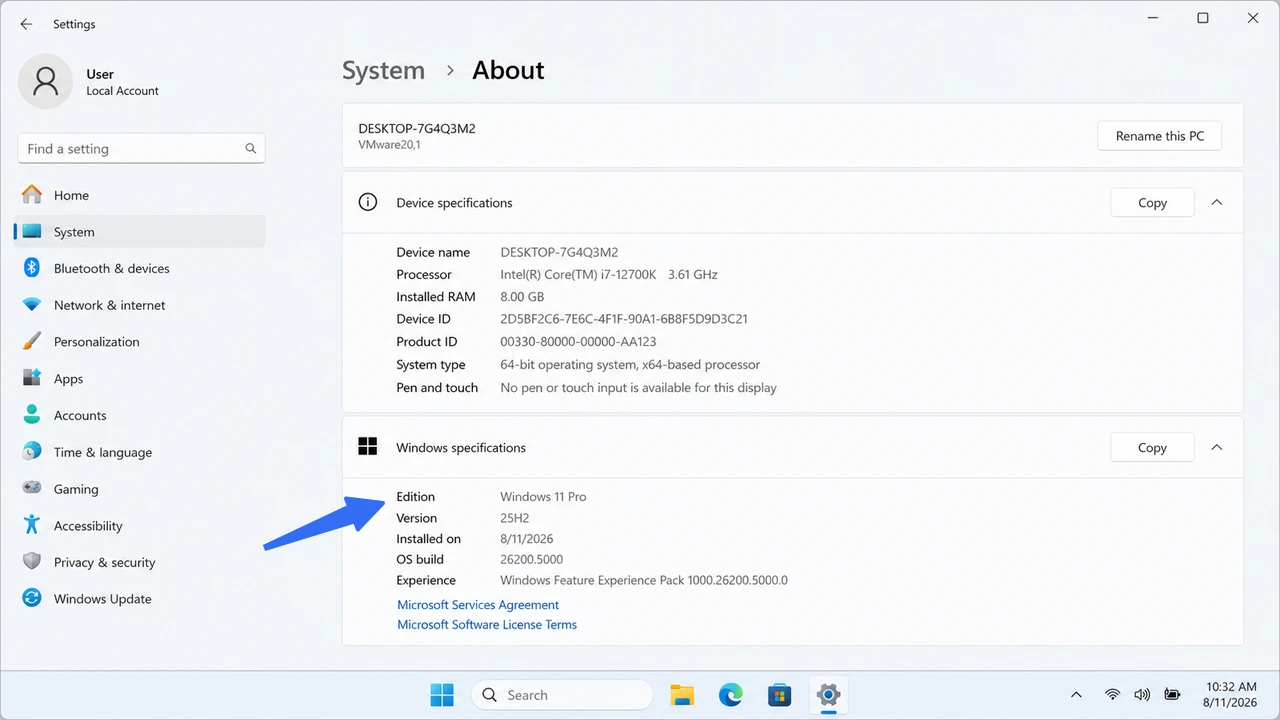
- Sur l’ordinateur distant, ouvrezDémarrer > Paramètres > Système > À propos.
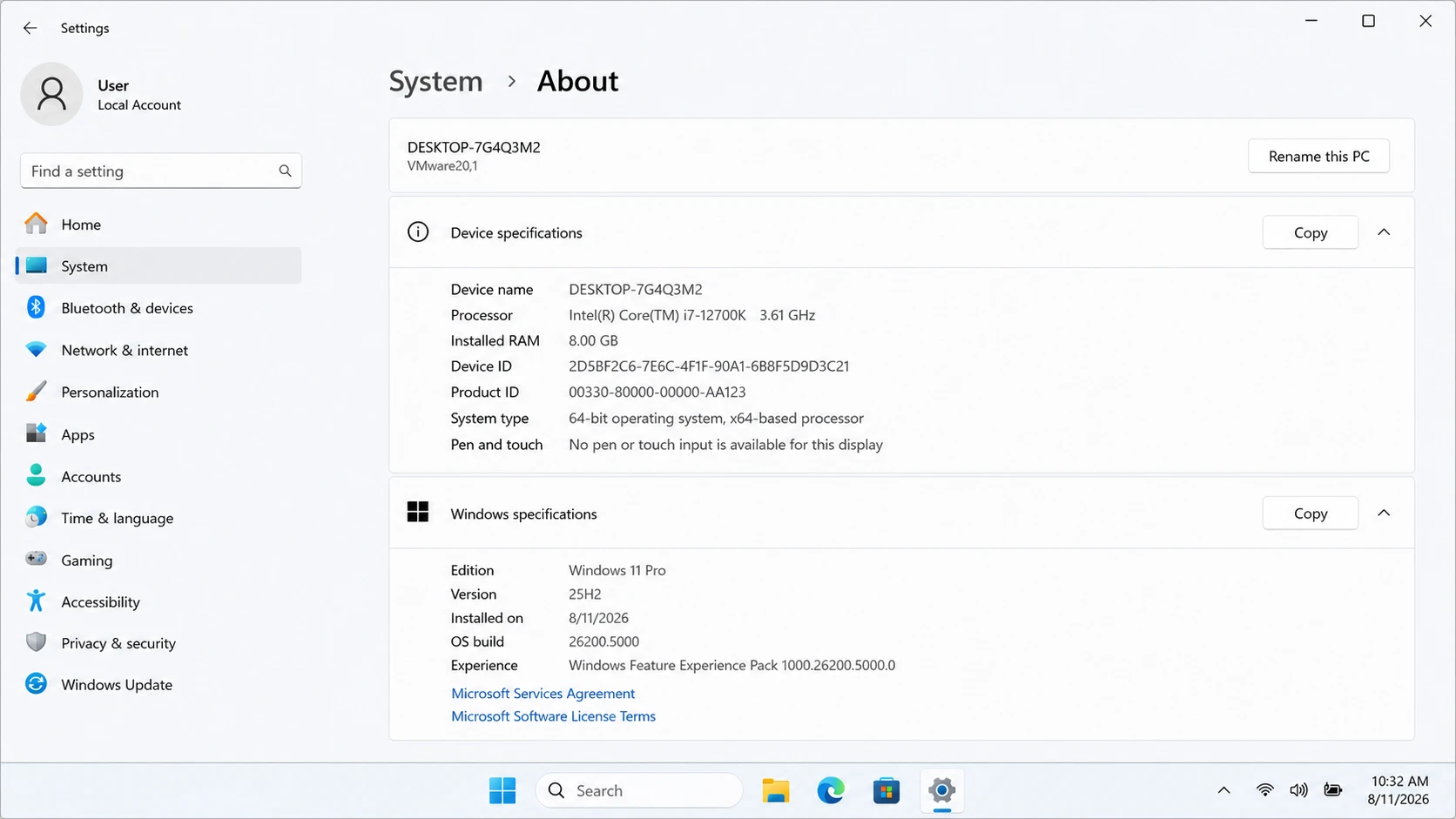
- SousSpécifications de Windows, vérifiez que l’édition prise en charge autorise les connexions entrantes via le Bureau à distance.
- Revenez àParamètres > Système > Bureau à distance.
- ActivezBureau à distance, puis confirmez la modification.
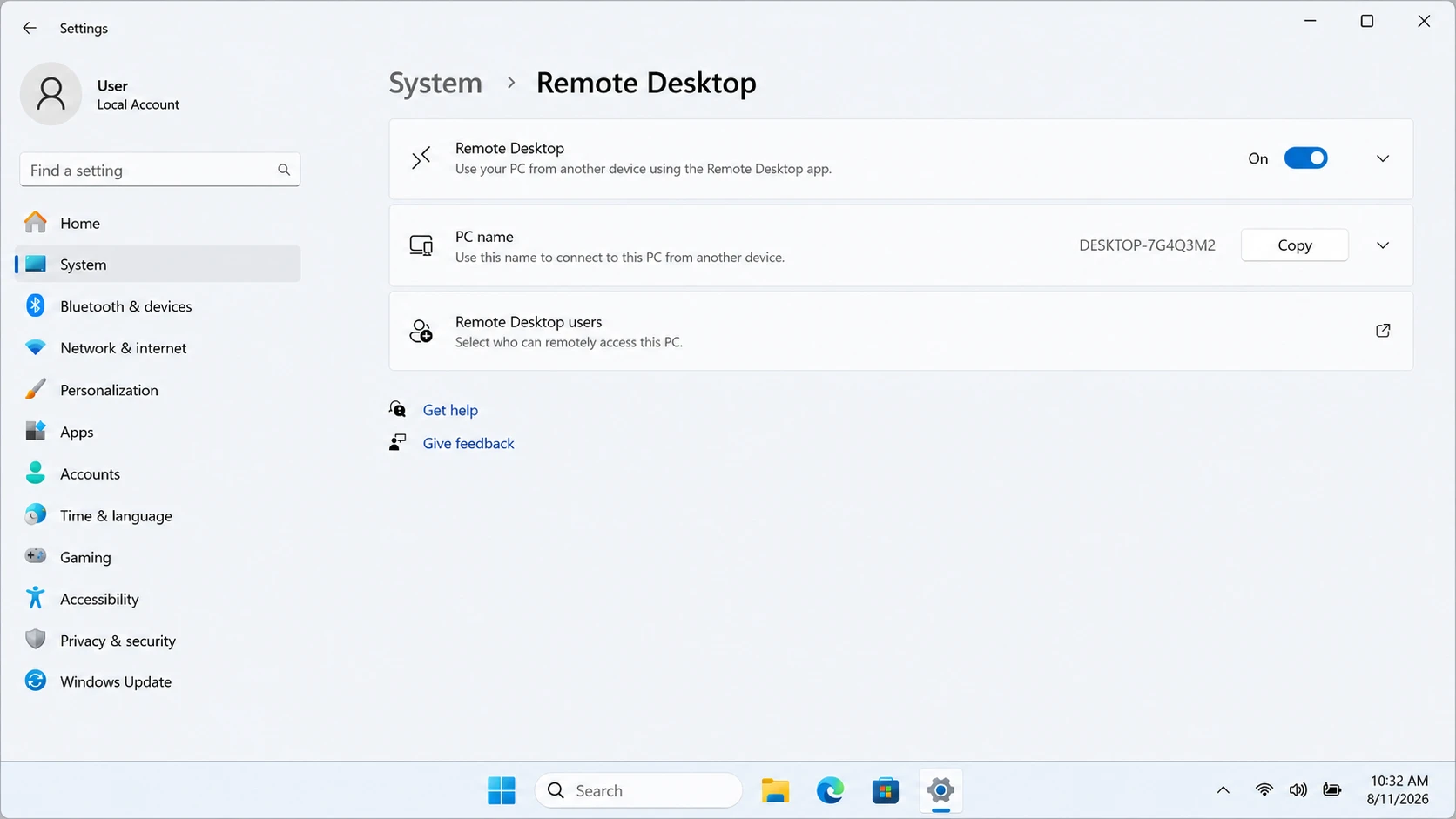
- Copiez le nom de l’ordinateur affiché sur cette page.
- Assurez-vous que le compte Windows dispose d’un mot de passe robuste et des autorisations nécessaires pour se connecter.
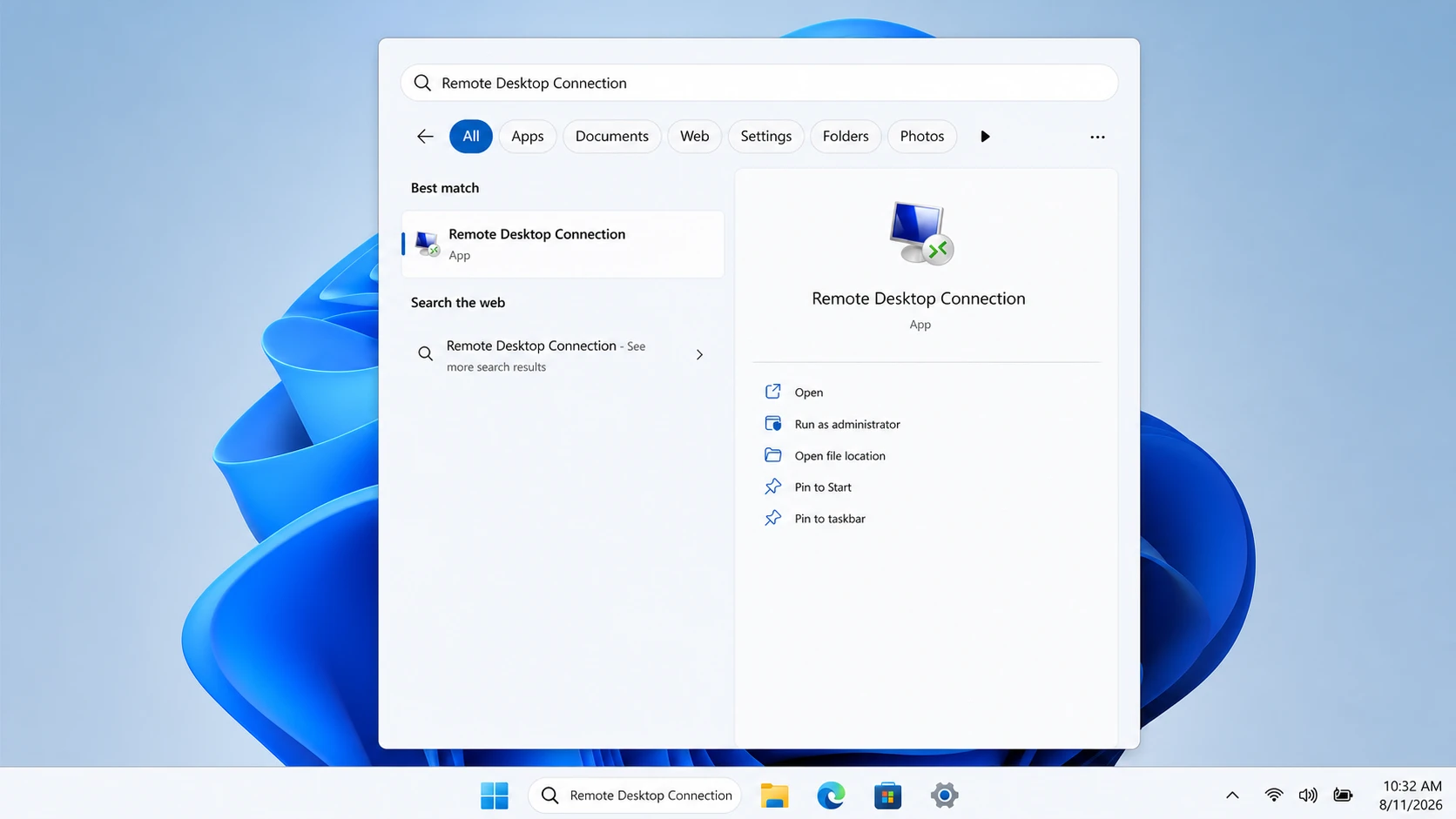
- Sur l’ordinateur qui établit la connexion, recherchez et ouvrez Connexion Bureau à distance.
- Ouvrez l’application, saisissez le nom du PC, sélectionnez Se connecter, puis connectez-vous.
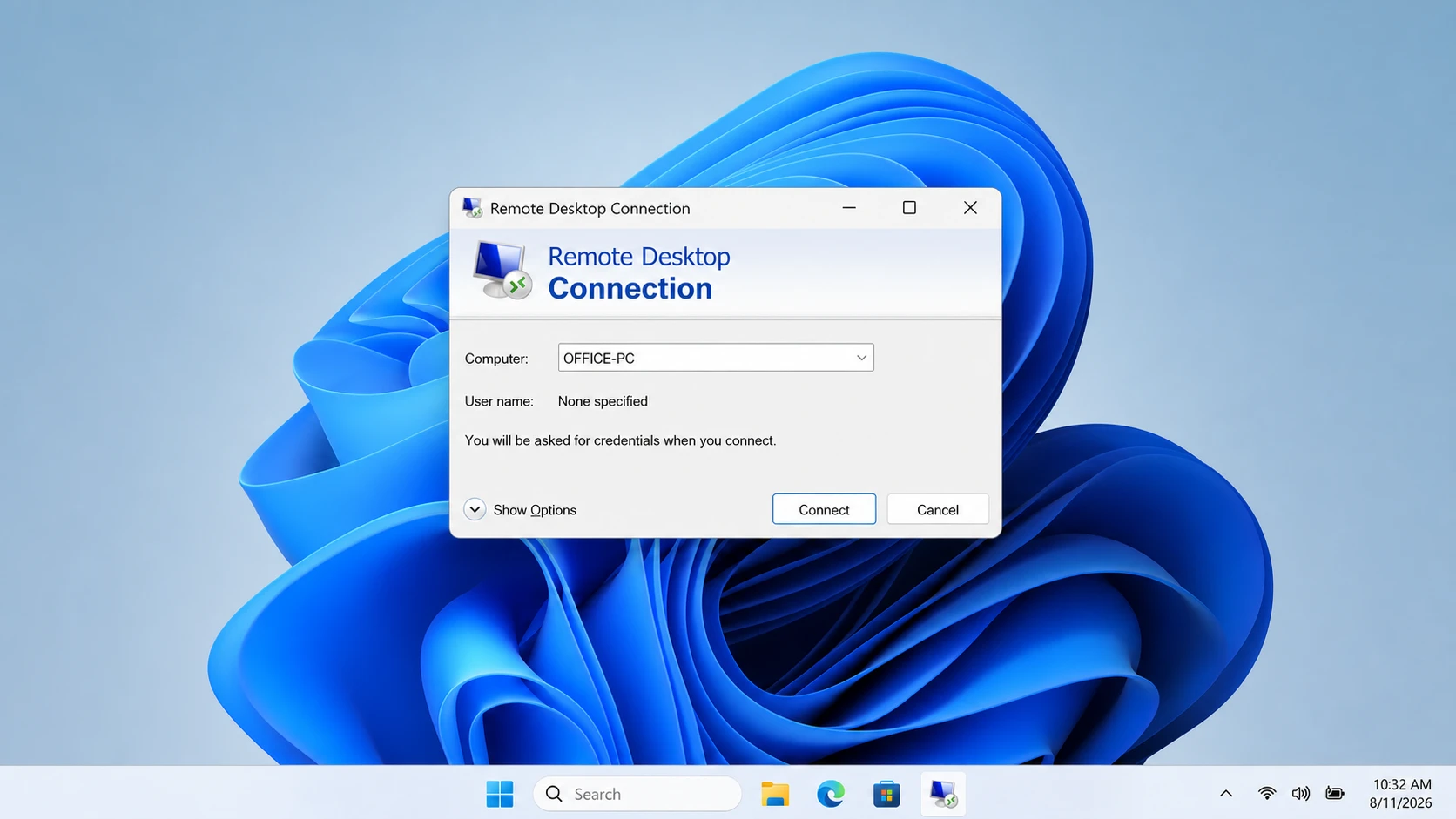
Voilà comment configurer le bureau à distance en local et comment utiliser Windows Bureau à distance depuis un autre PC. En cas d’échec, vérifiez la version, le compte, le pare‑feu et l’état d’alimentation avant d’intervenir sur le routeur.
Utilisation du bureau à distance en dehors de votre réseau
Pour savoir comment utiliser le bureau à distance hors réseau, choisissez la ligne qui correspond à votre configuration.
| Votre situation | Les étapes suivantes |
|---|---|
| Même réseau | Testez RDP à l’aide du nom du PC. |
| Réseau différent + VPN géré | Connectez‑vous au VPN, puis utilisez RDP. |
| Réseau différent + pas de VPN ni de modification du routeur | Utilisez AskLink ou un outil similaire de contrôle à distance géré. |
| Vous envisagez de rediriger le port TCP 3389 | Déconseillé aux débutants. Optez pour une solution plus sûre. |
Microsoft décrit le VPN et la redirection de port comme des options possibles pour RDP, mais ses directives pour l’extérieur du réseau soulignent qu’ouvrir un port expose le PC à Internet et recommandent plutôt l’utilisation d’un VPN.
Utilisez RDP en local ou via un VPN géré. Si cette méthode vous paraît trop complexe ou si vous préférez ne pas l’adopter, AskLink permet une utilisation directe sans avoir à ouvrir le port RDP 3389.
Configuration du bureau à distance avec AskLink
Vous souhaitez savoir comment accéder à distance à un ordinateur plus facilement ? Essayez AskLink ! Dans AskLink, vous vous connectez depuis le Contrôleur vers l’Appareil contrôlé, sur l’Appareil contrôlé. Vous n’avez pas besoin du nom du PC. Il n’y a pas de serveur relais à mettre en place ou à maintenir ; l’application est prête à l’emploi dès le téléchargement.
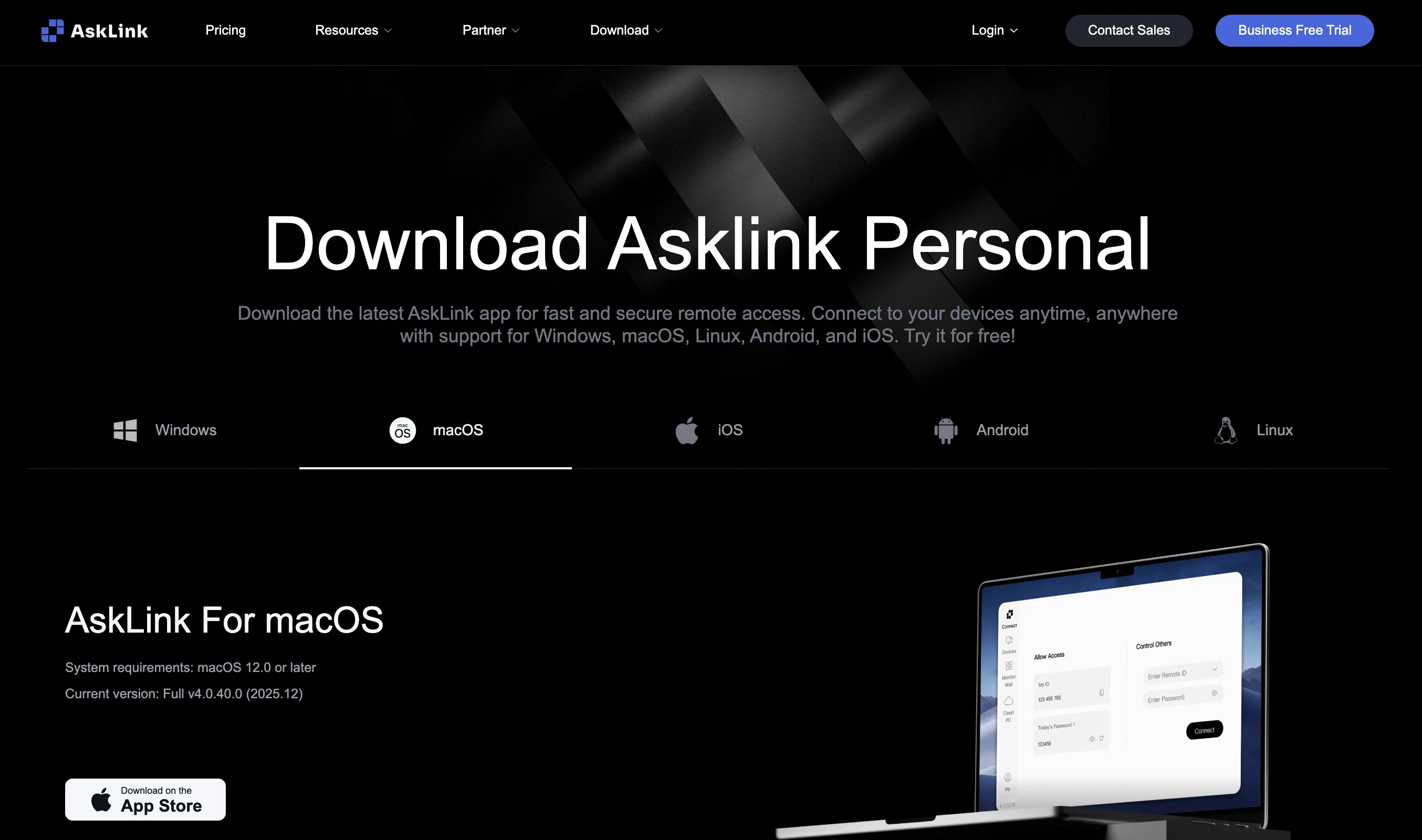
- Téléchargez AskLink Personalsur les deux appareils. La version actuelle guide d’installation couvre Windows, macOS, Linux, Android et iOS/iPadOS.
- Sur l’Appareil contrôlé, retrouvez son identifiant AskLink et son mot de passe temporaire. Gardez-les confidentiels.
- Sur le Contrôleur, ouvrez 「Se connecter」 et saisissez l’identifiant AskLink et le mot de passe dans la section 「Contrôler autrui」. Consultez le guide de connexion par identifiantpour des captures d’écran.
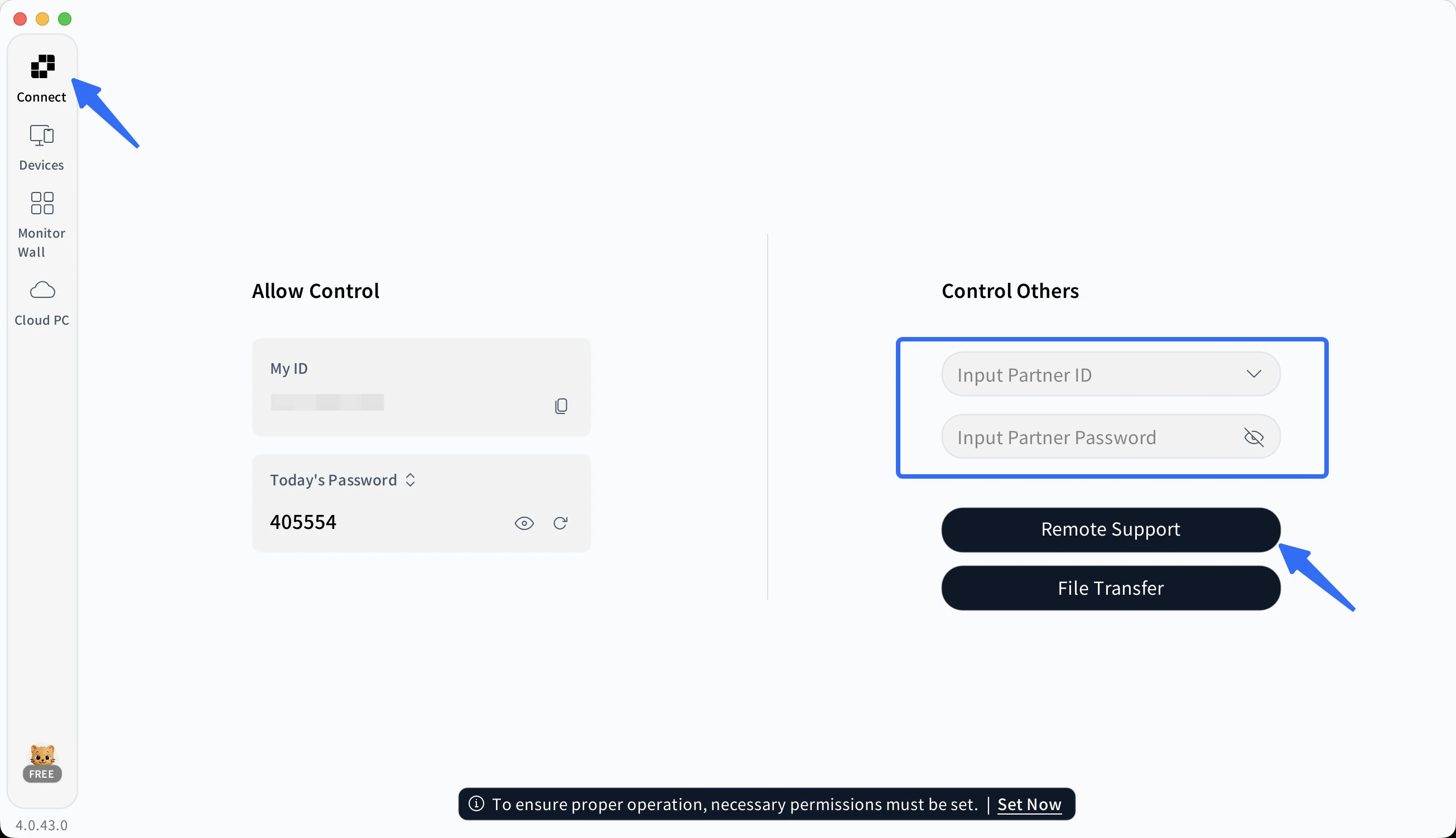
- Sélectionnez Support à distancepour démarrer la session.
- Une fois le travail terminé, mettez fin à la session et évaluez si ce Contrôleur doit conserver l’accès.
Pour un accès régulier à votre propre PC, définissez un mot de passe persistant. Utilisez un mot de passe temporaire pour une assistance ponctuelle. Consultez le guide des mots de passed’AskLink. Vous avez seulement besoin de récupérer un document ? Ouvrez la fonction Transfert de fichiers et envoyez‑le directement — pas besoin de contrôler l’ensemble du bureau. L’Appareil contrôlé ne dispose d’aucun moniteur physique ? Affichage virtuel peut lui créer un écran distant utilisable. La disponibilité dépend de votre Offre et de votre système d’exploitation.
La connexion Bureau à distance ne fonctionne pas ? Solutions courantes
Lorsqu’une connexion Bureau à distance ne fonctionne pas, commencez par les vérifications simples. La plupart des correctifs ne nécessitent pas de modifier le routeur.
| Problème | Essayez ceci d’abord |
|---|---|
| Windows n’est pas équipé de la fonction Bureau à distance | Vérifiez si le PC distant exécute Windows Home. |
| Le PC distant semble hors ligne | Réveillez‑le, connectez‑le à Internet et empêchez‑le de se mettre en veille pendant le test. |
| RDP fonctionne en Wi‑Fi mais pas ailleurs | Il manque une route vers le réseau externe. Utilisez un VPN géré ou AskLink. |
| Windows refuse la connexion | Vérifiez le nom d’utilisateur, le mot de passe et l’autorisation Utilisateurs Bureau à distance. |
| AskLink refuse le mot de passe | Demandez un nouveau mot de passe temporaire. L’ancien a peut‑être été réinitialisé. |
| Le contrôle depuis macOS ou un appareil mobile est incomplet | Vérifiez les autorisations d’enregistrement d’écran, d’accessibilité, d’entrée et du réseau local. |
| L’image ralentit ou paraît floue | Dans AskLink, activez la Qualité adaptative. Sinon, réduisez la résolution ou la fréquence d’images et testez à nouveau la connexion réseau. |
Comment utiliser le Bureau à distance en toute sécurité
Apprendre à utiliser le Bureau à distance en toute sécurité fait partie de la configuration initiale.
- Maintenez Windows et les clients d’accès à distance à jour.
- Utilisez des mots de passe uniques pour chaque compte et des identifiants temporaires pour les interventions ponctuelles.
- Évitez d’exposer directement RDP à Internet public.
- Supprimez les autorisations accordées au Contrôleur que vous ne reconnaissez plus ou que vous n’utilisez plus.
- Mettez fin immédiatement aux sessions inattendues et changez les identifiants concernés.
- Pour les systèmes d’entreprise, activez l’authentification multifactorielle (MFA), les verrouillages de compte et la journalisation des connexions, lorsque cela est possible.
- N’accordez jamais le contrôle à distance à un interlocuteur non sollicité prétendant être du support technique.
Le guide StopRansomwarede CISAguide de sécuritéd’AskLink pour connaître les paramètres exacts.
Prêt à vous connecter ?
Vous savez désormais comment utiliser le Bureau à distance. Choisissez RDP sous Windows pour un PC Windows pris en charge sur un réseau que vous gérez. Vous souhaitez une méthode plus simple pour vous connecter entre appareils ou fournir un support à distance ? Optez pour AskLink. Téléchargez AskLink Personal sur les deux appareils, saisissez l’ID AskLink et le mot de passe temporaire, et vous êtes prêt à vous connecter. Pas de nom de PC. Pas de redirection de port RDP. Juste un accès à distance simple, quand vous en avez besoin.