'%3e%3cpath%20d='M7.48145%2024H3.74023C1.67456%2023.9999%204.09854e-05%2022.3467%200%2020.3076V16.6152H7.48145V24ZM15.8955%2024H8.41406V16.6152H15.8955V24ZM7.48145%2015.6924H0V8.30762H7.48145V15.6924ZM24%2015.6924H16.5195V8.30762H24V15.6924ZM15.5859%207.38477H8.10547V0H15.5859V7.38477ZM20.2598%200C22.3256%200%2024%201.65318%2024%203.69238V7.38477H16.5195V0H20.2598Z'%20fill='white'/%3e%3cpath%20d='M108.786%2019.0507L105.767%2014.2636H104.397L108.397%208.80874H111.915L108.119%2013.9483V12.3155L112.544%2019.0507H108.786ZM101.527%2019.0507V5.5061H104.897V19.0507H101.527Z'%20fill='white'/%3e%3cpath%20d='M88.8242%2019.0505V8.80858H91.4908V13.2059H91.3421C91.3421%2012.1422%2091.4779%2011.264%2091.7499%2010.5712C92.0214%209.86618%2092.4224%209.34052%2092.953%208.99418C93.4965%208.64778%2094.1506%208.47461%2094.9158%208.47461H95.0644C96.2245%208.47461%2097.1193%208.86427%2097.7488%209.64353C98.3911%2010.4104%2098.7117%2011.5917%2098.7117%2013.1874V19.0505H95.342V13.0946C95.342%2012.6246%2095.2001%2012.2411%2094.9158%2011.9443C94.6443%2011.635%2094.2679%2011.4804%2093.7864%2011.4804C93.3049%2011.4804%2092.9162%2011.635%2092.6202%2011.9443C92.3358%2012.2411%2092.194%2012.6369%2092.194%2013.1317V19.0505H88.8242Z'%20fill='white'/%3e%3cpath%20d='M82.4214%2019.0506V8.80875H85.7912V19.0506H82.4214ZM81.125%2011.2579V8.80875H85.7912V11.2579H81.125ZM83.81%207.99232C83.1928%207.99232%2082.7359%207.83773%2082.4398%207.5285C82.1561%207.2069%2082.0137%206.79872%2082.0137%206.30388C82.0137%205.80913%2082.1561%205.40713%2082.4398%205.09789C82.7359%204.77628%2083.1866%204.61548%2083.7916%204.61548C84.4088%204.61548%2084.8595%204.77628%2085.1433%205.09789C85.427%205.40713%2085.5688%205.80913%2085.5688%206.30388C85.5688%206.79872%2085.427%207.2069%2085.1433%207.5285C84.8595%207.83773%2084.4149%207.99232%2083.81%207.99232Z'%20fill='white'/%3e%3cpath%20d='M71.1328%2019.0507V5.5061H74.5769V19.0507H71.1328ZM74.2065%2019.0507V16.0449H79.6876V19.0507H74.2065Z'%20fill='white'/%3e%3cpath%20d='M65.4458%2019.0507L62.428%2014.2636H61.0576L65.0571%208.80874H68.5755L64.7795%2013.9483V12.3155L69.2049%2019.0507H65.4458ZM58.1875%2019.0507V5.5061H61.5578V19.0507H58.1875Z'%20fill='white'/%3e%3cpath%20d='M51.2917%2019.3845C49.8103%2019.3845%2048.6438%2019.0814%2047.7921%2018.4753C46.9403%2017.8568%2046.4836%2016.991%2046.4219%2015.8777H49.3844C49.4339%2016.1869%2049.6252%2016.4529%2049.9585%2016.6755C50.2918%2016.8982%2050.7608%2017.0095%2051.3657%2017.0095C51.7978%2017.0095%2052.1681%2016.9477%2052.4767%2016.824C52.7977%2016.6879%2052.9581%2016.4715%2052.9581%2016.1745C52.9581%2015.9148%2052.8347%2015.7045%2052.5878%2015.5437C52.3409%2015.3705%2051.8903%2015.2531%2051.2361%2015.1912L50.5325%2015.117C49.224%2014.9809%2048.2611%2014.6222%2047.6439%2014.0408C47.0267%2013.4595%2046.7181%2012.7297%2046.7181%2011.8515C46.7181%2011.0969%2046.9033%2010.4784%2047.2736%209.99603C47.6439%209.50126%2048.1562%209.13018%2048.8105%208.8828C49.4647%208.63541%2050.2115%208.51172%2051.0509%208.51172C52.4211%208.51172%2053.526%208.81473%2054.3653%209.42089C55.2048%2010.0146%2055.6492%2010.8743%2055.6986%2011.9999H52.7359C52.6866%2011.6907%2052.5199%2011.4309%2052.236%2011.2206C51.9521%2010.998%2051.5447%2010.8867%2051.0139%2010.8867C50.6312%2010.8867%2050.3164%2010.9547%2050.0696%2011.0907C49.835%2011.2268%2049.7178%2011.4185%2049.7178%2011.6659C49.7178%2011.9257%2049.8289%2012.1174%2050.0511%2012.2411C50.2856%2012.3648%2050.6559%2012.4576%2051.162%2012.5194L51.8657%2012.5936C53.1741%2012.7297%2054.1802%2013.0946%2054.8838%2013.6883C55.5998%2014.2697%2055.9578%2015.0366%2055.9578%2015.989C55.9578%2016.6941%2055.7664%2017.3002%2055.3838%2017.8073C55.0134%2018.3145%2054.4764%2018.7041%2053.7728%2018.9763C53.0816%2019.2484%2052.2545%2019.3845%2051.2917%2019.3845Z'%20fill='white'/%3e%3cpath%20d='M31.0117%2019.0507L35.3445%205.5061H40.8624L45.3434%2019.0507H41.7882L38.3072%207.91816L39.2885%208.28924H36.8444L37.8442%207.91816L34.4558%2019.0507H31.0117ZM34.5483%2015.915L35.5853%2013.0948H40.7143L41.7512%2015.915H34.5483Z'%20fill='white'/%3e%3c/g%3e%3cdefs%3e%3cclipPath%20id='clip0_5596_142775'%3e%3crect%20width='113'%20height='24'%20fill='white'/%3e%3c/clipPath%3e%3c/defs%3e%3c/svg%3e "AskLink")

 Maya Chen
Il n’existe pas d’outil de bureau à distance universellement optimal. Ce qui convient parfaitement pour un accès personnel rapide peut ne pas être le bon choix pour une équipe d’assistance, une station de travail créative ou une configuration auto-hébergée.
Nous avons comparé 10 options populaires selon leur prise en charge des plateformes, les limites de leurs offres gratuites, leurs fonctionnalités quotidiennes, leurs performances et leurs tarifs.AskLinkpropose l’un des équilibres les plus harmonieux entre accès gratuit, support multiplateforme, performances et capacité d’évolution, tandis que d’autres outils de cette liste s’adaptent mieux à des besoins spécifiques — Splashtop excelle comme solution tout-en-un payante, Chrome Remote Desktop simplifie l’accès personnel, Parsec est conçu pour le jeu et le travail créatif, RustDesk est l’option pour l’hébergement autonome, et la solution native de Microsoft trouve toute sa place dans les environnements majoritairement Windows.
Le meilleur logiciel de bureau à distance en un clin d’œil : trouvez la solution qui vous convient en 60 secondes
Voici le résumé avant d’entrer dans les détails : ce que vous pouvez utiliser gratuitement, ce qui vaut la peine d’être payé, ainsi que les petites restrictions souvent négligées jusqu’à ce qu’on en ait besoin.
Les prix ci-dessous ont été vérifiés le 25 août 2026. Ils peuvent varier selon le pays, les promotions, les taxes, la périodicité de facturation, le nombre d’utilisateurs et le nombre d’ordinateurs gérés. « Par mois » désigne parfois un montant mensuel équivalent facturé annuellement.
| Produit | Idéal pour | Offre gratuite | Prix de départ | Aperçu des plateformes : contrôleur et ordinateur distant | Limitation clé |
|---|---|---|---|---|---|
| AskLink | meilleur dans l’ensemble pour l’accès à distance, de gratuit à pro | Oui ; 50 heures à haut débit par mois, puis acheminement standard | 0 $ ; l’offre standard commence à 5 $/mois | Se connecter depuis: Windows, macOS, Linux, Android, iOS Se connecter vers: Windows, macOS, Linux, Android, iOS (en mode lecture seule) | Pas d’hébergement en propre ; écosystème d’intégration plus restreint |
| AnyDesk | Support multiplateforme léger | Gratuit pour un usage personnel et non commercial | Forfait individuel à 28,90 $/mois, facturé annuellement | Se connecter depuis: Windows, macOS, Linux, Android, iOS Se connecter vers: Windows, macOS, Linux ainsi que les appareils Android pris en charge | Prix d’entrée élevé et facturation annuelle |
| Chrome Remote Desktop | Accès personnel gratuit le plus simple | Oui | 0 $ | Se connecter depuis: Web, Android, iOS Se connecter vers: Windows, macOS, Linux | Contrôles d’administration et de support d’équipe minimalistes |
| Parsec | Jeu et interaction créative | Gratuit pour le jeu personnel ; l’usage professionnel nécessite une licence | Warp à 8,33 $/utilisateur/mois, facturé annuellement | Se connecter depuis: Ordinateurs de bureau et appareils mobilesSe connecter à: Principalement des ordinateurs Windows et macOS | N’est pas conçu comme une solution traditionnelle de help desk ou de gestion des appareils |
| RustDesk | Hébergement privé open-source | Oui | 0 $ ; Server Pro à partir de 9,90 $/mois | Se connecter depuis: Windows, macOS, Linux, Android, iOS, webSe connecter à: Windows, macOS, Linux, Android | Vous assumez vous-même les tâches de déploiement et de maintenance |
| Zoho Assist | Assistance informatique structurée | Offre gratuite limitée | Assistance à distance payante à partir d’environ 12 $/technicien/mois | Se connecter depuis: Ordinateurs de bureau, mobiles et webSe connecter à: Ordinateurs de bureau et appareils mobiles pris en charge ; l’assistance varie selon le produit | La tarification et la licence exigent une lecture attentive |
| TeamViewer | Écosystème de support d’entreprise | Gratuit pour un usage personnel non commercial | Entreprise : environ 50,90 $/mois, facturé annuellement | Se connecter depuis: Windows, macOS, Linux, Android, iOS, webSe connecter à: Ordinateurs de bureau et appareils mobiles pris en charge | Licence coûteuse et relativement complexe |
| RemotePC | Accès peu coûteux à plusieurs ordinateurs | Essai de 7 jours | Offres mensuelles à partir d’environ 2,95 $ ; les promotions peuvent proposer des tarifs encore plus bas | Se connecter depuis: Bureau, mobile et web Se connecter vers: Windows, macOS, Linux | Les prix d’entrée, de renouvellement et ceux liés au nombre d’appareils sont faciles à confondre |
| Splashtop | Meilleur logiciel payant polyvalent | Essai ; utilisation personnelle limitée sur un réseau domestique | 6 $/mois, facturé annuellement | Se connecter depuis: Windows, macOS, Linux, ChromeOS, Android, iOS Se connecter vers: Windows, macOS, Linux | Les fonctionnalités avancées de multi‑moniteur, d’enregistrement et de performance nécessitent des offres plus élevées |
| Microsoft Remote Desktop / Application Windows | Environnements natifs Windows et Microsoft | Les applications clientes sont gratuites | Client à 0 $ ; une licence Windows ou cloud peut s’appliquer | Se connecter depuis: Windows, macOS, iOS/iPadOS, Android/ChromeOS, web Se connecter vers: PC Windows Pro, RDS et bureaux cloud Microsoft | Accent sur l’hôte Windows et nécessité d’un travail accru en matière de mise en réseau et de configuration |
Comment nous avons comparé les meilleurs logiciels de bureau à distance
Nous avons examiné les moments qui déterminent généralement si une session à distance se révèle aisée ou frustrante : la configuration, la première connexion, l’assistance avec présence, l’accès sans surveillance, la reconnexion après un redémarrage, le transfert du presse‑papiers et des fichiers, les commandes d’affichage, l’utilisation du multi‑moniteur ainsi qu’une session de travail ordinaire. Nous avons également vérifié ce que les éditeurs indiquent précisément concernant leurs offres gratuites, les règles d’utilisation commerciale, les rôles des plateformes, le nombre d’utilisateurs, le nombre d’appareils, les sessions simultanées et le prix d’entrée. Pour les logiciels de bureau à distance multi‑plateformes, voici un point crucial : prendre en charge un système d’exploitation ne signifie pas nécessairement que cet OS puisse servir d’ordinateur distant.
Nous avons comparé chaque option selon six domaines pratiques :
- Prise en charge des plateformes: Quels appareils peuvent initier une connexion, et lesquels peuvent être accédés à distance ?
- Accès et fonctionnalités principales: Couvre-t-il l’assistance avec présence, l’accès sans surveillance, le redémarrage à distance, le transfert de fichiers, la synchronisation du presse-papiers et l’utilisation sur plusieurs moniteurs ?
- Offre gratuite et tarification: L’utilisation gratuite est-elle permanente ou s’agit-il seulement d’un essai, qui peut l’utiliser, et quel est le coût de l’offre payante ?
- Performance: Que déclarent les fournisseurs concernant la résolution, la fréquence d’images, la qualité d’image, la réactivité et l’accélération matérielle ?
- Sécurité et administration: Quelles options sont disponibles pour l’authentification, les autorisations, les journaux de session et la gestion des appareils ?
- Cas d’usage optimal: Est-il plus adapté à l’accès personnel, au jeu ou au travail créatif, à l’assistance informatique, aux équipes d’entreprise ou aux déploiements auto-hébergés ?
Les affirmations relatives aux taux de rafraîchissement élevés doivent être mises en perspective. Une valeur maximale annoncée par un fournisseur, telle que 165 FPS ou 240 FPS, dépend de votre écran, de votre GPU, de votre offre, de votre réseau et de la route de connexion. Cela peut avoir beaucoup d’importance pour un jeu ou un travail visuel, mais ce n’est pas indispensable pour consulter un tableur depuis votre téléphone.
Les 10 meilleurs logiciels de bureau à distance en 2026
AnyDesk — Le meilleur pour une prise en charge légère et multiplateforme
Idéal pour: Une assistance rapide et ponctuelle sur un ensemble d’appareils de bureau.
Pourquoi nous l’avons sélectionné: AnyDesk convient parfaitement lorsque vous devez vous connecter rapidement, résoudre un problème et passer à autre chose. Son client léger et son flux de travail familier en font un choix naturel pour l’assistance ad hoc. Il prend en charge à la fois les sessions avec présence et l’accès sans surveillance, ce qui lui permet de gérer aussi bien une intervention ponctuelle que des accès occasionnels à un ordinateur connu.
La principale chose à vérifier est la prise en charge des plateformes côté récepteur. Windows et macOS peuvent recevoir des connexions à distance, tandis que les sessions entrantes sous Linux nécessitent Xorg plutôt que Wayland. Les iPhone et iPad ne peuvent pas être totalement contrôlés en raison des restrictions de la plateforme. La page des systèmes d’exploitation pris en charge mérite d’être consultée avant de le déployer au sein d’une équipe composée d’appareils hétérogènes.
Principal limitation: Le prix commercial n’est plus léger. Son plan Solo est actuellement de 28,90 $/mois facturé annuellement, ce qui le rend relativement coûteux pour un seul utilisateur professionnel.
Réalité de l’offre gratuite: AnyDesk reste gratuit pour un usage personnel, mais l’usage commercial requiert une licence payante.
Qui devrait l’opter: Elle convient avant tout aux personnes qui privilégient un support rapide et une large compatibilité avec les postes de travail. Les utilisateurs professionnels soucieux de leur budget, ou toute personne ayant besoin d’un contrôle à distance complet des iPhone/iPad, pourraient préférer d’autres solutions.
AskLink — Meilleur logiciel de bureau à distance dans l’ensemble
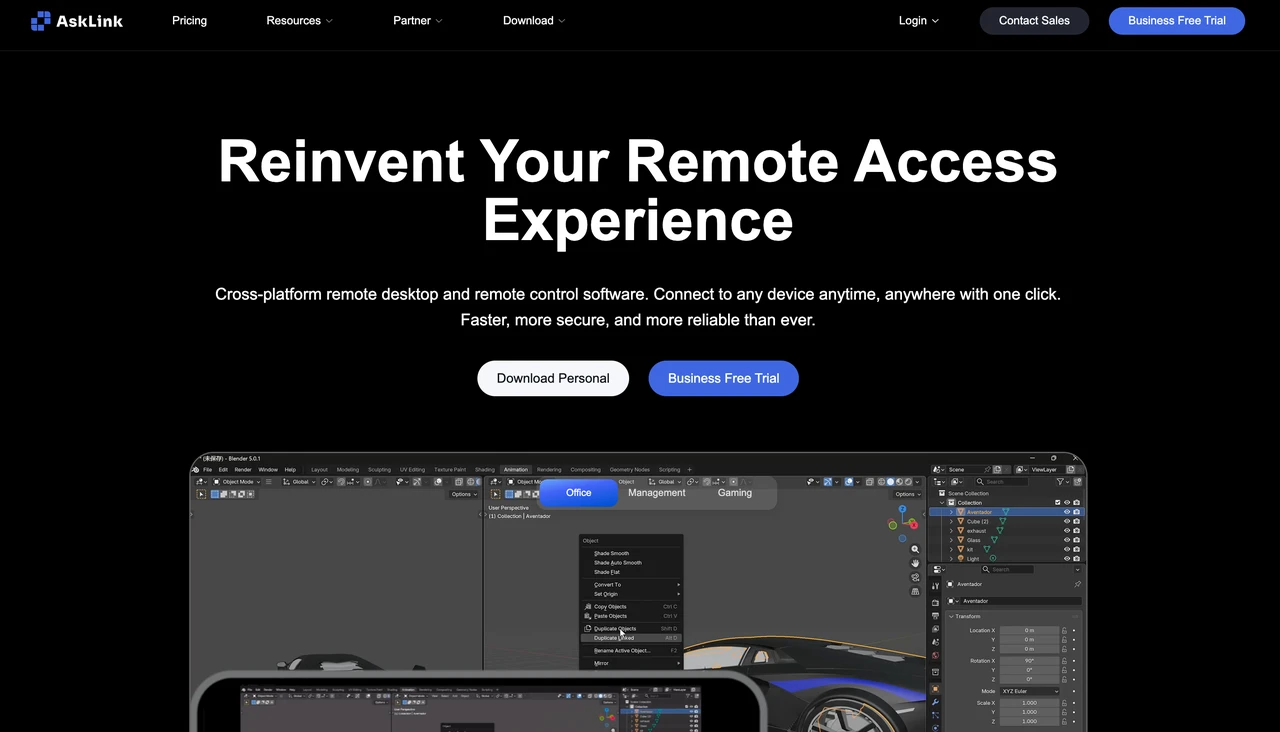
Idéal pour: Les personnes qui recherchent un outil de bureau à distance flexible, capable d’évoluer depuis un accès quotidien gratuit vers des tâches hautement performantes et une gestion étendue des appareils.
Pourquoi nous l’avons sélectionné: AskLink se distingue en couvrant un large éventail de besoins d’accès à distance au sein d’un seul produit. Il prend en charge l’accès à distance quotidien et le transfert de fichiers, fonctionne sur une combinaison d’appareils et peut être mis à l’échelle pour offrir un contrôle à distance haute performance ainsi qu’une gestion plus étendue des appareils au fur et à mesure que vos besoins évoluent. AskLink désigne l’appareil à partir duquel vous vous connectez comme le Contrôleur et l’appareil distant comme l’Appareil contrôlé. Les Contrôleurs sont disponibles sur Windows, macOS, Linux, Android et iOS. Les Appareils contrôlés peuvent exécuter Windows, macOS, Linux ou Android ; sur iOS, l’accès est en mode lecture seule.
Vous n’avez pas non plus besoin de passer à un autre produit lorsque votre configuration devient plus exigeante. Les offres payantes améliorent les performances avec la prise en charge de la résolution 4K, de taux de rafraîchissement plus élevés et de la couleur 4:4:4 sur du matériel compatible, tandis que les niveaux supérieurs ajoutent des fonctionnalités de gestion des appareils plus étendues, telles que la Multivue et les commandes par lots.
Principal limitation: AskLink ne propose pas de déploiement en auto-hébergement, et son écosystème d’intégration est moins riche que celui de certaines plateformes entreprises bien établies.
La réalité du plan gratuit: Le plan Gratuit permanent est sans coût, autorise l’usage commercial et ne comporte aucune interruption forcée de session.
Qui devrait l’opter: AskLink constitue un choix solide si vous souhaitez commencer simplement sans renoncer à la possibilité de grandir. Si l’auto-hébergement est obligatoire ou si votre organisation est étroitement liée à un écosystème entreprise bien établi, une autre option pourrait mieux répondre à vos besoins.
Chrome Remote Desktop — Meilleure option gratuite simple
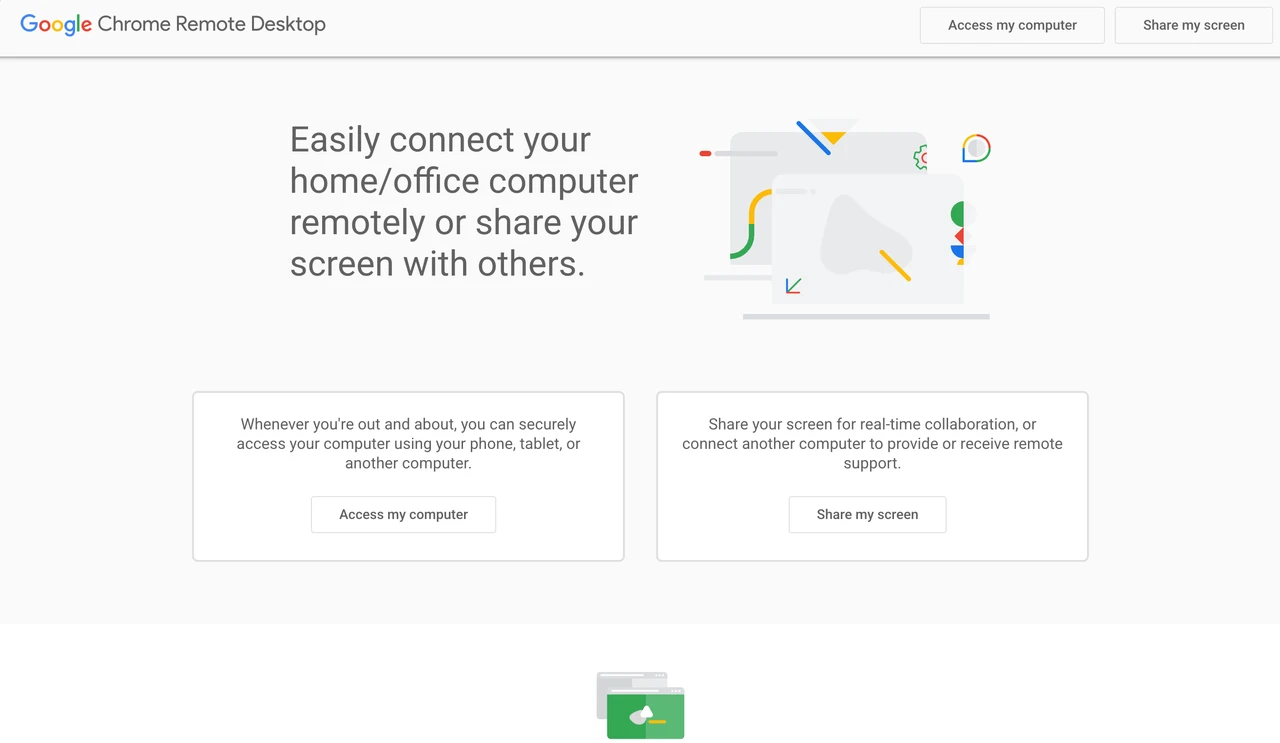
Idéal pour: L’accès occasionnel à un ordinateur personnel, avec pratiquement rien de nouveau à apprendre.
Pourquoi nous l’avons sélectionné: Chrome Remote Desktop maintient la simplicité de l’accès à distance : configurez un code PIN pour un accès récurrent ou partagez un code unique lorsque quelqu’un a besoin d’aide. Vous pouvez vous connecter depuis un navigateur ou une application mobile à un ordinateur Windows, macOS ou Linux.
Principal limitation: Cette simplicité constitue également son plafond. Il ne propose pas les rôles avancés, la gestion des appareils, les journaux d’audit ni les contrôles de performance dont les équipes et les utilisateurs avancés ont généralement besoin.
La réalité du plan gratuit: Son utilisation est gratuite, sans offre payante pour des fonctionnalités de gestion étendues.
Qui devrait l’opter: Il convient bien si vous souhaitez un accès personnel basique dans un flux de travail familier lié au compte Google. Si vous avez besoin d’un travail multi‑moniteurs fiable, de contrôles d’équipe ou d’un streaming haute performance, vous finirez probablement par dépasser ses capacités. Le guide d’installation explique les deux méthodes d’accès.
Parsec — Le meilleur logiciel de bureau à distance pour le Jeu et le travail créatif
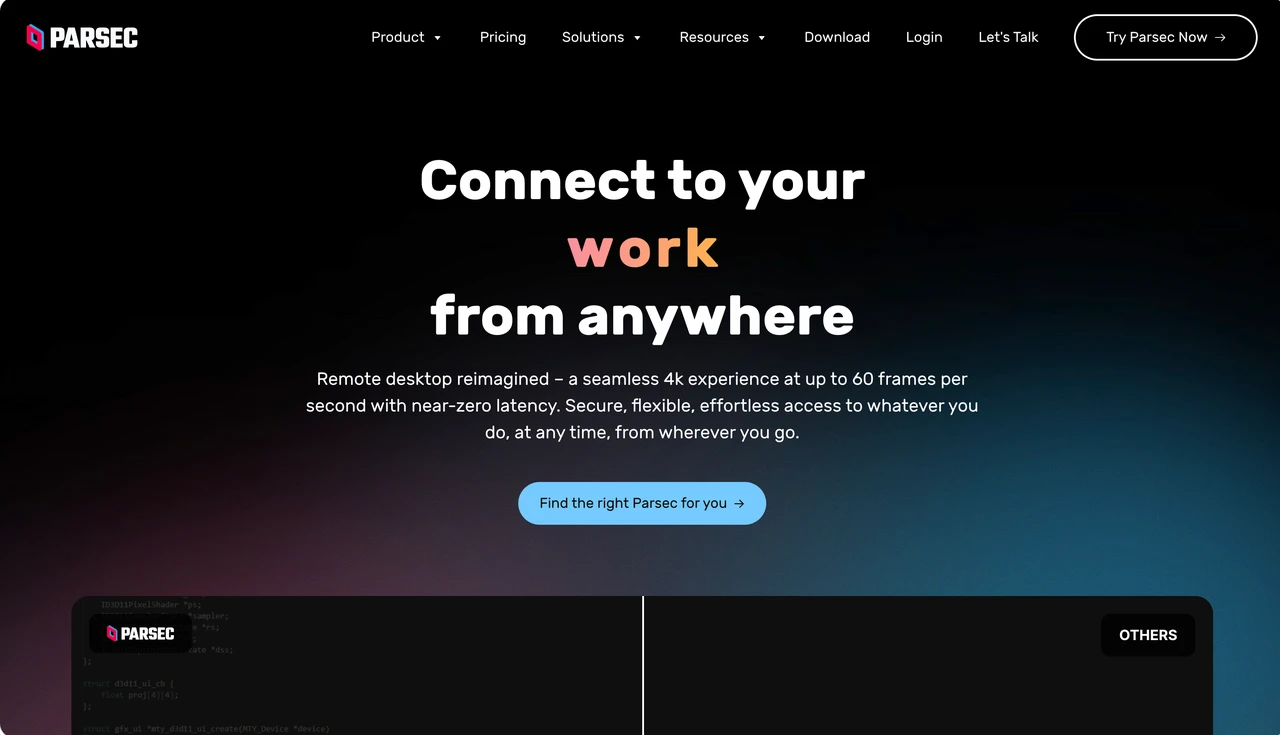
Idéal pour : Le Jeu et le travail visuel, où une session à distance réactive compte autant que la connexion elle-même.
Pourquoi nous l’avons choisi : Parsec est conçu autour de la diffusion interactive plutôt que du support help‑desk traditionnel. Son offre Warp ajoute des outils créatifs utiles, notamment la couleur 4:4:4, des écrans virtuels, la prise en charge du multi‑moniteur et celle des tablettes Wacom.
Principal limite : Il est moins adapté au support client, à l’administration informatique courante ou à la gestion d’un parc d’appareils important.
La réalité de l’offre gratuite : Le jeu personnel peut démarrer gratuitement, mais l’utilisation professionnelle requiert une licence.Parsec Warp est facturé 8,33 $ par utilisateur et par mois sur facturation annuelle.
Qui devrait l’adopter : Optez pour Parsec lorsque le Jeu, la vidéo, la 3D ou le travail créatif piloté par tablette constituent la principale raison de votre besoin d’accès à distance. Pour un service d’assistance ou un outil personnel simple, une application de bureau à distance plus généraliste convient généralement mieux.
RustDesk — Le meilleur logiciel de bureau à distance open source et auto‑hébergé
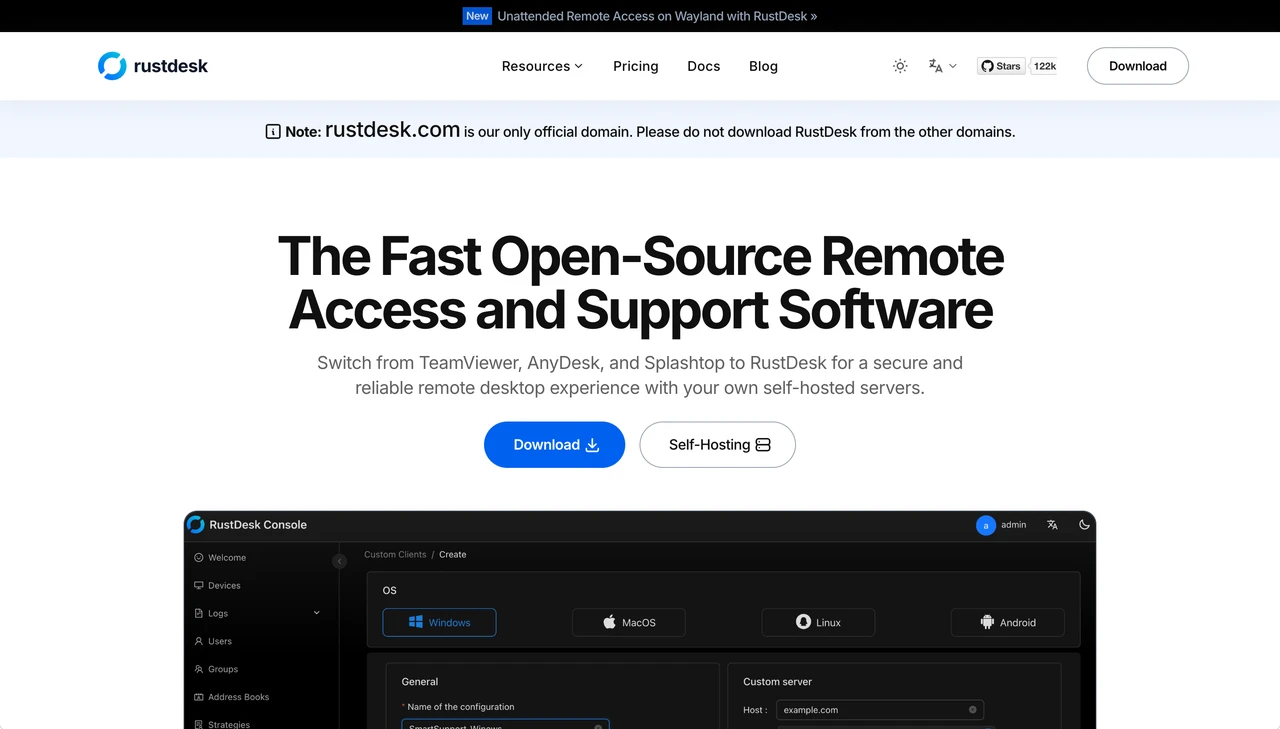
Idéal pour : Les utilisateurs techniques et les organisations souhaitant exploiter leur propre infrastructure d’accès à distance.
Pourquoi nous l’avons choisi : RustDesk vous permet d’exploiter vos propres serveurs d’identité et de relais, au lieu de dépendre uniquement d’un service hébergé par un fournisseur. Son client et son serveur open source offrent une voie d’auto‑hébergement, tandis que Server Pro apporte des contrôles centralisés pour les équipes.
Principal limite : L’auto‑hébergement ne supprime pas le coût ; il en change simplement la répartition. Quelqu’un doit tout de même déployer, sécuriser, mettre à jour, surveiller, sauvegarder et dépanner le serveur.
La réalité de l’offre gratuite : La voie open source auto‑hébergée est gratuite.RustDesk Server Pro commence à 9,90 $ par mois sur facturation annuelle.
Qui devrait l’adopter : RustDesk s’impose lorsque la maîtrise du serveur et de la couche de relais constitue une exigence réelle, et que vous disposez d’une personne capable d’assumer cette tâche. Si vous recherchez un service géré nécessitant une configuration minimale, tournez‑vous vers d’autres solutions.
Zoho Assist — Idéal pour les équipes d’assistance informatique
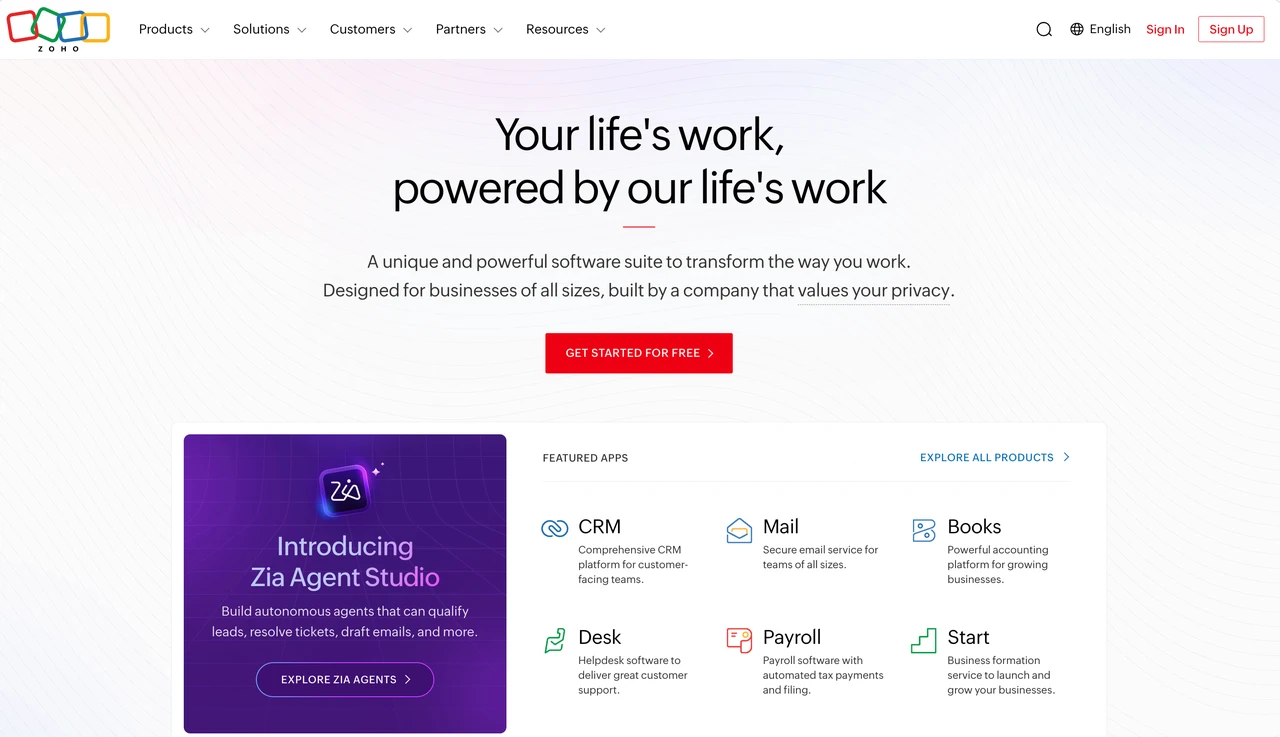
Idéal pour: Les équipes d’assistance qui ont besoin à la fois de sessions d’aide à la demande et d’un accès sans surveillance aux ordinateurs gérés.
Pourquoi nous l’avons sélectionné: Zoho Assist propose une distinction utile entre le Support à distance, destiné aux sessions pilotées par les techniciens, et l’Accès sans surveillance, réservé aux appareils auxquels votre équipe doit accéder sans présence humaine. Le transfert de fichiers, la navigation sur plusieurs moniteurs ainsi que la fonction de redémarrage et de reconnexion couvrent les tâches quotidiennes les plus importantes lors d’une session d’assistance.
Principal inconvénient: Ses offres de support et d’accès sans surveillance sont tarifées et licenciées différemment, ce qui rend la structure des offres un peu complexe à appréhender.
La réalité de l’offre gratuite: Zoho propose une édition gratuite limitée ainsi qu’une version d’essai de 15 jours.Tarification du Support à distance débute à environ 12 $ par technicien et par mois, avant prise en compte des volumes.
Qui devrait l’opter: C’est un choix solide pour les équipes qui privilégient un flux de travail d’assistance plutôt qu’une session à distance hautement performante, surtout si elles utilisent déjà Zoho. Elle est moins pertinente pour un accès personnel simple ou pour des travaux créatifs.
TeamViewer — Idéal pour les écosystèmes d’assistance d’entreprise
Idéal pour: Les grandes organisations qui ont besoin d’un support à distance compatible avec une infrastructure IT établie.
Pourquoi nous l’avons sélectionné: TeamViewer est bien plus qu’une application de contrôle à distance. Son atout réside dans son écosystème d’entreprise plus large, comprenant des outils de gestion des appareils et des intégrations avec des plateformes telles que Microsoft Intune, ServiceNow, Jira et Salesforce.
Principal inconvénient: Les modalités tarifaires et de licence peuvent s’avérer complexes. Les utilisateurs sous licence, les appareils gérés, les connexions simultanées, les options complémentaires et les durées annuelles influencent tous le coût final.
La réalité de l’offre gratuite:TeamViewer Free est réservé à un usage personnel. Son offre Business aux États-Unis est affichée à environ 50,90 $ par mois, hors taxes, sur facturation annuelle.
Qui devrait l’opter: Optez pour TeamViewer lorsque ses intégrations, sa gestion d’entreprise et le niveau de maturité de son éditeur répondent à un besoin opérationnel concret. Pour un seul ordinateur ou un budget plus restreint, il s’agit souvent d’une solution trop orientée vers les plateformes par rapport à vos besoins réels.
RemotePC — Meilleur rapport qualité-prix pour accéder à plusieurs ordinateurs
Idéal pour: Particuliers et petits bureaux souhaitant un accès permanent à plusieurs ordinateurs à un coût mensuel réduit.
Pourquoi nous l’avons sélectionné: RemotePC met l’accent sur le rapport qualité‑prix par appareil. Il inclut les fonctionnalités essentielles au quotidien — accès permanent, transfert de fichiers, impression à distance, visualisation sur plusieurs moniteurs et accès web — puis adapte les offres en fonction du nombre d’ordinateurs.
Principal limite: La page tarifaire peut prêter à confusion, car elle présente simultanément les tarifs mensuels, annuels, la première année et les promotions à plus long terme.
La réalité de l’offre gratuite: Il n’existe pas d’offre gratuite permanente pour le grand public. La page tarifaire de RemotePC mentionne une période d’essai de sept jours ainsi qu’un accès Solo mensuel à partir d’environ 2,95 $.
À qui s’adresse‑t‑il: Il mérite d’être examiné si vous avez besoin d’un accès pratique à plusieurs ordinateurs et que le coût récurrent est votre principale préoccupation. Passez‑le sous silence si vous recherchez une utilisation gratuite et continue, une solution d’hébergement en propre ou un écosystème d’entreprise plus approfondi.
Splashtop — Le meilleur tout‑en‑un payant
Idéal pour: Particuliers et petites équipes désireux d’utiliser un service d’accès à distance payant, abouti et éprouvé, sans passer directement à une offre destinée aux entreprises.
Pourquoi nous l’avons sélectionné: Splashtop couvre efficacement les besoins quotidiens en matière de travail à distance, tout en offrant une voie claire vers des fonctionnalités plus avancées. L’offre Solo prend en charge l’accès sans surveillance, le transfert de fichiers et l’impression à distance, tandis que les formules supérieures ajoutent le travail sur plusieurs moniteurs, l’enregistrement des sessions, les contrôles d’équipe ainsi que des fonctionnalités créatives telles que la couleur 4:4:4 ou la saisie au stylet.
Principal limite: La formule d’entrée ne comprend pas toutes les fonctionnalités. Le travail sur plusieurs moniteurs, l’enregistrement et les options visuelles haut de gamme sont réservés aux offres plus onéreuses.
La réalité de l’offre gratuite: Splashtop propose des essais, et Splashtop Personal n’est gratuit que pour un cas d’utilisation limité au réseau domestique. L’offre Remote Access débute à 6 $ par mois avec facturation annuelle.
À qui s’adresse‑t‑il: Splashtop constitue un tout‑en‑un payant de premier plan si vous savez déjà que vous avez besoin d’un service mature pour vos tâches quotidiennes en télétravail, avec la possibilité de passer à des fonctionnalités professionnelles. Si un accès gratuit continu ou un hébergement en propre est indispensable, ce n’est pas la solution adaptée.
Microsoft Remote Desktop / Windows App — Idéal pour les environnements natifs Windows et Microsoft
Idéal pour: Organisations déjà administrant des PC Windows et souhaitant conserver leur accès à distance au sein de l’écosystème Microsoft.
Pourquoi nous l’avons sélectionné: Une configuration RDP native peut constituer le chemin le plus direct lorsque vos postes distants, vos comptes utilisateurs et votre gestion administrative sont déjà intégrés à Microsoft. Windows App représente l’expérience client, et non un remplacement de RDP ; Microsoft a retiré l’ancienne application Remote Desktop du Store, mais RDP lui-même n’a pas disparu.
Principal limite: Ce n’est pas la manière la plus simple d’accéder à un PC domestique quelconque via Internet. L’accès externe peut encore nécessiter l’installation d’un VPN, d’une passerelle ou d’autres configurations réseau et politiques, et les hôtes distants sont principalement orientés vers Windows.
La réalité de l’offre gratuite: Les applications clientes sont gratuites, mais le PC distant nécessite généralement Windows Pro et d'autres coûts Microsoft ou d'infrastructure peuvent s'appliquer.
Qui devrait choisir cette option: La solution de Microsoft est un choix judicieux pour un environnement Windows déjà configuré disposant des compétences informatiques appropriées. Si vous avez besoin d'une assistance ponctuelle rapide, d'un contournement facile du NAT ou d'un hôte distant Mac ou Linux, un outil d'accès à distance généraliste sera plus simple. Voir Aperçu des clients Microsoft et le guide de l'application Windows pour les options client actuelles.
Quand AskLink est la meilleure option — et quand ce n'est pas le cas
AskLink est la meilleure option si…
- Vous souhaitez commencer gratuitement sans minuteur de session. AskLink Gratuit vous offre 50 heures haute vitesse par mois, puis maintient la session en cours sur le chemin standard au lieu de vous déconnecter. Lorsque vous avez besoin de plus de vitesse ou de plus de fonctionnalités, vous pouvez mettre à niveau sans passer à un autre outil de bureau à distance.
- Vous avez besoin d'un seul outil pour l'accès quotidien et les travaux exigeant de hautes performances. Utilisez AskLink pour un accès rapide aux fichiers et un travail à distance régulier dès aujourd'hui, puis passez à la résolution 4K, à des taux de rafraîchissement plus élevés et à la prise en charge des couleurs 4:4:4 lorsque une session distante plus rapide et plus claire est importante.
- Votre configuration pourrait dépasser un ou deux ordinateurs. Commencez avec les appareils que vous utilisez actuellement. À mesure que vos besoins évoluent, les offres supérieures ajoutent davantage de PC gérés et des outils pratiques tels que Écran privé, Affichage virtuel, Multivue et commandes groupées.
AskLink peut ne pas être la meilleure option si…
- Vous exigez un auto-hébergement complet. RustDesk vous donne un contrôle plus direct sur la couche serveur et relais.
- Tout est déjà natif Microsoft. Un environnement RDP, RDS ou application Windows correctement configuré pourrait être la voie la plus directe.
- Vous avez besoin du plus grand écosystème d'entreprise établi. TeamViewer ou Splashtop pourraient mieux convenir lorsque des intégrations approfondies, des processus d'achat matures et une infrastructure de support d'entreprise sont plus importants que le prix ou les performances à haut taux de rafraîchissement.
- Vous avez seulement besoin de la connexion personnelle la plus simple. Chrome Remote Desktop pourrait déjà suffire. Quelle offre AskLink devriez-vous choisir ?
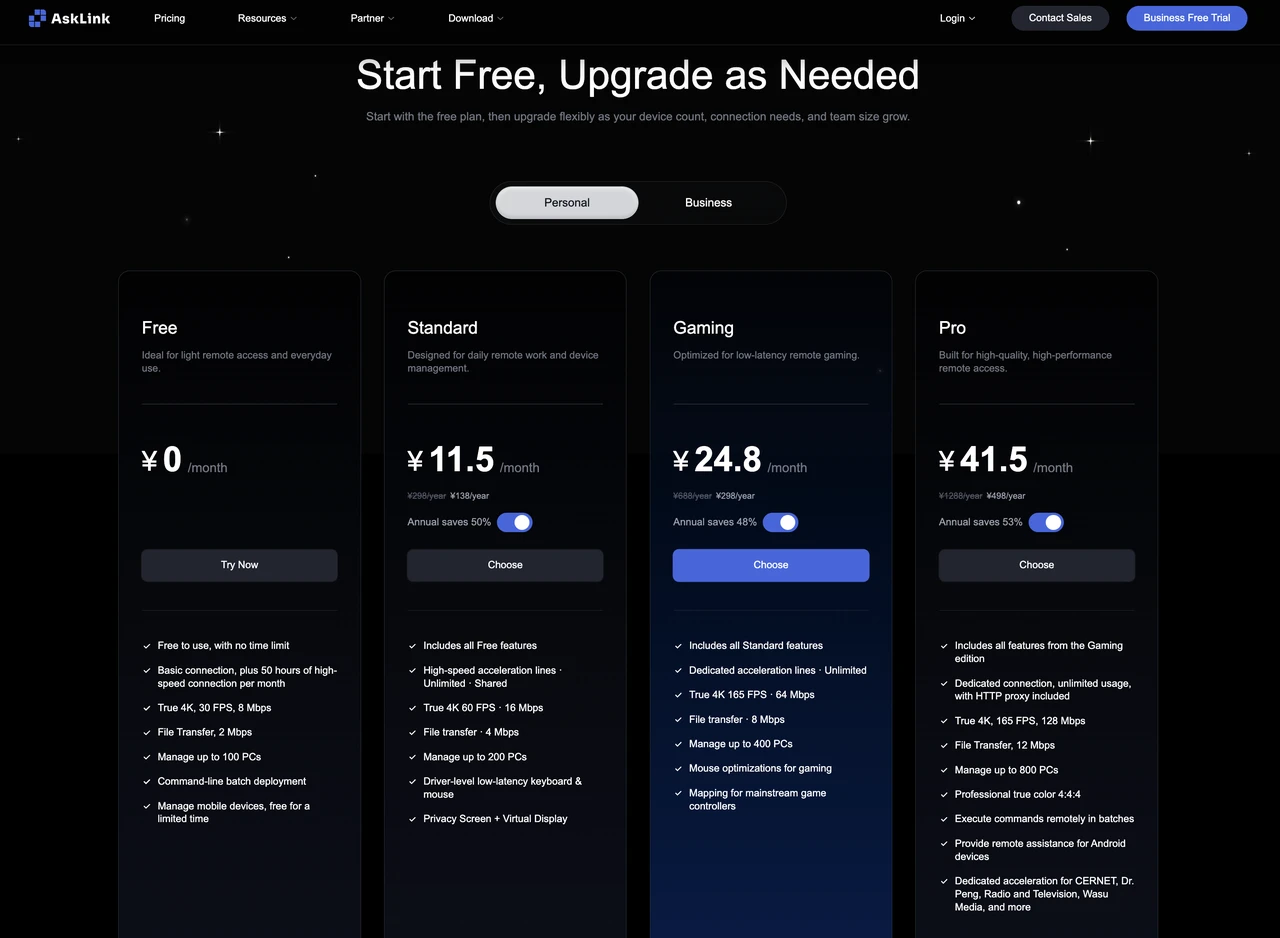
Quelle offre AskLink devriez-vous choisir ?
| Offre AskLink | Meilleur ajustement | Allocation principale |
|---|---|---|
| Gratuit | Accès à distance personnel ou commercial léger | 0 $, aucune limite de temps total, 50 heures haute vitesse/mois, jusqu'à 4K/30 IPS |
| Standard | Travail à distance fréquent | À partir de 5 $/mois, routage partagé haut débit illimité, jusqu’à 4K/60 FPS, Écran de confidentialité et Affichage virtuel |
| Jeu | Jeux à distance et interaction à taux de rafraîchissement élevé | À partir de 10 $/mois, accélération dédiée, jusqu’à 4K/165 FPS, fonctionnalités d’entrée pour le jeu |
| Pro | Travail visuel professionnel et utilisation plus intensive des Appareils | À partir de 16,70 $/mois, jusqu’à 165 FPS, prise en charge annoncée du 6K, 4:4:4 sur matériel compatible, commandes par lots |
Commencez avec AskLink Gratuit et testez-le sur les Appareils que vous utilisez déjà. Découvrez comment il s’intègre à votre configuration quotidienne réelle. Lorsque vous avez besoin d’un travail en 4K plus fluide, de taux de rafraîchissement plus élevés ou d’un contrôle accru des Appareils, vous pouvez Mettre à niveau depuis le même compte sans avoir à tout recommencer.
Quel logiciel de Bureau à distance choisir ?
Chrome Remote Desktop suffit pour un accès personnel simple, RustDesk convient mieux à l’hébergement autonome, Parsec se distingue pour une utilisation axée sur le jeu, tandis que TeamViewer ou Splashtop ont davantage de sens lorsque l’écosystème d’une entreprise établie est essentiel.
AskLink est notre meilleur choix global pour les utilisateurs qui souhaitent disposer d’un outil capable de démarrer avec un accès quotidien gratuit et de s’étendre vers un travail à distance de haute performance ainsi qu’une gestion plus large des Appareils.
La meilleure façon de choisir est d’essayer l’outil avec les ordinateurs, les écrans et le réseau que vous utilisez réellement. Configurez une seule connexion authentique, transférez un fichier, changez d’écran et voyez ce que cela donne. Si vous débutez dans l’accès à distance, téléchargez AskLink et établissez une connexion opérationnelle avant de décider si vous avez besoin de quoi que ce soit de plus.