'%3e%3cpath%20d='M7.48145%2024H3.74023C1.67456%2023.9999%204.09854e-05%2022.3467%200%2020.3076V16.6152H7.48145V24ZM15.8955%2024H8.41406V16.6152H15.8955V24ZM7.48145%2015.6924H0V8.30762H7.48145V15.6924ZM24%2015.6924H16.5195V8.30762H24V15.6924ZM15.5859%207.38477H8.10547V0H15.5859V7.38477ZM20.2598%200C22.3256%200%2024%201.65318%2024%203.69238V7.38477H16.5195V0H20.2598Z'%20fill='white'/%3e%3cpath%20d='M108.786%2019.0507L105.767%2014.2636H104.397L108.397%208.80874H111.915L108.119%2013.9483V12.3155L112.544%2019.0507H108.786ZM101.527%2019.0507V5.5061H104.897V19.0507H101.527Z'%20fill='white'/%3e%3cpath%20d='M88.8242%2019.0505V8.80858H91.4908V13.2059H91.3421C91.3421%2012.1422%2091.4779%2011.264%2091.7499%2010.5712C92.0214%209.86618%2092.4224%209.34052%2092.953%208.99418C93.4965%208.64778%2094.1506%208.47461%2094.9158%208.47461H95.0644C96.2245%208.47461%2097.1193%208.86427%2097.7488%209.64353C98.3911%2010.4104%2098.7117%2011.5917%2098.7117%2013.1874V19.0505H95.342V13.0946C95.342%2012.6246%2095.2001%2012.2411%2094.9158%2011.9443C94.6443%2011.635%2094.2679%2011.4804%2093.7864%2011.4804C93.3049%2011.4804%2092.9162%2011.635%2092.6202%2011.9443C92.3358%2012.2411%2092.194%2012.6369%2092.194%2013.1317V19.0505H88.8242Z'%20fill='white'/%3e%3cpath%20d='M82.4214%2019.0506V8.80875H85.7912V19.0506H82.4214ZM81.125%2011.2579V8.80875H85.7912V11.2579H81.125ZM83.81%207.99232C83.1928%207.99232%2082.7359%207.83773%2082.4398%207.5285C82.1561%207.2069%2082.0137%206.79872%2082.0137%206.30388C82.0137%205.80913%2082.1561%205.40713%2082.4398%205.09789C82.7359%204.77628%2083.1866%204.61548%2083.7916%204.61548C84.4088%204.61548%2084.8595%204.77628%2085.1433%205.09789C85.427%205.40713%2085.5688%205.80913%2085.5688%206.30388C85.5688%206.79872%2085.427%207.2069%2085.1433%207.5285C84.8595%207.83773%2084.4149%207.99232%2083.81%207.99232Z'%20fill='white'/%3e%3cpath%20d='M71.1328%2019.0507V5.5061H74.5769V19.0507H71.1328ZM74.2065%2019.0507V16.0449H79.6876V19.0507H74.2065Z'%20fill='white'/%3e%3cpath%20d='M65.4458%2019.0507L62.428%2014.2636H61.0576L65.0571%208.80874H68.5755L64.7795%2013.9483V12.3155L69.2049%2019.0507H65.4458ZM58.1875%2019.0507V5.5061H61.5578V19.0507H58.1875Z'%20fill='white'/%3e%3cpath%20d='M51.2917%2019.3845C49.8103%2019.3845%2048.6438%2019.0814%2047.7921%2018.4753C46.9403%2017.8568%2046.4836%2016.991%2046.4219%2015.8777H49.3844C49.4339%2016.1869%2049.6252%2016.4529%2049.9585%2016.6755C50.2918%2016.8982%2050.7608%2017.0095%2051.3657%2017.0095C51.7978%2017.0095%2052.1681%2016.9477%2052.4767%2016.824C52.7977%2016.6879%2052.9581%2016.4715%2052.9581%2016.1745C52.9581%2015.9148%2052.8347%2015.7045%2052.5878%2015.5437C52.3409%2015.3705%2051.8903%2015.2531%2051.2361%2015.1912L50.5325%2015.117C49.224%2014.9809%2048.2611%2014.6222%2047.6439%2014.0408C47.0267%2013.4595%2046.7181%2012.7297%2046.7181%2011.8515C46.7181%2011.0969%2046.9033%2010.4784%2047.2736%209.99603C47.6439%209.50126%2048.1562%209.13018%2048.8105%208.8828C49.4647%208.63541%2050.2115%208.51172%2051.0509%208.51172C52.4211%208.51172%2053.526%208.81473%2054.3653%209.42089C55.2048%2010.0146%2055.6492%2010.8743%2055.6986%2011.9999H52.7359C52.6866%2011.6907%2052.5199%2011.4309%2052.236%2011.2206C51.9521%2010.998%2051.5447%2010.8867%2051.0139%2010.8867C50.6312%2010.8867%2050.3164%2010.9547%2050.0696%2011.0907C49.835%2011.2268%2049.7178%2011.4185%2049.7178%2011.6659C49.7178%2011.9257%2049.8289%2012.1174%2050.0511%2012.2411C50.2856%2012.3648%2050.6559%2012.4576%2051.162%2012.5194L51.8657%2012.5936C53.1741%2012.7297%2054.1802%2013.0946%2054.8838%2013.6883C55.5998%2014.2697%2055.9578%2015.0366%2055.9578%2015.989C55.9578%2016.6941%2055.7664%2017.3002%2055.3838%2017.8073C55.0134%2018.3145%2054.4764%2018.7041%2053.7728%2018.9763C53.0816%2019.2484%2052.2545%2019.3845%2051.2917%2019.3845Z'%20fill='white'/%3e%3cpath%20d='M31.0117%2019.0507L35.3445%205.5061H40.8624L45.3434%2019.0507H41.7882L38.3072%207.91816L39.2885%208.28924H36.8444L37.8442%207.91816L34.4558%2019.0507H31.0117ZM34.5483%2015.915L35.5853%2013.0948H40.7143L41.7512%2015.915H34.5483Z'%20fill='white'/%3e%3c/g%3e%3cdefs%3e%3cclipPath%20id='clip0_5596_142775'%3e%3crect%20width='113'%20height='24'%20fill='white'/%3e%3c/clipPath%3e%3c/defs%3e%3c/svg%3e "AskLink")
 Daniel Brooks
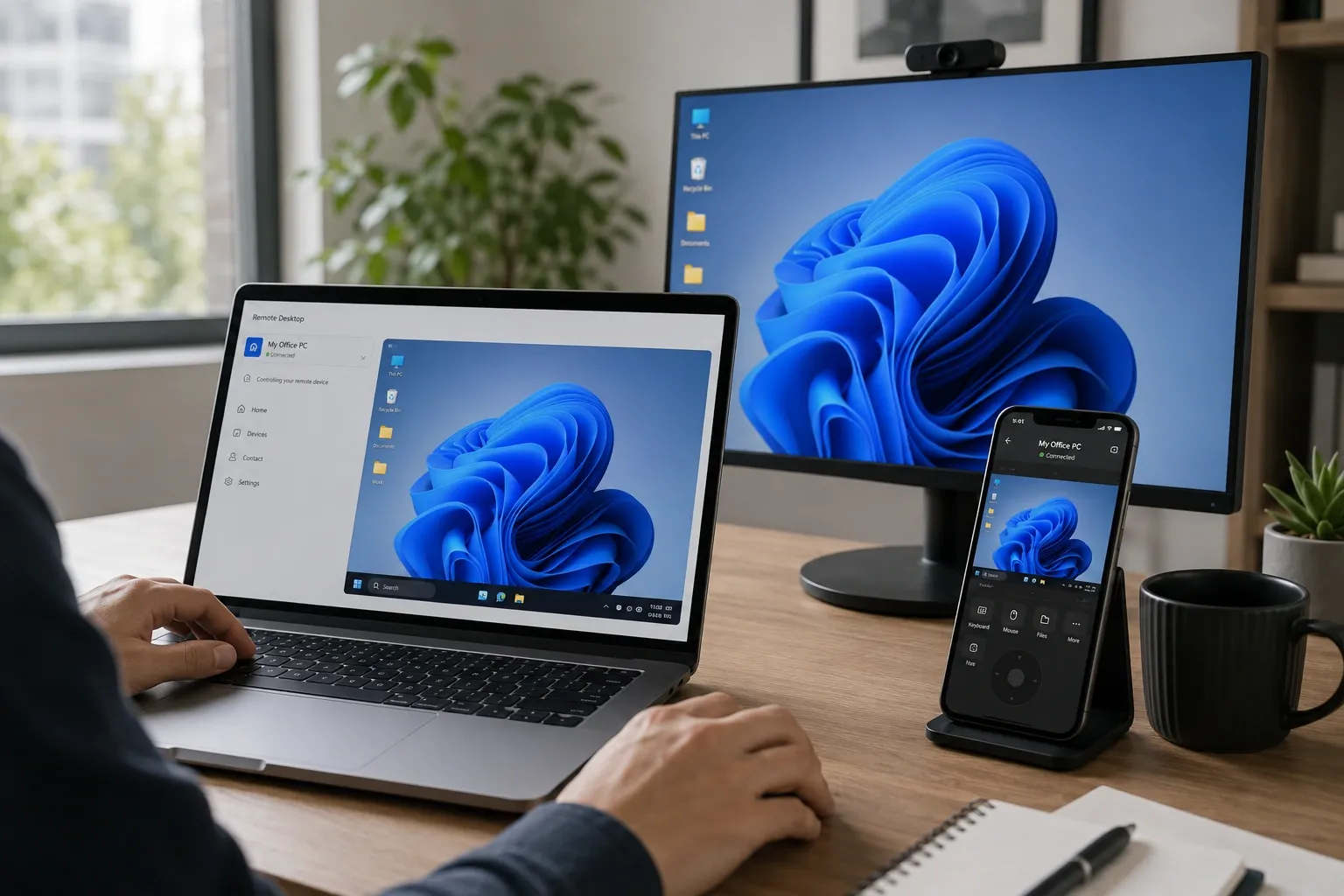
Vous utilisez peut-être un ordinateur portable léger ou une tablette, tandis que le logiciel dont vous avez besoin s’exécute sur un ordinateur plus puissant situé ailleurs. Grâce au bureau à distance, vous pouvez voir le bureau de cet ordinateur, ouvrir ses applications et le contrôler comme si vous étiez assis devant lui.
L’ordinateur distant effectue la plupart du traitement proprement dit. Votre appareil local se contente principalement d’afficher le résultat et de renvoyer les entrées saisies au clavier, à la souris ou par toucher.
Alors, comment fonctionne ce bureau à distance, de quoi a-t‑il besoin l’ordinateur distant et qu’est-ce qui influence l’expérience ? Ce blog vous l’expliquera étape par étape.
Qu’est-ce que le bureau à distance ?
Le bureau à distance est une technologie qui vous permet de visualiser et de contrôler le bureau d’un autre ordinateur depuis un appareil différent.
Par exemple, vous pouvez être chez vous avec un ordinateur portable tout en utilisant un PC de bureau situé à plusieurs kilomètres. Les programmes, les fichiers et les paramètres que vous voyez appartiennent au PC de bureau. Vous interagissez simplement avec eux depuis un autre appareil.
Votre appareil local ne copie pas l’intégralité de l’ordinateur distant. Au lieu de cela, les deux appareils échangent des données d’écran et des saisies utilisateur via une connexion réseau.
Le bureau à distance est lié à l’accès à distance, mais ces deux termes ne sont pas identiques. L’accès à distance est le concept plus large permettant d’atteindre des ordinateurs, des réseaux, des applications, des serveurs ou d’autres Ressources depuis un autre endroit. Le bureau à distance est un type d’accès à distance axé sur un ordinateur spécifique et son bureau.
Si vous souhaitez savoir ce qu’est l’accès à distance, consultez notre guide et découvrez comment fonctionnent les différentes méthodes d’accès à distance.
| Terme | Ce que cela signifie |
|---|---|
| Bureau à distance | Vous permet de visualiser et de contrôler un ordinateur distant spécifique ou un environnement de bureau |
| Accès à distance | Concept plus large permettant d’accéder à des ordinateurs, des réseaux, des applications, des serveurs ou d’autres Ressources situés à distance |
| RDP | Un protocole de bureau à distance développé par Microsoft |
| Partage d’écran | Affiche principalement l’écran d’un autre poste ; le contrôle et l’accès sans surveillance dépendent de l’outil |
| Bureau virtuel / VDI | Un environnement de bureau qui peut s’exécuter sur une machine virtuelle ou dans un centre de données, plutôt que sur un PC physique existant |
L’une des sources fréquentes de confusion est la Connexion Bureau à distance sous Windows. Ce nom désigne la solution de bureau à distance de Microsoft. Le bureau à distance en tant que tel constitue une catégorie bien plus vaste et ne se limite pas au RDP de Microsoft.
Comment fonctionne le bureau à distance ?
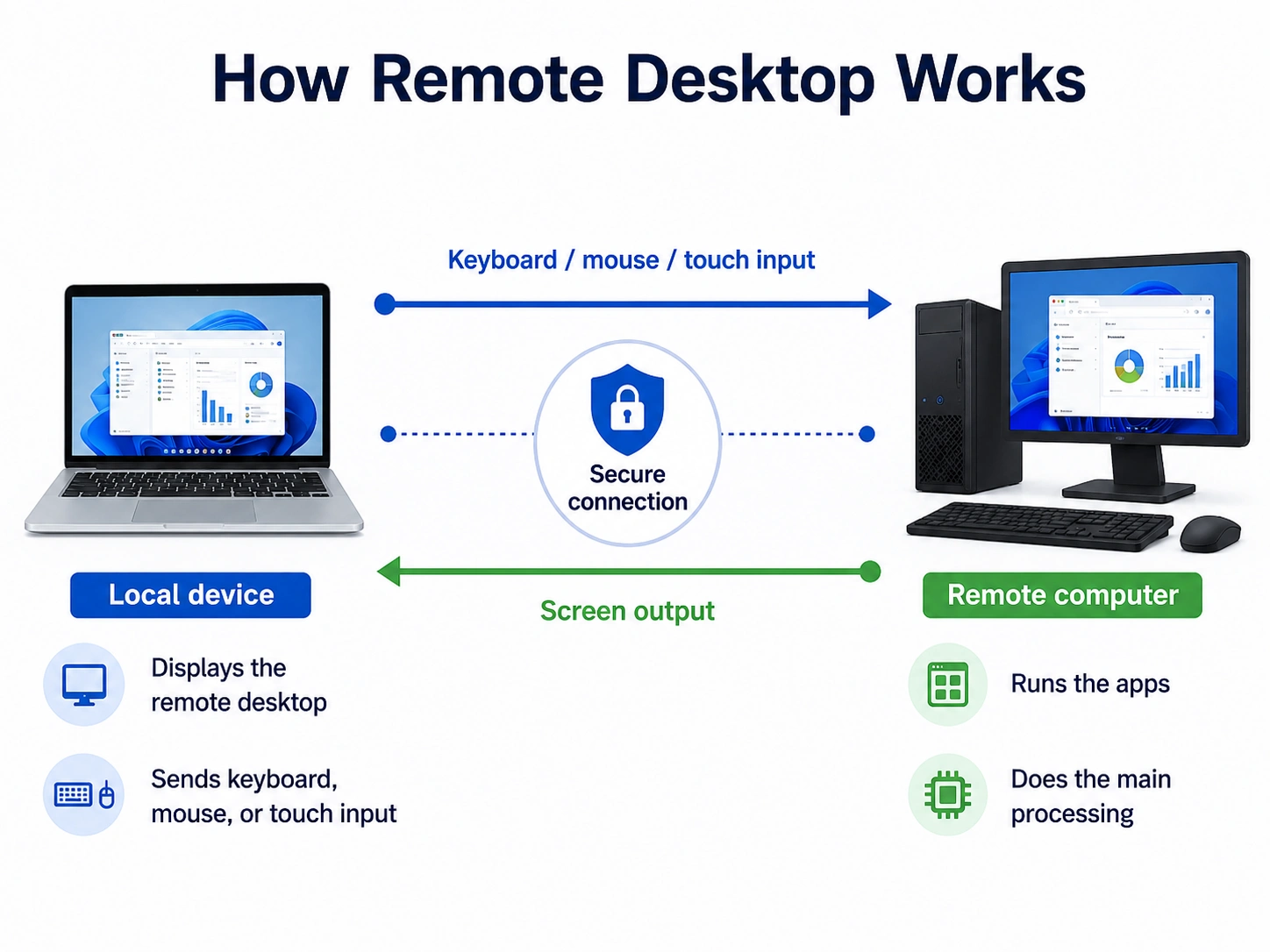
Les différents produits de bureau à distance utilisent des protocoles et des méthodes de connexion distincts, mais le processus de base reste similaire.
1. L’ordinateur distant devient accessible.
L’ordinateur que vous souhaitez accéder doit normalement être allumé ou se trouver dans un état de réveil pris en charge, connecté à un réseau et prêt à accepter une connexion à distance.
2. Votre identité et vos autorisations sont vérifiées.
Vous pouvez vous connecter avec un compte, saisir un mot de passe ou un code de connexion temporaire, approuver un périphérique ou utiliser une autre méthode d’authentification. Le logiciel vérifie si vous êtes autorisé à vous connecter.
3. L’ordinateur distant capture son bureau.
Le système distant capture la sortie visuelle du bureau et prépare ces données pour la transmission.
4. L’écran est envoyé à votre appareil local.
Les données visuelles transitent sur le réseau. Votre appareil local les reçoit et affiche le bureau à distance.
5. Vos entrées voyagent dans l’autre sens.
Les mouvements de souris, les frappes au clavier et les saisies tactiles sont renvoyés depuis votre appareil local vers l’ordinateur distant.
6. L’ordinateur distant exécute l’action.
Si vous ouvrez un fichier, lancez une application ou modifiez un paramètre, cette action s’effectue normalement sur l’ordinateur distant. L’écran mis à jour est ensuite renvoyé vers vous.
Où a lieu le traitement ?
Dans une session de bureau à distance classique, les applications s’exécutent sur l’ordinateur distant.
Si vous ouvrez Photoshop sur un poste distant, par exemple, le processeur, le GPU et la mémoire de l’ordinateur distant assurent l’essentiel du traitement de l’application. Votre ordinateur portable, votre tablette ou votre téléphone reçoivent principalement le résultat visuel, l’affichent et renvoient vos saisies. C’est pourquoi un appareil léger peut parfois servir à travailler avec un logiciel installé sur un ordinateur bien plus puissant.
L’appareil local a tout de même du travail à accomplir. Il doit disposer d’une puissance de calcul suffisante pour décoder et afficher la session à distance de manière fluide, et la qualité de la connexion réseau joue également un rôle crucial.
Que se passe-t-il sur l’écran physique de l’ordinateur distant ?
Il n’existe pas de réponse unique applicable à tous les configurations de bureau à distance.
Certaines sessions de bureau à distance reflètent l’écran physique, de sorte que la personne assise devant l’ordinateur distant peut voir ce que fait l’utilisateur à distance.
D’autres systèmes peuvent créer une session distincte. Certains outils de bureau à distance, comme AskLink, proposent également un écran de confidentialité ou une fonctionnalité similaire qui masque ou bloque l’affichage physique pendant une session à distance.
Le comportement exact dépend du système d’exploitation, du logiciel de bureau à distance, du type de connexion et des paramètres. Ne supposez pas qu’une session à distance est masquée sur l’écran physique, sauf si le produit prend spécifiquement en charge ce comportement.
À quoi sert le bureau à distance ?
Télétravail et accès aux ordinateurs personnels.
Vous pouvez vous connecter à un ordinateur professionnel ou personnel pour utiliser les fichiers, les applications et les paramètres déjà présents sur cet appareil. Cela s’avère très utile lorsque vous travaillez depuis chez vous, en déplacement ou lorsque vous utilisez un appareil plus léger loin de votre ordinateur principal.
Support informatique et gestion des appareils.
Les équipes informatiques peuvent visualiser et contrôler à distance les ordinateurs autorisés afin de résoudre les problèmes, modifier les paramètres, installer des logiciels ou assurer la maintenance des équipements répartis sur plusieurs sites. L’accès sans surveillance permet également de gérer les ordinateurs lorsque personne ne se trouve devant eux.
Travail créatif et stations de travail haute performance.
Les designers, monteurs vidéo, artistes 3D et autres professionnels de la création s’appuient souvent sur des ordinateurs puissants et des logiciels spécialisés. Le bureau à distance leur permet d’utiliser des outils tels que Photoshop, des logiciels de montage vidéo, des solutions de CAO ou des applications 3D sur une station de travail distante, tout en y accédant depuis un autre appareil.
Développement et tests logiciels.
Les développeurs et les testeurs peuvent se connecter aux machines de développement, exécuter des builds ou tester des logiciels sur des ordinateurs équipés de systèmes d’exploitation et de configurations différentes, sans avoir besoin d’accéder physiquement à chaque appareil.
Éducation et salles informatiques.
Étudiants et enseignants peuvent accéder à distance aux ordinateurs du campus ou des laboratoires, sur lesquels sont déjà installés des logiciels sous licence ou spécialisés. Le personnel informatique peut également assurer la maintenance de ces machines sans se rendre sur place.
Stations de travail sectorielles.
Certains métiers dépendent de logiciels ou de données qui restent sur un ordinateur spécifique autorisé. Le personnel soignant peut avoir besoin d’accéder à une station clinique, les professionnels de la finance utilisent des outils dédiés de trading ou d’analyse, tandis que les ingénieurs se connectent à des systèmes de CAO ou à d’autres plateformes spécialisées. Dans ces cas, le bureau à distance offre l’accès à la station elle-même, plutôt que de transférer l’ensemble de l’environnement de travail vers l’appareil local.
De quoi a-t-on besoin pour que le bureau à distance fonctionne ?
Un bureau à distance ne se limite pas à disposer de deux ordinateurs.
Dans la plupart des configurations, vous avez besoin :
- d’un ordinateur distant pris en charge ;
- d’un logiciel de bureau à distance ou d’un service de bureau à distance ;
- d’une connexion réseau des deux côtés ;
- d’un moyen d’authentifier l’utilisateur ou l’appareil ;
- des permissions système et logicielles appropriées ; et
- d’un appareil local compatible pour initier la connexion.
L’ordinateur distant doit également être disponible.
S’il est allumé, connecté au réseau et exécutant le service de bureau à distance requis, vous pouvez normalement vous connecter lorsque l’authentification et les autorisations sont correctes.
Si l’ordinateur est en veille, la situation dépend du matériel, du système d’exploitation, du réseau et de la configuration du bureau à distance. La fonction Wake‑on‑LAN (WoL) peut parfois réveiller un ordinateur pris en charge avant votre connexion.
Un ordinateur totalement éteint est généralement inaccessible aux logiciels de bureau à distance, à moins que l’environnement n’intègre une méthode de réveil ou de mise sous tension à distance prise en charge.
La fonction Wake‑on‑LAN n’est pas la connexion de bureau à distance elle‑même. Elle ne fait que réveiller un ordinateur compatible. Vous avez toujours besoin d’un logiciel de bureau à distance une fois que l’ordinateur est redevenu accessible.
Le bureau à distance est‑il sûr ?
Le bureau à distance peut être sûr lorsque le logiciel et la connexion sont configurés correctement. Mais le chiffrement seul ne rend pas chaque configuration de bureau à distance sécurisée.
La sécurité dépend également de qui peut se connecter, de la manière dont il prouve son identité, des autorisations qu'il reçoit et de la façon dont l'ordinateur distant est exposé au réseau.
Une configuration de bureau à distance plus sûre devrait inclure des pratiques de base telles que :
- utiliser un logiciel de bureau à distance provenant d'une source fiable ;
- utiliser des mots de passe forts et uniques ;
- activer l'authentification multifacteur lorsque cela est possible ;
- maintenir à jour le système d'exploitation et le logiciel de bureau à distance ;
- limiter les autorisations aux seules nécessités de l'utilisateur ;
- examiner les accès sans surveillance et les supprimer lorsqu'ils ne sont plus requis ;
- éviter d'exposer inutilement les services de gestion à distance directement à Internet public ; et
- respecter les politiques informatiques et de sécurité de votre organisation lors de l'accès aux appareils professionnels.
Le logiciel de bureau à distance peut également être utilisé à mauvais escient par des escrocs. Un outil d'accès à distance légitime ne rend pas digne de confiance une demande inattendue de contrôle. Si quelqu'un que vous ne connaissez pas vous demande d'installer un logiciel, de partager un code de connexion ou de lui donner le contrôle de votre ordinateur, n'approuvez pas la session.
Comment choisir un logiciel de bureau à distance
Le logiciel de bureau à distance gère la connexion entre votre appareil local et l'ordinateur distant. Différents outils peuvent offrir des expériences très différentes, de sorte que la meilleure option dépend de ce que vous devez réellement faire.
Compatibilité multiplateforme
Vérifiez quels systèmes d'exploitation peuvent initier une connexion et lesquels peuvent être contrôlés à distance. Le support peut ne pas être identique dans les deux sens.
Accès avec présence vs. accès sans surveillance
L'assistance à distance commence souvent par l'approbation de la session par une personne présente. L'accès régulier à votre propre PC ou poste de travail peut, lui, nécessiter un accès sans surveillance.
Autorisations et sécurité
Examinez les options d'authentification, les contrôles des autorisations, l'autorisation des appareils et la manière dont les connexions sans surveillance sont gérées.
Performance pour votre charge de travail
Le travail de bureau de base impose des exigences différentes de celles du design, du montage vidéo, des applications 3D ou d'autres tâches exigeantes sur le plan visuel. Tenez compte de la manière dont le logiciel gère les variations des conditions réseau ainsi que de la qualité maximale qu'il prend en charge.
Fonctions utiles et contrôles de confidentialité
Selon votre configuration, vous pouvez être intéressé par le transfert de fichiers, le Wake-on-LAN, les écrans virtuels, l'accès au presse-papiers, la gestion des appareils ou la fonction d'écran de confidentialité. La suite de fonctionnalités la plus utile est celle qui répond à votre véritable besoin à distance.
Où s'insère AskLink
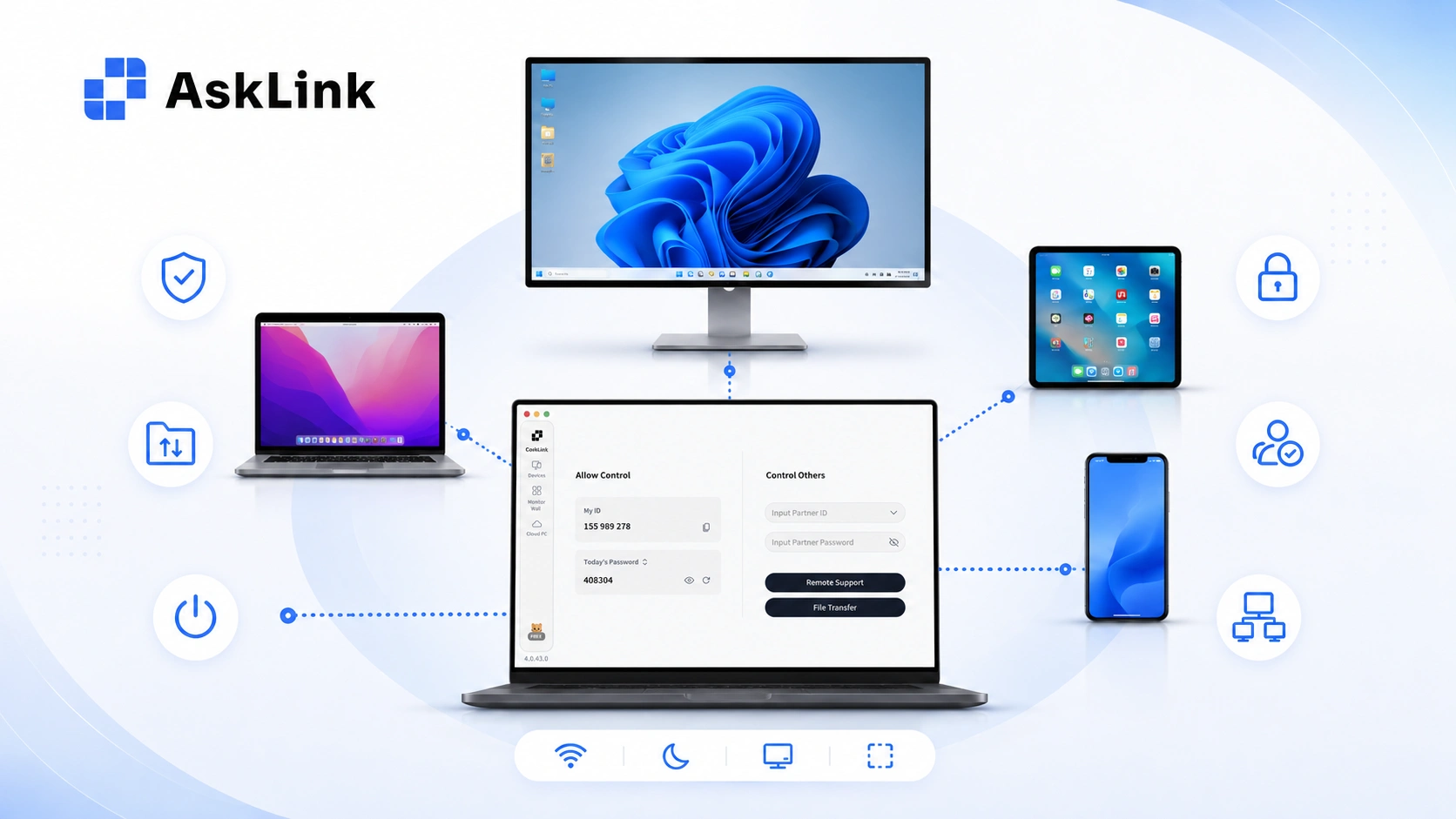
AskLinkest conçu pour le bureau à distance et le contrôle à distance au niveau de l'appareil. C'est le choix parfait lorsque vous devez vous connecter à un ordinateur autorisé et le contrôler depuis un autre appareil pris en charge.
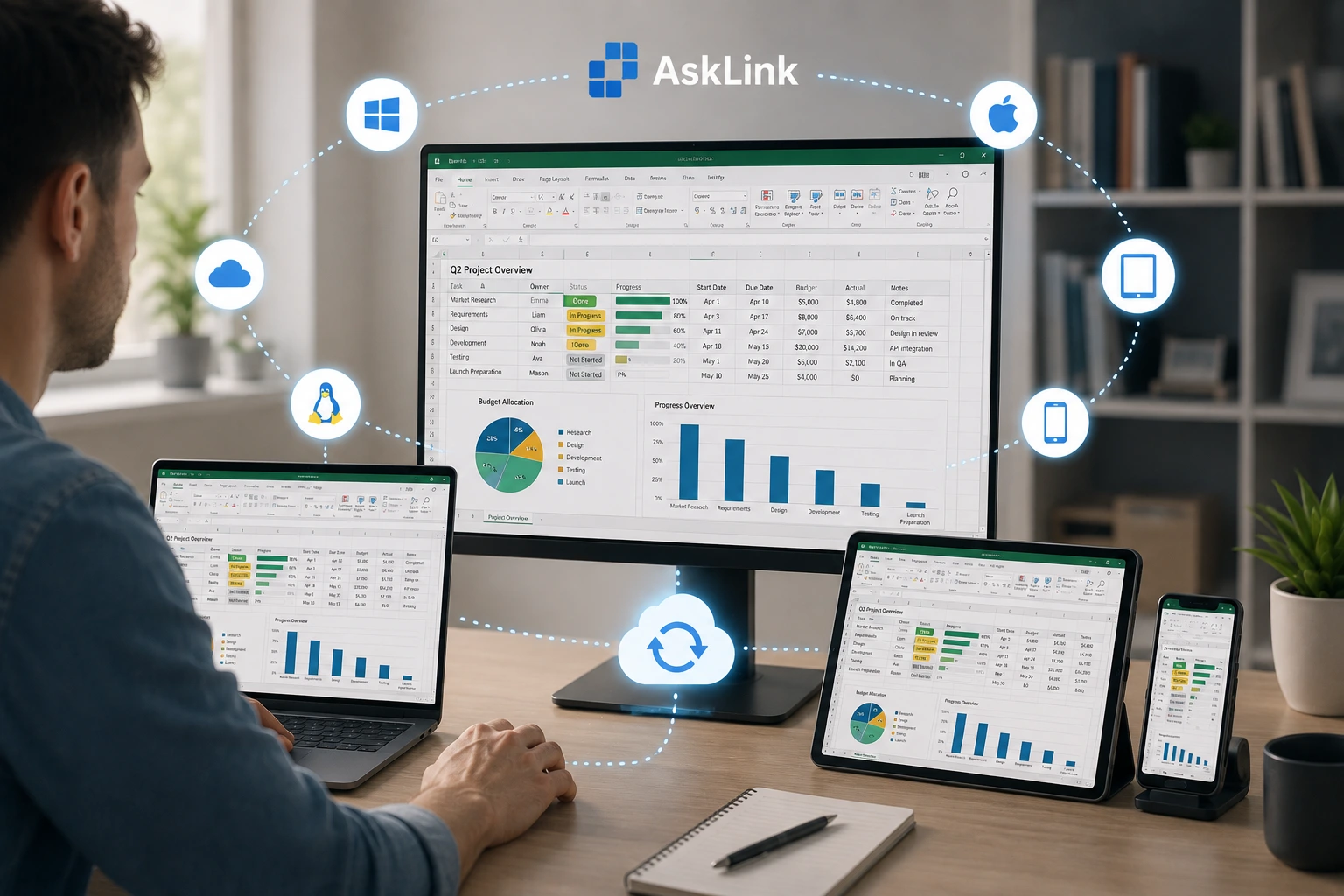
AskLink prend en charge les connexions à distance sur Windows, macOS, Linux, Android, iOS et iPadOS. La plupart des plateformes sont couvertes.
Pour un accès à distance régulier, AskLink permet des connexions sans surveillance vers des appareils autorisés. Nous proposons également des fonctionnalités telles que le transfert de fichiers, le Wake-on-LAN, les écrans virtuels, la qualité d'image adaptative et le support d'écran de confidentialité sur les configurations compatibles. Votre sécurité est notre priorité absolue. Grâce au chiffrement côté client, aux canaux sécurisés par SSL et à l'échange de clés RSA utilisés pour protéger les sessions à distance, AskLink rend les sessions à distance sans risque.
Si vous recherchez un outil de bureau à distance pour accéder à des ordinateurs personnels, travailler à distance, fournir une assistance à distance et gérer des charges de travail où l’ordinateur distant doit rester accessible depuis un autre emplacement, essayez AskLink.
Dernières réflexions
Le bureau à distance vous permet d’interagir avec un autre ordinateur depuis pratiquement n’importe quel endroit, mais l’expérience dépend de bien plus que du seul logiciel. L’appareil distant, la qualité du réseau, les autorisations et les paramètres de sécurité jouent tous un rôle.
Si vous avez besoin d’un moyen fiable d’accéder à un ordinateur autorisé et de le contrôler sur des appareils pris en charge, essayez AskLinket découvrez en un rien de temps comment il répond à vos besoins en matière de bureau à distance !