'%3e%3cpath%20d='M7.48145%2024H3.74023C1.67456%2023.9999%204.09854e-05%2022.3467%200%2020.3076V16.6152H7.48145V24ZM15.8955%2024H8.41406V16.6152H15.8955V24ZM7.48145%2015.6924H0V8.30762H7.48145V15.6924ZM24%2015.6924H16.5195V8.30762H24V15.6924ZM15.5859%207.38477H8.10547V0H15.5859V7.38477ZM20.2598%200C22.3256%200%2024%201.65318%2024%203.69238V7.38477H16.5195V0H20.2598Z'%20fill='white'/%3e%3cpath%20d='M108.786%2019.0507L105.767%2014.2636H104.397L108.397%208.80874H111.915L108.119%2013.9483V12.3155L112.544%2019.0507H108.786ZM101.527%2019.0507V5.5061H104.897V19.0507H101.527Z'%20fill='white'/%3e%3cpath%20d='M88.8242%2019.0505V8.80858H91.4908V13.2059H91.3421C91.3421%2012.1422%2091.4779%2011.264%2091.7499%2010.5712C92.0214%209.86618%2092.4224%209.34052%2092.953%208.99418C93.4965%208.64778%2094.1506%208.47461%2094.9158%208.47461H95.0644C96.2245%208.47461%2097.1193%208.86427%2097.7488%209.64353C98.3911%2010.4104%2098.7117%2011.5917%2098.7117%2013.1874V19.0505H95.342V13.0946C95.342%2012.6246%2095.2001%2012.2411%2094.9158%2011.9443C94.6443%2011.635%2094.2679%2011.4804%2093.7864%2011.4804C93.3049%2011.4804%2092.9162%2011.635%2092.6202%2011.9443C92.3358%2012.2411%2092.194%2012.6369%2092.194%2013.1317V19.0505H88.8242Z'%20fill='white'/%3e%3cpath%20d='M82.4214%2019.0506V8.80875H85.7912V19.0506H82.4214ZM81.125%2011.2579V8.80875H85.7912V11.2579H81.125ZM83.81%207.99232C83.1928%207.99232%2082.7359%207.83773%2082.4398%207.5285C82.1561%207.2069%2082.0137%206.79872%2082.0137%206.30388C82.0137%205.80913%2082.1561%205.40713%2082.4398%205.09789C82.7359%204.77628%2083.1866%204.61548%2083.7916%204.61548C84.4088%204.61548%2084.8595%204.77628%2085.1433%205.09789C85.427%205.40713%2085.5688%205.80913%2085.5688%206.30388C85.5688%206.79872%2085.427%207.2069%2085.1433%207.5285C84.8595%207.83773%2084.4149%207.99232%2083.81%207.99232Z'%20fill='white'/%3e%3cpath%20d='M71.1328%2019.0507V5.5061H74.5769V19.0507H71.1328ZM74.2065%2019.0507V16.0449H79.6876V19.0507H74.2065Z'%20fill='white'/%3e%3cpath%20d='M65.4458%2019.0507L62.428%2014.2636H61.0576L65.0571%208.80874H68.5755L64.7795%2013.9483V12.3155L69.2049%2019.0507H65.4458ZM58.1875%2019.0507V5.5061H61.5578V19.0507H58.1875Z'%20fill='white'/%3e%3cpath%20d='M51.2917%2019.3845C49.8103%2019.3845%2048.6438%2019.0814%2047.7921%2018.4753C46.9403%2017.8568%2046.4836%2016.991%2046.4219%2015.8777H49.3844C49.4339%2016.1869%2049.6252%2016.4529%2049.9585%2016.6755C50.2918%2016.8982%2050.7608%2017.0095%2051.3657%2017.0095C51.7978%2017.0095%2052.1681%2016.9477%2052.4767%2016.824C52.7977%2016.6879%2052.9581%2016.4715%2052.9581%2016.1745C52.9581%2015.9148%2052.8347%2015.7045%2052.5878%2015.5437C52.3409%2015.3705%2051.8903%2015.2531%2051.2361%2015.1912L50.5325%2015.117C49.224%2014.9809%2048.2611%2014.6222%2047.6439%2014.0408C47.0267%2013.4595%2046.7181%2012.7297%2046.7181%2011.8515C46.7181%2011.0969%2046.9033%2010.4784%2047.2736%209.99603C47.6439%209.50126%2048.1562%209.13018%2048.8105%208.8828C49.4647%208.63541%2050.2115%208.51172%2051.0509%208.51172C52.4211%208.51172%2053.526%208.81473%2054.3653%209.42089C55.2048%2010.0146%2055.6492%2010.8743%2055.6986%2011.9999H52.7359C52.6866%2011.6907%2052.5199%2011.4309%2052.236%2011.2206C51.9521%2010.998%2051.5447%2010.8867%2051.0139%2010.8867C50.6312%2010.8867%2050.3164%2010.9547%2050.0696%2011.0907C49.835%2011.2268%2049.7178%2011.4185%2049.7178%2011.6659C49.7178%2011.9257%2049.8289%2012.1174%2050.0511%2012.2411C50.2856%2012.3648%2050.6559%2012.4576%2051.162%2012.5194L51.8657%2012.5936C53.1741%2012.7297%2054.1802%2013.0946%2054.8838%2013.6883C55.5998%2014.2697%2055.9578%2015.0366%2055.9578%2015.989C55.9578%2016.6941%2055.7664%2017.3002%2055.3838%2017.8073C55.0134%2018.3145%2054.4764%2018.7041%2053.7728%2018.9763C53.0816%2019.2484%2052.2545%2019.3845%2051.2917%2019.3845Z'%20fill='white'/%3e%3cpath%20d='M31.0117%2019.0507L35.3445%205.5061H40.8624L45.3434%2019.0507H41.7882L38.3072%207.91816L39.2885%208.28924H36.8444L37.8442%207.91816L34.4558%2019.0507H31.0117ZM34.5483%2015.915L35.5853%2013.0948H40.7143L41.7512%2015.915H34.5483Z'%20fill='white'/%3e%3c/g%3e%3cdefs%3e%3cclipPath%20id='clip0_5596_142775'%3e%3crect%20width='113'%20height='24'%20fill='white'/%3e%3c/clipPath%3e%3c/defs%3e%3c/svg%3e "AskLink")
 Sophie Carter
Chrome Remote Desktop vous permet de contrôler un ordinateur Windows, Mac ou Linux depuis un autre ordinateur ou un appareil mobile. Vous pouvez accéder à votre propre ordinateur depuis un autre endroit ou prendre temporairement le contrôle de l’ordinateur d’une autre personne pour résoudre un problème.
Pour la plupart des gens, la configuration ne prend que quelques minutes. Vous avez besoin d’un compte Google, de Chrome sur l’ordinateur que vous souhaitez contrôler, d’une connexion Internet et de l’autorisation d’installer Chrome Remote Desktop Host.
Il reste un bon choix pour un accès personnel gratuit et occasionnel. L’essentiel est de choisir le mode de connexion approprié, de préparer correctement l’ordinateur hôte et de savoir quoi vérifier lorsque l’appareil se déconnecte soudainement. Ce guide vous accompagne depuis la première configuration jusqu’aux opérations quotidiennes, au dépannage et à la compréhension des situations où Chrome Remote Desktop pourrait ne plus suffire à vos besoins.
Accès à distance ou assistance à distance : lequel choisir ?
Chrome Remote Desktop propose deux modes de connexion. Choisissez celui qui correspond à votre situation.
| Accès à distance | Assistance à distance | |
|---|---|---|
| Idéal pour | Accéder régulièrement à votre propre ordinateur | Aider une autre personne une seule fois |
| Page Google | https://remotedesktop.google.com/access | https://remotedesktop.google.com/support |
| Méthode de connexion | Même compte Google utilisé pour enregistrer l’hôte | Des comptes différents peuvent se connecter |
| Identifiant de connexion | Un code PIN que vous créez lors de la configuration | Un code d’accès unique |
| Pouvez-vous vous reconnecter plus tard ? | Oui, tant que l’ordinateur reste enregistré | Non, un nouveau code est nécessaire |
| Faut-il que quelqu’un soit présent sur l’ordinateur hôte ? | Non, après la configuration | Oui, pour générer et approuver la connexion |
Pour un accès régulier à votre propre ordinateur de domicile ou de bureau, choisissez l’Offre d’accès à distance et poursuivez la configuration ci-dessous.
L’Assistance à distance est destinée à une aide ponctuelle : la personne située sur l’ordinateur hôte génère un code temporaire, le transmet à l’intervenant et approuve la connexion. Ce code n’est valable qu’une seule fois, et son partage doit se limiter à une personne de confiance. Google demande également à la personne qui partage l’ordinateur de confirmer le maintien du partage toutes les 30 minutes. Voir les instructions officielles de Google pour Chrome Remote Desktoppour le flux d’assistance actuel.
Comment configurer Chrome Remote Desktop pas à pas
Si vous souhaitez savoir comment utiliser Chrome Remote Desktop étape par étape, commencez par l’ordinateur que vous comptez contrôler à distance — l’ordinateur hôte. La configuration de base est similaire sous Windows, macOS et Linux, bien que les invites d’installation et les autorisations système diffèrent légèrement.
Étape 1 : Configurer l’ordinateur hôte sous Windows, Mac ou Linux
L’ordinateur hôte est l’appareil que vous souhaitez contrôler à distance.
- Ouvrez Chrome, rendez‑vous à l’adresse remotedesktop.google.com/accesset connectez‑vous avec le compte Google que vous souhaitez utiliser.
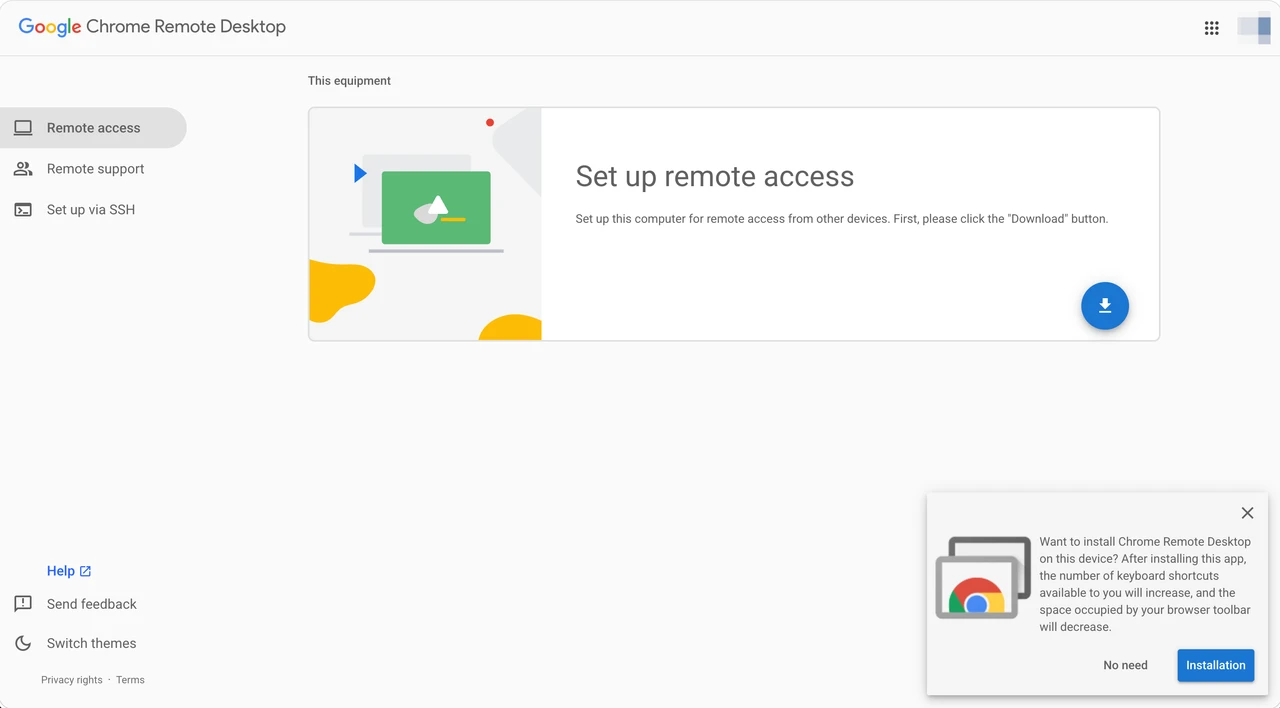
- Sous Configurer l’accès à distancesélectionnez Téléchargerpuis suivez les instructions pour installer Chrome Remote Desktop Host.
- Revenez à la page Accès à distance et attribuez à l’ordinateur un nom facilement identifiable.
- Créez un code PIN comportant au moins 6 chiffres.
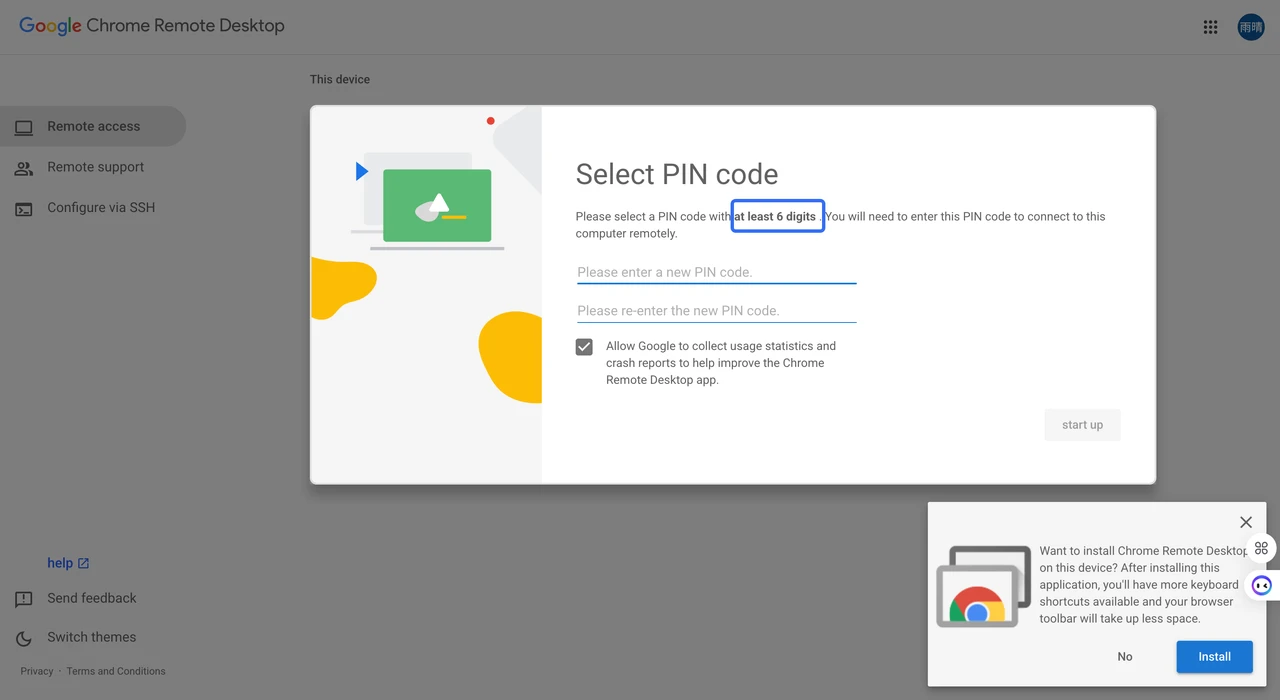
- Sélectionnez Démarrerou Activer pour terminer l’inscription.
Une fois que l’ordinateur s’affiche comme étant En ligne, Chrome Remote Desktop est prêt à être utilisé. L’onglet du navigateur n’a pas besoin de rester ouvert, mais l’ordinateur doit demeurer sous tension, réveillé, connecté à Internet et exécuter le service hôte en arrière-plan.
Avant de quitter l’ordinateur hôte, testez la connexion depuis un autre appareil. Cela permet de détecter d’éventuelles autorisations manquantes ou paramètres de mise en veille lorsque vous avez encore un accès physique.
Vérification des autorisations sur Mac
macOS peut demander une autorisation dans Réglages système → Confidentialité et sécurité. Assurez-vous que Chrome Remote Desktop Host est autorisé à la fois dans Accessibilité et dans Enregistrement audio de l’écran et du système ou dans Enregistrement de l’écran, selon la version de macOS utilisée. Sans ces autorisations, la connexion pourrait afficher un écran noir ou ne pas accepter les entrées du clavier ni de la souris.
Note pour Linux
Google fournit un package hôte Debian 64 bits. Certains environnements de bureau Linux peuvent ne pas prendre en charge des sessions locales et distantes simultanées ; si la connexion échoue, essayez un autre environnement de bureau ou déconnectez-vous d’abord de la session locale.
Étape 2 : Se connecter depuis un autre ordinateur
Sur l’ordinateur depuis lequel vous souhaitez vous connecter :
- Ouvrez Chrome et rendez‑vous sur remotedesktop.google.com/access.
- Connectez‑vous avec le compte Google utilisé pour enregistrer l’ordinateur hôte, puis sélectionnez l’ordinateur dans la Liste des appareils.
- Saisissez le code PIN et cliquez sur la flèche pour démarrer la session.
Le bureau distant s’ouvre à l’intérieur du navigateur. Déplacez votre pointeur vers la fenêtre distante avant de saisir du texte ou d’utiliser des raccourcis clavier.
Pour mettre fin à la session, ouvrez le panneau de session et sélectionnez Déconnecter. L’ordinateur reste disponible pour une utilisation ultérieure.
Étape 3 : Comment utiliser Chrome Remote Desktop sur iPhone ou Android
L’ordinateur hôte doit toutefois être configuré au préalable. Le téléphone joue le rôle de Contrôleur.
Sur iPhone ou iPad Si vous avez déjà l’application Chrome Remote Desktop, ouvrez-la et connectez-vous. Si l’application n’est pas disponible sur votre appareil, Google prend également en charge l’accès via le navigateur :
- Ouvrez remotedesktop.google.com/access dans votre navigateur.
- Suivez les instructions de la page pour ajouter Chrome Remote Desktop à l’écran d’accueil.
- Ouvrez le raccourci de l’écran d’accueil.
- Sélectionnez Accès à distance dans le menu.
- Choisissez l’ordinateur hôte et saisissez son code PIN.
Ajouter la page à l’écran d’accueil masque la barre d’adresse du navigateur et offre une vue plein écran plus pratique. Consultez les instructions actuelles de Google pour iPhone et iPad.
Sur Android Installez et ouvrez l’application Chrome Remote Desktop, connectez-vous, sélectionnez un ordinateur en ligne et saisissez son code PIN. Android utilise par défaut le mode Trackpad :
- Faites glisser un doigt pour déplacer le pointeur.
- Appuyez pour cliquer.
- Faites glisser deux doigts pour faire défiler.
Sur un hôte Windows, ouvrez le menu de la session et accédez à Contrôles d’entrée → Configurer l’entrée tactilepour passer en mode Tactile direct. Ces modes tactiles supplémentaires ne sont pas disponibles lorsque l’ordinateur distant est un Mac ou un ordinateur Linux. Consultez la page d’aide d’Android de Google pour plus de détails.
Fonctionnalités de Chrome Remote Desktop que vous utiliserez vraiment
Plein écran, plusieurs écrans, fichiers, presse-papiers et audio
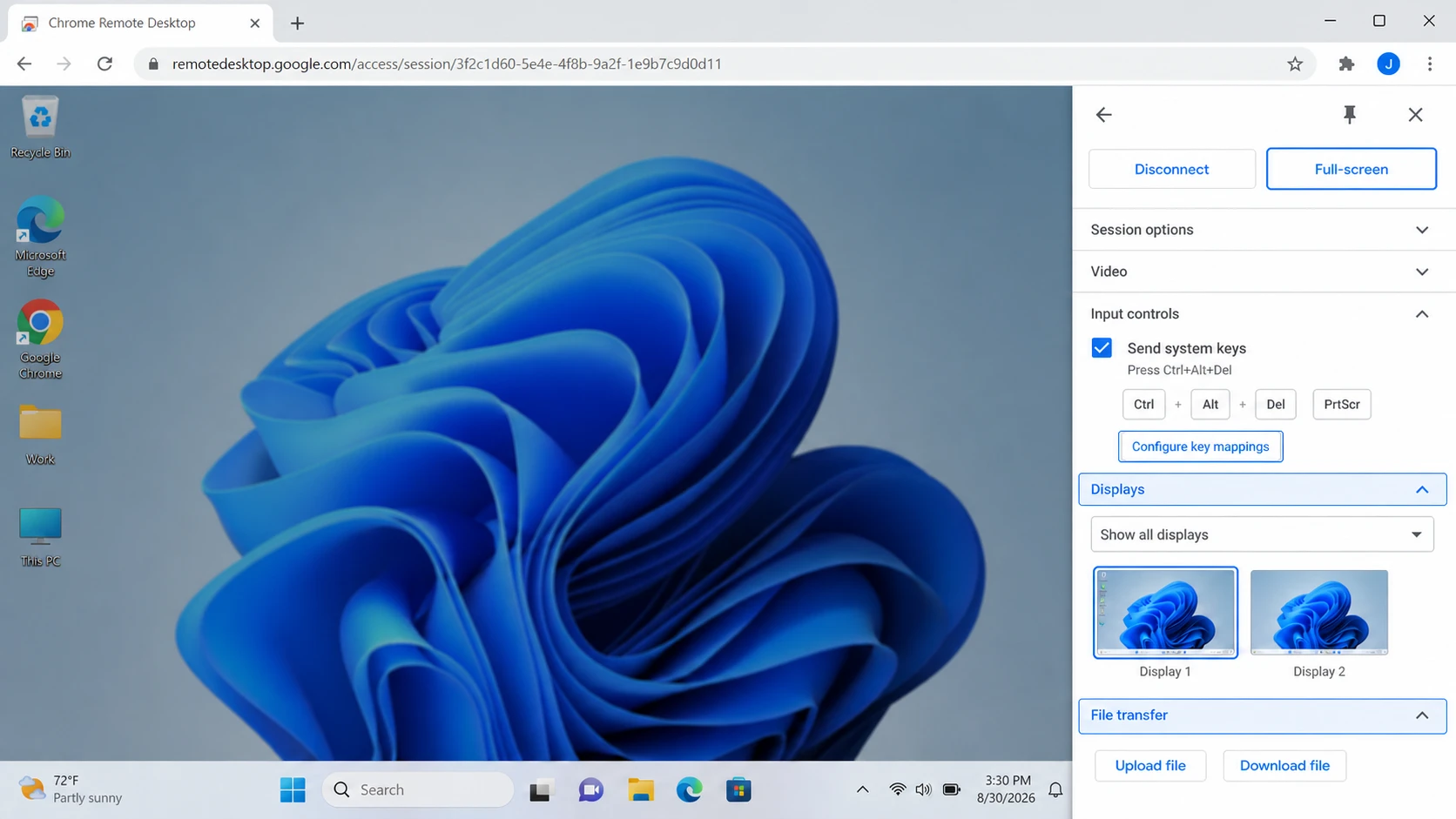
Une fois la connexion établie, savoir utiliser Chrome Remote Desktop avec efficacité se résume à quelques contrôles de session. Ouvrez la petite flèche située au bord de la fenêtre distante pour afficher le panneau de session. La plupart des contrôles quotidiens s’y trouvent.
| Ce que vous voulez faire | Où chercher | Ce qu’il faut savoir |
|---|---|---|
| Utiliser le mode plein écran | Options de session → Plein écran | Le mode plein écran peut également aider Chrome à envoyer les raccourcis système à l’ordinateur distant |
| Changer d’écran | Écrans | Vous pouvez choisir un seul écran distant ou afficher tous les écrans ; plusieurs écrans restent regroupés dans une seule session du navigateur |
| Transférer des fichiers | Transfert de fichiers → Téléverser un fichier / Télécharger un fichier | Téléversez manuellement des fichiers sur l’hôte ou téléchargez‑les à nouveau. Cette fonction est disponible pour l’Accès à distance, mais pas pour l’Assistance à distance, et peut être désactivée par un administrateur |
| Copier‑coller du texte | Synchronisation du presse‑papiers | Chrome peut demander une autorisation, et les politiques relatives aux appareils gérés peuvent en limiter l’utilisation |
| Entendre l’audio distant | Paramètres audio ou sonores du navigateur | Vérifiez que l’onglet Chrome et l’ordinateur distant ne sont pas en mode muet si aucun son ne parvient jusqu’à vous |
Comment utiliser Alt+Tab dans Chrome Remote Desktop Par défaut, votre système d’exploitation local peut intercepter Alt+Tab avant que Chrome ne puisse l’envoyer à l’ordinateur distant. Essayez la séquence suivante :
- Ouvrez le panneau de la session Chrome Remote Desktop.
- Activez Plein écran.
- Activez Envoyer les touches système.
- Appuyez à nouveau sur Alt+Tab.
Si l’ordinateur local commute toujours entre les fenêtres, ouvrez Configurer les mappages de touches. Associez une touche inutilisée, comme F1, à la touche Tab, puis utilisez Alt+F1 pour envoyer au lieu d’Alt+Tab l’équivalent à l’ordinateur distant.
Le comportement des raccourcis peut varier selon le système d’exploitation et la version du navigateur. Si un raccourci fonctionnait auparavant mais s’arrête soudainement, quittez le mode plein écran, reconnectez-vous et activez à nouveau Plein écran et Envoyer les touches système avant de modifier le mappage.
Chrome Remote Desktop ne fonctionne pas ? Corrigez-le dans cet ordre
N’entamez pas par une réinstallation de l’ensemble. Passez méthodiquement en revue ces vérifications dans l’ordre indiqué et arrêtez dès que la connexion se rétablit.
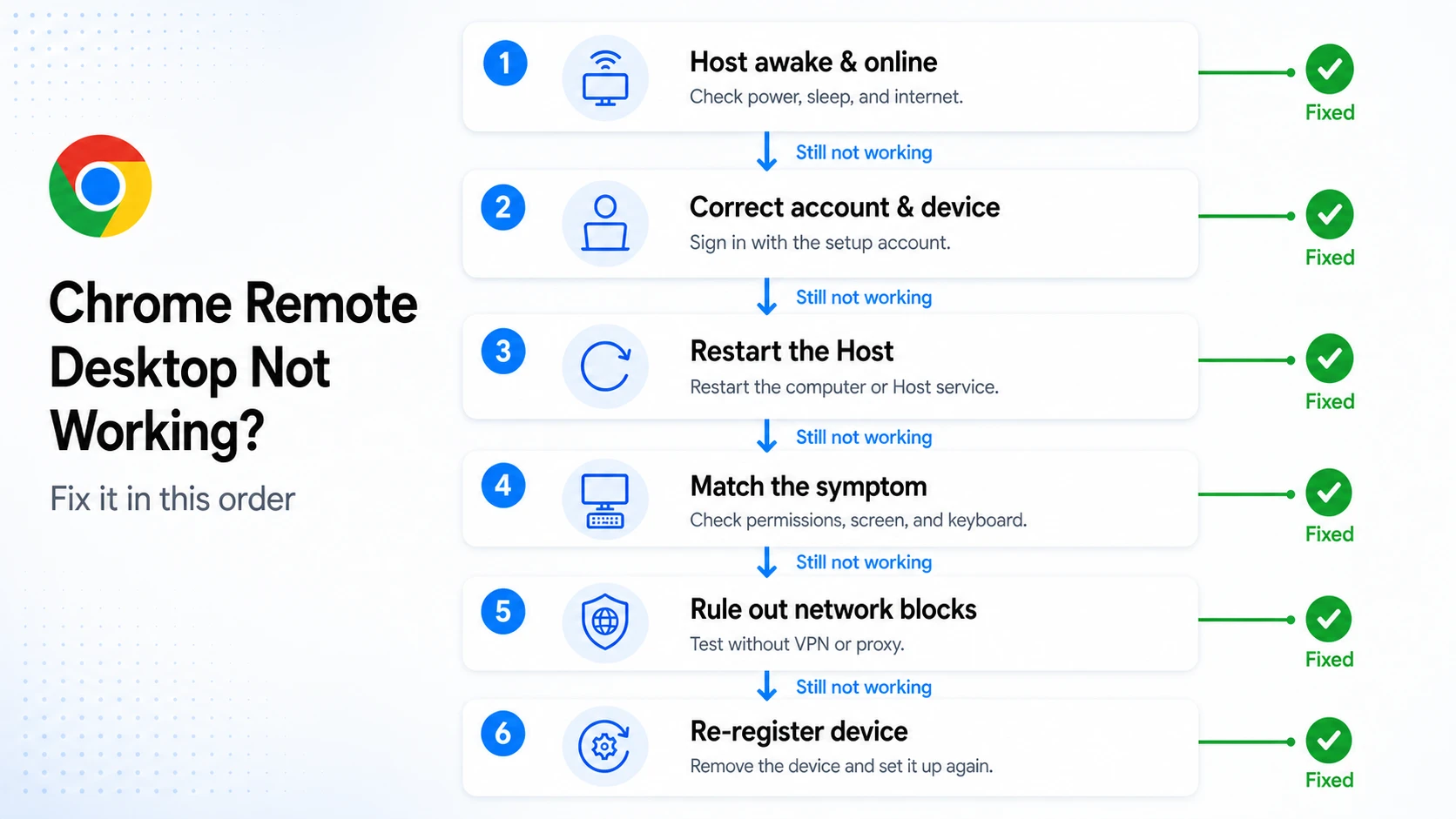
| Ordre | Ce qu’il faut vérifier | Ce qu’il faut faire |
|---|---|---|
| Confirmez que l’hôte est disponible | L’ordinateur apparaît hors ligne | Réveillez l’hôte et vérifiez sa connexion Internet ainsi que ses paramètres d’alimentation. L’onglet Chrome Remote Desktop n’a pas besoin d’être resté ouvert, mais l’ordinateur et le service Hôte doivent demeurer en cours d’exécution. |
| Vérifiez le compte et l’appareil | L’ordinateur est en ligne mais absent de la liste | Assurez-vous d’être connecté au compte Google utilisé lors de l’installation, puis actualisez la page Accès à distance. Si plusieurs appareils au nom similaire sont affichés, sélectionnez l’enregistrement le plus récent. |
| Redémarrez l’hôte | La session reste bloquée sur « Démarrage » ou se déconnecte immédiatement | Redémarrez l’ordinateur hôte. Sous Windows, vous pouvez également ouvrir le service Services, localiser le service Chrome Remote Desktop et le redémarrer avant de réessayer. |
| Associez le symptôme résiduel | Écran noir ou problèmes de clavier | Pour un écran noir sur Mac, réactivez l’accessibilité ainsi que l’enregistrement audio de l’écran et du système pour Chrome Remote Desktop dans les Préférences Système > Confidentialité et Sécurité. Si les raccourcis clavier ne fonctionnent pas, passez en mode plein écran et activez Envoyer les touches système. |
| Écartez toute interférence réseau | La connexion échoue, se fige ou répond lentement | Testez une fois sans VPN ni proxy, suspendez les téléchargements gourmands en bande passante et utilisez le réseau Ethernet si disponible. Sur les réseaux d’entreprise administrés, des règles de pare-feu ou de proxy peuvent bloquer Chrome Remote Desktop. Demandez à votre administrateur de vérifier les exigences réseau actuelles de Google. |
| Réenregistrez l’ordinateur | Aucune des étapes précédentes n’a donné de résultat | Supprimez l’appareil hors ligne de Chrome Remote Desktop, réinstallez ou réactivez le service Hôte, puis générez un nouveau code PIN. Cela remplace un enregistrement Hôte endommagé ou obsolète. |
Chrome Remote Desktop suffit-il pour répondre à vos besoins ?
Chrome Remote Desktop est souvent suffisant lorsque la tâche est simple et occasionnelle.
| Votre cas d’utilisation | Chrome Remote Desktop suffit‑il généralement ? |
|---|---|
| Ouvrir occasionnellement un fichier sur votre ordinateur personnel | Oui |
| Aider un ami ou un membre de la famille une seule fois | Oui |
| Travailler depuis un téléphone chaque jour | Utilisable, mais moins adapté aux longues sessions mobiles |
| Modifier des images ou des vidéos haute résolution | Évaluez la qualité d’image, la réactivité, les détails des couleurs et le taux de rafraîchissement |
| Transférer des fichiers tout au long de la journée | Vérifiez si les téléchargements et téléversements manuels s’intègrent à votre flux de travail |
| Surveiller plusieurs ordinateurs | Une liste des appareils basique peut devenir limitante |
| Gérer l’accès aux appareils d’une équipe | Vous pourriez avoir besoin de rôles, de permissions, de journaux et d’un déploiement centralisé |
Chrome Remote Desktop résout bien la question « Puis‑je me connecter ? ». Toutefois, lorsque l’accès à distance devient partie intégrante de votre quotidien, d’autres facteurs entrent en jeu.
Besoin de plus qu’un accès à distance basique ? Découvrez ce que propose AskLink
Si vous avez besoin de meilleures performances, d’un contrôle mobile plus facile, d’une gestion des fichiers plus fluide ou d’outils pour plusieurs appareils, AskLink va plus loin dans quatre domaines.
Meilleure performance visuelle
AskLink prend en charge jusqu’à la sortie 4K, des taux de rafraîchissement plus élevés selon l’offre et le matériel, ainsi que le format couleur 4:4:4 sur les configurations prises en charge, pour des sessions longues plus nettes et plus fluides.
Applications mobiles natives
Des applications dédiées pour Windows, macOS, Linux, Android et iOS offrent une expérience homogène sur les appareils de bureau comme sur les appareils mobiles.
Flux de travail documentaire facilité
Le transfert de fichiers dédié et la synchronisation du presse‑papiers rendent les déplacements fréquents de fichiers plus simples que les téléchargements et téléversements manuels via une session navigateur.
Gestion multi‑appareils / gestion d’équipe
Multivue aide les utilisateurs à regrouper, inspecter, contrôler et transférer des fichiers entre plusieurs ordinateurs.AskLink Business ajoute des autorisations d’équipe, l’autorisation des appareils, la visibilité des sessions et les journaux.
Dernières réflexions
Chrome Remote Desktop constitue un choix pratique pour un accès à distance occasionnel, une assistance rapide et des tâches simples. Pour de nombreux utilisateurs, c’est peut‑être tout ce dont ils ont besoin.
Toutefois, si l’accès à distance devient partie intégrante de votre flux de travail quotidien, des facteurs tels que la qualité visuelle, l’ergonomie sur mobile, la gestion des fichiers et la gestion des appareils peuvent prendre davantage d’importance. Dans ce cas, un outil de bureau à distance plus complet, comme AskLink, pourrait mieux répondre à vos besoins.
Vous avez besoin de plus qu’un accès à distance basique ? Explorez AskLink Personal ou AskLink Business afin de trouver la solution adaptée à vos besoins.