'%3e%3cpath%20d='M7.48145%2024H3.74023C1.67456%2023.9999%204.09854e-05%2022.3467%200%2020.3076V16.6152H7.48145V24ZM15.8955%2024H8.41406V16.6152H15.8955V24ZM7.48145%2015.6924H0V8.30762H7.48145V15.6924ZM24%2015.6924H16.5195V8.30762H24V15.6924ZM15.5859%207.38477H8.10547V0H15.5859V7.38477ZM20.2598%200C22.3256%200%2024%201.65318%2024%203.69238V7.38477H16.5195V0H20.2598Z'%20fill='white'/%3e%3cpath%20d='M108.786%2019.0507L105.767%2014.2636H104.397L108.397%208.80874H111.915L108.119%2013.9483V12.3155L112.544%2019.0507H108.786ZM101.527%2019.0507V5.5061H104.897V19.0507H101.527Z'%20fill='white'/%3e%3cpath%20d='M88.8242%2019.0505V8.80858H91.4908V13.2059H91.3421C91.3421%2012.1422%2091.4779%2011.264%2091.7499%2010.5712C92.0214%209.86618%2092.4224%209.34052%2092.953%208.99418C93.4965%208.64778%2094.1506%208.47461%2094.9158%208.47461H95.0644C96.2245%208.47461%2097.1193%208.86427%2097.7488%209.64353C98.3911%2010.4104%2098.7117%2011.5917%2098.7117%2013.1874V19.0505H95.342V13.0946C95.342%2012.6246%2095.2001%2012.2411%2094.9158%2011.9443C94.6443%2011.635%2094.2679%2011.4804%2093.7864%2011.4804C93.3049%2011.4804%2092.9162%2011.635%2092.6202%2011.9443C92.3358%2012.2411%2092.194%2012.6369%2092.194%2013.1317V19.0505H88.8242Z'%20fill='white'/%3e%3cpath%20d='M82.4214%2019.0506V8.80875H85.7912V19.0506H82.4214ZM81.125%2011.2579V8.80875H85.7912V11.2579H81.125ZM83.81%207.99232C83.1928%207.99232%2082.7359%207.83773%2082.4398%207.5285C82.1561%207.2069%2082.0137%206.79872%2082.0137%206.30388C82.0137%205.80913%2082.1561%205.40713%2082.4398%205.09789C82.7359%204.77628%2083.1866%204.61548%2083.7916%204.61548C84.4088%204.61548%2084.8595%204.77628%2085.1433%205.09789C85.427%205.40713%2085.5688%205.80913%2085.5688%206.30388C85.5688%206.79872%2085.427%207.2069%2085.1433%207.5285C84.8595%207.83773%2084.4149%207.99232%2083.81%207.99232Z'%20fill='white'/%3e%3cpath%20d='M71.1328%2019.0507V5.5061H74.5769V19.0507H71.1328ZM74.2065%2019.0507V16.0449H79.6876V19.0507H74.2065Z'%20fill='white'/%3e%3cpath%20d='M65.4458%2019.0507L62.428%2014.2636H61.0576L65.0571%208.80874H68.5755L64.7795%2013.9483V12.3155L69.2049%2019.0507H65.4458ZM58.1875%2019.0507V5.5061H61.5578V19.0507H58.1875Z'%20fill='white'/%3e%3cpath%20d='M51.2917%2019.3845C49.8103%2019.3845%2048.6438%2019.0814%2047.7921%2018.4753C46.9403%2017.8568%2046.4836%2016.991%2046.4219%2015.8777H49.3844C49.4339%2016.1869%2049.6252%2016.4529%2049.9585%2016.6755C50.2918%2016.8982%2050.7608%2017.0095%2051.3657%2017.0095C51.7978%2017.0095%2052.1681%2016.9477%2052.4767%2016.824C52.7977%2016.6879%2052.9581%2016.4715%2052.9581%2016.1745C52.9581%2015.9148%2052.8347%2015.7045%2052.5878%2015.5437C52.3409%2015.3705%2051.8903%2015.2531%2051.2361%2015.1912L50.5325%2015.117C49.224%2014.9809%2048.2611%2014.6222%2047.6439%2014.0408C47.0267%2013.4595%2046.7181%2012.7297%2046.7181%2011.8515C46.7181%2011.0969%2046.9033%2010.4784%2047.2736%209.99603C47.6439%209.50126%2048.1562%209.13018%2048.8105%208.8828C49.4647%208.63541%2050.2115%208.51172%2051.0509%208.51172C52.4211%208.51172%2053.526%208.81473%2054.3653%209.42089C55.2048%2010.0146%2055.6492%2010.8743%2055.6986%2011.9999H52.7359C52.6866%2011.6907%2052.5199%2011.4309%2052.236%2011.2206C51.9521%2010.998%2051.5447%2010.8867%2051.0139%2010.8867C50.6312%2010.8867%2050.3164%2010.9547%2050.0696%2011.0907C49.835%2011.2268%2049.7178%2011.4185%2049.7178%2011.6659C49.7178%2011.9257%2049.8289%2012.1174%2050.0511%2012.2411C50.2856%2012.3648%2050.6559%2012.4576%2051.162%2012.5194L51.8657%2012.5936C53.1741%2012.7297%2054.1802%2013.0946%2054.8838%2013.6883C55.5998%2014.2697%2055.9578%2015.0366%2055.9578%2015.989C55.9578%2016.6941%2055.7664%2017.3002%2055.3838%2017.8073C55.0134%2018.3145%2054.4764%2018.7041%2053.7728%2018.9763C53.0816%2019.2484%2052.2545%2019.3845%2051.2917%2019.3845Z'%20fill='white'/%3e%3cpath%20d='M31.0117%2019.0507L35.3445%205.5061H40.8624L45.3434%2019.0507H41.7882L38.3072%207.91816L39.2885%208.28924H36.8444L37.8442%207.91816L34.4558%2019.0507H31.0117ZM34.5483%2015.915L35.5853%2013.0948H40.7143L41.7512%2015.915H34.5483Z'%20fill='white'/%3e%3c/g%3e%3cdefs%3e%3cclipPath%20id='clip0_5596_142775'%3e%3crect%20width='113'%20height='24'%20fill='white'/%3e%3c/clipPath%3e%3c/defs%3e%3c/svg%3e "AskLink")
 Sophie Carter
Chrome Remote Desktop vous permet d’accéder à votre propre ordinateur ou d’aider quelqu’un à distance. Il fonctionne avec les ordinateurs Windows, Mac et Linux. Vous pouvez vous connecter depuis un ordinateur ou un appareil mobile. Si cela répond à vos besoins, vous pouvez continuer à l’utiliser au quotidien.
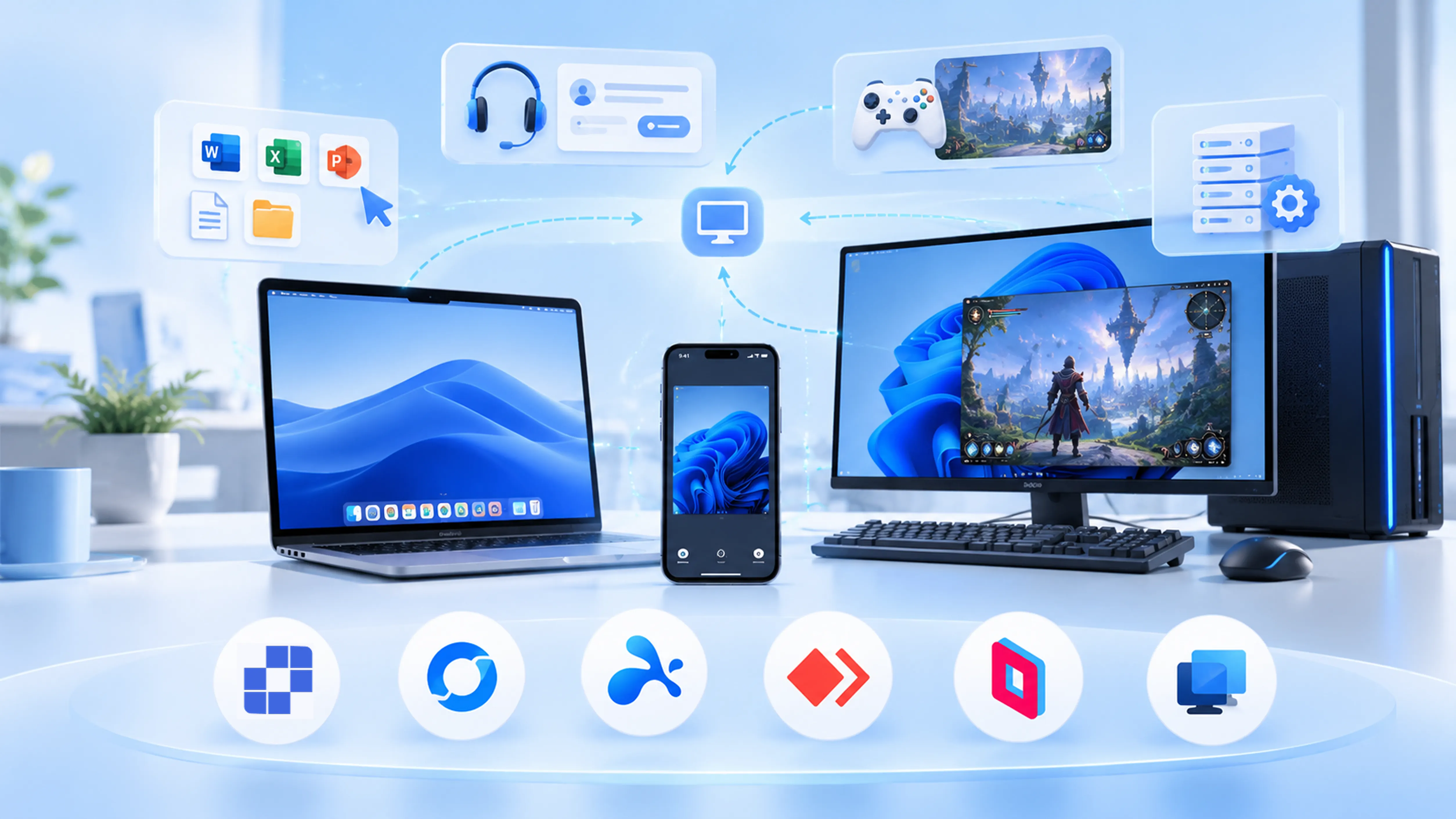
Vous pourriez avoir besoin d’une alternative à Chrome Remote Desktop pour bénéficier de fonctionnalités supplémentaires. Celles-ci incluent le Transfert de fichiers pendant les sessions d’assistance, le réveil à distance, l’hébergement en propre et la prise en charge des manettes de jeu. Ci-dessous, nous comparons six options, leurs Offres gratuites et leurs principales limitations.
Si vous avez seulement besoin de résoudre un problème de connexion, commencez par notre Guide de dépannage de Chrome Remote Desktop.
Sélections rapides : comparaison des fonctionnalités, des offres gratuites et des limites
| Outil | Idéal pour | Gratuit ou payant | Principal obstacle |
|---|---|---|---|
| Bureau à distance Chrome | Accédez à votre propre ordinateur ou offrez une assistance ponctuelle | Gratuit | Les sessions de support à distance standard n'incluent pas le Transfert de fichiers ni d'autres fonctionnalités avancées. |
| AskLink | Transférer des fichiers pendant l’assistance ; réveiller un ordinateur configuré ; utiliser un écran de confidentialité ou des moniteurs virtuels | AskLink Gratuit n’a pas de limite de durée de session. Il comprend 50 heures d’accès haut débit chaque mois. Une fois ces heures utilisées, vous pouvez rester connecté via la connexion de base ; certains outils de visualisation et de confidentialité nécessitent une Offre payante. | La fonction de réveil à distance nécessite qu’un autre périphérique AskLink soit en ligne sur le réseau local de l’hôte ; aucun hébergement autonome n’est possible. |
| RustDesk | Exécutez vos propres serveurs d'ID et de relais | Serveur gratuit open-source, avec les coûts d'infrastructure et de maintenance ; Server Pro payant pour une administration avancée | Vous devez configurer et maintenir les serveurs. |
| Splashtop | Accédez à votre propre ordinateur de travail ou exécutez un flux de travail de support professionnel. | Essais gratuits ; l'accès à distance et le support à distance sont des produits payants. | Vous devez choisir le bon produit et la bonne Offre pour votre cas d’utilisation. |
| AnyDesk | Démarrez des sessions d’assistance à distance et transférez des fichiers | Gratuit pour un usage privé et non professionnel ; licence payante pour un usage professionnel | Le mode portable ne démarre pas automatiquement et dispose de privilèges limités. |
| Parsec | Jeu à distance et entrée via manette de jeu | Gratuit pour un usage personnel et non commercial ; les travaux commerciaux nécessitent une Offre Teams ou Entreprise. | Aucun client iOS ; l’hébergement est limité aux systèmes Windows et Mac. |
| Assistance rapide | Accordez une assistance immédiate à quelqu’un sur Windows | Gratuit | L’assistant doit se connecter ; l’autre personne doit approuver chaque session. Aucun accès sans surveillance. |
Les 6 meilleures alternatives à Chrome Remote Desktop
AskLink : Pour le support à distance et l’accès au quotidien
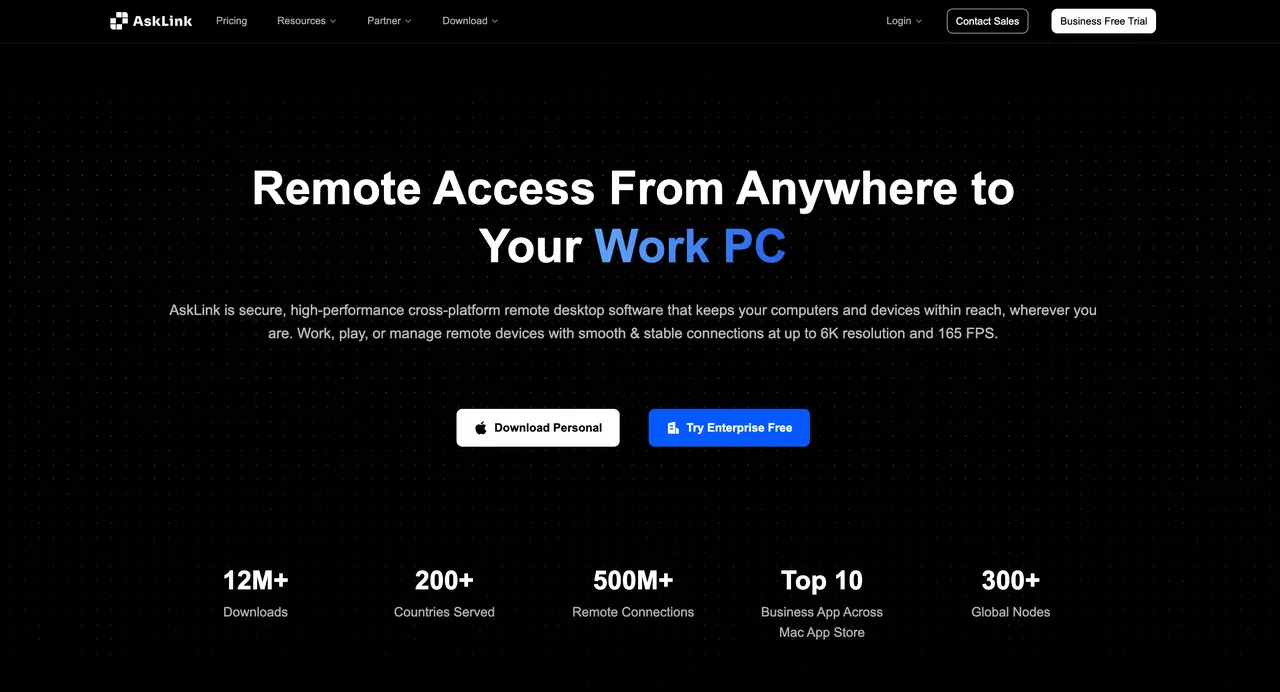
Chrome Remote Desktop permet le transfert de fichiers lorsque vous accédez à votre propre ordinateur. En revanche, sa session standard de Support à distance est différente : Google indique que ce mode ne prend pas en charge le transfert de fichiers. Si vous devez souvent envoyer un programme d’installation ou récupérer un journal lors de l’assistance à quelqu’un, AskLink comble précisément cette lacune. Saisissez l’ID et le mot de passe de l’autre personne dans l’écran de Support à distance d’AskLink, puis ouvrez son fenêtre dédiée de Transfert de fichiers.
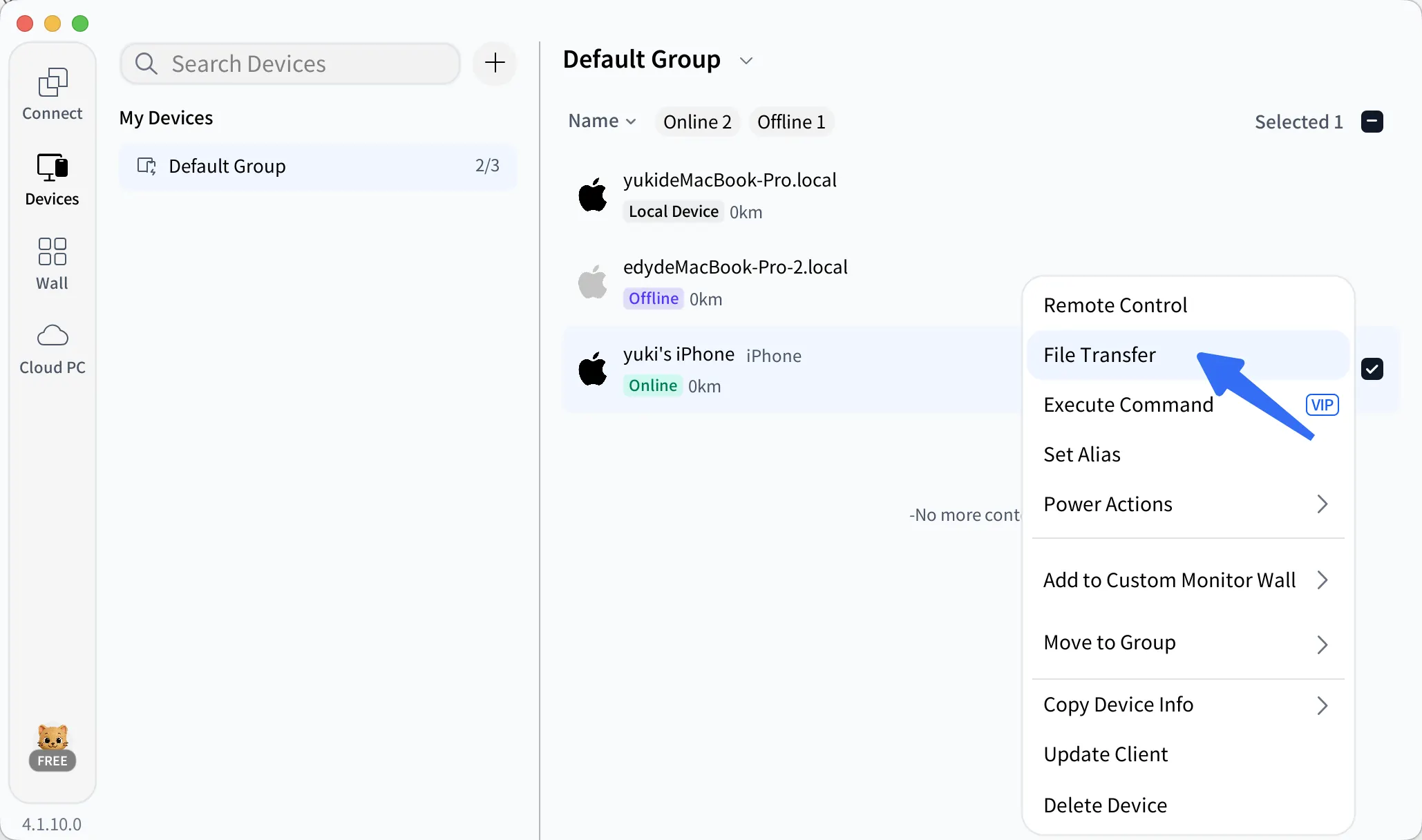
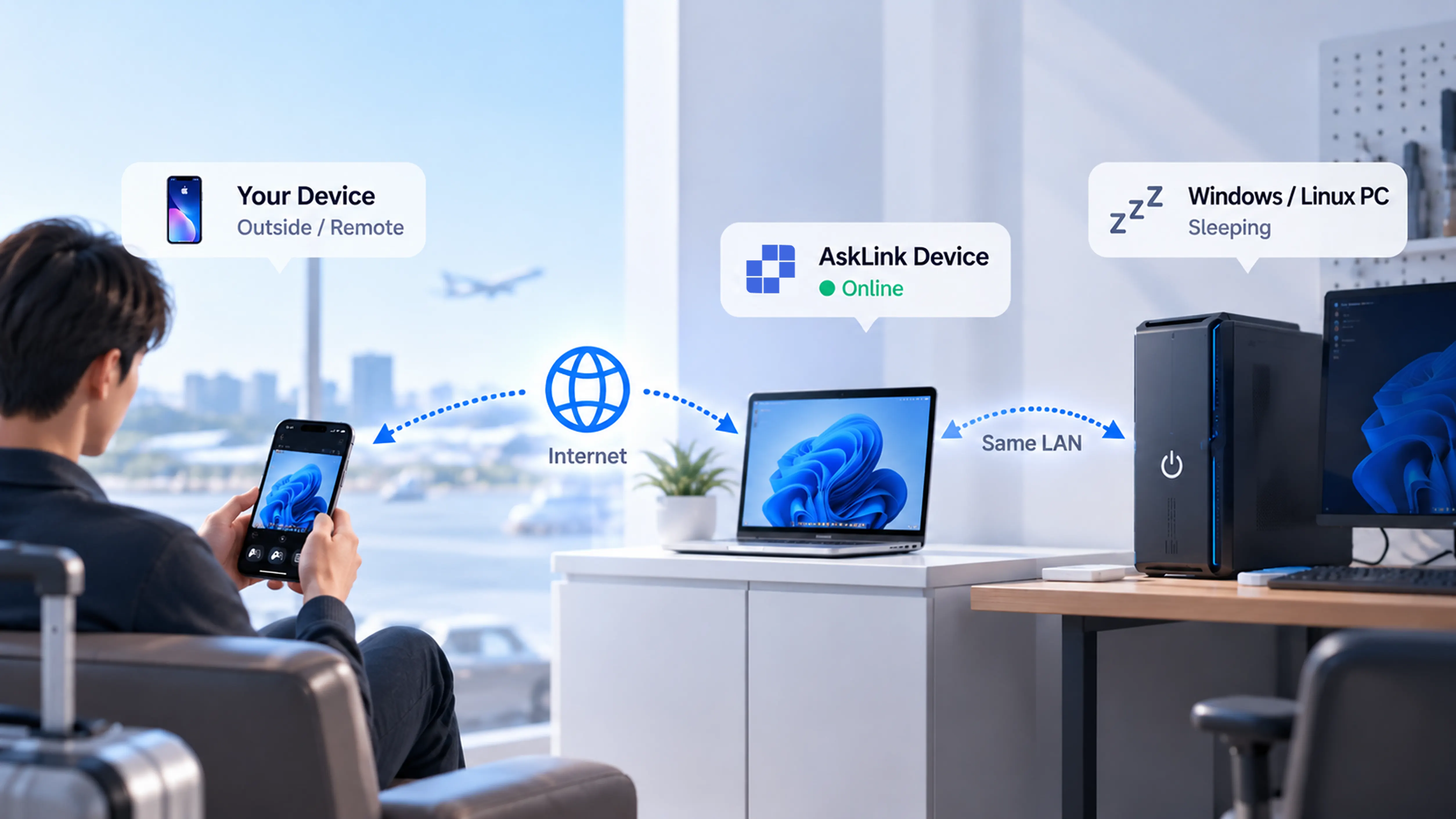
La Liste des appareils d’AskLink peut envoyer une commande de réveil à un ordinateur Windows ou Linux configuré, ce qui vous permet de le réveiller puis de vous y connecter. Les offres Standard et supérieures incluent l’Écran de confidentialité et l’Affichage virtuel. L’Écran de confidentialité masque l’écran physique de l’ordinateur distant aux personnes situées à proximité. L’Affichage virtuel ajoute de l’espace supplémentaire sur l’écran. Ces deux fonctionnalités nécessitent un ordinateur distant Windows pris en charge. Pour la plupart des tâches de bureau, ces éléments constituent des critères de décision plus pertinents qu’un nombre maximal d’images par seconde (FPS).
AskLink Gratuit n’a pas de limite globale de durée de session. Il comprend 50 heures d’accès haut débit par mois, puis continue selon la formule de base. Vérifiez ledétails de l'Offreavant de choisir les fonctionnalités payantes. Vous devrez configurer AskLink sur les Appareils que vous utilisez ; la fonction de réveil à distance nécessite également qu’un autre Appareil AskLink connecté soit en ligne sur le réseau local de l’appareil cible. Choisissez AskLink si vous avez besoin de ces outils en complément de l’accès à distance.
RustDesk : Pour un accès à distance auto-hébergé
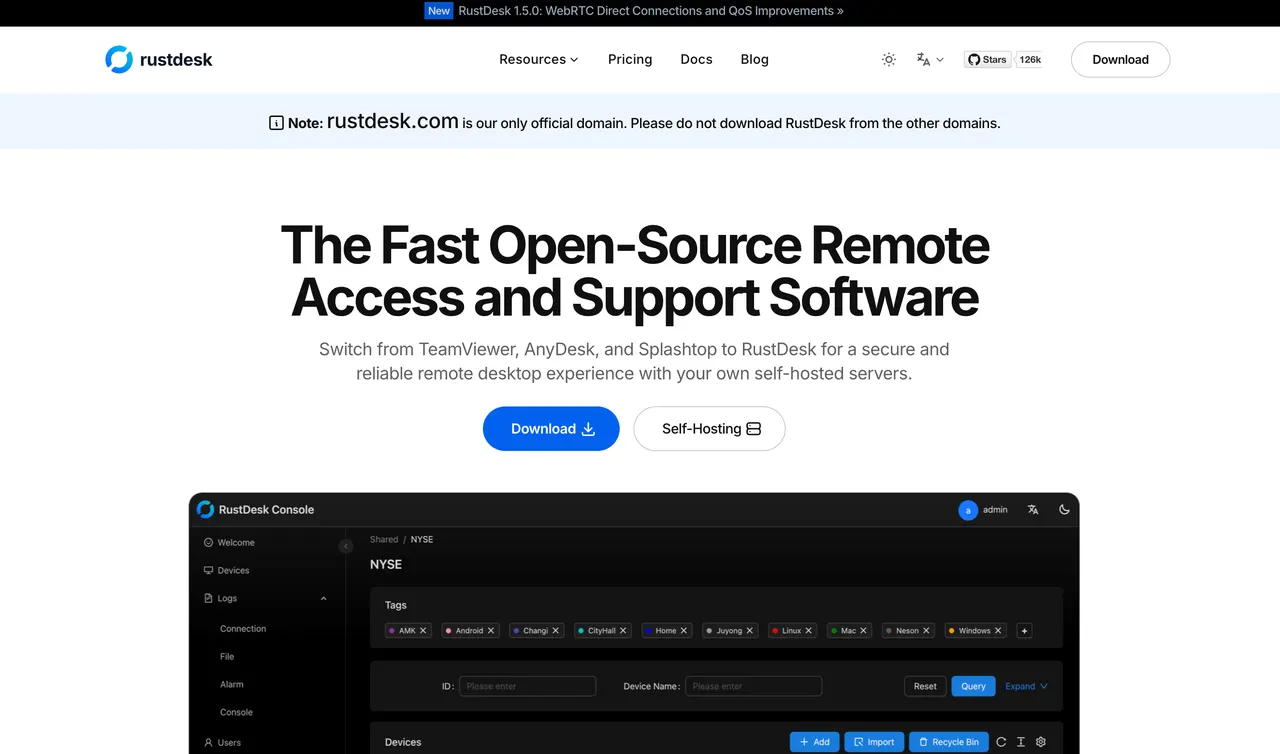
Chrome Remote Desktop vous offre un service simple géré par Google. Si votre besoin est de gérer vous-même l'infrastructure de connexion, RustDesk propose un modèle différent : son serveur open source vous permet d'exécuter les services ID et relais sur des systèmes que vous contrôlez.
L'auto-hébergement est optionnel ; les clients RustDesk peuvent également utiliser une infrastructure publique. Si vous choisissez l'option d'auto-hébergement, vous devez déployer les serveurs, configurer les clients et assurer la maintenance du réseau et des logiciels. Le serveur open-source ne nécessite pas de licence, mais l'infrastructure et l'administration ont tout de même un coût. Server Pro ajoute des fonctionnalités de gestion payantes.
Si vous souhaitez comparer l'auto-hébergement avec un service géré par un fournisseur, notre Guide des alternatives à RustDesk compare les chemins plus en détail.
Splashtop : Pour le travail à distance et le support informatique
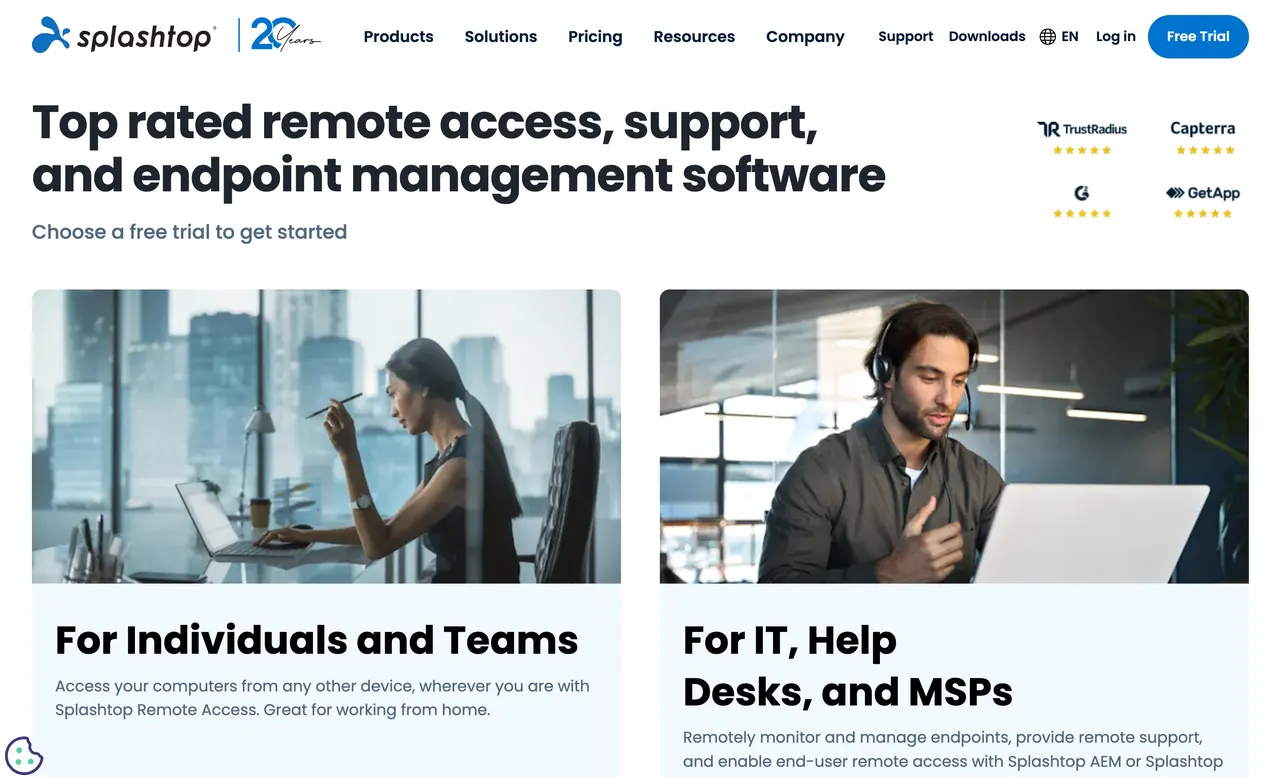
Splashtop propose des produits distincts pour le travail à distance et le support informatique, et le choix du produit Splashtop a de l'importance.
Si vous vous connectez principalement à vos propres ordinateurs de travail et avez besoin de fonctionnalités telles que l'impression à distance, consultez Accès à distance Splashtop. Si les techniciens prennent en charge les appareils d'autres personnes, consultez Assistance à distance SOS: il propose des sessions à la demande par code, transfert de fichiers, chat et accès à des ordinateurs configurés pour un accès sans surveillance.
Les deux produits offrent des périodes d'essai et exigent un paiement pour une utilisation continue. Les allocations de gestion d'appareils et les fonctionnalités avancées dépendent de la licence, alors décidez si vous achetez un accès à vos PC ou un support pour d'autres personnes avant de comparer les offres.
AnyDesk : Pour un support sans installation complète
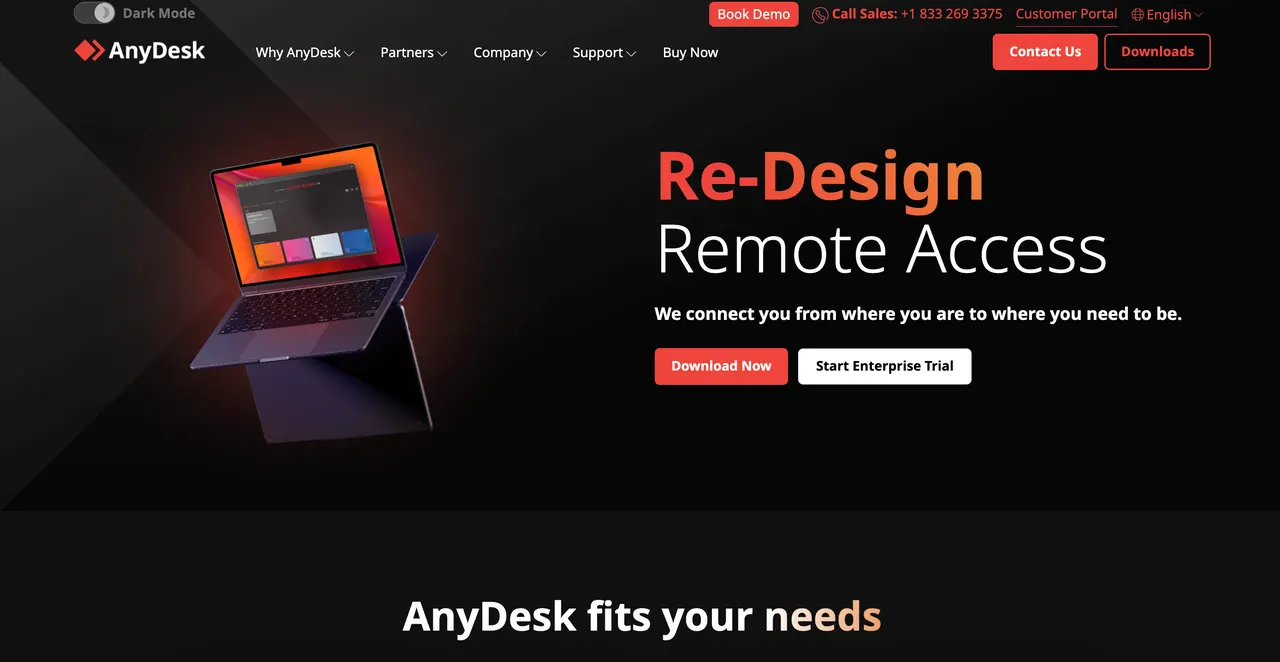
Chrome Remote Desktop peut fournir une aide ponctuelle, mais la personne qui la reçoit doit compléter la configuration de l'hôte Google. Sur Windows, Mac et Linux, AnyDesk propose un client portable qui peut fonctionner sans installation complète. La personne peut l'ouvrir, partager son adresse et démarrer une session assistée. AnyDesk offre également le Transfert de fichiers pendant le travail à distance ou le support.
Le mode portable ne se lance pas automatiquement avec l'ordinateur. Il manque également des permissions d'administration par défaut. Installez AnyDesk si vous avez besoin d'un accès non assisté fiable. Sa version gratuite est limitée à un usage privé et non professionnel, donc le support professionnel ou le travail à distance nécessite une licence payante. Pour plus d'options, consultez notre Guide des alternatives à AnyDesk.
Parsec : pour le Jeu à distance
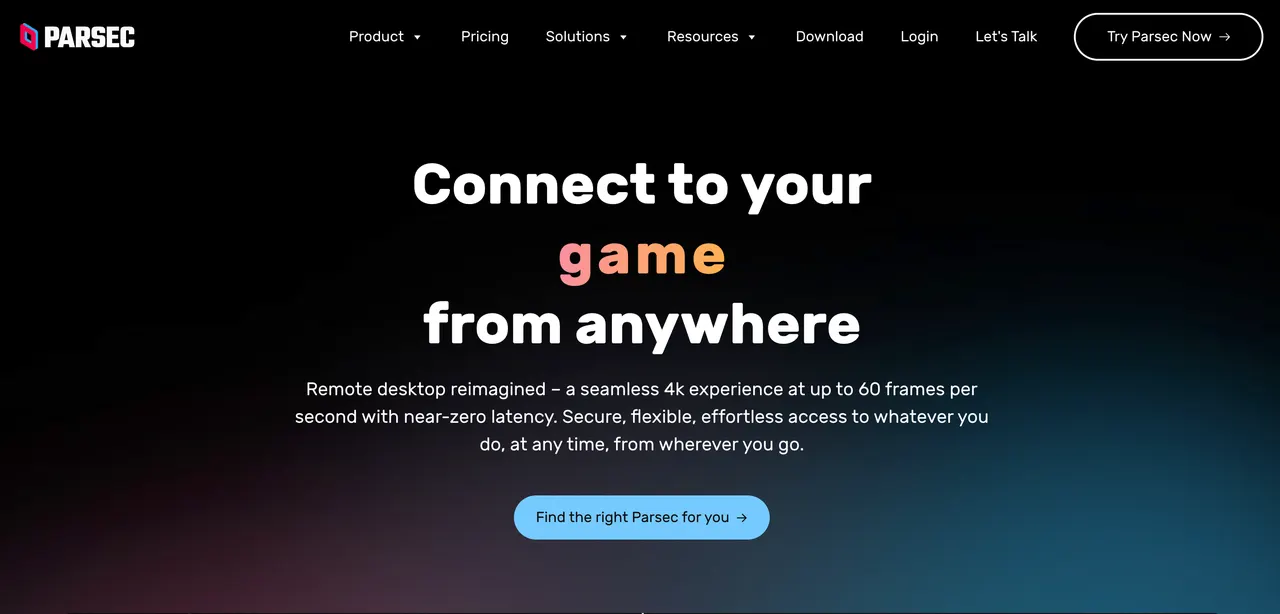
Si votre principale plainte concerne la sensation d'un jeu à distance, Parsec mérite d'être examiné. Ses contrôles axés sur le jeu incluent la prise en charge des manettes et des paramètres conçus pour un streaming réactif. Parsec sert également les équipes créatives travaillant sur des applications exigeantes, avec des offres commerciales distinctes.
Vérifiez la prise en charge des appareils et les conditions de licence avant de changer. Parsec héberge sur Windows et Mac et ne prend pas en charge les clients iOS ou iPadOS. Son offre Gratuite est destinée à un usage personnel non commercial ; le travail nécessite une licence Teams ou Enterprise. Testez-le sur votre réseau réel avant de supposer que tout jeu distant sera plus rapide.
Assistance rapide : pour une assistance Windows ponctuelle
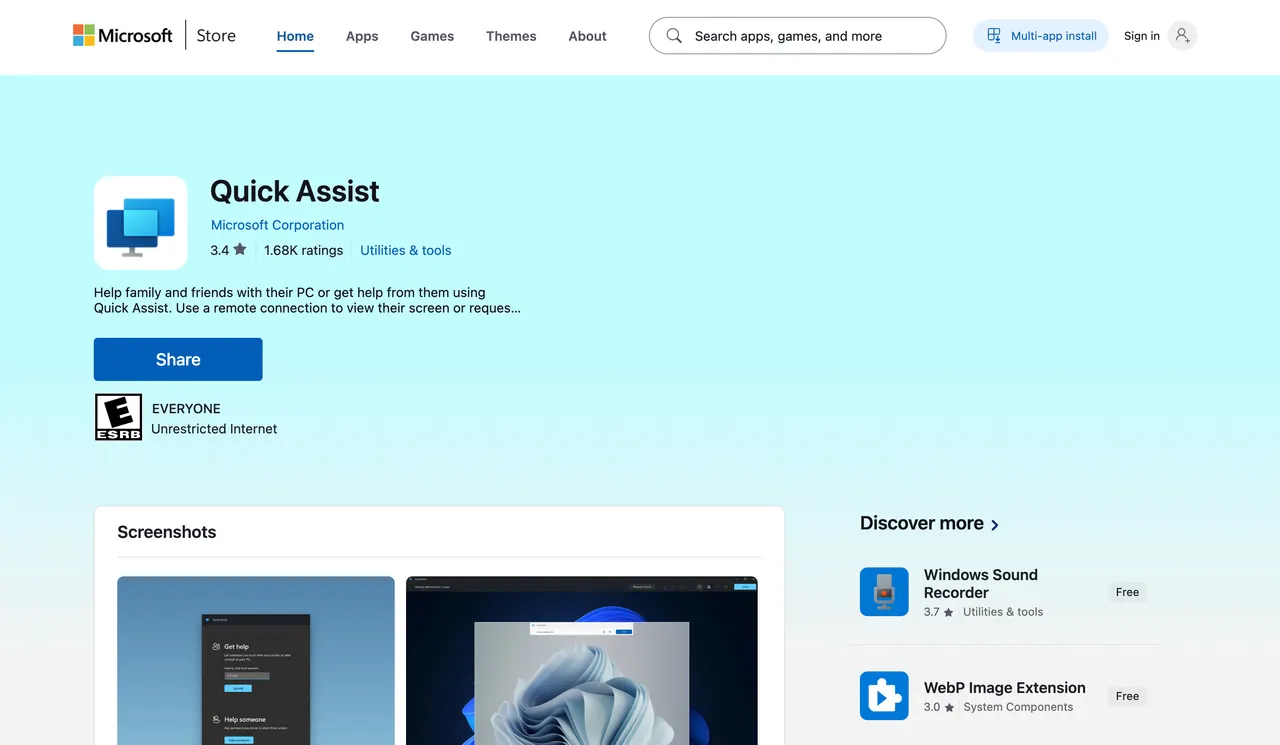
L'Assistance rapide n'ajoute pas d'accès sans surveillance à Chrome Remote Desktop. Elle vous permet d'aider une personne qui se trouve sur un PC Windows. L'assistant se connecte avec un compte Microsoft ou un identifiant Microsoft Entra, génère un code à six chiffres et le partage avec la personne ayant besoin d'aide. Cette dernière n'a pas besoin de se connecter, mais doit approuver le partage d'écran et toute demande de contrôle total.
Les instructions de Microsoft Quick Assist couvrent Windows 10 et 11 ; l'application peut devoir être installée depuis le Microsoft Store. Choisissez-la pour une correction Windows immédiate avec assistance. Si vous devez accéder à votre propre PC lorsqu'il n'y a personne, conservez Chrome Remote Desktop ou choisissez une alternative sans assistance.
Avant de changer, vérifiez ces trois éléments
- Testez le type exact de session que vous utilisez. Le transfert de fichiers dans le mode Accès à distance de Chrome Remote Desktop ne signifie pas que la même fonctionnalité est disponible dans le mode Support à distance classique.Description de la politique de Google distingue les deux. Lors de l'évaluation d'un remplacement, essayez la tâche qui a déclenché votre recherche, comme l'envoi d'un installateur pendant une session d'aide.
- Vérifiez les deux rôles de l'appareil et la licence. « Supporte iPhone » peut signifier qu'un iPhone peut contrôler un ordinateur, plutôt que d'être entièrement contrôlé lui-même. AskLink prend en charge iOS en tant que Contrôleur, tandis qu'un appareil iOS auquel on accède est en lecture seule. Parsec n'a pas de client iOS. Vérifiez également si le plan Gratuit couvre votre usage : AnyDesk et Parsec limitent leurs offres Gratuites à un usage non commercial.
- Gardez votre outil actuel à portée de main jusqu'à ce que vous ayez testé le nouveau. Installez et autorisez le remplacement, confirmez l'accès sans surveillance si vous en avez besoin, et reconnectez-vous après un redémarrage. Si la mise en veille de l'hôte est importante, testez-la avant de voyager : AskLink'sConfiguration Wake-on-LAN nécessite des paramètres d'hôte compatibles et un appareil en ligne sur le même réseau local. Une application d'accès à distance ne peut pas réveiller un ordinateur qui n'a pas d'alimentation.
Conclusion
Choisissez l'alternative à Chrome Remote Desktop qui offre la fonctionnalité dont vous avez besoin. AskLink pour le Transfert de fichiers lors d'une session de support ou un flux de travail intégré de réveil à distance ; RustDesk pour l'hébergement auto-géré ; Splashtop pour un produit professionnel payant de travail à distance ou de help-desk ; AnyDesk pour le support portable ; Parsec pour les contrôles de jeu ; et Quick Assist pour l'assistance Windows assistée. Si vous souhaitez comparer davantage de produits, notre guide plus large sur les logiciels de bureau à distance couvre des options supplémentaires.
Essayez AskLink Gratuit sur les appareils que vous utilisez habituellement avec Chrome Remote Desktop. Testez le transfert de fichiers, la qualité d'image et la rapidité de réponse de l'ordinateur distant. Vérifiez si cela répond à vos besoins avant de choisir une offre payante.