'%3e%3cpath%20d='M7.48145%2024H3.74023C1.67456%2023.9999%204.09854e-05%2022.3467%200%2020.3076V16.6152H7.48145V24ZM15.8955%2024H8.41406V16.6152H15.8955V24ZM7.48145%2015.6924H0V8.30762H7.48145V15.6924ZM24%2015.6924H16.5195V8.30762H24V15.6924ZM15.5859%207.38477H8.10547V0H15.5859V7.38477ZM20.2598%200C22.3256%200%2024%201.65318%2024%203.69238V7.38477H16.5195V0H20.2598Z'%20fill='white'/%3e%3cpath%20d='M108.786%2019.0507L105.767%2014.2636H104.397L108.397%208.80874H111.915L108.119%2013.9483V12.3155L112.544%2019.0507H108.786ZM101.527%2019.0507V5.5061H104.897V19.0507H101.527Z'%20fill='white'/%3e%3cpath%20d='M88.8242%2019.0505V8.80858H91.4908V13.2059H91.3421C91.3421%2012.1422%2091.4779%2011.264%2091.7499%2010.5712C92.0214%209.86618%2092.4224%209.34052%2092.953%208.99418C93.4965%208.64778%2094.1506%208.47461%2094.9158%208.47461H95.0644C96.2245%208.47461%2097.1193%208.86427%2097.7488%209.64353C98.3911%2010.4104%2098.7117%2011.5917%2098.7117%2013.1874V19.0505H95.342V13.0946C95.342%2012.6246%2095.2001%2012.2411%2094.9158%2011.9443C94.6443%2011.635%2094.2679%2011.4804%2093.7864%2011.4804C93.3049%2011.4804%2092.9162%2011.635%2092.6202%2011.9443C92.3358%2012.2411%2092.194%2012.6369%2092.194%2013.1317V19.0505H88.8242Z'%20fill='white'/%3e%3cpath%20d='M82.4214%2019.0506V8.80875H85.7912V19.0506H82.4214ZM81.125%2011.2579V8.80875H85.7912V11.2579H81.125ZM83.81%207.99232C83.1928%207.99232%2082.7359%207.83773%2082.4398%207.5285C82.1561%207.2069%2082.0137%206.79872%2082.0137%206.30388C82.0137%205.80913%2082.1561%205.40713%2082.4398%205.09789C82.7359%204.77628%2083.1866%204.61548%2083.7916%204.61548C84.4088%204.61548%2084.8595%204.77628%2085.1433%205.09789C85.427%205.40713%2085.5688%205.80913%2085.5688%206.30388C85.5688%206.79872%2085.427%207.2069%2085.1433%207.5285C84.8595%207.83773%2084.4149%207.99232%2083.81%207.99232Z'%20fill='white'/%3e%3cpath%20d='M71.1328%2019.0507V5.5061H74.5769V19.0507H71.1328ZM74.2065%2019.0507V16.0449H79.6876V19.0507H74.2065Z'%20fill='white'/%3e%3cpath%20d='M65.4458%2019.0507L62.428%2014.2636H61.0576L65.0571%208.80874H68.5755L64.7795%2013.9483V12.3155L69.2049%2019.0507H65.4458ZM58.1875%2019.0507V5.5061H61.5578V19.0507H58.1875Z'%20fill='white'/%3e%3cpath%20d='M51.2917%2019.3845C49.8103%2019.3845%2048.6438%2019.0814%2047.7921%2018.4753C46.9403%2017.8568%2046.4836%2016.991%2046.4219%2015.8777H49.3844C49.4339%2016.1869%2049.6252%2016.4529%2049.9585%2016.6755C50.2918%2016.8982%2050.7608%2017.0095%2051.3657%2017.0095C51.7978%2017.0095%2052.1681%2016.9477%2052.4767%2016.824C52.7977%2016.6879%2052.9581%2016.4715%2052.9581%2016.1745C52.9581%2015.9148%2052.8347%2015.7045%2052.5878%2015.5437C52.3409%2015.3705%2051.8903%2015.2531%2051.2361%2015.1912L50.5325%2015.117C49.224%2014.9809%2048.2611%2014.6222%2047.6439%2014.0408C47.0267%2013.4595%2046.7181%2012.7297%2046.7181%2011.8515C46.7181%2011.0969%2046.9033%2010.4784%2047.2736%209.99603C47.6439%209.50126%2048.1562%209.13018%2048.8105%208.8828C49.4647%208.63541%2050.2115%208.51172%2051.0509%208.51172C52.4211%208.51172%2053.526%208.81473%2054.3653%209.42089C55.2048%2010.0146%2055.6492%2010.8743%2055.6986%2011.9999H52.7359C52.6866%2011.6907%2052.5199%2011.4309%2052.236%2011.2206C51.9521%2010.998%2051.5447%2010.8867%2051.0139%2010.8867C50.6312%2010.8867%2050.3164%2010.9547%2050.0696%2011.0907C49.835%2011.2268%2049.7178%2011.4185%2049.7178%2011.6659C49.7178%2011.9257%2049.8289%2012.1174%2050.0511%2012.2411C50.2856%2012.3648%2050.6559%2012.4576%2051.162%2012.5194L51.8657%2012.5936C53.1741%2012.7297%2054.1802%2013.0946%2054.8838%2013.6883C55.5998%2014.2697%2055.9578%2015.0366%2055.9578%2015.989C55.9578%2016.6941%2055.7664%2017.3002%2055.3838%2017.8073C55.0134%2018.3145%2054.4764%2018.7041%2053.7728%2018.9763C53.0816%2019.2484%2052.2545%2019.3845%2051.2917%2019.3845Z'%20fill='white'/%3e%3cpath%20d='M31.0117%2019.0507L35.3445%205.5061H40.8624L45.3434%2019.0507H41.7882L38.3072%207.91816L39.2885%208.28924H36.8444L37.8442%207.91816L34.4558%2019.0507H31.0117ZM34.5483%2015.915L35.5853%2013.0948H40.7143L41.7512%2015.915H34.5483Z'%20fill='white'/%3e%3c/g%3e%3cdefs%3e%3cclipPath%20id='clip0_5596_142775'%3e%3crect%20width='113'%20height='24'%20fill='white'/%3e%3c/clipPath%3e%3c/defs%3e%3c/svg%3e "AskLink")
 Ethan Miller
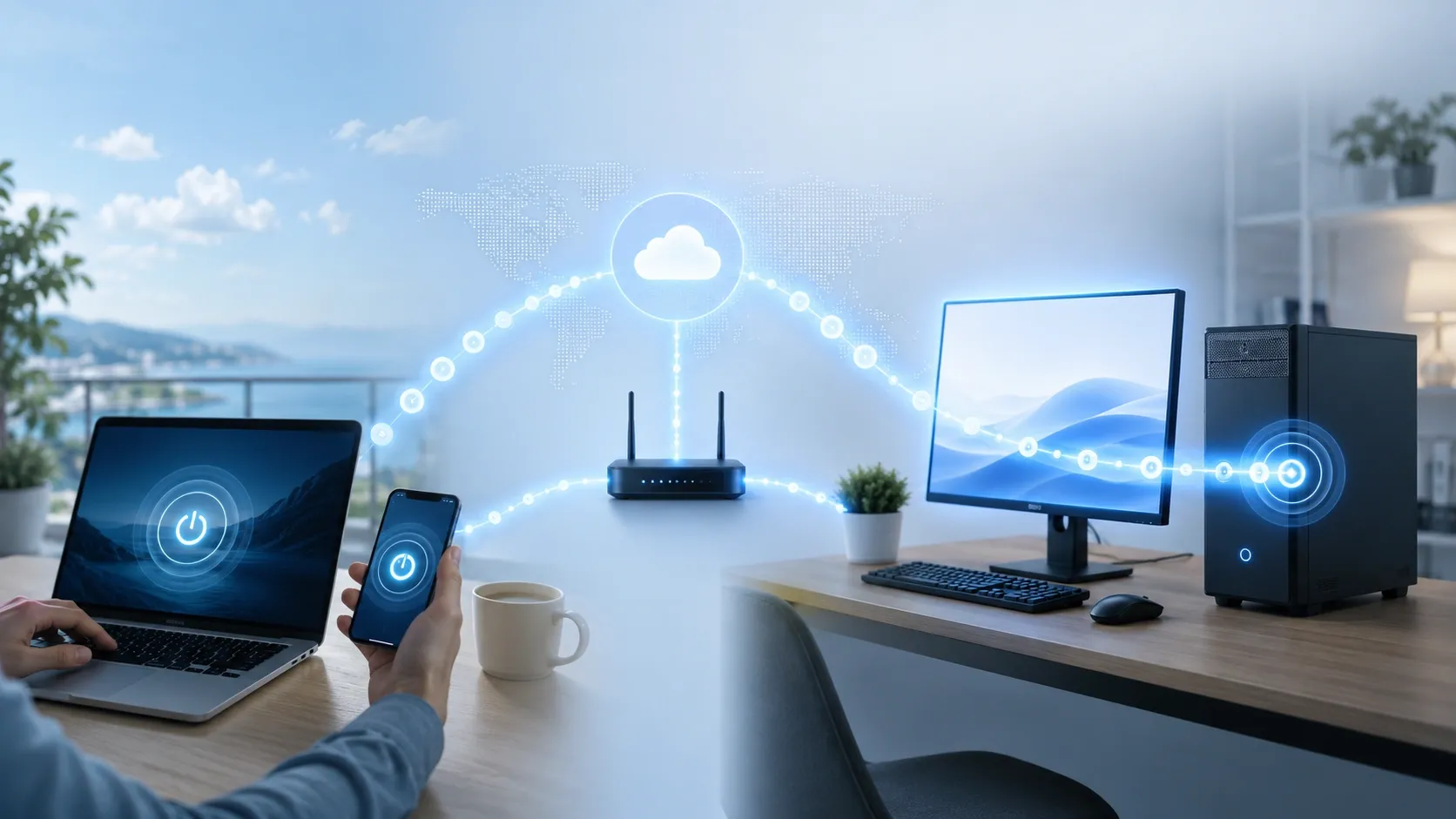
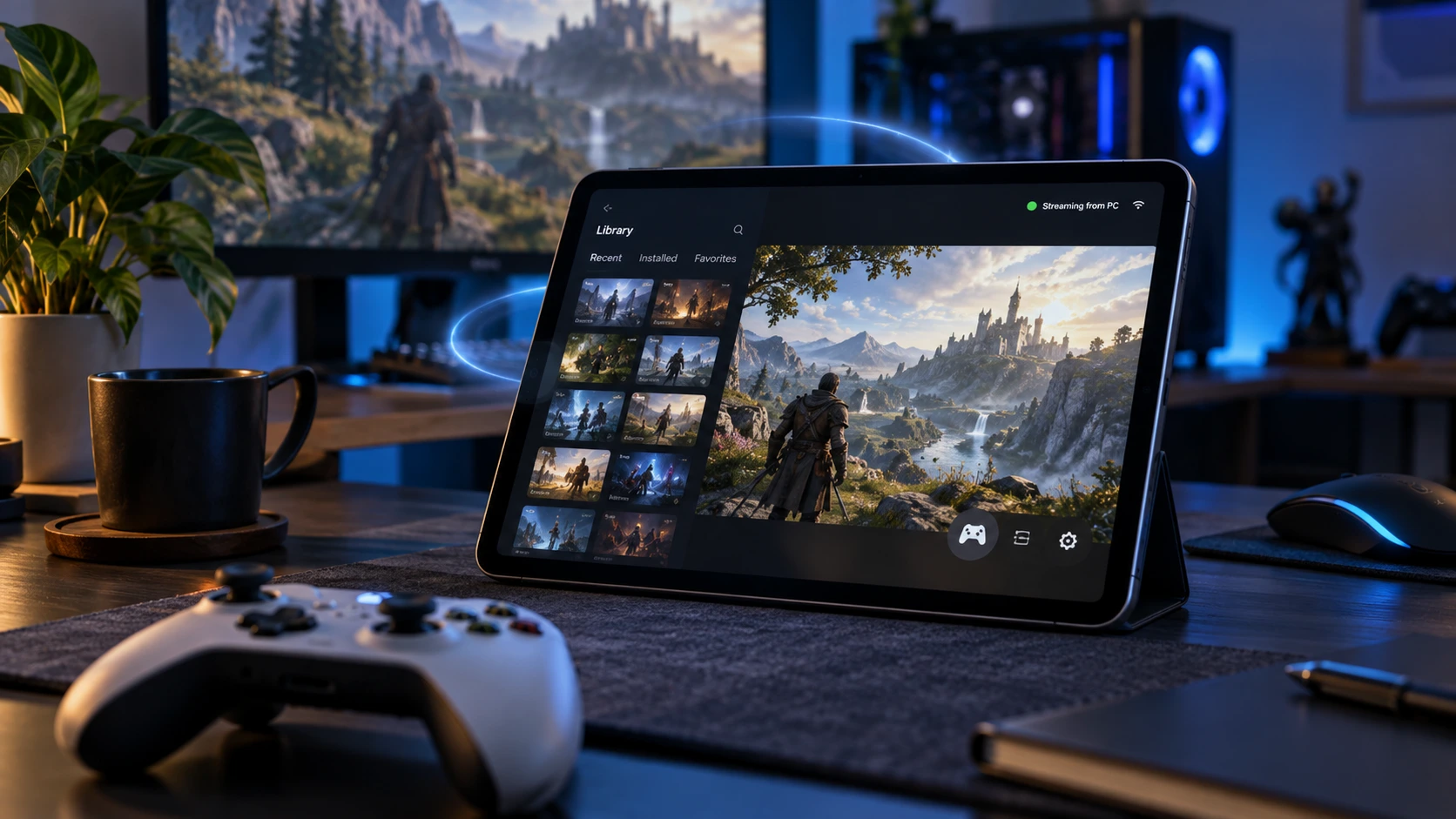
Oui, vous pouvez jouer à des jeux Steam sur un iPad — mais dans la plupart des cas, le jeu lui-même ne s’exécute pas sur l’iPad. Il tourne plutôt sur votre ordinateur de jeu ou sur un serveur cloud, tandis que l’iPad affiche le jeu et renvoie vos commandes.
Si vous possédez déjà un ordinateur de jeu, Steam Link est généralement le point de départ le plus simple. Si vous avez besoin d’accéder au bureau complet ainsi qu’à Steam, un outil de bureau à distance comme AskLinkvous offre davantage de contrôle. Et si vous ne possédez pas d’ordinateur de jeu, les services de jeu en cloud tels que GeForce NOW constituent une autre option.
Ci-dessous, nous vous aiderons à choisir la bonne solution en quelques secondes, à la configurer et à éviter le décalage, la vidéo floue et les contrôles maladroits qui gâchent souvent la première tentative.
Votre iPad est l’écran — alors où le jeu va-t-il s’exécuter ?
Le moyen le plus rapide de choisir une méthode consiste à se demander où le jeu sera exécuté.
| Votre situation | Le meilleur point de départ | Là où le jeu s’exécute |
|---|---|---|
| Vous possédez un PC de jeu et vous souhaitez principalement utiliser votre bibliothèque Steam | Steam Link | Votre PC |
| Vous avez besoin du bureau complet pour les lanceurs, les mises à jour, les mods, les fichiers ou d’autres tâches sur PC | AskLink | Votre PC |
| Vous ne possédez pas de PC de jeu | GeForce NOW | Le cloud de NVIDIA |
| Vous souhaitez installer directement la version bureau de Steam sur iPadOS | Normalement impossible | — |
Steam Link et AskLink n’installent pas la version PC d’un jeu sur votre iPad. Ils diffusent l’image et le son depuis votre ordinateur tout en renvoyant vos commandes tactiles, de contrôleur, de clavier ou de souris vers celui-ci.
Cela signifie également qu’un iPad plus récent ne fera pas miraculeusement fonctionner localement un jeu PC incompatible. Un processeur plus rapide, une meilleure connexion Wi‑Fi ou un écran 120 Hz peuvent améliorer la diffusion en continu, mais c’est toujours votre PC ou le serveur cloud qui effectue le travail lourd.
Méthode 1 — Mode canapé en cinq minutes avec Steam Link
Si vous possédez déjà un PC de jeu et que vous souhaitez simplement jouer à votre bibliothèque Steam sur un iPad, commencez par Steam Link.
Il est gratuit, développé par Valve et spécialement conçu pour la lecture à distance Steam. Pour la plupart des utilisateurs jouant à domicile, c’est la solution la plus simple pour jouer aux jeux Steam sur iPad.
Ce dont vous avez besoin avant l’appairage
Préparez ce qui suit :
- Un ordinateur Windows, macOS ou Linux exécutant Steam
- Le jeu installé sur cet ordinateur
- L’application Steam Link pour iPad, installée depuis l’App Store
- Un réseau domestique stable
- Un contrôleur Xbox, PlayStation, Steam ou MFi en option
Pour une configuration de départ optimale, connectez le PC de jeu au routeur via Ethernet et placez l’iPad sur un réseau Wi‑Fi 5 GHz. L’ordinateur doit être allumé, Steam doit être ouvert, et les deux appareils doivent initialement se trouver sur le même réseau local.
Les commandes tactiles conviennent aux jeux et menus plus simples, mais un contrôleur est généralement préférable pour les jeux d’action, de course ou les sessions prolongées. Apple fournit des instructions actualisées pour connecter un contrôleur de jeu sans fil.
Appairez, testez et appuyez sur « Jouer »
- Ouvrez Steam sur votre PC de jeu.
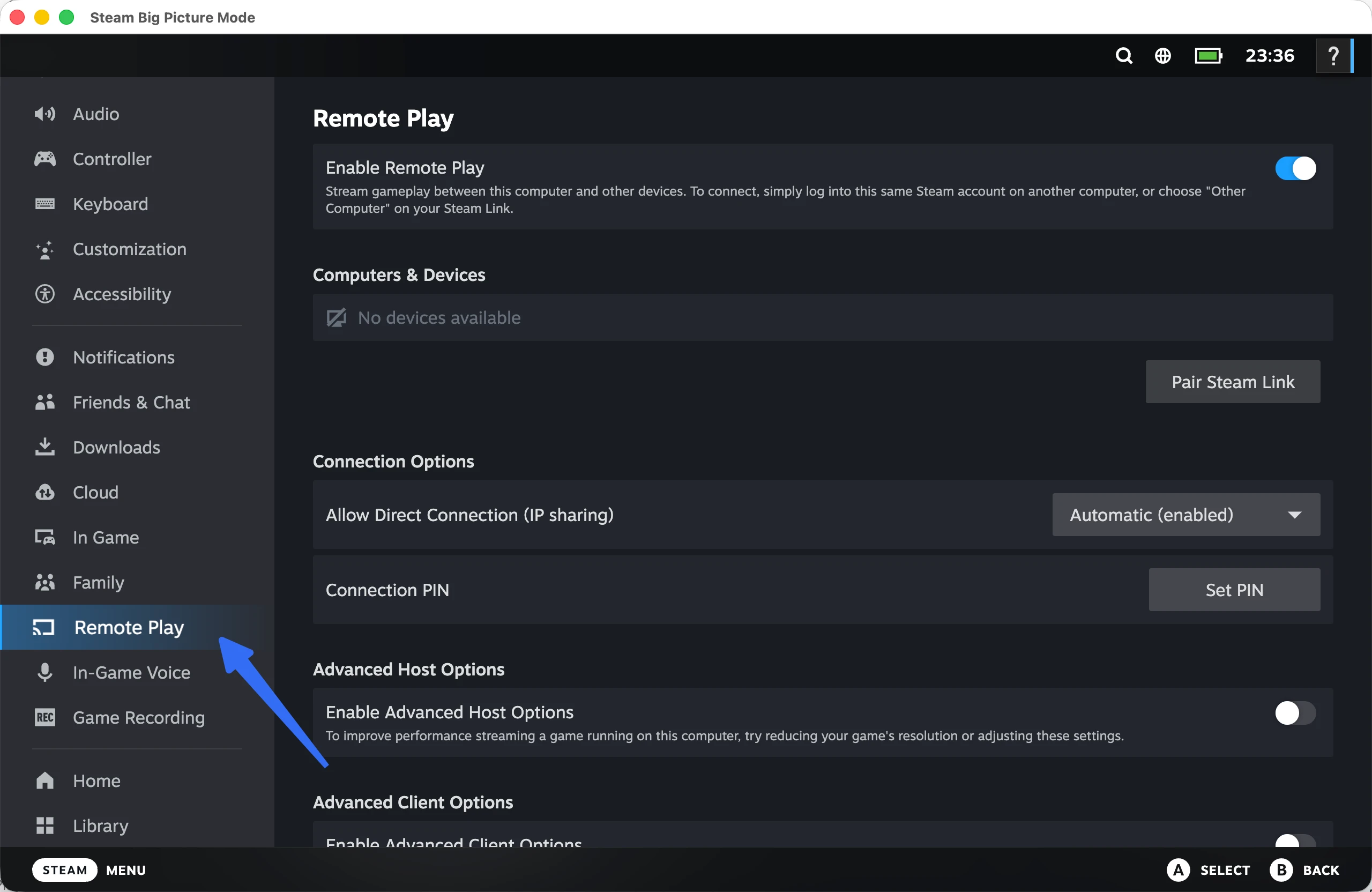
- Accédez à Steam > Paramètres > Lecture à distance et activez la lecture à distance.
- Installez et ouvrez Steam Link sur votre iPad.
- Laissez l’application détecter votre ordinateur, puis sélectionnez-le.
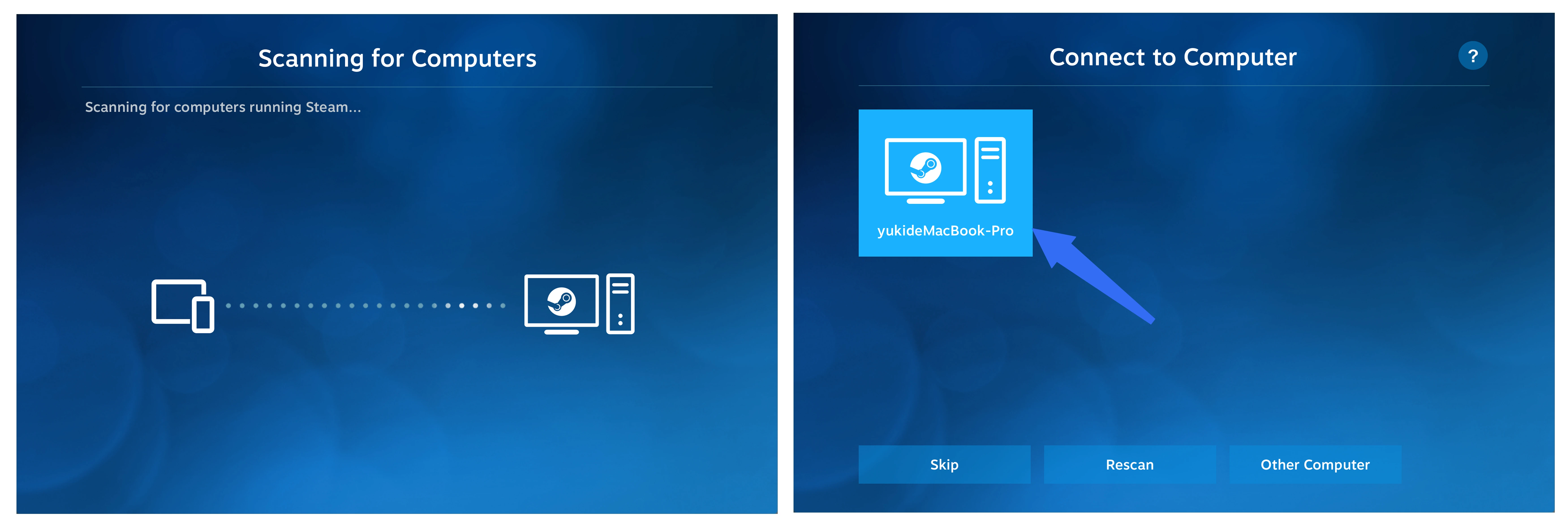
- Saisissez le code PIN affiché sur l’iPad dans Steam sur votre ordinateur.
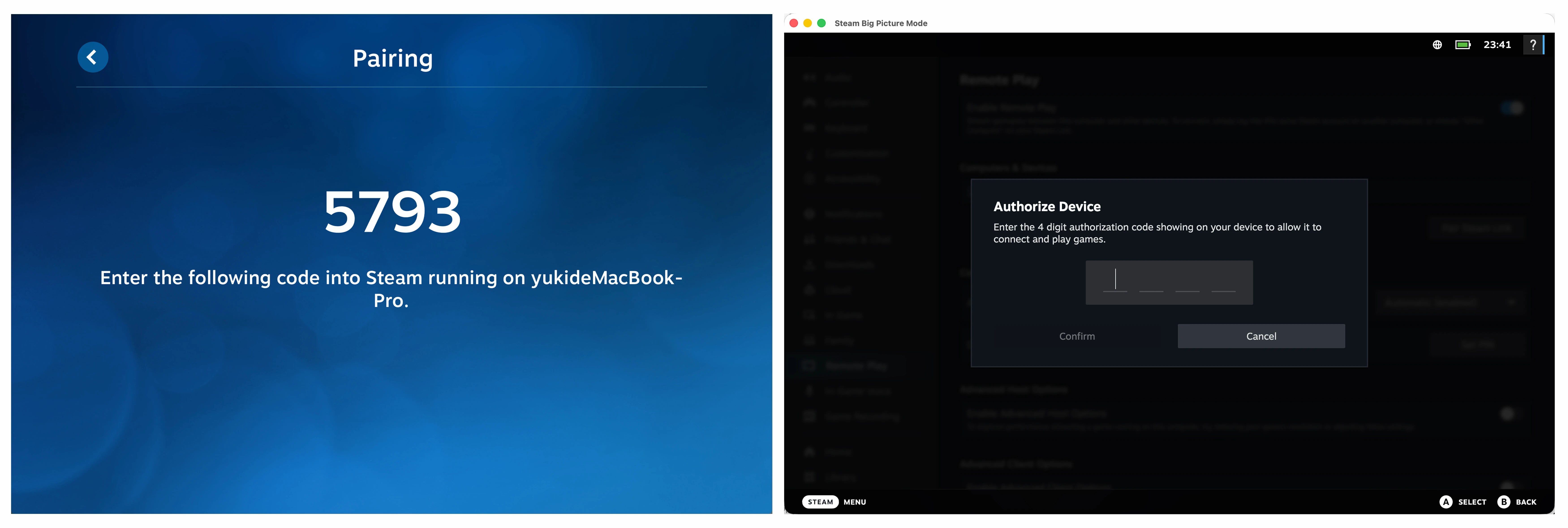
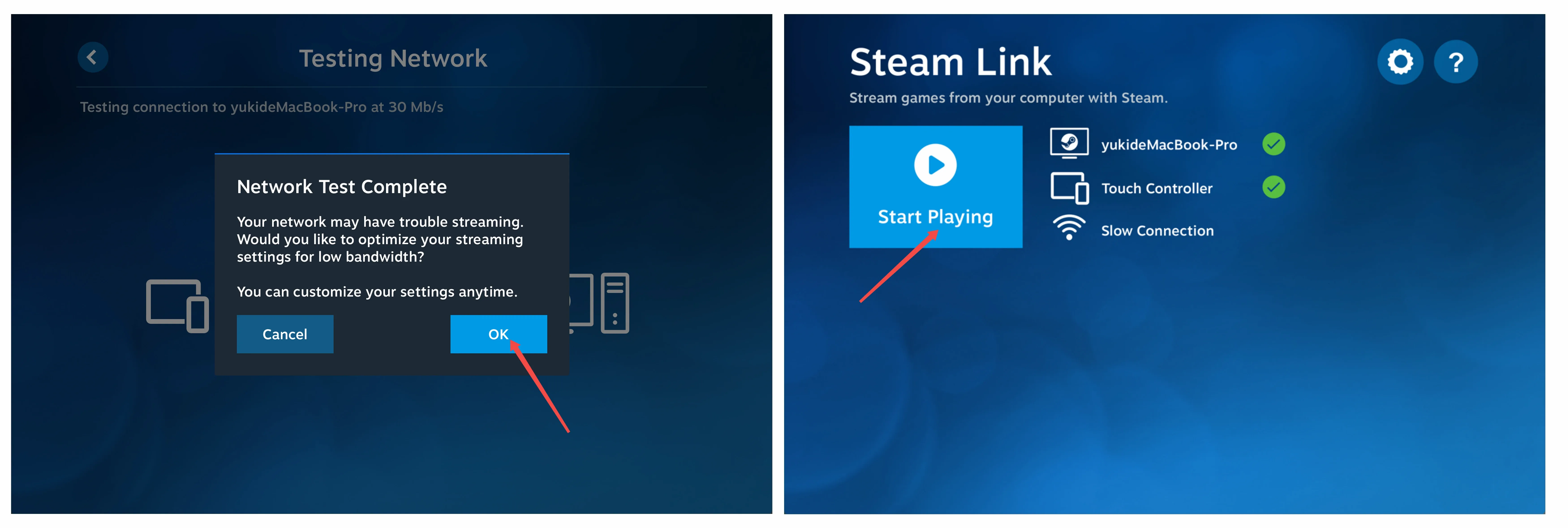
- Exécutez le test de réseau et touchez « Commencer à jouer ».
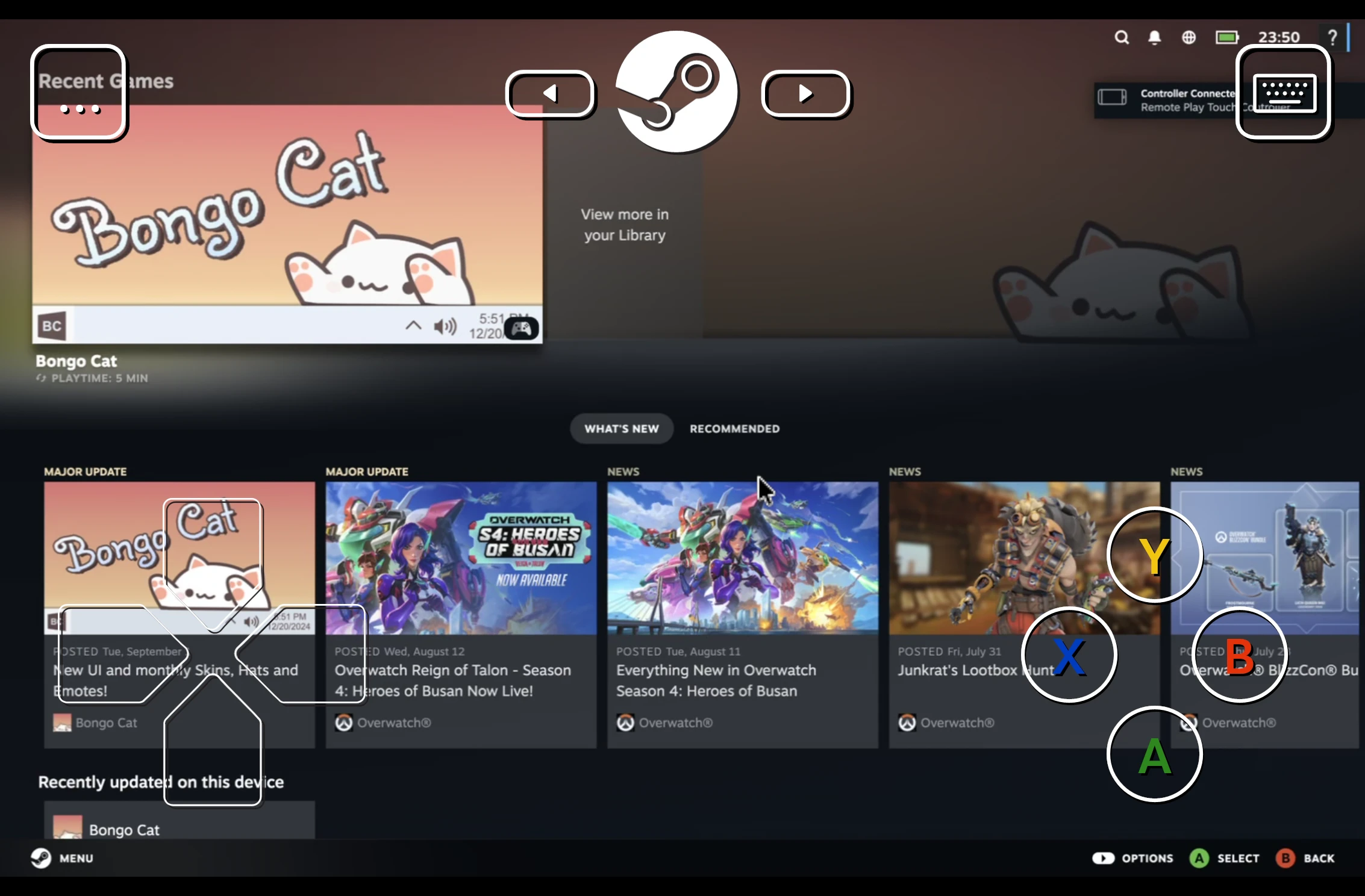
Steam s’ouvrira dans son interface adaptée aux manettes. Sélectionnez un jeu dans votre bibliothèque et appuyez sur « Jouer ».
Steam Link vous permet également de régler le débit binaire, la fréquence d’images et la résolution. Les appareils pris en charge peuvent diffuser jusqu’à 120 FPS avec des réglages améliorés en 1080p ou 4K, mais une diffusion stable en 1080p/60 FPS est souvent préférable à l’utilisation de paramètres plus élevés sur un réseau peu fiable.
Steam Link pour iPad permet également de jouer hors de chez soi grâce à Steam Remote Play une fois vos appareils appairés. Steam Link peut se connecter via Internet. Les performances dépendent alors à la fois de votre connexion domestique et du réseau utilisé par votre iPad.
Steam Link reste le premier choix naturel lorsque la tâche se résume à « ouvrir Steam et jouer ». Il devient moins pratique lorsque la mission cesse d’être « lancer un jeu Steam » pour devenir « gérer l’ordinateur lui-même ».
Méthode 2 — Besoin de plus que Steam ? Accédez à l’intégralité de votre PC avec AskLink
Parfois, le problème n’est pas le jeu, mais l’ordinateur qui se trouve derrière.
Steam attend peut-être une mise à jour. Un lanceur peut afficher une erreur. Un gestionnaire de mods a peut-être besoin d’être vérifié. Windows est peut-être bloqué à l’écran de connexion, ou vous devez déplacer un fichier avant que le jeu ne puisse démarrer. Dans ces moments-là, l’accès au bureau complet est plus utile qu’une interface axée sur le jeu.
AskLink permet à un iPad d’accéder à distance à des ordinateurs Windows, macOS ou Linux. Vous voyez et utilisez l’ensemble de l’ordinateur plutôt que d’entrer directement dans la bibliothèque Steam.
Configurez une seule fois, puis accédez à votre PC depuis votre iPad
- Installez AskLink sur votre PC de jeu et sur votre iPad.
- Connectez-vous et ajoutez votre PC de jeu comme Appareil contrôlé pour un accès sans surveillance.
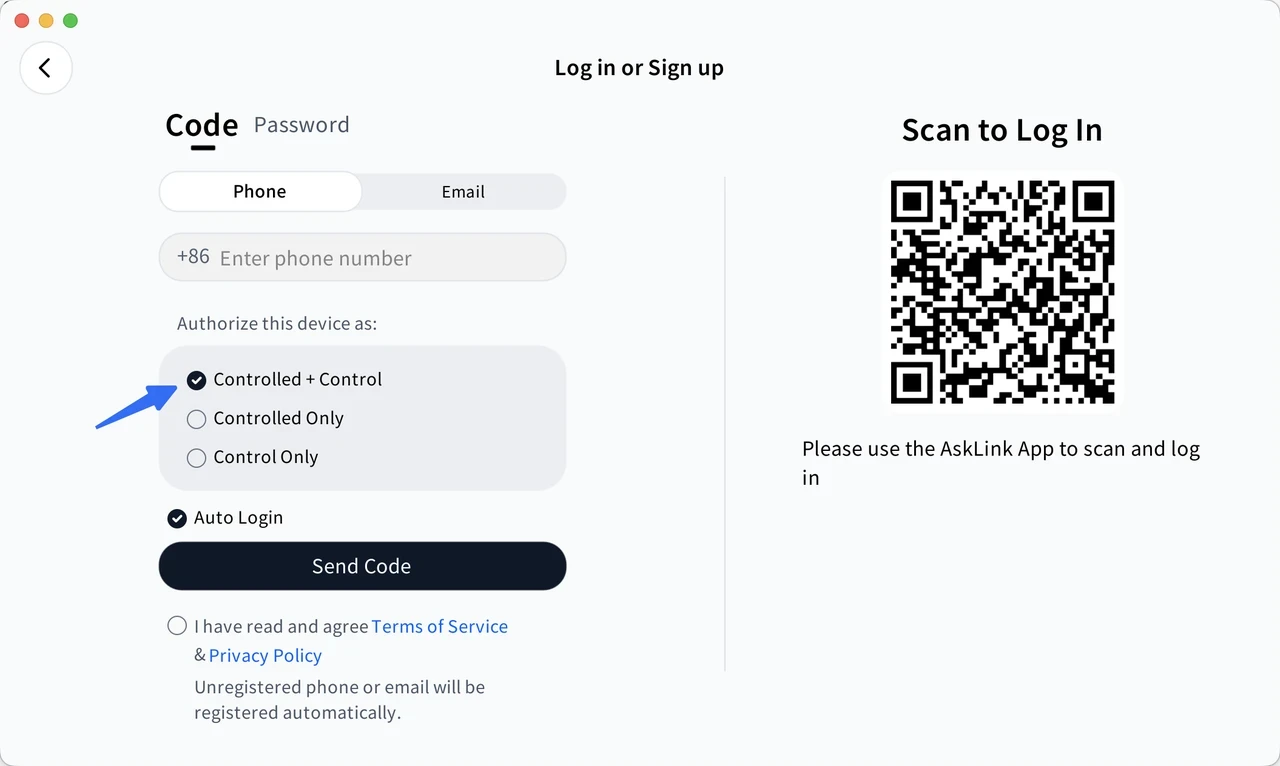
- Autorisez votre iPad pour un accès permanent. Pour une connexion temporaire, vous pouvez également saisir l’ID AskLink et le mot de passe de l’ordinateur depuis le Assistance à distance écran.
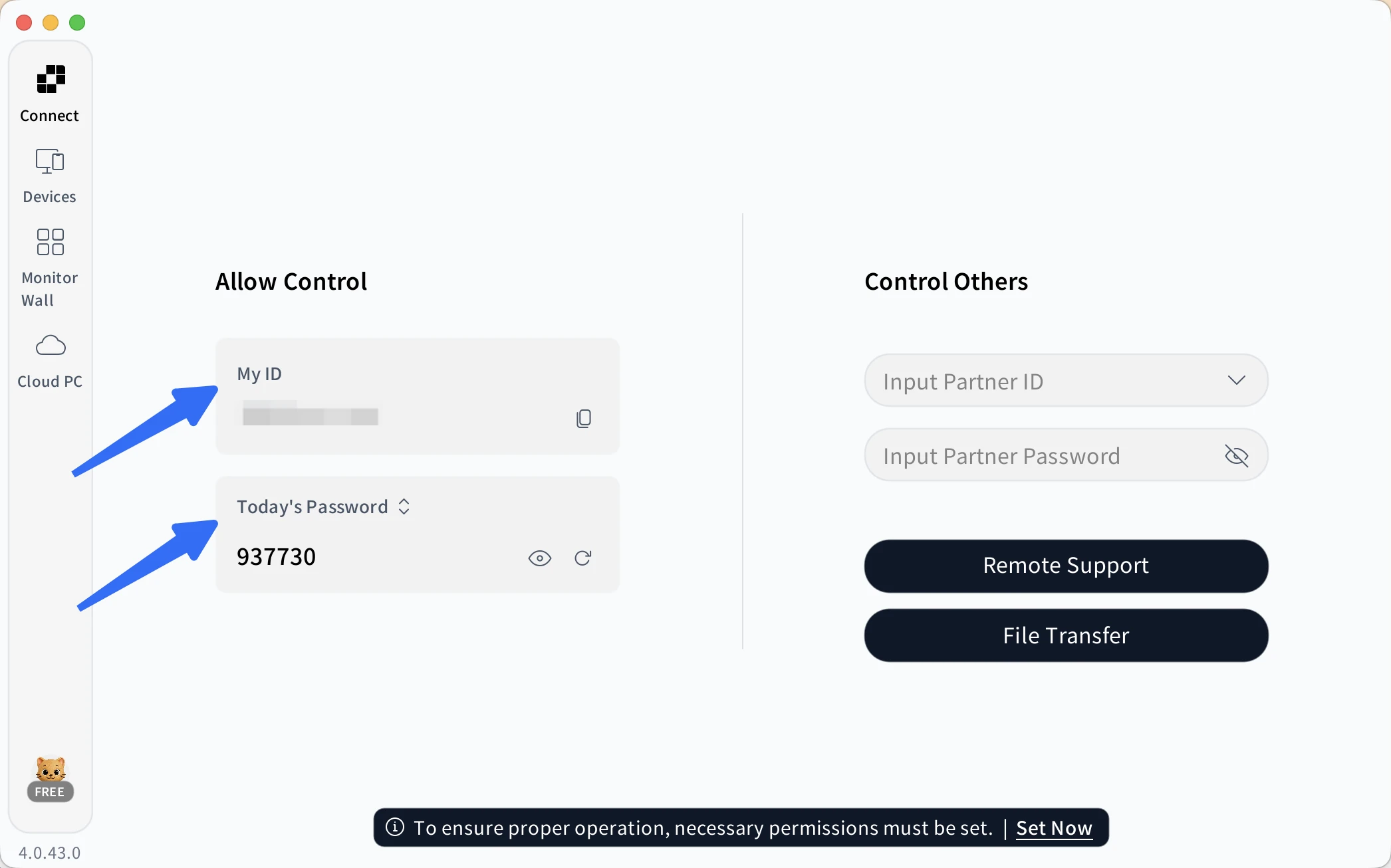
- Laissez l’ordinateur allumé et connecté à Internet.
- Appairez votre manette de jeu avec l’iPad.
- Connectez-vous à l’ordinateur, ouvrez Steam depuis le bureau et lancez votre jeu.
- Ajustez la qualité d’image et le taux de rafraîchissement pour qu’ils correspondent au réseau en cours.
N’autorisez l’accès à distance permanent qu’aux ordinateurs que vous possédez ou que vous gérez. Revoyez régulièrement les appareils Contrôleur autorisés et supprimez tout appareil que vous n’utilisez plus.
Si le PC de jeu est en veille, AskLink's Activation à distance peut réveiller les appareils Windows et Linux pris en charge après configuration du Wake-on-LAN. Des exigences matérielles et réseau s’appliquent.
Quand l’accès complet au PC est plus pertinent
AskLink est utile lorsque vous souhaitez jouer à des jeux Steam sur iPad, mais que vous devez également :
- Gérer les lanceurs, les mises à jour, les boîtes de dialogue du bureau ou les fichiers de jeu
- Accéder à des jeux non Steam et à d’autres applications Windows
- Maintenir un accès sans surveillance à l’ordinateur
- Accéder au même PC depuis différents réseaux
- Utiliser l’iPad pour le jeu et pour des tâches ordinaires de bureau à distance
L’offre Gratuite est un moyen pratique de vérifier si ce flux de travail convient à votre réseau. Elle n’a pas de limite de temps ni d’interruption forcée de session et comprend 50 heures de connexion haut débit chaque mois. Une fois cette allocation épuisée, les connexions se poursuivent sur la ligne standard.
Pour un jeu à distance plus exigeant, l’offre Jeu ajoute des lignes d’accélération dédiées, une entrée souris optimisée pour les jeux et un mappage des commandes pour les manettes populaires Xbox, PlayStation et Nintendo Switch. Elle prend également en charge des taux de rafraîchissement et des débits binaires plus élevés sur le matériel compatible, jusqu’à 4K/165 FPS sur les configurations prises en charge.
Méthode 3 — Pas de PC de jeu ? Laissez NVIDIA faire tourner le jeu
Comment jouer à des jeux Steam sur iPad sans PC ? Si vous ne possédez pas de PC de jeu, Steam Link et les applications de bureau à distance n’ont aucun ordinateur hôte auquel se connecter. Un service de cloud gaming comme GeForce NOW résout ce problème en faisant tourner le jeu sur un serveur NVIDIA et en le diffusant en streaming vers votre iPad.
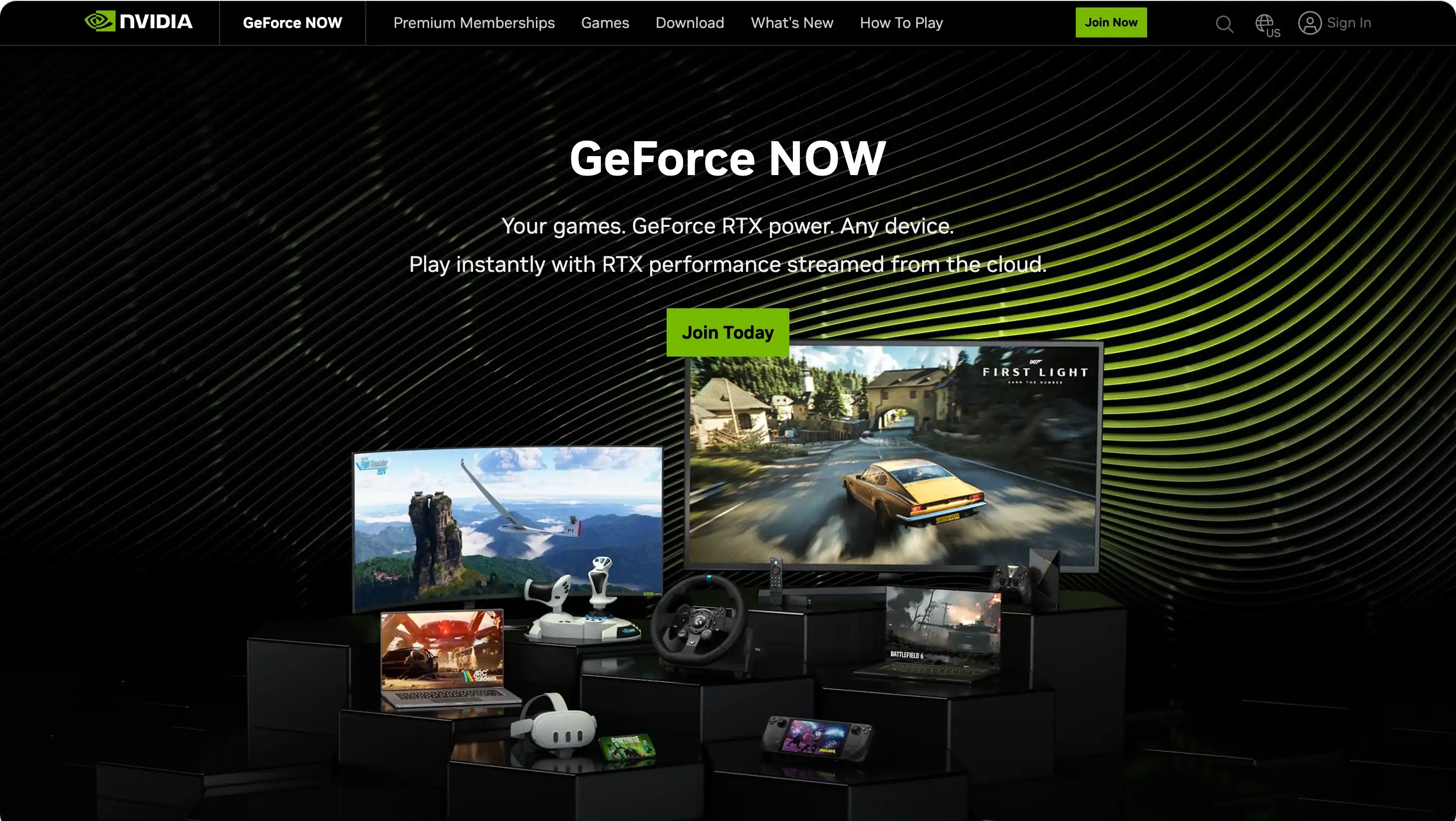
Ouvrez GeForce NOW dans Safari, connectez votre compte Steam et choisissez un jeu disponible. Vous devez normalement toujours posséder le jeu, sauf s’il est gratuit. Seuls les jeux Steam pris en charge sont disponibles ; consultez donc le catalogue de GeForce NOW avant de vous abonner.
GeForce NOW propose des abonnements gratuits et payants. La version gratuite peut entraîner des files d’attente, tandis que les offres payantes offrent un accès plus rapide et des performances supérieures, mais sont soumises à des conditions d’abonnement et de durée de jeu mensuelle. Elle supprime le besoin d’un PC de jeu, mais elle ne garantit pas l’accès à tous les jeux de votre bibliothèque Steam.
Rendez l’expérience plus fluide : six solutions rapides contre le lag et la vidéo floue
Les jeux Steam sur iPad semblent lents même avec une connexion Internet rapide ? Vérifiez ces six points dans l’ordre :
- Câblez le PC de jeu. Connectez-le au routeur en Ethernet pour réduire les interférences.
- Utilisez la Wi‑Fi 5 GHz sur l’iPad. Restez à proximité du routeur et évitez les réseaux 2,4 GHz surchargés.
- Commencez en 1080p/60 FPS. N’augmentez la résolution ou le taux d’images par seconde qu’une fois que le flux semble stable.
- Réglez un débit binaire raisonnable. Si la vidéo saccade ou perd des images, diminuez le débit binaire ou la résolution plutôt que d’utiliser le mode Illimité.
- Testez le Contrôleur. Rapprochez‑le, réduisez les interférences Bluetooth, mettez à jour son micrologiciel ou essayez une connexion filaire.
- Vérifiez les deux réseaux loin de chez vous. Avant de partir, testez la connexion via les données mobiles ou un autre réseau Wi‑Fi. Assurez‑vous également de pouvoir vous reconnecter après avoir redémarré le PC. Découvrir que l’accès à distance ou la fonction Wake‑on‑LAN n’a pas été configuré après être parti de chez soi est une déception particulièrement frustrante.
La meilleure question : que se passe‑t‑il avant le démarrage du jeu ?
Steam Link est un choix solide lorsque tout ce dont vous avez besoin, c’est d’ouvrir Steam et de jouer. L’accès à distance complet devient plus utile lorsque votre iPad doit aussi servir de fenêtre sur le PC en dehors du jeu — avant le lancement, après un redémarrage ou lorsque quelque chose en dehors de Steam nécessite votre attention.
Si cela correspond à votre configuration, configurez AskLink avant de quitter votre domicile, afin de pouvoir accéder à l’intégralité du PC lorsque Steam seul ne suffit pas.