'%3e%3cpath%20d='M7.48145%2024H3.74023C1.67456%2023.9999%204.09854e-05%2022.3467%200%2020.3076V16.6152H7.48145V24ZM15.8955%2024H8.41406V16.6152H15.8955V24ZM7.48145%2015.6924H0V8.30762H7.48145V15.6924ZM24%2015.6924H16.5195V8.30762H24V15.6924ZM15.5859%207.38477H8.10547V0H15.5859V7.38477ZM20.2598%200C22.3256%200%2024%201.65318%2024%203.69238V7.38477H16.5195V0H20.2598Z'%20fill='white'/%3e%3cpath%20d='M108.786%2019.0507L105.767%2014.2636H104.397L108.397%208.80874H111.915L108.119%2013.9483V12.3155L112.544%2019.0507H108.786ZM101.527%2019.0507V5.5061H104.897V19.0507H101.527Z'%20fill='white'/%3e%3cpath%20d='M88.8242%2019.0505V8.80858H91.4908V13.2059H91.3421C91.3421%2012.1422%2091.4779%2011.264%2091.7499%2010.5712C92.0214%209.86618%2092.4224%209.34052%2092.953%208.99418C93.4965%208.64778%2094.1506%208.47461%2094.9158%208.47461H95.0644C96.2245%208.47461%2097.1193%208.86427%2097.7488%209.64353C98.3911%2010.4104%2098.7117%2011.5917%2098.7117%2013.1874V19.0505H95.342V13.0946C95.342%2012.6246%2095.2001%2012.2411%2094.9158%2011.9443C94.6443%2011.635%2094.2679%2011.4804%2093.7864%2011.4804C93.3049%2011.4804%2092.9162%2011.635%2092.6202%2011.9443C92.3358%2012.2411%2092.194%2012.6369%2092.194%2013.1317V19.0505H88.8242Z'%20fill='white'/%3e%3cpath%20d='M82.4214%2019.0506V8.80875H85.7912V19.0506H82.4214ZM81.125%2011.2579V8.80875H85.7912V11.2579H81.125ZM83.81%207.99232C83.1928%207.99232%2082.7359%207.83773%2082.4398%207.5285C82.1561%207.2069%2082.0137%206.79872%2082.0137%206.30388C82.0137%205.80913%2082.1561%205.40713%2082.4398%205.09789C82.7359%204.77628%2083.1866%204.61548%2083.7916%204.61548C84.4088%204.61548%2084.8595%204.77628%2085.1433%205.09789C85.427%205.40713%2085.5688%205.80913%2085.5688%206.30388C85.5688%206.79872%2085.427%207.2069%2085.1433%207.5285C84.8595%207.83773%2084.4149%207.99232%2083.81%207.99232Z'%20fill='white'/%3e%3cpath%20d='M71.1328%2019.0507V5.5061H74.5769V19.0507H71.1328ZM74.2065%2019.0507V16.0449H79.6876V19.0507H74.2065Z'%20fill='white'/%3e%3cpath%20d='M65.4458%2019.0507L62.428%2014.2636H61.0576L65.0571%208.80874H68.5755L64.7795%2013.9483V12.3155L69.2049%2019.0507H65.4458ZM58.1875%2019.0507V5.5061H61.5578V19.0507H58.1875Z'%20fill='white'/%3e%3cpath%20d='M51.2917%2019.3845C49.8103%2019.3845%2048.6438%2019.0814%2047.7921%2018.4753C46.9403%2017.8568%2046.4836%2016.991%2046.4219%2015.8777H49.3844C49.4339%2016.1869%2049.6252%2016.4529%2049.9585%2016.6755C50.2918%2016.8982%2050.7608%2017.0095%2051.3657%2017.0095C51.7978%2017.0095%2052.1681%2016.9477%2052.4767%2016.824C52.7977%2016.6879%2052.9581%2016.4715%2052.9581%2016.1745C52.9581%2015.9148%2052.8347%2015.7045%2052.5878%2015.5437C52.3409%2015.3705%2051.8903%2015.2531%2051.2361%2015.1912L50.5325%2015.117C49.224%2014.9809%2048.2611%2014.6222%2047.6439%2014.0408C47.0267%2013.4595%2046.7181%2012.7297%2046.7181%2011.8515C46.7181%2011.0969%2046.9033%2010.4784%2047.2736%209.99603C47.6439%209.50126%2048.1562%209.13018%2048.8105%208.8828C49.4647%208.63541%2050.2115%208.51172%2051.0509%208.51172C52.4211%208.51172%2053.526%208.81473%2054.3653%209.42089C55.2048%2010.0146%2055.6492%2010.8743%2055.6986%2011.9999H52.7359C52.6866%2011.6907%2052.5199%2011.4309%2052.236%2011.2206C51.9521%2010.998%2051.5447%2010.8867%2051.0139%2010.8867C50.6312%2010.8867%2050.3164%2010.9547%2050.0696%2011.0907C49.835%2011.2268%2049.7178%2011.4185%2049.7178%2011.6659C49.7178%2011.9257%2049.8289%2012.1174%2050.0511%2012.2411C50.2856%2012.3648%2050.6559%2012.4576%2051.162%2012.5194L51.8657%2012.5936C53.1741%2012.7297%2054.1802%2013.0946%2054.8838%2013.6883C55.5998%2014.2697%2055.9578%2015.0366%2055.9578%2015.989C55.9578%2016.6941%2055.7664%2017.3002%2055.3838%2017.8073C55.0134%2018.3145%2054.4764%2018.7041%2053.7728%2018.9763C53.0816%2019.2484%2052.2545%2019.3845%2051.2917%2019.3845Z'%20fill='white'/%3e%3cpath%20d='M31.0117%2019.0507L35.3445%205.5061H40.8624L45.3434%2019.0507H41.7882L38.3072%207.91816L39.2885%208.28924H36.8444L37.8442%207.91816L34.4558%2019.0507H31.0117ZM34.5483%2015.915L35.5853%2013.0948H40.7143L41.7512%2015.915H34.5483Z'%20fill='white'/%3e%3c/g%3e%3cdefs%3e%3cclipPath%20id='clip0_5596_142775'%3e%3crect%20width='113'%20height='24'%20fill='white'/%3e%3c/clipPath%3e%3c/defs%3e%3c/svg%3e "AskLink")
 Sophie Carter
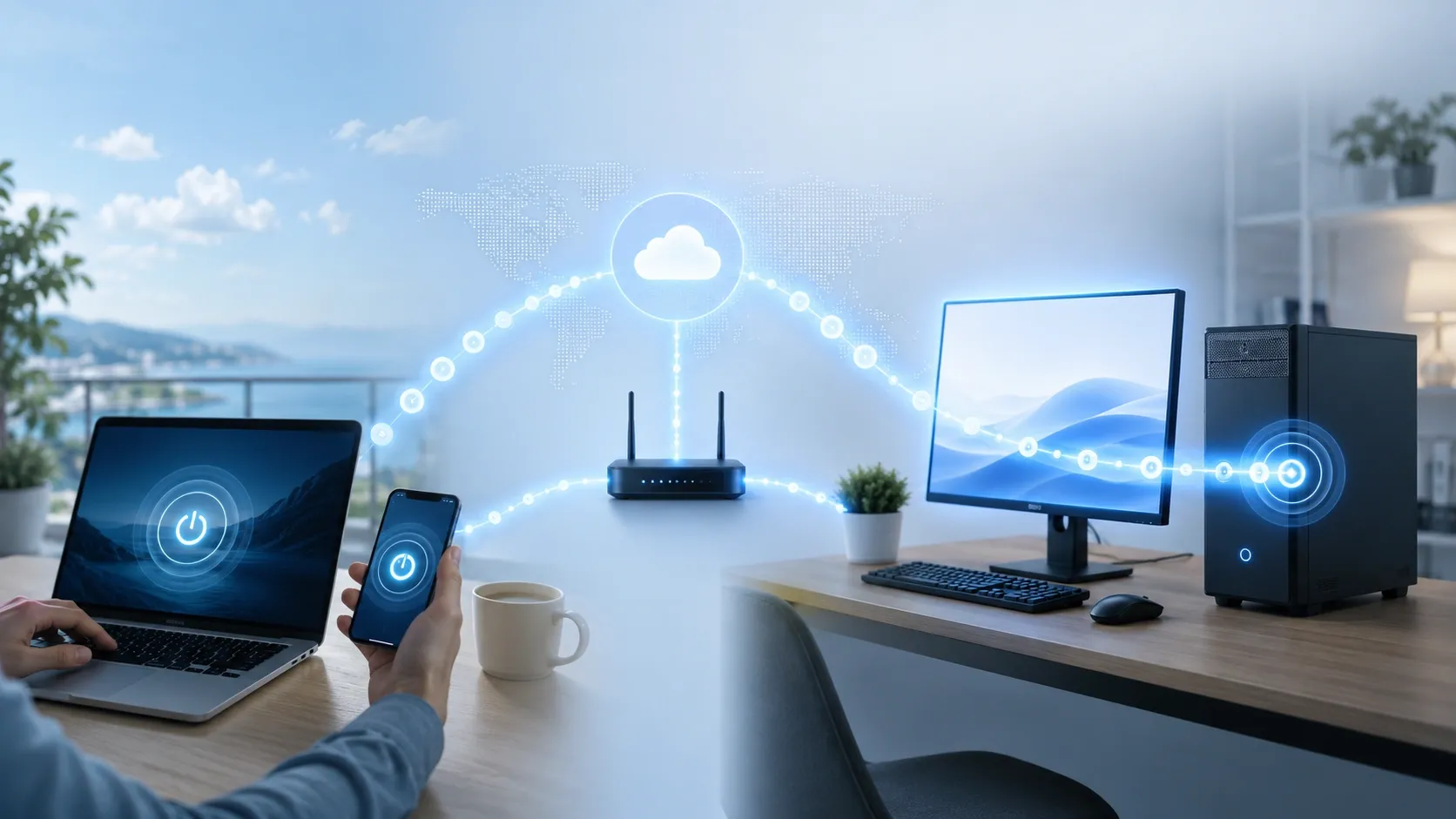
Vous êtes loin de chez vous et vous avez besoin d'un fichier depuis votre PC. L'ordinateur est hors ligne et personne n'est présent pour l'allumer. Devez-vous le laisser allumé toute la journée, au cas où ?
Pas nécessairement. Le Wake-on-LAN (WOL) permet à un ordinateur compatible de se réveiller lorsqu'il reçoit un message réseau spécial. Il est utile pour le télétravail, l'assistance à distance et les configurations domestiques où un PC n'a pas besoin de rester allumé en permanence.
Cependant, le WOL ne fonctionne que si le PC et le réseau sont correctement configurés. Il réveille l'ordinateur ; il ne vous donne pas, à lui seul, un contrôle à distance. Une fois le PC démarré, vous avez encore besoin d'une application de télécommande comme AskLink pour l'utiliser.
Qu'est-ce que le Wake-on-LAN (WOL) ?
Le Wake-on-LAN est une fonction qui permet de réveiller un ordinateur depuis un état basse consommation pris en charge. Un autre appareil envoie un petit message réseau, appelé Magic Packet, au PC cible. Sa carte réseau reconnaît ce message et ordonne au PC de démarrer.
Vous pouvez l'utiliser pour :
- accéder à un PC domestique ou de bureau
- récupérer des fichiers
- démarrer un ordinateur de jeu avant une session à distance
- réveiller une station de travail pour assurer un support.
Le Wake-on-LAN n'est pas un bureau à distance. Il allume ou réveille un PC, mais il ne se connecte pas à Windows, ne déverrouille pas l'écran et ne lance pas une session de contrôle à distance.
Comment fonctionne la fonctionnalité Wake-on-LAN ?
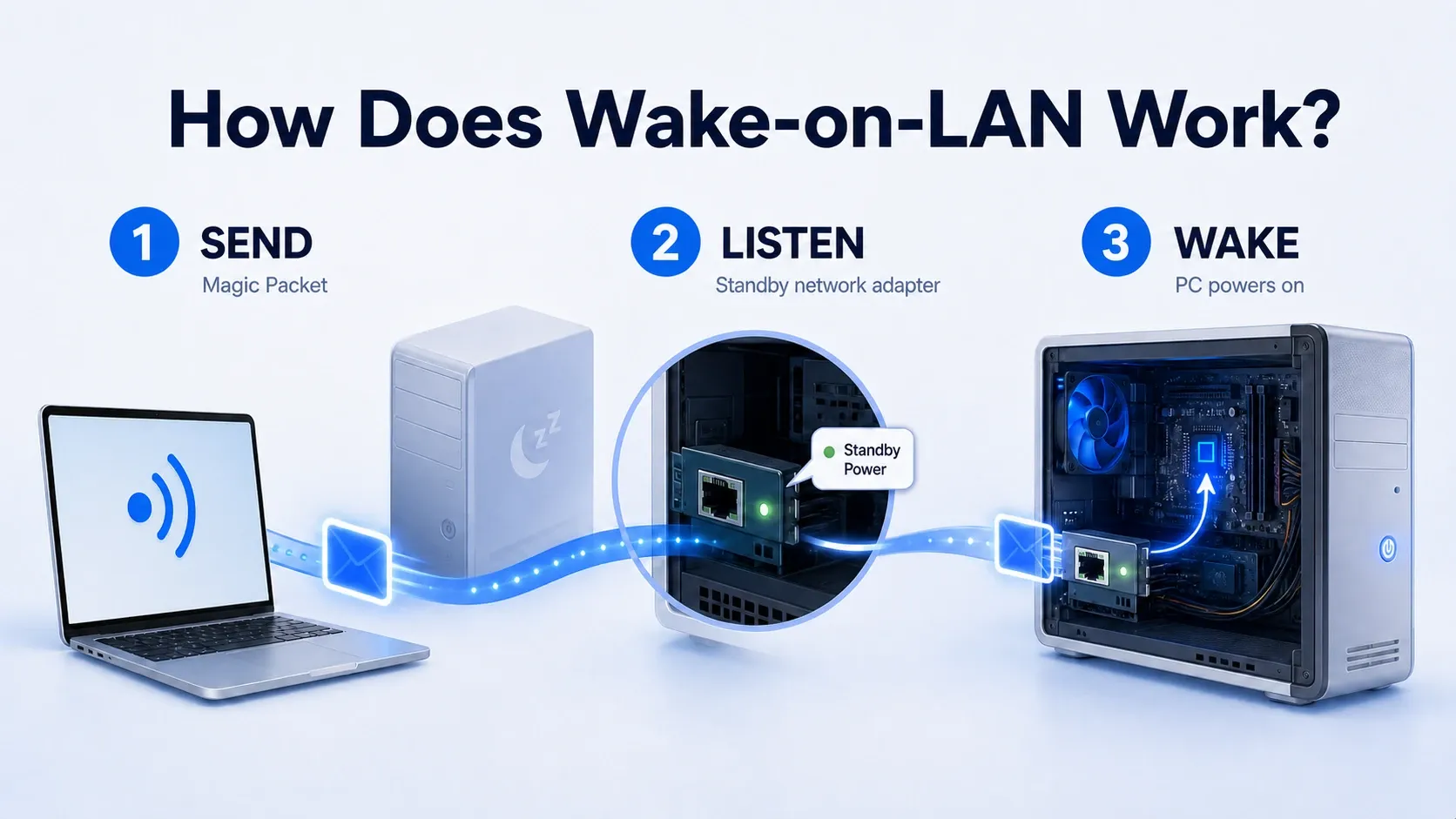
Considérez-le comme l’envoi d’un signal « allumer » à distance vers votre ordinateur.
La procédure comporte trois étapes simples :
1. Envoi : Un téléphone, un ordinateur, un routeur ou un appareil en ligne envoie un paquet Magic au PC cible. Ce paquet contient l’adresse MAC (Media Access Control) du PC cible — l’adresse unique de sa carte réseau, et non celle d’un Mac d’Apple.
2. Réception : La carte réseau du PC reçoit le paquet alors que l’ordinateur est en veille ou dans un autre état d’alimentation pris en charge.
3. Réveil : Si le paquet correspond à l’adresse MAC de la carte réseau et que la fonction Wake-on-LAN est activée, la carte signale à la carte mère de réveiller l’ordinateur.
Il est plus facile de configurer les appareils source et cible sur le même réseau local. Pour réveiller un PC depuis l’extérieur de votre domicile ou de votre bureau, il faut une méthode supplémentaire permettant d’accéder à ce réseau local.
De quoi avez-vous besoin pour que Wake-on-LAN fonctionne ?
Vérifiez ces éléments essentiels avant de commencer :
- Matériel compatible : La carte mère et la carte réseau doivent prendre en charge la fonction Wake-on-LAN. Dans le BIOS ou l’UEFI, ce paramètre peut être appelé Wake on LAN, Power On by PCI‑E, Resume by LAN ou PME Event Wake Up.
- Alimentation en mode veille : L’ordinateur doit rester branché afin que la carte réseau puisse continuer à écouter. Un PC débranché ne peut pas être réveillé via le réseau. Certains ordinateurs portables ne prennent en charge Wake-on-LAN qu’en étant connectés à l’alimentation secteur.
- Paramètres corrects : Activez Wake-on-LAN dans le BIOS ou l’UEFI, ainsi que dans les paramètres de la carte réseau sous Windows.
- Un appareil capable d’envoyer le paquet : Un autre dispositif doit acheminer le paquet Magic jusqu’à la carte réseau du PC cible.
Une connexion Ethernet filaire constitue le choix le plus fiable. Le réveil par Wi‑Fi nécessite un support matériel spécifique, souvent appelé Wake on Wireless LAN (WoWLAN), et n’est donc pas disponible sur tous les PC.
Wake-on-LAN peut-il allumer un PC complètement éteint ?
Windows distingue entre un PC en hibernation et un PC totalement éteint. Tous deux peuvent être désignés par l’étiquette S4, mais Windows gère Wake-on-LAN différemment en fonction de la manière dont le PC est entré dans cet état.
| État du PC | Comportement de Wake-on-LAN sous Windows |
|---|---|
| Veille (S3) | Normalement pris en charge lorsque l’appareil prend en charge le WOL et est configuré correctement. |
| Veille prolongée (S4) | Pris en charge lorsque l’appareil prend en charge le WOL et est configuré correctement. |
| Démarrage rapide / Arrêt hybride (S4) | Non officiellement pris en charge par Windows. Windows ne prépare pas la carte réseau pour le WOL dans cet état. |
| Arrêt complet / Arrêt classique (S5) | Non officiellement pris en charge par Windows. Certains matériels et micrologiciels peuvent toutefois réveiller le PC, mais cela sort du comportement standard du WOL sous Windows. |
| Alimentation coupée | Impossible, car la carte réseau ne dispose d’aucune alimentation de secours. |
Commencez par tester la veille, puis testez la veille prolongée. Si les deux fonctionnent, les paramètres essentiels du WOL sont bien en place.
Considérez le réveil depuis l’arrêt comme une capacité propre au matériel plutôt que comme une fonctionnalité garantie de Windows.
Si vous procédez au dépannage, vous pouvez désactiver temporairement le démarrage rapide pour voir si cela modifie le comportement de votre PC. Cela ne fait toutefois pas de l’activation du WOL depuis l’arrêt une fonctionnalité prise en charge par Windows : avec le démarrage rapide activé, Windows utilise l’arrêt hybride (S4) ; avec celui-ci désactivé, un arrêt normal correspond à l’arrêt classique (S5). Windows ne prend officiellement en charge le WOL depuis aucun de ces deux états d’arrêt.
Comment activer le Wake-on-LAN sous Windows 11
La configuration comporte normalement trois étapes.
1. Activer le Wake-on-LAN dans le BIOS ou l’UEFI
Redémarrez l’ordinateur et accédez à son interface BIOS ou UEFI. Selon le modèle, il peut être nécessaire d’appuyer sur Suppr, F2, F10 ou une autre touche au démarrage de l’ordinateur.
Recherchez et activez le paramètre concerné. Les intitulés courants incluent :
- Wake on LAN
- Power On by PCI-E
- PCIe/Networking Device Wake Up
- Resume by LAN
- PME Event Wake Up
Parez également aux options d’économie d’énergie telles que ErP, EuP, Deep Sleep ou similaires. Ces paramètres peuvent retirer l’alimentation de secours de la carte réseau. Si le WOL ne fonctionne pas, consultez la documentation du fabricant avant d’y apporter des modifications.
Enregistrez les paramètres et redémarrez le PC.
Pour des instructions plus détaillées et spécifiques à chaque appareil, reportez-vous au Guide de configuration du démarrage à distance, qui comprend des exemples de BIOS pour les appareils ASUS, MSI, Intel, Supermicro, Lenovo, Dell et HP.
2. Configurer la carte réseau sous Windows 11
Après le démarrage de Windows :
1. Lancez Paramètres sur votre PC Windows 11.
2. Sélectionnez Réseau et Internet dans le menu de gauche.
3. Faites défiler vers le bas et ouvrez Paramètres réseau avancés.
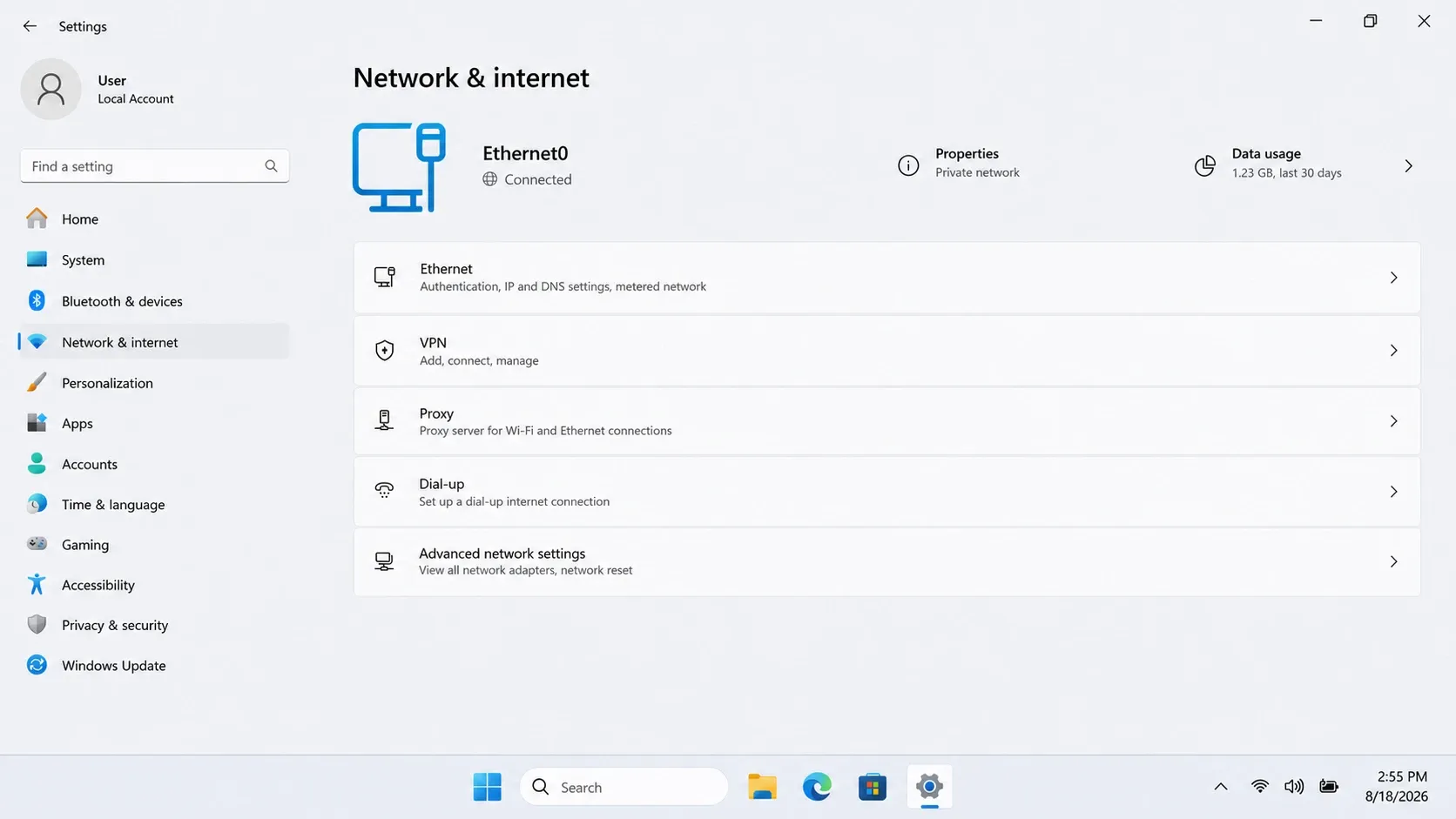
4. Sous Adaptateurs réseau, sélectionnez l’adaptateur que vous souhaitez configurer.
5. Dans Plus d’options d’adaptateur, cliquez sur Modifier pour ouvrir ses paramètres.
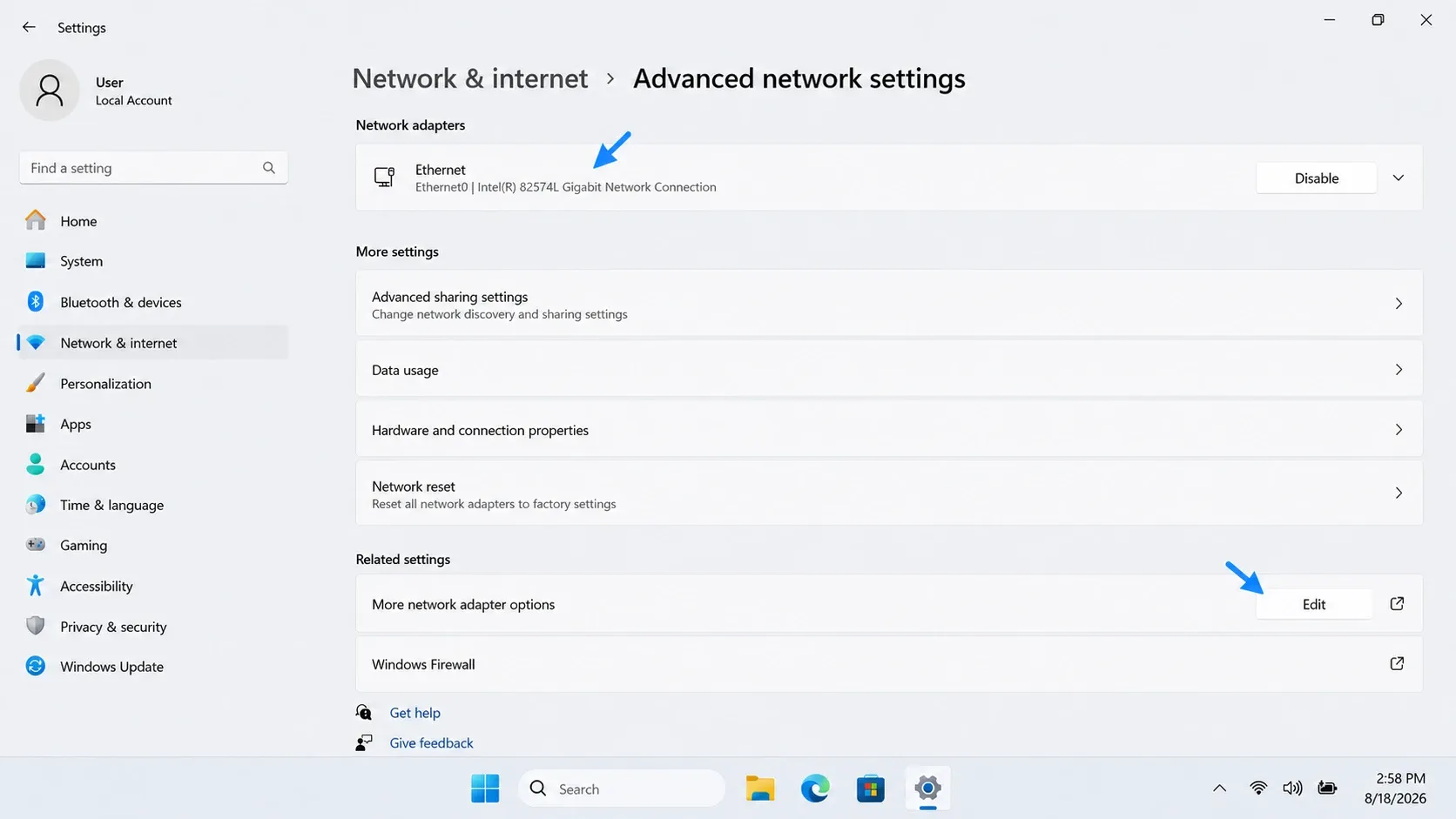
6. Cliquez sur Configurer... à côté du nom de l’adaptateur réseau.
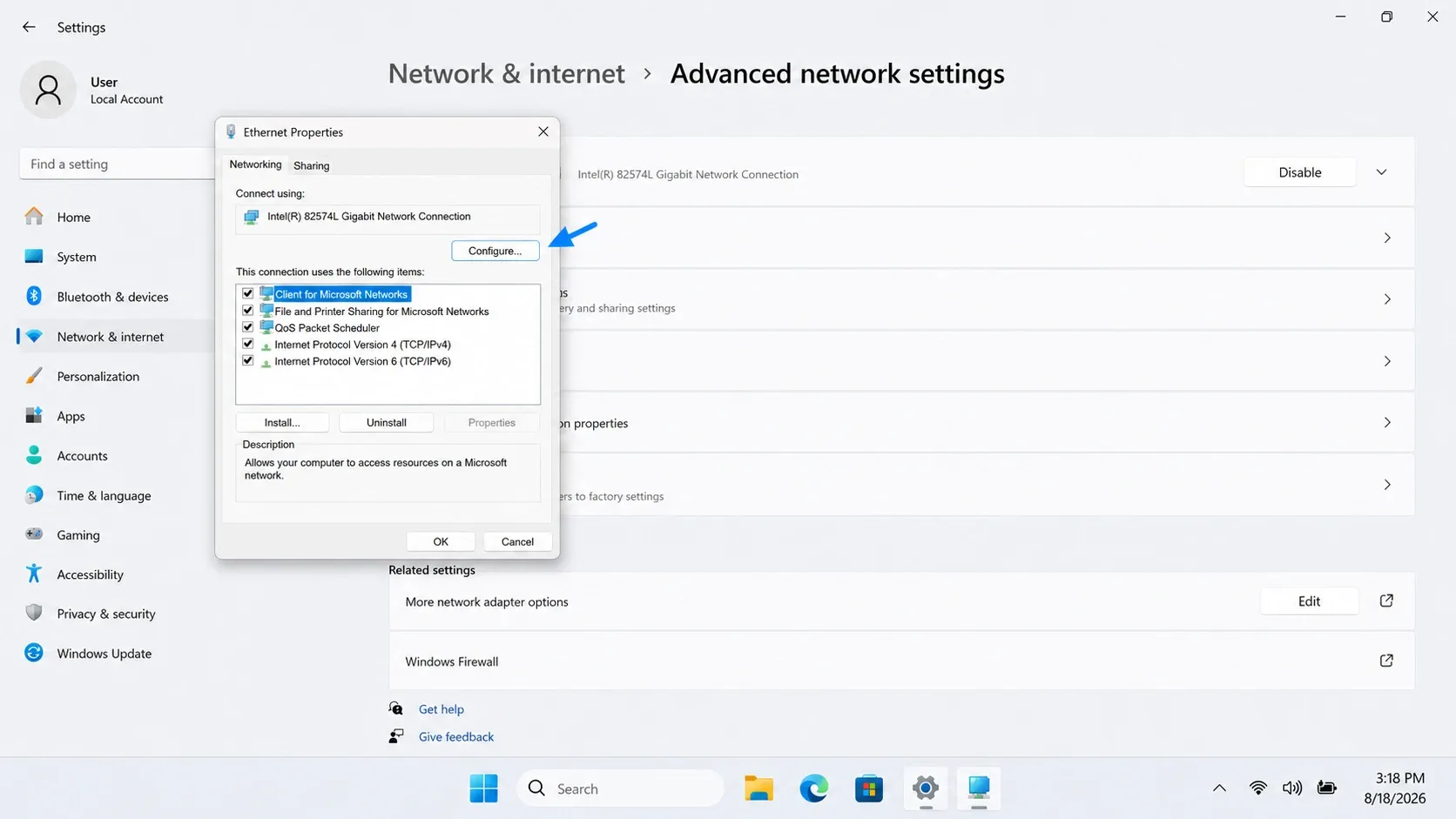
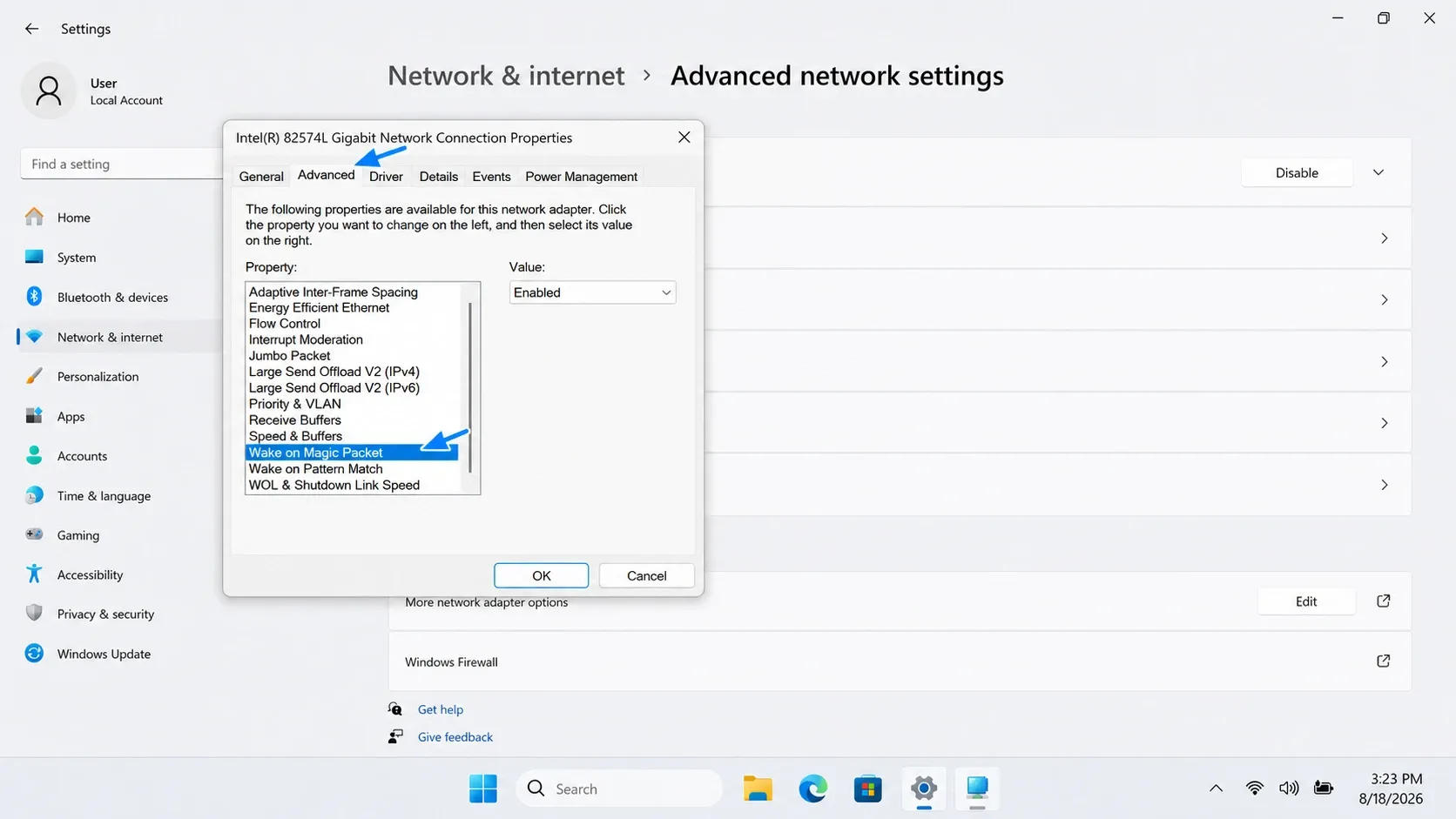
7. Cliquez sur l’onglet Avancé.
8. Recherchez Wake on Magic Packet et réglez-le sur Activé.
Petite note : le nom de l’option varie selon le fabricant. Ici, elle s’affiche sous la forme « Réveil par paquet magique ». Si vous ne la trouvez pas, consultez la documentation technique de votre PC ou du fabricant de la carte mère.
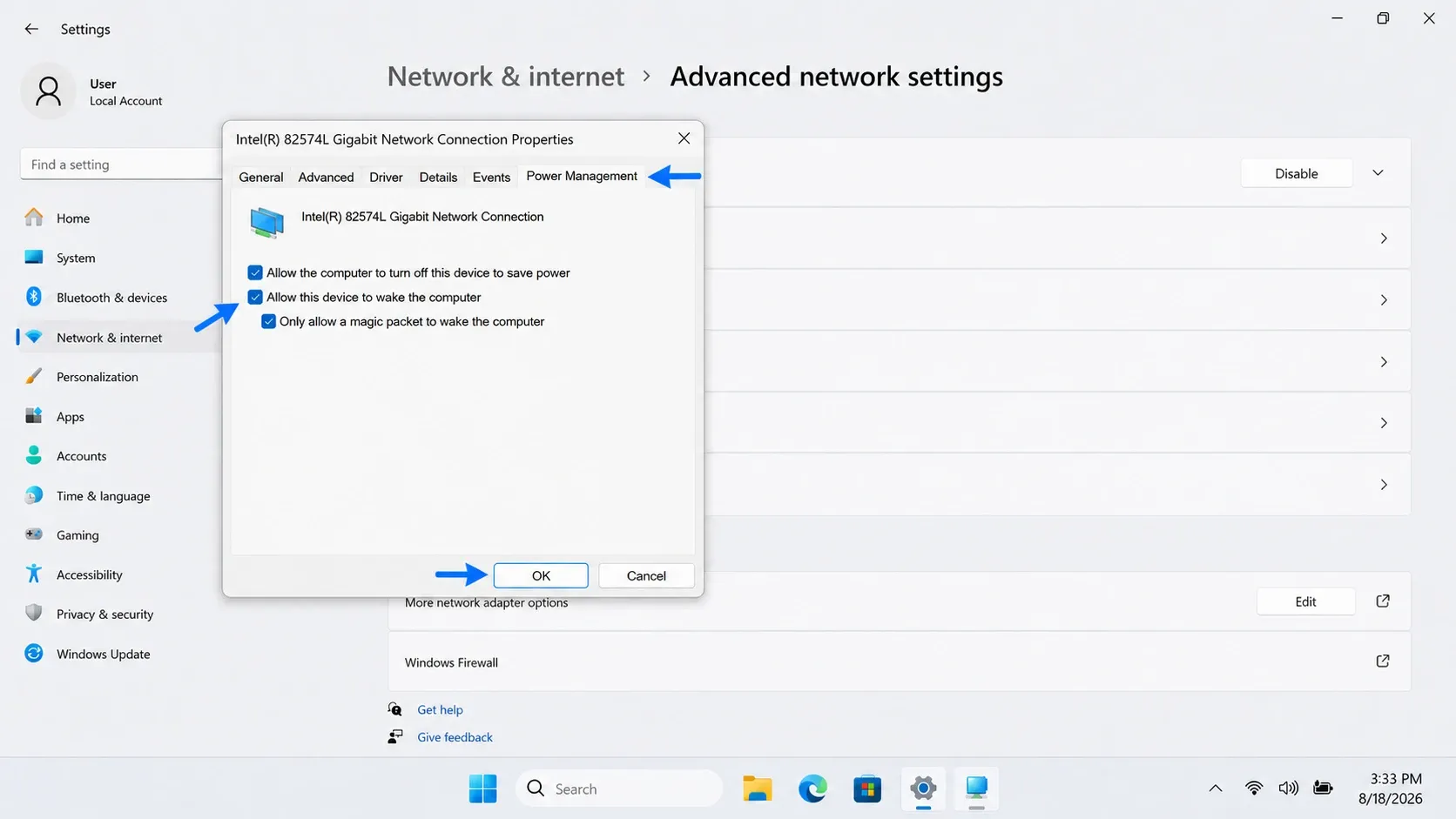
9. Ouvrez l’onglet Gestion de l’alimentation, puis activez les options suivantes :
- Activez l’option Autoriser l’ordinateur à désactiver ce périphérique pour économiser l’énergie.
- Activez l’option Autoriser ce périphérique à réveiller l’ordinateur.
- Activez l’option Autoriser uniquement un paquet magique à réveiller l’ordinateur.
10. Sélectionnez OK.
3. Testez le WOL au sein du réseau local
Mettez le PC en veille. Depuis un autre appareil connecté au même réseau, envoyez une commande de réveil.
- S’il ne se réveille pas localement, vérifiez les paramètres du BIOS ou de l’UEFI, les réglages de la carte réseau, le câble Ethernet, le pilote et l’adresse MAC.
- Si le réveil local fonctionne mais pas le réveil à distance, concentrez-vous sur la manière dont la commande atteint votre réseau domestique ou professionnel.
Pour désactiver le démarrage rapideà des fins de dépannage, rendez‑vous dans Panneau de configuration → Matériel et audio → Options d’alimentation → Choisir l’action des boutons d’alimentation. Sélectionnez « Modifier les paramètres actuellement indisponibles », puis décochez « Activer le démarrage rapide ». Microsoft ne recommande pas de le désactiver sans raison particulière.
Comment utiliser Wake‑on‑LAN sur Internet
Un paquet magique est facile à envoyer au sein d’un réseau local. L’envoyer depuis l’extérieur de ce réseau constitue l’étape la plus délicate.
Les solutions courantes pour y parvenir comprennent :
- Se connecter au réseau domestique via un VPN.
- Utiliser un routeur doté d’une prise en charge intégrée du WOL à distance.
- Faire fonctionner une passerelle WOL ou un autre appareil toujours en ligne au sein du réseau local.
- Recourir à un logiciel d’accès à distance capable de demander à un périphérique LAN en ligne d’envoyer le paquet.
Le transfert direct de port UDP peut fonctionner, mais il nécessite une configuration supplémentaire du routeur et peut s’avérer peu fiable. Les redémarrages du routeur, l’expiration des mappages d’adresses, les changements d’adresse IP publique et la blocage du trafic de diffusion peuvent également entraîner son échec.
Pour la plupart des personnes, l’approche la plus simple consiste à disposer d’un périphérique authentifié déjà en ligne sur le même réseau que le PC cible. Ce périphérique reçoit la requête à distance et envoie localement la commande de réveil.
AskLink adopte cette approche.
Comment réveiller et accéder à distance à un PC avec AskLink
AskLink regroupe le démarrage à distance et le contrôle à distance dans la même Liste des appareils. Le PC hors ligne reste visible, ce qui vous permet d’envoyer la commande de réveil et de lancer une session à distance depuis un seul endroit.
Pour l’utiliser :
1. Activez le WOL dans le BIOS ou l’UEFI de l’ordinateur cible.
2. Activez les paramètres requis de la carte réseau.
3. Ajoutez l’ordinateur Windows ou Linux cible à votre Liste des appareils AskLink.
4. Gardez au moins un appareil AskLink connecté en ligne sur le même réseau local que l’appareil cible.
5. Depuis un autre lieu, ouvrez AskLink et localisez l’appareil hors ligne.
6. Cliquez dessus avec le bouton droit de la souris et sélectionnez Démarrage à distance.
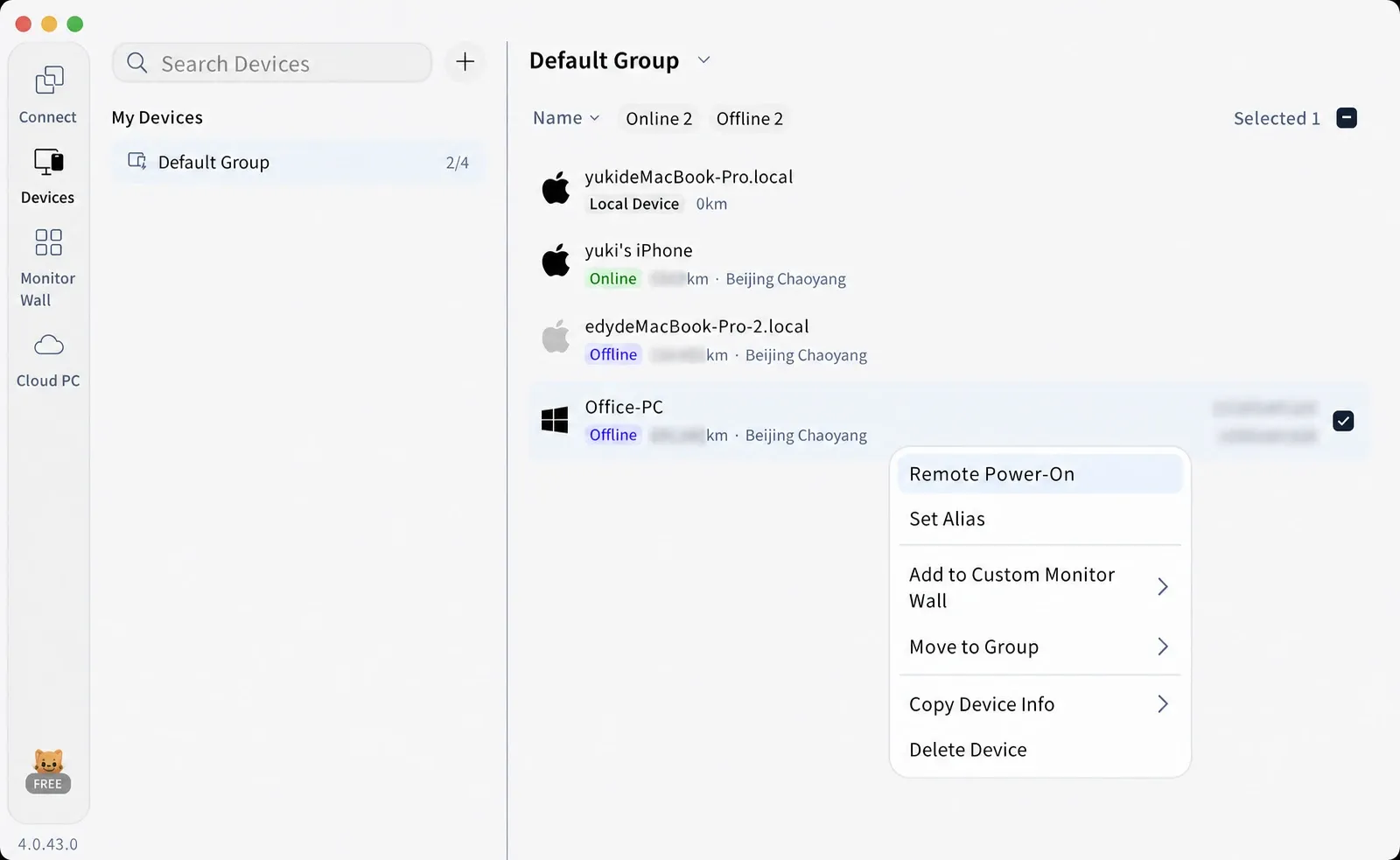
7. L’appareil AskLink en ligne situé dans le réseau local envoie la commande de réveil à votre place.
8. Attendez que l’ordinateur cible démarre et apparaisse en ligne.
9. Lancez une session de contrôle à distance depuis la Liste des appareils.
Besoin d’aide pour la configuration ? Téléchargez AskLink et suivez le guide du Démarrage à distance. Le Démarrage à distance est inclus dans toutes les offres, y compris la formule Gratuit.
Le Wake-on-LAN ne fonctionne pas ? Suivez cette liste de vérification
Les échecs du WOL sont plus faciles à résoudre lorsque vous les contrôlez dans le bon ordre.
| Problème | À vérifier |
|---|---|
| Le voyant Ethernet s’éteint | Vérifiez que le PC est bien branché. Passez en revue les paramètres ErP, Veille profonde et autres réglages du BIOS susceptibles de couper l’alimentation en veille. |
| Le PC ne se réveille pas sur le même réseau | Contrôlez le BIOS ou l’UEFI, la fonction Réveil par paquet magique, les paramètres de gestion de l’alimentation, le câble, l’adresse MAC ainsi que le pilote réseau. |
| La veille fonctionne, mais l’arrêt ne fonctionne pas | Cela est conforme au comportement attendu sur de nombreux PC. Windows ne prend officiellement pas en charge le WOL depuis le démarrage rapide ou un arrêt complet. Vérifiez si la documentation matérielle mentionne explicitement le réveil du firmware depuis l’état S5 ; dans le cas contraire, utilisez la veille ou la mise en veille hybride. |
| Le réveil local fonctionne, mais le réveil à distance non | Vérifiez le VPN, le routeur, la passerelle ou l’appareil AskLink en ligne qui doit envoyer la commande à l’intérieur du réseau local. |
| Le PC se réveille tout seul | Activez l’option Autoriser uniquement un paquet magique à réveiller l’ordinateur. Désactivez le réveil par motif si vous n’en avez pas besoin. |
| Le réveil via Wi‑Fi est peu fiable | Confirmez que le PC prend en charge le WoWLAN. Si possible, privilégiez une connexion Ethernet filaire. |
| AskLink ne parvient pas à envoyer la commande de réveil | Maintenez en ligne au moins un appareil AskLink connecté sur le réseau local du PC cible. |
Dell recommande également de vérifier l’alimentation en veille, les paramètres des pilotes, la veille profonde et l’Ethernet économe en énergie lorsque le WOL échoue.
Le Wake‑on‑LAN est‑il sécurisé ?
Le Wake‑on‑LAN envoie un signal de réveil. Il ne permet ni de se connecter à Windows ni d’établir une session de contrôle à distance.
Assurez la sécurité du reste de la configuration :
- Évitez d’exposer directement les services de diffusion à Internet.
- N’autorisez le déclenchement des événements de réveil qu’aux seuls paquets magiques.
- Gardez Windows, les pilotes réseau et AskLink à jour.
- Utilisez des mots de passe forts pour votre compte et pour l’accès sans surveillance.
- Révoquez les autorisations du Contrôleur que vous n’utilisez plus.
- Maintenez l’écran de verrouillage de Windows activé.
Conclusion
Le Wake‑on‑LAN résout une partie du problème de l’accès à distance : mettre un PC compatible en ligne. Il ne vous donne pas pour autant un contrôle à distance en soi.
Tout d’abord, terminez la configuration matérielle et Windows, puis testez le WOL sur le même réseau local. Si vous devez réveiller un PC depuis un autre lieu et poursuivre avec un contrôle à distance, AskLink peut vous aider.
Vous devez accéder à un PC actuellement hors ligne ? Essayez AskLink Remote Power-On.