









'%3e%3cpath%20d='M7.48145%2024H3.74023C1.67456%2023.9999%204.09854e-05%2022.3467%200%2020.3076V16.6152H7.48145V24ZM15.8955%2024H8.41406V16.6152H15.8955V24ZM7.48145%2015.6924H0V8.30762H7.48145V15.6924ZM24%2015.6924H16.5195V8.30762H24V15.6924ZM15.5859%207.38477H8.10547V0H15.5859V7.38477ZM20.2598%200C22.3256%200%2024%201.65318%2024%203.69238V7.38477H16.5195V0H20.2598Z'%20fill='white'/%3e%3cpath%20d='M108.786%2019.0507L105.767%2014.2636H104.397L108.397%208.80874H111.915L108.119%2013.9483V12.3155L112.544%2019.0507H108.786ZM101.527%2019.0507V5.5061H104.897V19.0507H101.527Z'%20fill='white'/%3e%3cpath%20d='M88.8242%2019.0505V8.80858H91.4908V13.2059H91.3421C91.3421%2012.1422%2091.4779%2011.264%2091.7499%2010.5712C92.0214%209.86618%2092.4224%209.34052%2092.953%208.99418C93.4965%208.64778%2094.1506%208.47461%2094.9158%208.47461H95.0644C96.2245%208.47461%2097.1193%208.86427%2097.7488%209.64353C98.3911%2010.4104%2098.7117%2011.5917%2098.7117%2013.1874V19.0505H95.342V13.0946C95.342%2012.6246%2095.2001%2012.2411%2094.9158%2011.9443C94.6443%2011.635%2094.2679%2011.4804%2093.7864%2011.4804C93.3049%2011.4804%2092.9162%2011.635%2092.6202%2011.9443C92.3358%2012.2411%2092.194%2012.6369%2092.194%2013.1317V19.0505H88.8242Z'%20fill='white'/%3e%3cpath%20d='M82.4214%2019.0506V8.80875H85.7912V19.0506H82.4214ZM81.125%2011.2579V8.80875H85.7912V11.2579H81.125ZM83.81%207.99232C83.1928%207.99232%2082.7359%207.83773%2082.4398%207.5285C82.1561%207.2069%2082.0137%206.79872%2082.0137%206.30388C82.0137%205.80913%2082.1561%205.40713%2082.4398%205.09789C82.7359%204.77628%2083.1866%204.61548%2083.7916%204.61548C84.4088%204.61548%2084.8595%204.77628%2085.1433%205.09789C85.427%205.40713%2085.5688%205.80913%2085.5688%206.30388C85.5688%206.79872%2085.427%207.2069%2085.1433%207.5285C84.8595%207.83773%2084.4149%207.99232%2083.81%207.99232Z'%20fill='white'/%3e%3cpath%20d='M71.1328%2019.0507V5.5061H74.5769V19.0507H71.1328ZM74.2065%2019.0507V16.0449H79.6876V19.0507H74.2065Z'%20fill='white'/%3e%3cpath%20d='M65.4458%2019.0507L62.428%2014.2636H61.0576L65.0571%208.80874H68.5755L64.7795%2013.9483V12.3155L69.2049%2019.0507H65.4458ZM58.1875%2019.0507V5.5061H61.5578V19.0507H58.1875Z'%20fill='white'/%3e%3cpath%20d='M51.2917%2019.3845C49.8103%2019.3845%2048.6438%2019.0814%2047.7921%2018.4753C46.9403%2017.8568%2046.4836%2016.991%2046.4219%2015.8777H49.3844C49.4339%2016.1869%2049.6252%2016.4529%2049.9585%2016.6755C50.2918%2016.8982%2050.7608%2017.0095%2051.3657%2017.0095C51.7978%2017.0095%2052.1681%2016.9477%2052.4767%2016.824C52.7977%2016.6879%2052.9581%2016.4715%2052.9581%2016.1745C52.9581%2015.9148%2052.8347%2015.7045%2052.5878%2015.5437C52.3409%2015.3705%2051.8903%2015.2531%2051.2361%2015.1912L50.5325%2015.117C49.224%2014.9809%2048.2611%2014.6222%2047.6439%2014.0408C47.0267%2013.4595%2046.7181%2012.7297%2046.7181%2011.8515C46.7181%2011.0969%2046.9033%2010.4784%2047.2736%209.99603C47.6439%209.50126%2048.1562%209.13018%2048.8105%208.8828C49.4647%208.63541%2050.2115%208.51172%2051.0509%208.51172C52.4211%208.51172%2053.526%208.81473%2054.3653%209.42089C55.2048%2010.0146%2055.6492%2010.8743%2055.6986%2011.9999H52.7359C52.6866%2011.6907%2052.5199%2011.4309%2052.236%2011.2206C51.9521%2010.998%2051.5447%2010.8867%2051.0139%2010.8867C50.6312%2010.8867%2050.3164%2010.9547%2050.0696%2011.0907C49.835%2011.2268%2049.7178%2011.4185%2049.7178%2011.6659C49.7178%2011.9257%2049.8289%2012.1174%2050.0511%2012.2411C50.2856%2012.3648%2050.6559%2012.4576%2051.162%2012.5194L51.8657%2012.5936C53.1741%2012.7297%2054.1802%2013.0946%2054.8838%2013.6883C55.5998%2014.2697%2055.9578%2015.0366%2055.9578%2015.989C55.9578%2016.6941%2055.7664%2017.3002%2055.3838%2017.8073C55.0134%2018.3145%2054.4764%2018.7041%2053.7728%2018.9763C53.0816%2019.2484%2052.2545%2019.3845%2051.2917%2019.3845Z'%20fill='white'/%3e%3cpath%20d='M31.0117%2019.0507L35.3445%205.5061H40.8624L45.3434%2019.0507H41.7882L38.3072%207.91816L39.2885%208.28924H36.8444L37.8442%207.91816L34.4558%2019.0507H31.0117ZM34.5483%2015.915L35.5853%2013.0948H40.7143L41.7512%2015.915H34.5483Z'%20fill='white'/%3e%3c/g%3e%3cdefs%3e%3cclipPath%20id='clip0_5596_142775'%3e%3crect%20width='113'%20height='24'%20fill='white'/%3e%3c/clipPath%3e%3c/defs%3e%3c/svg%3e "AskLink")
Réveil à distance (Wake-on-LAN, WOL)
La fonction Réveil à distance permet d'allumer un ordinateur cible via le réseau lorsqu'il est en veille, en veille prolongée ou éteint. AskLink permet de le réveiller en un clic une fois la configuration requise terminée. Cet article explique comment utiliser la fonction Réveil à distance d'AskLink et activer le Wake-on-LAN (WOL) dans Windows ainsi que dans le BIOS des principales marques de cartes mères.
Réveil en un clic avec AskLink
- Ouvrez AskLink et sélectionnez, dans la Liste des appareils, l'appareil hors ligne que vous souhaitez réveiller.
- Faites un clic droit sur l’appareil et sélectionnez Réveil à distance pour envoyer la commande de réveil.
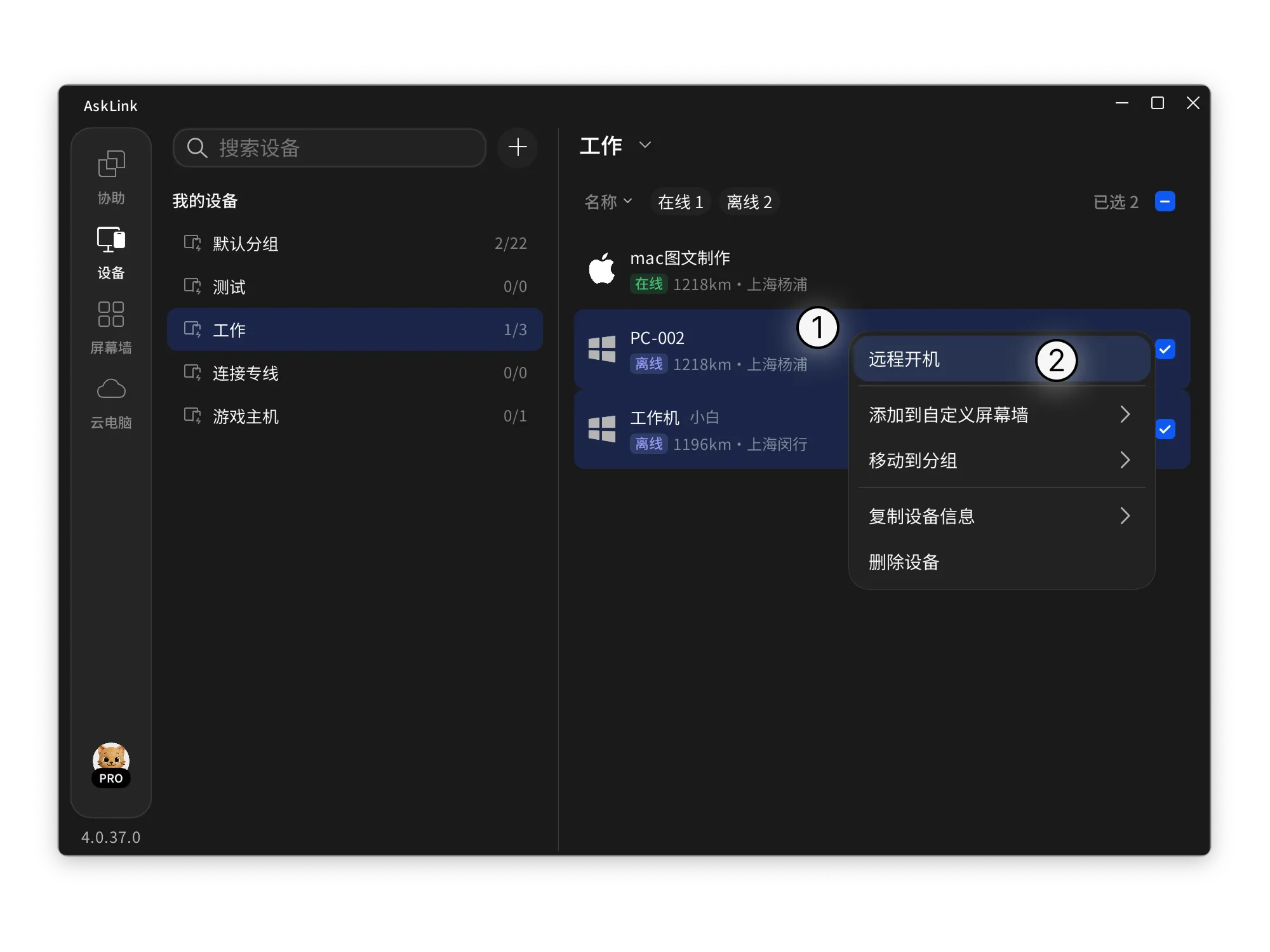
- Après avoir envoyé la commande de réveil, l’une des situations suivantes peut se produire :
① Les conditions de réveil sont remplies
L’appareil actuel répond aux conditions de réveil et peut être réveillé directement.
② Certains réglages pourraient ne pas répondre aux conditions de réveil
Le BIOS de la carte mère peut ne pas avoir activé le Wake-on-LAN (WOL), ou l’adaptateur réseau Windows peut ne pas avoir activé des options telles que « Autoriser cet appareil à réveiller l’ordinateur ». Cependant, vous pouvez toujours essayer d’envoyer la commande de réveil.
③ Aucun appareil disponible pour exécuter l’action de réveil
Veuillez vous assurer qu’il existe au moins un appareil sur le même réseau local que l’appareil cible, qui exécute AskLink et est actuellement en ligne.
Règles de réveil
- Portée du réveil : seuls les appareils actuellement hors ligne peuvent être réveillés depuis la Liste des appareils.
- Exigence réseau : Il doit y avoir au moins un appareil AskLink connecté et en ligne sur le même réseau local que l’appareil cible pour aider à envoyer la commande de réveil.
- Plateformes prises en charge : En ce moment, l’envoi de commandes de réveil à distance est pris en charge pour les appareils Windows et Linux.
- Prérequis : L’appareil cible doit avoir correctement activé les options pertinentes de Wake-on-LAN (WOL) à la fois dans le BIOS de la carte mère et dans les paramètres de gestion d’alimentation de l’adaptateur réseau. Sinon, l’opération de réveil peut échouer.
Guide de configuration
1. Paramètres Windows
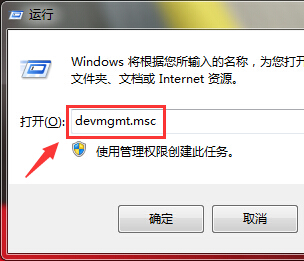
- Appuyez sur la touche Windows + R pour ouvrir la boîte de dialogue Exécuter.
- Entrez devmgmt.msc, puis appuyez sur Entrée ou cliquez sur OK pour ouvrir le Gestionnaire de périphériques.
- Dans le Gestionnaire de périphériques, développez Adaptateurs réseau. Différentes marques ou modèles d’adaptateurs réseau peuvent afficher des noms différents.
Adaptateur Intel :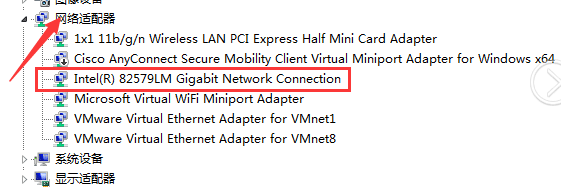
Adaptateur Atheros :
Adaptateur Broadcom :
- Faites un clic droit sur l’adaptateur réseau cible et sélectionnez Propriétés.
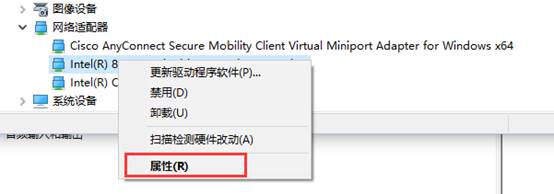
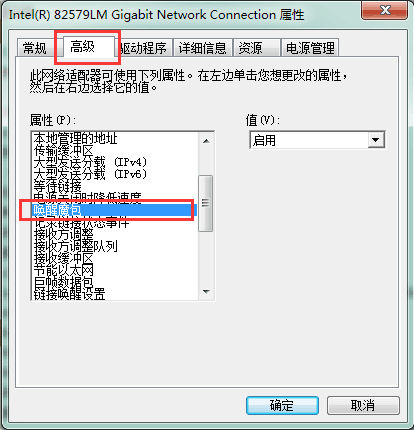
- Ouvrez l’onglet Avancé, trouvez Wake on Magic Packet (Réveil sur paquet magique) et définissez-le sur Activé.
- Ouvrez l’onglet Gestion d’alimentation, et cochez les options liées au réveil telles que :
- Autoriser cet appareil à réveiller l'ordinateur
- Autoriser uniquement un paquet magique pour réveiller l'ordinateur
Les options disponibles peuvent varier en fonction du pilote de l’adaptateur réseau. Veuillez vous référer à l’interface réelle.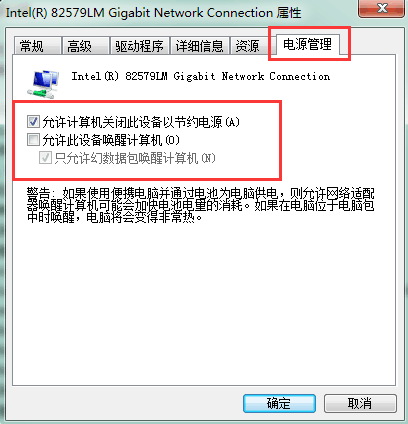
2. Paramètres du BIOS pour les principales marques
ASUS
1. Vérifiez si la carte mère prend en charge le réveil réseau
- Accédez au site officiel d'ASUS, recherchez votre modèle de carte mère et ouvrez la page produit correspondante.
- Allez à la page Spécifications techniques.

- Sous Gestion ou une section similaire, vérifiez si le WOL par PME ou une fonction de réveil réseau similaire est prise en charge.

2. Activez le réveil réseau dans le BIOS (exemple : ROG MAXIMUS XII FORMULA)
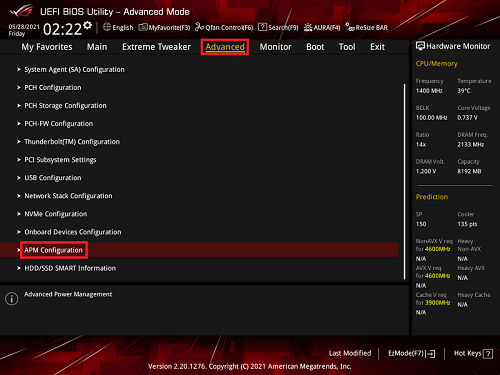
- Appuyez immédiatement sur la touche Suppr après avoir allumé l'ordinateur pour entrer en Mode avancé dans le BIOS.
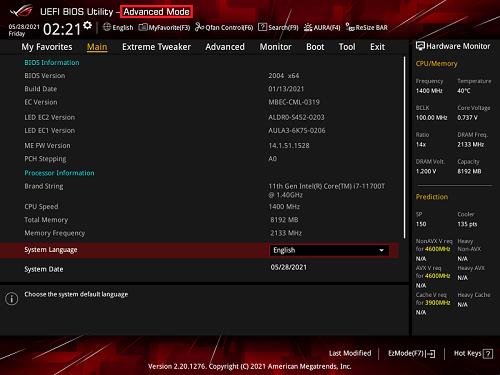
Si appuyer sur Suppr vous amène directement au Mode avancé, il n'est pas nécessaire d'appuyer à nouveau sur F7. - Accédez à la page Avancé et sélectionnez Configuration APM.
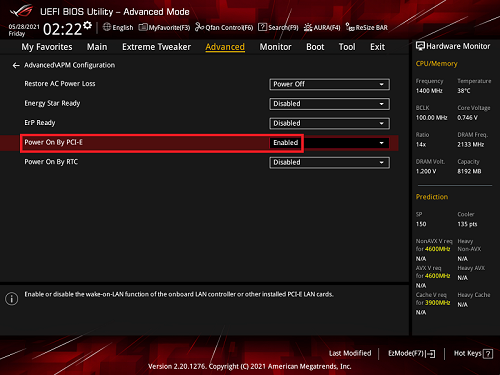
- Réglez Power On By PCI-E sur Activé.
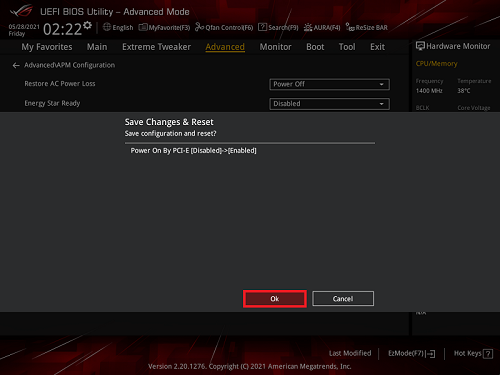
- Appuyez sur F10, sélectionnez OK, enregistrez les paramètres et redémarrez l'ordinateur.
MSI
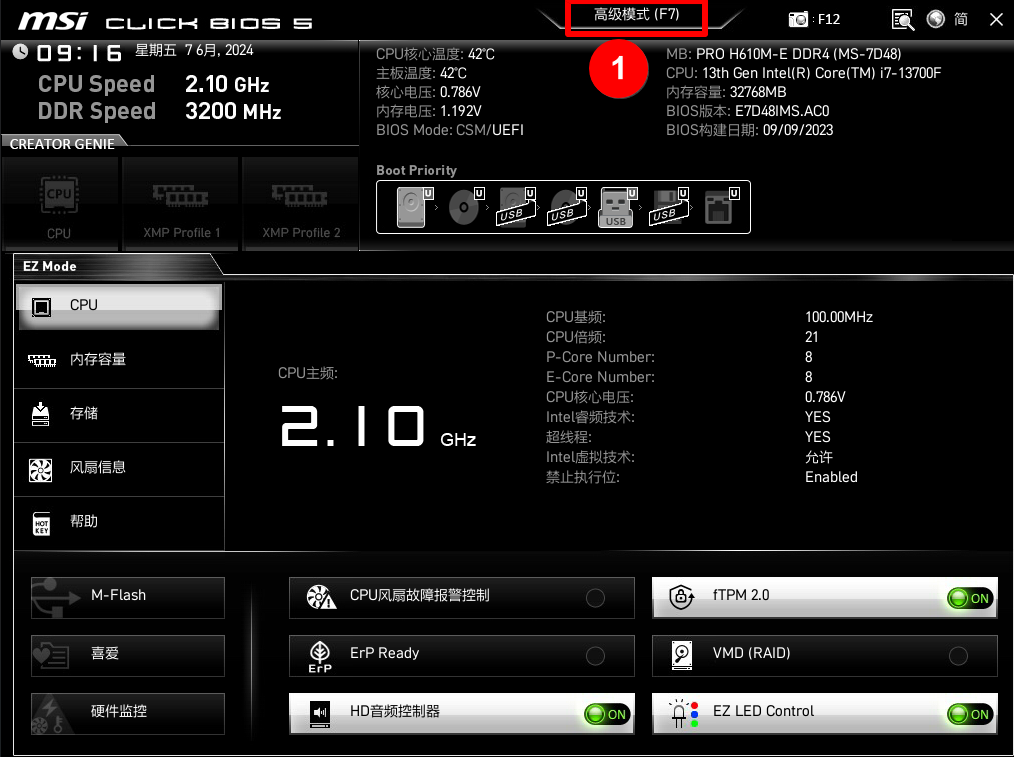
- Après avoir allumé l'ordinateur, appuyez plusieurs fois sur la touche Suppr pour entrer dans le BIOS, puis passez en Mode avancé.
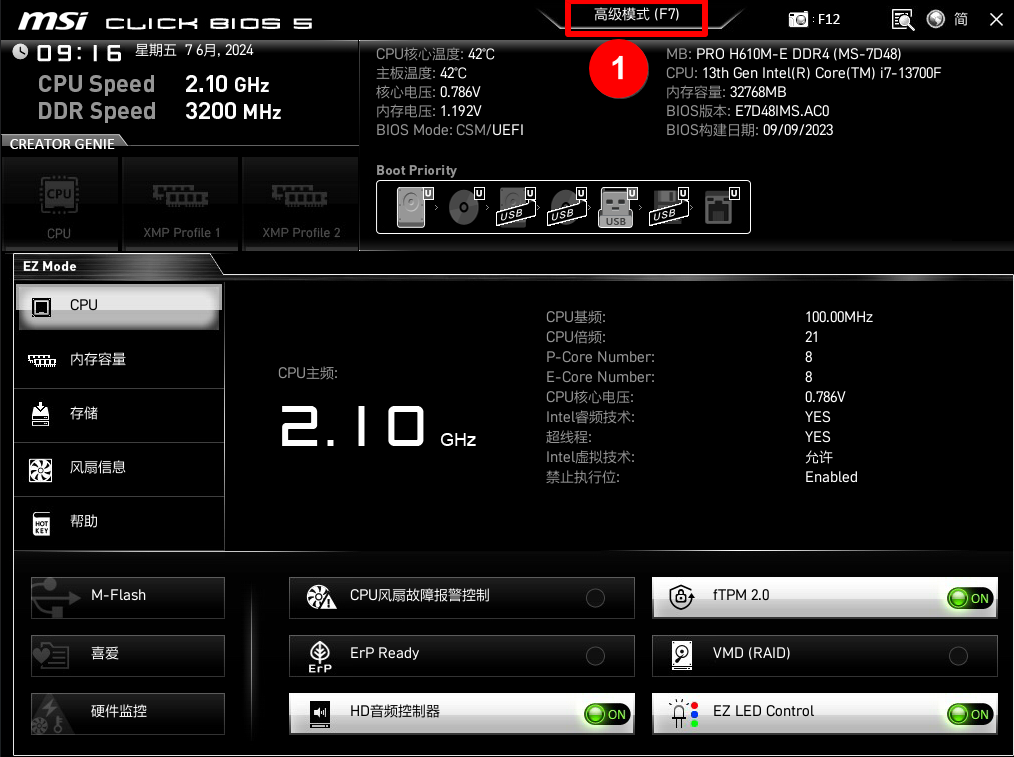
- Accédez à PARAMÈTRES > Avancé.
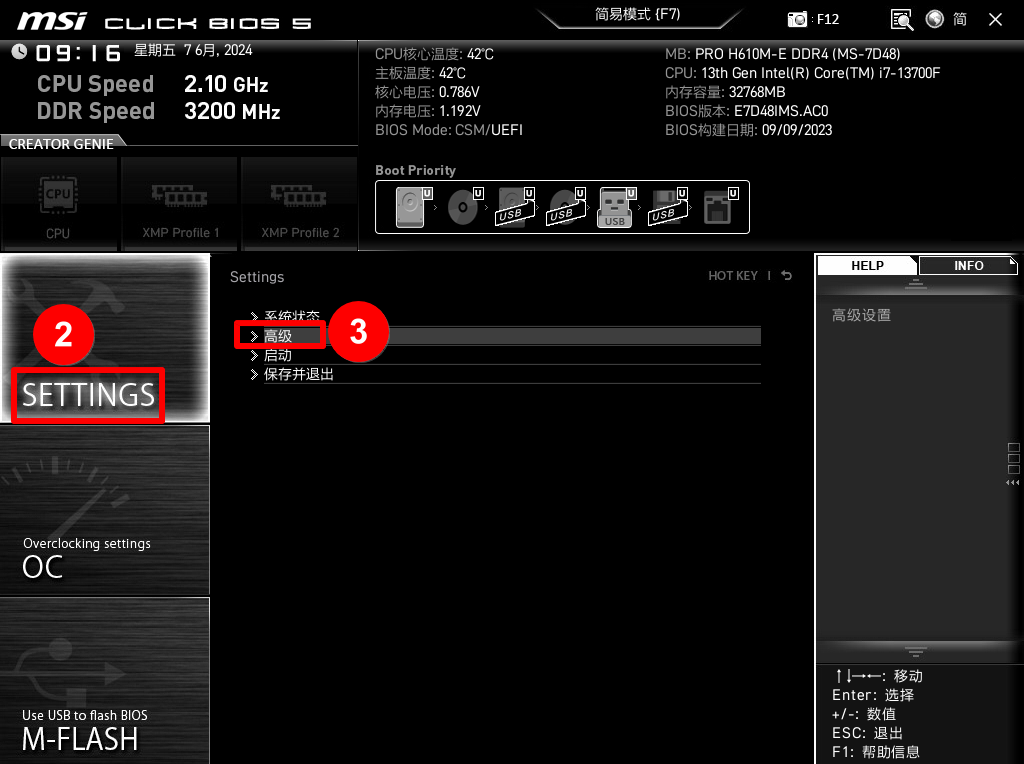
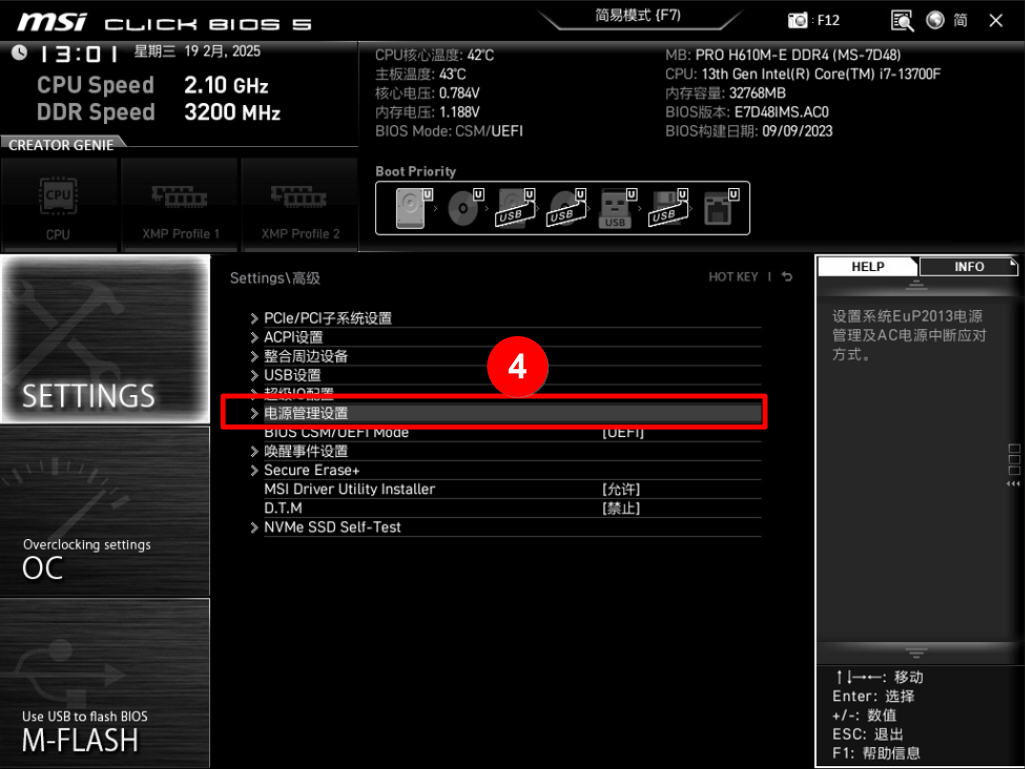
- Sélectionnez Configuration de la gestion d'alimentation.
- Réglez ErP Ready sur Désactivé.
Remarque : Sur certaines cartes mères, cette option peut apparaître comme EuP 2013. Dans ce cas, réglez-la également sur Désactivé.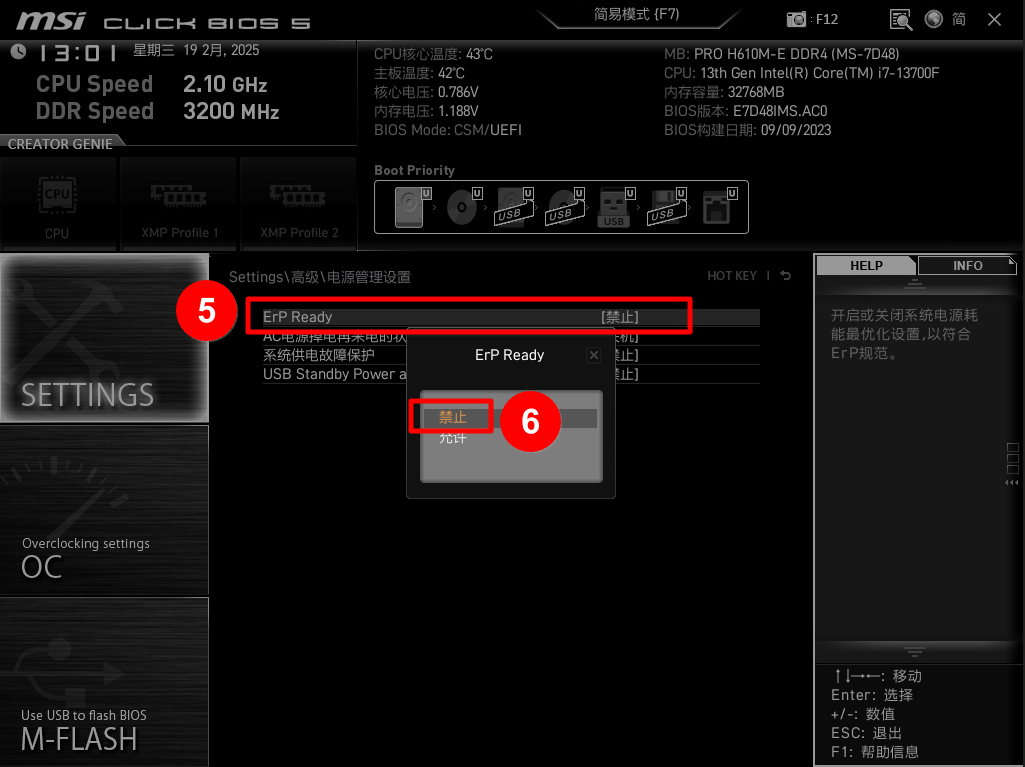
- Revenez à PARAMÈTRES > Avancé, puis accédez à Configuration des événements de réveil.
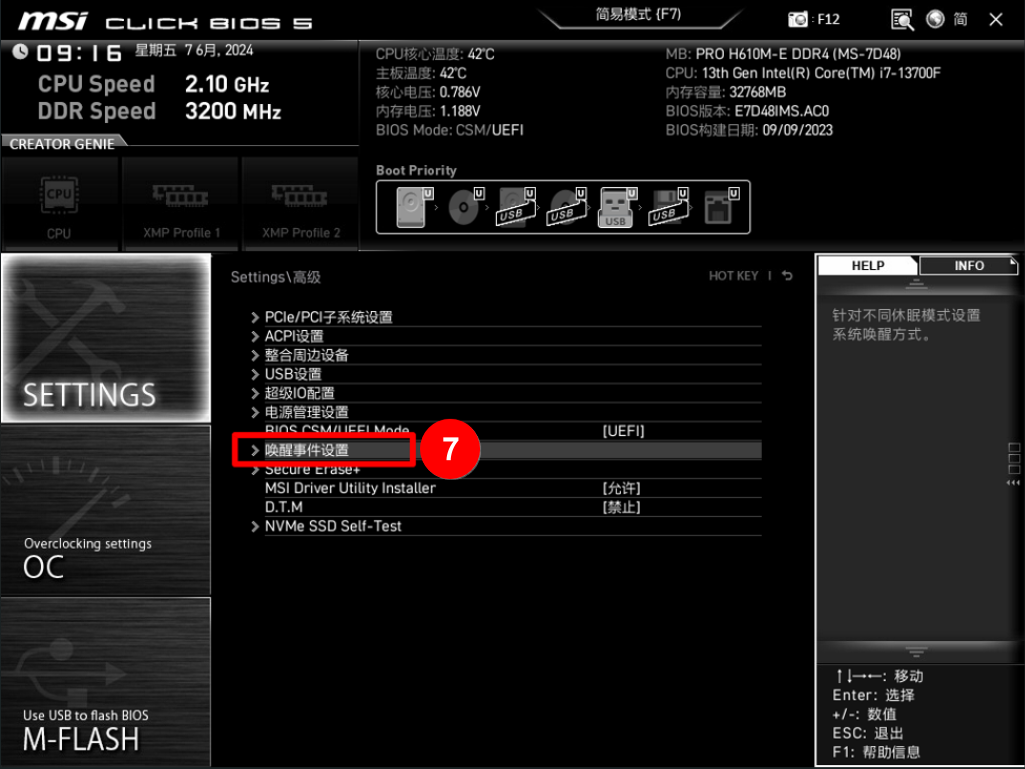
- Trouvez Réveil du périphérique PCIE/Réseau ou l'option correspondante.
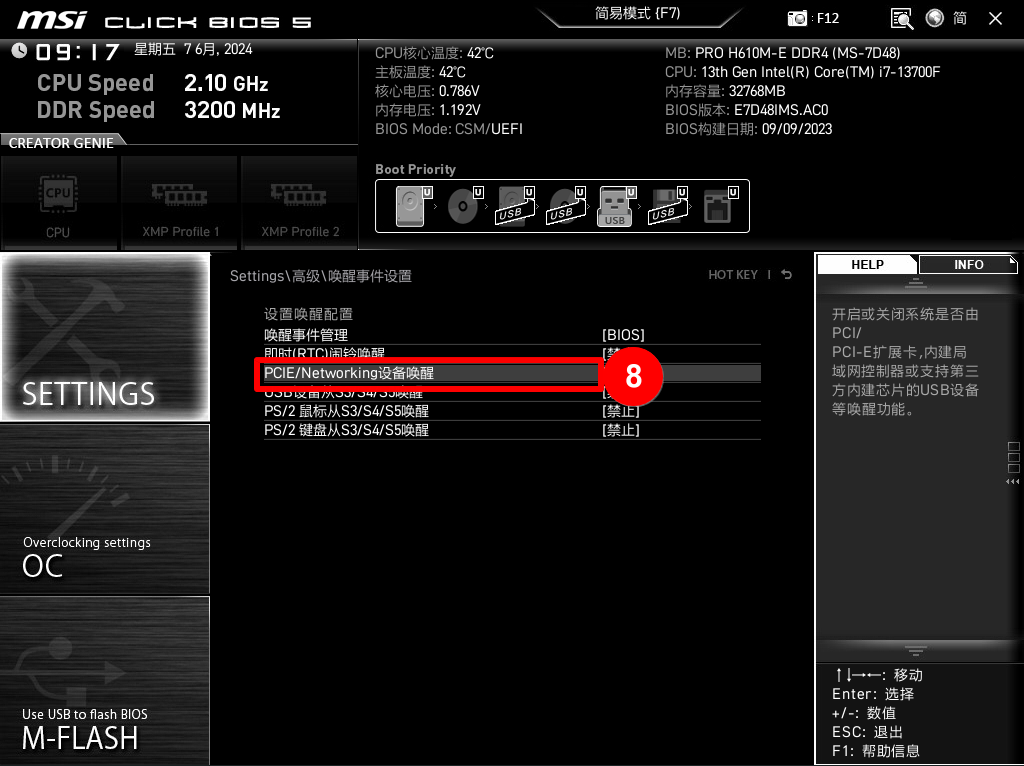
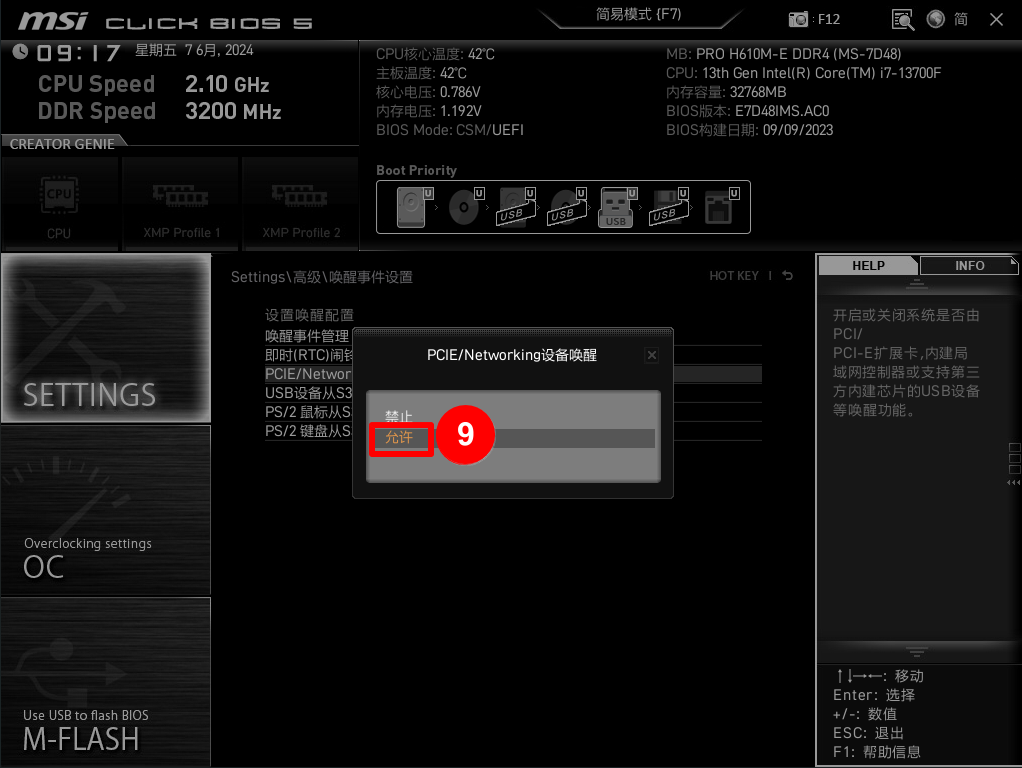
- Modifiez-le de Désactivé à Activé.
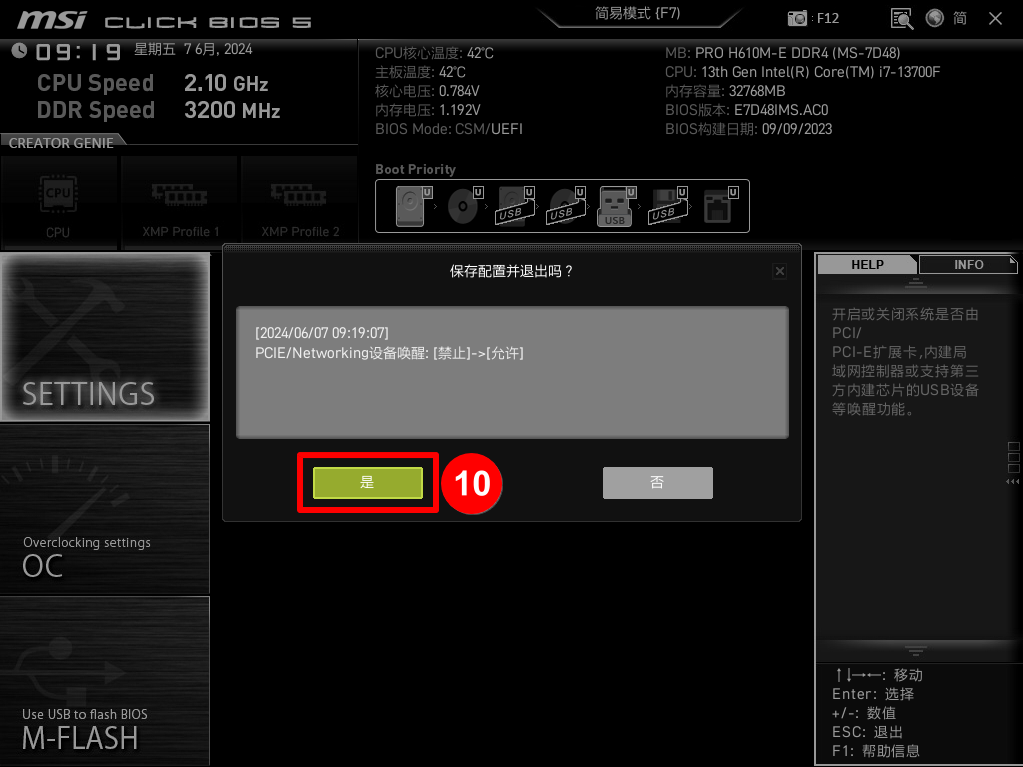
- Appuyez sur F10, sélectionnez Oui, enregistrez les paramètres et redémarrez l'ordinateur.
Supermicro
- Redémarrez le serveur, puis appuyez sur Suppr ou F2 pour entrer dans le BIOS.
- Dans Avancé, Gestion d'alimentation, ou un menu similaire, recherchez des options telles que Wake on LAN, Resume by LAN ou PME Event Wake Up.
- Réglez l'option sur Activé.
- Enregistrez les paramètres et redémarrez.
- Après être entré dans le système d'exploitation, assurez-vous que les paramètres liés au Wake-on-LAN dans le pilote de l'adaptateur réseau sont également activés.
Remarque : Certains serveurs Supermicro prennent également en charge le démarrage à distance via IPMI. IPMI est une fonction indépendante de gestion hors bande et ne repose pas sur le même mécanisme que le Wake-on-LAN (WOL). Si IPMI est activé sur l'appareil, vous pouvez aussi démarrer celui-ci directement via IPMI, sans utiliser le WOL.
Intel
- Entrez dans le BIOS et recherchez des options liées à Wake on LAN, PME Wake Up ou PCIe Wake.
- Réglez les options correspondantes sur Activé.
- Si le BIOS propose des options telles que Réveil depuis S5 ou Wake on PCI-E, il est recommandé de les activer également.
- Après être entré dans Windows, vérifiez si les paramètres Wake-on-LAN et Gestion d'alimentation sont activés dans le pilote de l'adaptateur réseau Intel.
Remarques :
- Certains adaptateurs réseau à plusieurs ports ne prennent en charge le WOL que sur des ports spécifiques. Veuillez vous référer aux spécifications de l'appareil.
- Les noms d'option peuvent varier selon la carte mère, l'adaptateur réseau et la version du pilote. Veuillez consulter l’interface réelle.
Lenovo
Bureau / Tout-en-un
- Entrez dans le BIOS et utilisez les touches fléchées pour naviguer vers Alimentation > Activation automatique.
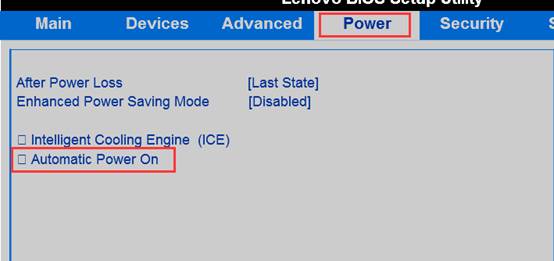
- Réglez Wake On LAN sur Automatique.
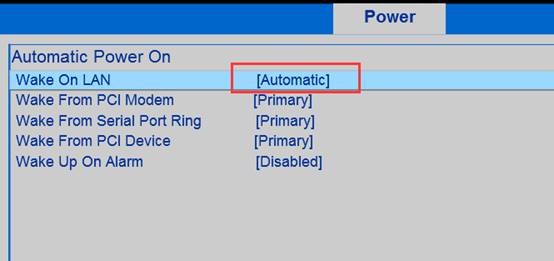
- Si vous avez installé un adaptateur réseau PCI vous-même, assurez-vous que le câble WOL est correctement connecté au connecteur WOL de la carte mère (généralement un connecteur à 3 broches). Sinon, le signal de réveil peut ne pas être envoyé correctement.
Ordinateur portable ThinkPad
- Entrez dans le BIOS et utilisez les touches fléchées pour naviguer vers Configuration.
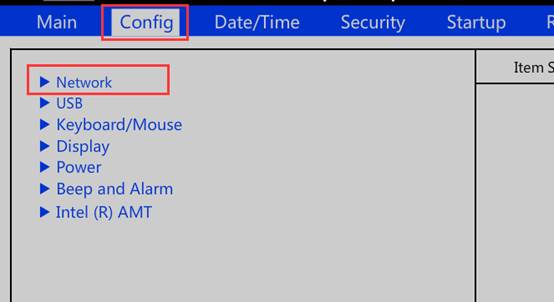
- Sous Wake On LAN, sélectionnez AC Only ou AC and Battery.
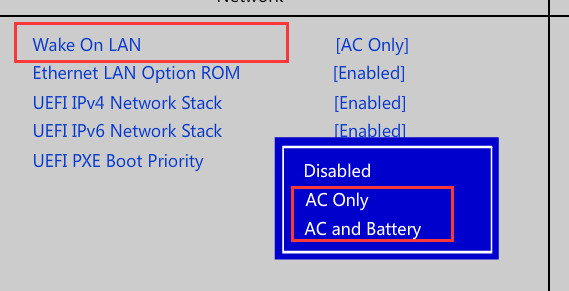
Remarque : Le support du Wake-on-LAN (WOL) varie selon le modèle. En particulier, certains ordinateurs portables ne prennent en charge le réveil réseau que lorsqu'ils sont connectés à un adaptateur secteur. Veuillez consulter la documentation de votre modèle d'appareil.
Dell
1. Prérequis
Pour utiliser le Wake-on-LAN (WOL), l’appareil doit généralement répondre aux conditions suivantes :
- La carte mère et l’adaptateur réseau prennent en charge le WOL.
- Les options correspondantes sont activées dans le BIOS.
- La fonction de réveil est activée dans le pilote de l'adaptateur réseau dans le système d'exploitation.
- Si le BIOS inclut des options telles que Deep Sleep ou Energy Efficient Ethernet, elles doivent généralement être ajustées en fonction du modèle de l’appareil.
- L’appareil doit se trouver dans un état d’alimentation qui prend en charge le réveil, selon le modèle.
2. Paramètres du BIOS
- Redémarrez l'ordinateur et appuyez plusieurs fois sur F2 pendant le démarrage pour entrer dans le BIOS.
- Dans le BIOS, accédez à Gestion du système et trouvez l’option liée au Wake-on-LAN.

- Sélectionnez le mode de réveil approprié selon vos besoins.
- Cliquez sur Appliquer et quittez. Le système redémarrera automatiquement.
3. Comment réveiller l'appareil
Une fois la configuration terminée, éteignez l'ordinateur et vérifiez si le voyant du port réseau reste allumé. Si c'est le cas, l'adaptateur réseau reçoit généralement encore une alimentation de veille ; vous pouvez alors poursuivre le test de réveil.
Sur un autre appareil du même réseau, utilisez n’importe quel outil WOL qui prend en charge le réveil, entrez l’adresse physique (MAC) de l'adaptateur réseau de l’appareil cible et envoyez la commande de réveil. Si les paramètres ci‑dessus sont corrects, l'appareil cible devrait se réveiller et démarrer.
HP
- Entrez dans le BIOS, confirmez que Réseau (PXE) est activé sous Options de démarrage, et désactivez Fast Boot si nécessaire.
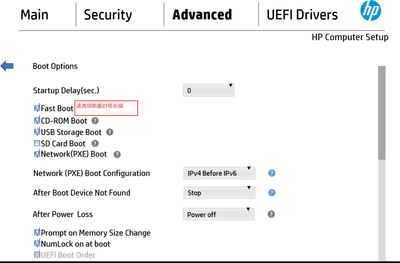
- Sous Options de périphériques intégrés ou un menu similaire, trouvez Wake on LAN. Plusieurs modes sont généralement disponibles :
- Disabled : désactivé
- Boot to Hard Drive : démarrer depuis le disque dur local après le réveil
- Boot to Network : démarrer depuis le réseau après le réveil
Dans la plupart des cas, il est recommandé de sélectionner Boot to Hard Drive.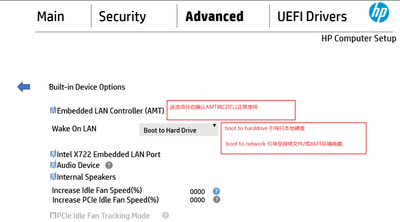
- Certains modèles peuvent également fournir des options liées à AMT. Si le BIOS et les paramètres de l'adaptateur réseau système ont déjà été configurés mais que l'appareil ne peut toujours pas être réveillé, vous pouvez vérifier davantage si cette option affecte le réveil réseau.
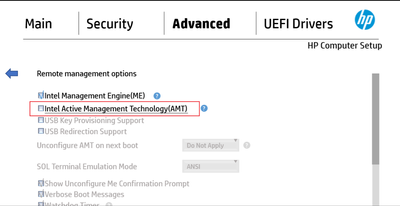
Remarque : Dans la plupart des cas, les éléments 1 et 2 sont les paramètres clés. La nécessité d'ajuster l'élément 3 dépend du modèle de l'appareil et du scénario réel.