'%3e%3cpath%20d='M7.48145%2024H3.74023C1.67456%2023.9999%204.09854e-05%2022.3467%200%2020.3076V16.6152H7.48145V24ZM15.8955%2024H8.41406V16.6152H15.8955V24ZM7.48145%2015.6924H0V8.30762H7.48145V15.6924ZM24%2015.6924H16.5195V8.30762H24V15.6924ZM15.5859%207.38477H8.10547V0H15.5859V7.38477ZM20.2598%200C22.3256%200%2024%201.65318%2024%203.69238V7.38477H16.5195V0H20.2598Z'%20fill='white'/%3e%3cpath%20d='M108.786%2019.0507L105.767%2014.2636H104.397L108.397%208.80874H111.915L108.119%2013.9483V12.3155L112.544%2019.0507H108.786ZM101.527%2019.0507V5.5061H104.897V19.0507H101.527Z'%20fill='white'/%3e%3cpath%20d='M88.8242%2019.0505V8.80858H91.4908V13.2059H91.3421C91.3421%2012.1422%2091.4779%2011.264%2091.7499%2010.5712C92.0214%209.86618%2092.4224%209.34052%2092.953%208.99418C93.4965%208.64778%2094.1506%208.47461%2094.9158%208.47461H95.0644C96.2245%208.47461%2097.1193%208.86427%2097.7488%209.64353C98.3911%2010.4104%2098.7117%2011.5917%2098.7117%2013.1874V19.0505H95.342V13.0946C95.342%2012.6246%2095.2001%2012.2411%2094.9158%2011.9443C94.6443%2011.635%2094.2679%2011.4804%2093.7864%2011.4804C93.3049%2011.4804%2092.9162%2011.635%2092.6202%2011.9443C92.3358%2012.2411%2092.194%2012.6369%2092.194%2013.1317V19.0505H88.8242Z'%20fill='white'/%3e%3cpath%20d='M82.4214%2019.0506V8.80875H85.7912V19.0506H82.4214ZM81.125%2011.2579V8.80875H85.7912V11.2579H81.125ZM83.81%207.99232C83.1928%207.99232%2082.7359%207.83773%2082.4398%207.5285C82.1561%207.2069%2082.0137%206.79872%2082.0137%206.30388C82.0137%205.80913%2082.1561%205.40713%2082.4398%205.09789C82.7359%204.77628%2083.1866%204.61548%2083.7916%204.61548C84.4088%204.61548%2084.8595%204.77628%2085.1433%205.09789C85.427%205.40713%2085.5688%205.80913%2085.5688%206.30388C85.5688%206.79872%2085.427%207.2069%2085.1433%207.5285C84.8595%207.83773%2084.4149%207.99232%2083.81%207.99232Z'%20fill='white'/%3e%3cpath%20d='M71.1328%2019.0507V5.5061H74.5769V19.0507H71.1328ZM74.2065%2019.0507V16.0449H79.6876V19.0507H74.2065Z'%20fill='white'/%3e%3cpath%20d='M65.4458%2019.0507L62.428%2014.2636H61.0576L65.0571%208.80874H68.5755L64.7795%2013.9483V12.3155L69.2049%2019.0507H65.4458ZM58.1875%2019.0507V5.5061H61.5578V19.0507H58.1875Z'%20fill='white'/%3e%3cpath%20d='M51.2917%2019.3845C49.8103%2019.3845%2048.6438%2019.0814%2047.7921%2018.4753C46.9403%2017.8568%2046.4836%2016.991%2046.4219%2015.8777H49.3844C49.4339%2016.1869%2049.6252%2016.4529%2049.9585%2016.6755C50.2918%2016.8982%2050.7608%2017.0095%2051.3657%2017.0095C51.7978%2017.0095%2052.1681%2016.9477%2052.4767%2016.824C52.7977%2016.6879%2052.9581%2016.4715%2052.9581%2016.1745C52.9581%2015.9148%2052.8347%2015.7045%2052.5878%2015.5437C52.3409%2015.3705%2051.8903%2015.2531%2051.2361%2015.1912L50.5325%2015.117C49.224%2014.9809%2048.2611%2014.6222%2047.6439%2014.0408C47.0267%2013.4595%2046.7181%2012.7297%2046.7181%2011.8515C46.7181%2011.0969%2046.9033%2010.4784%2047.2736%209.99603C47.6439%209.50126%2048.1562%209.13018%2048.8105%208.8828C49.4647%208.63541%2050.2115%208.51172%2051.0509%208.51172C52.4211%208.51172%2053.526%208.81473%2054.3653%209.42089C55.2048%2010.0146%2055.6492%2010.8743%2055.6986%2011.9999H52.7359C52.6866%2011.6907%2052.5199%2011.4309%2052.236%2011.2206C51.9521%2010.998%2051.5447%2010.8867%2051.0139%2010.8867C50.6312%2010.8867%2050.3164%2010.9547%2050.0696%2011.0907C49.835%2011.2268%2049.7178%2011.4185%2049.7178%2011.6659C49.7178%2011.9257%2049.8289%2012.1174%2050.0511%2012.2411C50.2856%2012.3648%2050.6559%2012.4576%2051.162%2012.5194L51.8657%2012.5936C53.1741%2012.7297%2054.1802%2013.0946%2054.8838%2013.6883C55.5998%2014.2697%2055.9578%2015.0366%2055.9578%2015.989C55.9578%2016.6941%2055.7664%2017.3002%2055.3838%2017.8073C55.0134%2018.3145%2054.4764%2018.7041%2053.7728%2018.9763C53.0816%2019.2484%2052.2545%2019.3845%2051.2917%2019.3845Z'%20fill='white'/%3e%3cpath%20d='M31.0117%2019.0507L35.3445%205.5061H40.8624L45.3434%2019.0507H41.7882L38.3072%207.91816L39.2885%208.28924H36.8444L37.8442%207.91816L34.4558%2019.0507H31.0117ZM34.5483%2015.915L35.5853%2013.0948H40.7143L41.7512%2015.915H34.5483Z'%20fill='white'/%3e%3c/g%3e%3cdefs%3e%3cclipPath%20id='clip0_5596_142775'%3e%3crect%20width='113'%20height='24'%20fill='white'/%3e%3c/clipPath%3e%3c/defs%3e%3c/svg%3e "AskLink")
 Sophie Carter
Chrome リモートデスクトップを使用すると、自分のコンピューターにアクセスしたり、遠隔で他の人のサポートを行ったりできます。Windows、Mac、Linux の各コンピューターに対応しています。パソコンやモバイル端末から接続できます。ニーズに合っている場合は、毎日使い続けることができます。
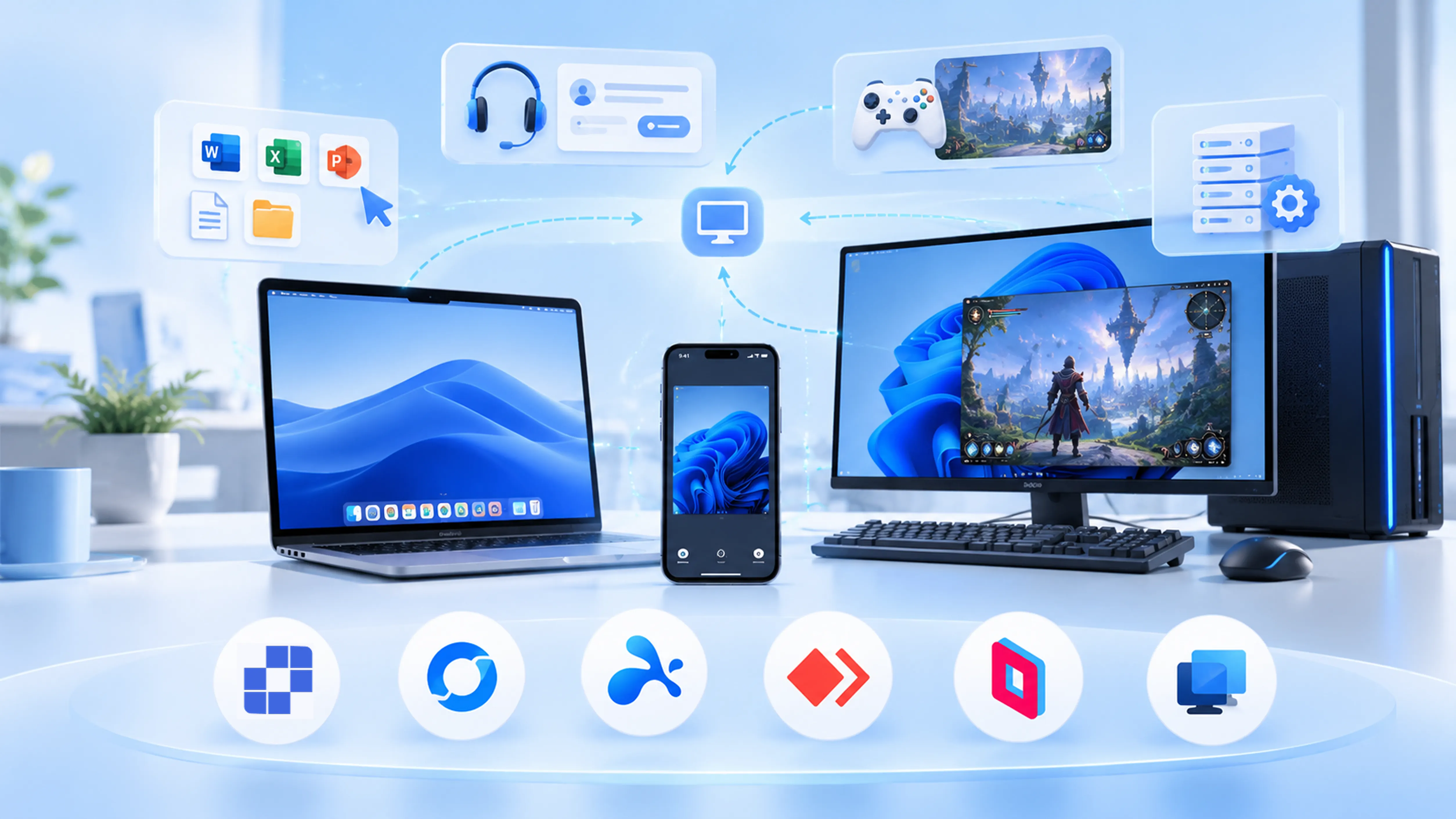
追加機能が必要な場合、Chrome リモートデスクトップの代替ソリューションを検討したいかもしれません。これらの機能には、サポートセッション中のファイル転送、リモートウェイク、セルフホスティング、ゲームパッド対応などがあります。以下では、6 つの選択肢とそれぞれの無料版、および主な制限事項を比較します。
接続の問題を解決するだけであれば、まず弊社のChrome リモートデスクトップ トラブルシューティングガイド。
おすすめ:機能、無料版、および制限の比較
| ツール | 最適なのは | 無料版または有料版 | 主な制限 |
|---|---|---|---|
| Chrome リモートデスクトップ | 自分のコンピューターにアクセスするか、一度限りのサポートを提供する | 無料版 | 通常のリモートサポートセッションには、ファイル転送やその他の高度な機能は含まれません。 |
| アスクリンク | サポート中にファイルを転送する;設定済みのPCを起動する;プライバシースクリーンまたは仮想モニターを使用する | AskLink 無料版にはセッション時間の制限がありません。毎月50時間の高速アクセスが含まれています。その時間を使い切った後も、基本的な接続で接続を維持できます。ただし、一部の表示機能やプライバシー関連のツールは有料プランが必要です。 | リモートウェイク機能を利用するには、ホストのLAN上に別のオンライン状態のAskLinkデバイスが必要です。自己ホスティングはできません。 |
| ラストデスク | 独自のIDおよびリレー・サーバーを運用する | インフラおよび保守費用が不要な無料版のオープンソースサーバー;高度な管理機能を備えた有料のプロ版サーバー | サーバーの設定と保守はお客様ご自身で行っていただく必要があります。 |
| スプラッシュトップ | 自分の業務用PCにアクセスするか、プロ版のサポートワークフローを実行する | 無料版のトライアル;リモートアクセスおよびリモートサポートは有料製品です。 | お客様のユースケースに適した製品とプランを選択する必要があります。 |
| エニーデスク | ポータブルサポートセッションを開始し、ファイルを転送する | 個人・非商用利用は無料版;業務用は有料ライセンス | ポータブルモードは自動的に起動せず、権限が制限されています。 |
| パーセック | リモートゲームとゲームパッド入力 | 個人の非商用利用は無料版;商用利用にはTeamsプランまたはEnterpriseプランが必要です。 | iOSクライアントはありません。ホスティングはWindowsおよびMacに限定されています。 |
| クイックアシスト | Windowsで相手に即座にサポートを提供する | 無料版 | ヘルパーは必ずログインする必要があり、相手側は各セッションを承認しなければなりません。無人アクセスはできません。 |
Chrome リモートデスクトップのベスト代替ソフト6選
AskLink:リモートサポートおよび日常的なアクセス向け
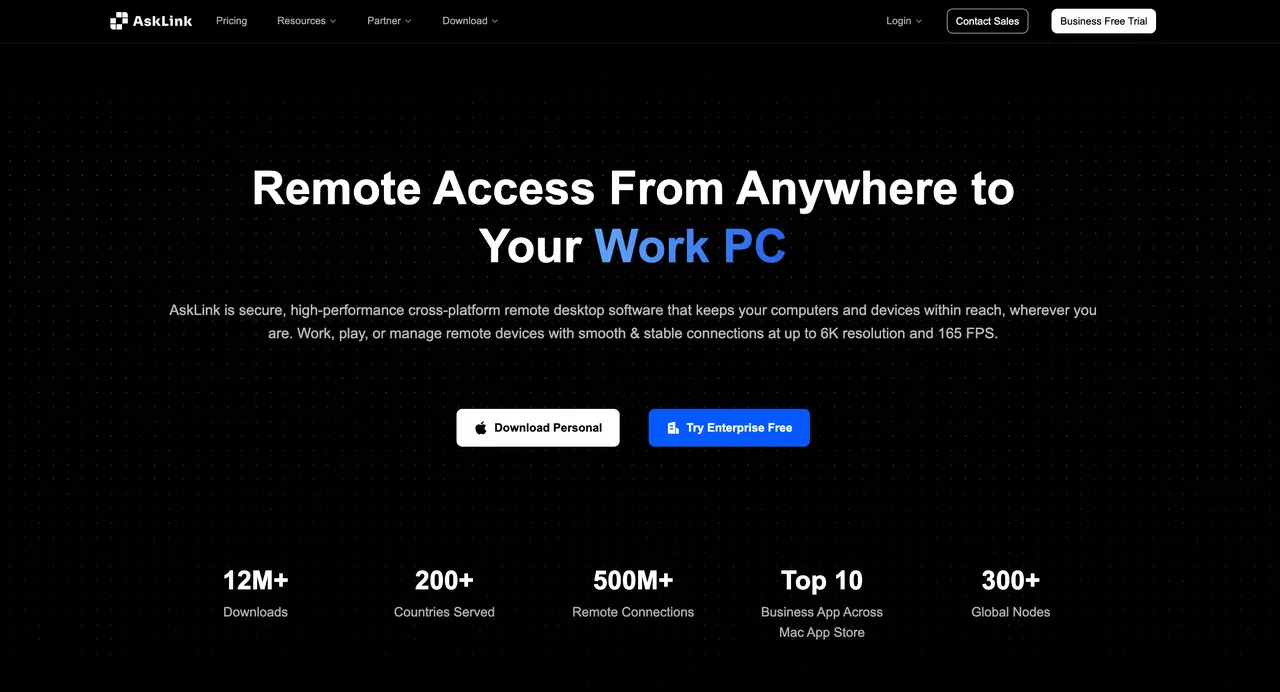
Chrome Remote Desktopでは、自分のコンピューターにアクセスしているときにファイル転送が可能です。一方、通常のリモートサポートセッションでは、Google社によるとファイル転送はサポートされていません。誰かを支援する際にインストーラーを送信したりログを収集したりすることが多い場合、AskLinkはその具体的な課題を解決します。AskLinkのリモートサポート画面で相手のIDとパスワードを入力し、その後、専用のファイル転送ウィンドウ。
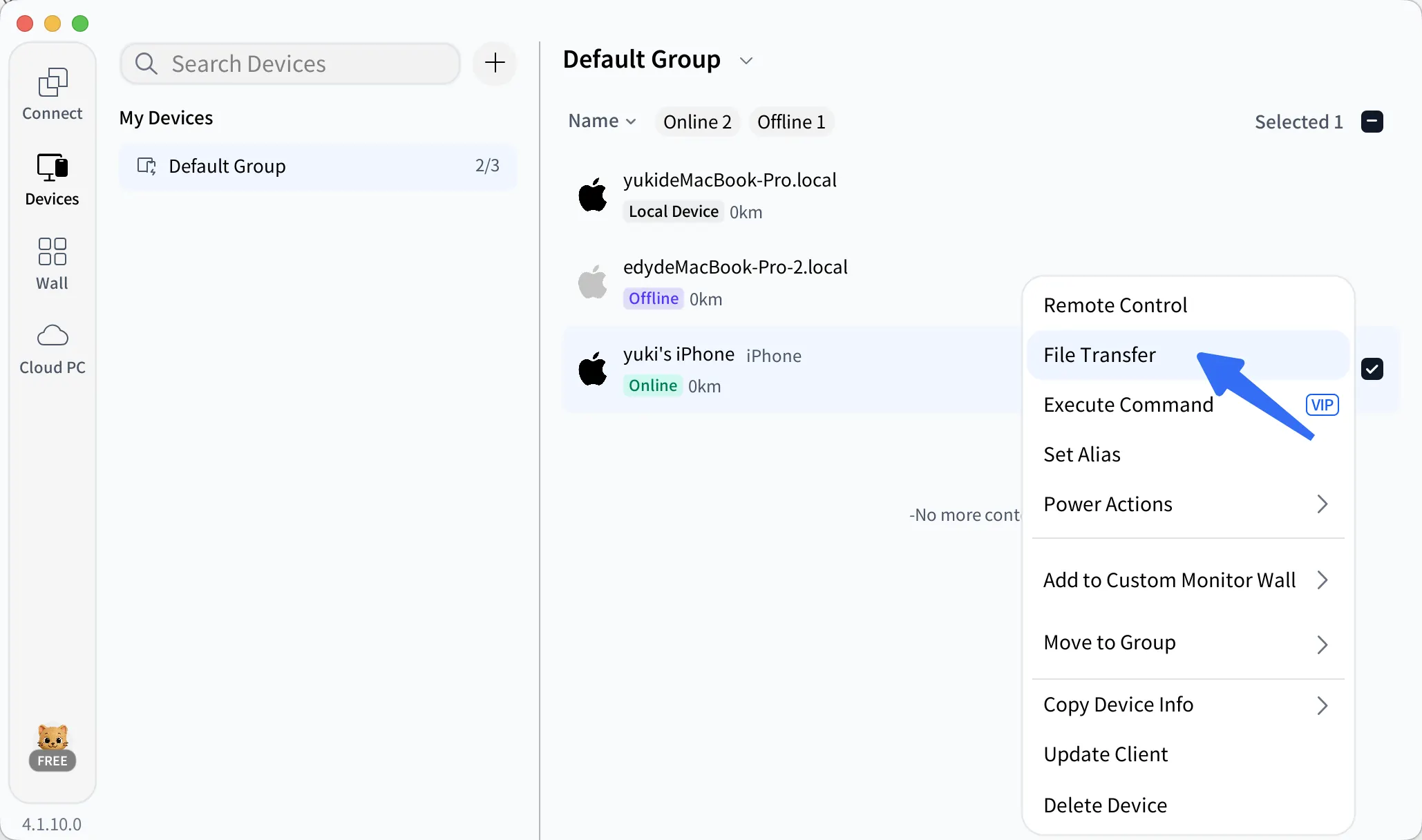
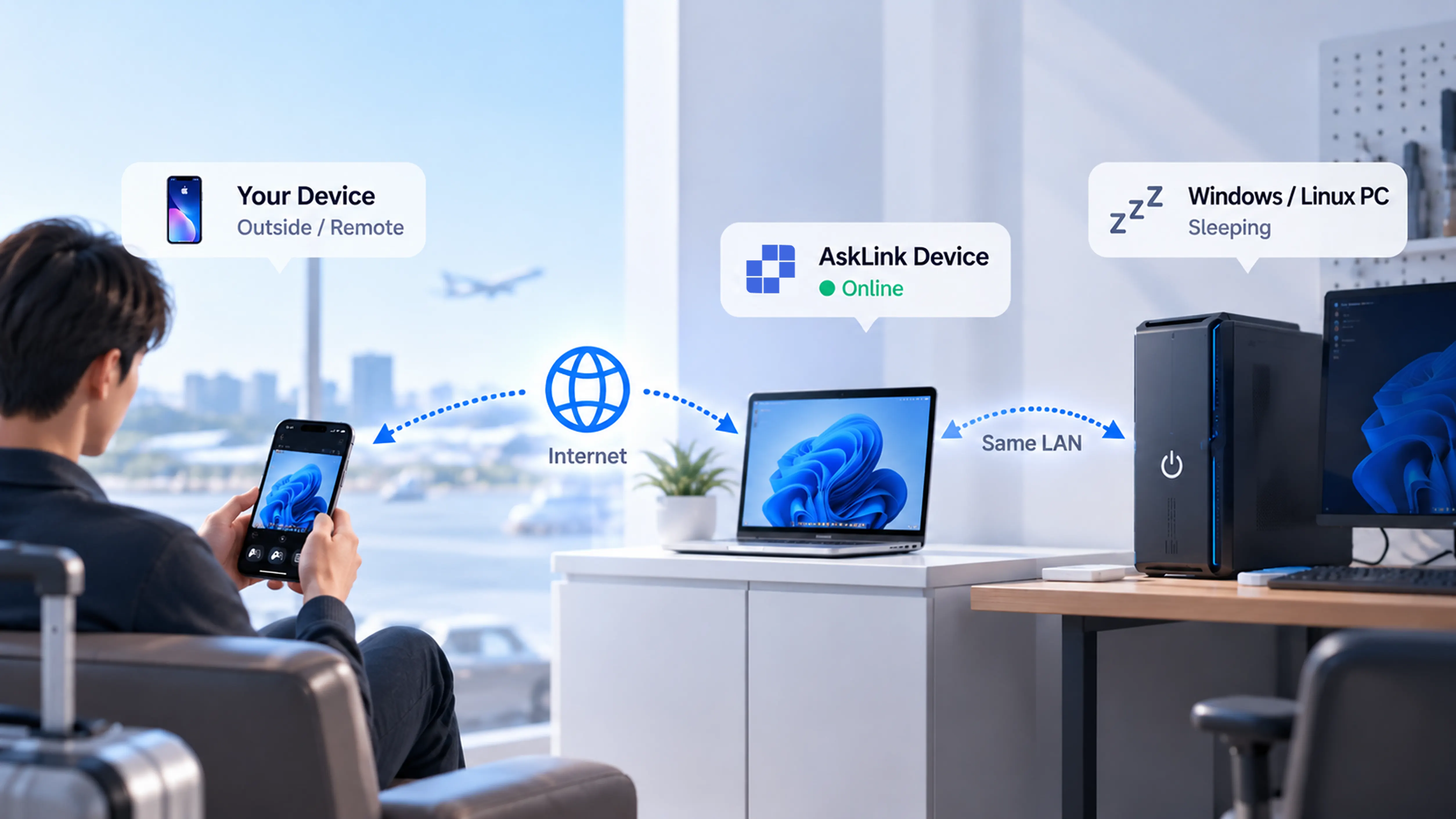
AskLinkのデバイスリストは、設定済みのWindowsまたはLinuxコンピューターにウェイクアップコマンドを送信できるため、コンピューターを起動してから接続できます。標準版およびそれ以上のプランには、プライバシースクリーンと仮想ディスプレイが含まれています。プライバシースクリーンは、近くにいる人からリモートコンピューターの物理的な画面を隠します。仮想ディスプレイは、追加の画面領域を提供します。どちらの機能も、対応するWindowsリモートコンピューターが必要です。これらの機能は、ほとんどのオフィスタスクにおいて、最大FPSの数値よりも役立つ判断基準となります。
AskLink 無料版には、セッション時間の総制限はありません。毎月50時間の高速アクセスが含まれ、その後は基本ルートで利用できます。確認してください。プランの詳細有料機能を選択する前に、使用するデバイスにAskLinkを設定する必要があります。リモート起動機能を利用するには、対象のローカルネットワーク上でオンライン状態にある、別のAskLinkにログインしたデバイスが必要です。リモートアクセスと併せてこれらの機能が必要な場合は、AskLinkをご選択ください。
RustDesk:セルフホスト型リモートアクセス
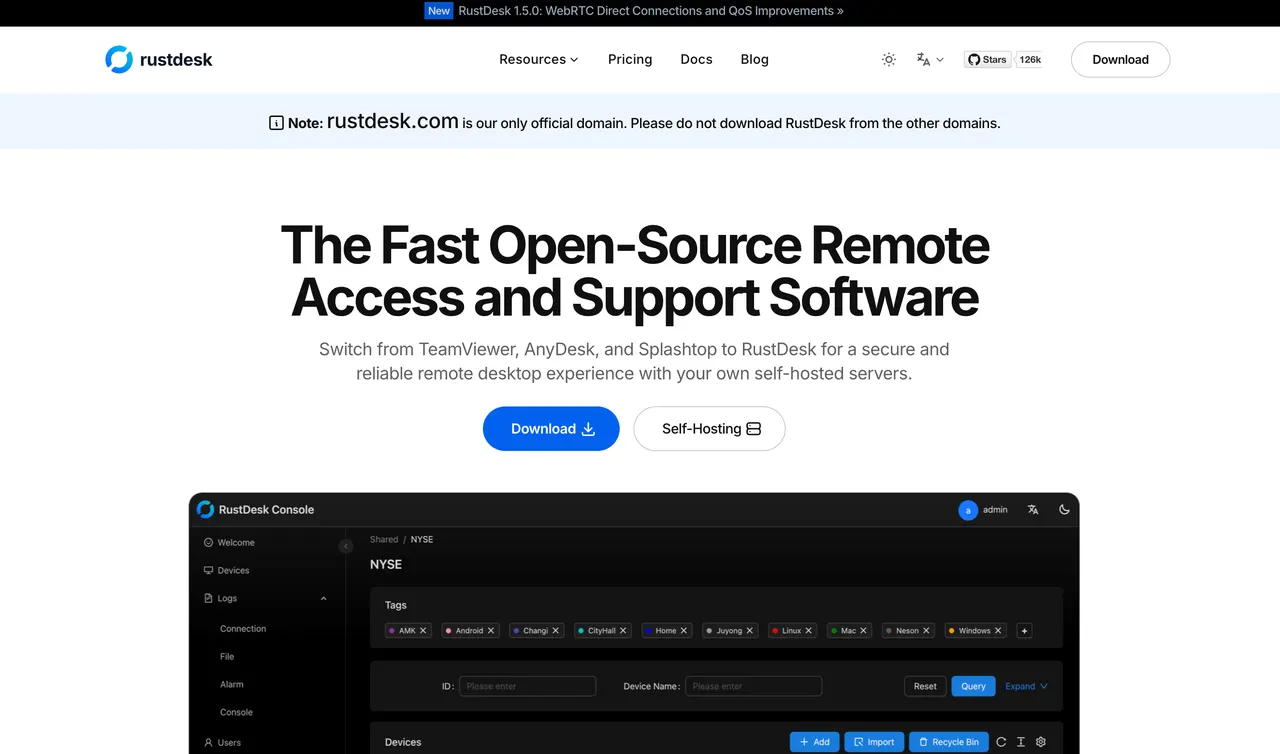
Chrome リモート デスクトップは、Google が管理するシンプルなサービスを提供します。接続インフラストラクチャを自分で運用したい場合は、RustDesk が異なるモデルを提供しています。オープンソースのサーバーにより、ID および中継サービスをあなたが管理するシステム上で実行できます。
セルフホスティングはオプションです。RustDesk クライアントはパブリックインフラストラクチャも利用できます。セルフホスティングを選択した場合、サーバーのデプロイ、クライアントの設定、ネットワークとソフトウェアの保守を行う必要があります。オープンソース版サーバーにはライセンス料はかかりませんが、インフラストラクチャと管理には依然としてコストがかかります。Server Pro は有料の管理機能を追加します。
セルフホスティングとプロバイダーが管理するサービスを比較したい場合は、当社のRustDeskの代替ガイド パスをより詳細に比較します。
Splashtop: リモートワークとITサポートのためのソリューション
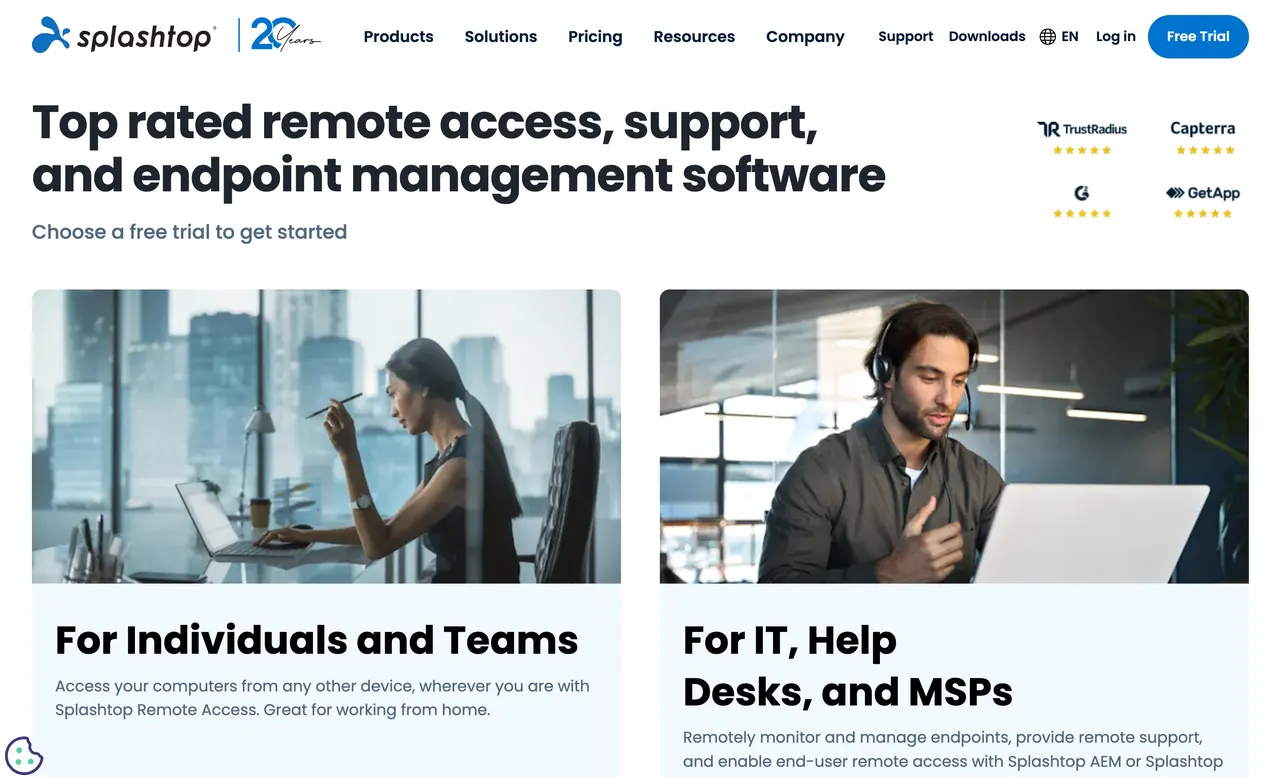
Splashtopは、リモートワークとITサポート用に別々の製品を提供しており、どのSplashtop製品を選ぶかが重要です。
主に自分の仕事用のコンピュータに接続し、リモート印刷などの機能が必要な場合は、「Splashtop リモートアクセス. 技術者が他の人のデバイスをサポートする場合、リモートサポートSOS: コードによるオンデマンドセッション、ファイル転送、チャット、および無人アクセス用に設定されたコンピュータへのアクセスを提供します。
両製品ともトライアルを提供し、継続利用には支払いが必要です。管理対象デバイス数の枠や高度な機能はライセンスに依存するため、プランを比較する前に、自身のPCへのアクセスを購入するのか、それとも他者向けのサポートを購入するのかを決定してください。
AnyDesk: 完全インストールなしでサポートを受ける
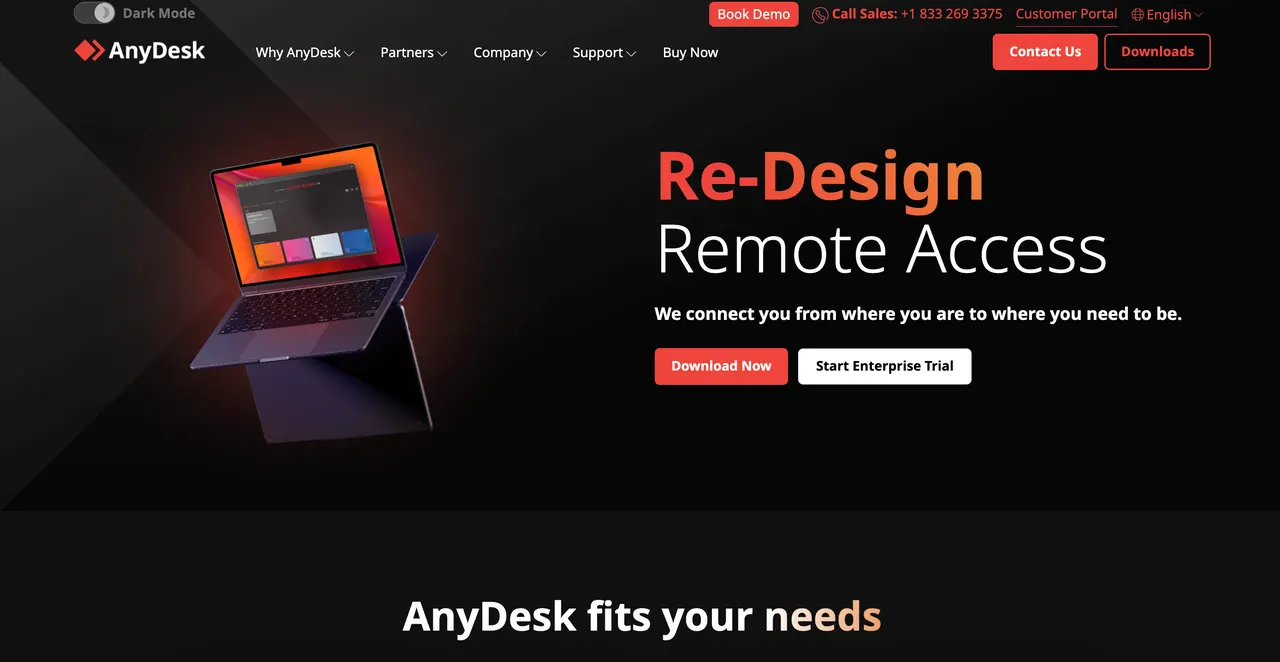
Chrome リモート デスクトップは一時支援を提供できますが、それを受ける側は Google のホスト設定を完了する必要があります。Windows、Mac、Linux では、AnyDesk は完全インストールなしで実行できるポータブル クライアントを提供しています。ユーザーはそれを開き、アドレスを共有して、対話型セッションを開始できます。AnyDesk はリモート作業やサポート中にもファイル転送を提供します。
ポータブルモードではコンピュータで起動しません。デフォルトでは管理者権限もありません。信頼性の高い無人アクセスが必要な場合は、AnyDeskをインストールしてください。無料版はプライベートな非業務利用に制限されており、プロフェッショナルサポートやリモートワークには有料ライセンスが必要です。その他のオプションについては、こちらをご覧ください。AnyDeskの代替ガイド。
Parsec: リモート ゲーム版用
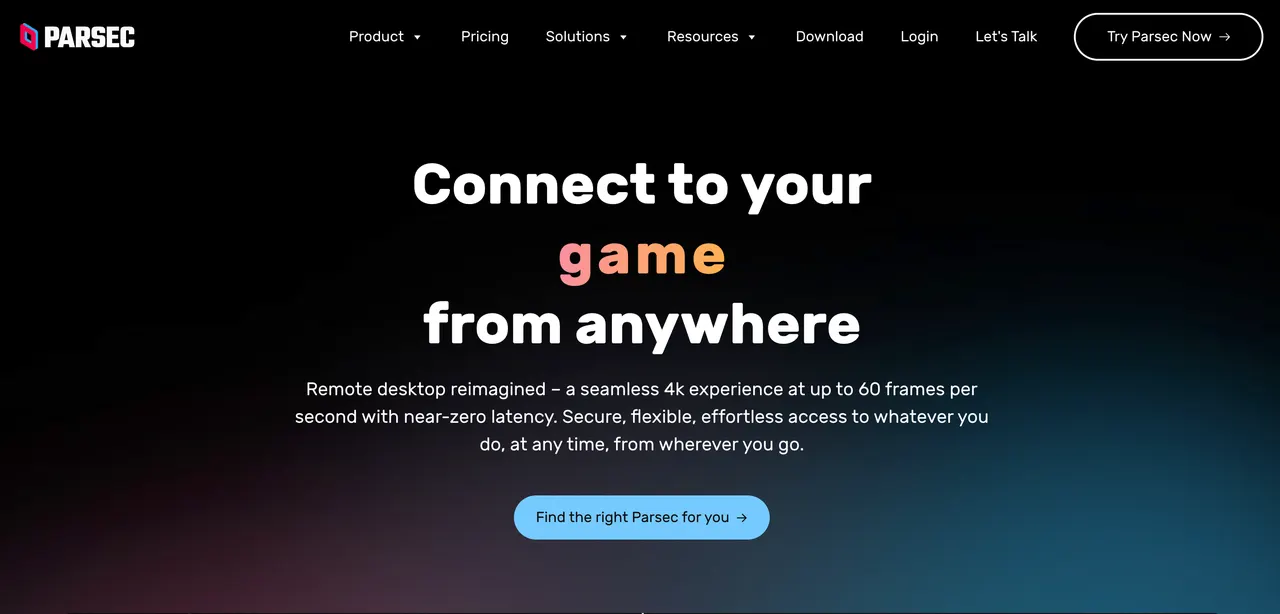
リモートゲームの操作性が主な不満点であれば、Parsecを検討する価値があります。そのゲーム特化型のコントロールにはゲームパッドサポートと、レスポンシブなストリーミングを目的とした設定が含まれています。また、Parsecは、要求の厳しいアプリケーションに取り組むクリエイティブチームにも提供されており、個別の商用プランがあります。
切り替える前にデバイスサポートとライセンス条項を確認してください。ParsecはWindowsおよびMac上でホストされ、iOSまたはiPadOSクライアントには対応していません。その無料版は個人利用・非商用に限定されており、業務利用にはTeamsまたはEnterpriseライセンスが必要です。リモートゲームがより高速になると仮定する前に、実際のネットワークでテストを行ってください。
クイックアシスタンス:Windows の一時サポート用
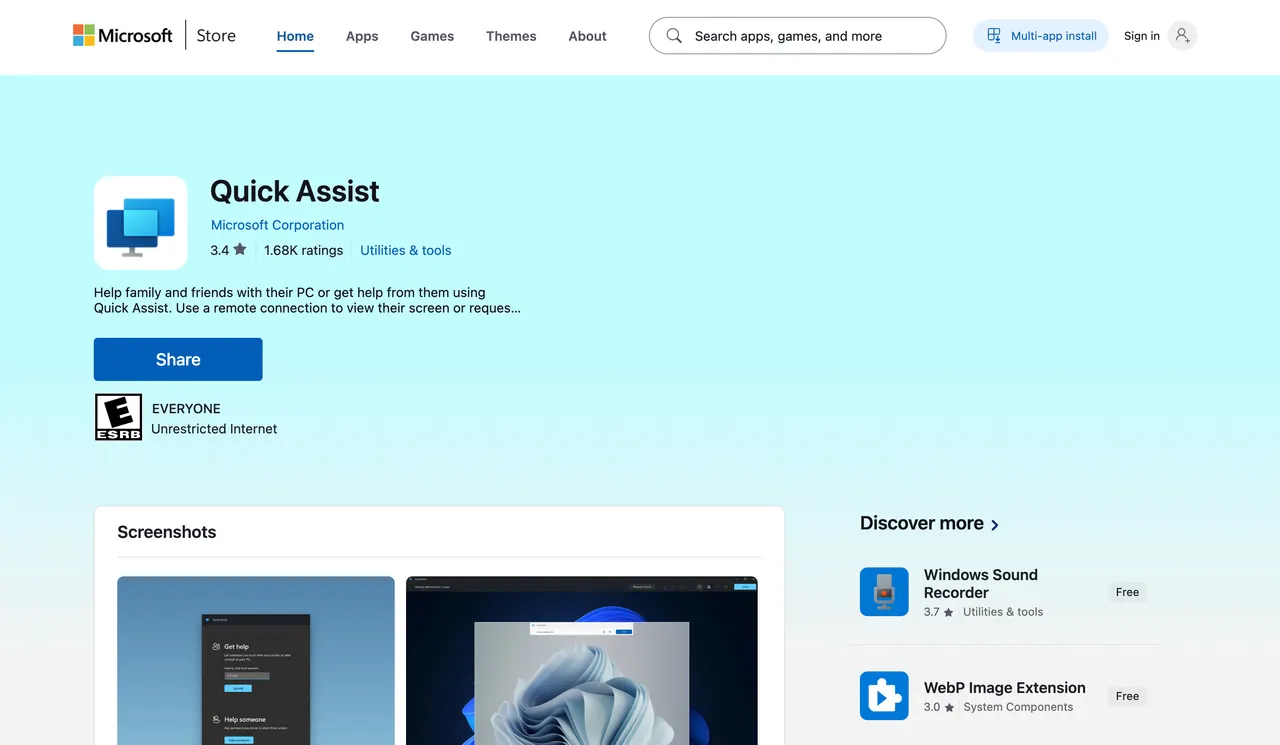
クイックアシストは、Chrome リモート デスクトップに無人アクセスを追加しません。Windows PC にいる人を支援できます。支援者は Microsoft アカウントまたは Microsoft Entra ID でサインインし、6 桁のコードを生成して、支援を必要とする人と共有します。支援を受ける人はサインインする必要はありませんが、画面共有と完全制御のリクエストを承認する必要があります。
Microsoftのクイックアシスタンスの手順はWindows 10および11を対象としています。アプリはMicrosoft Storeからインストールする必要がある場合があります。即時かつ対話型のWindows修復にはこれを選択してください。誰もいない場合に自分のPCにアクセスする必要がある場合は、Chromeリモートデスクトップを維持するか、非対話型のアナザーオプションを選択します。
切り替える前に、これら3つのことを確認してください
- 使用しているセッションの種類をテストします。 Chrome Remote DesktopのRemote Accessモードでのファイル転送は、通常のRemote Supportで同じ機能が利用可能であることを意味するものではありません。Googleのポリシー説明 を区別します。交換製品を評価する際は、検索を引き起こしたタスク(ヘルプセッション中にインストーラーを送信するなど)を試してみてください。
- デバイスの役割とライセンスの両方を確認してください。"iPhone対応"とは、iPhoneがコンピュータを制御できることを意味する可能性があり、iPhone自体が完全に制御されるわけではありません。AskLinkはiOSを主制クライアントとしてサポートしていますが、アクセスされるiOSデバイスは閲覧専用です。ParsecにはiOSクライアントがありません。また、「無料版」があなたの目的に適合するか確認してください:AnyDeskとParsecは、無料プランを非商用利用に制限しています。
- 新しいツールをテストするまで、現在のツールをそのまま利用してください。 交換先をインストールして承認し、必要に応じて無人アクセスを確認し、再起動後に再接続してください。ホストのウェイクアップが重要な場合は、旅行前にテストしてください:AskLinkのWake-on-LAN の設定互換性のあるホスト設定と、同じ LAN 上のオンラインデバイスが必要です。リモートアクセスアプリは、電源が入っていないコンピュータを起動できません。
結論
必要な機能を提供するChromeリモートデスクトップの代替製品を選択してください。サポートセッションでのファイル転送や統合されたリモートウェイクワークフローにはAskLinkを、セルフホスティングにはRustDeskを、有償のリモートワークまたはヘルプデスク製品にはSplashtopを、ポータブルなサポートにはAnyDeskを、ゲーム操作にはParsecを、Windowsの対話型サポートにはQuick Assistを使用します。さらに多くの製品を比較したい場合は、当社の広範なリモートデスクトップソフトウェアガイドで他の選択肢も紹介しています。
AskLink 無料版を試すChrome リモート デスクトップで通常使用するデバイス上で、ファイル転送、画面の品質、およびリモート コンピューターの応答速度をテストします。有料プランを選択する前に、ニーズを満たしているか確認してください。