'%3e%3cpath%20d='M7.48145%2024H3.74023C1.67456%2023.9999%204.09854e-05%2022.3467%200%2020.3076V16.6152H7.48145V24ZM15.8955%2024H8.41406V16.6152H15.8955V24ZM7.48145%2015.6924H0V8.30762H7.48145V15.6924ZM24%2015.6924H16.5195V8.30762H24V15.6924ZM15.5859%207.38477H8.10547V0H15.5859V7.38477ZM20.2598%200C22.3256%200%2024%201.65318%2024%203.69238V7.38477H16.5195V0H20.2598Z'%20fill='white'/%3e%3cpath%20d='M108.786%2019.0507L105.767%2014.2636H104.397L108.397%208.80874H111.915L108.119%2013.9483V12.3155L112.544%2019.0507H108.786ZM101.527%2019.0507V5.5061H104.897V19.0507H101.527Z'%20fill='white'/%3e%3cpath%20d='M88.8242%2019.0505V8.80858H91.4908V13.2059H91.3421C91.3421%2012.1422%2091.4779%2011.264%2091.7499%2010.5712C92.0214%209.86618%2092.4224%209.34052%2092.953%208.99418C93.4965%208.64778%2094.1506%208.47461%2094.9158%208.47461H95.0644C96.2245%208.47461%2097.1193%208.86427%2097.7488%209.64353C98.3911%2010.4104%2098.7117%2011.5917%2098.7117%2013.1874V19.0505H95.342V13.0946C95.342%2012.6246%2095.2001%2012.2411%2094.9158%2011.9443C94.6443%2011.635%2094.2679%2011.4804%2093.7864%2011.4804C93.3049%2011.4804%2092.9162%2011.635%2092.6202%2011.9443C92.3358%2012.2411%2092.194%2012.6369%2092.194%2013.1317V19.0505H88.8242Z'%20fill='white'/%3e%3cpath%20d='M82.4214%2019.0506V8.80875H85.7912V19.0506H82.4214ZM81.125%2011.2579V8.80875H85.7912V11.2579H81.125ZM83.81%207.99232C83.1928%207.99232%2082.7359%207.83773%2082.4398%207.5285C82.1561%207.2069%2082.0137%206.79872%2082.0137%206.30388C82.0137%205.80913%2082.1561%205.40713%2082.4398%205.09789C82.7359%204.77628%2083.1866%204.61548%2083.7916%204.61548C84.4088%204.61548%2084.8595%204.77628%2085.1433%205.09789C85.427%205.40713%2085.5688%205.80913%2085.5688%206.30388C85.5688%206.79872%2085.427%207.2069%2085.1433%207.5285C84.8595%207.83773%2084.4149%207.99232%2083.81%207.99232Z'%20fill='white'/%3e%3cpath%20d='M71.1328%2019.0507V5.5061H74.5769V19.0507H71.1328ZM74.2065%2019.0507V16.0449H79.6876V19.0507H74.2065Z'%20fill='white'/%3e%3cpath%20d='M65.4458%2019.0507L62.428%2014.2636H61.0576L65.0571%208.80874H68.5755L64.7795%2013.9483V12.3155L69.2049%2019.0507H65.4458ZM58.1875%2019.0507V5.5061H61.5578V19.0507H58.1875Z'%20fill='white'/%3e%3cpath%20d='M51.2917%2019.3845C49.8103%2019.3845%2048.6438%2019.0814%2047.7921%2018.4753C46.9403%2017.8568%2046.4836%2016.991%2046.4219%2015.8777H49.3844C49.4339%2016.1869%2049.6252%2016.4529%2049.9585%2016.6755C50.2918%2016.8982%2050.7608%2017.0095%2051.3657%2017.0095C51.7978%2017.0095%2052.1681%2016.9477%2052.4767%2016.824C52.7977%2016.6879%2052.9581%2016.4715%2052.9581%2016.1745C52.9581%2015.9148%2052.8347%2015.7045%2052.5878%2015.5437C52.3409%2015.3705%2051.8903%2015.2531%2051.2361%2015.1912L50.5325%2015.117C49.224%2014.9809%2048.2611%2014.6222%2047.6439%2014.0408C47.0267%2013.4595%2046.7181%2012.7297%2046.7181%2011.8515C46.7181%2011.0969%2046.9033%2010.4784%2047.2736%209.99603C47.6439%209.50126%2048.1562%209.13018%2048.8105%208.8828C49.4647%208.63541%2050.2115%208.51172%2051.0509%208.51172C52.4211%208.51172%2053.526%208.81473%2054.3653%209.42089C55.2048%2010.0146%2055.6492%2010.8743%2055.6986%2011.9999H52.7359C52.6866%2011.6907%2052.5199%2011.4309%2052.236%2011.2206C51.9521%2010.998%2051.5447%2010.8867%2051.0139%2010.8867C50.6312%2010.8867%2050.3164%2010.9547%2050.0696%2011.0907C49.835%2011.2268%2049.7178%2011.4185%2049.7178%2011.6659C49.7178%2011.9257%2049.8289%2012.1174%2050.0511%2012.2411C50.2856%2012.3648%2050.6559%2012.4576%2051.162%2012.5194L51.8657%2012.5936C53.1741%2012.7297%2054.1802%2013.0946%2054.8838%2013.6883C55.5998%2014.2697%2055.9578%2015.0366%2055.9578%2015.989C55.9578%2016.6941%2055.7664%2017.3002%2055.3838%2017.8073C55.0134%2018.3145%2054.4764%2018.7041%2053.7728%2018.9763C53.0816%2019.2484%2052.2545%2019.3845%2051.2917%2019.3845Z'%20fill='white'/%3e%3cpath%20d='M31.0117%2019.0507L35.3445%205.5061H40.8624L45.3434%2019.0507H41.7882L38.3072%207.91816L39.2885%208.28924H36.8444L37.8442%207.91816L34.4558%2019.0507H31.0117ZM34.5483%2015.915L35.5853%2013.0948H40.7143L41.7512%2015.915H34.5483Z'%20fill='white'/%3e%3c/g%3e%3cdefs%3e%3cclipPath%20id='clip0_5596_142775'%3e%3crect%20width='113'%20height='24'%20fill='white'/%3e%3c/clipPath%3e%3c/defs%3e%3c/svg%3e "AskLink")
 Ethan Miller
多くの人は、単に他にどんな製品があるのか知りたいからAnyDeskの代替を探しているわけではありません。何かが不便になってきたことがきっかけです:無料セッションがタイミング悪く時間制限に達してしまう、年間の料金負担が見合わなくなってきた、Macでのワークフローで想定以上に設定や権限の手間が増えた、あるいは、当初の3台のリモートPCがいつの間にか20台に増えてしまった――など。
最適な代替は、どの問題を解消したいかによって異なります。私たちは、コスト、プラットフォーム上の役割、無人アクセス、性能、そしてデバイス移行に必要な作業負担という観点から、5つの選択肢を比較しました。AskLink実用的な無料プラン、Macを主制クライアントおよび被制御デバイスの両方として使用可能、高性能オプション、そして拡張性を備えたユーザーには、当社のトップピックです。DIYによるセルフホスティングならRustDesk、成熟した企業向けの統合機能ならTeamViewer、専門的なクリエイティブワークフローならSplashtop、基本的な個人向けアクセスならChrome Remote Desktopがそれぞれ適しています。
早わかり:切り替えの理由に応じたAnyDeskの代替ソフトはどれ?
| 次のようなニーズがあれば… | まず試してほしいのは | その特長 | もう一度検討すべきケースは… |
|---|---|---|---|
| 無料アクセス、Mac対応、性能、そして拡張余地のバランスが最も優れているもの | AskLink | $0から始められ、毎月50時間の高速接続が利用でき、継続的な基本アクセスにはセッション時間制限なし;Macは主制クライアントとしても被制御デバイスとしても機能;有料プランでは4K/165FPS、128Mbps、4:4:4に対応可能 | 無料プランでも最高性能モードが利用できることが重要;最適な設定はプラン、ハードウェア、ネットワーク状況によって異なる |
| 成熟した有料のリモートワークやクリエイティブワークフロー | Splashtop | 年払いの場合、月額$6からスタート;PerformanceプランにはWacom Bridge、USBパススルー、最大240FPSが含まれる | 恒久的な無料層が欲しい、あるいは同社のクリエイティブ機能をより低価格で利用したい場合 |
| オープンソースかつ自己ホスト型のリモートアクセス | RustDesk | 0ドルの自己ホストプランにより、技術チームはサーバーの運用経路を自ら制御できます | サーバーのデプロイおよび保守はユーザー自身で行う必要があります |
| エンタープライズ向けのサポート、ガバナンス、統合機能 | TeamViewer | 成熟したサポート体制と、Microsoft Intune、ServiceNow、Salesforce、Jira などの統合機能を軸に構築されています | 小規模なニーズにはコストや複雑さが過大となることがあります |
| シンプルな個人用アクセス | Chrome リモート デスクトップ | 基本的な個人用アクセスのみであれば、導入も容易です | プロフェッショナルなサポート、パフォーマンス、およびチーム管理の機能面では限定的です |
ほとんどの個人、フリーランサー、および小規模なチームにとって、コスト、Mac 対応、パフォーマンス、将来的な拡張性を総合的に比較した場合、当社のおすすめは AskLink です。特定の専門的な要件が他のすべてよりも重要である場合は、そのニーズに合致する項目からご覧ください。
価格およびプランの詳細は、2026年8月30日に確認しました。税金、通貨、地域ごとのオファー、ならびに製品の機能は変更されることがあります。
これらの AnyDesk の代替製品の比較方法
5つの製品すべてに対して同一の質問を用いました:
- 無料プランでは、業務利用やセッション制限を含めて実際に何が許可されていますか?
- どのプラットフォームが主制クライアントまたは被制御デバイスとして機能しますか?
- 迅速なリモートサポートや無人アクセスに対応していますか?
- AnyDesk からの移行に際して、設定や移行作業はどれほど必要ですか?
- 高性能なワークフローやマルチデバイス管理へとスケールアップできますか?
- デプロイメントと管理は、ベンダー側でのホスティング、自己ホスト、あるいはエンタープライズ管理向けに構築されたものでしょうか?
AnyDesk は依然として基準となる存在です。ファイル転送、アドレス帳、無人アクセス、幅広いプラットフォーム対応など、十分な機能を備えた製品です。商業利用に関するポリシー無料版は私的・非営利目的に限定されると記載されています。リモートワークやリモートサポートを利用するには有償ライセンスが必要であり、無料ユーザーはタイムアウトが発生する可能性があります。有料プランは年間課金です。
一部のユーザーにとっては、こうしたライセンスやセッション制限が、AnyDesk の代替を探し始めるきっかけとなります。これは AnyDesk が劣った製品であることを意味するのではなく、現在のライセンスやワークフローがニーズに合わなくなっていることを示しています。
2026年の AnyDesk 最良の代替製品 5選
1. AskLink:無料アクセス、Mac 対応、パフォーマンス、拡張性において総合的に最適
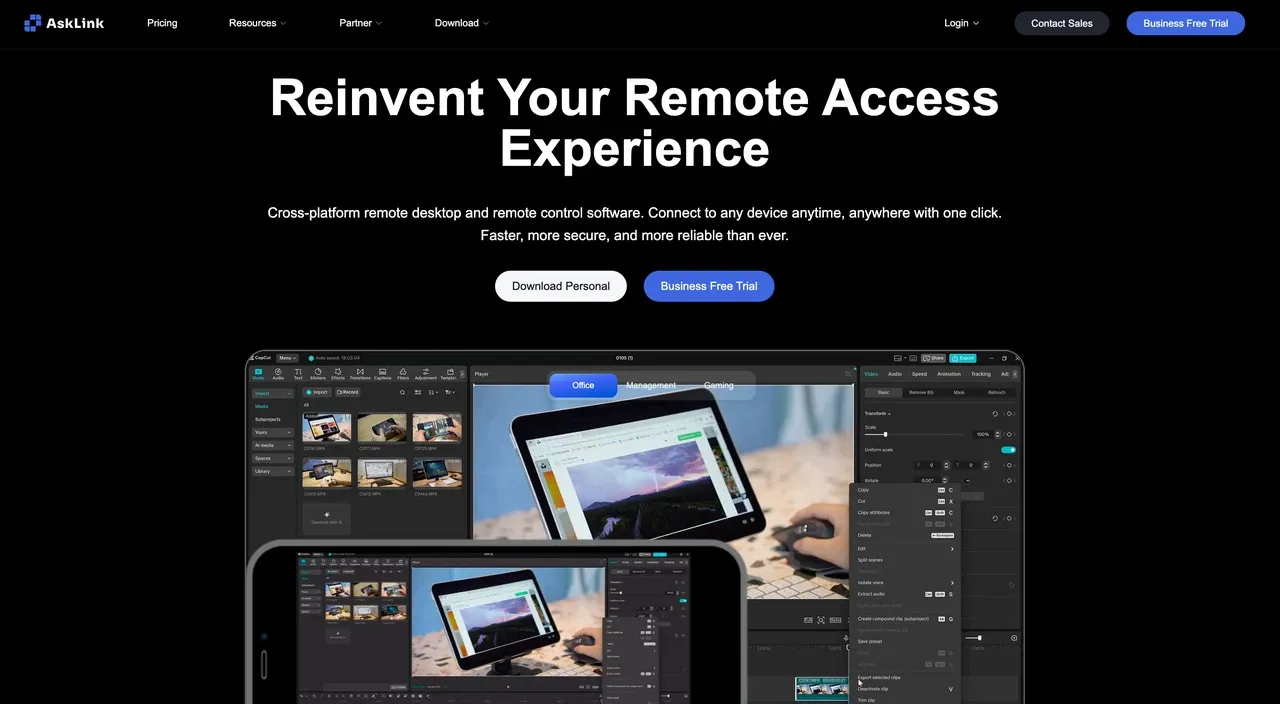
なぜ AskLink が首位に立つのか。AskLink は、ニーズが一つの枠に収まらない場合に特に力を発揮します。今日家族の一員を支援し、明日は仕事用の Mac に接続し、その後は自ら所有する無人運用のパソコンを追加することもあるでしょう。業務の規模が拡大するたびに新しいリモートデスクトップアプリを導入する必要はありません。
AskLink 無料版は利用料金が無料で、月間50時間の高速接続が付いています。50時間を超過した後も、基本的な接続は引き続き利用可能であり、リモート制御の総時間制限や強制切断はありません。リモート制御は継続されます。総時間制限や強制切断はありません。AskLink の現行利用規約では、合法な個人用途および社内業務用途が認められています。
日常の使い勝手にはどのような違いがあるでしょうか。Windows、macOS、Linux、Android、iOS が主制クライアントとして使用できます。Windows、macOS、Linux、Android は被制御デバイスとなり、iOS は閲覧専用となります。迅速なサポートには一時パスワードを、誰も接続を受け入れられない場合は永続パスワードをご利用ください。
特に Mac ではその利便性が際立ちます。わかりやすく言えば、Mac がセッションを開始することも、接続先のコンピューターになることも可能です。基本的なアクセスにとどまらず、さらなる活用も可能です。無料版では最大4K/30 FPS をサポートし、有料プランでは4K/165 FPS、ダイレクトモードで最大128 Mbps、対応ハードウェアでは4:4:4 色表現に対応します。標準版以上のプランでは、ドライバー級の低遅延キーボード・マウス入力が利用できます。
移行に伴うコストです。各デバイスに AskLink をインストールし、新たな長期パスワードまたはアカウント認証を作成してください。AnyDesk ID、無人アクセス用パスワード、ログイントークンは引き継げません。アカウントに紐づけられた被制御デバイスは AskLink の「デバイス」リストに表示されるため、小規模な個人での移行は比較的容易です。チーム単位では、グループや権限の再構築が必要になります。
トレードオフです。DIYによる自己運用には RustDesk がより適しており、既存の ITSM や CRM との統合が導入の決め手となる場合には TeamViewer が優れています。
総評です。今日から無料で始められ、将来的に Mac から Mac へのアクセスや無人デバイス、あるいは高パフォーマンスなリモートワークが必要になると想定される場合、AnyDesk の代替として AskLink を選択してください。
2. Splashtop:成熟した有料リモートワークに最適
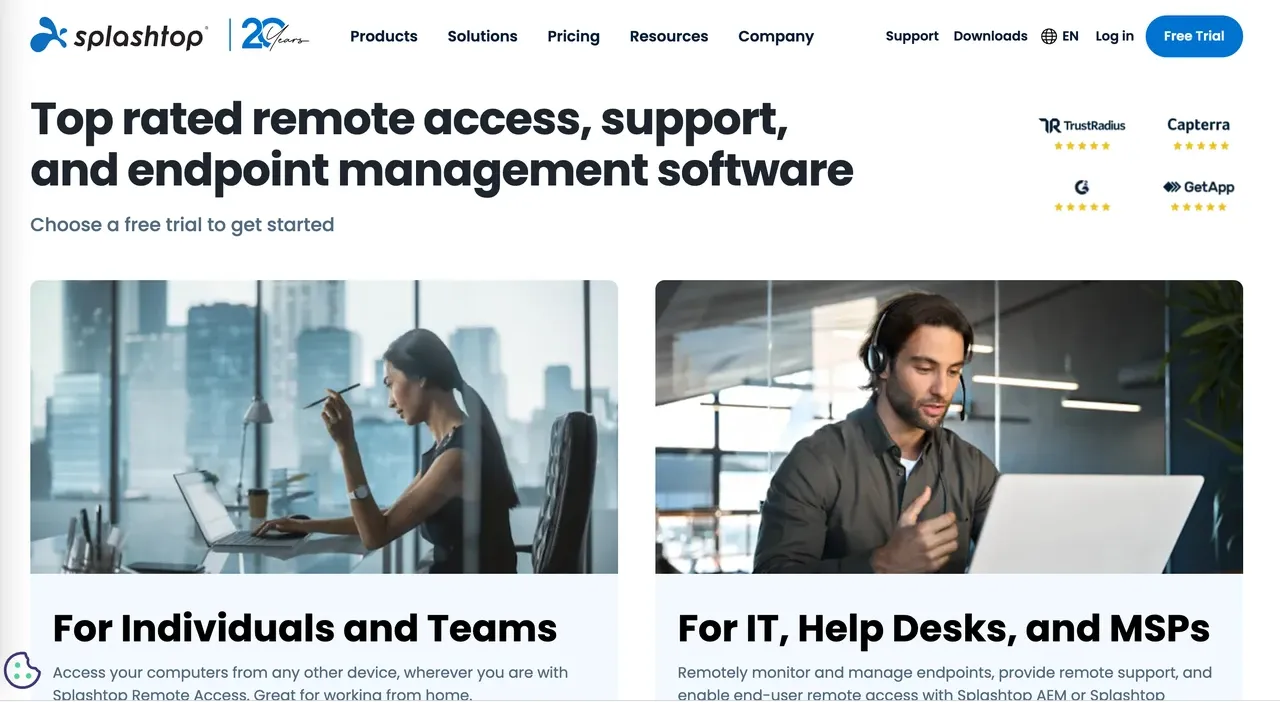
解決する課題です。Splashtop は、成熟した AnyDesk の代替としてリモートワーク向けの有料サービスを利用することをすでに決意しているユーザーに適しています。特にタブレットから頻繁に勤務用パソコンにアクセスしたり、専門的なクリエイティブ機材を使用したりする場合に有用です。
比較において重要な点です。その Solo プランは月額6ドルからスタートし、年額72ドルで請求されます。無人アクセス、ファイル転送、リモート印刷が含まれます。Pro ではマルチモニター対応、役割設定、チャット、セッション録画が追加されます。Performance では240 FPS、4:4:4 色表現、Wacom Bridge、リモートスタイラス対応、USB パススルーが利用可能になります。Remote Access、SOS サポート、Enterprise はそれぞれ異なるワークフローに対応するため、価格比較の前に製品ラインをご確認ください。
移行に伴うコストです。各リモートPCに Splashtop Streamer をインストールし、デバイス認証を再度行ってください。AnyDesk ID、無人アクセス用パスワード、チーム権限は引き継げません。
トレードオフです。Splashtop の成熟度と専門ツールは大きな強みです。一方で、有料先行型のビジネスモデルや複数の製品ラインにより、基本的な無料アクセスだけを求めている方にとってはやや敷居が高いと言えます。
総評です。年払いを承諾でき、幅広い無料プランよりも成熟したリモートワーク製品やクリエイティブ周辺機器を重視するなら、Splashtop を選択してください。
3. RustDesk:オープンソースかつ自己運用型の管理に最適
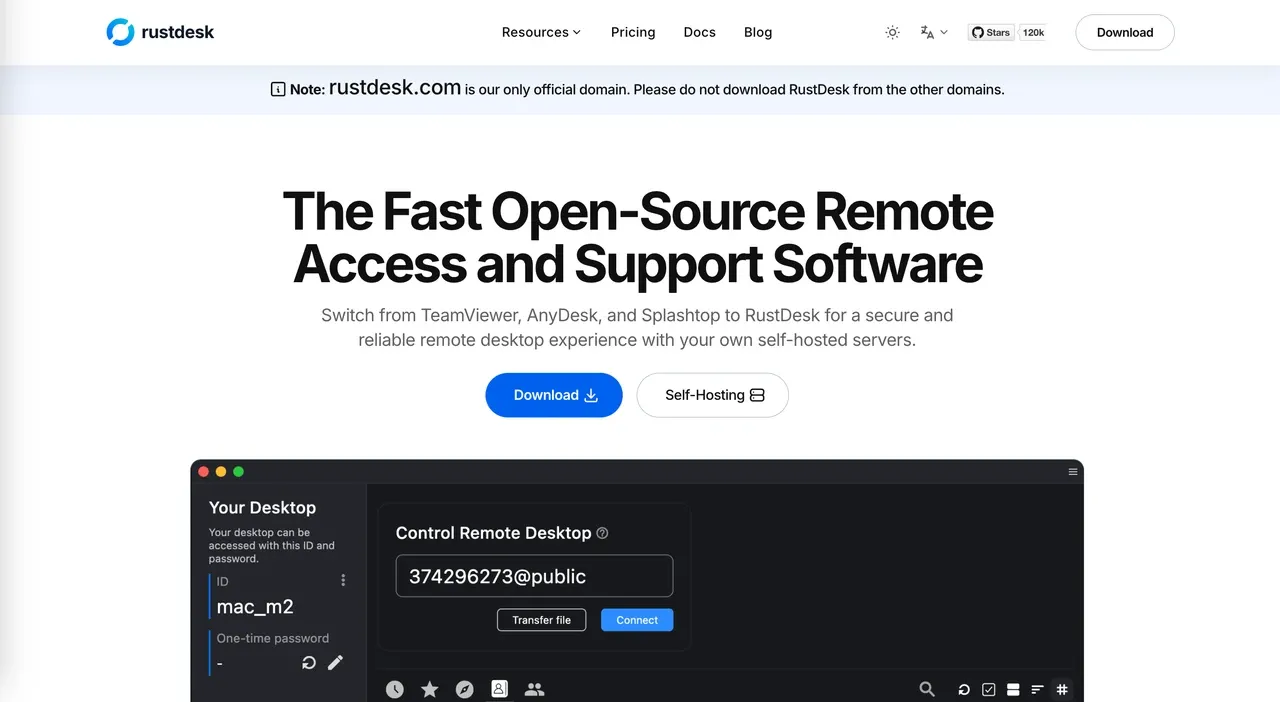
解決する課題です。RustDesk は、オープンソースソフトウェア、サーバー経路の完全な制御、自己運用型のリモートアクセスシステムを求めている場合に最も明確な AnyDesk の代替となります。こうした要件から、AskLink などのマネージド型製品よりも優位に立っています。
比較における重要事項です。公開サービス、自作のIDおよびRelay Server、有料のServer Pro を区別してください。RustDesk は、その 価格設定は SaaS サブスクリプションではなく、自己運用向けであると明示しています。オープンソースの自己運用プランは利用料金が無料です。有料のServer Pro 各層では、2FA、アドレス帳、監査ログ、アクセス制御などの管理機能が追加され、さらに上位層では OIDC や LDAP が利用可能になります。ソフトウェア料金には、お客様が用意するサーバーや管理者の人件費は含まれません。
移行に伴うコストです。クライアントのインストールは比較的容易ですが、自己運用にはサーバーのセットアップ、ネットワーク構成、ファイアウォールルール、アップデート、バックアップ、トラブルシューティングなどが新たに必要になります。重要なデバイスを移行する前には、外部ネットワークへのアクセスや再起動後の再接続を必ずテストしてください。
トレードオフです。RustDesk ではインフラの制御範囲が広がる一方で、保守運用の責任も増します。接続サービスをプロバイダー側に委ねたい場合には、AskLink や Splashtop のほうが取り組みやすいでしょう。
総評です。技術的なスキルが十分にあり、自己運用が確実な要件である場合、RustDesk を選択してください。
4. TeamViewer:成熟したエンタープライズサポートと各種統合に最適
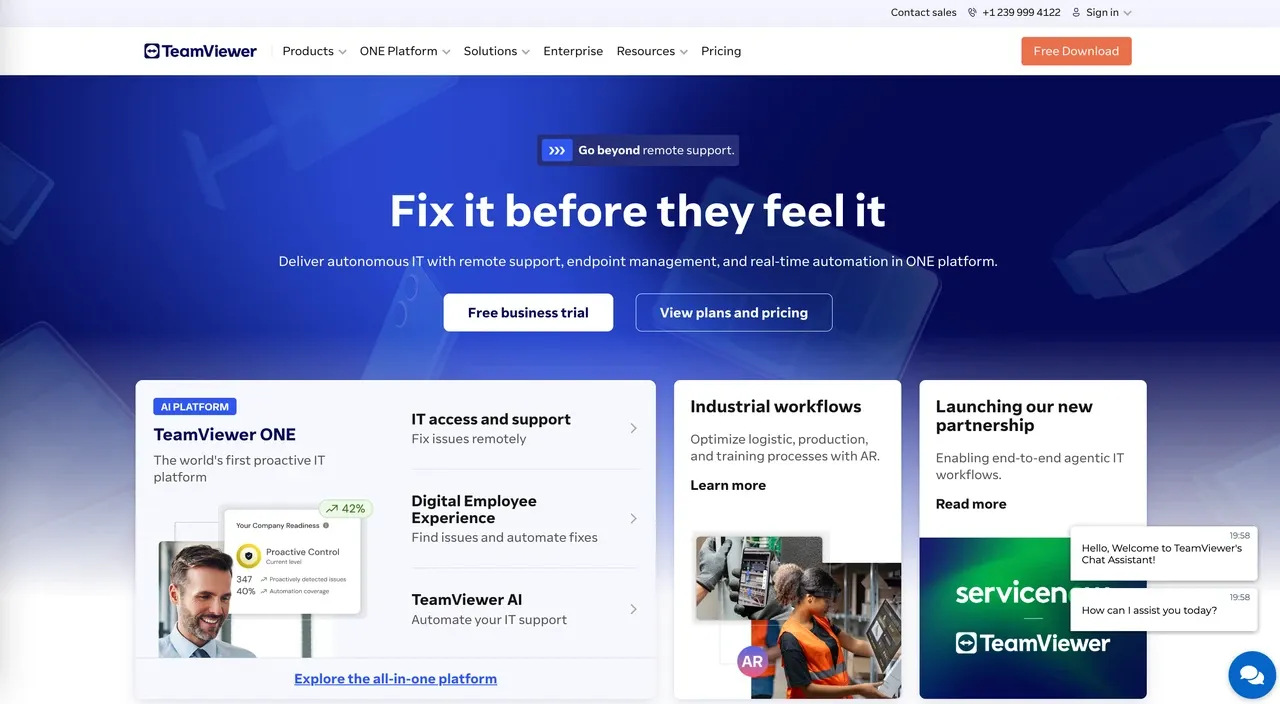
解決する課題です。TeamViewer は、確立された展開体制、サポートプロセス、ガバナンス、各種統合を重視する組織向けに設計された AnyDesk の代替製品です。低価格の導入コストよりも、企業統合やガバナンス、展開管理体制が優先される場合に最も適しています。
比較における重要事項です。有人サポートと無人アクセスを個別に確認してください。その後、ライセンスユーザー数、管理対象デバイス数、同時接続数、展開ツール、ID管理、監査オプション、追加オプションなどを比較してください。TeamViewer の 現在の概要Microsoft Intune、ServiceNow、Freshworks、Jira、Salesforce、Zendesk、Slack、Microsoft Teams との統合を一覧表示しています。
移行コスト。個人での導入は比較的簡単です。企業での移行では、クライアントの再展開やデバイスグループ、ロール、アクセスポリシー、監査設定の再構築が必要になります。
トレードオフ。TeamViewer の機能範囲は、個人や小規模チームにとっては過剰で、コストや手間が増えることがあります。AskLink なら、より手軽な無料版から始められ、ビジネス向けデバイスマネジメントへ段階的に移行できます。
総評。成熟した統合機能やガバナンス、企業向け導入対応が価格やシンプルさよりも重要であれば、TeamViewer を選択してください。
5. Chrome Remote Desktop — 基本的な個人用アクセスに最適
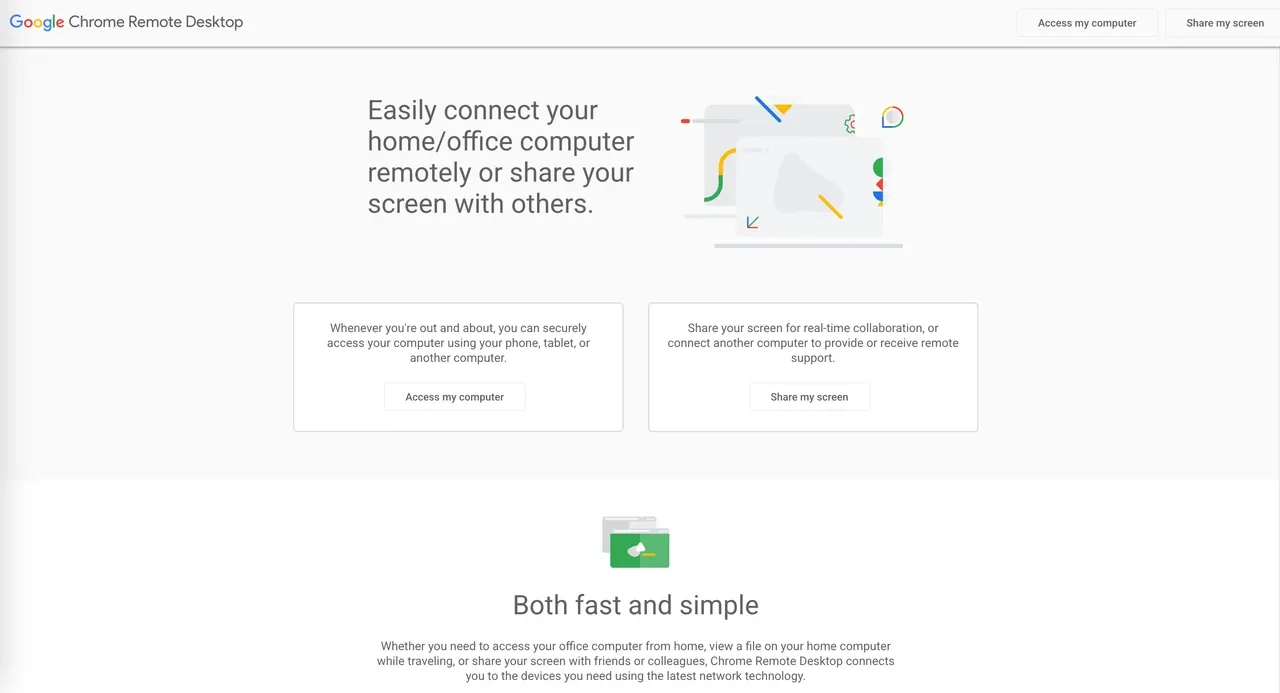
解決する課題。時折自分のパソコンにアクセスしたり、基本的なトラブルのサポートを行いたい場合、シンプルな AnyDesk の代替として Chrome Remote Desktop で十分なことがあります。Google は、別のパソコンやスマートフォン、タブレットからのリモートアクセスまたはリモートサポートと説明しています。
比較において重要な点。その 公式ページは、シンプルな WebRTC ベースのアクセスに重点を置いています。Google アカウントや PIN によるアクセスがニーズに合うか、個人用アクセスと一時的なサポートの違い、各デバイスが主制クライアントまたは被制御デバイスになれるかなどを確認してください。ファイル転送のワークフローやディスプレイの調整、チームごとの権限設定、デバイス群の管理にはあまり焦点を当てていません。
移行コスト。各パソコンでリモート接続用コンポーネントを有効化またはインストールし、アクセス設定を改めて行う必要があります。複雑な AnyDesk の導入よりも、少数のデバイスに対して最も効果的に機能します。
トレードオフ。シンプルさは利点であると同時に限界でもあります。デバイス管理や高い視覚性能、チームでの利用への道筋が必要な場合は、AskLink のほうがより適しています。
総評。できるだけ少ないプランの検討で済む、基本的な個人用アクセスを求める場合、Chrome Remote Desktop を選択してください。
AnyDesk を置き換える前に検討すべきポイント
利用形態が無料か商用かという問題の場合
まず、「無料」が何を指すのかを確認してください。AskLink の 50 時間分の利用枠は高速経路に適用されるもので、全アクセス時間に対する枠ではありません。その後も、全体の利用時間制限なく基本的な接続は引き続き可能です。現行の利用規約では、合法的な個人利用および社内業務利用が認められています。
Chrome Remote Desktop は、シンプルな個人用アクセスに対応できます。RustDesk のソフトウェアは自己運用すれば無料となりますが、サーバーの運用には依然として時間とリソースがかかります。
Mac または複数の OS を使用している場合
役割が重要です。iPhone は主制クライアントとして接続を開始できますが、被制御デバイスとして使用する場合は完全な制御機能を提供できません。
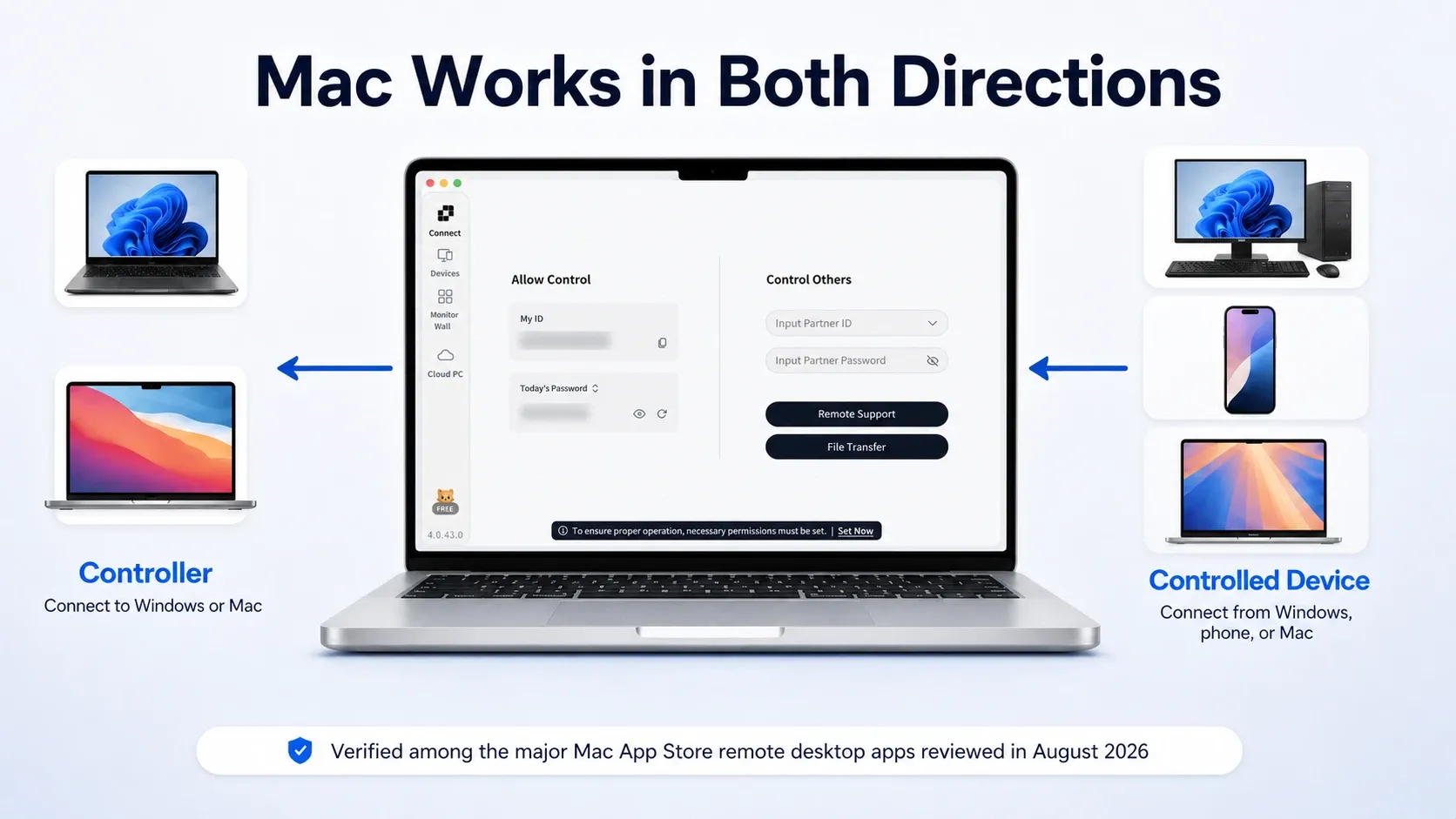
AskLink は、Mac にとって当社推奨の AnyDesk 代替です。macOS は双方向で動作するため、Mac から作業を行い、後から他のサポート対象デバイスから Mac に再接続することが可能です。Splashtop は専門的なクリエイティブツールに優れていますが、Chrome Remote Desktop は軽量な個人用アクセスに対応します。
どのアプリを選んでも、macOS は独自の画面録画およびアクセシビリティの権限付与を求めます。AnyDesk に付与した許可は AnyDesk にそのまま残ります。
パフォーマンス向上が切り替えの理由の場合
料金表の最高額ではなく、ご自身のメインのワークロードに合わせてプランを選んでください。
- オフィス作業およびトラブルシューティング — 無料版または標準版:ドキュメントやシステム設定、ときおりのサポートには無料版から始めてください。より滑らかなスクロールや応答性の高い入力、定期的なリモートワークなどでアップグレードの価値がある場合は標準版をご検討ください。
- 映像・デザイン・編集 — プロ版:動きの鮮明さ、細部の表現、色再現性が重要な場合はプロ版を選んでください。実際の利用時に圧縮の影響が顕著になるクリエイティブな作業には、こちらのほうが適しています。
- ゲームや高リフレッシュレートの作業 — ゲーム版またはプロ版:低遅延の入力や 60 FPS を超えるフレームレートが不可欠な場合にのみ、これらのプランをご検討ください。GPU、ディスプレイ、ネットワークもその体験を支える必要があるため、プランの上限を上げるだけでは必ずしも性能向上が保証されるわけではありません。
最もシンプルな方法は、まず無料版から始め、テストで特定の限界が見つかった場合にのみアップグレードすることです。240 FPS、Wacom Bridge、USBパススルーなどが必須の場合は Splashtop Performance のほうが有力な選択肢となる可能性があります。現在の AskLink のパフォーマンスレベルを確認したうえで、実際に使用予定の被制御デバイスとネットワークでテストを行ってください。
無人運用のデバイスが一つから多数に増えている場合
AnyDesk の認証情報は他のリモートデスクトップアプリには引き継がれません。新たに無人運用用の認証情報を取得する必要がありますが、エクスポートしたクライアントデータやアドレス帳のデータは、利用可能な範囲内で移行時の目録として活用できます。
デバイスがAskLinkアカウントにリンクされると、被制御デバイスは「デバイス」リストに表示され、継続的なアクセスと管理が可能になります。AskLink Businessは、グループ化、権限設定、一括展開、ログ、およびマルチビュー(Monitor Wall)を実現する次のステップです。
自分自身をロックアウトせずに切り替える方法
1. すべてのAnyDeskデバイス、所有者、オペレーティングシステム、およびアクセスタイプを記録してください。
2. 非重要PCで代替製品のテストを行っている間も、AnyDeskはそのままインストールしたままにしておいてください。
3. 新たな無人アクセス用の認証情報を作成してください。AnyDeskのIDやパスワードは引き継がれません。
4. 利用可能な場合はアドレス帳のエクスポートをインベントリとして活用し、その後、新しい「デバイス」リストとグループを再構築してください。AnyDeskのアドレス帳ガイドをご参照ください。
5. 新しいアプリに独自のシステム権限を付与してください。
6. リモート再起動、再接続、ファイル転送、ディスプレイ、および外部ネットワークからのセッションをテストしてください。
7. チームの役割、デバイスの割り当て、セキュリティルールを再設定してください。
8. これらのテストに合格してから、はじめてAnyDeskのアクセス権を廃止し、アンインストールしてください。
どのAnyDesk代替製品を最初に試すべきか?
まず、AnyDeskから移行を検討するきっかけとなった課題から始めましょう。RustDeskはセルフホスティングには理にかなった選択肢です。Splashtopは専門的なクリエイティブ機材向けに強いメリットを持ち、TeamViewerは企業向けの統合機能に優れ、Chrome Remote Desktopは自宅PCへときどき戻る用途に向いています。
無料アクセス、Mac対応、無人アクセス、そして将来的な高性能への拡張余地をバランスよく備えた製品をお探しなら、AskLinkをおすすめします。
AskLink Personalをダウンロードし、まずは非重要PCで試してみてください。通常の業務をこなしながら、再起動後に再接続し、ネットワーク上の動作を確認しましょう。無料プランでは、高速データ通信の50時間が使い切られてもセッションが強制的に切断されることはありませんので、有料化前にじっくりとテストを行う余裕があります。