'%3e%3cpath%20d='M7.48145%2024H3.74023C1.67456%2023.9999%204.09854e-05%2022.3467%200%2020.3076V16.6152H7.48145V24ZM15.8955%2024H8.41406V16.6152H15.8955V24ZM7.48145%2015.6924H0V8.30762H7.48145V15.6924ZM24%2015.6924H16.5195V8.30762H24V15.6924ZM15.5859%207.38477H8.10547V0H15.5859V7.38477ZM20.2598%200C22.3256%200%2024%201.65318%2024%203.69238V7.38477H16.5195V0H20.2598Z'%20fill='white'/%3e%3cpath%20d='M108.786%2019.0507L105.767%2014.2636H104.397L108.397%208.80874H111.915L108.119%2013.9483V12.3155L112.544%2019.0507H108.786ZM101.527%2019.0507V5.5061H104.897V19.0507H101.527Z'%20fill='white'/%3e%3cpath%20d='M88.8242%2019.0505V8.80858H91.4908V13.2059H91.3421C91.3421%2012.1422%2091.4779%2011.264%2091.7499%2010.5712C92.0214%209.86618%2092.4224%209.34052%2092.953%208.99418C93.4965%208.64778%2094.1506%208.47461%2094.9158%208.47461H95.0644C96.2245%208.47461%2097.1193%208.86427%2097.7488%209.64353C98.3911%2010.4104%2098.7117%2011.5917%2098.7117%2013.1874V19.0505H95.342V13.0946C95.342%2012.6246%2095.2001%2012.2411%2094.9158%2011.9443C94.6443%2011.635%2094.2679%2011.4804%2093.7864%2011.4804C93.3049%2011.4804%2092.9162%2011.635%2092.6202%2011.9443C92.3358%2012.2411%2092.194%2012.6369%2092.194%2013.1317V19.0505H88.8242Z'%20fill='white'/%3e%3cpath%20d='M82.4214%2019.0506V8.80875H85.7912V19.0506H82.4214ZM81.125%2011.2579V8.80875H85.7912V11.2579H81.125ZM83.81%207.99232C83.1928%207.99232%2082.7359%207.83773%2082.4398%207.5285C82.1561%207.2069%2082.0137%206.79872%2082.0137%206.30388C82.0137%205.80913%2082.1561%205.40713%2082.4398%205.09789C82.7359%204.77628%2083.1866%204.61548%2083.7916%204.61548C84.4088%204.61548%2084.8595%204.77628%2085.1433%205.09789C85.427%205.40713%2085.5688%205.80913%2085.5688%206.30388C85.5688%206.79872%2085.427%207.2069%2085.1433%207.5285C84.8595%207.83773%2084.4149%207.99232%2083.81%207.99232Z'%20fill='white'/%3e%3cpath%20d='M71.1328%2019.0507V5.5061H74.5769V19.0507H71.1328ZM74.2065%2019.0507V16.0449H79.6876V19.0507H74.2065Z'%20fill='white'/%3e%3cpath%20d='M65.4458%2019.0507L62.428%2014.2636H61.0576L65.0571%208.80874H68.5755L64.7795%2013.9483V12.3155L69.2049%2019.0507H65.4458ZM58.1875%2019.0507V5.5061H61.5578V19.0507H58.1875Z'%20fill='white'/%3e%3cpath%20d='M51.2917%2019.3845C49.8103%2019.3845%2048.6438%2019.0814%2047.7921%2018.4753C46.9403%2017.8568%2046.4836%2016.991%2046.4219%2015.8777H49.3844C49.4339%2016.1869%2049.6252%2016.4529%2049.9585%2016.6755C50.2918%2016.8982%2050.7608%2017.0095%2051.3657%2017.0095C51.7978%2017.0095%2052.1681%2016.9477%2052.4767%2016.824C52.7977%2016.6879%2052.9581%2016.4715%2052.9581%2016.1745C52.9581%2015.9148%2052.8347%2015.7045%2052.5878%2015.5437C52.3409%2015.3705%2051.8903%2015.2531%2051.2361%2015.1912L50.5325%2015.117C49.224%2014.9809%2048.2611%2014.6222%2047.6439%2014.0408C47.0267%2013.4595%2046.7181%2012.7297%2046.7181%2011.8515C46.7181%2011.0969%2046.9033%2010.4784%2047.2736%209.99603C47.6439%209.50126%2048.1562%209.13018%2048.8105%208.8828C49.4647%208.63541%2050.2115%208.51172%2051.0509%208.51172C52.4211%208.51172%2053.526%208.81473%2054.3653%209.42089C55.2048%2010.0146%2055.6492%2010.8743%2055.6986%2011.9999H52.7359C52.6866%2011.6907%2052.5199%2011.4309%2052.236%2011.2206C51.9521%2010.998%2051.5447%2010.8867%2051.0139%2010.8867C50.6312%2010.8867%2050.3164%2010.9547%2050.0696%2011.0907C49.835%2011.2268%2049.7178%2011.4185%2049.7178%2011.6659C49.7178%2011.9257%2049.8289%2012.1174%2050.0511%2012.2411C50.2856%2012.3648%2050.6559%2012.4576%2051.162%2012.5194L51.8657%2012.5936C53.1741%2012.7297%2054.1802%2013.0946%2054.8838%2013.6883C55.5998%2014.2697%2055.9578%2015.0366%2055.9578%2015.989C55.9578%2016.6941%2055.7664%2017.3002%2055.3838%2017.8073C55.0134%2018.3145%2054.4764%2018.7041%2053.7728%2018.9763C53.0816%2019.2484%2052.2545%2019.3845%2051.2917%2019.3845Z'%20fill='white'/%3e%3cpath%20d='M31.0117%2019.0507L35.3445%205.5061H40.8624L45.3434%2019.0507H41.7882L38.3072%207.91816L39.2885%208.28924H36.8444L37.8442%207.91816L34.4558%2019.0507H31.0117ZM34.5483%2015.915L35.5853%2013.0948H40.7143L41.7512%2015.915H34.5483Z'%20fill='white'/%3e%3c/g%3e%3cdefs%3e%3cclipPath%20id='clip0_5596_142775'%3e%3crect%20width='113'%20height='24'%20fill='white'/%3e%3c/clipPath%3e%3c/defs%3e%3c/svg%3e "AskLink")

 Daniel Brooks
多くのリモートデスクトップに関するガイドでは、設定を有効にしてPC名を入力し、接続するだけで2分程度で完了するかのように説明されています。しかし実際には、適切な設定はご利用のデバイス、Windowsのエディション、ネットワーク、そして接続の方法によって異なります。例えば、Windows Home搭載のPCは、必要なホスト機能を備えていないため、受信側のRemote Desktop(RDP)接続を受け付けられません。MicrosoftによるRemote Desktop Servicesの実装また、自宅のWi‑Fi環境では問題なく接続できても、別のネットワークから接続する場合は追加の設定が必要になることがあります。
ネットワーク設定を変更する前に、ご自身の状況に最適なリモートアクセスの方法を決定してください。WindowsのRemote Desktop(RDP)は、ホストPCが対応しており、必要なネットワークやセキュリティ設定を管理できる場合に適しています。Windows、Mac、モバイル端末間でより簡単なアクセスが必要な場合は、AskLinkなどのサードパーティ製リモートデスクトップソフトウェアの方が適している場合があります。
本ガイドでは、別のコンピューターやモバイル端末からリモートデスクトップを利用する方法、Windows RDPとAskLinkの選択、各オプションの段階的な設定手順、およびよくある接続トラブルの解決法について解説します。最適なリモートアクセスソリューションを見つけるために、ぜひお読みください!
リモートデスクトップを利用する前に必要なもの
設定を変更する前に、以下の基本事項をご確認ください:
- 遠隔地のコンピューターは電源を入れた状態で、スリープ解除のままインターネットに接続したままでいてください。
- アクセス許可のあるアカウントを使用してください。
- 両方のコンピューターが同一のネットワーク上にあるかどうかを確認してください。
- 接続する側のコンピューターやスマートフォンを準備しておいてください。
AskLinkでは、遠隔地のコンピューターを「被制御デバイス」と呼びます。組み込みのRDPを利用するには、遠隔地のPCにWindows Professional、Enterprise、Education、またはServerがインストールされている必要があります。お使いのPCがWindows Homeの場合、RDP接続を受け付けることはできません。
利用方法を選択:Windows Remote Desktop か AskLink か?
どちらの方法も他社のコンピューターを制御しますが、接続に伴う設定内容が異なります。
| 比較 | Windows Remote Desktop(RDP) | AskLink |
|---|---|---|
| 対応デバイス/OS | 遠隔地のPC: 対応する Windows のエディション。 接続アプリ: Windows、macOS、iOS/iPadOS、Android。 | 主制クライアント: Windows、macOS、Linux、Android、iOS/iPadOS。 被制御デバイス: Windows、macOS、Linux、または Android;iOS は閲覧専用です。 |
| Windows エディションの要件 | Pro、Enterprise、Education、または Server。Windows Home では RDP を受信できません。 | プロ版限定の RDP 要件はありません。対応する AskLink クライアントをインストールしてください。 |
| 導入コスト | 対象となる Windows エディションに含まれています;Home では RDP を受信できません。 | AskLink 無料版は無料で、期間制限や強制中断もなく、月額50時間の高速接続が利用でき、最大4K/30FPS、8Mbpsでの通信が可能です。 |
| 同一ネットワーク内/外部ネットワーク | 同一ネットワーク上では直接接続できます。外部からのアクセスには通常、管理型 VPN やゲートウェイ、ルーターの設定が必要です。 | ID とパスワードはインターネット経由でやり取りされます。RDP ポート3389 の設定は不要です。 |
| 接続方法 | PC 名またはネットワークアドレスに Windows アカウントを追加します。 | AskLink ID に一時的または永続的なパスワードを設定し、認証済みのデバイスもサポートしています。 |
| クロスプラットフォーム対応 | リモート操作を行う PC は Windows である必要があります。 | デスクトップおよびモバイルの主制クライアントから、複数の被制御デバイス向けプラットフォームに対応しています。 |
| リモートサポート | アカウントとネットワークの準備が整えば可能です。 | 一度限りのサポートには一時パスワードをご利用ください。 |
| 無人リモートアクセス | はい、アカウント、電源、ネットワークの設定が整っていれば可能です。 | 永続パスワードまたは信頼済みデバイスの認証をご利用ください。 |
| 設定の難易度 | LAN 内では簡単ですが、外部ではより難しくなります。 | ワンクリックでインストール |
| 最適な用途 | あなたが管理するWindows専用のネットワーク。 | RDPネットワークを使わずに、クロスプラットフォーム対応と外部アクセスが可能! |
「Microsoftの現在のクライアントオプション」 「およびAskLinkの「プラットフォームの詳細」 」を確認してください。最新のサポート状況について。
両方のPCが同じネットワーク上にあり、リモートPCがWindows Proである場合は、RDPを試してみてください。VPNやルーターの設定なしでクロスプラットフォームアクセスを行う場合、AskLinkは通常、手順が少なくて済みます。 App StoreからAskLinkを入手。
Windows 11でのリモートデスクトップ接続の使用方法
Windows 11でリモートデスクトップを使用する方法を学ぶには、以下の手順に従ってください。ここでは、リモートデスクトップ接続の使用法と、リモートデスクトップの有効化方法を示します。まずはローカル環境でテストすることをお勧めします。
- リモートPCで、「スタート > 設定 > システム > バージョン情報」 を開きます。。
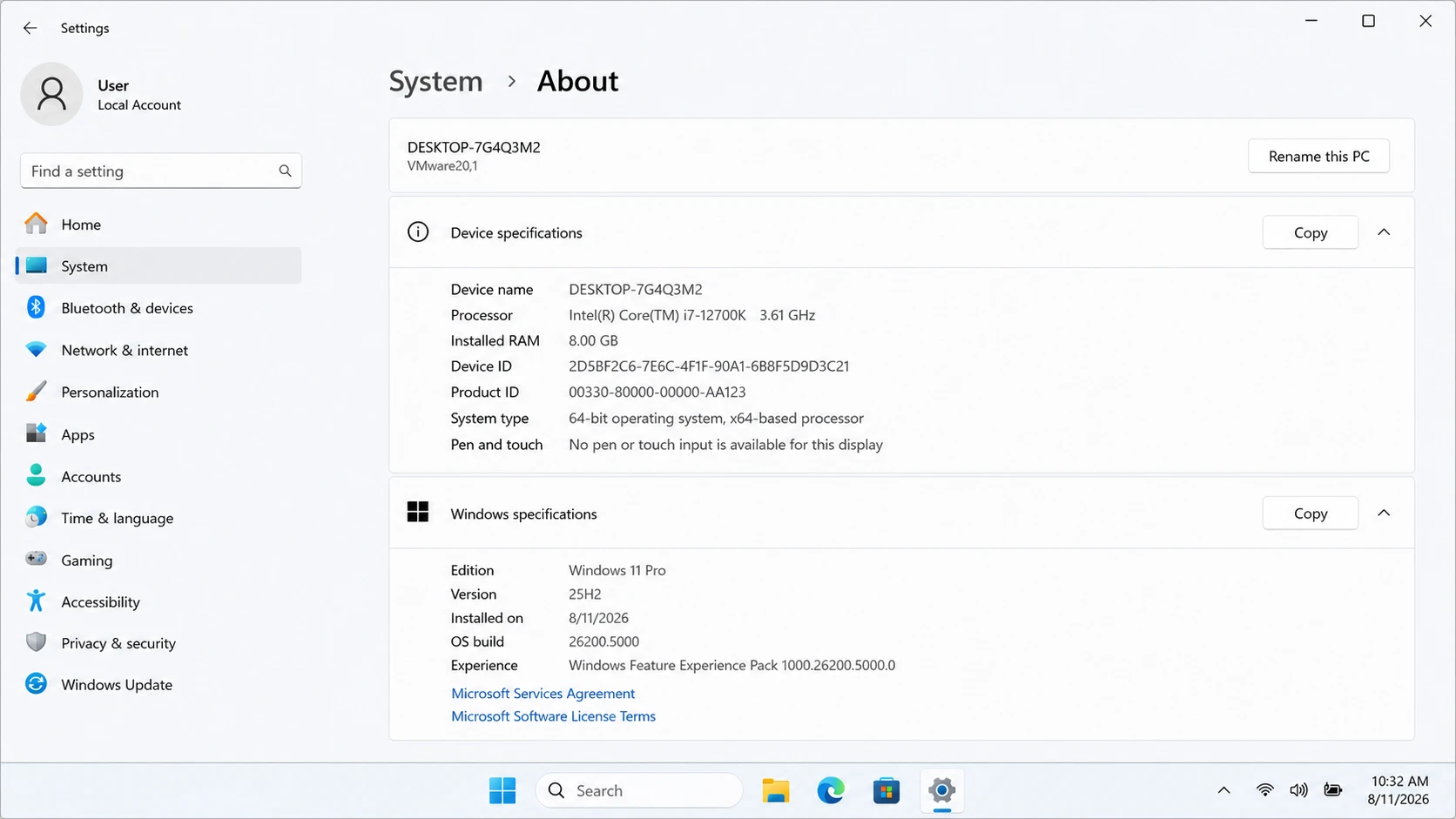
- 「Windowsの仕様」 」の下で、エディションが入力されるリモートデスクトップ接続をサポートしていることを確認します。
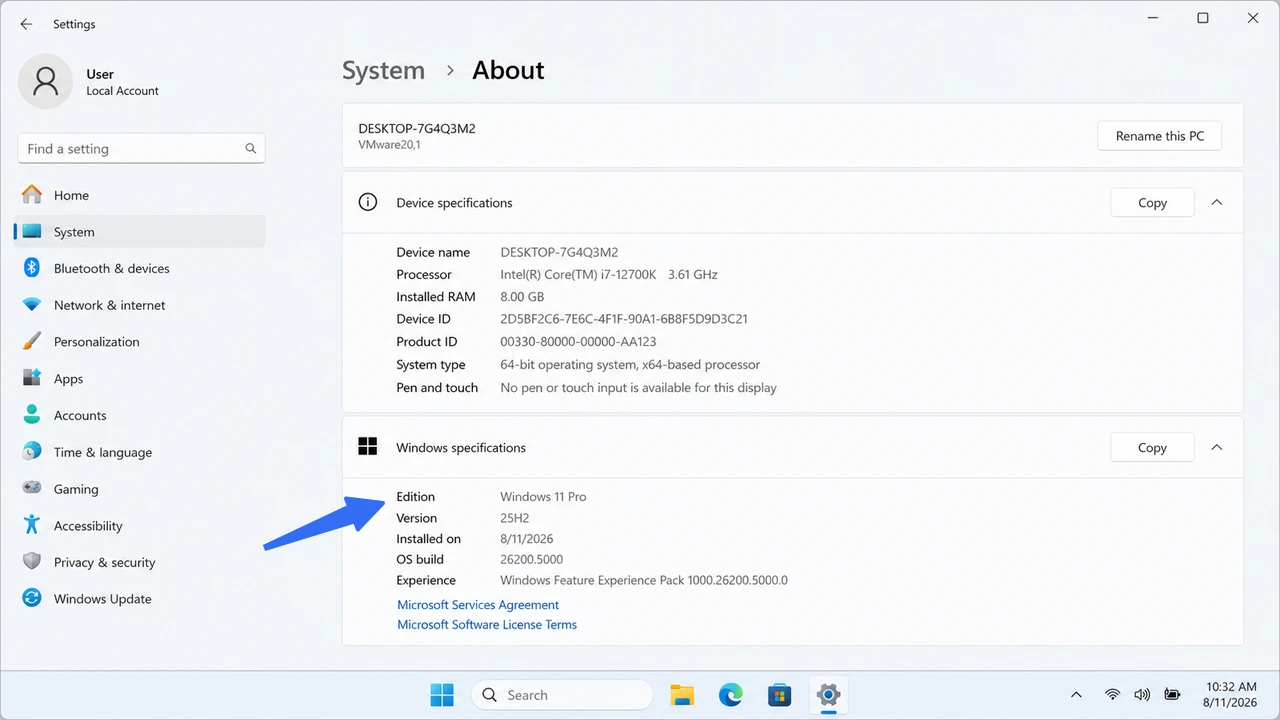
- 「設定 > システム > リモート デスクトップ」 に戻ります。。
- 「リモート デスクトップ」 をオンにし、変更を確認します。
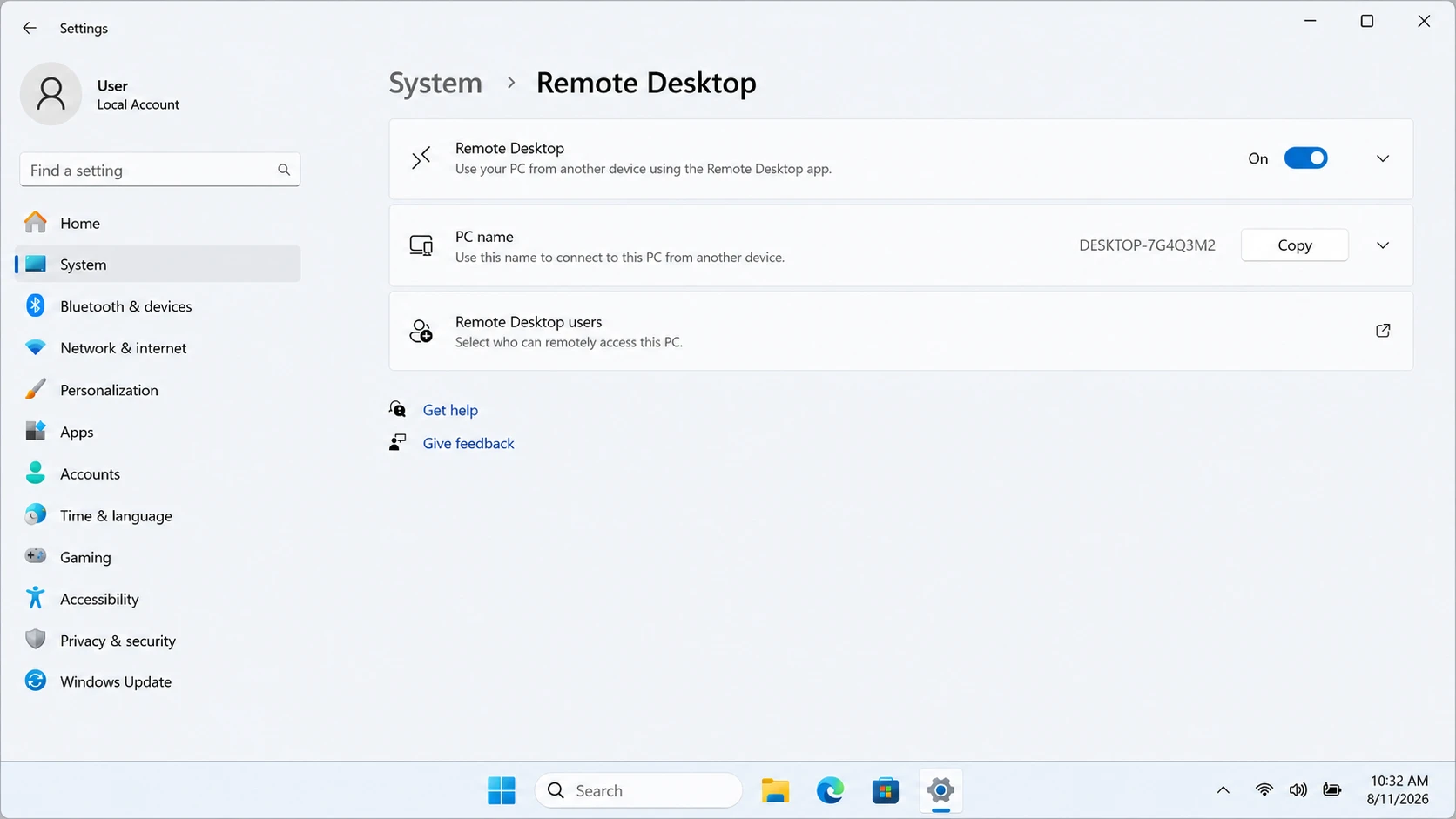
- ページに表示されているPC名をコピーします。
- Windows アカウントに強力なパスワードを設定し、接続権限があることを確認してください。
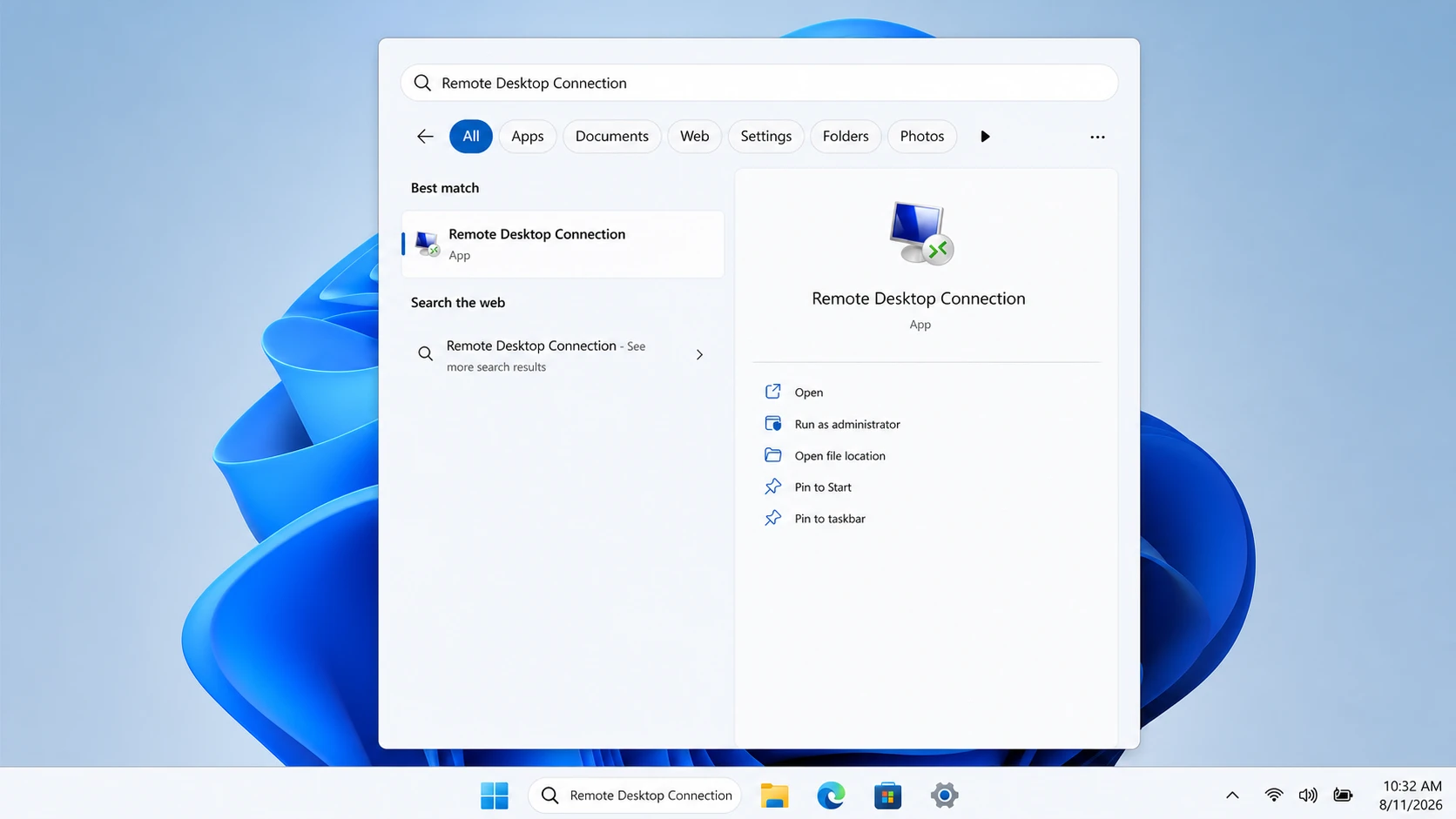
- 接続元のコンピュータで検索して開きます。リモート デスクトップ接続。
- アプリを開き、PC の名前を入力して、「接続」を選択し、サインインします。
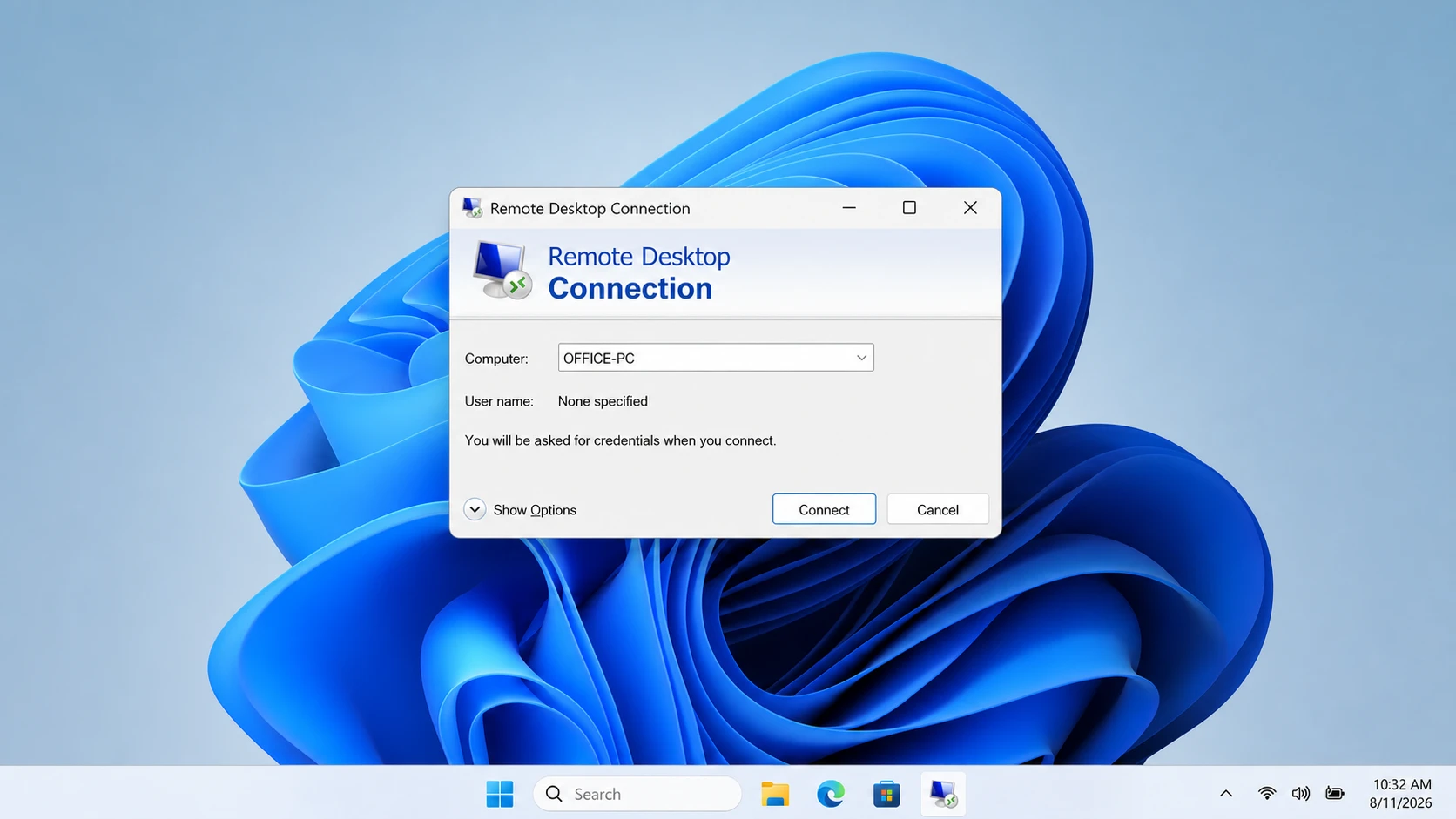
これで、ローカル環境でのリモート デスクトップの設定方法と、別の PC から Windows リモート デスクトップを使用する方法がわかりました。失敗した場合は、ルーターをいじる前に、エディション、アカウント、ファイアウォール、電源状態を確認してください。
ネットワーク外からリモート デスクトップを使用する方法
ネットワーク外からリモート デスクトップを使用するには、自分の環境に合った行を選択してください。
| あなたの状況 | 次の手順 |
|---|---|
| 同じネットワーク内 | PC 名で RDP をテストします。 |
| 異なるネットワーク + 管理された VPN | VPN に接続してから、RDP を使用します。 |
| 異なるネットワーク + VPN なしまたはルーター変更なし | AskLink または同様の管理型リモート アクセスツールを使用します。 |
| TCP ポート 3389 のフォワーディングを検討中 | 初心者には推奨されません。より安全なルートを選択してください。 |
Microsoft は、VPN とポート転送を可能な RDP ルートとして文書化していますが、その「ネットワーク外からのガイダンス」では、ポートを開くと PC がインターネットに公開されるリスクがあると警告し、VPN の利用を推奨しています。
ローカルまたは管理された VPN を介して RDP を使用します。この方法が複雑すぎる場合や、使用したくない場合は、AskLink を使用すれば、RDP ポート 3389 を開くことなく直接利用できます。
AskLink を使用したリモート デスクトップの設定方法
より簡単にコンピュータにリモート接続したいですか?AskLink を試してみてください!AskLink では、被制御クライアントから被制御デバイス上の被制御クライアントへ接続します。PC 名は必要ありません。 構築や保守が必要なリレーサーバーはなく、ダウンロード後すぐに使用可能です。
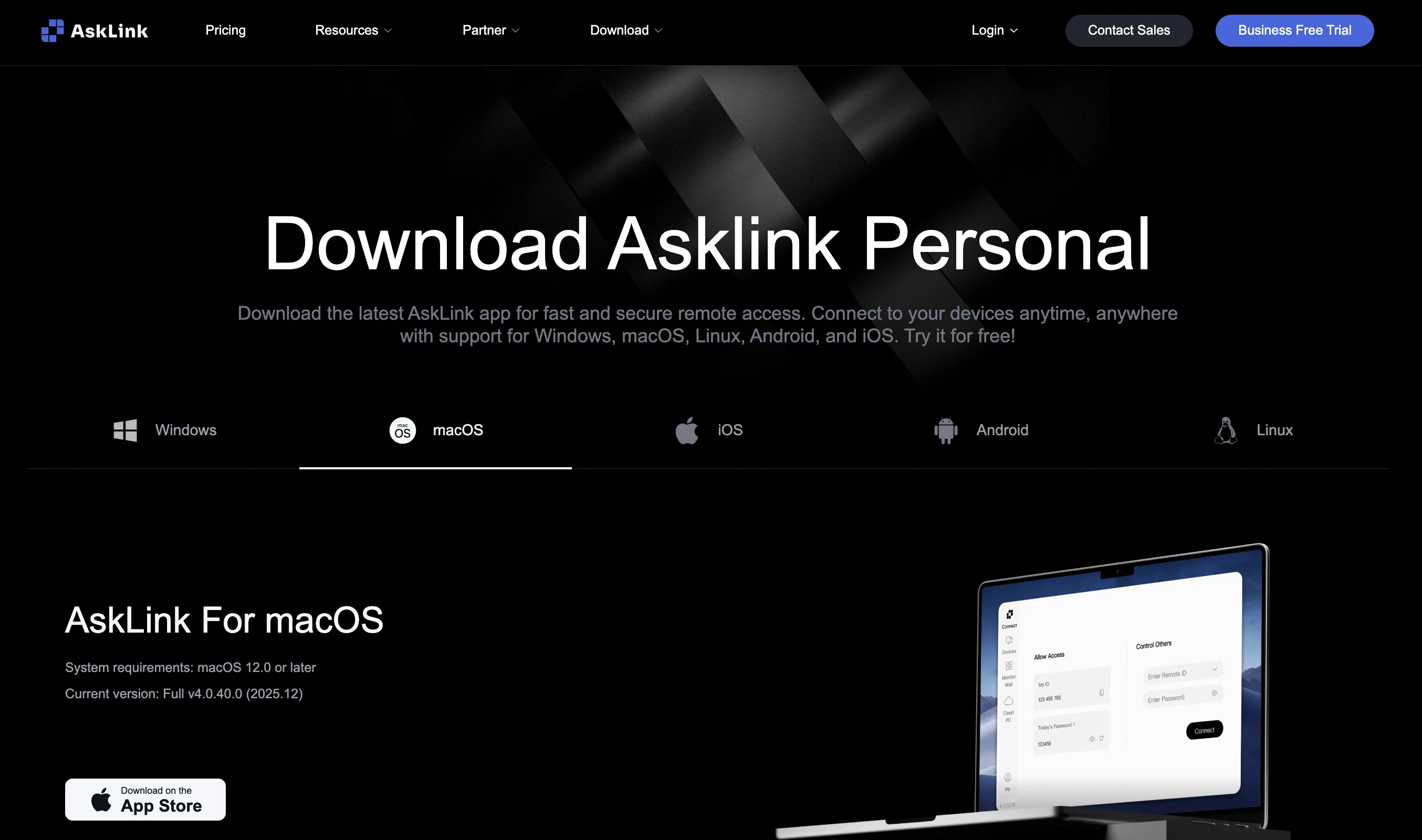
- AskLink Personal をの両方のデバイスでダウンロードします。現在のインストールガイドWindows、macOS、Linux、Android、および iOS/iPadOS を対象としています。
- 被制御デバイスで、その AskLink ID と一時パスワードを確認してください。これらは厳密に秘密にしてください。
- 主制クライアントで、「接続」を開き、「他者を制御」欄に AskLink ID とパスワードを入力します。スクリーンショットについては ID 接続ガイドをご覧ください。
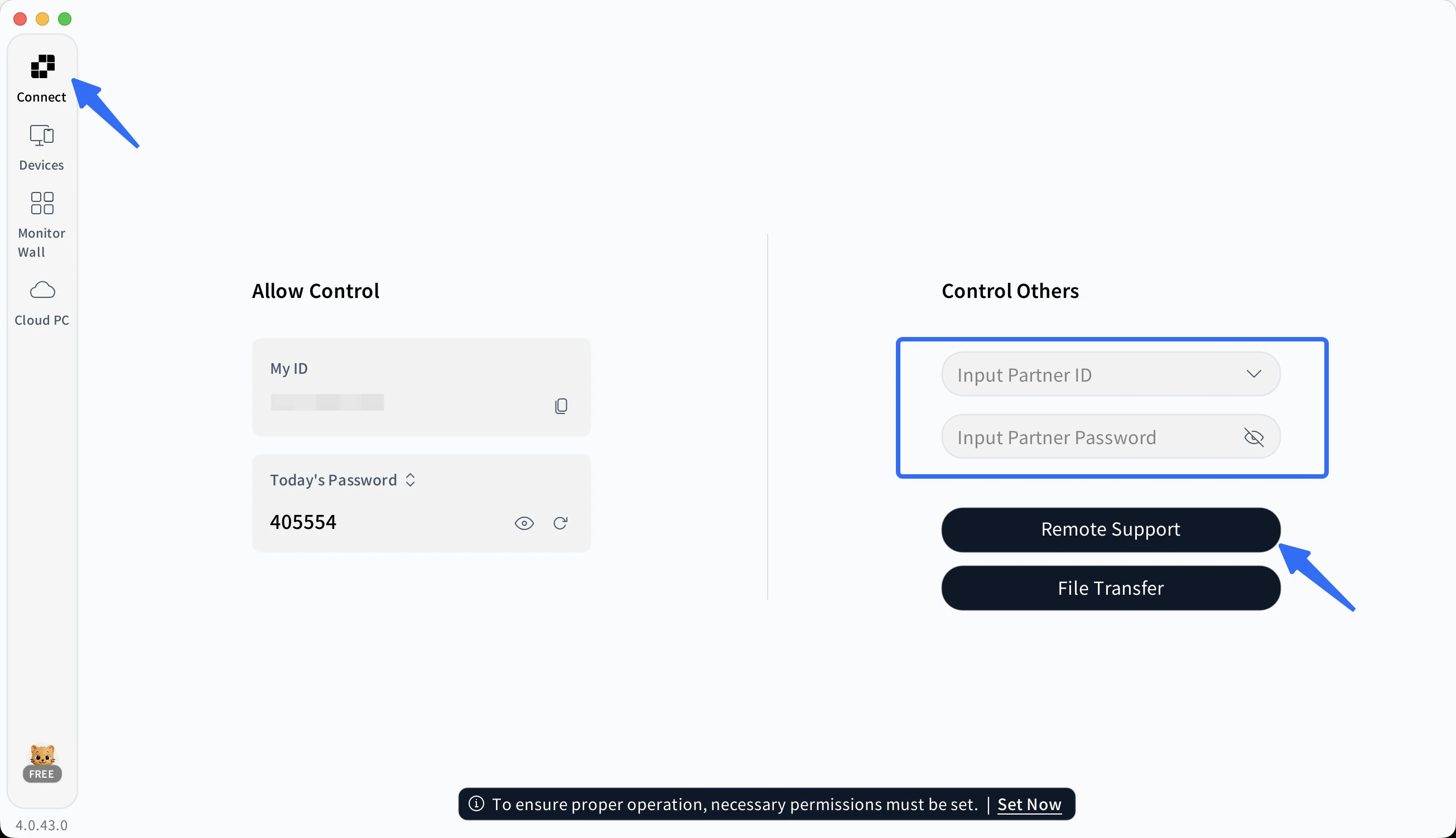
- 「リモートサポート」を選択してセッションを開始します。
- 作業が終了したら、セッションを終了し、当該主制クライアントに引き続きアクセス権を付与すべきか検討してください。
ご自身の PC に定期的にアクセスする場合は、永続的なパスワードを設定してください。一度限りのサポートには一時パスワードをご使用ください。詳細は AskLink の パスワードガイドをご参照ください。 文書だけを取得したい場合も、ファイル転送機能を開いて直接送信できます。デスクトップ全体を制御する必要はありません。被制御デバイスに物理的なモニターがない場合でも、仮想ディスプレイにより操作可能なリモート画面を生成できます。利用可否はご利用のプランおよびオペレーティングシステムによって異なります。
リモートデスクトップ接続が正常に動作しない場合の一般的な対処法
リモートデスクトップ接続が正常に機能しないときは、まずは簡単な確認から始めましょう。ほとんどの対処法ではルーターの設定変更は不要です。
| 問題 | まずこちらをお試しください |
|---|---|
| Windows にリモートデスクトップ機能の切り替えスイッチがない | 遠隔地の PC が Windows Home バージョンで動作していないか確認してください。 |
| 遠隔地の PC がオフライン状態に見える | PC を起動し、インターネットに接続したうえで、テスト中はスリープ状態にならないように設定してください。 |
| RDP が Wi‑Fi 環境では動作するが、それ以外の環境では機能しない | 外部ネットワークへのルートがありません。管理されたVPNまたはAskLinkを使用してください。 |
| Windowsがログインを拒否しました | ユーザー名、パスワード、および「リモート デスクトップ ユーザー」の権限を確認してください。 |
| AskLinkがパスワードを拒否しました | 新しい一時パスワードを要求してください。古いパスワードが更新されている可能性があります。 |
| macOSまたはモバイルからの制御が不完全です | 画面録画、アクセシビリティ、入力、およびローカルネットワークの権限を確認してください。 |
| 画像が遅延したり、ぼやけて表示されたりします | AskLinkで「適応型品質」を有効にしてください。それ以外の場合は、解像度またはフレームレートを下げてネットワークを再テストしてください。 |
リモート デスクトップを安全に使用する方法
リモート デスクトップを安全に使用する学習は、初期設定の一部として行うべきです。
- Windowsとリモート アクセスクライアントを更新した状態に保ってください。
- 一意のアカウントパスワードを使用し、ワンタイムサポートには一時資格情報を使用してください。
- RDPを直接パブリックインターネットに公開しないでください。
- 認識していない、または使用しないControllerの承認を削除してください。
- 予期しないセッションは直ちに終了し、関連する資格情報を変更してください。
- ビジネスシステムでは、利用可能な場合はMFA、アカウントロックアウト、および接続ログを有効にしてください。
- サポートスタッフを名乗る不審な発信者にリモート制御を絶対に許可しないでください。
CISAのランサムウェア対策ガイド は、RDPの使用を制限し、未使用のポート3389を閉じることを推奨しています。 AskLinkはこれらの基本的なセキュリティ対策を容易にします。ワンタイムのサポートには一時パスワードを使用し、その後「セッション終了後にパスワードを更新」をオンにすると、AskLinkがセッション終了時に自動的にパスワードを置き換えます。承認されたControllerを確認し、数クリックで古いアクセス権を削除することもできます。 標準的なAskLink接続では、RDPポート3389を開く必要はありません。簡単なセットアップ。誰が接続できるかを明確に制御できます。AskLinkのセキュリティガイド で正確な設定をご覧ください。
接続の準備はできましたか?
これでリモート デスクトップの使用方法がわかりました。管理しているネットワーク上の対応済みのWindows PCにはWindows RDPを選択してください。デバイス間で簡単に接続したい場合や、リモートサポートを提供したい場合は、AskLinkを選択してください。 両方のデバイスにAskLink Personalをダウンロードし、AskLink IDと一時パスワードを入力すれば、すぐに接続できます。PC名も不要、RDPポートフォワーディングも不要。必要なときにシンプルなリモートアクセスを実現します。