'%3e%3cpath%20d='M7.48145%2024H3.74023C1.67456%2023.9999%204.09854e-05%2022.3467%200%2020.3076V16.6152H7.48145V24ZM15.8955%2024H8.41406V16.6152H15.8955V24ZM7.48145%2015.6924H0V8.30762H7.48145V15.6924ZM24%2015.6924H16.5195V8.30762H24V15.6924ZM15.5859%207.38477H8.10547V0H15.5859V7.38477ZM20.2598%200C22.3256%200%2024%201.65318%2024%203.69238V7.38477H16.5195V0H20.2598Z'%20fill='white'/%3e%3cpath%20d='M108.786%2019.0507L105.767%2014.2636H104.397L108.397%208.80874H111.915L108.119%2013.9483V12.3155L112.544%2019.0507H108.786ZM101.527%2019.0507V5.5061H104.897V19.0507H101.527Z'%20fill='white'/%3e%3cpath%20d='M88.8242%2019.0505V8.80858H91.4908V13.2059H91.3421C91.3421%2012.1422%2091.4779%2011.264%2091.7499%2010.5712C92.0214%209.86618%2092.4224%209.34052%2092.953%208.99418C93.4965%208.64778%2094.1506%208.47461%2094.9158%208.47461H95.0644C96.2245%208.47461%2097.1193%208.86427%2097.7488%209.64353C98.3911%2010.4104%2098.7117%2011.5917%2098.7117%2013.1874V19.0505H95.342V13.0946C95.342%2012.6246%2095.2001%2012.2411%2094.9158%2011.9443C94.6443%2011.635%2094.2679%2011.4804%2093.7864%2011.4804C93.3049%2011.4804%2092.9162%2011.635%2092.6202%2011.9443C92.3358%2012.2411%2092.194%2012.6369%2092.194%2013.1317V19.0505H88.8242Z'%20fill='white'/%3e%3cpath%20d='M82.4214%2019.0506V8.80875H85.7912V19.0506H82.4214ZM81.125%2011.2579V8.80875H85.7912V11.2579H81.125ZM83.81%207.99232C83.1928%207.99232%2082.7359%207.83773%2082.4398%207.5285C82.1561%207.2069%2082.0137%206.79872%2082.0137%206.30388C82.0137%205.80913%2082.1561%205.40713%2082.4398%205.09789C82.7359%204.77628%2083.1866%204.61548%2083.7916%204.61548C84.4088%204.61548%2084.8595%204.77628%2085.1433%205.09789C85.427%205.40713%2085.5688%205.80913%2085.5688%206.30388C85.5688%206.79872%2085.427%207.2069%2085.1433%207.5285C84.8595%207.83773%2084.4149%207.99232%2083.81%207.99232Z'%20fill='white'/%3e%3cpath%20d='M71.1328%2019.0507V5.5061H74.5769V19.0507H71.1328ZM74.2065%2019.0507V16.0449H79.6876V19.0507H74.2065Z'%20fill='white'/%3e%3cpath%20d='M65.4458%2019.0507L62.428%2014.2636H61.0576L65.0571%208.80874H68.5755L64.7795%2013.9483V12.3155L69.2049%2019.0507H65.4458ZM58.1875%2019.0507V5.5061H61.5578V19.0507H58.1875Z'%20fill='white'/%3e%3cpath%20d='M51.2917%2019.3845C49.8103%2019.3845%2048.6438%2019.0814%2047.7921%2018.4753C46.9403%2017.8568%2046.4836%2016.991%2046.4219%2015.8777H49.3844C49.4339%2016.1869%2049.6252%2016.4529%2049.9585%2016.6755C50.2918%2016.8982%2050.7608%2017.0095%2051.3657%2017.0095C51.7978%2017.0095%2052.1681%2016.9477%2052.4767%2016.824C52.7977%2016.6879%2052.9581%2016.4715%2052.9581%2016.1745C52.9581%2015.9148%2052.8347%2015.7045%2052.5878%2015.5437C52.3409%2015.3705%2051.8903%2015.2531%2051.2361%2015.1912L50.5325%2015.117C49.224%2014.9809%2048.2611%2014.6222%2047.6439%2014.0408C47.0267%2013.4595%2046.7181%2012.7297%2046.7181%2011.8515C46.7181%2011.0969%2046.9033%2010.4784%2047.2736%209.99603C47.6439%209.50126%2048.1562%209.13018%2048.8105%208.8828C49.4647%208.63541%2050.2115%208.51172%2051.0509%208.51172C52.4211%208.51172%2053.526%208.81473%2054.3653%209.42089C55.2048%2010.0146%2055.6492%2010.8743%2055.6986%2011.9999H52.7359C52.6866%2011.6907%2052.5199%2011.4309%2052.236%2011.2206C51.9521%2010.998%2051.5447%2010.8867%2051.0139%2010.8867C50.6312%2010.8867%2050.3164%2010.9547%2050.0696%2011.0907C49.835%2011.2268%2049.7178%2011.4185%2049.7178%2011.6659C49.7178%2011.9257%2049.8289%2012.1174%2050.0511%2012.2411C50.2856%2012.3648%2050.6559%2012.4576%2051.162%2012.5194L51.8657%2012.5936C53.1741%2012.7297%2054.1802%2013.0946%2054.8838%2013.6883C55.5998%2014.2697%2055.9578%2015.0366%2055.9578%2015.989C55.9578%2016.6941%2055.7664%2017.3002%2055.3838%2017.8073C55.0134%2018.3145%2054.4764%2018.7041%2053.7728%2018.9763C53.0816%2019.2484%2052.2545%2019.3845%2051.2917%2019.3845Z'%20fill='white'/%3e%3cpath%20d='M31.0117%2019.0507L35.3445%205.5061H40.8624L45.3434%2019.0507H41.7882L38.3072%207.91816L39.2885%208.28924H36.8444L37.8442%207.91816L34.4558%2019.0507H31.0117ZM34.5483%2015.915L35.5853%2013.0948H40.7143L41.7512%2015.915H34.5483Z'%20fill='white'/%3e%3c/g%3e%3cdefs%3e%3cclipPath%20id='clip0_5596_142775'%3e%3crect%20width='113'%20height='24'%20fill='white'/%3e%3c/clipPath%3e%3c/defs%3e%3c/svg%3e "AskLink")
 Sophie Carter
Chrome リモートデスクトップを使えば、Windows、Mac、Linux のコンピューターを別のコンピューターやモバイルデバイスから操作できます。自宅のコンピューターに外出先からアクセスしたり、トラブル対応のために一時的に他者のコンピューターを操作したりすることが可能です。
ほとんどの場合、セットアップは数分で完了します。必要なのは Google アカウント、アクセスしたいコンピューターにインストールされた Chrome、インターネット接続、および Chrome リモートデスクトップ ホストのインストール許可です。
個人での偶発的な無料アクセスには依然として適しています。ポイントは、正しい接続モードを選択し、ホストとなるコンピューターを適切に準備し、デバイスが突然オフライン状態になった際に何を確認すべきかを把握することです。本ガイドでは、初回のセットアップから日常の操作、トラブルシューティング、そして Chrome リモートデスクトップだけでは必要性が満たせなくなるケースについて解説します。
リモートアクセスとリモートサポート、どちらを使うべきですか?
Chrome リモートデスクトップには二つの接続方法があります。ご自身の状況に合った方をお選びください。
| リモートアクセス | リモートサポート | |
|---|---|---|
| 最適な用途 | 自分のコンピューターに定期的にアクセスする場合 | 他者を一度だけ支援する場合 |
| Google のページ | https://remotedesktop.google.com/access | https://remotedesktop.google.com/support |
| ログイン方法 | ホストの登録に使用したのと同じ Google アカウント | 異なるアカウント同士でも接続可能 |
| 接続認証情報 | セットアップ時に作成した PIN | ワンタイムのアクセスコード |
| 後で再接続できますか? | はい、コンピュータが登録されたままの場合 | いいえ、新しいコードが必要です |
| ホスト側に誰かがいる必要がありますか? | セットアップ後は不要です | はい、接続の生成と承認のため |
自宅またはオフィスのコンピュータに定期的にアクセスするには、「リモート アクセス」を選択し、以下のセットアップを続行してください。
「リモート サポート」は単発のサポート用です:ホスト側の人が一時的なコードを生成して支援者に送信し、接続を承認します。このコードは1回限り有効であり、信頼できる人にのみ共有する必要があります。Googleでは、コンピュータを共有している人も30分ごとに共有を継続するか確認することが求められます。現在のサポートフローについては、「Google公式Chrome リモート デスクトップの手順書」をご覧ください。
Chrome リモート デスクトップのセットアップ手順
Chrome リモート デスクトップの使い方をステップバイステップで知りたい場合は、アクセスしたいコンピュータ(ホスト)から始めましょう。Windows、macOS、Linuxでは基本的なセットアップは似ていますが、インストールのプロンプトやシステム権限の設定が少し異なります。
ステップ1:Windows、Mac、またはLinuxでホストコンピュータをセットアップする
ホストとは、遠隔操作したいコンピュータのことです。
- Chromeを開き、remotedesktop.google.com/accessにアクセスし、使用したいGoogleアカウントでサインインします。
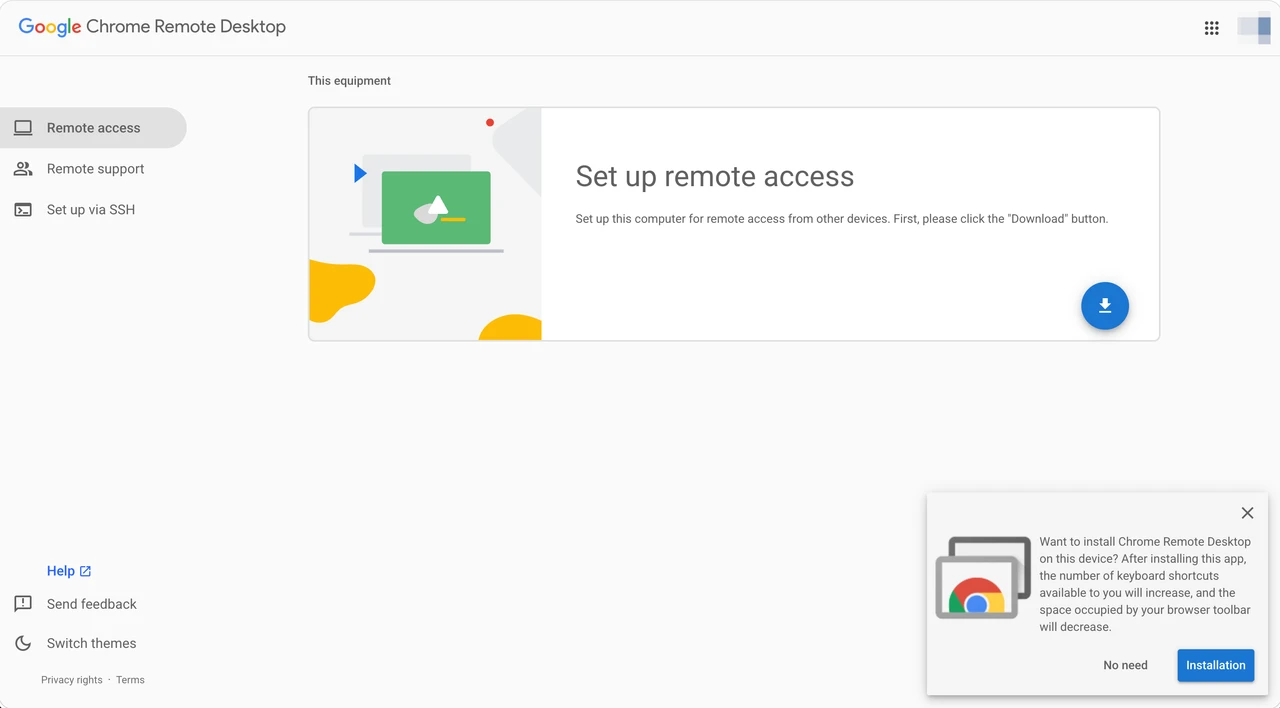
- 「リモート アクセスを設定」の下で、「ダウンロード」を選択し、プロンプトに従ってChrome リモート デスクトップ ホストをインストールします。
- リモート アクセスページに戻り、コンピュータにわかりやすい名前を付けます。
- 6桁以上のPINを作成します。
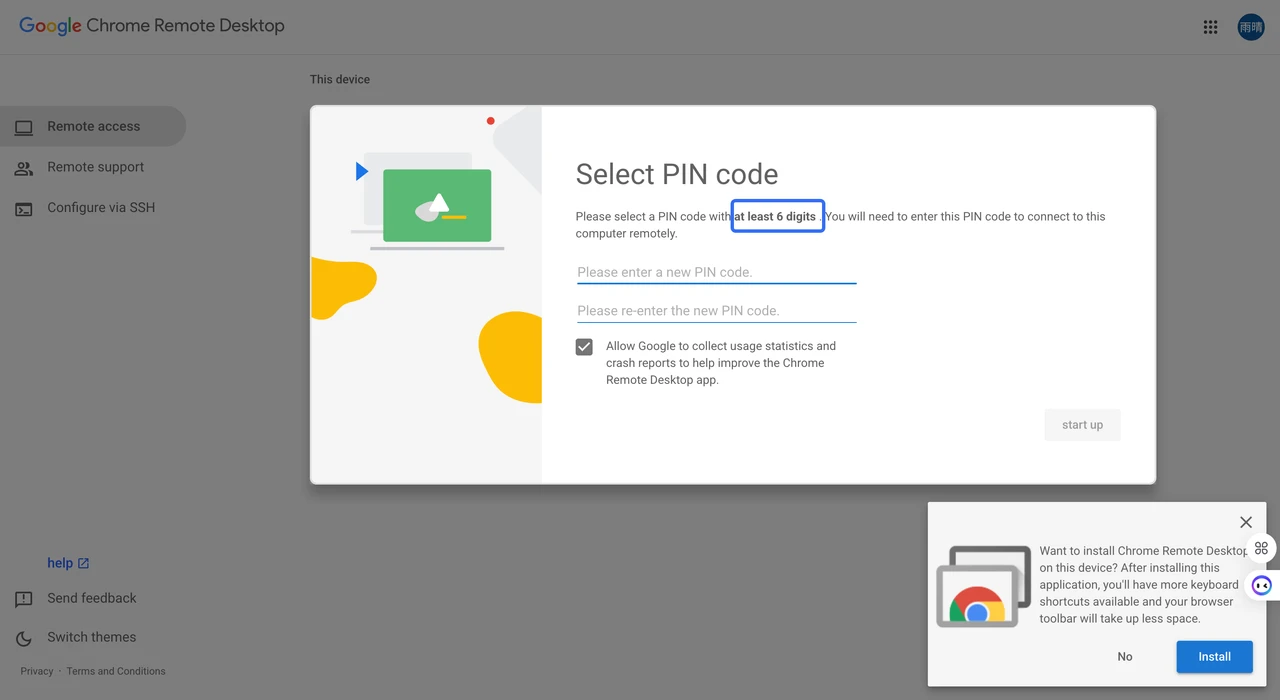
- 「開始」または「オンにする登録を完了してください。
コンピューターが オンラインと表示されたら、Chrome リモートデスクトップが使用可能になります。ブラウザーのタブは開いたままにしておく必要はありませんが、コンピューターの電源は入れたまま、スリープ状態にせず、インターネットに接続した状態で、バックグラウンドのホストサービスを実行し続ける必要があります。
ホストとなるコンピューターから離れる前に、別の端末から接続テストを行ってください。そうすることで、物理的にアクセスできるうちに、権限の設定漏れやスリープ設定の問題を早期に発見できます。
Mac の権限確認
macOS では、システム設定 → プライバシーとセキュリティで権限の許可を求められることがあります。Chrome リモートデスクトップ ホストが、アクセシビリティおよび画面とシステム音声の録音、または画面の録画の両方で許可されていることを確認してください。お使いの macOS のバージョンによって異なります。これらの権限が付与されていないと、接続時に画面が黒く表示されたり、キーボードやマウスの入力が受け付けられなくなったりする可能性があります。
Linux に関する注意
Google は 64 ビット版の Debian パッケージを提供しています。一部の Linux デスクトップ環境では、ローカルセッションとリモートセッションの同時利用に対応していない場合があります。接続に失敗した場合は、別のデスクトップ環境をお試しいただくか、先にローカルセッションからログアウトしてから再度お試しください。
ステップ 2:別のコンピューターから接続する
接続したいコンピューターで:
- Chrome を開き、remotedesktop.google.com/accessにアクセスします。
- ホストの登録に使用した Google アカウントでログインし、デバイスリストから該当するコンピューターを選択してください。
- PIN を入力し、矢印を選択してセッションを開始します。
リモートデスクトップがブラウザー内に開きます。入力やキーボードショートカットを使用する際は、まずリモートビュー内にポインタを移動させてください。
セッションを終了するには、セッションパネルを開き、切断を選択してください。その後も、そのコンピューターは後からのアクセスに引き続き利用可能です。
ステップ 3:iPhone や Android で Chrome リモートデスクトップを使う方法
まずはホストとなるコンピューターを事前に設定しておく必要があります。スマートフォンは主制クライアントとして機能します。
iPhone または iPad で すでに Chrome リモートデスクトップ アプリがインストールされている場合は、アプリを開いてログインしてください。お使いの端末でアプリを利用できない場合、Google はブラウザーからのアクセスもサポートしています:
- 開いてくださいremotedesktop.google.com/accessをブラウザーで。
- ページの指示に従って、Chrome リモートデスクトップをホーム画面に追加してください。
- ホーム画面のショートカットを開いてください。
- 選択してくださいリモートアクセスメニューから。
- ホストとなるコンピューターを選んで、その PIN コードを入力してください。
ページをホーム画面に追加すると、ブラウザーのアドレスバーが非表示になり、より便利なフルスクリーン表示が得られます。詳しくはGoogle の最新の iPhone および iPad 用ガイドをご参照ください。
Android で Chrome リモートデスクトップ アプリをインストールして開き、ログインし、オンライン状態のコンピューターを選んで、その PIN コードを入力してください。 Android では、デフォルトでトラックパッドモードが使用されます:
- 指一本でスワイプするとポインタが移動します。
- タップでクリックできます。
- 二本指でスワイプするとスクロールできます。
Windows ホストでは、セッションメニューを開き、入力コントロール → タッチ入力を設定へ進み、ダイレクトタッチモードに切り替えてください。これらの追加のタッチモードは、リモートホストが Mac または Linux の場合には利用できません。詳細についてはGoogle の Android ヘルプページをご覧ください。
実際に使える Chrome リモートデスクトップの機能
フルスクリーン、マルチディスプレイ、ファイル、クリップボード、音声
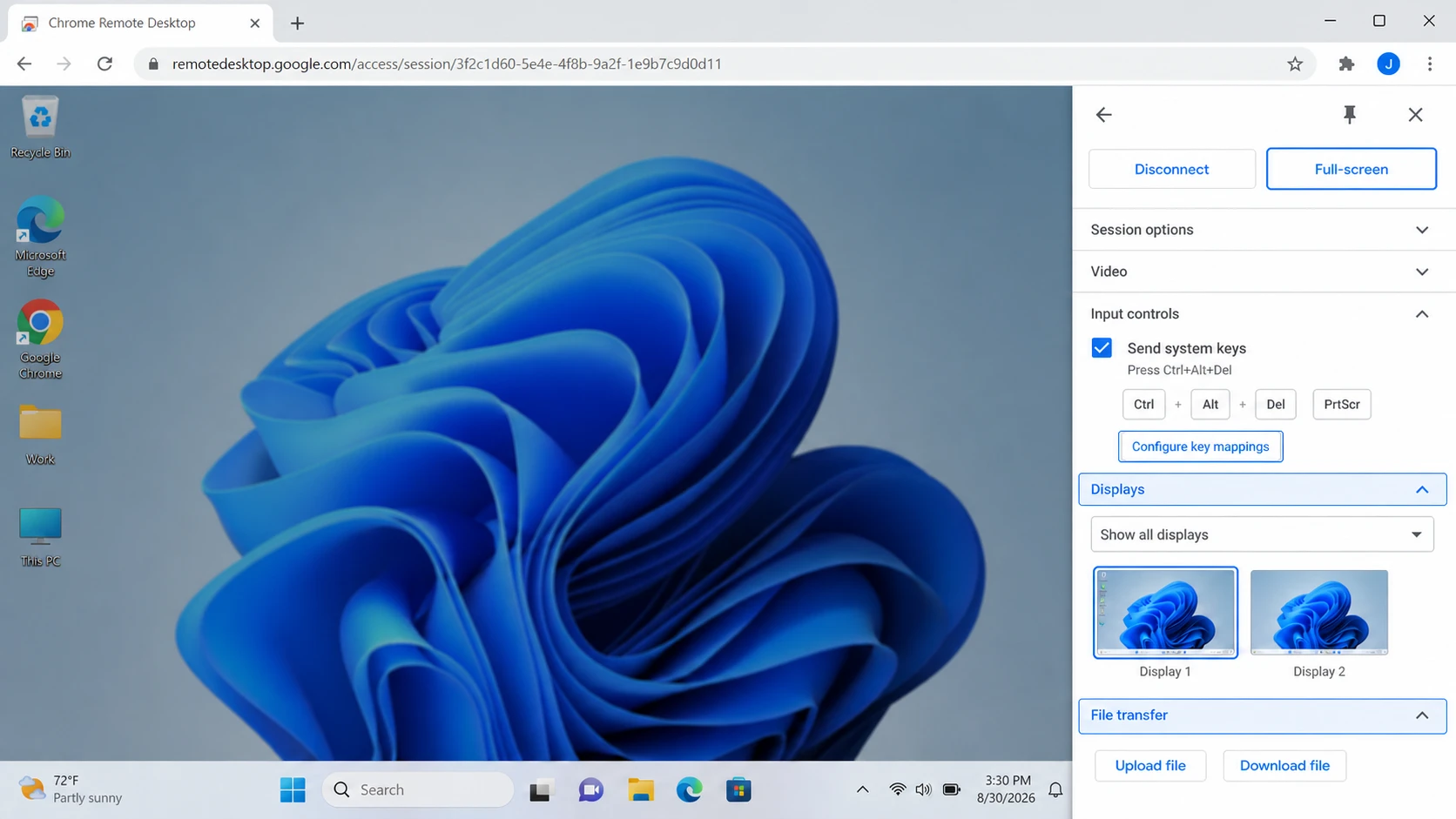
接続後、Chrome リモートデスクトップを効率的に使うには、いくつかのセッションコントロールを知ることが重要です。リモートビューの端にある小さな矢印を開くと、セッションパネルが表示されます。日常的な操作のほとんどはそこで行えます。
| やりたいこと | どこを見るか | 知っておくべきこと |
|---|---|---|
| フルスクリーンを使用する | セッションオプション → フルスクリーン | フルスクリーンモードは、Chrome がシステムショートカットをリモートコンピューターに送信するのを助けることもあります |
| ディスプレイを切り替える | ディスプレイ | リモートディスプレイを一つ選択するか、すべてのディスプレイを表示できます。複数の画面は一つのブラウザーセッション内に保持されます |
| ファイルを転送する | ファイル転送 → ファイルをアップロード / ファイルをダウンロード | ホストへ手動でファイルをアップロードしたり、それをダウンロードして戻すことができます。リモートアクセスでは利用可能ですが、リモートサポートでは利用できない場合があり、管理者によって無効にされていることもあります |
| テキストをコピー&ペーストする | クリップボードの同期 | Chrome から権限の許可を求められることがあり、管理対象デバイスポリシーによって制限される場合があります |
| リモート音声を聞く | オーディオまたはブラウザーの音声設定 | 音が出ない場合は、Chrome のタブとリモートコンピューターがミュートになっていないか確認してください |
Chrome Remote Desktop で Alt+Tab を使う方法 デフォルトでは、Chrome がリモートコンピューターに送信する前に、ローカルのオペレーティングシステムが Alt+Tab を捕捉してしまうことがあります。 次の手順をお試しください:
- Chrome Remote Desktop のセッションパネルを開きます。
- 有効にしますフルスクリーン。
- 有効にしますシステムキーを送信。
- 押しますAlt+Tabもう一度。
それでもローカルコンピューターでウィンドウが切り替わる場合は、キーのマッピングを設定を開きます。未使用のキー(例:F1)を Tab に割り当てたうえで、Alt+F1 を押すことで Alt+Tab に相当する操作をリモートコンピューターに送信できます。
ショートカットの動作は、オペレーティングシステムやブラウザーのバージョンによって異なる場合があります。以前は正常に動作していたショートカットが突然機能しなくなった場合は、全画面モードを終了し、再接続したうえで、全画面表示およびシステムキーの送信の設定を再度有効にしてから、マッピングを変更してください。
Chrome Remote Desktopが動作しない?この手順で解決しましょう
すべてを最初から再インストールするのではありません。これらのチェック項目を順番に実施し、接続が正常に機能し始めたらそこで停止してください。
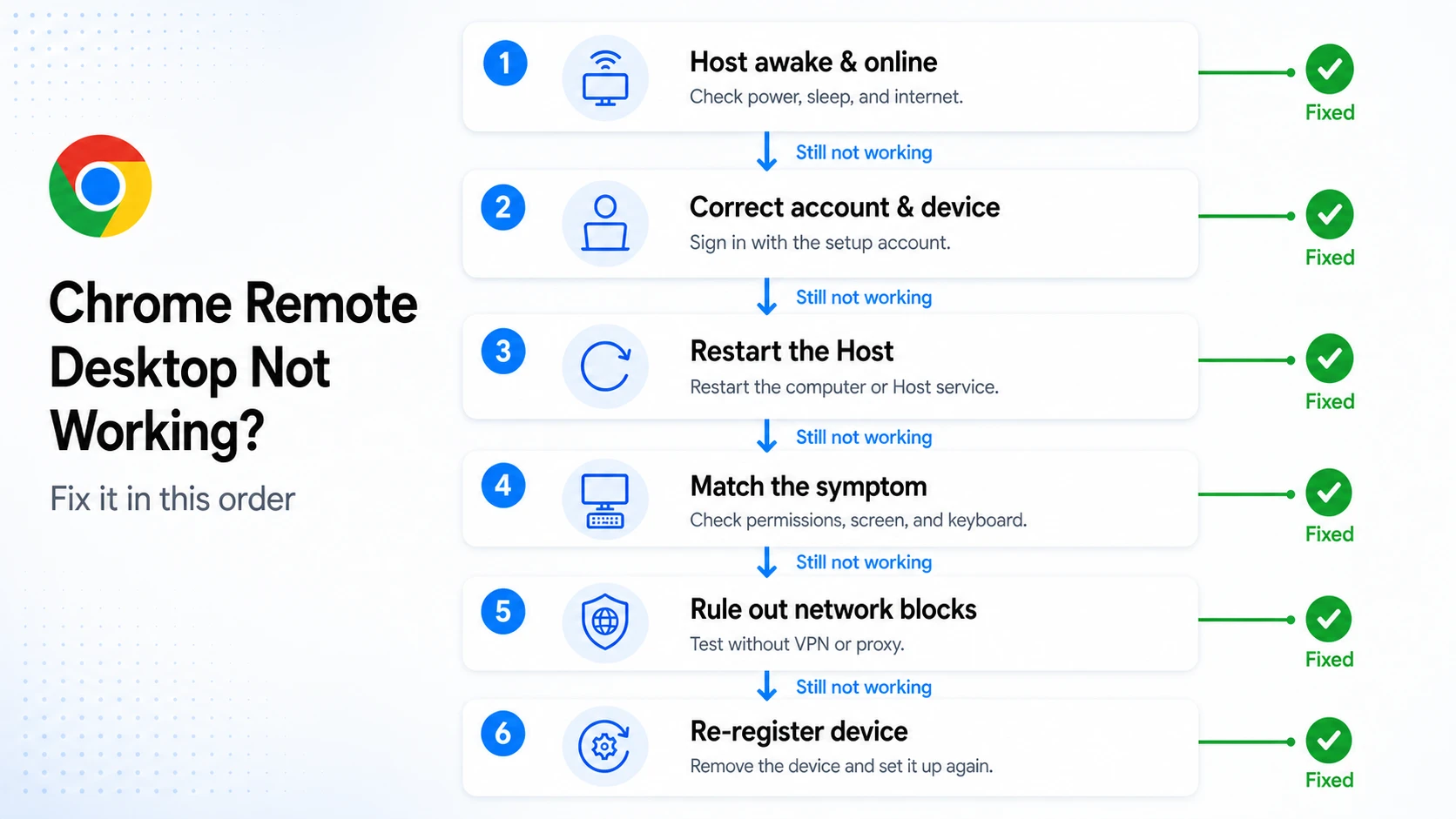
| 手順 | 確認事項 | 対応策 |
|---|---|---|
| ホストが利用可能であることを確認する | コンピューターがオフライン状態に見える | ホストを起動し、インターネット接続および電源設定を確認してください。Chrome Remote Desktopのタブは常時開いておく必要はありませんが、コンピューターとHostサービスは稼働し続けている必要があります。 |
| アカウントとデバイスを確認する | コンピューターはオンライン状態だが、リストに表示されていない | セットアップ時に使用したGoogleアカウントにログインしていることを確認し、リモートアクセスページを更新してください。類似した名前のデバイスが複数表示されている場合は、最も新しい登録を選択してください。 |
| Hostを再起動する | セッションが「開始中」のまま進まない、またはすぐに切断される | ホストコンピューターを再起動してください。Windowsでは、「サービス」を開き、Chrome Remote Desktop Serviceを見つけて再起動した後にもう一度試すこともできます。 |
| 残る症状に対応する | 黒い画面やキーボードの問題 | Macで黒い画面が表示される場合は、システム環境設定>プライバシーとセキュリティで、アクセシビリティおよびChrome Remote Desktop用の画面・システム音声の録音を再度有効にしてください。キーボードショートカットが機能しない場合は、全画面モードに入り、システムキーの送信を有効にしてください。 |
| ネットワーク干渉を除外する | 接続が失敗する、フリーズする、または反応が遅くなる | VPNやプロキシを一旦解除してテストし、帯域幅を消費するアップロードを一時停止し、利用可能な場合はEthernetに切り替えてみてください。管理型の企業ネットワークでは、ファイアウォールやプロキシのルールがChrome Remote Desktopをブロックしている可能性があります。Googleの最新のネットワーク要件について、管理者に確認してください。 |
| コンピューターを再登録する | これまでのどの手順も効果がなかった場合 | Chrome Remote Desktopからオフラインのデバイスを削除し、Hostを再インストールするか再有効化したうえで、新しいPINを設定してください。これにより、破損または期限切れのHost登録を置き換えることができます。 |
Chrome Remote Desktop だけで十分ですか?
タスクが単純で偶発的な場合、Chrome Remote Desktop で十分なことが多いです。
| お客様の利用シーン | Chrome Remote Desktop で通常は十分ですか? |
|---|---|
| 自宅のパソコンでファイルを時々開く | はい |
| 友人や家族に一度だけサポートする | はい |
| 毎日スマートフォンから作業する | 使用できますが、長時間のモバイル操作にはやや不向きです |
| 高解像度の画像や動画を編集する | 画質、応答性、色の再現性、フレームレートを評価してください |
| 一日を通してファイルを移動する | 手動でのアップロード・ダウンロードがワークフローに適合するかを検討してください |
| 複数のコンピューターを監視する | 基本的なデバイスリストでは制約を感じる可能性があります |
| チームのデバイスアクセスを管理する | 役割や権限、ログ、一元的な導入機能が必要になることがあります |
Chrome Remote Desktop は、「接続できるかどうか」という課題をうまく解決します。しかし、リモートアクセスが日常の業務プロセスの一部となると、考慮すべき要素がさらに増えます。
基本的なリモートアクセスを超える機能が必要ですか? AskLink が追加する機能をご覧ください
より高いパフォーマンス、モバイル操作の利便性向上、スムーズなファイル処理、複数デバイス向けのツールが必要な場合、AskLink は以下の4つの分野で一段上の機能を提供します。
より優れた映像性能
AskLink は、対応プランおよびハードウェアにおいて最大4K出力、より高いフレームレートをサポートし、対応構成では4:4:4のカラー表示により、長時間の操作でも鮮明で滑らかな映像を実現します。
ネイティブなモバイルアプリ
Windows、macOS、Linux、Android、iOS 向けの専用アプリにより、デスクトップとモバイル端末間で一貫した操作体験が得られます。
ファイルワークフローの簡素化
専用のファイル転送機能とクリップボード同期により、ブラウザ経由でファイルを手動でアップロード・ダウンロードするよりも、頻繁なファイル移動が格段に容易になります。
マルチデバイス/チーム管理
Monitor Wall は、ユーザーが複数のコンピューターをグループ化し、状態を確認・制御、ファイルの転送を行うことを支援します。AskLink Businessチーム権限、デバイス認証、セッションの表示制限、およびログを追加します。
おわりに
Chrome Remote Desktopは、たまに使うリモートアクセスや迅速なサポート、簡単な作業には十分実用的な選択肢です。多くのユーザーにとっては、これだけで十分かもしれません。
ただし、リモートアクセスが日常の業務フローの一部となる場合、画質、モバイルでの使いやすさ、ファイル操作、デバイス管理といった要素がより重要になってくる可能性があります。そのような場合には、AskLink などの機能が充実したリモートデスクトップツールのほうが適しているかもしれません。
基本的なリモートアクセス以上の機能が必要ですか?AskLink Personal をチェックまたはAskLink Businessお客様のニーズに合ったプランを見つけてください。