'%3e%3cpath%20d='M7.48145%2024H3.74023C1.67456%2023.9999%204.09854e-05%2022.3467%200%2020.3076V16.6152H7.48145V24ZM15.8955%2024H8.41406V16.6152H15.8955V24ZM7.48145%2015.6924H0V8.30762H7.48145V15.6924ZM24%2015.6924H16.5195V8.30762H24V15.6924ZM15.5859%207.38477H8.10547V0H15.5859V7.38477ZM20.2598%200C22.3256%200%2024%201.65318%2024%203.69238V7.38477H16.5195V0H20.2598Z'%20fill='white'/%3e%3cpath%20d='M108.786%2019.0507L105.767%2014.2636H104.397L108.397%208.80874H111.915L108.119%2013.9483V12.3155L112.544%2019.0507H108.786ZM101.527%2019.0507V5.5061H104.897V19.0507H101.527Z'%20fill='white'/%3e%3cpath%20d='M88.8242%2019.0505V8.80858H91.4908V13.2059H91.3421C91.3421%2012.1422%2091.4779%2011.264%2091.7499%2010.5712C92.0214%209.86618%2092.4224%209.34052%2092.953%208.99418C93.4965%208.64778%2094.1506%208.47461%2094.9158%208.47461H95.0644C96.2245%208.47461%2097.1193%208.86427%2097.7488%209.64353C98.3911%2010.4104%2098.7117%2011.5917%2098.7117%2013.1874V19.0505H95.342V13.0946C95.342%2012.6246%2095.2001%2012.2411%2094.9158%2011.9443C94.6443%2011.635%2094.2679%2011.4804%2093.7864%2011.4804C93.3049%2011.4804%2092.9162%2011.635%2092.6202%2011.9443C92.3358%2012.2411%2092.194%2012.6369%2092.194%2013.1317V19.0505H88.8242Z'%20fill='white'/%3e%3cpath%20d='M82.4214%2019.0506V8.80875H85.7912V19.0506H82.4214ZM81.125%2011.2579V8.80875H85.7912V11.2579H81.125ZM83.81%207.99232C83.1928%207.99232%2082.7359%207.83773%2082.4398%207.5285C82.1561%207.2069%2082.0137%206.79872%2082.0137%206.30388C82.0137%205.80913%2082.1561%205.40713%2082.4398%205.09789C82.7359%204.77628%2083.1866%204.61548%2083.7916%204.61548C84.4088%204.61548%2084.8595%204.77628%2085.1433%205.09789C85.427%205.40713%2085.5688%205.80913%2085.5688%206.30388C85.5688%206.79872%2085.427%207.2069%2085.1433%207.5285C84.8595%207.83773%2084.4149%207.99232%2083.81%207.99232Z'%20fill='white'/%3e%3cpath%20d='M71.1328%2019.0507V5.5061H74.5769V19.0507H71.1328ZM74.2065%2019.0507V16.0449H79.6876V19.0507H74.2065Z'%20fill='white'/%3e%3cpath%20d='M65.4458%2019.0507L62.428%2014.2636H61.0576L65.0571%208.80874H68.5755L64.7795%2013.9483V12.3155L69.2049%2019.0507H65.4458ZM58.1875%2019.0507V5.5061H61.5578V19.0507H58.1875Z'%20fill='white'/%3e%3cpath%20d='M51.2917%2019.3845C49.8103%2019.3845%2048.6438%2019.0814%2047.7921%2018.4753C46.9403%2017.8568%2046.4836%2016.991%2046.4219%2015.8777H49.3844C49.4339%2016.1869%2049.6252%2016.4529%2049.9585%2016.6755C50.2918%2016.8982%2050.7608%2017.0095%2051.3657%2017.0095C51.7978%2017.0095%2052.1681%2016.9477%2052.4767%2016.824C52.7977%2016.6879%2052.9581%2016.4715%2052.9581%2016.1745C52.9581%2015.9148%2052.8347%2015.7045%2052.5878%2015.5437C52.3409%2015.3705%2051.8903%2015.2531%2051.2361%2015.1912L50.5325%2015.117C49.224%2014.9809%2048.2611%2014.6222%2047.6439%2014.0408C47.0267%2013.4595%2046.7181%2012.7297%2046.7181%2011.8515C46.7181%2011.0969%2046.9033%2010.4784%2047.2736%209.99603C47.6439%209.50126%2048.1562%209.13018%2048.8105%208.8828C49.4647%208.63541%2050.2115%208.51172%2051.0509%208.51172C52.4211%208.51172%2053.526%208.81473%2054.3653%209.42089C55.2048%2010.0146%2055.6492%2010.8743%2055.6986%2011.9999H52.7359C52.6866%2011.6907%2052.5199%2011.4309%2052.236%2011.2206C51.9521%2010.998%2051.5447%2010.8867%2051.0139%2010.8867C50.6312%2010.8867%2050.3164%2010.9547%2050.0696%2011.0907C49.835%2011.2268%2049.7178%2011.4185%2049.7178%2011.6659C49.7178%2011.9257%2049.8289%2012.1174%2050.0511%2012.2411C50.2856%2012.3648%2050.6559%2012.4576%2051.162%2012.5194L51.8657%2012.5936C53.1741%2012.7297%2054.1802%2013.0946%2054.8838%2013.6883C55.5998%2014.2697%2055.9578%2015.0366%2055.9578%2015.989C55.9578%2016.6941%2055.7664%2017.3002%2055.3838%2017.8073C55.0134%2018.3145%2054.4764%2018.7041%2053.7728%2018.9763C53.0816%2019.2484%2052.2545%2019.3845%2051.2917%2019.3845Z'%20fill='white'/%3e%3cpath%20d='M31.0117%2019.0507L35.3445%205.5061H40.8624L45.3434%2019.0507H41.7882L38.3072%207.91816L39.2885%208.28924H36.8444L37.8442%207.91816L34.4558%2019.0507H31.0117ZM34.5483%2015.915L35.5853%2013.0948H40.7143L41.7512%2015.915H34.5483Z'%20fill='white'/%3e%3c/g%3e%3cdefs%3e%3cclipPath%20id='clip0_5596_142775'%3e%3crect%20width='113'%20height='24'%20fill='white'/%3e%3c/clipPath%3e%3c/defs%3e%3c/svg%3e "AskLink")

 Maya Chen
万人にとって唯一のベストなリモートデスクトップツールというものは存在しません。個人の迅速なアクセスには最適でも、サポートチームやクリエイティブなワークステーション、自己運用型の環境には適さない場合があります。
私たちは、プラットフォーム対応、無料プランの制限、日常的な機能、性能、価格などから、10の主要な選択肢を比較しました。AskLinkは、無料アクセス、クロスプラットフォーム対応、性能、拡張の余地のバランスが最も優れた組み合わせの一つです。一方、このリストの他のツールはそれぞれ特定のニーズにより適したものとなっています。Splashtopは有料ながらオールラウンダーとして強みを発揮し、Chrome Remote Desktopは個人向けのシンプルなアクセスを維持、Parsecはゲームやクリエイティブ作業に特化、RustDeskは自己運用向き、そしてMicrosoftの純正ソリューションはWindows主体の環境で理にかなっています。
一目でわかる最高のリモートデスクトップソフトウェア:60秒で最適な選択を見つける
詳細に入る前に、まずは簡易版をお伝えします。無料で使えるもの、有料で価値のあるもの、そして見落としがちな注意点についてです。
以下の価格は2026年8月25日に確認したものです。国、プロモーション、税金、課金サイクル、ユーザー数、管理対象コンピューターの台数によって異なる場合があります。「月額」は年間請求による月額換算を指すこともあります。
| 製品 | 得意分野 | 無料オプション | 最低価格 | プラットフォーム概要:主制クライアントと遠隔コンピューター | 主要な制限事項 |
|---|---|---|---|---|---|
| AskLink | 無料からプロ版までのリモートアクセス全般に最適 | はい;月あたり50時間の高速接続を利用可能、その後は標準ルーティング | $0;標準版は月額$5から | 接続元:Windows、macOS、Linux、Android、iOS 接続先:Windows、macOS、Linux、Android、iOS(閲覧専用) | セルフホスティングなし;統合エコシステムも小規模 |
| AnyDesk | 軽量でクロスプラットフォームに対応 | 個人・非商用用途なら無料 | Soloは月額$28.90(年払い) | 接続元:Windows、macOS、Linux、Android、iOS 接続先:Windows、macOS、Linux、および対応するAndroidデバイス | 導入コストが高く、年払いのみ |
| Chrome Remote Desktop | 最もシンプルな無料の個人向けリモートアクセス | はい | $0 | 接続元:Web、Android、iOS 接続先:Windows、macOS、Linux | チーム管理やサポートに関する制御機能が最小限 |
| Parsec | ゲームやクリエイティブな共同作業に最適 | 個人のゲーム利用は無料;業務利用にはライセンスが必要 | Warpはユーザーあたり月額$8.33(年払い) | 接続元: デスクトップおよびモバイルデバイス接続先: 主にWindowsおよびmacOSパソコン | 従来のヘルプデスクやデバイス管理スイートとして設計されていません |
| RustDesk | オープンソースの自己運用型 | はい | $0;サーバー・プロ版は月額$9.90から | 接続元: Windows、macOS、Linux、Android、iOS、Web接続先: Windows、macOS、Linux、Android | 導入および保守作業はお客様ご自身で行います |
| Zoho Assist | 体系的なITサポート | 無料プランは限定的です | 有料リモートサポートは技術者1名あたり月額約$12から | 接続元: デスクトップ、モバイル、Web接続先: デスクトップおよび対応するモバイルデバイス。サポート内容は製品によって異なります | 価格設定とライセンスについては careful reading が必要です |
| TeamViewer | エンタープライズ向けサポートエコシステム | 個人・非商用利用なら無料です | ビジネス向けは年間課金で月額約$50.90 | 接続元: Windows、macOS、Linux、Android、iOS、Web接続先: デスクトップおよび対応するモバイルデバイス | 高価で比較的複雑なライセンス体系 |
| RemotePC | 複数のパソコンに低コストでアクセス可能 | 7日間のトライアル | 月額プランは約2.95ドルから;プロモーション時はさらに低価格に | 接続元:デスクトップ、モバイル、Web接続先:Windows、macOS、Linux | 導入時価格、更新価格、デバイスごとの料金が混同しやすい |
| Splashtop | 有料版では最強のオールラウンダー | トライアルあり;ホームネットワーク上の個人利用は制限あり | 年払い月額6ドル | 接続元:Windows、macOS、Linux、ChromeOS、Android、iOS接続先:Windows、macOS、Linux | より優れたマルチモニター機能、録画機能、性能を求める場合は上位プランが必要 |
| Microsoft Remote Desktop / Windowsアプリ | WindowsネイティブおよびMicrosoft環境向け | クライアントアプリは無料 | クライアントは無料;Windowsまたはクラウドのライセンスが必要な場合がある | 接続元:Windows、macOS、iOS/iPadOS、Android/ChromeOS、Web接続先:Windows Pro搭載PC、RDS、Microsoftクラウドデスクトップ | Windowsホストに特化し、ネットワークや設定の調整作業が多くなる |
最高のリモートデスクトップソフトをどのように比較したか
私たちは、リモートセッションが快適に感じられるか、それとも苛立たしくなるかを左右する主な場面に着目しました。具体的には、セットアップ、初回接続、有人サポート、無人アクセス、再起動後の再接続、クリップボードやファイル転送、表示設定、マルチモニターの利用、そして通常の作業セッションです。また、各ベンダーが自社の無料プラン、商用利用のルール、プラットフォーム別の役割、ユーザー数、デバイス数、同時接続数、初期価格について実際にどのような説明をしているかも確認しました。クロスプラットフォーム対応のリモートデスクトップソフトにおいては、次の点も重要です。あるOSをサポートしているからといって、そのOSがリモート側のコンピューターとして機能できるとは限りません。
私たちは、実用的な6つの観点から各製品を比較しました:
- プラットフォーム対応:どのデバイスから接続を開始でき、どのデバイスにリモートアクセスできるか。
- アクセス機能とコア機能:有人サポート、無人アクセス、リモート再起動、ファイル転送、クリップボード同期、マルチモニターの利用に対応しているか。
- 無料プランと価格設定:無料利用は常時利用可能か、それともトライアルのみか。利用できるのは誰か。有料プランの費用はいくらか。
- パフォーマンス:解像度、フレームレート、画質、応答性、ハードウェアアクセラレーションについて、ベンダーはどのように説明しているか。
- セキュリティと管理:認証、権限、セッションログ、デバイス管理にはどのようなオプションが用意されているか。
- 最適な使用シナリオ:個人用のアクセス、ゲームやクリエイティブ作業、ITサポート、企業内のチーム、または自社運用の環境――いずれに向いているか。
高リフレッシュレートの記載には文脈が必要です。ベンダーが提示する最大値(例:165 FPS や 240 FPS)は、ご利用のディスプレイ、GPU、プラン、ネットワーク、接続経路によって異なります。ゲームや映像制作では大きな差が出る場合もありますが、スマートフォンでスプレッドシートを確認する程度であれば、必ずしも必須ではありません。
2026年版 リモートデスクトップソフト10選
AnyDesk — 軽量でクロスプラットフォーム対応に最適
向いている用途:デスクトップ系の多様なデバイス間での、迅速かつ一時的なサポート。
選んだ理由:AnyDeskは、素早く接続して問題を解決し、すぐに次の作業へ移りたいときに最も力を発揮します。軽量なクライアントと使い慣れたワークフローにより、臨時のサポートに自然に適しています。有人セッションと無人アクセスの両方に対応しているため、一度きりのトラブルシューティングから、特定のパソコンへの定期的なアクセスまで幅広く対応できます。
特に確認すべきは、受信側のプラットフォーム対応です。Windows および macOS はリモート接続を受け入れられますが、Linux の受信セッションには Wayland ではなく Xorg が必要です。iPhone および iPad はプラットフォームの制約により、完全な被制御クライアントとしての操作はできません。サポート対象OSページ混在するデバイス環境のチームに導入する前に、ぜひご確認ください。
主な制限:商用価格はもはや軽量とは言えません。同社のSoloプランは現在、年払いの場合月額28.90ドルとなっており、単独の商用ユーザーにとっては比較的高価です。
無料プランの現実:AnyDeskは個人利用であれば引き続き無料ですが、商用利用には有料ライセンスが必要です。
誰に向いているか:迅速なサポートと幅広いデスクトップ互換性を重視する方にとって最も適しています。予算に敏感な法人ユーザー、またはiPhone/iPadの完全リモート制御が必要な方は、ほかの製品をご検討ください。
AskLink — 総合的に最良のリモートデスクトップソフトウェア
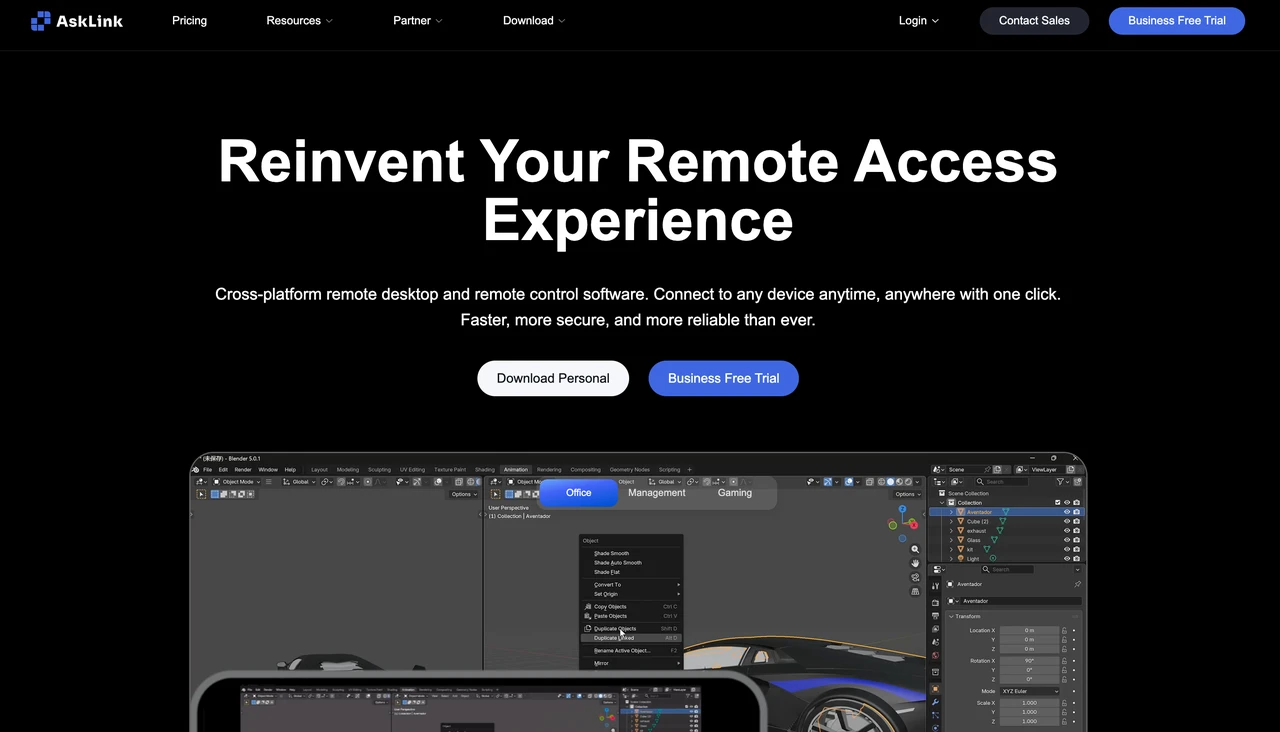
こんな方に最適:日常的な無料アクセスから、高性能な作業やより広範なデバイス管理まで、一つの柔軟なリモートデスクトップツールで対応したい方
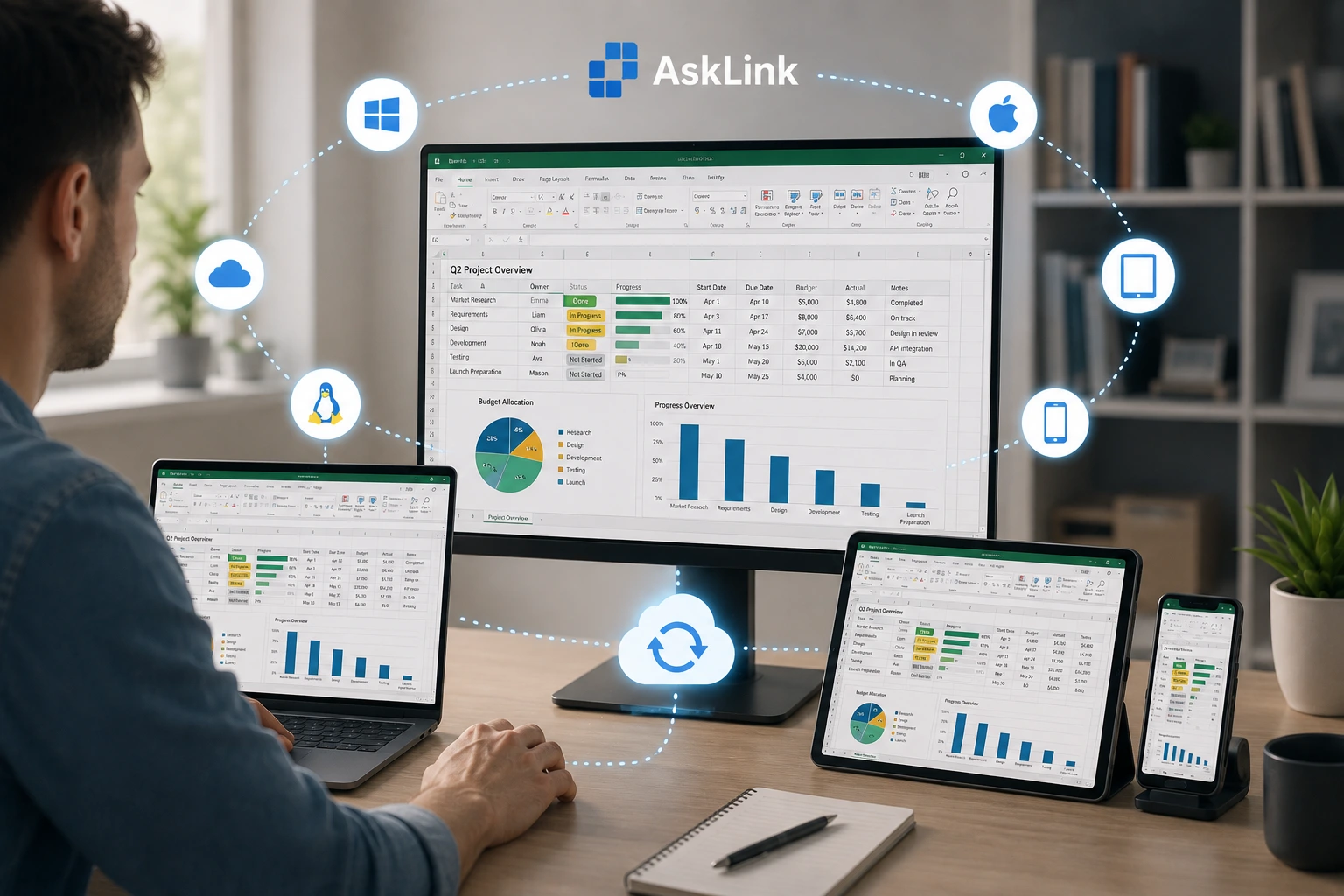
選んだ理由:AskLinkは、一つの製品で幅広いリモートアクセスのニーズに対応できる点が際立っています。日常的なリモートアクセスやファイル転送をこなし、さまざまなデバイス間で動作し、ニーズの変化に応じて高性能なリモート制御や広範なデバイス管理へと拡張可能です。AskLinkでは、接続元のデバイスを「主制クライアント」、遠隔のデバイスを「被制御デバイス」と呼びます。主制クライアントはWindows、macOS、Linux、Android、iOSで利用できます。被制御デバイスはWindows、macOS、Linux、Androidで動作し、iOSは閲覧専用です。
また、環境が高度化しても別の製品に切り替える必要はありません。有料プランでは、対応するハードウェア上で4K解像度、高リフレッシュレート、4:4:4カラー表示をサポートすることで性能を拡充し、上位の階層ではマルチビュー機能や一括コマンドなど、より広範なデバイス管理機能も追加されます。
主な制約:AskLinkはセルフホスト型の導入に対応しておらず、統合エコシステムも一部の老舗エンタープライズプラットフォームに比べると小規模です。
無料プランの実態:恒久的な 無料プランは利用料金が無料で、商用利用も可能、かつ強制的なセッション中断もありません。
誰に向いているか:シンプルに始めたいが、将来的な拡張の余地も確保したい場合、AskLinkは非常に適しています。ただし、セルフホスティングが必須であるか、組織が既存のエンタープライズエコシステムに深く依存している場合は、ほかの選択肢の方がより適している可能性があります。
Chrome Remote Desktop — 最高のシンプルな無料オプション
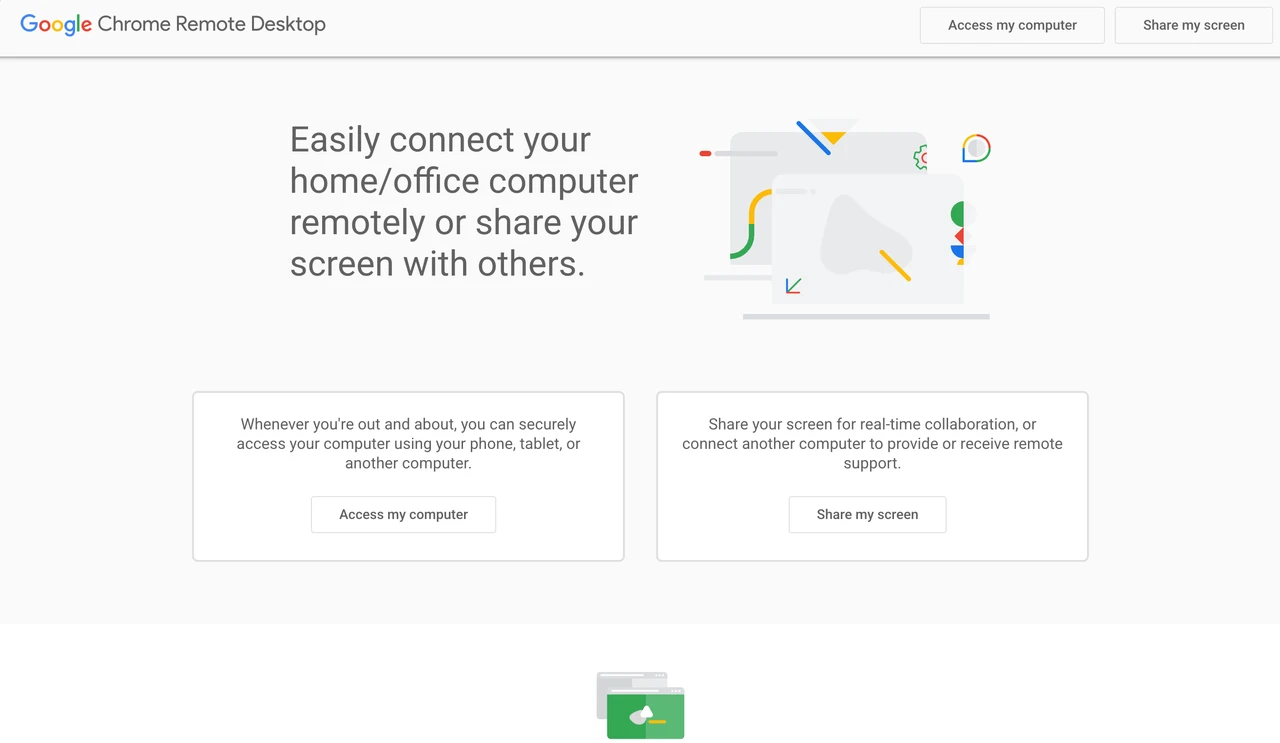
こんな方に最適:個人用パソコンへの時々のアクセスで、新たに覚えることはほとんどありません。
選んだ理由:Chrome Remote Desktopは、リモートアクセスをシンプルに保っています。常時アクセス用のPINを設定するか、支援が必要なときにワンタイムコードを共有するだけです。ブラウザまたはモバイルアプリから、Windows、macOS、Linux搭載のパソコンに接続できます。
主な制約:そのシンプルさが同時に限界でもあります。チームやパワーユーザーが通常必要とするような、より高度な役割、デバイス管理、監査ログ、性能調整機能などは提供されていません。
無料プランの実態:利用は無料で、管理機能を拡張する有料 tier もありません。
誰に向いているか:身近なGoogleアカウントのワークフローで、基本的な個人向けアクセスを求める方には適しています。しかし、安定したマルチモニター作業やチーム管理機能、高性能なストリーミングが必要な場合は、すぐに使いこなせなくなるでしょう。Googleの セットアップガイド両方のアクセス方法を説明しています。
Parsec — ゲーム版およびクリエイティブ作業に最適なリモートデスクトップソフトウェア
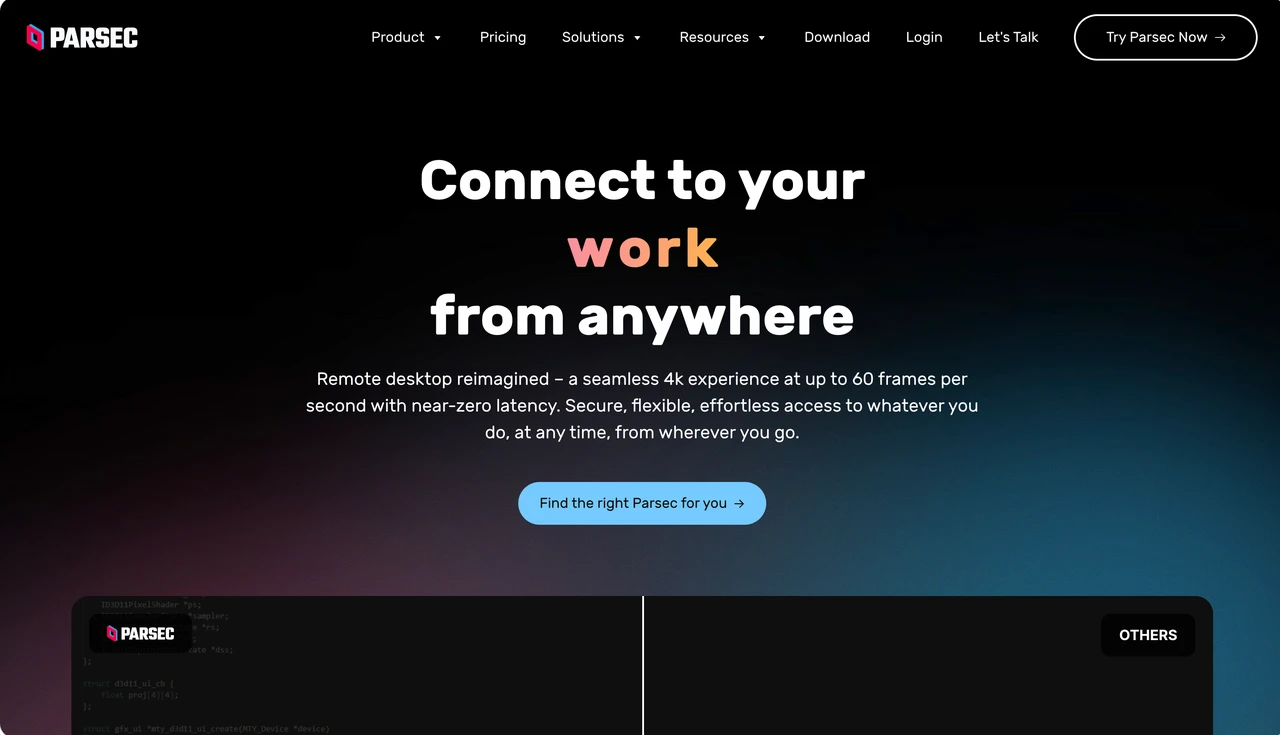
主な用途:レスポンスの速さが接続の成否と同じくらい重要な、ゲームやビジュアル系の作業に最適です。
選んだ理由:Parsec は従来的なヘルプデスク型のサポートではなく、インタラクティブなストリーミングを軸に設計されています。Warp プランでは、4:4:4 色深度、仮想ディスプレイ、マルチモニター対応、Wacom タブレット対応など、便利なクリエイティブ機能が追加されます。
主な制限:カスタマーサポートや日常的な IT 管理、大規模な端末群の運用にはあまり向いていません。
無料プランの実態:個人でのゲーム利用は無料で始められますが、業務での利用にはライセンスが必要です。Parsec Warpは、年間課金の場合、ユーザーあたり月額8.33ドルで提供されています。
どのような方にオススメか:ゲーム、動画編集、3D 制作、またはタブレットを活用したクリエイティブ作業がリモートアクセスの主な目的である場合、Parsec を選ぶのが適切です。サポートデスクやシンプルな個人向けツールとしては、より汎用的なリモートデスクトップアプリの方が一般的に合っています。
RustDesk — 最高のオープンソースかつ自己運用型リモートデスクトップソフトウェア
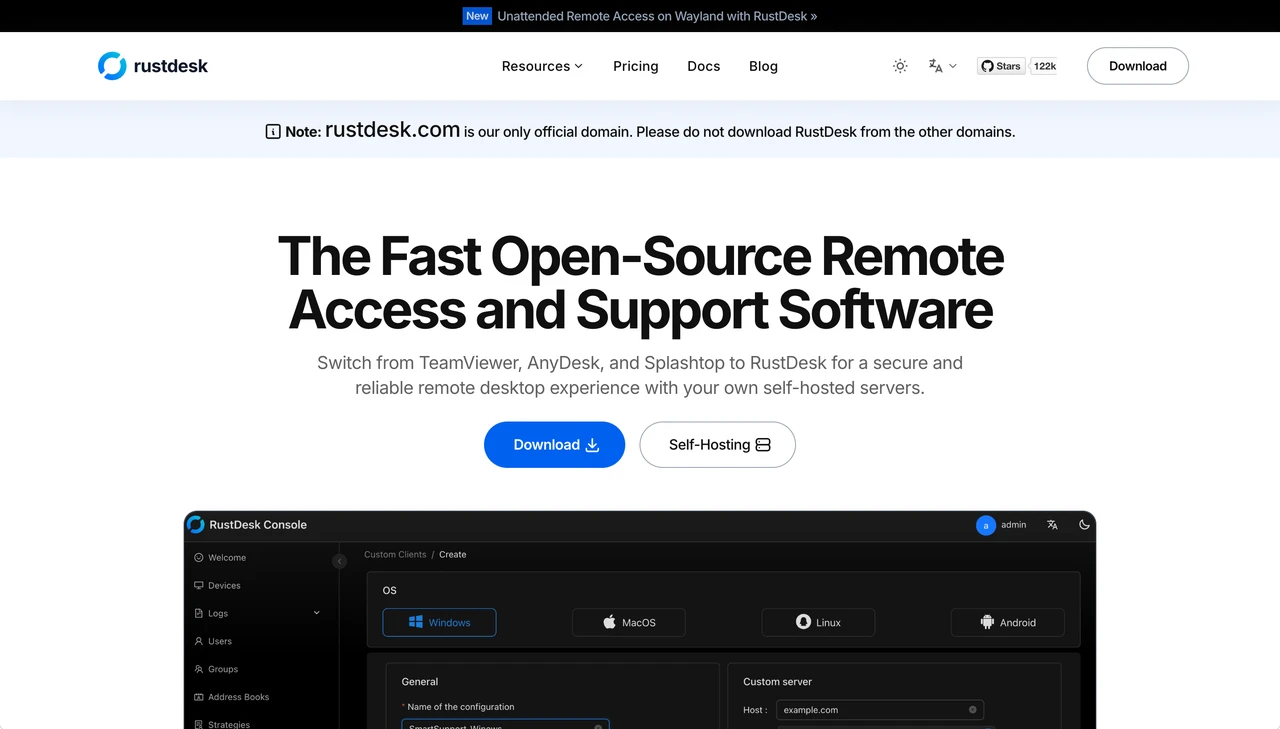
主な用途:自前のリモートアクセスインフラを運用したい技術者や組織に最適です。
選んだ理由:RustDesk では、ベンダーがホストするサービスに依存せず、ID サーバーやリレー サーバーを自社で運用できます。オープンソースのクライアントとサーバーにより自己運用の道が開け、Server Pro ではチーム向けの一元管理機能も追加されます。
主な制限:自己運用にすることでコストそのものがなくなるわけではありません。コストのかかる部分がどこに移るだけです。サーバーの導入、セキュリティ対策、アップデート、監視、バックアップ、トラブルシューティングなどの作業は依然として誰かが担う必要があります。
無料プランの実態:オープンソースの自己運用ルートは無料です。RustDesk Server Proは、年間課金の場合、月額9.90ドルから提供されています。
どのような方にオススメか:サーバー層やリレー層の完全なコントロールが必須であり、それを担える人材がいる場合、RustDesk の採用が合理的です。最小限の設定で済むマネージドサービスをお求めなら、他製品をご検討ください。
Zoho Assist — IT サポートチームに最適
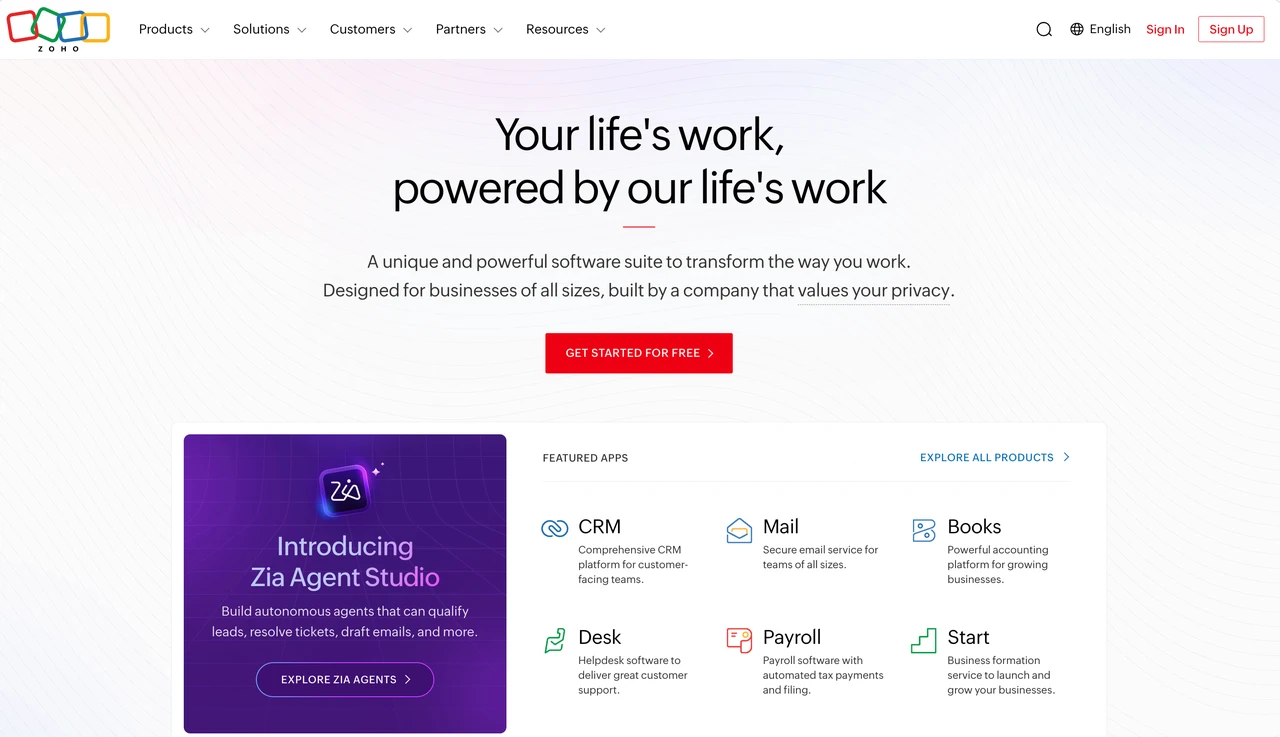
最適な用途:オンデマンドのヘルプセッションと、管理対象のコンピューターへの無人アクセスの両方が必要なサポートチーム向け。
おすすめの理由:Zoho Assist は、テクニシャン主導のセッション向けのリモートサポートと、担当者が不在でもデバイスにアクセスできる無人アクセスとに明確に分かれており、非常に有用です。ファイル転送、マルチモニターの操作、再起動後の再接続といった機能で、サポートセッションで最も重要な日常業務をカバーします。
主な制約:サポート用製品と無人アクセス用製品では価格設定やライセンスが異なるため、プランの仕組みを理解するには少し時間がかかります。
無料プランの実態:Zoho は、機能制限のある無料版と15日間のトライアルを提供しています。リモートサポートの価格は、数量割引を除けば、技術者1人あたり月額約12ドルからスタートします。
導入を検討すべきユーザー:高性能なリモートセッションではなく、サポートワークフローを求めるチーム、特にすでに Zoho を利用している場合におすすめです。シンプルな個人用アクセスやクリエイティブな作業には、やや魅力が薄れます。
TeamViewer — エンタープライズサポートエコシステムに最適
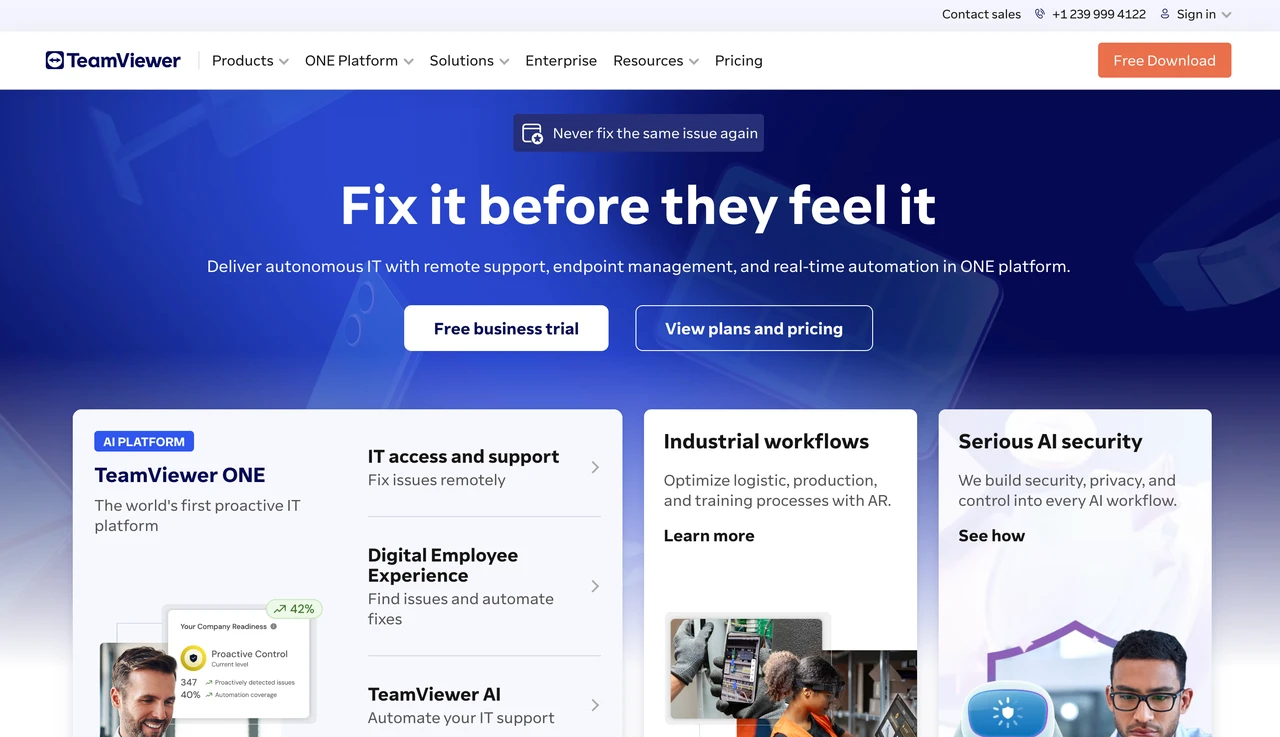
最適な用途:既存のITスタックと連携したリモートサポートを必要とする大規模な組織向け。
おすすめの理由:TeamViewer は単なるリモートコントロールアプリではありません。その価値は、管理型デバイス用ツールや、Microsoft Intune、ServiceNow、Jira、Salesforce などのプラットフォームとの統合を含む、より広範なエンタープライズエコシステムにあります。
主な制約:価格とライセンスは複雑になることがあります。ライセンスユーザー数、管理対象デバイス数、同時接続数、追加オプション、年間契約など、すべてが最終的なコストに影響します。
無料プランの実態:TeamViewer Freeは個人利用向けです。米国におけるビジネスプランは、年払い時税別で月額約50.90ドルとされています。
導入を検討すべきユーザー:TeamViewer の統合機能、エンタープライズ管理、ベンダーとしての成熟度が、実際の運用上の課題を解決する場合に選択してください。1台のコンピューターや予算が限られている場合には、多くの場合、必要以上に多機能なプラットフォームとなってしまいます。
RemotePC — 複数のコンピューターへのアクセスに最適なコストパフォーマンス
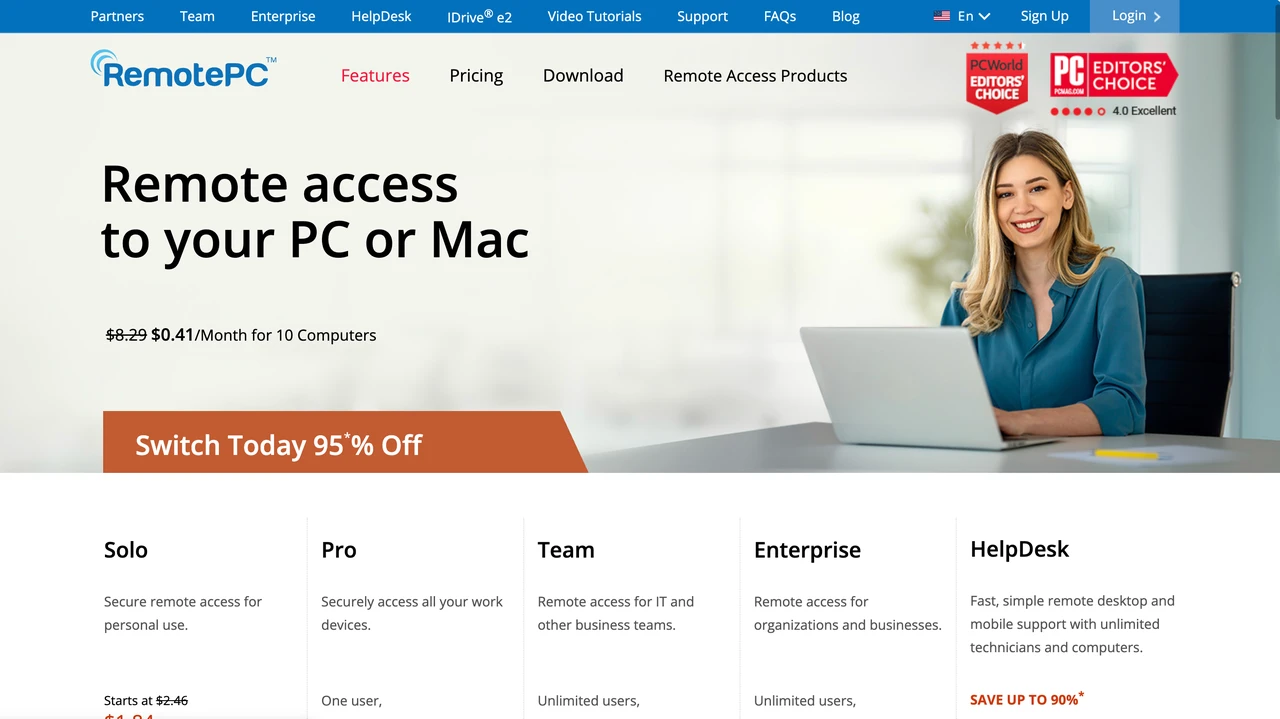
最適な用途: 低額な月額料金で、複数のパソコンに常時アクセスしたい個人や小規模オフィス向け。
選んだ理由: RemotePCは端末あたりの価値に重点を置いています。常時アクセス、ファイル転送、リモート印刷、マルチモニター表示、Webアクセスといった日常的な機能を備え、プランはパソコン台数に応じて段階的に拡張されます。
主な制約: 料金ページでは、月額料金、年額料金、初年度の特別料金、さらに長期契約向けの割引料金が混在しているため、誤解しやすい点があります。
無料プランの実態: 恒久的な一般向けの無料プランはありません。RemotePCの料金ページには、7日間のトライアルと、月額約2.95ドルからのソロ版の利用が記載されています。
おすすめの人: 複数のパソコンへの実用的なアクセスが必要で、継続的なコストを主な関心事としている場合、検討する価値があります。無料での継続利用や自己運用、より深いエンタープライズ向けのエコシステムを求めている場合は、対象外です。
Splashtop — 最高の有料オールラウンダー
向いている方: 綺麗で洗練された、実績のある有料のリモートアクセスサービスを求めており、いきなりエンタープライズ向けプランへ移行したくない個人や小規模チーム向け。
選んだ理由: Splashtopは日常的なリモート作業をしっかりカバーしたうえで、より高度なニーズへ明確な道筋を示します。Soloプランでは無人アクセス、ファイル転送、リモート印刷に対応し、上位プランではマルチモニター作業、セッション録画、チーム管理機能、さらには4:4:4カラー表示やスタイラス入力などのクリエイティブな機能も追加されます。
主な制約: エントリーレベルのプランではすべての機能が含まれません。マルチモニター作業や録画機能、ハイエンドなビジュアル機能などは、より高価格帯のプランでのみ利用できます。
無料プランの実態: Splashtopはトライアルを提供しており、Splashtop Personalは限定的なホームネットワーク用途でのみ無料となります。Remote Accessは年払いの場合、月額6ドルから利用可能です。
おすすめの人: 日々のリモート作業に成熟したサービスを求めており、プロフェッショナルな用途に向けてアップグレードできる余地があるなら、Splashtopは有力な有料のオールラウンダーです。無料での継続利用や自己運用が必須の場合は、適切ではありません。
Microsoft Remote Desktop / Windows アプリ — WindowsネイティブおよびMicrosoft環境に最適
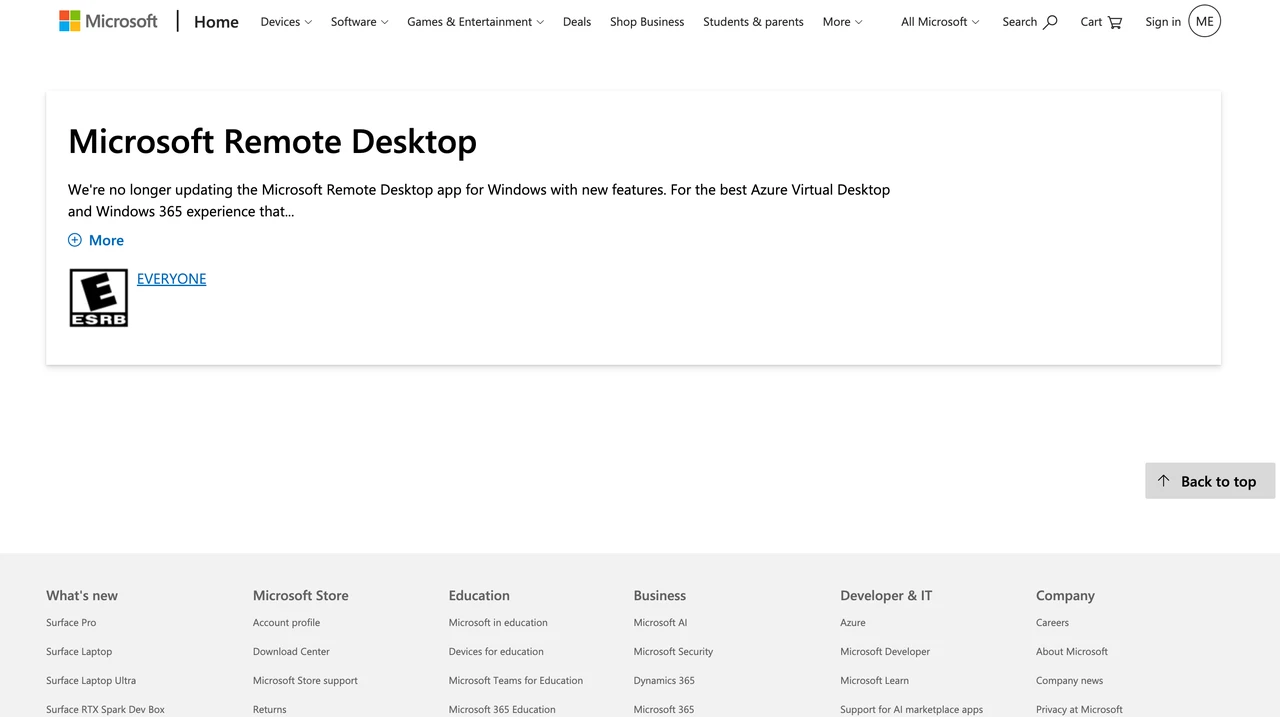
向いている方: 既にWindows PCを管理しており、Microsoft環境内で完結するリモートアクセスを求める組織向け。
選んだ理由: リモートPCやユーザーアカウント、管理体制がすでにMicrosoftの枠組みにある場合、ネイティブなRDP構成が最も直接的な手段となり得ます。Windows アプリはクライアント側の利用体験であり、RDPそのものを置き換えるものではありません。Microsoftは旧Store版のRemote Desktopアプリを廃止しましたが、RDP自体は廃止されていません。
主な制約: インターネット経由で任意の家庭用PCにアクセスするのは必ずしも簡単ではありません。外部からのアクセスには依然としてVPNやゲートウェイ、その他のネットワークおよびポリシーの設定が必要となる場合があり、リモート対象はWindowsに特化しています。
無料プランの実態: クライアントアプリは無料ですが、リモートPCには通常Windows Proが必要であり、その他のMicrosoftまたはインフラストラクチャのコストが発生する場合があります。
誰がこれを選ぶべきか: Microsoftのルートは、すでに構成されたWindows環境で適切なITスキルがある場合に理にかなった選択です。即座のアドホックサポート、簡単なNATトラバーサル、またはMacやLinuxのリモートホストが必要な場合は、一般的なリモートアクセスツールの方が簡単です。詳細は「Microsoftのクライアント概要」および「Windows Appガイド」をご覧ください。現在のクライアントオプションについて。
AskLinkがより適している場合とそうでない場合
AskLinkがより適している場合…
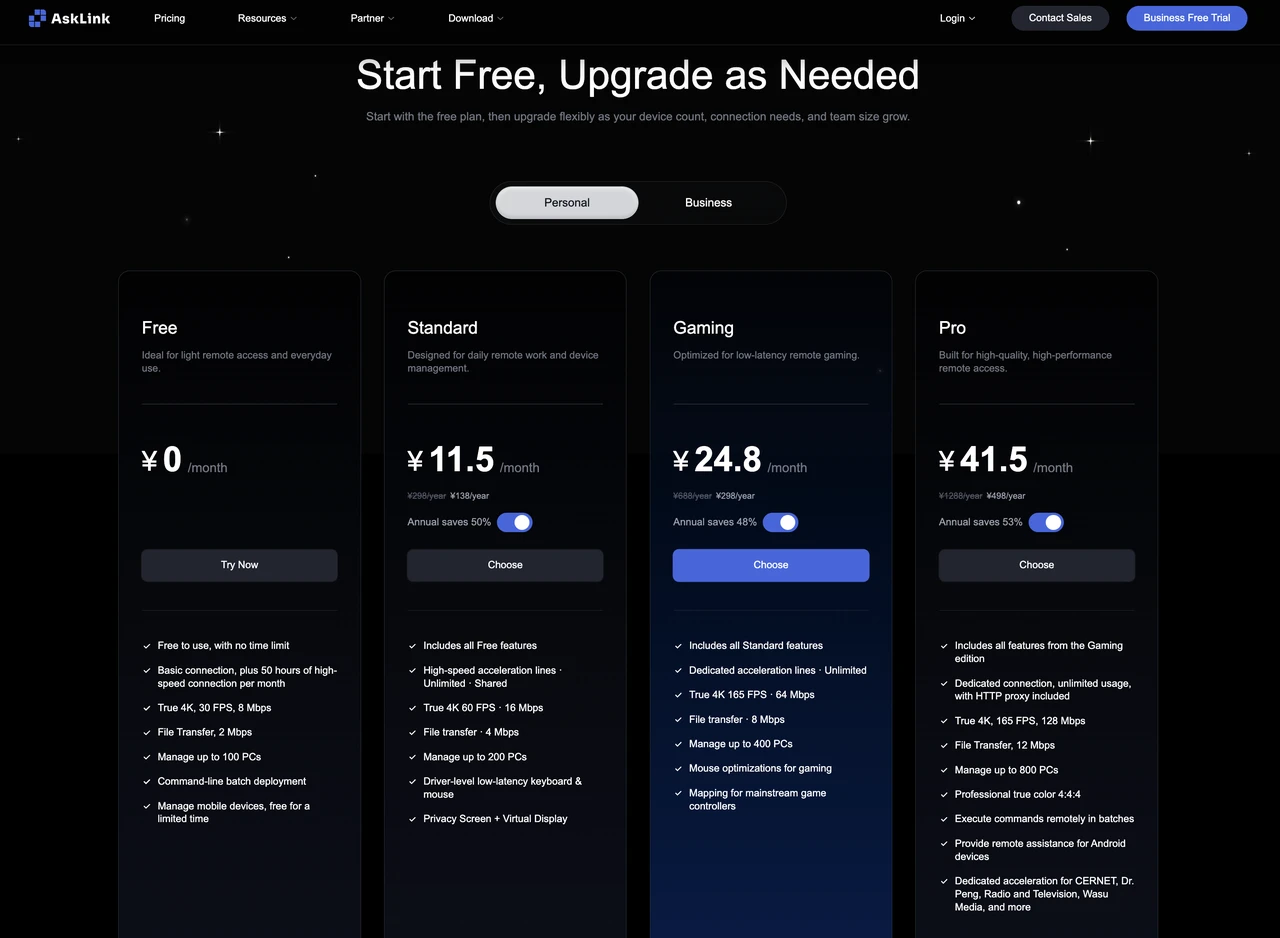
- セッションタイマーなしで無料で始めたい場合。 AskLink Freeでは、毎月50時間の高速通信時間が提供され、その後、切断されるのではなく標準ルートのままセッションが維持されます。より高速な速度や機能が必要な場合は、異なるリモートデスクトップツールに切り替えることなくアップグレードできます。
- 日常のアクセスと高性能作業のために1つのツールが必要である場合。 今日からAskLinkを使用してファイルへの迅速なアクセスや通常のリモートワークを行い、より速く明確なリモートセッションが必要な場合は、4K、高いリフレッシュレート、4:4:4カラーサポートへとステップアップします。
- セットアップが1台または2台のコンピュータを超えて拡大する可能性があります。 現在使用しているデバイスから始めます。ニーズが増大するにつれて、上位プランでは管理可能なPCの数が増え、プライバシースクリーン、仮想ディスプレイ、マルチビュー、バッチコマンドなどの実用的なツールも追加されます。
AskLinkが必ずしも最適ではない場合…
- 完全なセルフホスティングが必要である場合。 RustDeskはサーバーとリレーレイヤーに対するより直接的な制御を提供します。
- すべてがすでにMicrosoftネイティブである場合。適切に構成されたRDP、RDS、またはWindows App環境の方がより直接的なルートとなる可能性があります。
- 最大規模のエコシステムが必要である場合。深い統合、成熟した調達プロセス、エンタープライズサポートインフラストラクチャが価格や高リフレッシュレートのパフォーマンスよりも重要である場合、TeamViewerやSplashtopの方が適しているかもしれません。
- 最もシンプルな個人接続のみが必要である場合。Chrome Remote Desktopで十分かもしれません。 どのAskLinkプランを選ぶべきですか?
どのAskLinkプランを選ぶべきですか?
| AskLinkプラン | 最適なフィット | 主な割り当て |
|---|---|---|
| 無料版 | 軽量な個人用または商用リモートアクセス | $0、総時間制限なし、月間50時間の高速通信、最大4K/30 FPS |
| 標準版 | 頻繁なリモートワーク | 月額5ドルから、無制限の共有高速ルーティング、最大4K/60FPS、プライバシースクリーンおよび仮想ディスプレイを備えています |
| ゲーム版 | リモートゲームと高リフレッシュレートでのインタラクション | 月額10ドルから、専用のアクセラレーション、最大4K/165FPS、ゲーミング向け入力機能を搭載 |
| プロ版 | プロフェッショナルな映像制作や、より負荷の高いデバイス利用 | 月額16.70ドルから、最大165FPS、ベンダー公表の6K対応、互換ハードウェア上で4:4:4、一括コマンドをサポート |
まずAskLink 無料版で始めましょうすでにお使いのデバイスで試してみてください。実際の日常の環境にどのように適合するかをご確認ください。より滑らかな4K作業や高リフレッシュレート、あるいはより詳細なデバイス制御が必要になった際には、同じアカウントからアップグレードでき、初期設定からやり直す必要はありません。
どのリモートデスクトップソフトを選べばよいのか?
単純な個人用アクセスならChrome Remote Desktopで十分です。自己運用にはRustDeskがより適しています。ゲーム用途を中心に使う場合はParsecがおすすめです。一方、既存のビジネスエコシステムが重要視される場合にはTeamViewerやSplashtopの方が理にかなっています。
AskLinkは、無料の日常的アクセスから始めて、高性能なリモートワークや広範なデバイス管理へと拡張できるツールを求めているユーザーにとって、最もバランスの取れた選択肢です。
最良の選び方は、実際に使用しているパソコンやディスプレイ、ネットワークでツールを試してみることです。一度本格的な接続を確立し、ファイルを転送したり画面を切り替えたりして、その使い心地を確かめてみてください。リモートアクセスが初めての方は、AskLinkをダウンロードしてください動作する接続を確保してから、さらに必要な機能があるかどうかを判断しましょう。