'%3e%3cpath%20d='M7.48145%2024H3.74023C1.67456%2023.9999%204.09854e-05%2022.3467%200%2020.3076V16.6152H7.48145V24ZM15.8955%2024H8.41406V16.6152H15.8955V24ZM7.48145%2015.6924H0V8.30762H7.48145V15.6924ZM24%2015.6924H16.5195V8.30762H24V15.6924ZM15.5859%207.38477H8.10547V0H15.5859V7.38477ZM20.2598%200C22.3256%200%2024%201.65318%2024%203.69238V7.38477H16.5195V0H20.2598Z'%20fill='white'/%3e%3cpath%20d='M108.786%2019.0507L105.767%2014.2636H104.397L108.397%208.80874H111.915L108.119%2013.9483V12.3155L112.544%2019.0507H108.786ZM101.527%2019.0507V5.5061H104.897V19.0507H101.527Z'%20fill='white'/%3e%3cpath%20d='M88.8242%2019.0505V8.80858H91.4908V13.2059H91.3421C91.3421%2012.1422%2091.4779%2011.264%2091.7499%2010.5712C92.0214%209.86618%2092.4224%209.34052%2092.953%208.99418C93.4965%208.64778%2094.1506%208.47461%2094.9158%208.47461H95.0644C96.2245%208.47461%2097.1193%208.86427%2097.7488%209.64353C98.3911%2010.4104%2098.7117%2011.5917%2098.7117%2013.1874V19.0505H95.342V13.0946C95.342%2012.6246%2095.2001%2012.2411%2094.9158%2011.9443C94.6443%2011.635%2094.2679%2011.4804%2093.7864%2011.4804C93.3049%2011.4804%2092.9162%2011.635%2092.6202%2011.9443C92.3358%2012.2411%2092.194%2012.6369%2092.194%2013.1317V19.0505H88.8242Z'%20fill='white'/%3e%3cpath%20d='M82.4214%2019.0506V8.80875H85.7912V19.0506H82.4214ZM81.125%2011.2579V8.80875H85.7912V11.2579H81.125ZM83.81%207.99232C83.1928%207.99232%2082.7359%207.83773%2082.4398%207.5285C82.1561%207.2069%2082.0137%206.79872%2082.0137%206.30388C82.0137%205.80913%2082.1561%205.40713%2082.4398%205.09789C82.7359%204.77628%2083.1866%204.61548%2083.7916%204.61548C84.4088%204.61548%2084.8595%204.77628%2085.1433%205.09789C85.427%205.40713%2085.5688%205.80913%2085.5688%206.30388C85.5688%206.79872%2085.427%207.2069%2085.1433%207.5285C84.8595%207.83773%2084.4149%207.99232%2083.81%207.99232Z'%20fill='white'/%3e%3cpath%20d='M71.1328%2019.0507V5.5061H74.5769V19.0507H71.1328ZM74.2065%2019.0507V16.0449H79.6876V19.0507H74.2065Z'%20fill='white'/%3e%3cpath%20d='M65.4458%2019.0507L62.428%2014.2636H61.0576L65.0571%208.80874H68.5755L64.7795%2013.9483V12.3155L69.2049%2019.0507H65.4458ZM58.1875%2019.0507V5.5061H61.5578V19.0507H58.1875Z'%20fill='white'/%3e%3cpath%20d='M51.2917%2019.3845C49.8103%2019.3845%2048.6438%2019.0814%2047.7921%2018.4753C46.9403%2017.8568%2046.4836%2016.991%2046.4219%2015.8777H49.3844C49.4339%2016.1869%2049.6252%2016.4529%2049.9585%2016.6755C50.2918%2016.8982%2050.7608%2017.0095%2051.3657%2017.0095C51.7978%2017.0095%2052.1681%2016.9477%2052.4767%2016.824C52.7977%2016.6879%2052.9581%2016.4715%2052.9581%2016.1745C52.9581%2015.9148%2052.8347%2015.7045%2052.5878%2015.5437C52.3409%2015.3705%2051.8903%2015.2531%2051.2361%2015.1912L50.5325%2015.117C49.224%2014.9809%2048.2611%2014.6222%2047.6439%2014.0408C47.0267%2013.4595%2046.7181%2012.7297%2046.7181%2011.8515C46.7181%2011.0969%2046.9033%2010.4784%2047.2736%209.99603C47.6439%209.50126%2048.1562%209.13018%2048.8105%208.8828C49.4647%208.63541%2050.2115%208.51172%2051.0509%208.51172C52.4211%208.51172%2053.526%208.81473%2054.3653%209.42089C55.2048%2010.0146%2055.6492%2010.8743%2055.6986%2011.9999H52.7359C52.6866%2011.6907%2052.5199%2011.4309%2052.236%2011.2206C51.9521%2010.998%2051.5447%2010.8867%2051.0139%2010.8867C50.6312%2010.8867%2050.3164%2010.9547%2050.0696%2011.0907C49.835%2011.2268%2049.7178%2011.4185%2049.7178%2011.6659C49.7178%2011.9257%2049.8289%2012.1174%2050.0511%2012.2411C50.2856%2012.3648%2050.6559%2012.4576%2051.162%2012.5194L51.8657%2012.5936C53.1741%2012.7297%2054.1802%2013.0946%2054.8838%2013.6883C55.5998%2014.2697%2055.9578%2015.0366%2055.9578%2015.989C55.9578%2016.6941%2055.7664%2017.3002%2055.3838%2017.8073C55.0134%2018.3145%2054.4764%2018.7041%2053.7728%2018.9763C53.0816%2019.2484%2052.2545%2019.3845%2051.2917%2019.3845Z'%20fill='white'/%3e%3cpath%20d='M31.0117%2019.0507L35.3445%205.5061H40.8624L45.3434%2019.0507H41.7882L38.3072%207.91816L39.2885%208.28924H36.8444L37.8442%207.91816L34.4558%2019.0507H31.0117ZM34.5483%2015.915L35.5853%2013.0948H40.7143L41.7512%2015.915H34.5483Z'%20fill='white'/%3e%3c/g%3e%3cdefs%3e%3cclipPath%20id='clip0_5596_142775'%3e%3crect%20width='113'%20height='24'%20fill='white'/%3e%3c/clipPath%3e%3c/defs%3e%3c/svg%3e "AskLink")
 Daniel Brooks
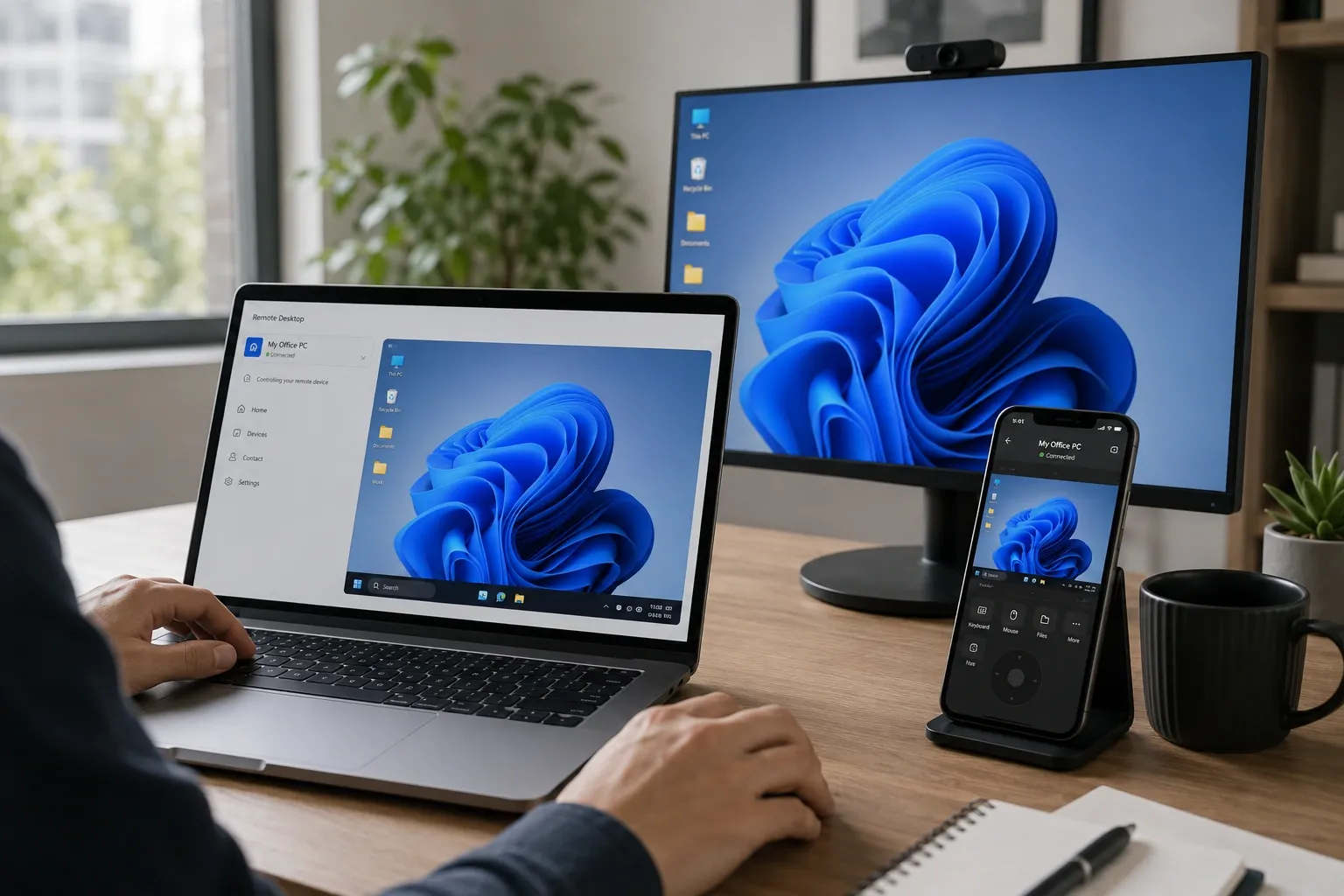
軽量なノートPCやタブレットを使いながら、必要なソフトウェアはほかの場所にあるより高性能なコンピューターで動作していることがあります。リモートデスクトップを使えば、そのコンピューターのデスクトップを表示し、アプリを開いて、まるで目の前に座っているかのように操作できます。
実際の処理の大半はリモート側のコンピューターが行います。ローカルのデバイスは主にその結果を表示し、キーボードやマウス、タッチによる入力をリモート側へ送り返す役割を担います。
それでは、リモートデスクトップはどのように動作し、リモート側のコンピューターには何が必要で、体験に影響を与える要因は何でしょうか。このブログでは、順を追って詳しく解説します。
リモートデスクトップとは何ですか?
リモートデスクトップとは、別のデバイスからほかのコンピューターのデスクトップを表示し操作できる技術のことです。
たとえば、自宅でノートPCを使っていながら、数キロ離れたオフィスのPCを利用することもあります。表示されるプログラムやファイル、設定はすべてオフィスPCのものです。あなたは単に別のデバイスからそれらとやり取りしているだけなのです。
ローカルのデバイスがリモート側のコンピューター全体をコピーするわけではありません。両デバイスは、ネットワーク経由で画面データとユーザー入力をやり取りします。
リモートデスクトップはリモートアクセスに関連していますが、両者は同一ではありません。リモートアクセスは、コンピューターやネットワーク、アプリ、サーバー、その他のリソースにほかの場所からアクセスするというより広義の概念です。リモートデスクトップは、特定のコンピューターとそのデスクトップに焦点を当てた、リモートアクセスの一形態にすぎません。
リモートアクセスについて詳しく知りたい方は、当社のガイドをご覧いただき、さまざまなリモートアクセス手法の仕組みを理解してください。
| 用語 | 意味 |
|---|---|
| リモートデスクトップ | 特定のリモートコンピューターまたはデスクトップ環境を表示し操作できる |
| リモートアクセス | リモートのコンピューター、ネットワーク、アプリ、サーバー、その他のリソースにアクセスするというより広い概念 |
| RDP | マイクロソフトが開発したリモートデスクトッププロトコル |
| 画面共有 | 主に相手の画面を表示するもので、制御や無人アクセスの可否は使用するツールによって異なります |
| 仮想デスクトップ/VDI | 既存の物理PCではなく、仮想マシン上やデータセンター内で動作する可能性のあるデスクトップ環境 |
よく混同されるものの一つに、Windows に搭載されている「リモートデスクトップ接続」があります。この名称はマイクロソフトのリモートデスクトップ実装を指しますが、リモートデスクトップという概念自体ははるかに広く、マイクロソフトの RDP に限定されるものではありません。
リモートデスクトップはどのように機能するのか?
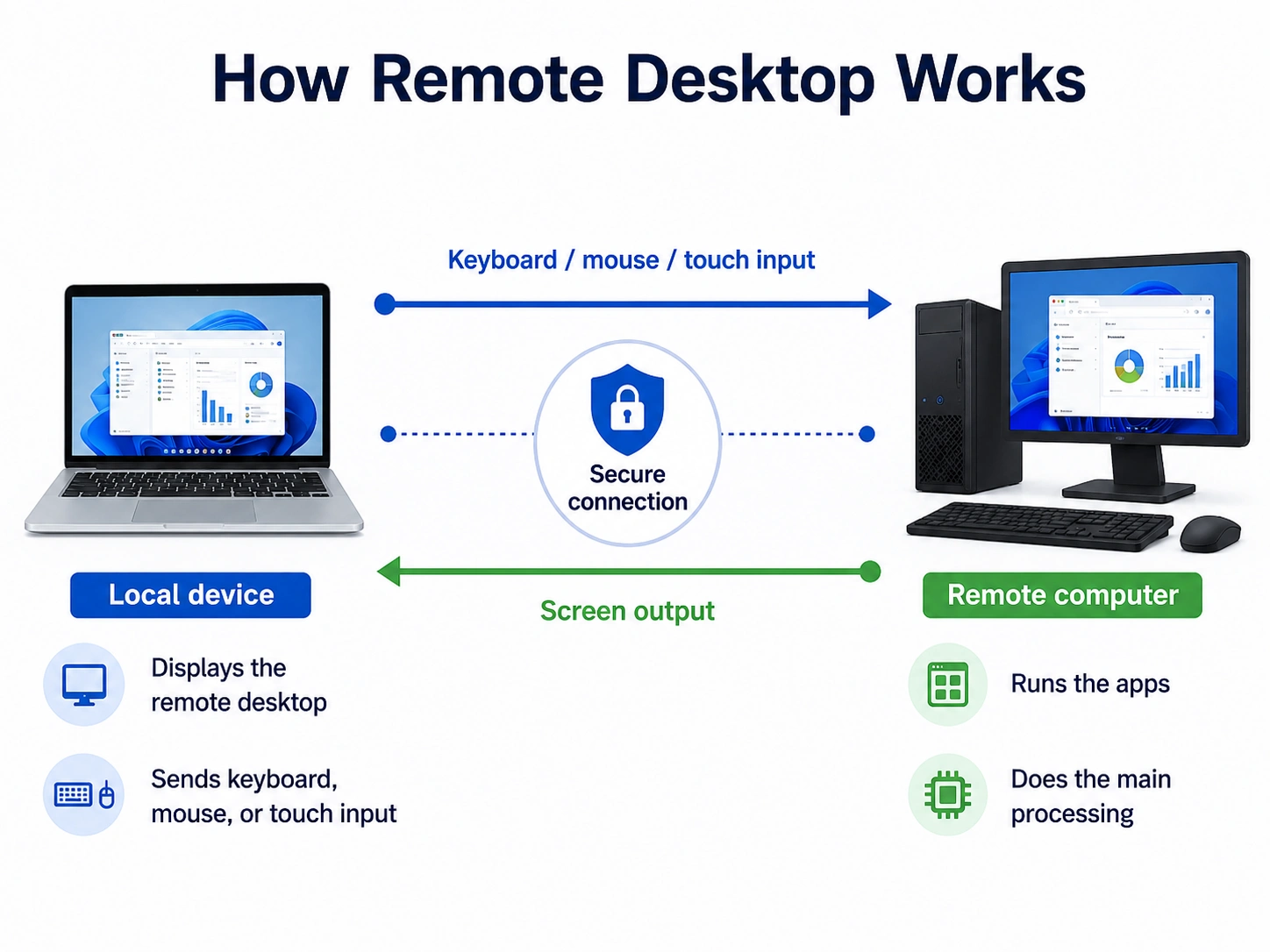
異なるリモートデスクトップ製品では、使用するプロトコルや接続方法がそれぞれ異なりますが、基本的なプロセスは類似しています。
1. リモートコンピューターが利用可能状態になる。
アクセスしたいコンピューターは通常、電源が入っているか、サポートされている待機状態にあり、ネットワークに接続され、リモート接続を受け入れられる準備ができている必要があります。
2. 本人確認と権限の確認が行われる。
アカウントでログインしたり、パスワードや一時的な接続コードを入力したり、端末を承認したり、その他の認証手法を使用したりします。ソフトウェアは、接続が許可されているかどうかを確認します。
3. リモートコンピューターが自身のデスクトップをキャプチャする。
リモートシステムはデスクトップの映像出力をキャプチャし、そのデータを送信可能な形式に整えます。
4. 画面がローカル端末に送信される。
映像データがネットワークを介して伝送されます。ローカル端末はそれを受信し、リモートデスクトップを表示します。
5. ローカル端末からの入力が逆方向へ送信される。
マウスの操作、キーボード入力、タッチ操作などがローカル端末からリモートコンピューターへと送られます。
6. リモートコンピューターが操作を実行する。
ファイルを開いたり、アプリケーションを起動したり、設定を変更したりすると、その操作は通常、リモートコンピューター上で行われます。その後、更新された画面が再び送られてきます。
処理はどこで行われるのか?
一般的なリモートデスクトップセッションでは、アプリケーションはリモートコンピューター上で実行されます。
たとえば、リモートワークステーションで Photoshop を起動した場合、アプリケーション処理の大半はリモートコンピューターの CPU、GPU、メモリーが担います。あなたのノートパソコンやタブレット、スマートフォンは主にその視覚的な結果を受け取り、表示し、あなたの入力を返信する役割を果たします。そのため、軽量な端末でも、はるかに高性能なコンピューターにインストールされたソフトウェアで作業できることがあります。
ローカル端末にも処理負荷はあります。リモートセッションを円滑に復号・表示するための十分な処理能力が必要であり、ネットワーク接続の品質も重要です。
リモートコンピューターの物理ディスプレイには何が表示されるのか?
リモートデスクトップの設定ごとに一律の答えはありません。
リモートデスクトップセッションの中には、物理ディスプレイに内容がミラーリングされるものもあり、リモートコンピューターの前に座っている人が、遠隔ユーザーの操作内容を目にする場合があります。
一方で、別途セッションを生成するシステムもあります。AskLink などの一部のリモートデスクトップツールでは、プライバシー用の遮光シールドやそれに類する機能を備えており、リモートセッション中は物理ディスプレイを隠すか、表示をブロックすることも可能です。
正確な動作は、オペレーティングシステム、リモートデスクトップソフトウェア、接続タイプおよび設定によって異なります。当該製品がその動作を明示的にサポートしている場合を除き、リモートセッションが物理的な画面から隠されていると仮定しないでください。
リモートデスクトップは何に使われるのか?
リモートワークおよび個人用パソコンへのアクセス
勤務先や自宅のパソコンに接続することで、そのデバイスに既に保存されているファイルやアプリ、設定を利用できます。在宅勤務中や出張時、あるいはメインのパソコンから離れて軽量なデバイスを使用する際に非常に便利です。
ITサポートおよびデバイス管理
ITチームは、許可されたパソコンを遠隔から表示・制御することで、トラブルシューティング、設定変更、ソフトウェアのインストール、または各地に分散したデバイスの保守を行います。無人アクセス機能を活用すれば、ユーザーが不在であってもパソコンを管理できます。
クリエイティブ作業および高性能ワークステーション
デザイナーや動画編集者、3Dアーティストなど、クリエイティブ分野の専門家は、多くの場合、高性能なパソコンと専用ソフトウェアに依存しています。リモートデスクトップにより、Photoshopや動画編集ソフト、CAD、3Dアプリケーションなどのツールをリモートのワークステーション上で利用しつつ、別のデバイスからアクセスすることが可能です。
ソフトウェア開発とテスト
開発者やテスターは、開発マシンに接続し、ビルドを実行したり、異なるOSや構成を持つパソコン上でソフトウェアのテストを行ったりすることができます。各デバイスに物理的にアクセスする必要はありません。
教育およびコンピュータ教室
学生や教員は、ライセンス済みのソフトウェアや専用ソフトが導入済みのキャンパス内や実験室のパソコンにリモートでアクセスできます。また、IT担当者は、個々の機器を直接訪問することなくこれらのパソコンを管理・保守できます。
業種特化型ワークステーション
一部の業務では、特定の認証済みパソコン上に保存されたソフトウェアやデータに依存します。医療スタッフは診療用ワークステーションにアクセスする必要があり、金融関係者は専用のトレーディングや分析ツールを使用し、エンジニアはCADやその他の専門システムに接続します。このようなケースでは、リモートデスクトップは作業環境全体をローカル端末に移すのではなく、ワークステーションそのものへのアクセスを提供します。
リモートデスクトップを利用するには何が必要か?
リモートデスクトップの利用には、単に2台のパソコンがあるだけでは不十分です。
ほとんどの環境では、次のものが必要です:
– 対応するリモート対象のデバイス
– リモートデスクトップソフトウェアまたはリモートデスクトップサービス
– 両側のネットワーク接続
– ユーザーまたはデバイスの認証手段
– 適切なシステムおよびソフトウェアの権限
– 接続を開始するための互換性のあるローカルデバイス
リモート対象のデバイスが稼働していることも重要です。
電源が入り、ネットワークに接続され、必要なリモートデスクトップサービスが動作していれば、認証と権限が適切であれば通常接続できます。
パソコンがスリープ状態の場合、状況はハードウェア、オペレーティングシステム、ネットワーク、およびリモートデスクトップの設定によって異なります。Wake-on-LAN(WoL)により、接続前に対応するパソコンを起動できることがあります。
完全に電源が切れているパソコンは、環境にサポートされるリモートでの起動または通電手法がない限り、通常はリモートデスクトップソフトウェアから利用できません。
Wake-on-LANはリモートデスクトップ接続そのものではありません。あくまで互換性のあるパソコンを起動するための機能です。パソコンが利用可能になってからも、引き続きリモートデスクトップソフトウェアが必要です。
リモートデスクトップは安全ですか?
リモートデスクトップは、ソフトウェアと接続を正しく設定すれば安全に利用できます。しかし、暗号化だけではすべてのリモートデスクトップ環境が安全になるわけではありません。
セキュリティは、誰が接続できるか、その認証方法、付与される権限の内容、およびリモート側のコンピューターがネットワークにどのように公開されているかにも依存します。
より安全なリモートデスクトップ環境には、次のような基本的な対策を講じることが重要です。
- 信頼できる提供元のリモートデスクトップソフトウェアを使用する
- 強力で一意性の高いパスワードを設定する
- 利用可能な場合は多要素認証を有効にする
- オペレーティングシステムおよびリモートデスクトップソフトウェアを最新状態に保つ
- 権限はユーザーが必要とする最小限にとどめる
- 無人アクセスは定期的に見直し、不要になったら削除する
- リモート管理サービスを不必要にインターネット上に直接公開しない
- 仕事用デバイスへのアクセス時には、所属する組織のITおよびセキュリティポリシーに従う
リモートデスクトップソフトウェアは詐欺師によって悪用されることもあります。正当なリモートアクセスツールであっても、突然の制御権の要求は信頼できるものではありません。見知らぬ相手からソフトウェアのインストールや接続コードの共有、あるいはパソコンの遠隔操作を依頼された場合は、決して接続を承認しないでください。
リモートデスクトップソフトウェアの選び方
リモートデスクトップソフトウェアは、ローカルデバイスとリモートのコンピューターとの間の接続を管理します。ツールによって体験は大きく異なりますので、最適な選択は実際に実行したい作業内容に応じて変わります。
クロスプラットフォーム対応
どのオペレーティングシステムから接続を開始でき、どのOSがリモートで制御可能かを確認してください。双方向のサポートが必ずしも同等ではない場合があります。
有人アクセスと無人アクセス
リモートサポートは多くの場合、ユーザーが接続を承認することから始まります。一方、自宅のPCやワークステーションへの日常的なアクセスには、むしろ無人アクセスが必要となることがあります。
権限とセキュリティ
認証方法、権限の制御機能、デバイスの認証、および無人接続の管理方法をご確認ください。
ワークロードに応じたパフォーマンス
一般的なオフィス業務と、デザイン、動画編集、3Dアプリケーションなど視覚的に負荷のかかるタスクでは、求められる要件が異なります。ネットワーク状況の変化への対応能力や、ソフトウェアがサポートする最大画質にもご注意ください。
便利な機能とプライバシー設定
ご利用の環境によっては、ファイル転送、Wake-on-LAN、仮想ディスプレイ、クリップボードへのアクセス、デバイス管理、またはプライバシースクリーン機能などを重視されるかもしれません。最も有用な機能セットとは、お客様の具体的なリモート作業を解決するものです。
AskLinkの位置付け
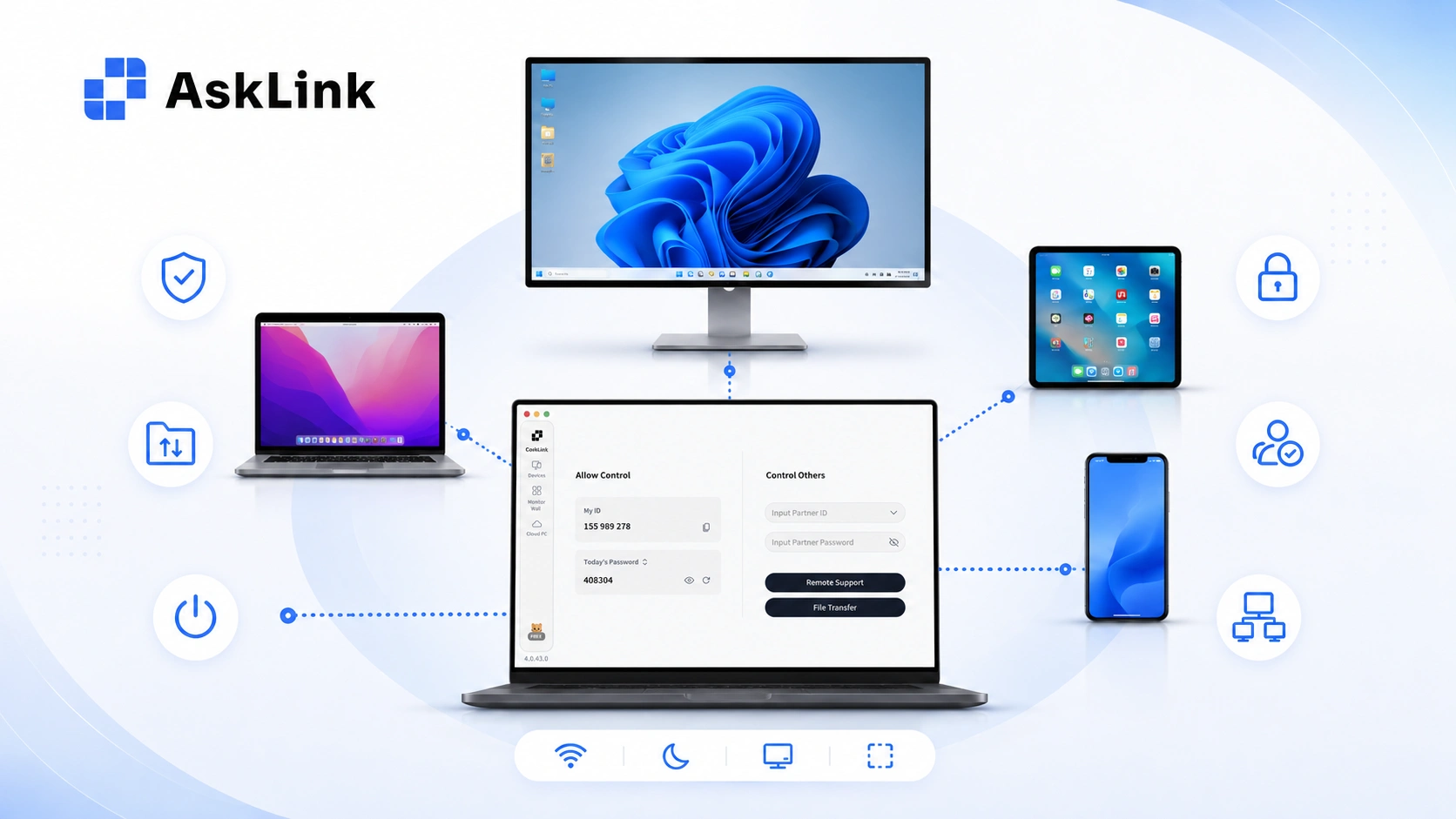
AskLinkは、デバイスレベルでのリモートデスクトップおよびリモートコントロールに特化しています。認証済みのコンピューターに別の対応デバイスから接続し、制御する必要がある場合に最適な選択肢です。
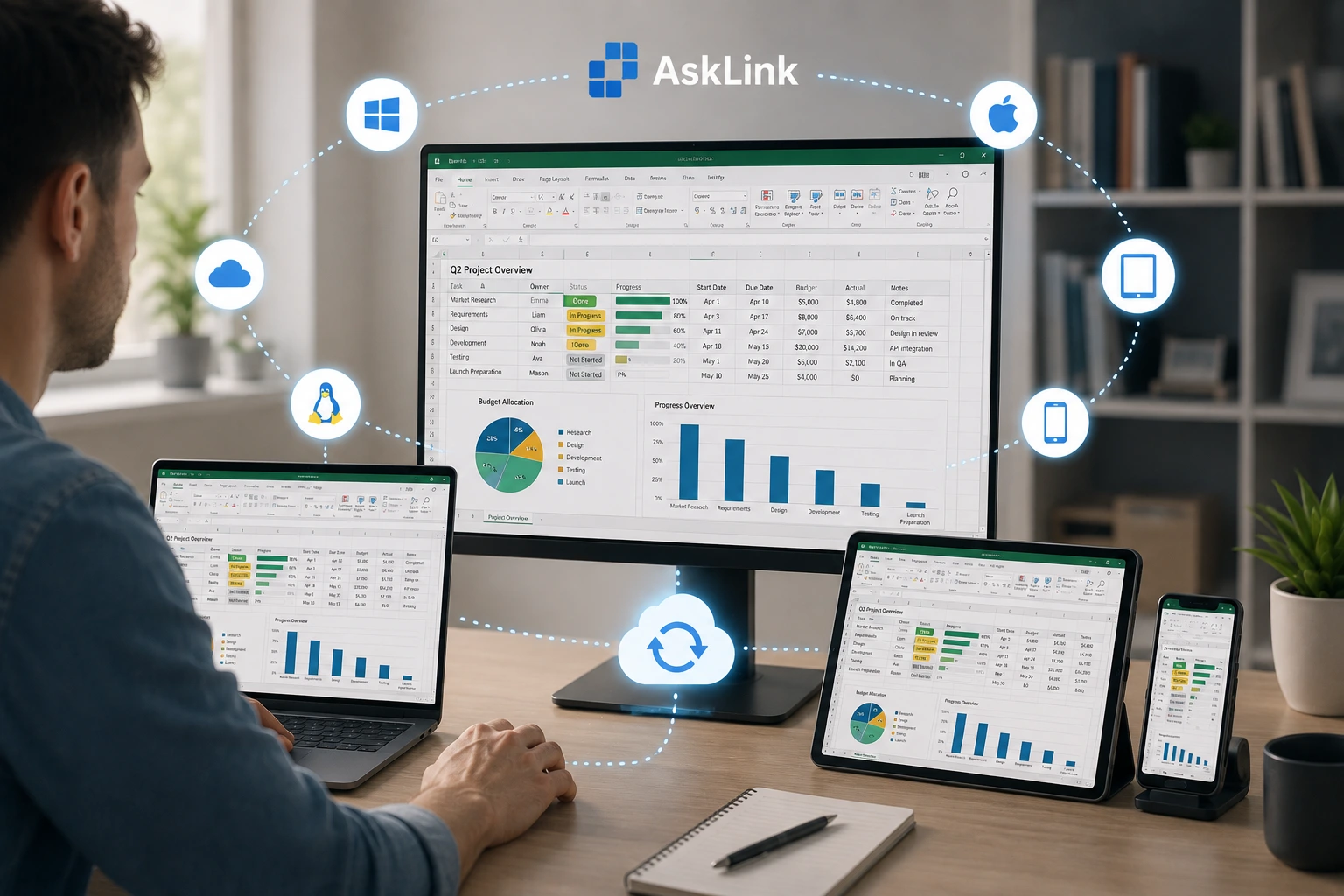
AskLinkは、Windows、macOS、Linux、Android、iOS、iPadOS間のリモート接続をサポートしています。ほとんどの主要プラットフォームに対応可能です。
通常のリモートアクセスでは、AskLinkは認証済みデバイスへの無人接続をサポートしています。また、ファイル転送、Wake-on-LAN、仮想ディスプレイ、適応型画像品質、互換環境におけるプライバシースクリーン機能などの機能もご用意しています。お客様のセキュリティを最優先に考えています。クライアント側での暗号化、SSLで保護された通信チャネル、RSA鍵交換によるセッション保護により、AskLinkはリモートセッションをリスクフリーにします。
パソコンへのアクセス、リモートワーク、リモートサポート、そして遠隔地からも対象のコンピューターを常時利用可能にしなければならないワークロードにお困りなら、AskLinkをお試しください。
おわりに
リモートデスクトップでは、ほぼどこからでも別のコンピューターで作業できますが、その体験はソフトウェアだけでは決まりません。接続先のデバイス、ネットワークの品質、権限設定、セキュリティ設定などがすべて影響します。
認証済みのコンピューターに、対応するデバイス間で確実にアクセスして操作する方法をお探しの場合、AskLinkをお試しくださいすぐに、お客様のリモートデスクトップのニーズにどのように適合するかをご確認いただけます!