'%3e%3cpath%20d='M7.48145%2024H3.74023C1.67456%2023.9999%204.09854e-05%2022.3467%200%2020.3076V16.6152H7.48145V24ZM15.8955%2024H8.41406V16.6152H15.8955V24ZM7.48145%2015.6924H0V8.30762H7.48145V15.6924ZM24%2015.6924H16.5195V8.30762H24V15.6924ZM15.5859%207.38477H8.10547V0H15.5859V7.38477ZM20.2598%200C22.3256%200%2024%201.65318%2024%203.69238V7.38477H16.5195V0H20.2598Z'%20fill='white'/%3e%3cpath%20d='M108.786%2019.0507L105.767%2014.2636H104.397L108.397%208.80874H111.915L108.119%2013.9483V12.3155L112.544%2019.0507H108.786ZM101.527%2019.0507V5.5061H104.897V19.0507H101.527Z'%20fill='white'/%3e%3cpath%20d='M88.8242%2019.0505V8.80858H91.4908V13.2059H91.3421C91.3421%2012.1422%2091.4779%2011.264%2091.7499%2010.5712C92.0214%209.86618%2092.4224%209.34052%2092.953%208.99418C93.4965%208.64778%2094.1506%208.47461%2094.9158%208.47461H95.0644C96.2245%208.47461%2097.1193%208.86427%2097.7488%209.64353C98.3911%2010.4104%2098.7117%2011.5917%2098.7117%2013.1874V19.0505H95.342V13.0946C95.342%2012.6246%2095.2001%2012.2411%2094.9158%2011.9443C94.6443%2011.635%2094.2679%2011.4804%2093.7864%2011.4804C93.3049%2011.4804%2092.9162%2011.635%2092.6202%2011.9443C92.3358%2012.2411%2092.194%2012.6369%2092.194%2013.1317V19.0505H88.8242Z'%20fill='white'/%3e%3cpath%20d='M82.4214%2019.0506V8.80875H85.7912V19.0506H82.4214ZM81.125%2011.2579V8.80875H85.7912V11.2579H81.125ZM83.81%207.99232C83.1928%207.99232%2082.7359%207.83773%2082.4398%207.5285C82.1561%207.2069%2082.0137%206.79872%2082.0137%206.30388C82.0137%205.80913%2082.1561%205.40713%2082.4398%205.09789C82.7359%204.77628%2083.1866%204.61548%2083.7916%204.61548C84.4088%204.61548%2084.8595%204.77628%2085.1433%205.09789C85.427%205.40713%2085.5688%205.80913%2085.5688%206.30388C85.5688%206.79872%2085.427%207.2069%2085.1433%207.5285C84.8595%207.83773%2084.4149%207.99232%2083.81%207.99232Z'%20fill='white'/%3e%3cpath%20d='M71.1328%2019.0507V5.5061H74.5769V19.0507H71.1328ZM74.2065%2019.0507V16.0449H79.6876V19.0507H74.2065Z'%20fill='white'/%3e%3cpath%20d='M65.4458%2019.0507L62.428%2014.2636H61.0576L65.0571%208.80874H68.5755L64.7795%2013.9483V12.3155L69.2049%2019.0507H65.4458ZM58.1875%2019.0507V5.5061H61.5578V19.0507H58.1875Z'%20fill='white'/%3e%3cpath%20d='M51.2917%2019.3845C49.8103%2019.3845%2048.6438%2019.0814%2047.7921%2018.4753C46.9403%2017.8568%2046.4836%2016.991%2046.4219%2015.8777H49.3844C49.4339%2016.1869%2049.6252%2016.4529%2049.9585%2016.6755C50.2918%2016.8982%2050.7608%2017.0095%2051.3657%2017.0095C51.7978%2017.0095%2052.1681%2016.9477%2052.4767%2016.824C52.7977%2016.6879%2052.9581%2016.4715%2052.9581%2016.1745C52.9581%2015.9148%2052.8347%2015.7045%2052.5878%2015.5437C52.3409%2015.3705%2051.8903%2015.2531%2051.2361%2015.1912L50.5325%2015.117C49.224%2014.9809%2048.2611%2014.6222%2047.6439%2014.0408C47.0267%2013.4595%2046.7181%2012.7297%2046.7181%2011.8515C46.7181%2011.0969%2046.9033%2010.4784%2047.2736%209.99603C47.6439%209.50126%2048.1562%209.13018%2048.8105%208.8828C49.4647%208.63541%2050.2115%208.51172%2051.0509%208.51172C52.4211%208.51172%2053.526%208.81473%2054.3653%209.42089C55.2048%2010.0146%2055.6492%2010.8743%2055.6986%2011.9999H52.7359C52.6866%2011.6907%2052.5199%2011.4309%2052.236%2011.2206C51.9521%2010.998%2051.5447%2010.8867%2051.0139%2010.8867C50.6312%2010.8867%2050.3164%2010.9547%2050.0696%2011.0907C49.835%2011.2268%2049.7178%2011.4185%2049.7178%2011.6659C49.7178%2011.9257%2049.8289%2012.1174%2050.0511%2012.2411C50.2856%2012.3648%2050.6559%2012.4576%2051.162%2012.5194L51.8657%2012.5936C53.1741%2012.7297%2054.1802%2013.0946%2054.8838%2013.6883C55.5998%2014.2697%2055.9578%2015.0366%2055.9578%2015.989C55.9578%2016.6941%2055.7664%2017.3002%2055.3838%2017.8073C55.0134%2018.3145%2054.4764%2018.7041%2053.7728%2018.9763C53.0816%2019.2484%2052.2545%2019.3845%2051.2917%2019.3845Z'%20fill='white'/%3e%3cpath%20d='M31.0117%2019.0507L35.3445%205.5061H40.8624L45.3434%2019.0507H41.7882L38.3072%207.91816L39.2885%208.28924H36.8444L37.8442%207.91816L34.4558%2019.0507H31.0117ZM34.5483%2015.915L35.5853%2013.0948H40.7143L41.7512%2015.915H34.5483Z'%20fill='white'/%3e%3c/g%3e%3cdefs%3e%3cclipPath%20id='clip0_5596_142775'%3e%3crect%20width='113'%20height='24'%20fill='white'/%3e%3c/clipPath%3e%3c/defs%3e%3c/svg%3e "AskLink")
 Maya Chen
オープンソースのセルフホスティングがまさに求めているものであれば、RustDeskは非常に優れています。技術者の方々は自身のIDおよび中継インフラを制御でき、導入に関する意思決定を自社内で行えるうえ、運用コストも抑えられます。
しかし、RustDeskの代替を探しているすべての方が同じニーズを持っているわけではありません。サーバーの保守運用をやめたい方もいれば、セルフホスティングは続けつつ、別の管理モデルを求めている方もいます。より優れたリモートワーク性能やMSP向けのワークフローやエンタープライズ向けの統合機能、あるいは単に時々のアクセス用の無料ツールが必要な場合もあります。
私たちは、単に機能数だけで順位を付けるのではなく、これらのニーズに基づいて7つのRustDesk代替ソフトを比較しました。
30秒でわかる答え:解決したい課題から選ぶ
| ツール | 得意分野 | セルフホスティングまたはマネージド | 無料版の有無 | デバイス管理 | 主な注意点 |
|---|---|---|---|---|---|
| AskLink | すぐに使えるリモートアクセス+マルチデバイス管理 | マネージド | あり―時間制限なし、さらに毎月50時間の高速接続が利用可能 | デバイスリストと一括操作;Businessプランでは役割、ログ、マルチビューが追加されます | クローズドソース;セルフホスティング版はありません |
| MeshCentral | オープンソースの自己運用型リモート管理 | 自己運用型 | はい | Webコンソール、デバイスグループ、デスクトップ、ターミナル、ファイル | サーバーの運用とセキュリティは引き続きお客様が行います |
| Splashtop | 洗練されたパフォーマンスを備えた管理型リモートワーク | 管理型 | 個人/LAN向けオプション;ビジネス版トライアル | ユーザーおよびコンピューターのグループ;エンドポイント管理機能 | 継続的なサブスクリプションとプラン制限付き機能 |
| AnyDesk | 軽量クライアントとIDベースのサポート | 管理型;Ultimateではオンプレミス利用も可能 | 個人利用;ビジネス版トライアル | アドレス帳、ロール、一括展開はプランによって異なります | 商用ライセンスはユーザー数、接続数、デバイス数に応じて決定されます |
| TeamViewer | エンタープライズ向け調達と各種統合 | 管理型 | 個人・非商用利用 | 集中管理されたデバイス、ユーザー、ポリシー、およびエンタープライズ統合 | 小規模な環境ではコストや対応プラットフォームの幅が過剰となる場合があります |
| Chrome Remote Desktop | シンプルで時々の個人用アクセス | 管理型 | はい | 基本的な個人用コンピューター一覧 | RustDeskの機能を完全に代替するものではありません |
| ScreenConnect | MSPおよび技術者主導のサポートワークフロー | クラウド管理またはオンプレミス | 無料トライアル | 無人エージェント、グループ、権限、ログ、セッションツール | サポート業務向けに設計・価格設定されています |
プランおよび機能に関する情報は2026年9月に確認しました。ベンダーはパッケージや価格を変更する場合があります。
簡潔に言えば:サーバー運用から解放されたいなら、AskLink、Splashtop、AnyDeskを選択してください。オープンソースの自己ホスト型運用を希望するならMeshCentralを選びましょう。ScreenConnectはMSPのワークフローに適しており、Chrome Remote Desktopは軽量な個人用アクセスに最適です。また、エンタープライズ統合が購入の動機になる場合はTeamViewerの方が理にかなっています。
RustDeskを置き換える前に、あなたが支払っている「コスト」を明確にしましょう
移行を行う価値があるのは、あなたにとって重要な障害を取り除ける場合だけです。インターフェースを比較する前に、次の三つのコストのうち、どれがRustDeskの代替を探そうという気持ちにさせているのかを特定してください。
セットアップのコスト:インフラ整備の責任は誰が負うのか?
自己ホスト型運用はRustDeskの強みの一つです。自己ホスト型サーバーにより、IDや中継インフラを自社で管理できる一方、オープンソース版ではライセンス費用を低く抑えることができます。しかし、その管理には必ず責任者が必要です。シグナリングサービスや中継サービスの展開、ポートやDNSの設定、トラフィックの監視、アップデートの適用、接続失敗の調査などは誰かが担わなければなりません。公式インストールガイドではDockerの使用が推奨されており、必要なファイアウォール設定も記載されています。
そのスタックの運用を楽しんでいる、あるいはすでに効率的に運用できているのであれば、これはコストではなく機能です。もし誰もその責任を引き受けたくない場合は、マネージド型のRustDesk代替ソリューションの方が適した運用モデルと言えます。
ワークフローのコスト:実際の作業にはどれほどの手間が必要か?
セッションは問題なく接続できていても、ファイル転送、複数ディスプレイ、遠隔起動、モバイルアクセス、プライバシー制御、ヘッドレスワークステーションなどが日常的に必要であれば、使い勝手が悪く感じられることがあります。重要なのは、頻繁に行う作業が実際に使用しているデバイス、OS、ネットワーク上で円滑に進められるかどうかです。
そのような課題こそ、一般的な機能一覧よりも多くの情報を教えてくれます。
スケーリングのコスト:デバイスが10台を超えたときに何が変わるのか?
デバイスリストが増えると、グループ化、パスワード不要アクセス、ロール権限、監査ログ、一括展開、セッションの可視性といった機能が重要になってきます。RustDesk Server ProではWebコンソール、アドレス帳、アクセス制御、監査機能が追加されますが、依然として自己ホスト型で年額課金のソリューションです。
そのため、各代替案を比較する際は、最小の広告プランではなく、想定されるリモートデバイス数、アクセスユーザー数、技術者数、同時接続数に基づいて検討してください。
2026年に時間を割く価値のあるRustDeskの代替7選
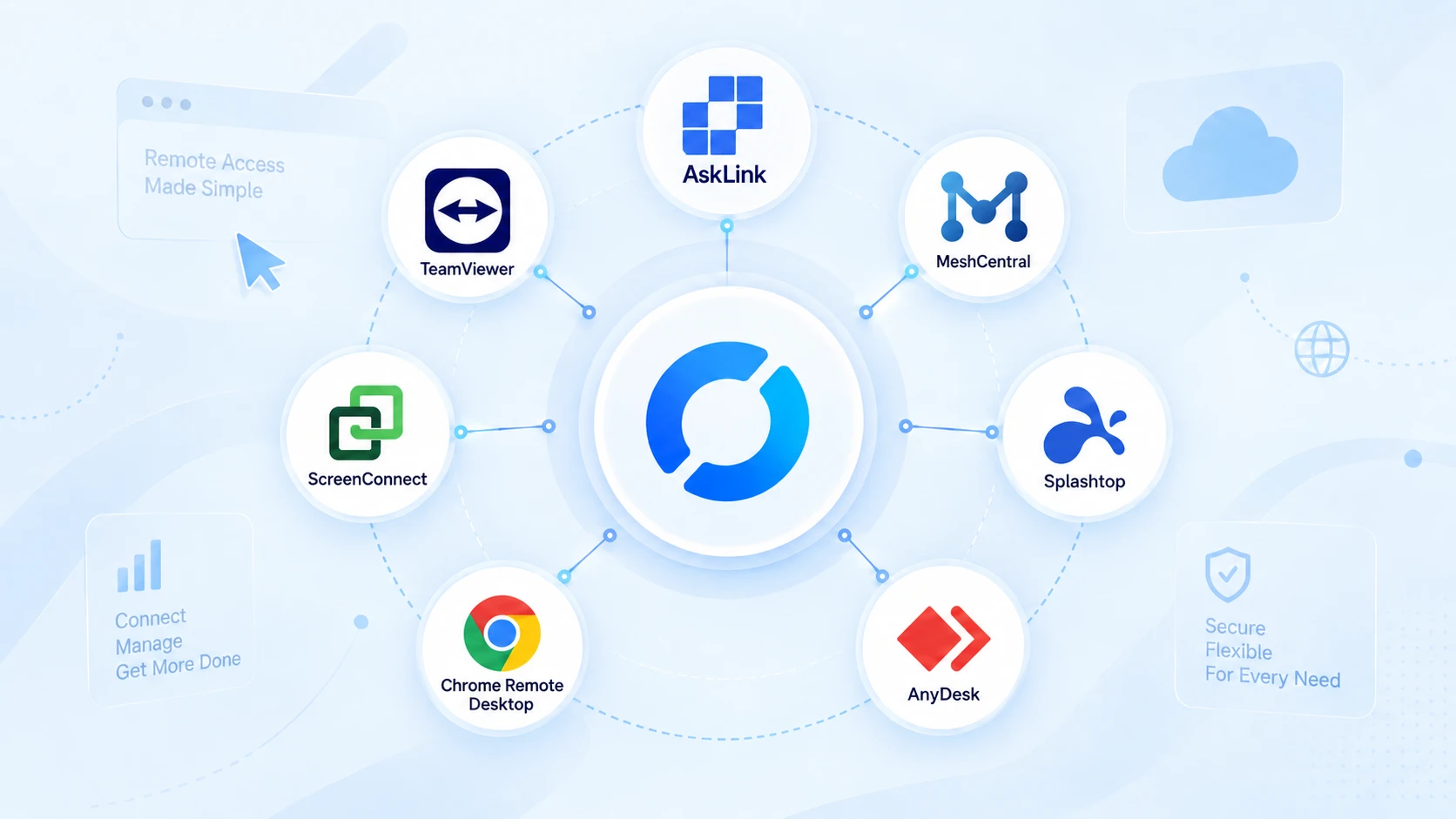
AskLink — テンキー式リモートアクセスとマルチデバイス管理に最適
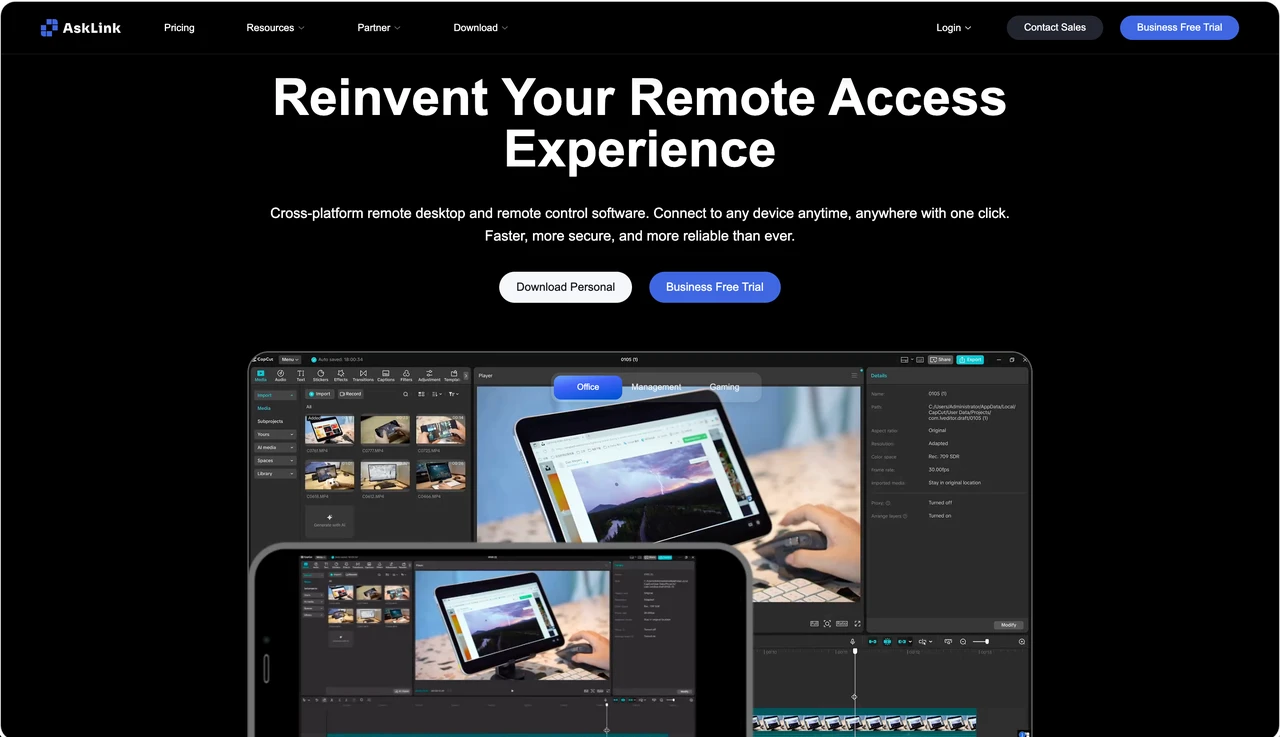
なぜ切り替えるべきか:中継サーバーやポート、アップデート、ネットワーク設定の維持が不要になったためRustDeskを離れるのであれば、AskLinkはそのインフラ層を排除します。アプリをインストールしてログインし、AskLink IDまたはデバイスリストに登録済みのデバイスを使って接続するだけです。
得られるメリット: AskLink無料プランセッション時間の制限がなく、毎月50時間の高速接続が利用できます。移行後にほとんどのユーザーが必要とする基本機能—4Kリモートアクセス、ファイル転送、アカウントベースのデバイス管理—を網羅しています。有料プランでは、より高いフレームレート、仮想ディスプレイ、プライバシースクリーン、複数デバイスの管理容量などが追加されます。チーム向けのAskLink Businessでは、デバイスグループ、ロールベースの権限、監査ログ、一括コマンド、および複数のデバイスを1か所から表示・操作できるマルチビューが利用可能です。
失うもの:AskLinkはオープンソースでも自己運用型でもありません。これに移行すると、IDや中継インフラの直接的な所有権を手放すことになり、一部の高度な機能は選択したプランやオペレーティングシステムに依存します。
おすすめの人:すぐに使えるRustDeskの代替品を求め、優れたパフォーマンスと整理されたデバイスアクセスを希望するが、その背後にあるインフラを自ら運用し続けたくないユーザー
MeshCentral — 鍵は保持、管理室を変更
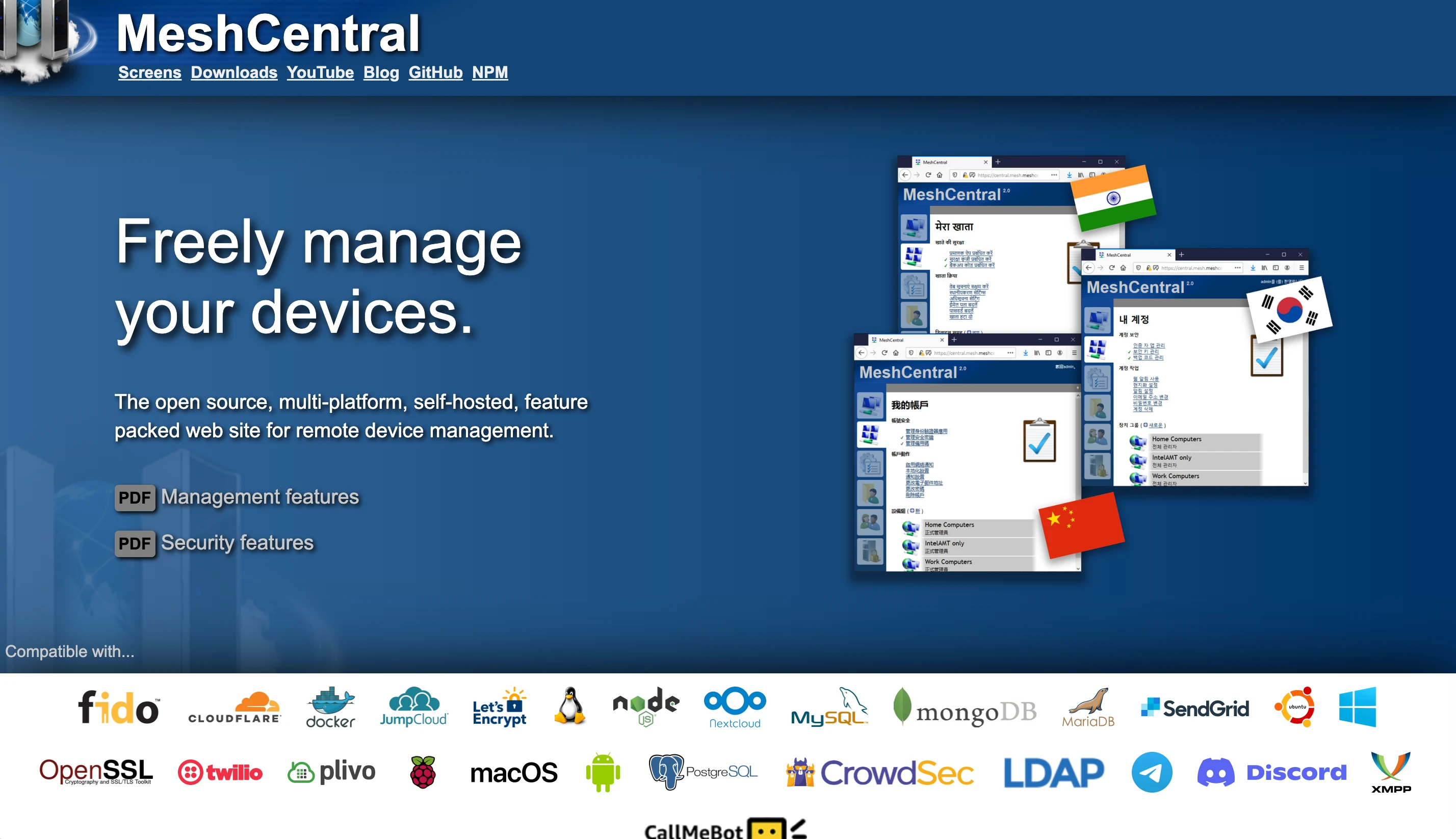
RustDeskからの移行理由が自己運用そのものではない場合、MeshCentralは最も理にかなった代替案です。これは無料のオープンソースWebベースのコンピューター管理プラットフォームで、リモートデスクトップアクセス、ターミナルセッション、ファイル管理を1つの管理インターフェースに統合しています。
そのため、WindowsやLinuxマシン、ラボ、ホームサーバー、または無人エンドポイントを管理する技術チームにとって特に有用です。デバイスグループやブラウザー経由の管理により、単なるピアツーピアのデスクトップツールというよりも、リモート管理コンソールのような印象を与えます。
トレードオフはよく知られています:MeshCentralには独自の管理サーバーが必要ですさらに、DNS、TLS、認証、バックアップ、アップデート、インターネットへの公開に関する判断も必要になります。自己運用型ワークフローの形態が変わり、インフラの所有権は依然として残ります。
おすすめの人:オープンソースで自己運用可能なRustDeskの代替を求めつつ、ブラウザー中心のデバイス管理モデルを好むユーザー
Splashtop — マネージドなリモートワークスタックで時間を買い戻す
なぜRustDeskユーザーがこれを選ぶのか? Splashtopは、サーバーを運用せずに無人アクセス、ファイル転送、リモート印刷を利用したいユーザー向けのマネージドな商用オプションです。上位プランでは、マルチモニター対応、セッション録画、ロール管理などが利用できます。そのリモートアクセスプランは年間請求時で月額6ドルから始まり、個人ユーザーにとって比較的わかりやすい導入コストです。
なぜ選ばない可能性があるのか? Splashtopは、インフラの運用負担を定期購入に置き換えます。高度なパフォーマンス、チーム管理機能、エンドポイント管理機能は、より高価格のプランや追加オプションに含まれます。RustDeskを選んだ理由がソースコードの利用、展開の制御、または低コストの自己運用である場合は、魅力が薄れます。
AnyDesk — 接続フローを軽量に保つ
AnyDeskは主に軽量クライアントと、馴染み深いIDベースの接続フローを求めるが、リモートアクセス用のインフラを維持したくない人に適しています。有人・無人セッションに対応し、有料プランでは管理対象デバイス、共有アドレス帳、ユーザーロール、一括展開などが利用できます。
なお、無料版は個人利用に限定されています。商用のAnyDeskライセンスはユーザー数、同時接続数、管理対象デバイスの上限によって設定されるため、初期の目玉価格だけではコストを見積もるのが難しくなります。オンプレミスでのホスティングはUltimateプランのみに用意されています。オープンソースによる制御や経済的な自己運用がRustDeskの最大の魅力だった場合は、この選択肢は避けた方がよいでしょう。
TeamViewer — 企業が承認できるエコシステムを選ぶ
TeamViewerは、リモート画面の品質だけでなく、調達、アイデンティティシステム、既存のITプラットフォームを含めた意思決定に関わる場合に魅力的になります。エンタープライズ向けの製品には、一括展開、SSO、監査の可視性、Microsoft Intune、ServiceNow、Jira、Salesforce、Microsoft Teamsなどのツールとの統合が含まれます。こうした幅広さは、大規模組織におけるセキュリティやベンダー審査の期間を短縮することがあります。
ただし、小規模なチームにとっては過剰なプラットフォームを購入することになるかもしれません。商用ライセンス、追加オプション、エンタープライズ向けパッケージは、コストや管理上の複雑さを増す可能性があります。また、無料のTeamViewerライセンス個人の非商用利用向けであり、RustDeskの無料版としてビジネス用途に代わるものではありません。
Chrome リモートデスクトップ — 「もう少しシンプルで十分」な選択肢
Chrome リモートデスクトップは、RustDeskと機能面で同等の代替製品ではありません。だからこそ、このリストに掲載しているのです。
自宅のパソコンにだけアクセスしたい、外出先でファイルを開きたい、あるいは家族を時々サポートしたいといった場合、Google アカウント、PIN、またはワンタイムのサポートコードだけで十分かもしれません。デスクトップおよびモバイル端末から、Windows、macOS、Linux の各パソコンへのリモートアクセスに対応しています。
Google はこれを、ファイアウォール管理や MSP 向けのプラットフォームではなく、迅速かつシンプルな個人向けツールとして位置付けています。複雑なリモートデスクトップ環境をそもそも必要としていなかったと気づいたときに、ぜひ選んでみてください。
ScreenConnect — リモートセッションをサポート業務へと変える
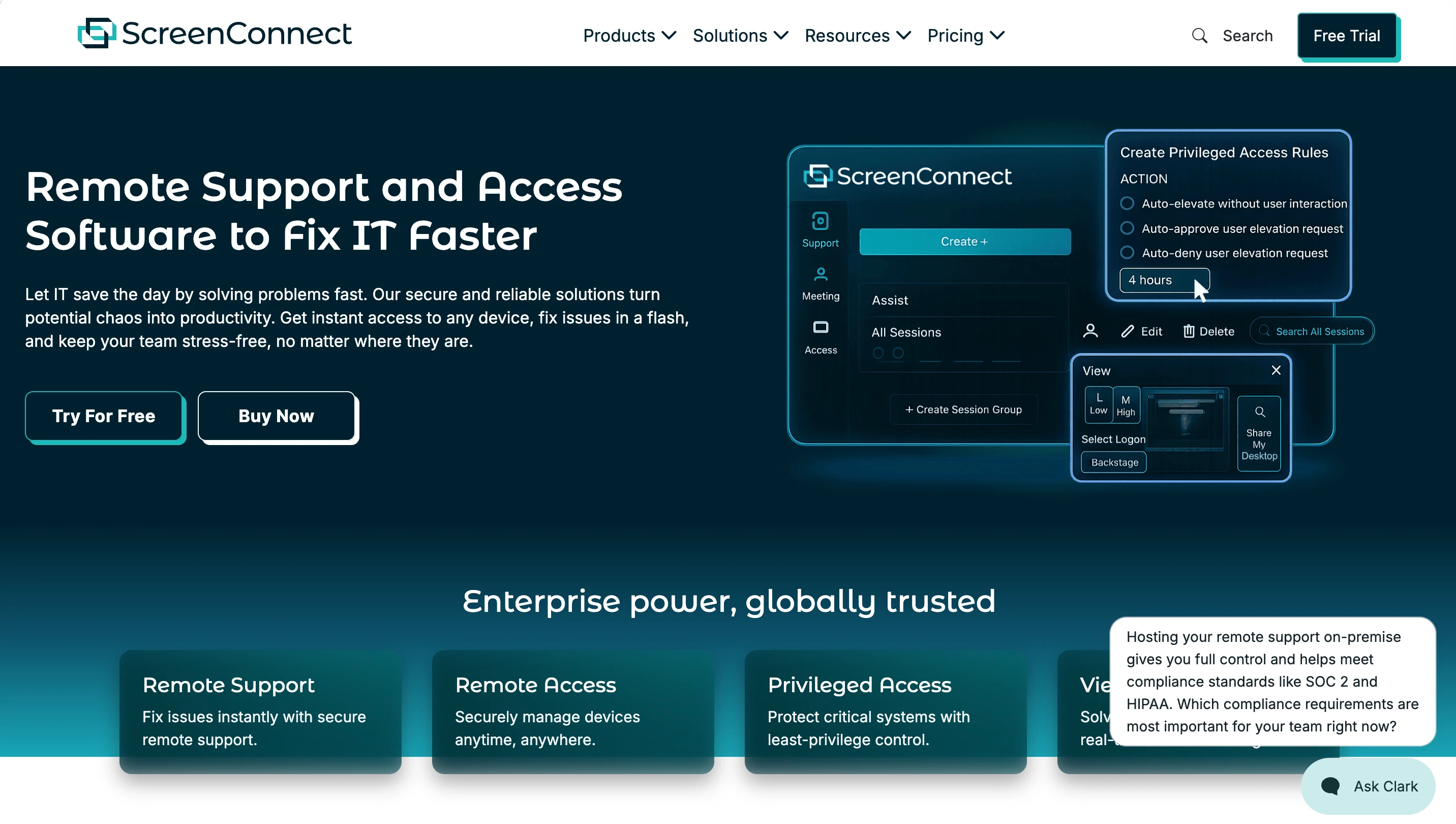
ScreenConnect は、リモートアクセスを反復可能なサービスワークフローの一環として扱う技術者や MSP に適しています。無人エージェント、セッショングループ、ロールベースの権限、監査レポート、リモートコマンドライン、バックステージモード、セッション録画などの機能により、チームは「このコンピューターに接続する」作業から、「サポート業務を管理・記録する」作業へと移行できます。
マネージドクラウドサービスとして利用できるほか、オンプレミス展開も提供されており、サーバーの完全な管理が必要な組織にも対応しています。この柔軟性が、マネージド型のみの代替製品との違いです。
ただし、適用範囲と価格には注意が必要です。現行のリモートアクセスプランでは、最低でも25台の無人エージェントが対象となり、技術者向けのプランは同時接続セッション数を基準に構成されています。そのため、ScreenConnect はサービスデスクには有用ですが、個人の PC を3台だけ管理する方にとっては過剰と言えます。
移行前に:15分でできる現実確認
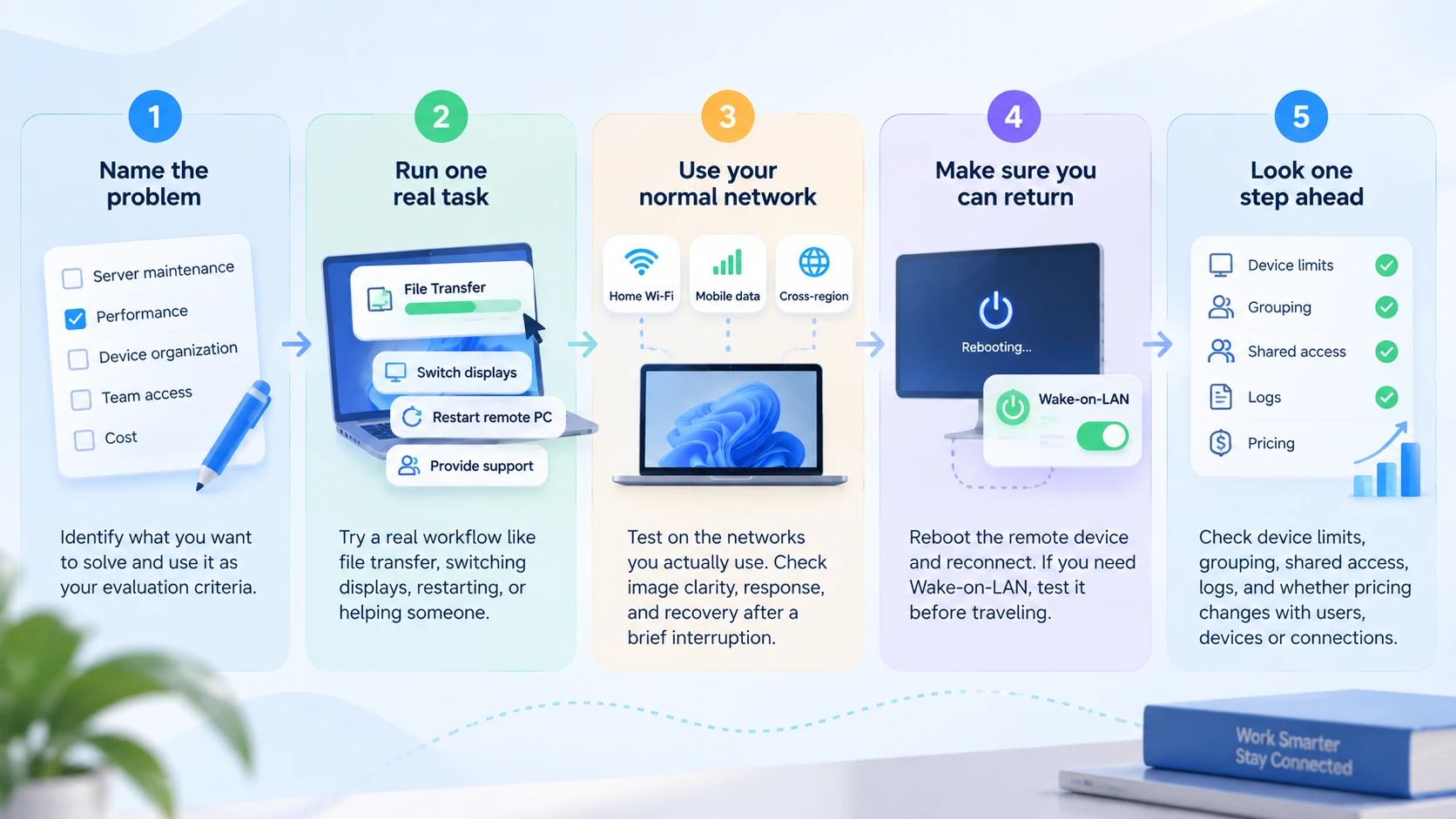
すべてのデバイスを移行する前に、RustDesk をそのままインストールした状態で、重要度の低いコンピューター1台をテストしてください。代替製品が単に接続できるかどうかだけでなく、日常業務をより簡単にするかどうかを確認するためです。
- 問題点を明確にします。それは、サーバーの保守、パフォーマンス、デバイスの整理、チームのアクセス権、あるいはコストである可能性があります。その答えに照らして、それぞれのツールを評価してください。
- 実際のタスクを1つ実行します。ファイルを転送する、ディスプレイを切り替える、リモートのコンピューターを再起動する、あるいは誰かの問題解決を支援するなどを行います。繰り返しのログイン、余計な手順、不自然な回避策がないか確認してください。
- 普段使っているネットワークを利用します。自宅のWi-Fi、モバイルデータ通信、または実際に使用している地域間接続でテストしてください。画像の鮮明さ、応答速度、短時間の中断後の復旧状況などを確認しましょう。
- 戻れることを確認します。リモートデバイスを再起動し、再度接続してください。Wake-on-LAN が必要な場合は、出張前にテストしておきましょう。リモートでの起動は、コンピューターの設定やローカルネットワークの設定にも依存します。
- 一歩先を見据えます。デバイスの制限、グループ化、共有アクセス、ログ、そしてユーザー数やデバイス数、同時接続数によって料金が変わるかどうかを確認してください。
リモートアクセス用のインフラを維持することを止めたいという目的であれば、AskLink 無料版は実用的な最初のテストになります。RustDesk と併用し、デバイスリストに数台のデバイスを追加して、同じようにファイル転送、再起動、再接続の手順を試してみてください。
RustDesk が依然として最適な選択肢である場合
利便性よりも制御が優先される場合には、RustDesk が依然として最適な選択肢となることがあります。
まず、ネットワーク設計、データ処理、社内ポリシーなどの理由から、ID や中継インフラを自社でホストすることが必須条件である場合は、RustDesk を使い続けるべきです。次に、オープンソースであることや、ソースコードを確認・改修できることがチームにとって重要な場合は、RustDesk が引き続き有力な選択肢となります。最後に、すでに成熟した安定した導入体制があり、アップデートやトラブルシューティングの責任者が明確で、運用コストも組織にとって妥当だと判断されている場合は、移行する理由はほとんどありません。
異なるインターフェースや短縮された設定手順が、自動的にアップグレードであるとは限りません。そうした場合、管理型ツールに切り替えることで、RustDeskを有用にしてきた制御機能が失われてしまう可能性があります。