'%3e%3cpath%20d='M7.48145%2024H3.74023C1.67456%2023.9999%204.09854e-05%2022.3467%200%2020.3076V16.6152H7.48145V24ZM15.8955%2024H8.41406V16.6152H15.8955V24ZM7.48145%2015.6924H0V8.30762H7.48145V15.6924ZM24%2015.6924H16.5195V8.30762H24V15.6924ZM15.5859%207.38477H8.10547V0H15.5859V7.38477ZM20.2598%200C22.3256%200%2024%201.65318%2024%203.69238V7.38477H16.5195V0H20.2598Z'%20fill='white'/%3e%3cpath%20d='M108.786%2019.0507L105.767%2014.2636H104.397L108.397%208.80874H111.915L108.119%2013.9483V12.3155L112.544%2019.0507H108.786ZM101.527%2019.0507V5.5061H104.897V19.0507H101.527Z'%20fill='white'/%3e%3cpath%20d='M88.8242%2019.0505V8.80858H91.4908V13.2059H91.3421C91.3421%2012.1422%2091.4779%2011.264%2091.7499%2010.5712C92.0214%209.86618%2092.4224%209.34052%2092.953%208.99418C93.4965%208.64778%2094.1506%208.47461%2094.9158%208.47461H95.0644C96.2245%208.47461%2097.1193%208.86427%2097.7488%209.64353C98.3911%2010.4104%2098.7117%2011.5917%2098.7117%2013.1874V19.0505H95.342V13.0946C95.342%2012.6246%2095.2001%2012.2411%2094.9158%2011.9443C94.6443%2011.635%2094.2679%2011.4804%2093.7864%2011.4804C93.3049%2011.4804%2092.9162%2011.635%2092.6202%2011.9443C92.3358%2012.2411%2092.194%2012.6369%2092.194%2013.1317V19.0505H88.8242Z'%20fill='white'/%3e%3cpath%20d='M82.4214%2019.0506V8.80875H85.7912V19.0506H82.4214ZM81.125%2011.2579V8.80875H85.7912V11.2579H81.125ZM83.81%207.99232C83.1928%207.99232%2082.7359%207.83773%2082.4398%207.5285C82.1561%207.2069%2082.0137%206.79872%2082.0137%206.30388C82.0137%205.80913%2082.1561%205.40713%2082.4398%205.09789C82.7359%204.77628%2083.1866%204.61548%2083.7916%204.61548C84.4088%204.61548%2084.8595%204.77628%2085.1433%205.09789C85.427%205.40713%2085.5688%205.80913%2085.5688%206.30388C85.5688%206.79872%2085.427%207.2069%2085.1433%207.5285C84.8595%207.83773%2084.4149%207.99232%2083.81%207.99232Z'%20fill='white'/%3e%3cpath%20d='M71.1328%2019.0507V5.5061H74.5769V19.0507H71.1328ZM74.2065%2019.0507V16.0449H79.6876V19.0507H74.2065Z'%20fill='white'/%3e%3cpath%20d='M65.4458%2019.0507L62.428%2014.2636H61.0576L65.0571%208.80874H68.5755L64.7795%2013.9483V12.3155L69.2049%2019.0507H65.4458ZM58.1875%2019.0507V5.5061H61.5578V19.0507H58.1875Z'%20fill='white'/%3e%3cpath%20d='M51.2917%2019.3845C49.8103%2019.3845%2048.6438%2019.0814%2047.7921%2018.4753C46.9403%2017.8568%2046.4836%2016.991%2046.4219%2015.8777H49.3844C49.4339%2016.1869%2049.6252%2016.4529%2049.9585%2016.6755C50.2918%2016.8982%2050.7608%2017.0095%2051.3657%2017.0095C51.7978%2017.0095%2052.1681%2016.9477%2052.4767%2016.824C52.7977%2016.6879%2052.9581%2016.4715%2052.9581%2016.1745C52.9581%2015.9148%2052.8347%2015.7045%2052.5878%2015.5437C52.3409%2015.3705%2051.8903%2015.2531%2051.2361%2015.1912L50.5325%2015.117C49.224%2014.9809%2048.2611%2014.6222%2047.6439%2014.0408C47.0267%2013.4595%2046.7181%2012.7297%2046.7181%2011.8515C46.7181%2011.0969%2046.9033%2010.4784%2047.2736%209.99603C47.6439%209.50126%2048.1562%209.13018%2048.8105%208.8828C49.4647%208.63541%2050.2115%208.51172%2051.0509%208.51172C52.4211%208.51172%2053.526%208.81473%2054.3653%209.42089C55.2048%2010.0146%2055.6492%2010.8743%2055.6986%2011.9999H52.7359C52.6866%2011.6907%2052.5199%2011.4309%2052.236%2011.2206C51.9521%2010.998%2051.5447%2010.8867%2051.0139%2010.8867C50.6312%2010.8867%2050.3164%2010.9547%2050.0696%2011.0907C49.835%2011.2268%2049.7178%2011.4185%2049.7178%2011.6659C49.7178%2011.9257%2049.8289%2012.1174%2050.0511%2012.2411C50.2856%2012.3648%2050.6559%2012.4576%2051.162%2012.5194L51.8657%2012.5936C53.1741%2012.7297%2054.1802%2013.0946%2054.8838%2013.6883C55.5998%2014.2697%2055.9578%2015.0366%2055.9578%2015.989C55.9578%2016.6941%2055.7664%2017.3002%2055.3838%2017.8073C55.0134%2018.3145%2054.4764%2018.7041%2053.7728%2018.9763C53.0816%2019.2484%2052.2545%2019.3845%2051.2917%2019.3845Z'%20fill='white'/%3e%3cpath%20d='M31.0117%2019.0507L35.3445%205.5061H40.8624L45.3434%2019.0507H41.7882L38.3072%207.91816L39.2885%208.28924H36.8444L37.8442%207.91816L34.4558%2019.0507H31.0117ZM34.5483%2015.915L35.5853%2013.0948H40.7143L41.7512%2015.915H34.5483Z'%20fill='white'/%3e%3c/g%3e%3cdefs%3e%3cclipPath%20id='clip0_5596_142775'%3e%3crect%20width='113'%20height='24'%20fill='white'/%3e%3c/clipPath%3e%3c/defs%3e%3c/svg%3e "AskLink")
 Sophie Carter
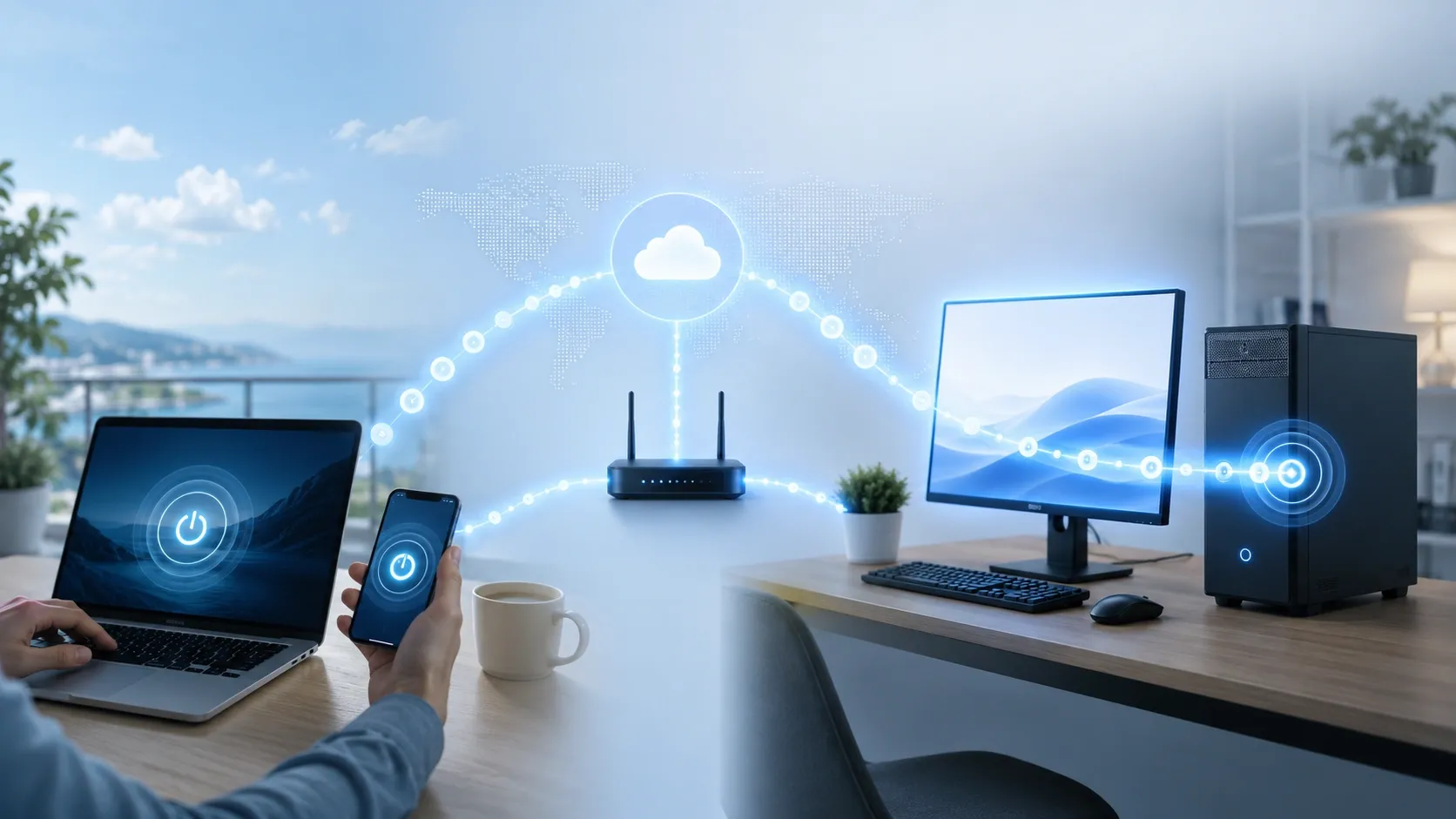
外出中で自宅PCのファイルが必要になりました。ところがPCはオフになっており、誰も起動してくれる人がいません。万が一に備えて一日中電源を入れておく必要があるのでしょうか?
必ずしもそうではありません。Wake-on-LAN(WOL)は、対応するPCが特殊なネットワークメッセージを受信すると起動する機能です。リモートワークやテクニカルサポート、また常時PCを稼働させておく必要がない家庭向けのセットアップなどに役立ちます。
ただし、WOLはPCとネットワークが正しく設定されている場合にのみ動作します。これはPCを起動する機能であり、それ自体で遠隔操作ができるわけではありません。PCが起動した後は、引き続き AskLinkなどのリモートアクセスアプリを使用する必要があります。
Wake-on-LAN(WOL)とは何ですか?
Wake-on-LANは、対応する低消費電力状態からPCを起動する機能です。別のデバイスが「Magic Packet」と呼ばれる小さなネットワークメッセージを対象PCに送信します。PCのネットワークアダプターがこのメッセージを認識し、起動を指示します。
以下のような用途にお使いいただけます:
- 自宅やオフィスのPCにアクセスする
- ファイルを取得する
- リモートセッション前にゲーミングPCを起動する
- サポートのためにワークステーションを起動する
Wake-on-LANはリモートデスクトップではありません。PCを起動またはウェイクアップさせる機能ですが、Windowsにログインしたり画面ロックを解除したり、リモートコントロールセッションを開始したりするものではありません。
Wake-on-LANはどのように動作しますか?
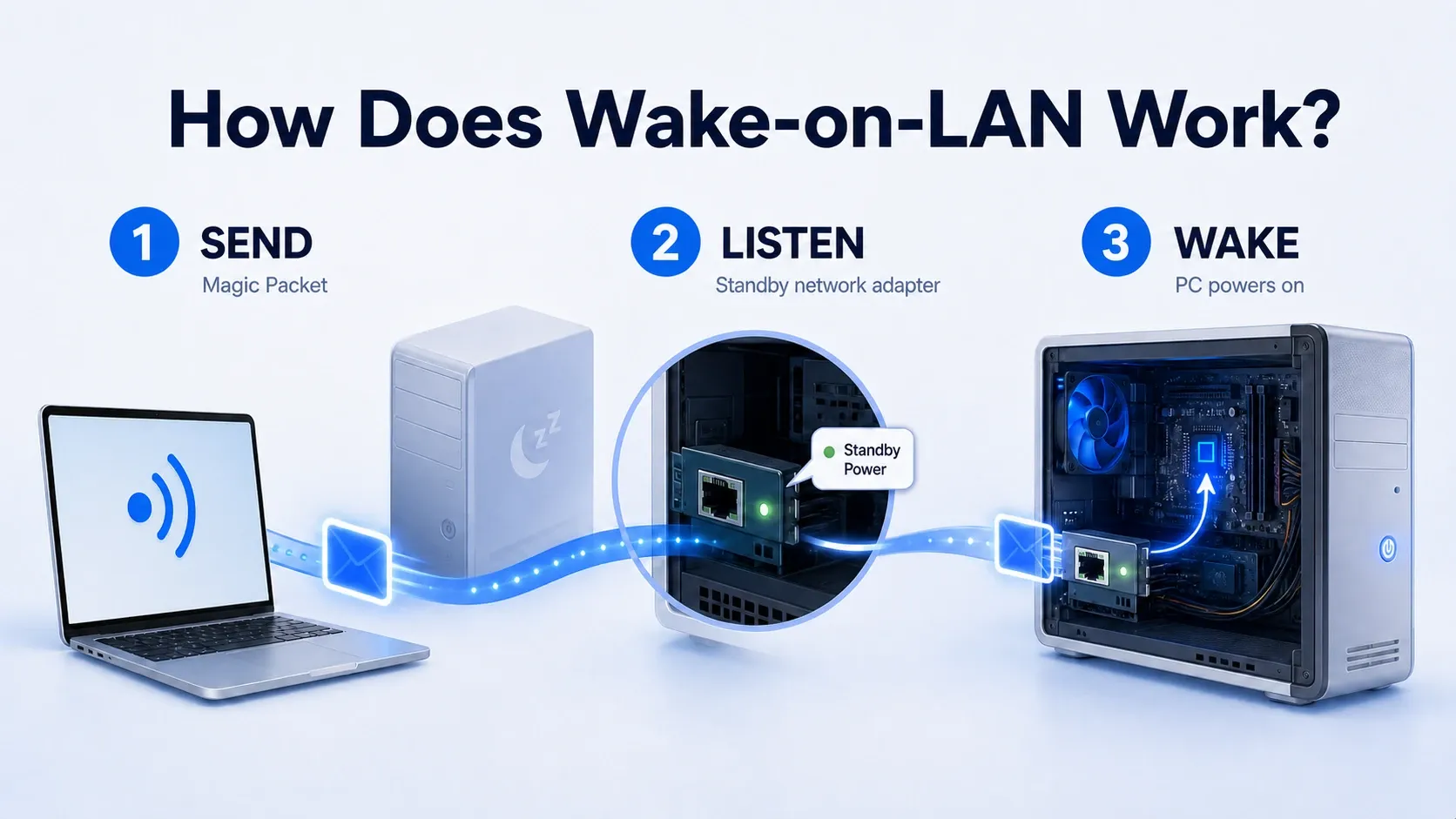
これは、PCに遠隔で「電源投入」のメッセージを送信するようなものと考えてください。
プロセスは次の3つの簡単なステップから成ります:
1. 送信:スマートフォン、パソコン、ルーター、またはオンラインデバイスがターゲットとなるPCへMagic Packetを送信します。このパケットには、ターゲットPCのMACアドレス(メディアアクセス制御アドレス)が含まれています。これはネットワークアダプター固有の識別番号であり、Apple製のMacとは異なります。
2. 監視:PCがスリープ状態またはその他の対応する電源モードにある間、PCのネットワークアダプターがこのパケットを受信します。
3. 起動:パケットがアダプターのMACアドレスと一致し、かつWOL機能が有効になっている場合、アダプターがマザーボードに信号を送り、PCを起動させます。
ターゲットデバイスと送信デバイスは、同じローカルネットワーク上で設定するのが最も簡単です。自宅やオフィスの外部からPCを起動する場合は、そのローカルネットワークに到達するための追加の手段が必要になります。
Wake-on-LANを動作させるには何が必要ですか?
開始前に以下の基本事項をご確認ください:
- 互換性のあるハードウェア:マザーボードおよびネットワークアダプターがWOLをサポートしている必要があります。BIOSまたはUEFIでは、「Wake on LAN」、「Power On by PCI-E」、「Resume by LAN」、または「PME Event Wake Up」などの設定項目として記載されていることがあります。
- 待機電力:PCが常に電源に接続された状態でなければ、ネットワークアダプターは待機を続けることができません。電源が切れたPCはネットワーク経由で起動できません。一部のノートPCでは、AC電源に接続されている場合にのみWOLが利用できるものもあります。
- 正しい設定:BIOSまたはUEFIでWake-on-LANを有効にし、Windowsのネットワークアダプター設定でも同様に有効にしてください。
- パケットを送信できるデバイス:別のデバイスが、ターゲットPCのネットワークへMagic Packetを届けなければなりません。
有線Ethernet接続が最も信頼性の高い選択肢です。Wi‑Fiによる起動には、特定のハードウェアサポートが必要で、多くの場合「Wake on Wireless LAN(WoWLAN)」と呼ばれます。そのため、すべてのPCで利用できるわけではありません。
Wake-on-LANは完全にシャットダウンしたPCを起動できますか?
Windowsでは、PCが休止状態にある場合と、完全にシャットダウンしている場合を区別しています。どちらもS4というラベルが付くことがありますが、WindowsはPCがどのような状態から移行したかによって、WOLの挙動を異なります。PCの状態により
| PCの状態 | WindowsにおけるWOLの動作 |
|---|---|
| スリープ(S3) | 通常、デバイスがWOLをサポートしており、正しく設定されている場合にサポートされます。 |
| 休止状態(S4) | デバイスがWOLをサポートしており、正しく設定されている場合にサポートされます。 |
| 高速スタートアップ/ハイブリッドシャットダウン(S4) | Windowsでは正式にサポートされていません。この状態では、WindowsはWOL用にネットワークアダプタを準備しません。 |
| 完全シャットダウン/従来のシャットダウン(S5) | Windowsでは正式にサポートされていません。一部のハードウェアやファームウェアではPCが起動することがありますが、それは標準的なWindowsのWOL動作の範囲外です。 |
| 電源切断 | ネットワークアダプタに待機電力がないため、不可能です。 |
まずスリープからの起動をテストし、次に休止状態からの起動を試してください。両方が正常に動作すれば、WOLの基本的な設定は整っています。
シャットダウンからの起動は、保証されたWindowsの機能ではなく、ハードウェア固有の機能として扱ってください。
トラブルシューティングを行う場合は、一時的に高速スタートアップを無効にし、PCの挙動に変化があるかどうかを確認できます。ただし、これによってシャットダウンからのWOLがWindowsでサポートされる機能になるわけではありません。高速スタートアップが有効な場合、Windowsはハイブリッドシャットダウン(S4)を使用し、無効にすると通常のシャットダウンは従来のシャットダウン(S5)となります。いずれのシャットダウン状態からも、Windowsは公式にはWOLをサポートしていません。
Windows 11でWake-on-LANを有効にする方法
設定は通常、3つの段階からなります。
1. BIOSまたはUEFIでWake-on-LANを有効にする
コンピューターを再起動し、BIOSまたはUEFIの設定画面にアクセスします。モデルによっては、起動中にDeleteキー、F2キー、F10キー、または他のキーを押す必要があります。
該当する設定項目を探し、有効にします。よく見られる名称には以下があります。
- Wake on LAN
- Power On by PCI-E
- PCIe/Networking Device Wake Up
- Resume by LAN
- PME Event Wake Up
また、ErP、EuP、Deep Sleepなど、省エネに関連する設定にも注目してください。これらの設定により、ネットワークアダプタから待機電力が供給されなくなることがあります。WOLが動作しない場合は、変更前に必ずメーカーの取扱説明書をご確認ください。
設定を保存し、PCを再起動します。
より詳細なデバイス固有的な手順については、AskLinkのリモート電源投入設定ガイドをご参照ください。同ガイドには、ASUS、MSI、Intel、Supermicro、Lenovo、Dell、HPなどのデバイスに関するBIOSの例が含まれています。
2. Windows 11でネットワークアダプタを設定する
Windowsが起動したら:
1. 設定を、お使いの Windows 11 パソコンで開きます。
2. 左側のメニューからネットワークとインターネットを選択します。
3. 下にスクロールして高度なネットワーク設定を開きます。
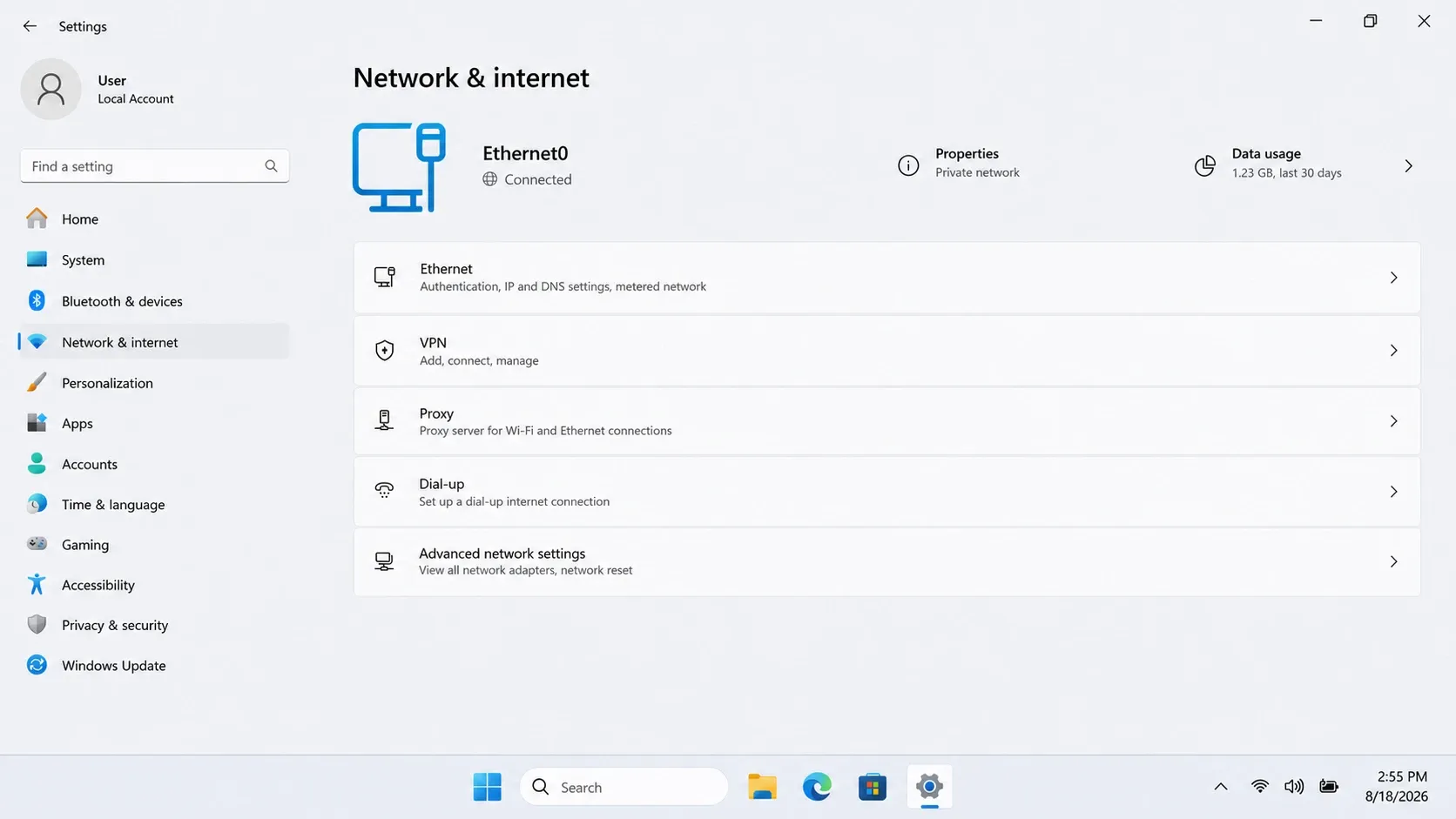
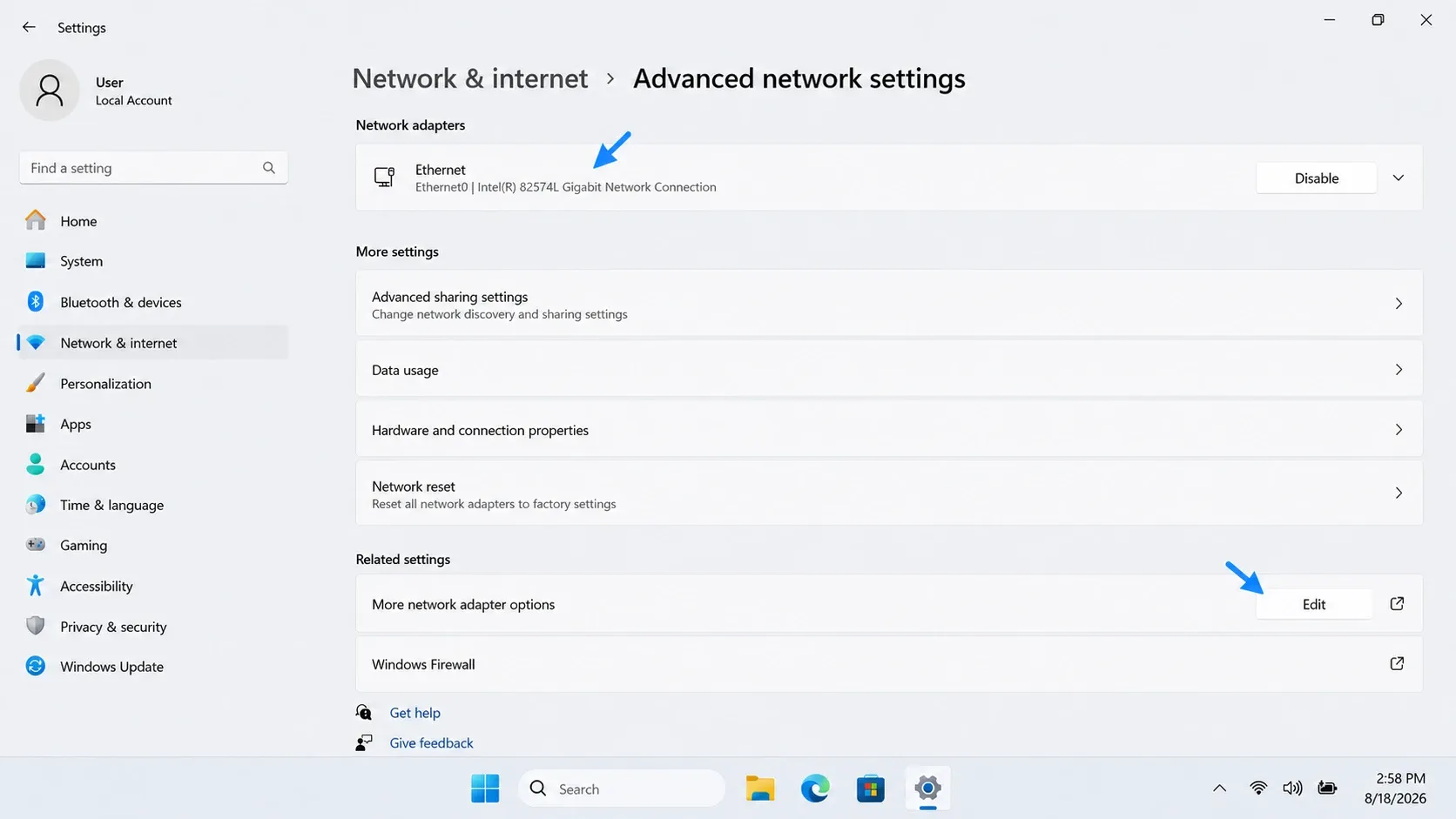
4. ネットワークアダプターの項目で、設定するアダプターを選択します。
5. その他のアダプター オプションで、編集をクリックして、その設定を開きます。
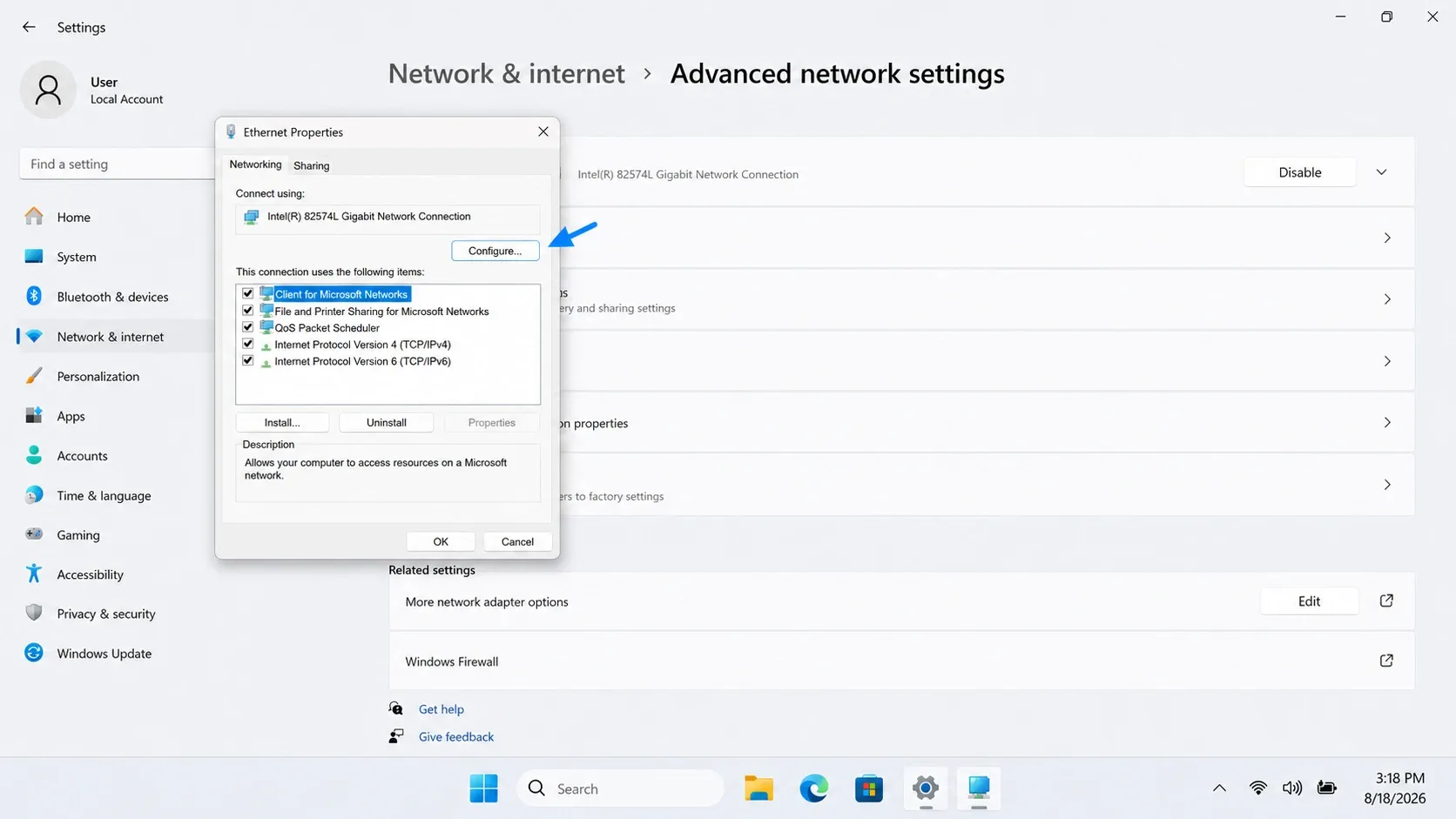
6. 構成...を、ネットワークアダプター名の横にあるボタンでクリックします。
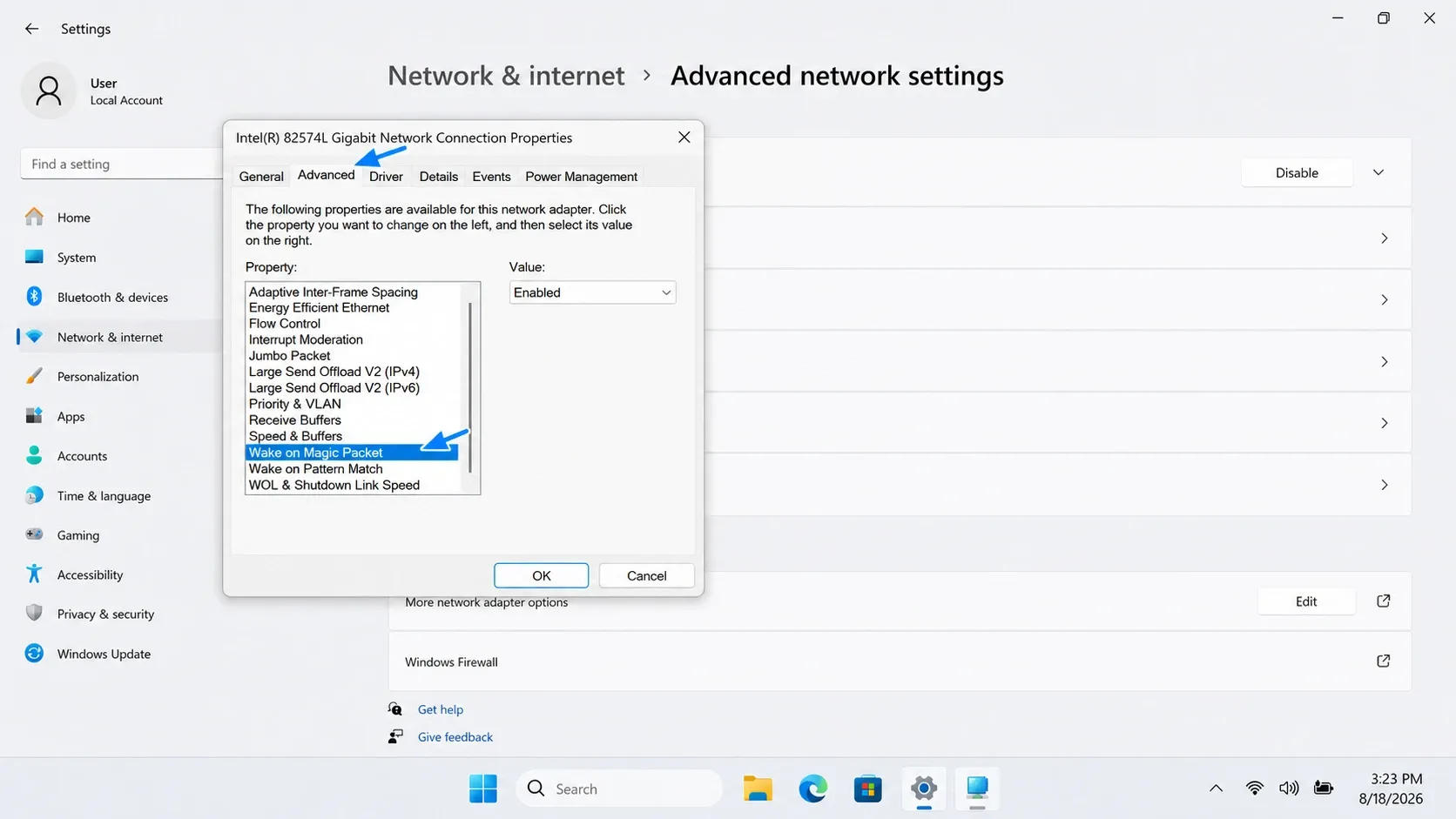
7. 詳細タブをクリックします。
8. Magic Packet による起動を探し、それを有効に設定します。
簡単な補足:オプション名はメーカーによって異なります。ここでは「Wake on Magic Packet」と表示されています。見つからない場合は、お使いのPCまたはマザーボードのメーカー提供のサポート文書をご確認ください。
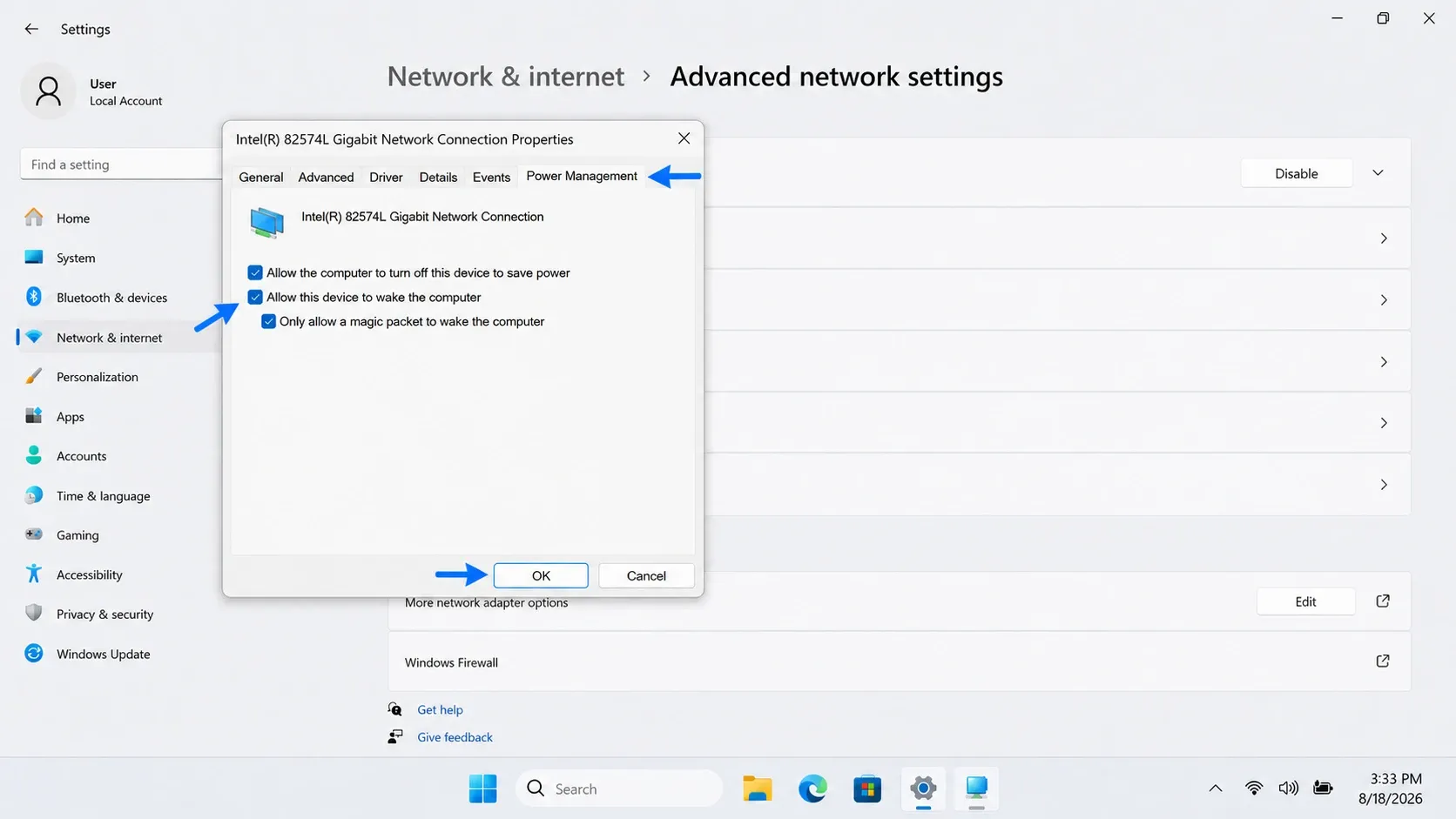
9. 電源管理タブを開き、次のオプションを有効にします:
- 電力を節約するためにコンピューターがこのデバイスをオフにできるようにするオプションを有効にします。
- このデバイスがコンピューターを起動できるようにするオプションを有効にします。
- 魔法パケットによるみどりのみでコンピューターを起動できるようにするオプションを有効にします。
10. OKをクリックします。
3. ローカルネットワーク内でWOLをテストする
PCをスリープ状態にします。同じネットワーク上の別の端末からウェイクコマンドを送信してください。
- ローカルでの起動が機能しない場合は、BIOSまたはUEFIの設定、アダプターの設定、Ethernetケーブル、ドライバー、MACアドレスを確認してください。
- ローカルでの起動は正常に動作するが、リモートでの起動ができない場合は、コマンドが自宅やオフィスのネットワークにどのように届くかに注目してください。
トラブルシューティングの一環として 高速スタートアップを無効にするには、コントロール パネル → ハードウェアとサウンド → 電源オプション → 電源ボタンの動作を設定に進みます。現在利用可能な設定を変更するを選択し、高速スタートアップの有効化のチェックを外してください。Microsoftは、特別な理由がない限り、これを無効にすることを推奨していません。
インターネット経由でWake-on-LANを使用する方法
ローカルネットワーク内では魔法パケットを簡単に送信できますが、そのネットワークの外部から送信するのはより難しい課題です。
これを解決する一般的な方法には、次のようなものがあります:
- VPNを介してホームネットワークに接続する。
- 組み込みのリモートWOL機能を備えたルーターを使用する。
- LAN内にWOLゲートウェイまたは常時オンラインの別のデバイスを稼働させる。
- オンラインのLANデバイスにパケットの送信を依頼できるリモートアクセスソフトを使う。
UDPポートの直接フォワーディングも機能しますが、追加のルーター設定が必要で、信頼性に欠けることがあります。ルーターの再起動やアドレスマッピングの期限切れ、公衆IPアドレスの変更、ブロードキャストトラフィックの遮断などでも動作しない場合があります。
多くの場合、より簡単な方法は、対象PCと同じネットワーク内に認証済みのデバイスを常時オンラインにしておくことです。そのデバイスが遠隔からの要求を受け取り、ローカルにウェイクアップコマンドを送信します。
AskLinkはこの方式を採用しています。
AskLinkでPCを遠隔から起動・アクセスする方法
AskLinkでは、遠隔電源投入とリモート制御を同じデバイスリストで管理します。オフラインのPCも引き続き表示されるため、ワンストップでウェイクアップコマンドの送信とリモートセッションの開始が可能です。
使用手順:
1. 対象パソコンのBIOSまたはUEFIでWOLを有効にする。
2. 必要なネットワークアダプターの設定を有効にする。
3. 対象のWindowsまたはLinuxパソコンをAskLinkのデバイスリストに追加する。
4. 対象PCと同じLANに、少なくとも1台のログイン済みAskLinkデバイスを常時オンラインにしておく。
5. 別の場所からAskLinkを開き、オフラインの対象を検索する。
6. それを右クリックし、リモート電源投入を選択する。
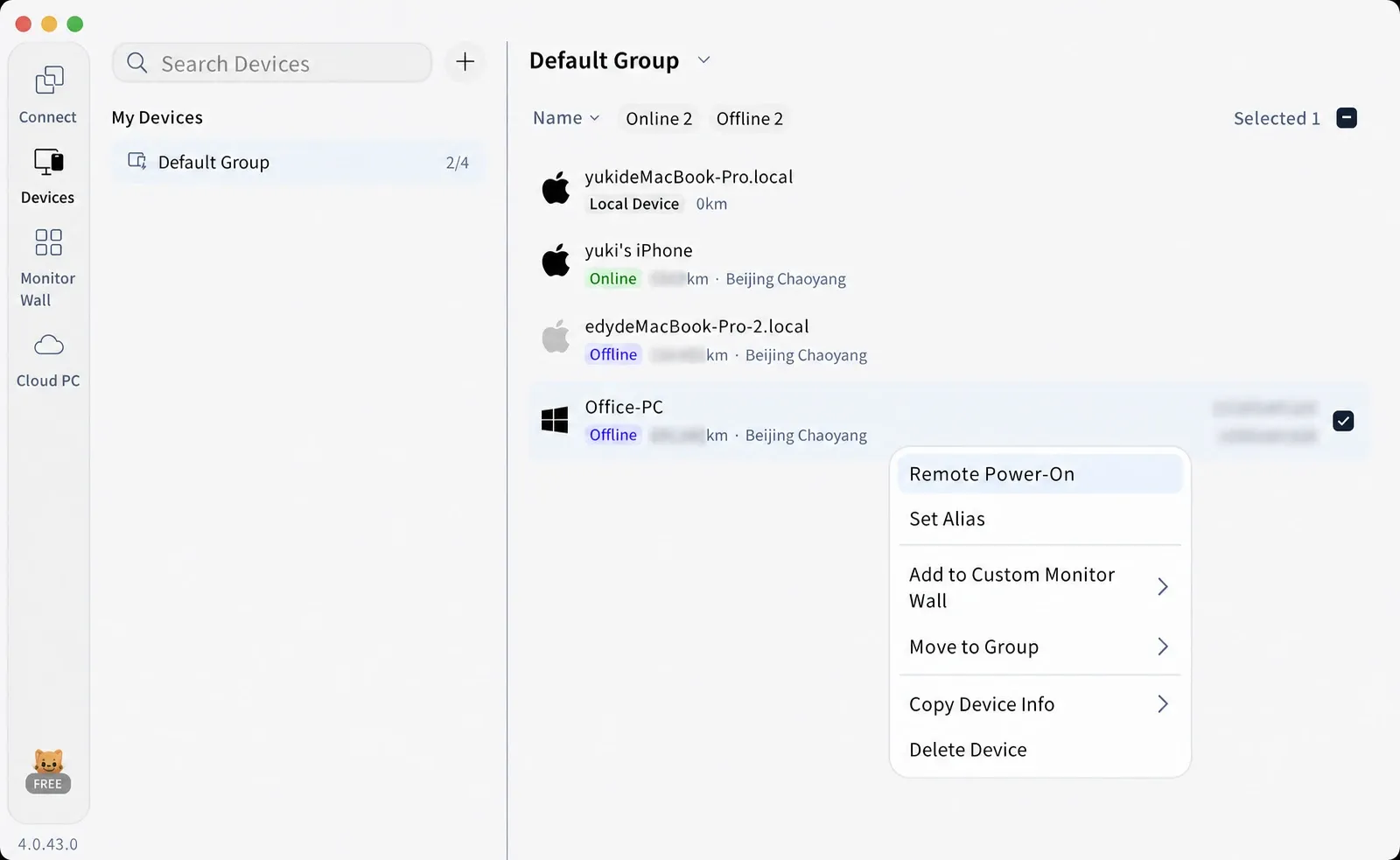
7. LAN内のオンラインのAskLinkデバイスが代わりにウェイクアップコマンドを送信します。
8. 対象のパソコンが起動し、オンライン状態になるのを待つ。
9. デバイスリストからリモート制御セッションを開始する。
設定でお困りですか?AskLinkをダウンロードし、リモート電源投入ガイドに従ってください。リモート電源投入はどのプランにも含まれており、無料版でもご利用いただけます。
Wake-on-LANが動作しない? このチェックリストに従ってください
WOLの不具合は、正しい手順で確認することで解決しやすくなります。
| 問題 | 確認すべき項目 |
|---|---|
| イーサネットのランプが消える | PCが電源に接続されていることを確認してください。ErPやディープスリープなどのBIOS設定を見直し、待機電力を削減している可能性があります。 |
| 同じネットワーク内でPCが起動しない | BIOSまたはUEFI、Magic Packetによる起動機能、電源管理設定、ケーブル、MACアドレス、およびネットワークドライバーを確認してください。 |
| スリープは動作するが、シャットダウンでは動作しない | これは多くのPCで想定される動作です。Windowsは、高速スタートアップや完全なシャットダウンからのWOLを正式にはサポートしていません。ハードウェアの仕様書でS5状態からのファームウェア起動が明示的にサポートされているか確認し、そうでない場合はスリープまたはハイバネーションをご利用ください。 |
| ローカルでの起動はできるが、リモートでの起動ができない | VPN、ルーター、ゲートウェイ、またはローカルネットワーク内にコマンドを送信すべきオンラインのAskLinkデバイスを確認してください。 |
| PCが勝手に起動する | 「マジックパケットのみでコンピューターを起動させる」を有効にし、不要なパターンマッチによる起動機能は無効にしてください。 |
| Wi‑Fiによる起動が不安定である | PCがWoWLANをサポートしていることを確認してください。可能であれば、有線イーサネットをご利用ください。 |
| AskLinkから起動コマンドを送信できない | 対象PCのローカルネットワーク上に、少なくとも1台のログイン済みAskLinkデバイスをオンライン状態にしておいてください。 |
Dell社も、WOLが正常に動作しない場合、待機電力、ドライバー設定、ディープスリープ、省エネイーサネットなどを確認することを推奨しています。
Wake-on‑LANは安全ですか?
Wake‑on‑LANは起動信号を送信するだけで、Windowsへのログインやリモートコントロールセッションの確立は行いません。
その他の設定については、引き続きセキュリティを確保してください:
- ブロードキャストサービスを直接インターネットに公開しないでください。
- 起動イベントのトリガーはマジックパケットのみに限定してください。
- Windows、ネットワークドライバー、およびAskLinkを最新版に更新してください。
- 強力なアカウントパスワードおよび無人アクセス用パスワードを使用してください。
- 使わなくなった主制クライアントの認証は削除してください。
- Windowsのロック画面は常に有効にしてください。
結論
Wake‑on‑LANは、リモートアクセスの一環として、互換性のあるPCをオンライン状態にするという課題を解決します。ただし、それ自体でリモートコントロールを実現するものではありません。
まずはハードウェアとWindowsの設定を完了し、同じローカルネットワーク内でWOLの動作をテストしてください。別の場所からPCを起動し、その後もリモートコントロールを継続する必要がある場合は、AskLinkがお役立ちます。
現在オフラインのPCにアクセスする必要がありますか?AskLink Remote Power‑Onをお試しください。