'%3e%3cpath%20d='M7.48145%2024H3.74023C1.67456%2023.9999%204.09854e-05%2022.3467%200%2020.3076V16.6152H7.48145V24ZM15.8955%2024H8.41406V16.6152H15.8955V24ZM7.48145%2015.6924H0V8.30762H7.48145V15.6924ZM24%2015.6924H16.5195V8.30762H24V15.6924ZM15.5859%207.38477H8.10547V0H15.5859V7.38477ZM20.2598%200C22.3256%200%2024%201.65318%2024%203.69238V7.38477H16.5195V0H20.2598Z'%20fill='white'/%3e%3cpath%20d='M108.786%2019.0507L105.767%2014.2636H104.397L108.397%208.80874H111.915L108.119%2013.9483V12.3155L112.544%2019.0507H108.786ZM101.527%2019.0507V5.5061H104.897V19.0507H101.527Z'%20fill='white'/%3e%3cpath%20d='M88.8242%2019.0505V8.80858H91.4908V13.2059H91.3421C91.3421%2012.1422%2091.4779%2011.264%2091.7499%2010.5712C92.0214%209.86618%2092.4224%209.34052%2092.953%208.99418C93.4965%208.64778%2094.1506%208.47461%2094.9158%208.47461H95.0644C96.2245%208.47461%2097.1193%208.86427%2097.7488%209.64353C98.3911%2010.4104%2098.7117%2011.5917%2098.7117%2013.1874V19.0505H95.342V13.0946C95.342%2012.6246%2095.2001%2012.2411%2094.9158%2011.9443C94.6443%2011.635%2094.2679%2011.4804%2093.7864%2011.4804C93.3049%2011.4804%2092.9162%2011.635%2092.6202%2011.9443C92.3358%2012.2411%2092.194%2012.6369%2092.194%2013.1317V19.0505H88.8242Z'%20fill='white'/%3e%3cpath%20d='M82.4214%2019.0506V8.80875H85.7912V19.0506H82.4214ZM81.125%2011.2579V8.80875H85.7912V11.2579H81.125ZM83.81%207.99232C83.1928%207.99232%2082.7359%207.83773%2082.4398%207.5285C82.1561%207.2069%2082.0137%206.79872%2082.0137%206.30388C82.0137%205.80913%2082.1561%205.40713%2082.4398%205.09789C82.7359%204.77628%2083.1866%204.61548%2083.7916%204.61548C84.4088%204.61548%2084.8595%204.77628%2085.1433%205.09789C85.427%205.40713%2085.5688%205.80913%2085.5688%206.30388C85.5688%206.79872%2085.427%207.2069%2085.1433%207.5285C84.8595%207.83773%2084.4149%207.99232%2083.81%207.99232Z'%20fill='white'/%3e%3cpath%20d='M71.1328%2019.0507V5.5061H74.5769V19.0507H71.1328ZM74.2065%2019.0507V16.0449H79.6876V19.0507H74.2065Z'%20fill='white'/%3e%3cpath%20d='M65.4458%2019.0507L62.428%2014.2636H61.0576L65.0571%208.80874H68.5755L64.7795%2013.9483V12.3155L69.2049%2019.0507H65.4458ZM58.1875%2019.0507V5.5061H61.5578V19.0507H58.1875Z'%20fill='white'/%3e%3cpath%20d='M51.2917%2019.3845C49.8103%2019.3845%2048.6438%2019.0814%2047.7921%2018.4753C46.9403%2017.8568%2046.4836%2016.991%2046.4219%2015.8777H49.3844C49.4339%2016.1869%2049.6252%2016.4529%2049.9585%2016.6755C50.2918%2016.8982%2050.7608%2017.0095%2051.3657%2017.0095C51.7978%2017.0095%2052.1681%2016.9477%2052.4767%2016.824C52.7977%2016.6879%2052.9581%2016.4715%2052.9581%2016.1745C52.9581%2015.9148%2052.8347%2015.7045%2052.5878%2015.5437C52.3409%2015.3705%2051.8903%2015.2531%2051.2361%2015.1912L50.5325%2015.117C49.224%2014.9809%2048.2611%2014.6222%2047.6439%2014.0408C47.0267%2013.4595%2046.7181%2012.7297%2046.7181%2011.8515C46.7181%2011.0969%2046.9033%2010.4784%2047.2736%209.99603C47.6439%209.50126%2048.1562%209.13018%2048.8105%208.8828C49.4647%208.63541%2050.2115%208.51172%2051.0509%208.51172C52.4211%208.51172%2053.526%208.81473%2054.3653%209.42089C55.2048%2010.0146%2055.6492%2010.8743%2055.6986%2011.9999H52.7359C52.6866%2011.6907%2052.5199%2011.4309%2052.236%2011.2206C51.9521%2010.998%2051.5447%2010.8867%2051.0139%2010.8867C50.6312%2010.8867%2050.3164%2010.9547%2050.0696%2011.0907C49.835%2011.2268%2049.7178%2011.4185%2049.7178%2011.6659C49.7178%2011.9257%2049.8289%2012.1174%2050.0511%2012.2411C50.2856%2012.3648%2050.6559%2012.4576%2051.162%2012.5194L51.8657%2012.5936C53.1741%2012.7297%2054.1802%2013.0946%2054.8838%2013.6883C55.5998%2014.2697%2055.9578%2015.0366%2055.9578%2015.989C55.9578%2016.6941%2055.7664%2017.3002%2055.3838%2017.8073C55.0134%2018.3145%2054.4764%2018.7041%2053.7728%2018.9763C53.0816%2019.2484%2052.2545%2019.3845%2051.2917%2019.3845Z'%20fill='white'/%3e%3cpath%20d='M31.0117%2019.0507L35.3445%205.5061H40.8624L45.3434%2019.0507H41.7882L38.3072%207.91816L39.2885%208.28924H36.8444L37.8442%207.91816L34.4558%2019.0507H31.0117ZM34.5483%2015.915L35.5853%2013.0948H40.7143L41.7512%2015.915H34.5483Z'%20fill='white'/%3e%3c/g%3e%3cdefs%3e%3cclipPath%20id='clip0_5596_142775'%3e%3crect%20width='113'%20height='24'%20fill='white'/%3e%3c/clipPath%3e%3c/defs%3e%3c/svg%3e "AskLink")
 Sophie Carter
自宅からホームラボを管理するのは簡単です。リモートアクセスになると、話は一段と複雑になります。
外出先で、あるPCのプロジェクトファイルが必要になったり、Dockerコンテナを再起動したい、Home Assistantを確認したい、あるいは複数のプライベートサービスにアクセスしたい場合もあるでしょう。それぞれの用途には異なる設定が必要です。
最も安全な選択肢は、必要以上のアクセス権を与えない方法です。複数のプライベートリソースにアクセスするならVPNが適しています。Webアプリ一つだけならトンネルで十分かもしれません。必要なのが一台のコンピューターだけなら、AskLinkのようなリモートデスクトップソフトを使えば、アクセス範囲を大幅に狭めることができます。
このガイドでは、適切な手法を選んで適切にセキュリティを確保する方法をお伝えします。
まずは、実際にアクセスする必要があるものを明確にしましょう
ツールを選ぶ前に、アクセスすべき対象を絞り込んでください。
答えを決める主な要素は次の三つです:
1. 目的とする対象:一台のコンピューター、一つのアプリ、サーバーのシェル、それとも複数のプライベートサービスですか?
2. アクセスを必要とするのは誰か:自分だけですか、それとも他の方も必要ですか?
3. 接続元は何か:ノートパソコン、スマートフォン、それともWebブラウザーだけですか?
最後の質問は重要です。クライアントアプリが必要な方法もあれば、ブラウザーだけで利用できる方法もあるからです。
以下を簡易ガイドとしてご活用ください:
| アクセスする対象 | 一般的な最適な手段 |
|---|---|
| 自宅ネットワーク内の複数のデバイスやプライベートサービス | VPNまたはメッシュVPN |
| 自己運用型のWebアプリ一つ | 認証付きトンネルまたはアクセス制御を備えたリバースプロキシ |
| ホームラブ用のコンピューター1台 | リモートデスクトップ |
| サーバーのコマンドライン | SSH;できればVPN/トンネルの背後、もしくは厳格なアクセス制御の下で |
ホームラブにリモートからアクセスする主な方法にはどのようなものがありますか?
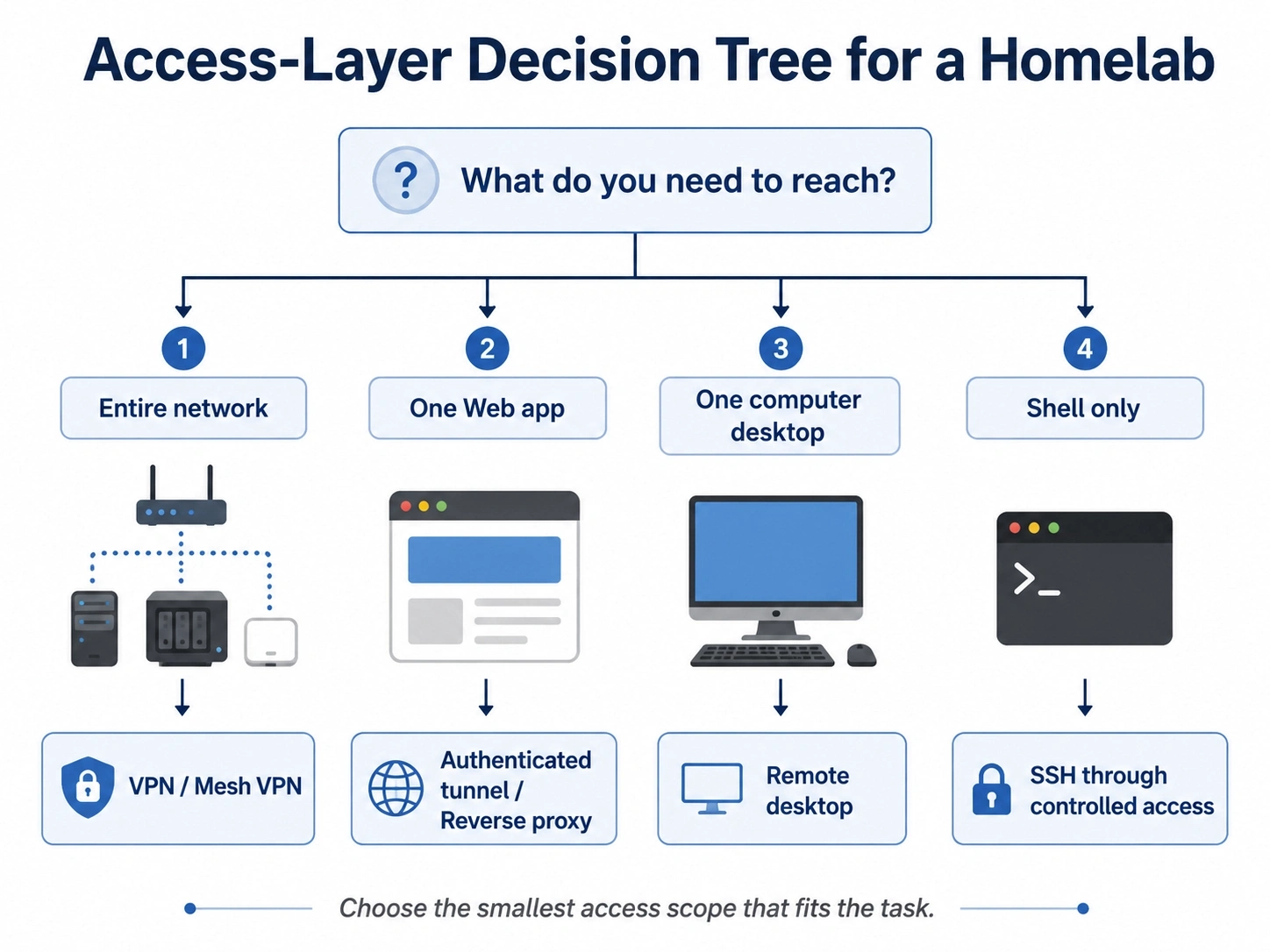
ネットワークレベルのアクセスにはVPNまたはメッシュVPN
外出中でもNASやProxmoxのダッシュボード、Home Assistant、その他の複数のプライベートサービスにアクセスする必要がありますか? そういった場合は通常、VPNが適しています。
WireGuardは一般的な従来の選択肢ですが、Tailscaleなどのサービスはデバイス間でメッシュVPNを構築します。接続後、リモート端末は許可されたプライベートリソースにアクセスできます。
ただし、VPNは場合によっては必要以上に広範なアクセスを提供することもあります。本当に必要なのがあるワークステーション上でPhotoshopを動かすことだけなら、リモートデスクトップの方がシンプルで適しているかもしれません。
VPNによるアクセスは必ずしもLAN全体へのアクセスを意味するわけではありません。ルールにより、ユーザーまたはデバイスを特定のマシン、サービス、あるいはポートに限定することができます。
たとえばTailscaleでは、最小権限のアクセスポリシーを採用し、ユーザーとデバイスが必要なアクセスのみを得られるようにすることを推奨しています。
セルフホスト型Webアプリにはトンネルまたはリバースプロキシ
単一のWebアプリに対して、ホームネットワーク全体へのアクセスを許可するのは通常適切ではありません。
JellyfinやImmich、Home Assistantのようなサービスについては、認証付きトンネルまたはリバースプロキシがユーザーに当該サービスへの直接的なアクセス経路を提供します。
特に他者にもアクセスが必要な場合にはなおさらです。家族がJellyfinだけを使いたいのであれば、すべてのデバイスにホームラブの残りの部分へのVPNアクセスを与えるのは、おそらく過剰なアクセスといえます。
アプリレベルのアクセス経路は、ブラウザやVPNクライアントのインストールが難しい端末から接続する場合にもより利便性が高いことがあります。
一部のトンネルサービスは、ホームラブ側にパブリックな受信リスナーを設けません。Cloudflare Tunnel例えば、オリジン側からアウトバウンド接続を確立します。
トンネル自体は設定の一環にすぎません。アプリには引き続き認証と合理的なアクセスルールが必要です。HTTPSは通信を暗号化しますが、誰がログインできるかを決めるものではありません。
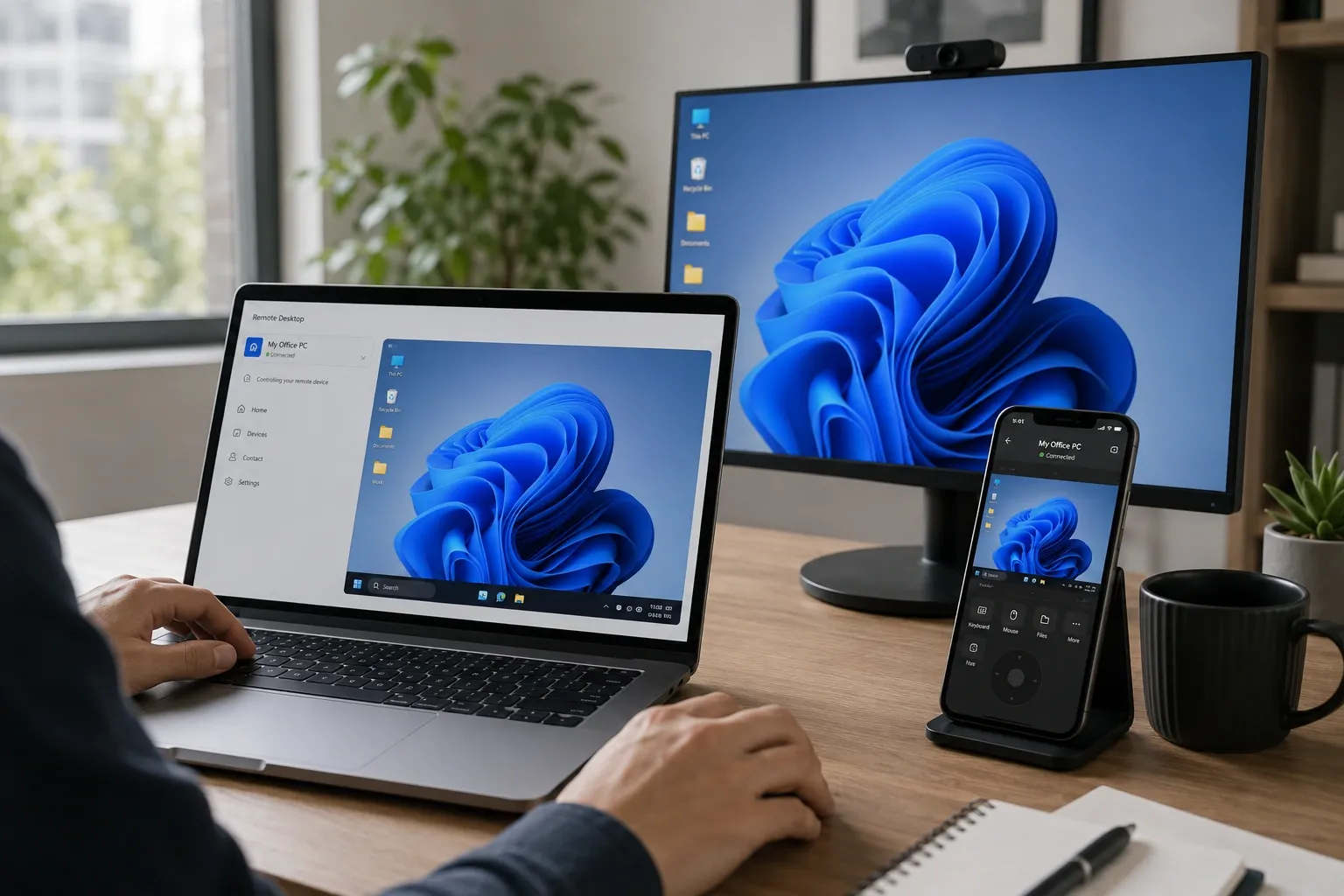
1台のホームラブ用コンピューター向けのリモートデスクトップ
ときには、ただ1台のPCにアクセスできればそれで十分なこともあります。
リモートデスクトップを使えば、別の場所からそのマシンの画面やアプリ、ファイルを利用できます。
そのワークステーションにはすでにPhotoshopやBlender、プロジェクトファイル、ローカルな開発ツール、そしてProxmoxやHome Assistantを管理するために使うブラウザのセッションが揃っているかもしれません。その場合、同じ環境を旅行用のノートPCで再現するよりも、すでに設定済みのコンピューターで作業を進めた方が簡単です。
VPNとは異なり、リモートデスクトップでは、旅行用のノートPCがデフォルトでホームネットワーク内に配置されることはありません。あなた自身がワークステーションを操作している状態です。
その1台のマシンだけで十分なホームラブでは、アクセス範囲が狭いことがむしろメリットになることもあります。
サーバー管理にはSSH
必要な作業が、Linuxサーバー上でDockerコンテナを再起動する、ログを確認する、または設定ファイルを編集するだけであれば、通常は完全なグラフィカルデスクトップを開くよりもSSHの方が直接的です。
鍵認証と適切なファイアウォールルールを使用するか、必要以上に広く公開せず、VPNやトンネルの背後にSSHを配置しておきましょう。
SSHとリモートデスクトップはそれぞれ異なる用途に対応しています。一方はシェルを提供し、もう一方はそのコンピュータ自体のグラフィカル環境を提供します。
ホームラボへのリモートアクセスを安全に保つ方法
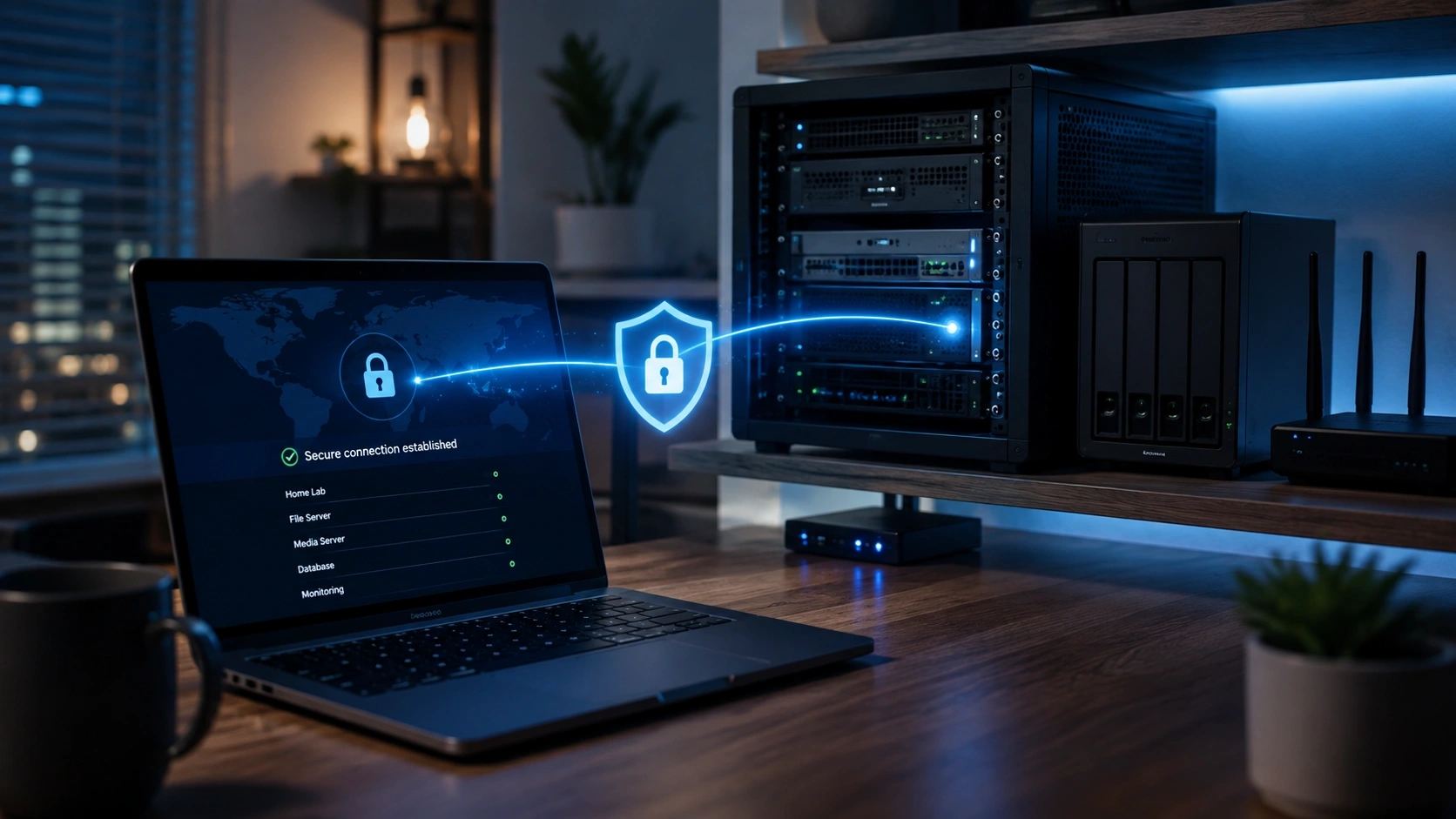
アクセス方法の選択は、設定の一側面にすぎません。周辺のアカウント、デバイス、権限、サービスもまた保護が必要です。
NISTのリモートアクセスに関するガイダンス においても、リモートアクセス技術とそれらに接続するデバイスの双方を保護することが推奨されています。
露出とアクセスを最小限に抑える
明確な理由がない限り、サービスはローカルにとどめてください。ルーターの管理画面、ハイパーバイザーのダッシュボード、データベース、その他の管理インターフェースについては特に重要です。
RDP、SSH、VNC、あるいは管理パネルが公開されていると、インターネット上の誰もがそのサービスにアクセスし、調査を行う可能性があります。CISAの「インターネット露出低減ガイダンス」では、インターネットに露出している資産を特定し、不要な露出を除去または制限することが推奨されています。
同じ原則は、ユーザーがログインした後にも適用されます。各ユーザーまたはデバイスには、必要なアクセス権のみを付与してください。たとえば、一つのNASにアクセスするだけでよいVPNユーザーに、LAN全体へのアクセス権を与える必要はありません。
規模の大きなホームラボでは、ファイアウォールルールやネットワークのセグメンテーションにより、公開されているサービスが他のすべてのシステムに到達しないようにすることができます。
アカウントを保護し、システムを最新状態に保つ
セキュアなネットワーク経路があっても、その背後のアカウントが簡単に乗っ取られてしまうのではあまり意味がありません。各サービスに対して固有のパスワードを設定し、製品が対応している場合はMFAを有効にしてください。共有の認証情報は避けましょう。特に複数の人々がホームラボを利用する場合にはなおさらです。
ソフトウェアについても同様です。ルーター、オペレーティングシステム、VPN/トンネルクライアント、リモートデスクトップツール、そして公開されているアプリケーションなど、これらすべてがリモートアクセス経路の一部となります。常に最新のパッチを適用し、使用を停止したサービスは無期限に稼働させ続けず、速やかに削除してください。
アクセスの見直しと取り消し
古いアクセス権はいつの間にか蓄積しがちです。数か月前に買い替えたノートパソコンが未だに認証済みだったり、SSHキーがすでに使わなくなったデバイスに紐づいていたりすることがあります。
認証済みのデバイス、アカウント、SSHキー、権限などを定期的に確認しましょう。不要になったものは速やかに削除し、何か不審な接続やログイン記録があれば、利用可能な接続ログやログイン履歴も確認してください。
ホームラボ内の一台のコンピュータに安全にリモートアクセスする方法
RDPを直接公開せず、リモートデスクトップを利用する
Windows RDPはリモートアクセスを提供できますが、そのログインサービスをインターネットに直接公開すると、外部からの攻撃対象となる領域が拡大します。
CISAは、可能な限りRDPの直接的なインターネット暴露を避け、リモートアクセスが必要な場合にはMFAなどの制御手段を活用することを推奨しています。
リモートデスクトップサービスを利用すれば、RDPのログインページを直接公開することなく、そのコンピュータへ別の経路でアクセスできます。
これは、リモートデスクトップが常にVPNやSSHの構成より安全であることを意味するものではありません。単に、ネットワーク全体へのアクセスではなく、一台のコンピュータを制御するという異なる用途に適しているということです。
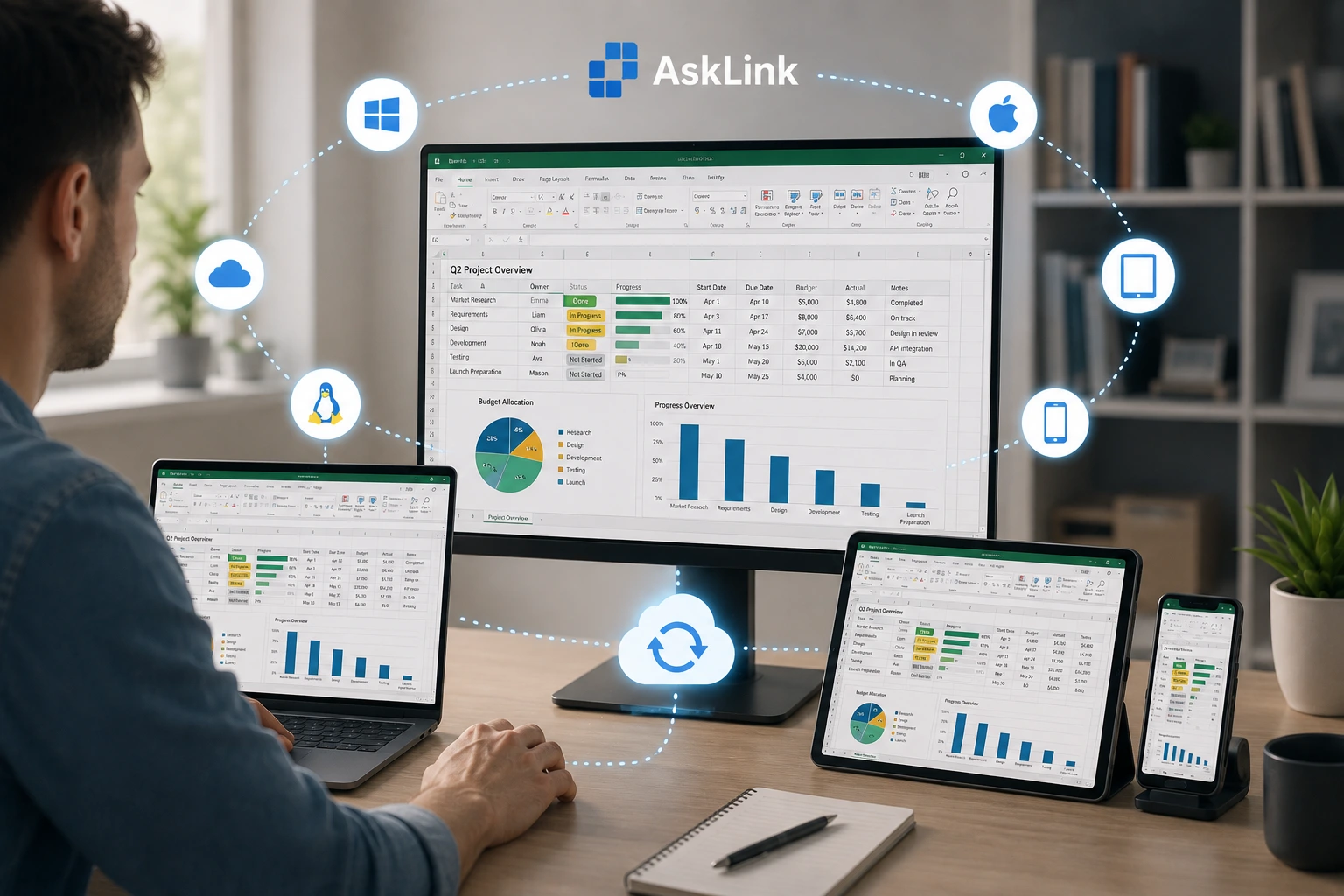
デバイスレベルのホームラボアクセスにはAskLinkをご利用ください
ホームラボ用のPCやワークステーションの場合、AskLinkは当該デバイスに焦点を絞った接続を維持します。主制クライアントは自動的にホームネットワークの他の部分への一般的なアクセス権を獲得することはありません。
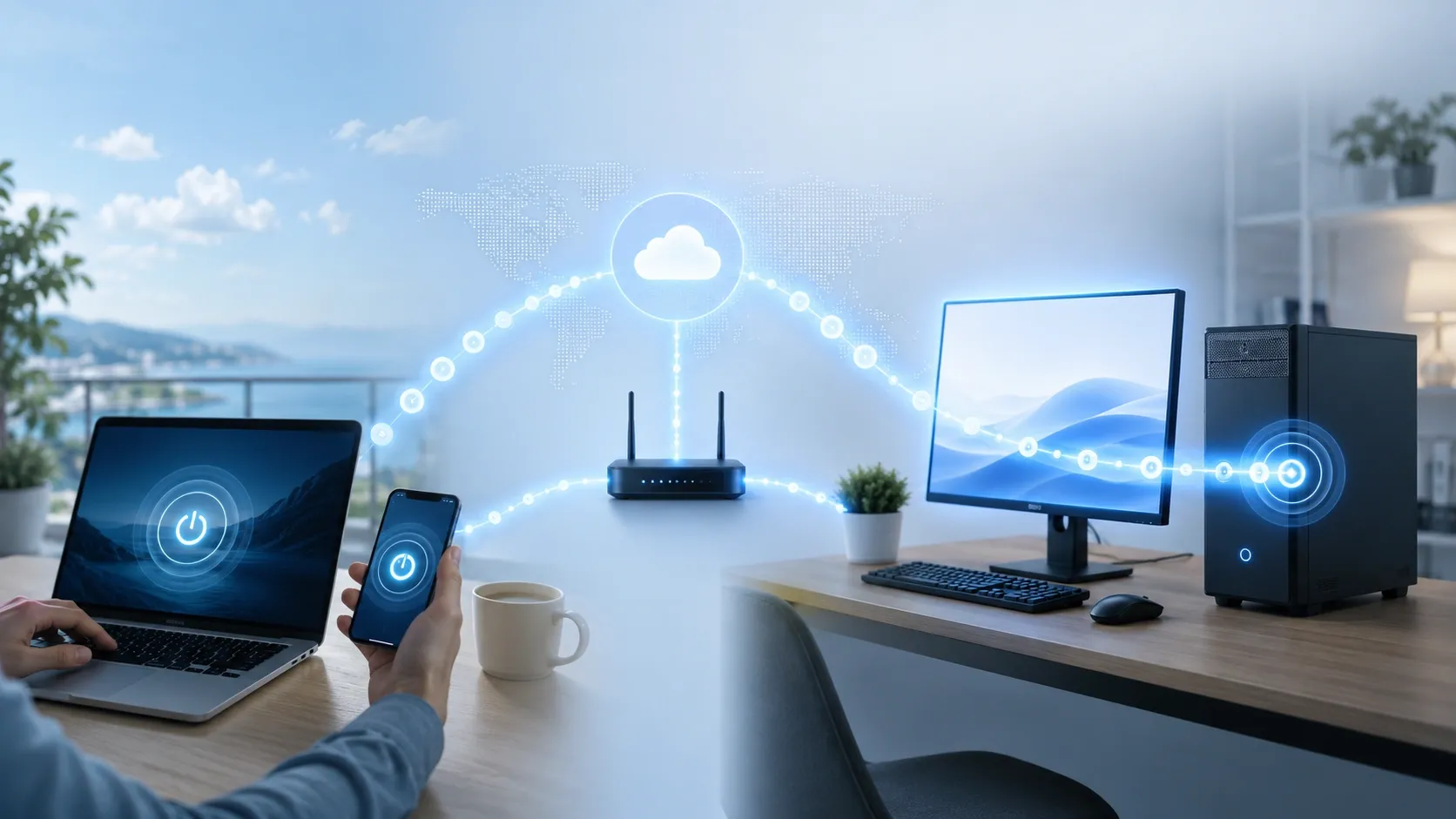
その後AskLinkをホームラボのコンピュータにインストールすると、他のサポート対象デバイスから接続し、既にその端末で設定されている環境を利用できるようになります。
それには、PCに保存されたプロジェクトファイルや、すでにインストールされているデスクトップソフトウェア、さらには普段ホームラボの管理に使用しているブラウザのセッションやローカルツールが含まれる場合があります。旅行先で使用する端末に同じ設定を再構築する必要はありません。また、留守中のコンピュータでも常にアクセス可能とするための無人アクセス機能もご利用いただけます。
信頼されていない端末から新しい主制クライアントを承認する際には、追加の認証手順が必要です。パスワードでログインした場合、その端末が主制クライアント権限を取得する前に、AskLinkによる本人確認が求められます。認証はQRコード、電話、またはメール認証コードで完了できます。
承認済みの主制クライアントは、後から確認して削除することも可能です。
そのため、AskLinkはデバイス単位でのホームラボへのアクセスに適しています。一方、完全なプライベートネットワークへのアクセスやWebアプリ、コマンドラインによるサーバー管理については、VPNやトンネル、SSHなどそれぞれ異なる課題に対応する手段が依然として必要です。
ホームラボのリモートアクセスにおけるよくあるセキュリティ上の誤り
最もリスクの高いホームラボの設定の中には、一見問題がないように見えるものもあります。接続自体は正常に成立していても、所有者が認識している以上に脆弱な状態になっていることがあります。
- 管理用サービスをインターネットに直接公開している RDP、SSH、VNC、ルーターの管理画面、仮想化プラットフォームのダッシュボードなどは、外部から直接アクセス可能な場合、強固な保護対策が必要です。
- HTTPSだからアプリは安全だと考えている HTTPSは通信中のデータを保護しますが、アプリ本体には適切な認証とアクセス制御が依然として必要です。
- 遠隔ユーザーに必要以上のアクセス権を与えている 一つのサービスだけを利用するVPNユーザーであっても、必ずしもLAN全体へのアクセス権が必要なわけではありません。
- 古いデバイスや資格情報を放置している 使用していない主制クライアント端末、SSH鍵、VPN権限、アカウントなどが、いつの間にか忘れ去られたアクセス経路となることがあります。
- 開放ポートがないからリスクはないと思い込んでいる メッシュVPNやアウトバウンドトンネル、リモートデスクトップサービスなどは、従来のインバウンドポートフォワーディングなしで動作することがありますが、利用者アカウントや承認済みの端末自体が依然としてアクセス経路となります。たとえポートスキャンで開放ポートが見当たらない場合でも、アカウントの盗難やノートPCの乗っ取りといった事案は深刻な影響を及ぼす可能性があります。
あなたのホームラボのリモートアクセスが本当に安全かどうかを確認する方法
接続が機能しているだけで設定が完了したとは限りません。自宅ネットワークの外部から実際に何がアクセス可能になっているかを確認しましょう。
1. 別のネットワークからテストする 自宅のWi‑Fiをオフにし、携帯データ通信または別のネットワーク経由で接続します。
2. アクセス可能なものを確認する 公開を意図したコンピュータやアプリ、サービスは正常に動作し、一方でローカルに留まるべきプライベートなリソースにはアクセスできないことを確認してください。
3. 取り消しが確実に機能することを確認する テスト用の端末、主制クライアントの承認、SSH鍵、VPN権限などを削除し、アクセスが確実に遮断されることを確認してください。
4. 最近の活動記録を確認する認識できないデバイスやアクセスについて、利用可能なログイン記録または接続記録を確認してください。
可能であれば、バックアップが実際に復元できるかどうかもテストしてください。
どのリモートアクセス設定を選ぶべきか?
最適なホームラボのリモートアクセス設定は一つではありません。
複数のプライベートリソースが必要な場合、特定のWebアプリ用のトンネルが必要な場合、コマンドラインでの管理にはSSH、そしてコンピューターそのものを操作する必要がある場合はリモートデスクトップをご利用ください。
後者のケースについては、AskLinkは主制クライアントに社内LANの残りの部分への一般的なアクセス権を自動的に付与することなく、デバイス単位でのオプションを提供しています。いずれの方法を選択する場合でも、アクセスは必要最小限にとどめ、不要になったらいつでも取り消せるようにしておいてください。