'%3e%3cpath%20d='M7.48145%2024H3.74023C1.67456%2023.9999%204.09854e-05%2022.3467%200%2020.3076V16.6152H7.48145V24ZM15.8955%2024H8.41406V16.6152H15.8955V24ZM7.48145%2015.6924H0V8.30762H7.48145V15.6924ZM24%2015.6924H16.5195V8.30762H24V15.6924ZM15.5859%207.38477H8.10547V0H15.5859V7.38477ZM20.2598%200C22.3256%200%2024%201.65318%2024%203.69238V7.38477H16.5195V0H20.2598Z'%20fill='white'/%3e%3cpath%20d='M108.786%2019.0507L105.767%2014.2636H104.397L108.397%208.80874H111.915L108.119%2013.9483V12.3155L112.544%2019.0507H108.786ZM101.527%2019.0507V5.5061H104.897V19.0507H101.527Z'%20fill='white'/%3e%3cpath%20d='M88.8242%2019.0505V8.80858H91.4908V13.2059H91.3421C91.3421%2012.1422%2091.4779%2011.264%2091.7499%2010.5712C92.0214%209.86618%2092.4224%209.34052%2092.953%208.99418C93.4965%208.64778%2094.1506%208.47461%2094.9158%208.47461H95.0644C96.2245%208.47461%2097.1193%208.86427%2097.7488%209.64353C98.3911%2010.4104%2098.7117%2011.5917%2098.7117%2013.1874V19.0505H95.342V13.0946C95.342%2012.6246%2095.2001%2012.2411%2094.9158%2011.9443C94.6443%2011.635%2094.2679%2011.4804%2093.7864%2011.4804C93.3049%2011.4804%2092.9162%2011.635%2092.6202%2011.9443C92.3358%2012.2411%2092.194%2012.6369%2092.194%2013.1317V19.0505H88.8242Z'%20fill='white'/%3e%3cpath%20d='M82.4214%2019.0506V8.80875H85.7912V19.0506H82.4214ZM81.125%2011.2579V8.80875H85.7912V11.2579H81.125ZM83.81%207.99232C83.1928%207.99232%2082.7359%207.83773%2082.4398%207.5285C82.1561%207.2069%2082.0137%206.79872%2082.0137%206.30388C82.0137%205.80913%2082.1561%205.40713%2082.4398%205.09789C82.7359%204.77628%2083.1866%204.61548%2083.7916%204.61548C84.4088%204.61548%2084.8595%204.77628%2085.1433%205.09789C85.427%205.40713%2085.5688%205.80913%2085.5688%206.30388C85.5688%206.79872%2085.427%207.2069%2085.1433%207.5285C84.8595%207.83773%2084.4149%207.99232%2083.81%207.99232Z'%20fill='white'/%3e%3cpath%20d='M71.1328%2019.0507V5.5061H74.5769V19.0507H71.1328ZM74.2065%2019.0507V16.0449H79.6876V19.0507H74.2065Z'%20fill='white'/%3e%3cpath%20d='M65.4458%2019.0507L62.428%2014.2636H61.0576L65.0571%208.80874H68.5755L64.7795%2013.9483V12.3155L69.2049%2019.0507H65.4458ZM58.1875%2019.0507V5.5061H61.5578V19.0507H58.1875Z'%20fill='white'/%3e%3cpath%20d='M51.2917%2019.3845C49.8103%2019.3845%2048.6438%2019.0814%2047.7921%2018.4753C46.9403%2017.8568%2046.4836%2016.991%2046.4219%2015.8777H49.3844C49.4339%2016.1869%2049.6252%2016.4529%2049.9585%2016.6755C50.2918%2016.8982%2050.7608%2017.0095%2051.3657%2017.0095C51.7978%2017.0095%2052.1681%2016.9477%2052.4767%2016.824C52.7977%2016.6879%2052.9581%2016.4715%2052.9581%2016.1745C52.9581%2015.9148%2052.8347%2015.7045%2052.5878%2015.5437C52.3409%2015.3705%2051.8903%2015.2531%2051.2361%2015.1912L50.5325%2015.117C49.224%2014.9809%2048.2611%2014.6222%2047.6439%2014.0408C47.0267%2013.4595%2046.7181%2012.7297%2046.7181%2011.8515C46.7181%2011.0969%2046.9033%2010.4784%2047.2736%209.99603C47.6439%209.50126%2048.1562%209.13018%2048.8105%208.8828C49.4647%208.63541%2050.2115%208.51172%2051.0509%208.51172C52.4211%208.51172%2053.526%208.81473%2054.3653%209.42089C55.2048%2010.0146%2055.6492%2010.8743%2055.6986%2011.9999H52.7359C52.6866%2011.6907%2052.5199%2011.4309%2052.236%2011.2206C51.9521%2010.998%2051.5447%2010.8867%2051.0139%2010.8867C50.6312%2010.8867%2050.3164%2010.9547%2050.0696%2011.0907C49.835%2011.2268%2049.7178%2011.4185%2049.7178%2011.6659C49.7178%2011.9257%2049.8289%2012.1174%2050.0511%2012.2411C50.2856%2012.3648%2050.6559%2012.4576%2051.162%2012.5194L51.8657%2012.5936C53.1741%2012.7297%2054.1802%2013.0946%2054.8838%2013.6883C55.5998%2014.2697%2055.9578%2015.0366%2055.9578%2015.989C55.9578%2016.6941%2055.7664%2017.3002%2055.3838%2017.8073C55.0134%2018.3145%2054.4764%2018.7041%2053.7728%2018.9763C53.0816%2019.2484%2052.2545%2019.3845%2051.2917%2019.3845Z'%20fill='white'/%3e%3cpath%20d='M31.0117%2019.0507L35.3445%205.5061H40.8624L45.3434%2019.0507H41.7882L38.3072%207.91816L39.2885%208.28924H36.8444L37.8442%207.91816L34.4558%2019.0507H31.0117ZM34.5483%2015.915L35.5853%2013.0948H40.7143L41.7512%2015.915H34.5483Z'%20fill='white'/%3e%3c/g%3e%3cdefs%3e%3cclipPath%20id='clip0_5596_142775'%3e%3crect%20width='113'%20height='24'%20fill='white'/%3e%3c/clipPath%3e%3c/defs%3e%3c/svg%3e "AskLink")
 Ethan Miller
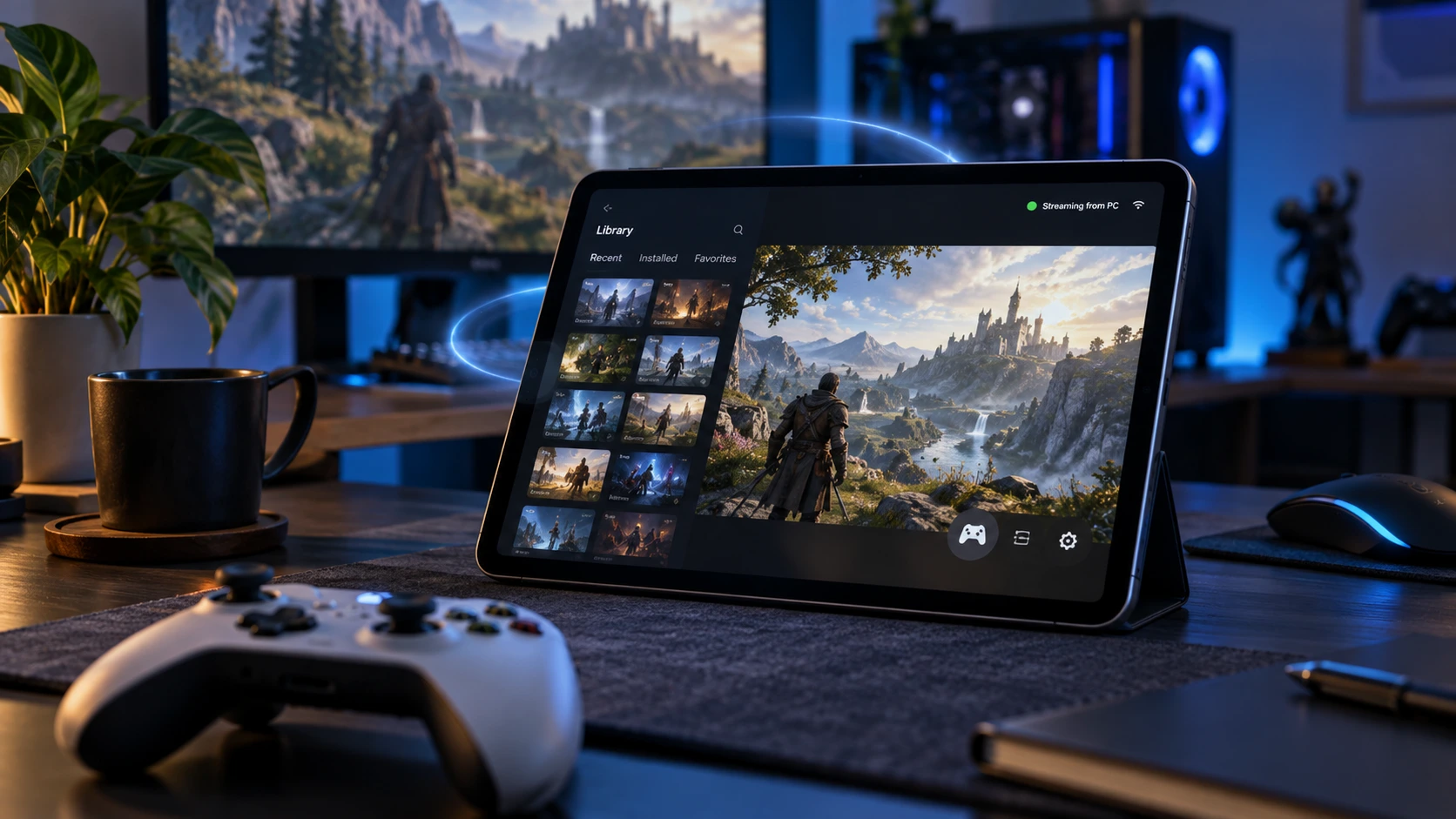
はい、iPadでSteamゲームをプレイすることはできますが、ほとんどの場合、ゲーム本体はiPad上で動作しません。代わりに、ゲーミングPCまたはクラウドサーバー上で動作し、iPadはゲーム画面を表示してユーザーの操作を送信します。
すでにゲーミングPCをお持ちの場合、Steam Linkが最も手軽なスタート地点となることが多いです。Steamだけでなくフルデスクトップへのアクセスが必要な場合は、AskLinkのようなリモートデスクトップツールの方がより多くの制御が可能です。また、ゲーミングPCをお持ちでない場合は、GeForce NOWなどのクラウドゲーミングサービスも選択肢の一つです。
以下では、最適な方法を数秒で選び、設定を行い、初回の試みでよく起こる遅延、映像のぼやけ、操作の不具合を避けるお手伝いをします。
あなたのiPadはディスプレイ—では、ゲームはどこで動作しますか?
方法を選ぶ最速のポイントは、ゲームがどこで動作するかを確認することです。
| あなたの状況 | 始めるのに最適な場所 | ゲームが実行される場所 |
|---|---|---|
| ゲーム用PCをお持ちで、主にSteamライブラリを楽しみたい方 | Steam Link | お客様のPC |
| ランチャー、アップデート、MOD、ファイル、その他のPC作業のためにフルデスクトップが必要な方 | AskLink | お客様のPC |
| ゲーム用PCをお持ちでない方 | GeForce NOW | NVIDIAのクラウド |
| iPadOSにデスクトップ版Steamを直接インストールしたい方 | 通常は不可能です | — |
Steam LinkおよびAskLinkでは、PC版のゲームをiPadにインストールすることはできません。これらのサービスは、お客様のコンピューターから映像と音声をストリーミングし、タッチ操作やコントローラー、キーボード、マウスの入力をコンピューターへ送信します。
つまり、最新のiPadを使用しても、互換性のないPCゲームが自動的にローカルで動作するようになるわけではありません。より高速なチップや優れたWi‑Fi、120Hzのディスプレイはストリーミング体験を向上させる可能性がありますが、依然として重い処理はお客様のPCまたはクラウドサーバーが行います。
方法1 — Steam Linkで5分でカウチモード
すでにゲーム用PCをお持ちで、iPadでSteamライブラリを楽しみたい場合は、まずSteam Linkをご利用ください。
これは無料で、Valve社製であり、Steamのリモートプレイ専用に設計されています。自宅でプレイするほとんどの方にとって、iPadでSteamゲームを楽しむための最もシンプルな選択肢です。
ペアリング前に必要なもの
以下の準備をしてください:
- Steamが動作しているWindows、macOS、またはLinuxのコンピューター
- そのコンピューターにインストール済みのゲーム
- App StoreからインストールしたiPad用Steam Linkアプリ
- 安定した家庭内ネットワーク
- オプション:Xbox、PlayStation、Steam、またはMFi認証のコントローラー
最良のセットアップにするには、ゲーム用PCをEthernetでルーターに接続し、iPadを5GHz帯のWi‑Fiネットワークに接続してください。PCはスリープ状態になっていないこと、Steamが起動していること、両デバイスが最初は同じローカルネットワーク上にあることが必要です。
簡単なゲームやメニューではタッチ操作でも十分ですが、アクションゲームやレースゲーム、長時間のプレイにはコントローラーの方が一般的により快適です。Appleは現在、ワイヤレスゲームコントローラーの接続手順を提供しています。
ペアリングしてテストし、再生を開始
- ゲーム用PCでSteamを開きます。
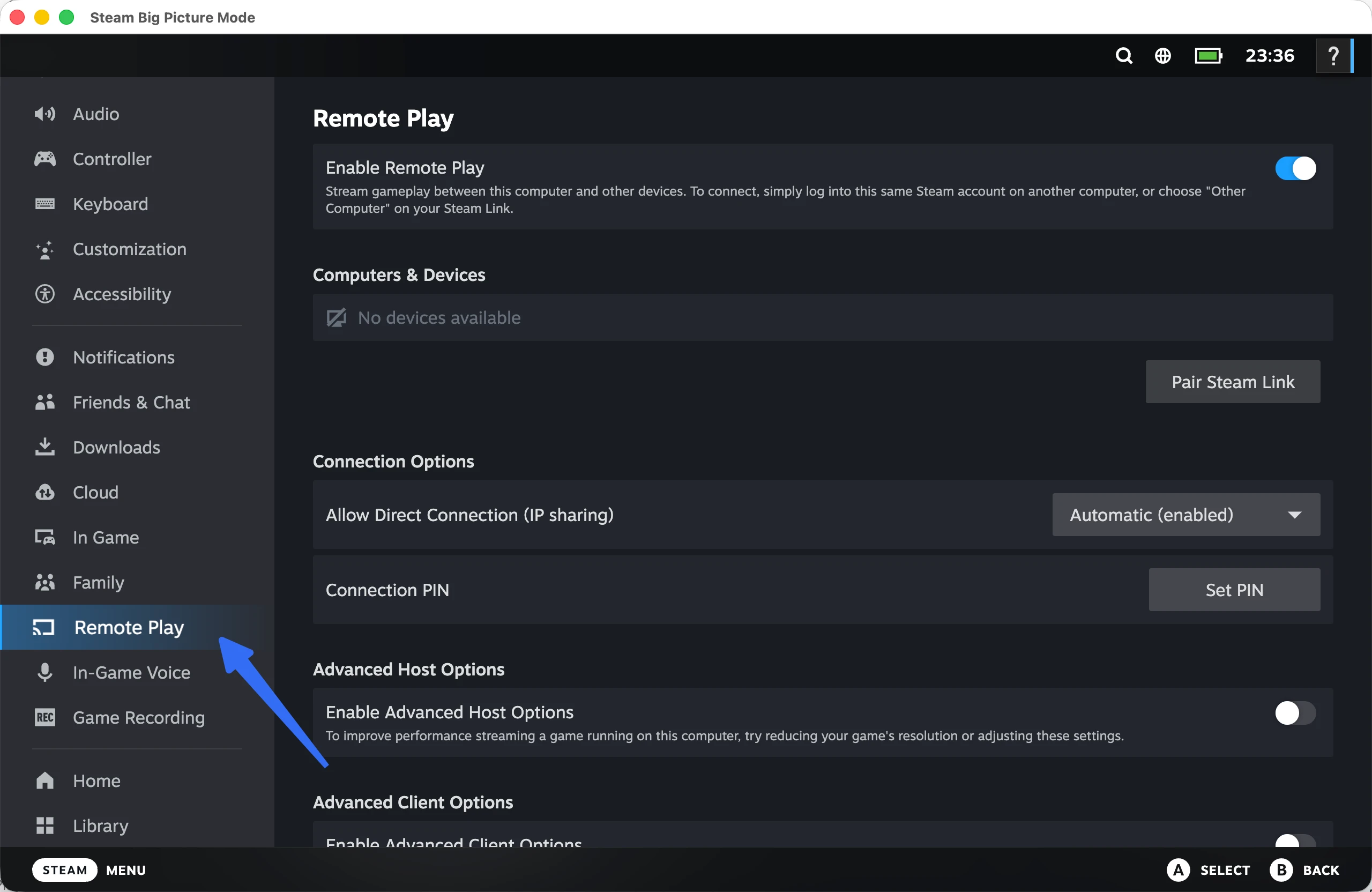
- 次に進みます:Steam > 設定 > リモートプレイで、リモートプレイを有効にします。
- iPadにSteam Linkをインストールして開きます。
- アプリがお使いのコンピューターを検出したら、それを選択してください。
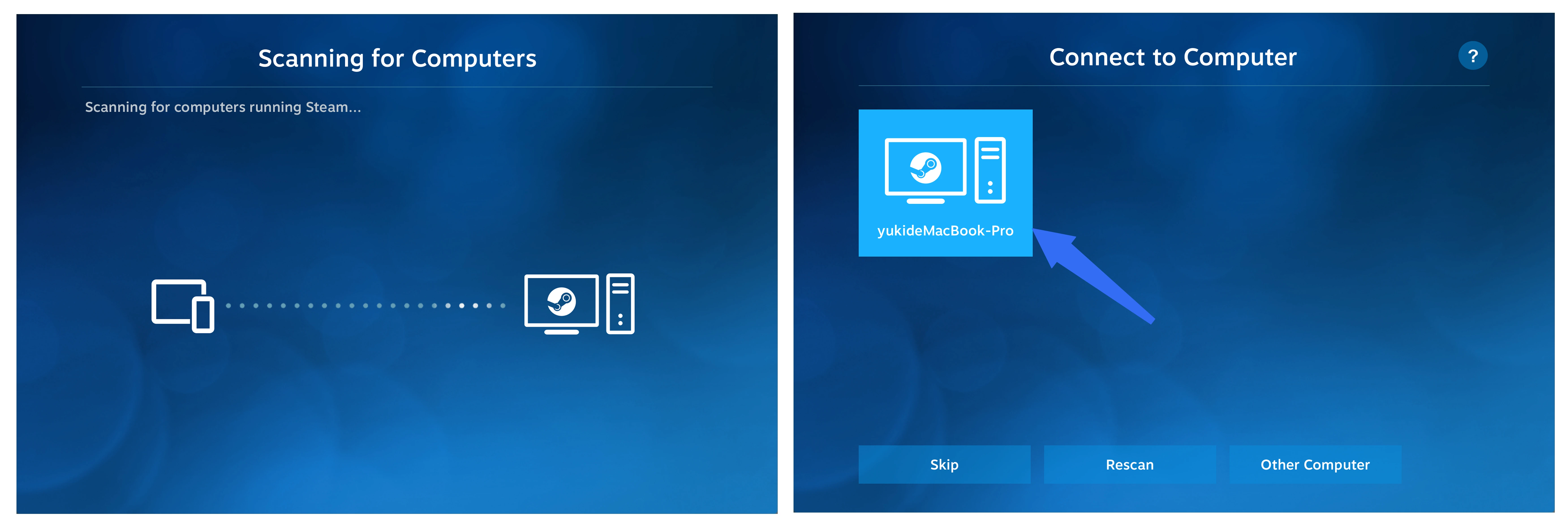
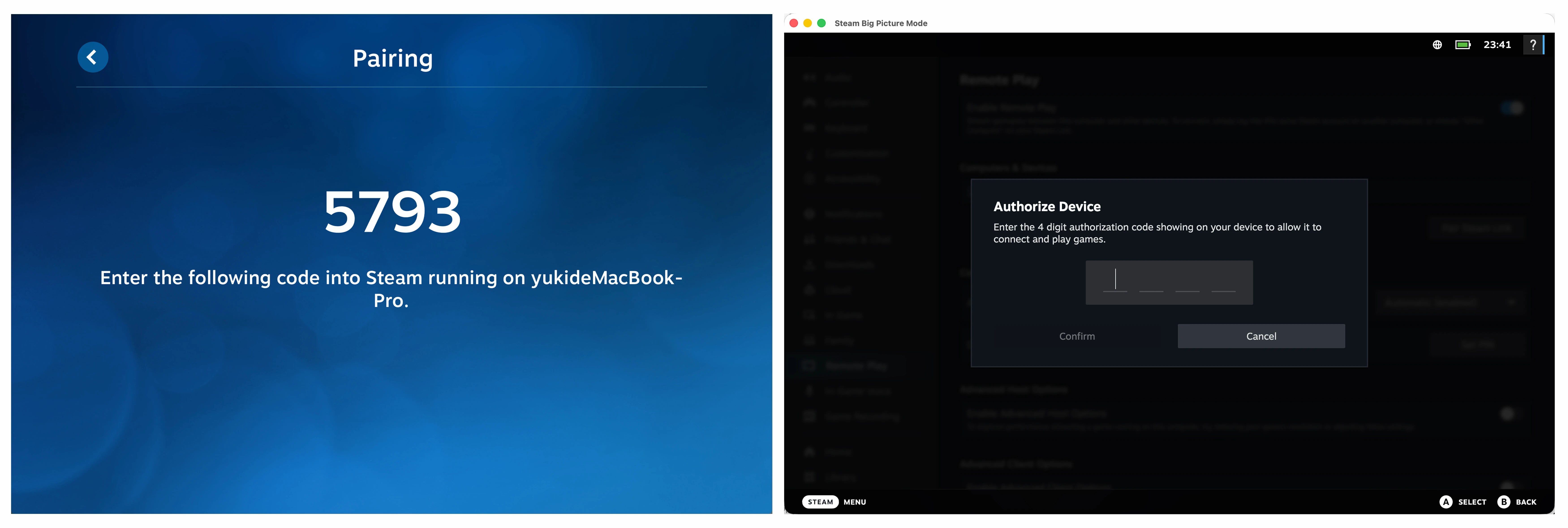
- iPadに表示されたPINを、お使いのコンピューターのSteamに入力します。
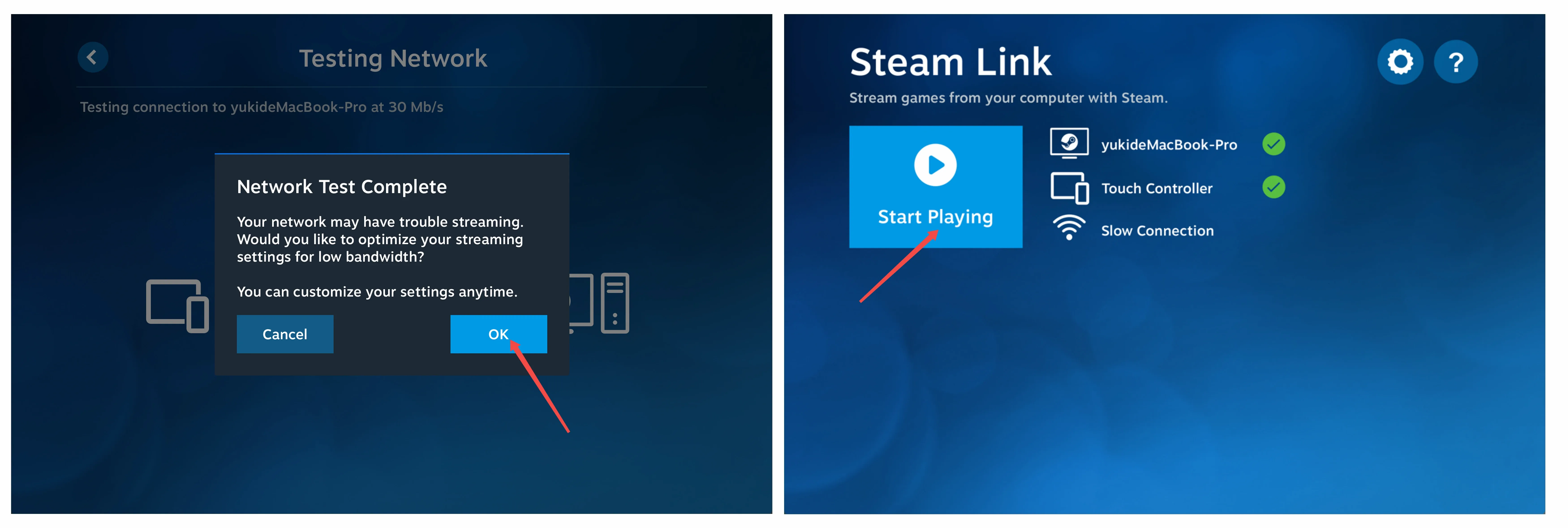
- ネットワークテストを実行し、「プレイを開始」をタップします。
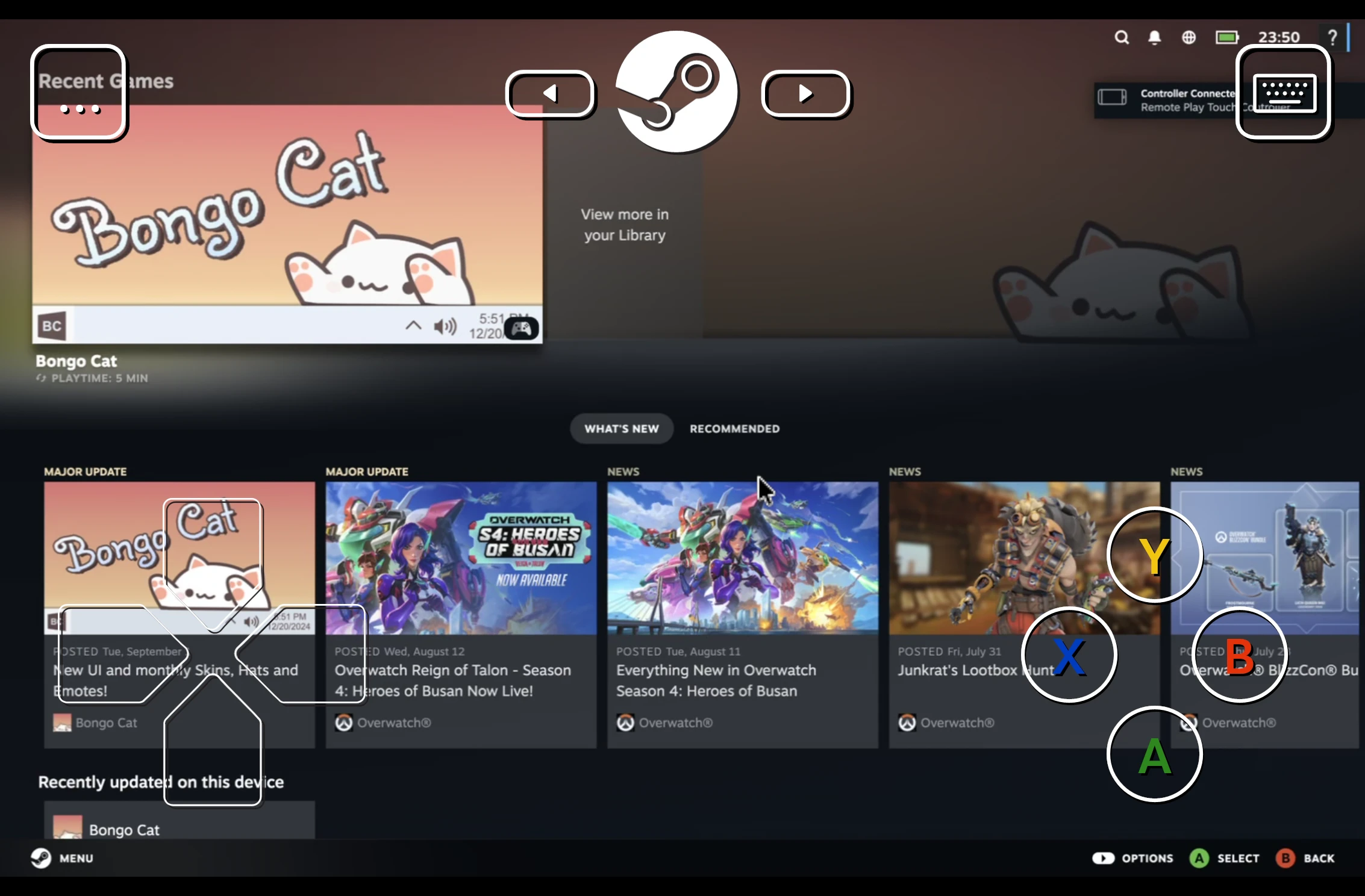
Steamがコントローラーに最適化されたインターフェースで開きます。ライブラリーからゲームを選んで「プレイ」を押してください。
Steam Linkでは、ビットレート、フレームレート、解像度も調整できます。対応デバイスでは、強化された1080pまたは4K設定で最大120FPSまでストリーミング可能ですが、不安定なネットワークでは、高設定で無理をするよりも安定した1080p/60FPSのストリームの方が望ましい場合が多いです。
iPad用のSteam Linkは、デバイス同士のペアリング後、Steam リモートプレイを通じて外出先でもプレイできます。Steam Linkはインターネット経由で接続可能です。その際のパフォーマンスは、自宅の回線状況とiPadが使用するネットワークの両方に依存します。
単に「Steamを開いてプレイする」という作業であれば、Steam Linkが依然として最も自然な選択肢です。しかし、「Steamのゲームを起動する」ことから「PCそのものを管理する」ことに目的が変わると、利便性は低下します。
方法2 — Steamだけでは足りない? AskLinkでPC全体にアクセス
問題はゲームそのものではないことがあります。背後にあるコンピューターの方にこそ課題があるのです。
Steamがアップデート待ちになっているかもしれません。ランチャーにエラーが表示されているかもしれません。MODマネージャーの対応が必要な場合もあります。Windowsがログイン画面で止まっていたり、ゲームを開始するためにファイルを移動する必要があったりすることもあります。こうした場面では、ゲーム中心のインターフェースよりも、フルデスクトップへのアクセスの方が役立ちます。
AskLinkを使えば、iPadからWindows、macOS、Linuxのコンピューターにリモートアクセスできます。Steamライブラリーを介して直接操作するのではなく、コンピューター全体を表示して操作できます。
一度設定すれば、iPadからいつでもPCにアクセス
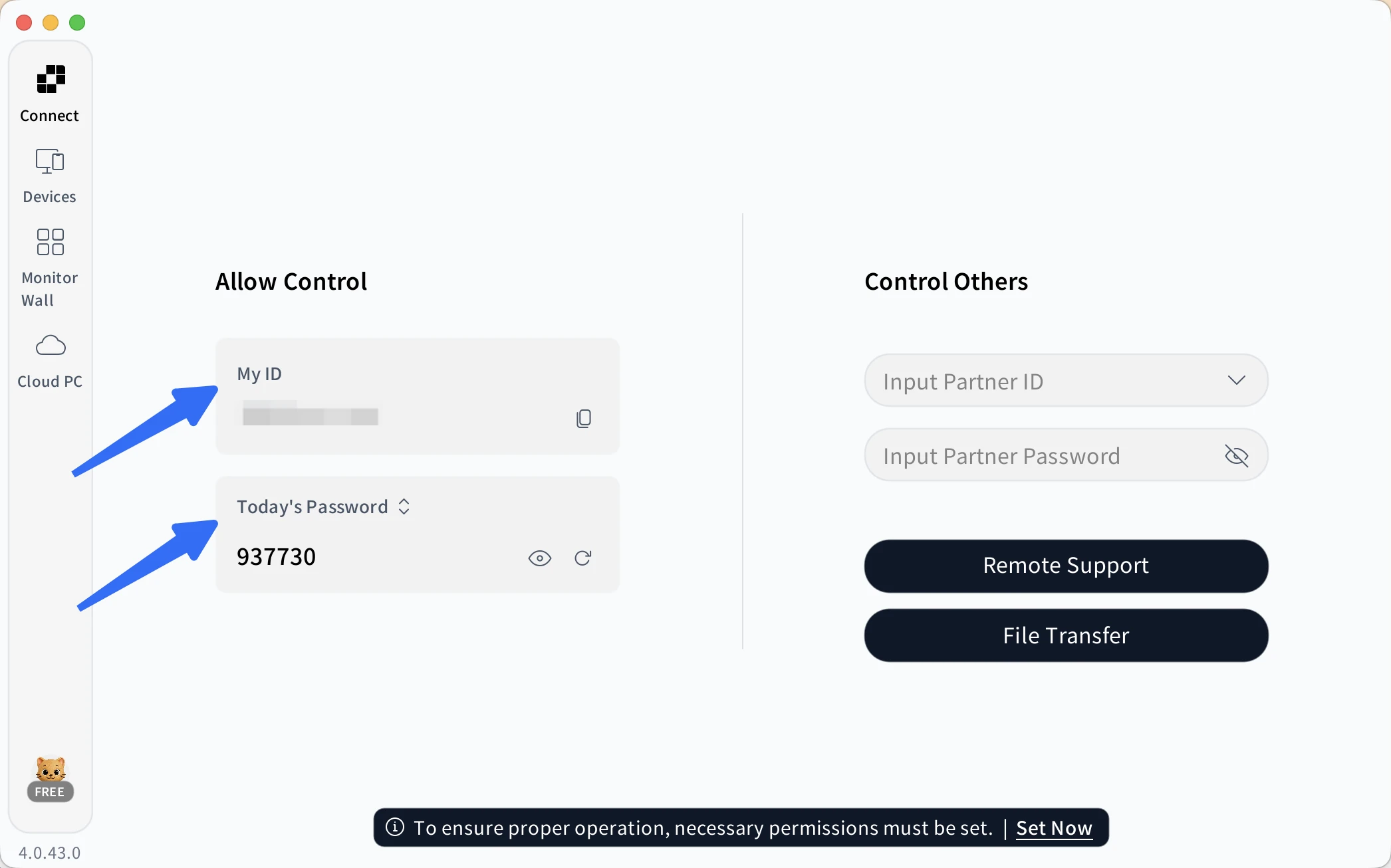
- AskLinkをお使いのゲーム用PCとiPadにインストールします。
- サインインし、無人アクセス用の被制御デバイスとしてゲーム用PCを追加します。
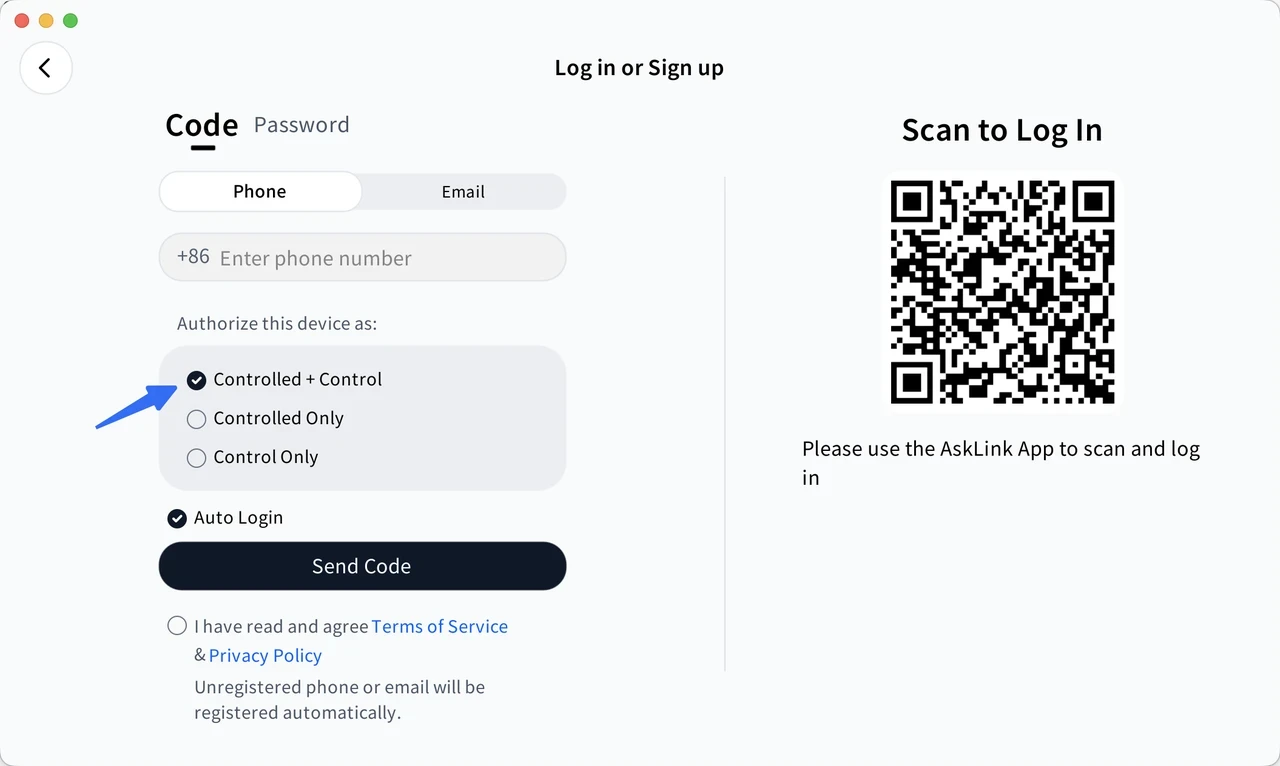
- 継続的なアクセスのためにiPadを認証します。一時的な接続の場合は、リモートサポート画面。
- コンピューターはスリープ状態にせず、インターネットに接続したままにしてください。
- ゲームコントローラーをiPadにペアリングしてください。
- コンピューターに接続し、デスクトップからSteamを開いてゲームを起動してください。
- 現在のネットワークに合わせて画質とフレームレートを調整してください。
継続的なリモートアクセスを有効化できるのは、ご自身が所有または管理しているコンピューターのみです。許可されている主制クライアントのデバイスを定期的に確認し、使用しなくなったデバイスは削除してください。
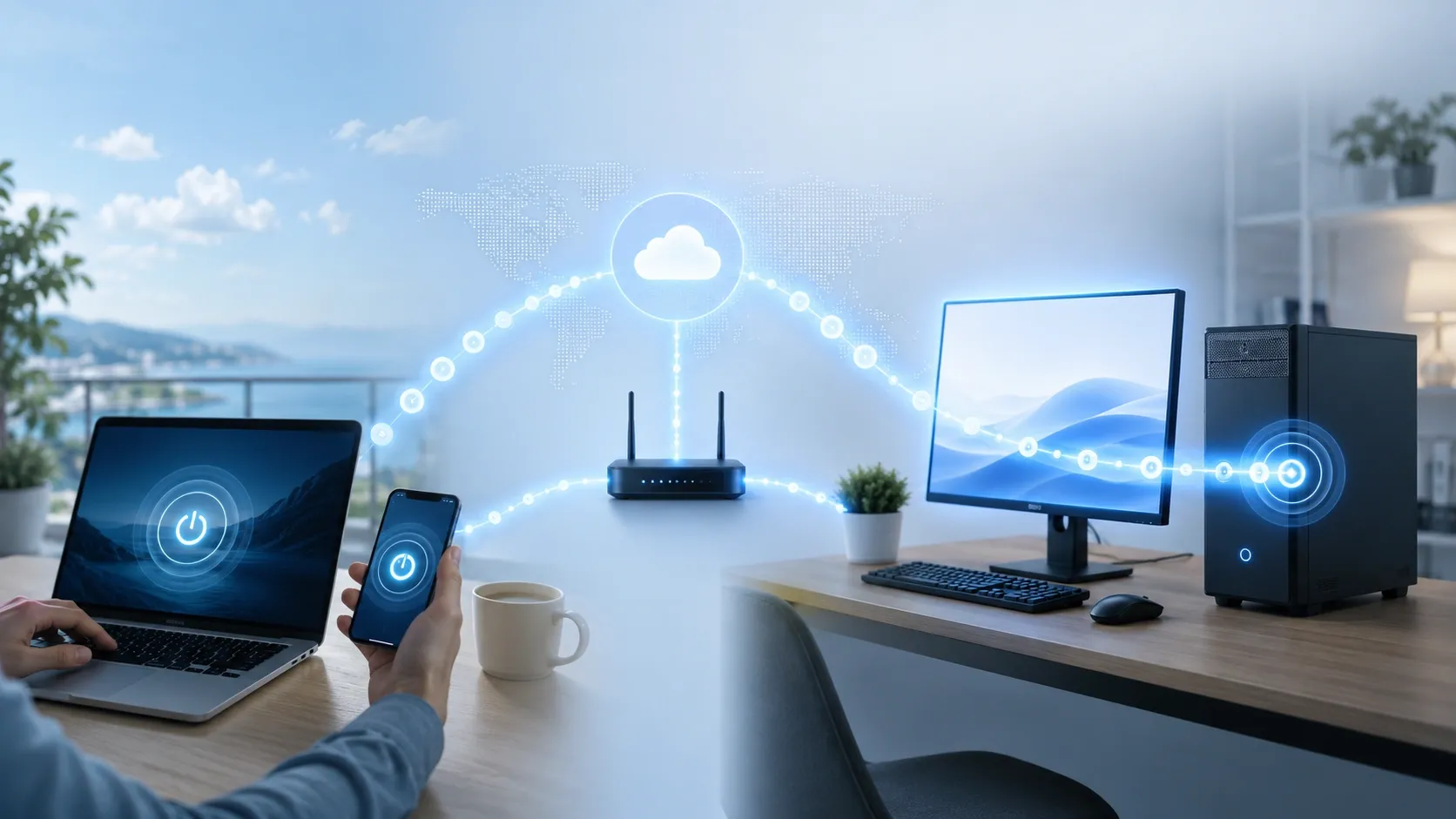
ゲーミングPCがスリープ状態の場合、AskLinkのリモート電源投入は、Wake-on-LANを設定すれば、対応するWindowsおよびLinuxデバイスを起動できます。ハードウェアおよびネットワークの要件が適用されます。
フルPCアクセスの方が適している場合
AskLinkは、iPadでSteamゲームをプレイしたいが、同時に以下の操作が必要な場合に役立ちます:
- ランチャーやアップデート、デスクトップ上のダイアログ、ゲームファイルを扱う
- Steam以外のゲームやその他のWindowsアプリケーションにアクセスする
- コンピューターへの無人アクセスを維持する
- 異なるネットワークから同じPCにアクセスする
- iPadをゲームだけでなく、通常のリモートデスクトップ作業にも使用する
無料プランは、このワークフローがお客様のネットワークに適しているかを試すのに便利です。時間制限や強制的なセッション中断はなく、毎月50時間の高速接続が利用できます。その枠を使い切った後は、通常回線での接続が継続されます。
より高度なリモートゲーミングには、「ゲーム版」プランをご利用ください。専用の加速回線、ゲーム最適化されたマウス入力、人気のXbox、PlayStation、Nintendo Switchコントローラー向けのコントローラーマッピングが追加されます。また、対応するハードウェアではより高いフレームレートとビットレートが利用でき、対応環境では最大4K/165FPSまで対応します。
方法3 — ゲーミングPCがない場合? NVIDIAにゲームを実行してもらおう
PCなしでiPadでSteamゲームをプレイするにはどうすればよいでしょうか? ゲーミングPCをお持ちでない場合、Steam Linkやリモートデスクトップアプリは接続先となるホストコンピューターがありません。このような場合は、GeForce NOWなどのクラウドゲーミングサービスを利用することで、NVIDIAのサーバー上でゲームを実行し、それをiPadにストリーミングしてプレイできます。
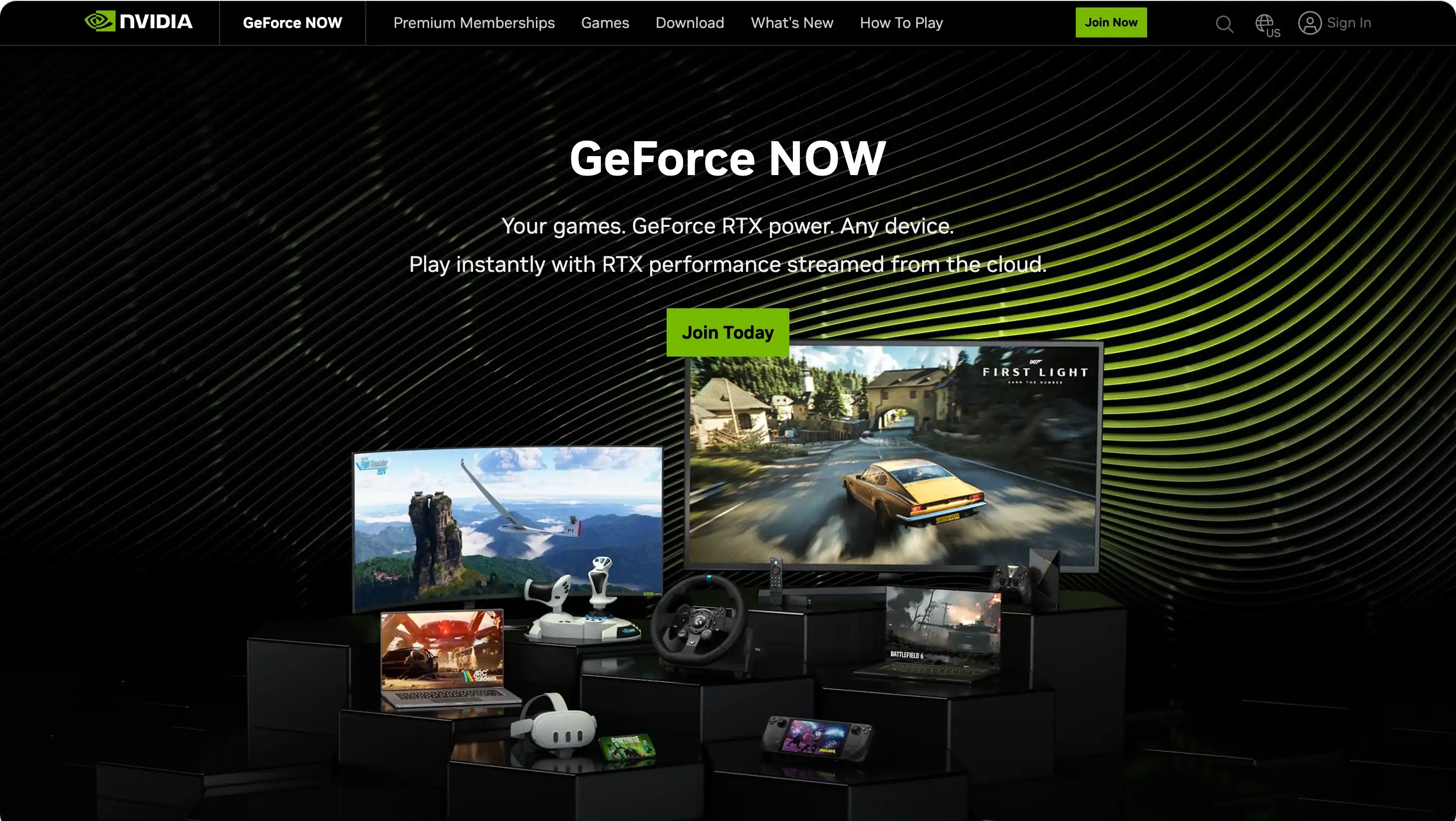
SafariでGeForce NOWを開き、Steamアカウントを連携して利用可能なゲームを選択してください。基本的には、ゲームは無料で遊べる場合を除き、所有している必要があります。対応しているSteamゲームのみが利用可能なので、加入前にGeForce NOWのカタログをご確認ください。
GeForce NOWには無料会員と有料会員があります。無料版では待ち時間が発生することがありますが、有料プランではより迅速なアクセスと高いパフォーマンスが得られますが、サブスクリプションや月間プレイ時間の条件があります。ゲーミングPCは不要になりますが、Steamライブラリー内のすべてのゲームにアクセスできるとは限りません。
現地感を出す:遅延や映像のぼやけを解消する6つの簡単な対処法
高速インターネットなのに、iPadでのSteamゲームが遅延を感じる場合は、次の6つの項目を順番に確認してください:
- ゲーム用PCを配線してください。干渉を減らすため、イーサネットでルーターに接続してください。
- iPadでは5GHzのWi-Fiを使用してください。ルーターの近くに留まり、混雑した2.4GHzのネットワークは避けてください。
- まずは1080p/60FPSから始めましょう。ストリームが安定してから、解像度やフレームレートを上げてください。
- 適切なビットレートを設定してください。映像が途切れたりフレーム落ちしたりする場合は、「無制限」ではなく、ビットレートまたは解像度を下げてください。
- 主制クライアントをテストしてください。主制クライアントを近づけたり、Bluetoothの干渉を減らしたり、ファームウェアを更新したり、有線接続を試したりしてください。
- 外出先でも両方のネットワークを確認してください。出発前に、モバイルデータ通信または別のWi-Fiネットワークで接続をテストしてください。また、PCを再起動した後に再接続できるかどうかも確認してください。家を出てから、リモートアクセスやWake-on-LANが設定されていなかったことに気づくのは、特に悔しい失敗です。
より重要な質問:ゲーム開始前には何が起こるか?
Steamを開いてプレイするだけなら、Steam Linkが有力な選択肢です。しかし、ゲームの起動前や再起動後、あるいはSteam以外の作業が必要な場合など、iPadをゲームだけでなくPC全体への窓としても活用する必要があるときは、フルリモートアクセスの方が役立ちます。
そのような環境であれば、AskLinkを設定してください。家を出る前に、Steamだけでは対応できない場合にもPC全体にアクセスできるようにしておきましょう。