依角色
 依產業
 依應用情境
 學習與支援
 合作夥伴
 公司資訊



讓您的團隊重返工作
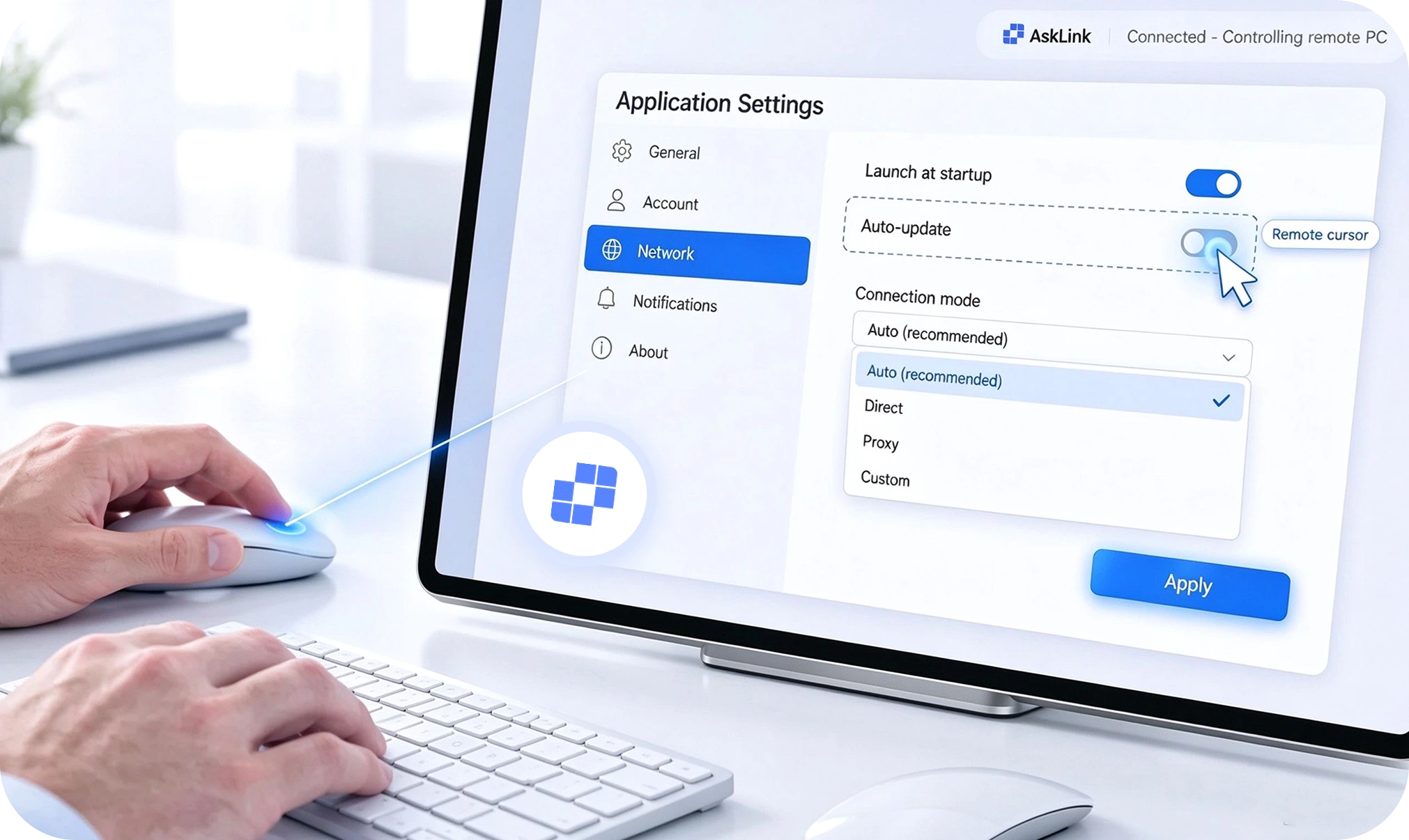
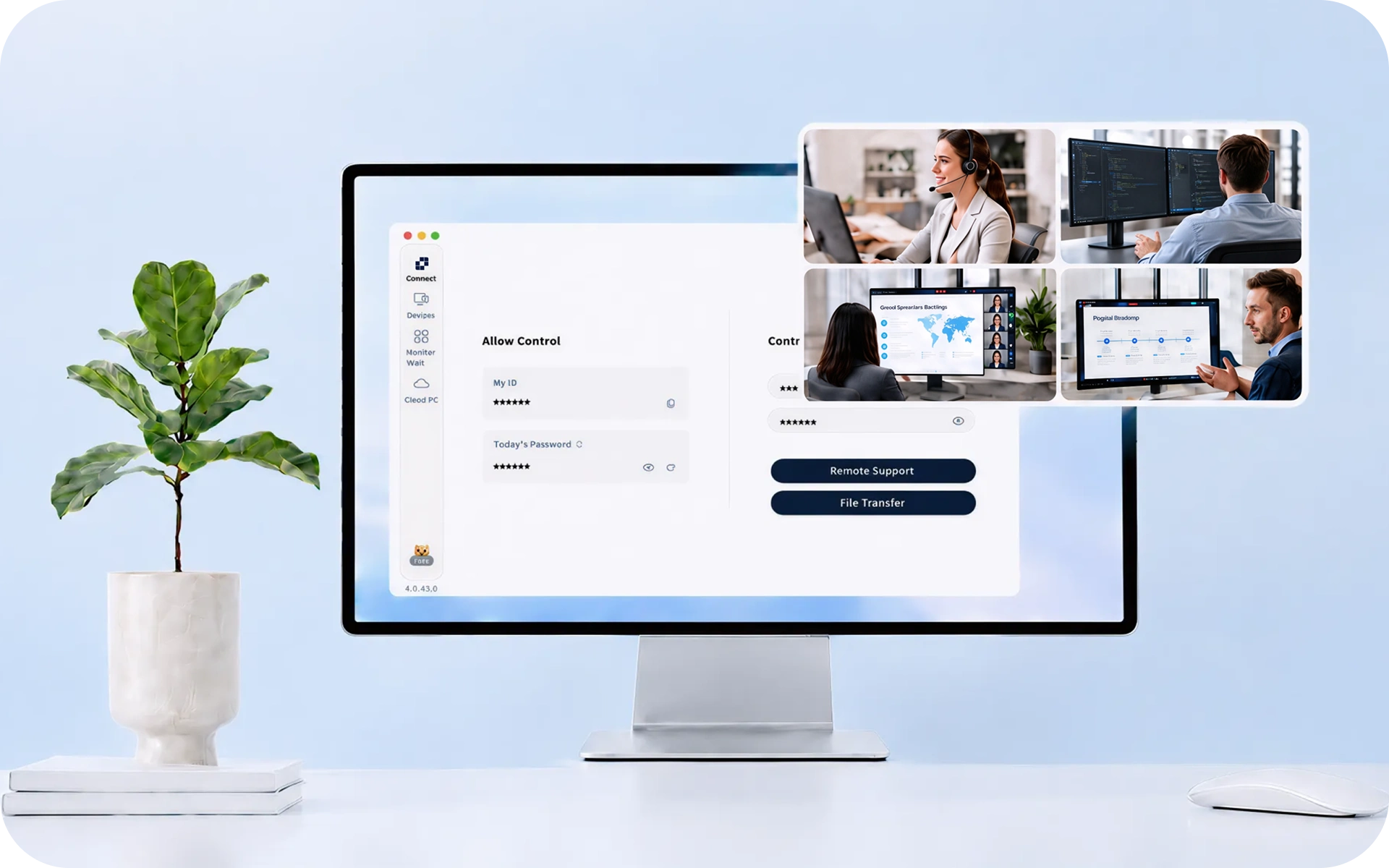
應用程式無法啟動、設定過程發生問題,而工作仍在等著處理。AskLink 提供遠端 IT 支援工具,讓您的團隊無需親自前往使用者辦公桌,即可檢查設定並解決軟體問題。使用 AskLink,10 分鐘內解決問題,讓同仁迅速重返工作。
IT 問題不應該讓一天的工作停滯不前。透過 AskLink 這套完整的遠端支援解決方案,您可以了解問題狀況、即時介入並協助使用者繼續完成工作,無論彼此相隔僅幾個座位,或是遠在千里之外。
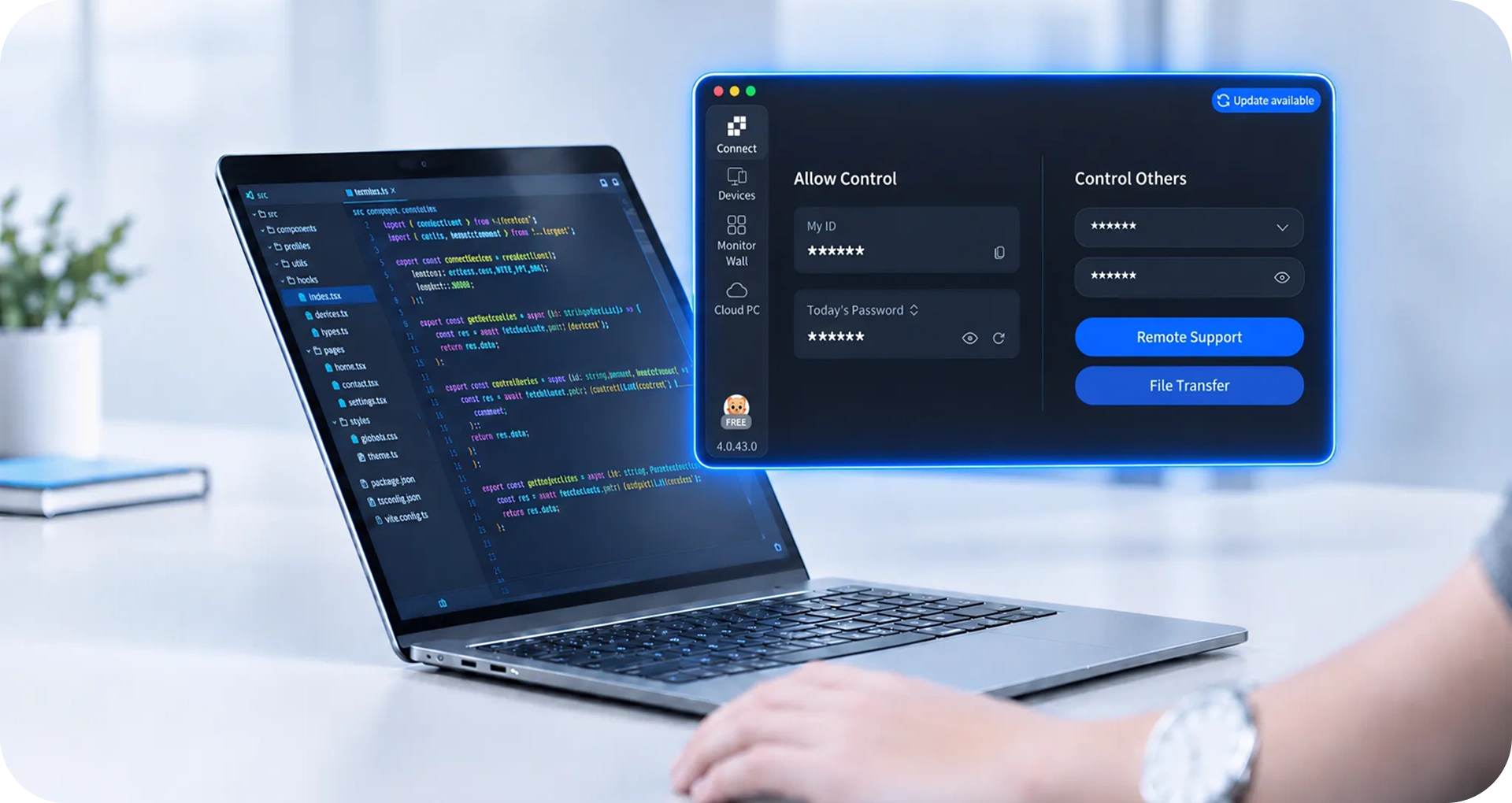
應用程式無法啟動、設定過程發生問題,而工作仍在等著處理。AskLink 提供遠端 IT 支援工具,讓您的團隊無需親自前往使用者辦公桌,即可檢查設定並解決軟體問題。使用 AskLink,10 分鐘內解決問題,讓同仁迅速重返工作。
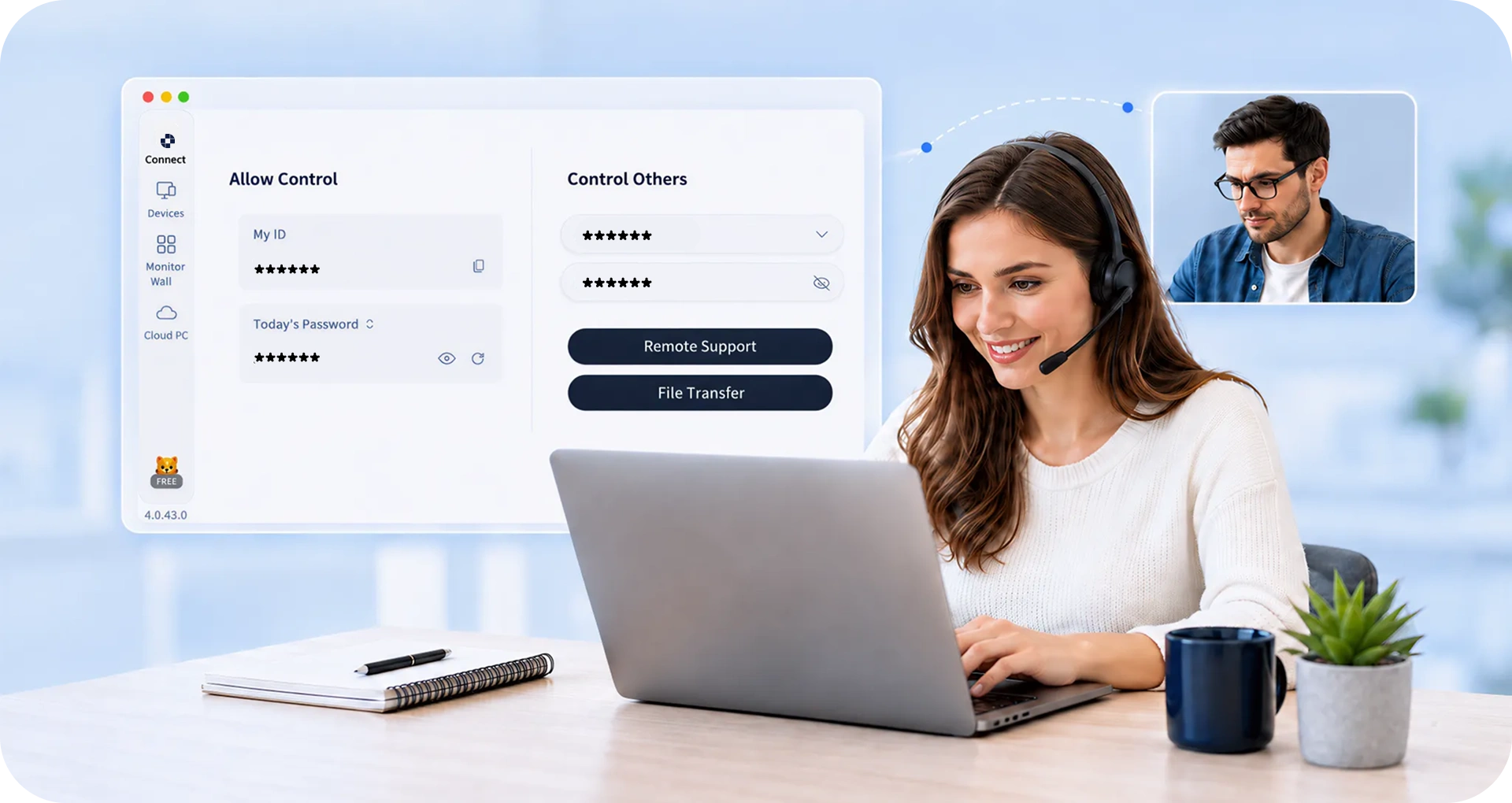
省去無止盡的截圖,也不必一再告訴客戶「試著點選這裡」。AskLink 讓您直接查看客戶螢幕上的問題,與客戶一起逐步排除問題,並可直接在支援的裝置上進行變更。無論您是 IT 服務台技術人員或客戶支援團隊,都能透過遠端桌面支援,讓客戶輕鬆跟進並立即看到成效。
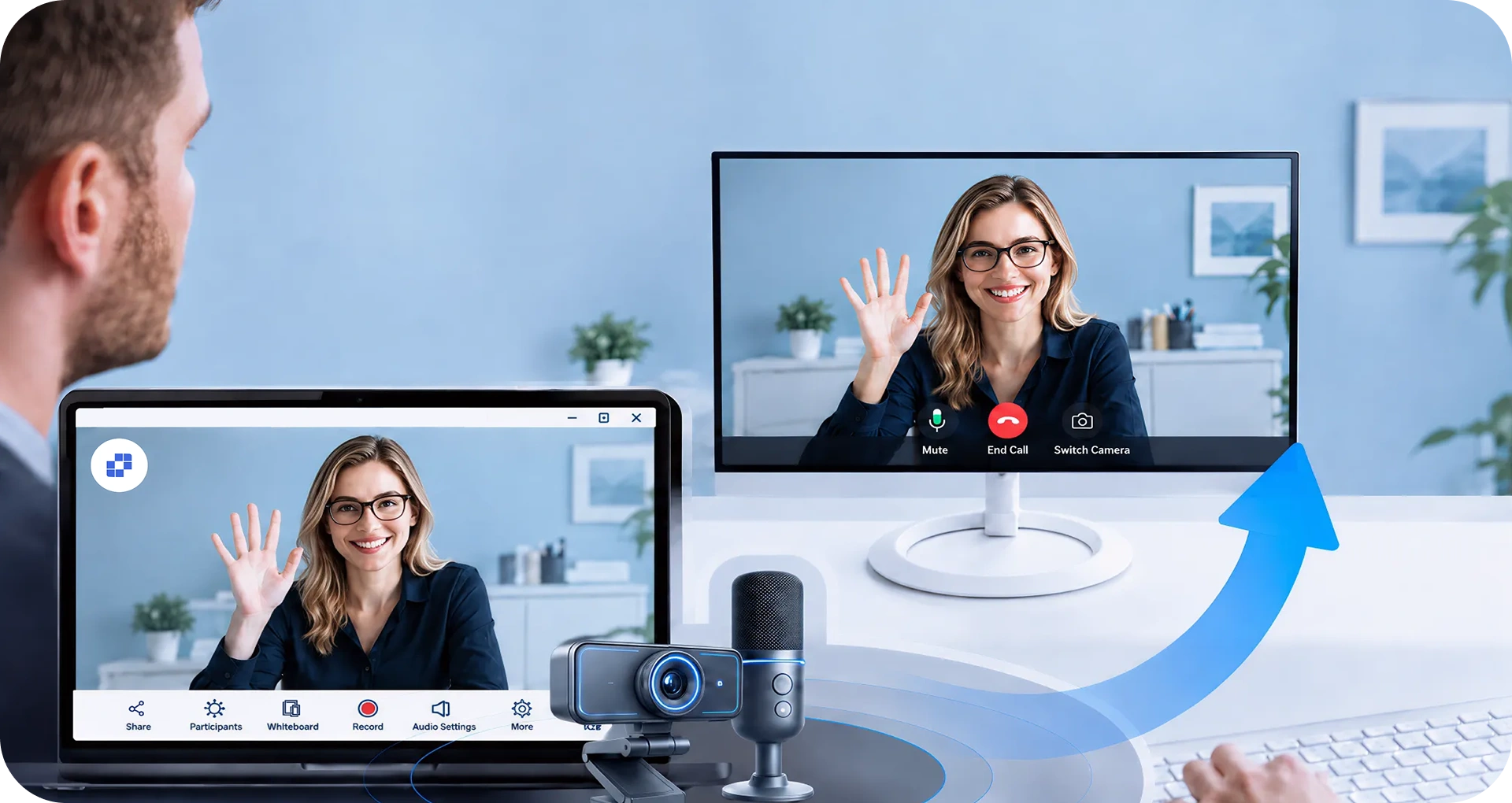
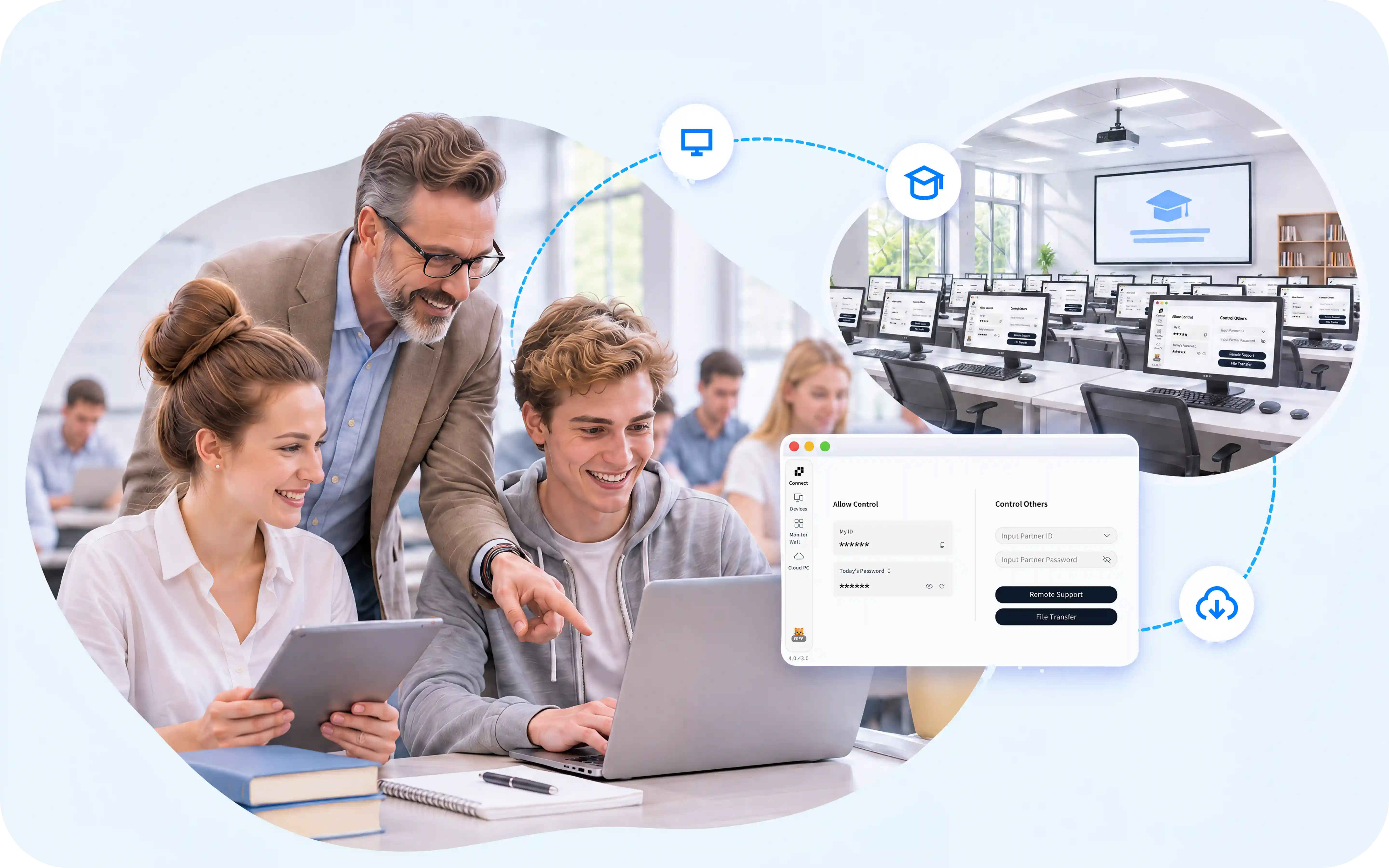
透過 AskLink 遠端桌面,您可以在使用者的螢幕上,逐步引導他們完成每個操作步驟。協助新進員工完成設定,教導客戶如何使用您的軟體,並在問題出現時即時解答,讓遠端教學彷彿就在現場一樣。
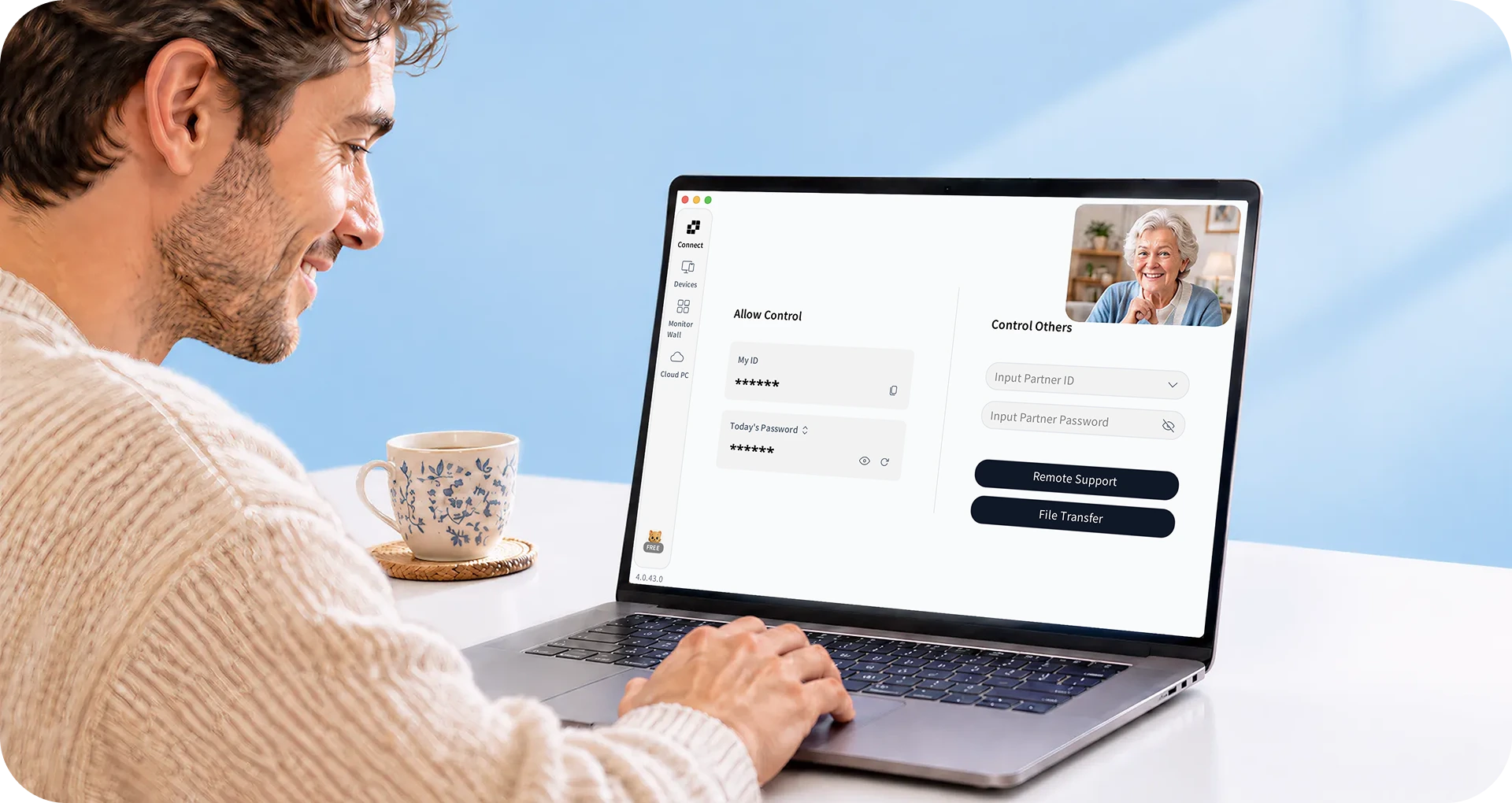
「不是那個按鈕,是另一個!」聽起來很熟悉嗎?AskLink 遠端技術支援軟體讓您可以直接查看家人的螢幕並提供協助。無論是修復難搞的應用程式、變更設定,或是示範操作方式——無需冗長的電話溝通或親自前往。就是這麼簡單!
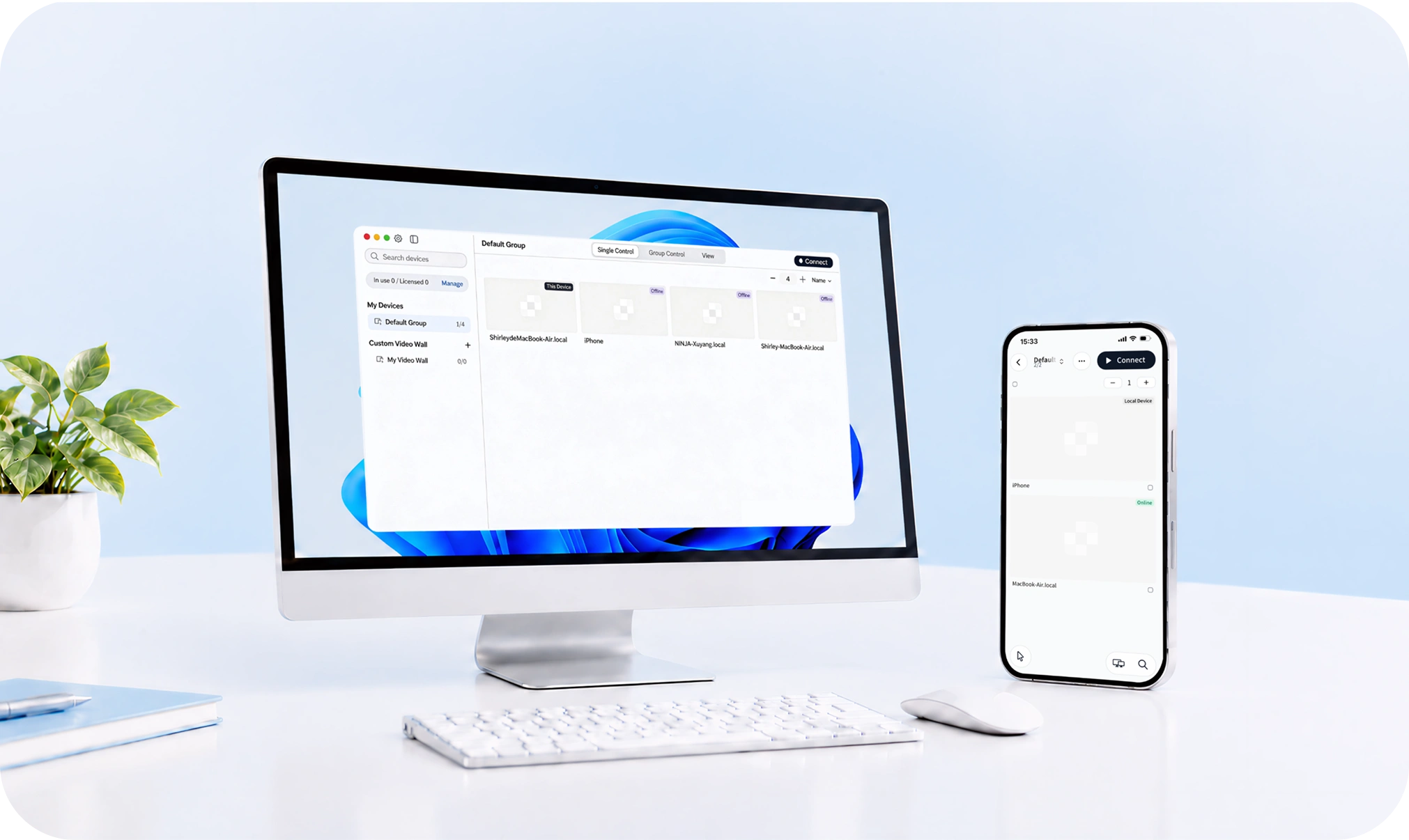
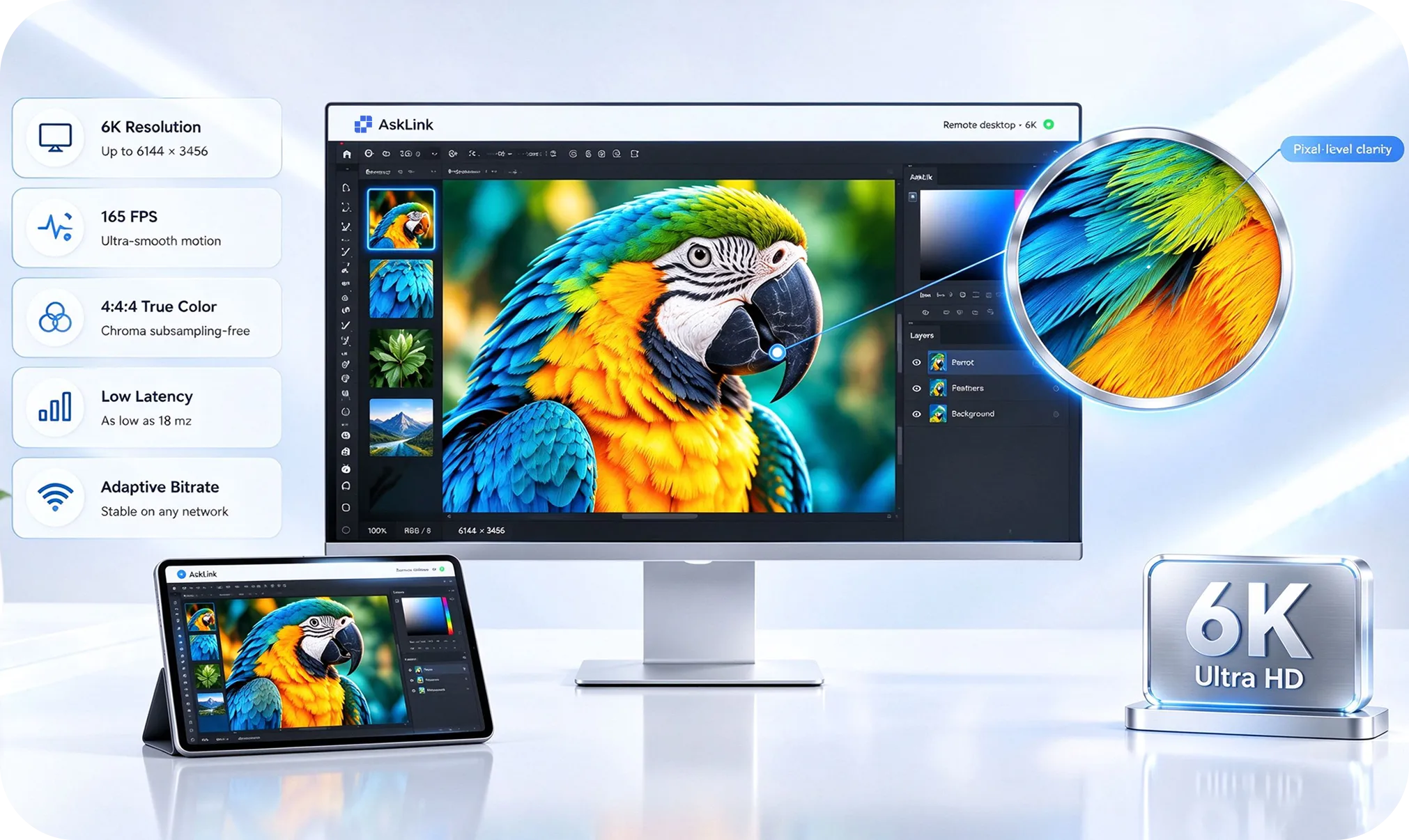
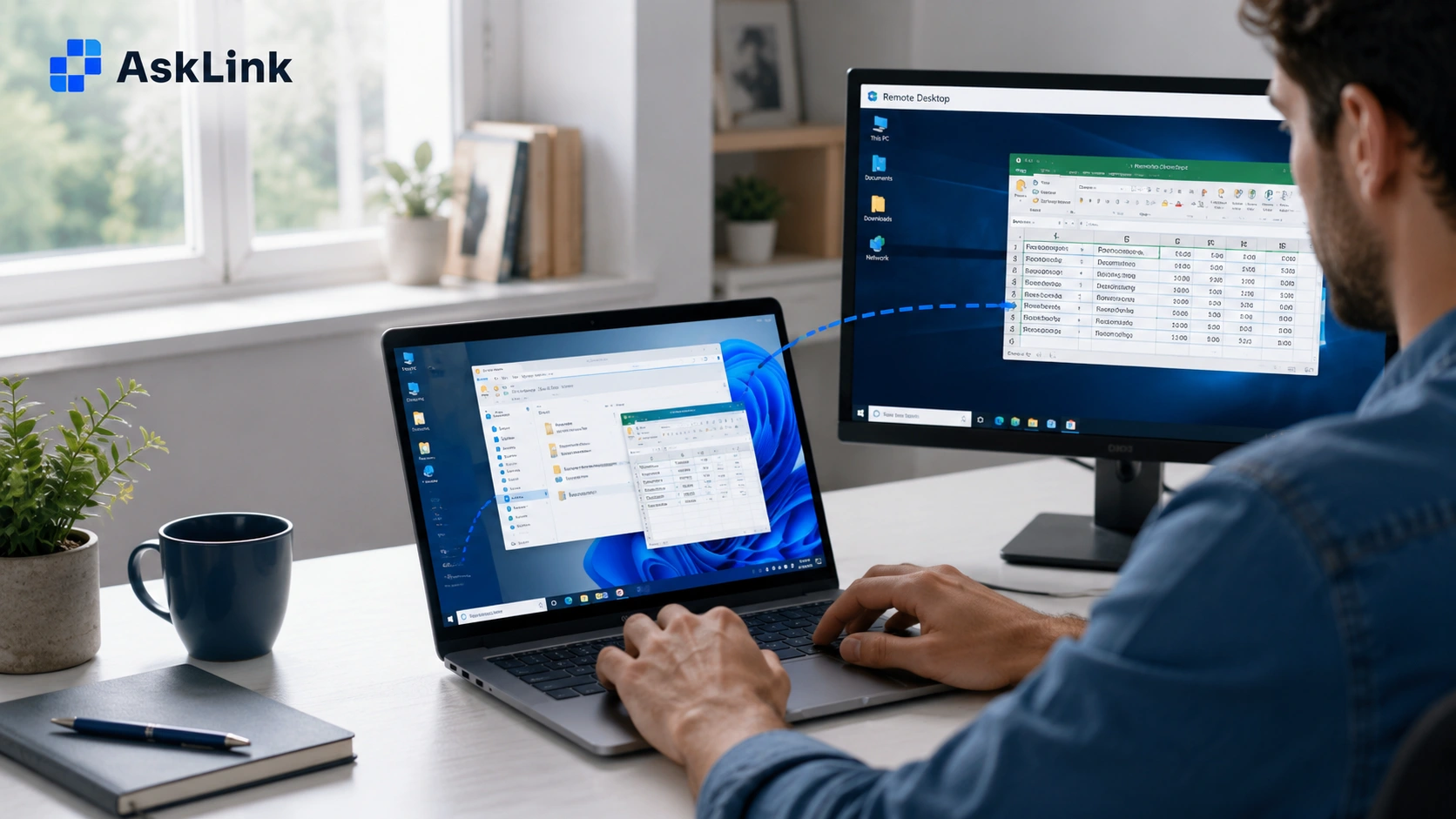
AskLink 的即時螢幕分享功能讓您能在問題發生時直接查看狀況。您可以閱讀錯誤訊息、檢查設定並查看使用者的操作過程,不必等待對方再次傳送螢幕截圖。多螢幕支援功能讓您能在遠端監控畫面之間切換,而虛擬螢幕則提供額外的工作空間,方便您同時查看記錄檔、應用程式及疑難排解工具。
辦公桌前沒人嗎?您仍然可以繼續進行作業。AskLink 的無人值守存取功能讓您無需等待他人接受每次連線,即可對已授權的裝置進行疑難排解、軟體續費及維護作業。完成存取設定後,只要裝置已開機並連上網路,您就能隨時建立遠端連線。
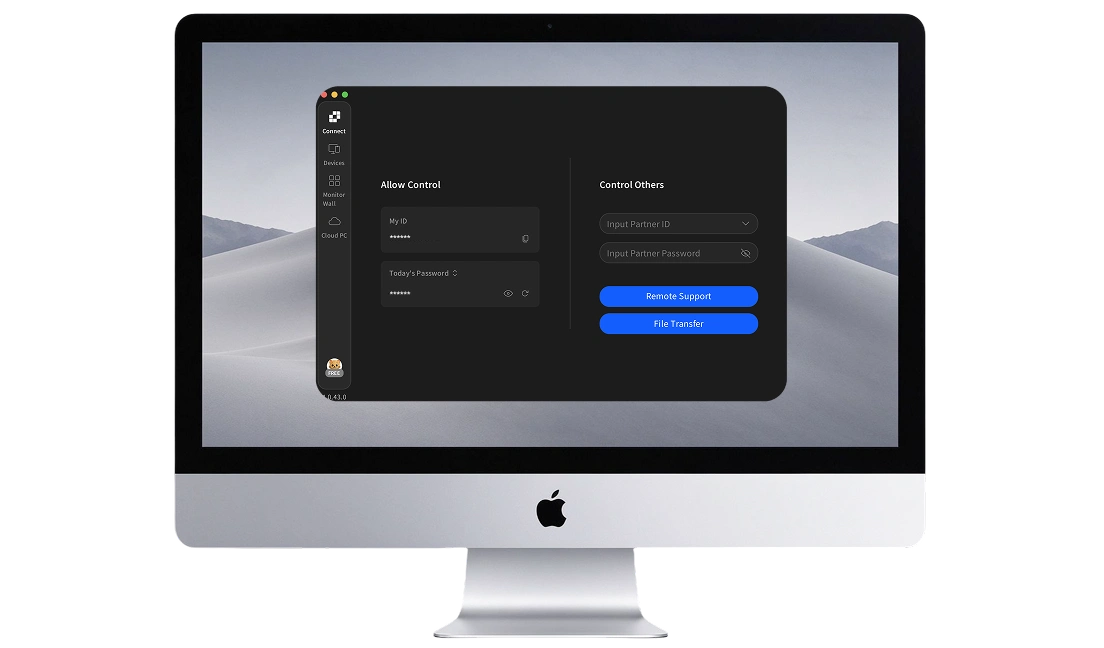
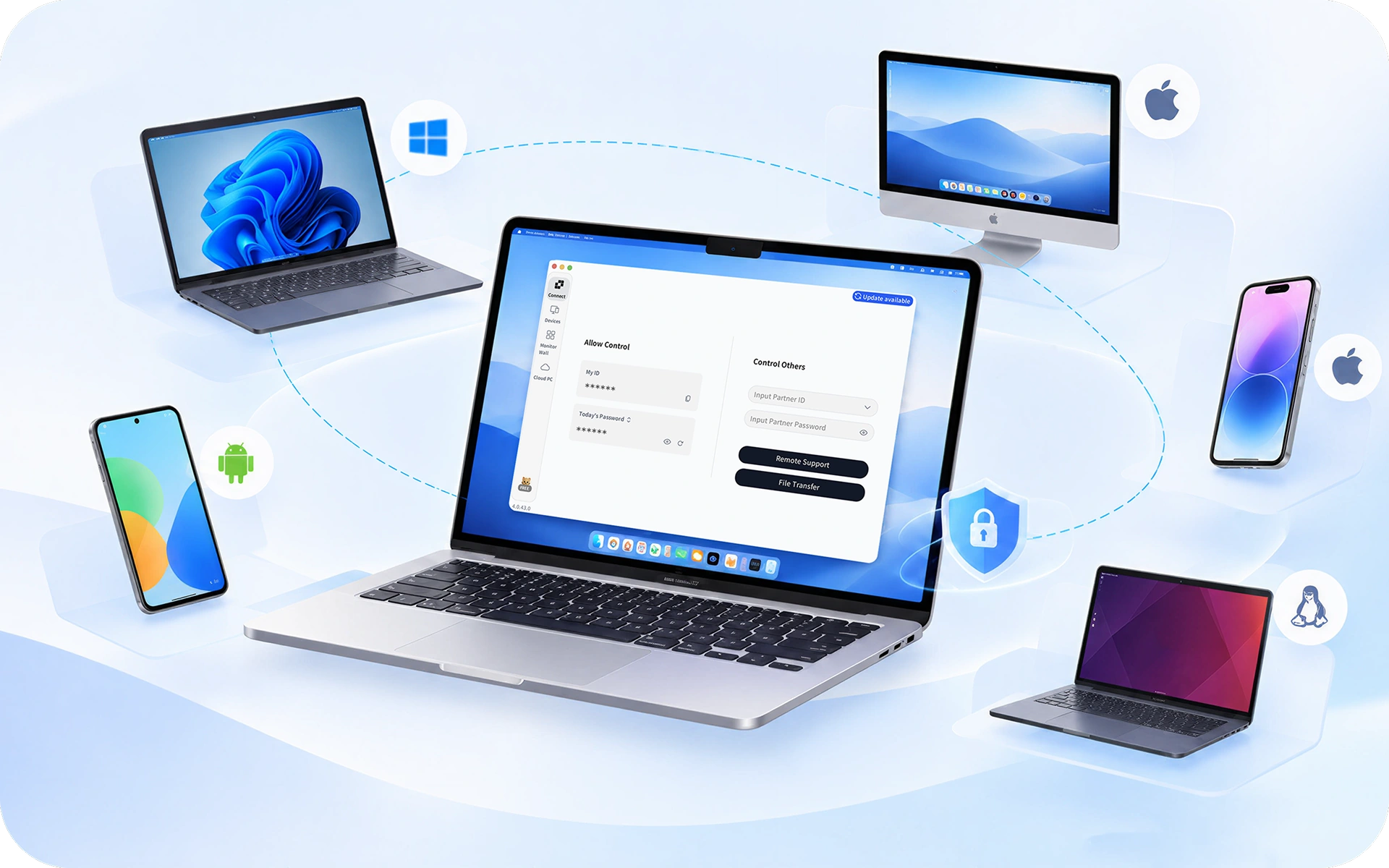
您的遠端支援解決方案應能配合使用者所使用的裝置。AskLink 支援 Windows、macOS、Linux、Android、iOS 及 iPadOS,讓您能橫跨不同裝置提供協助。您可以控制遠端電腦、協助支援的 Android 裝置,或查看 iPhone 與 iPad 螢幕,引導使用者完成下一個操作步驟。
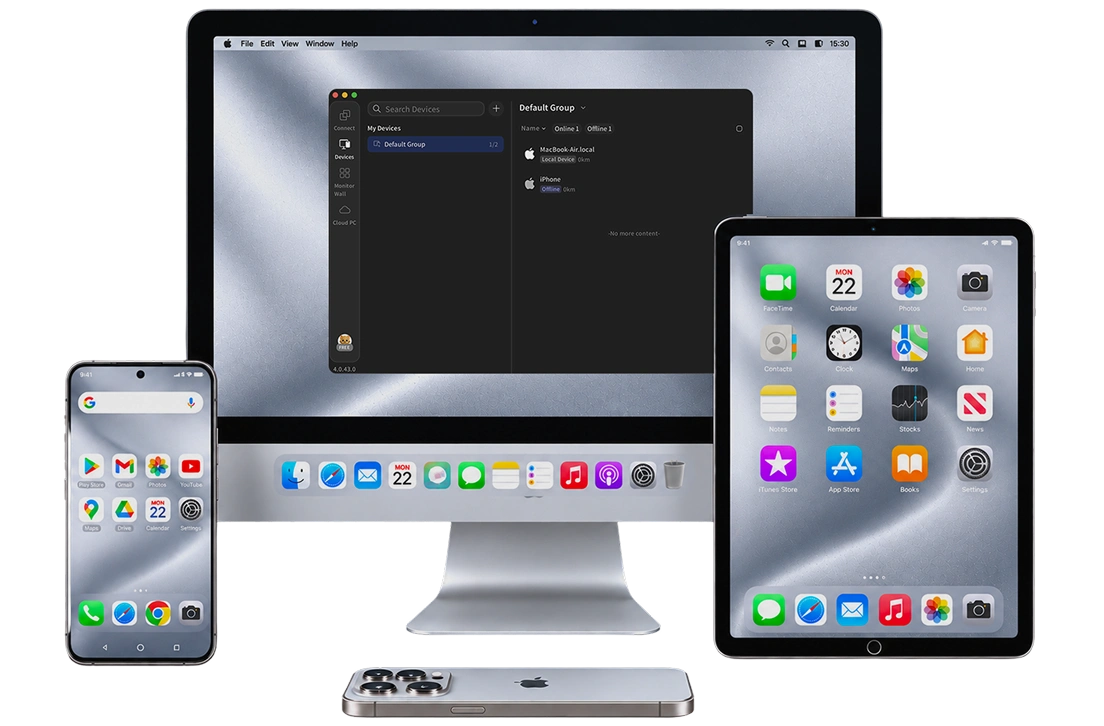
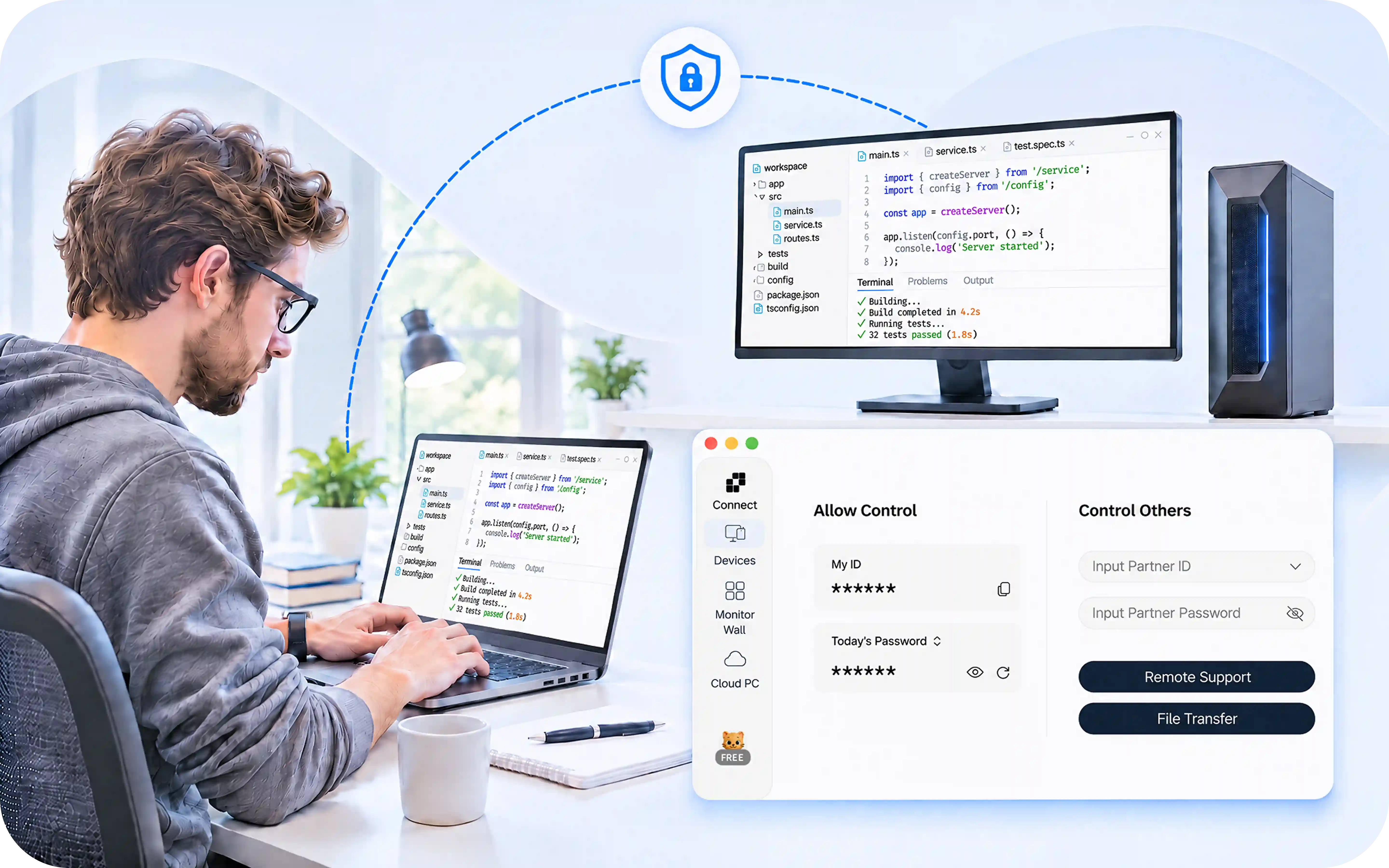
AskLink 透過用戶端加密、SSL 安全通道及 2048 位元 RSA 金鑰交換機制,保護您的遠端連線安全。您可以使用臨時密碼遠端協助他人,或為已授權的裝置設定固定密碼,以啟用無人值守存取功能。此外,靈活的密碼續費設定有助於您更方便地管理臨時存取權限。
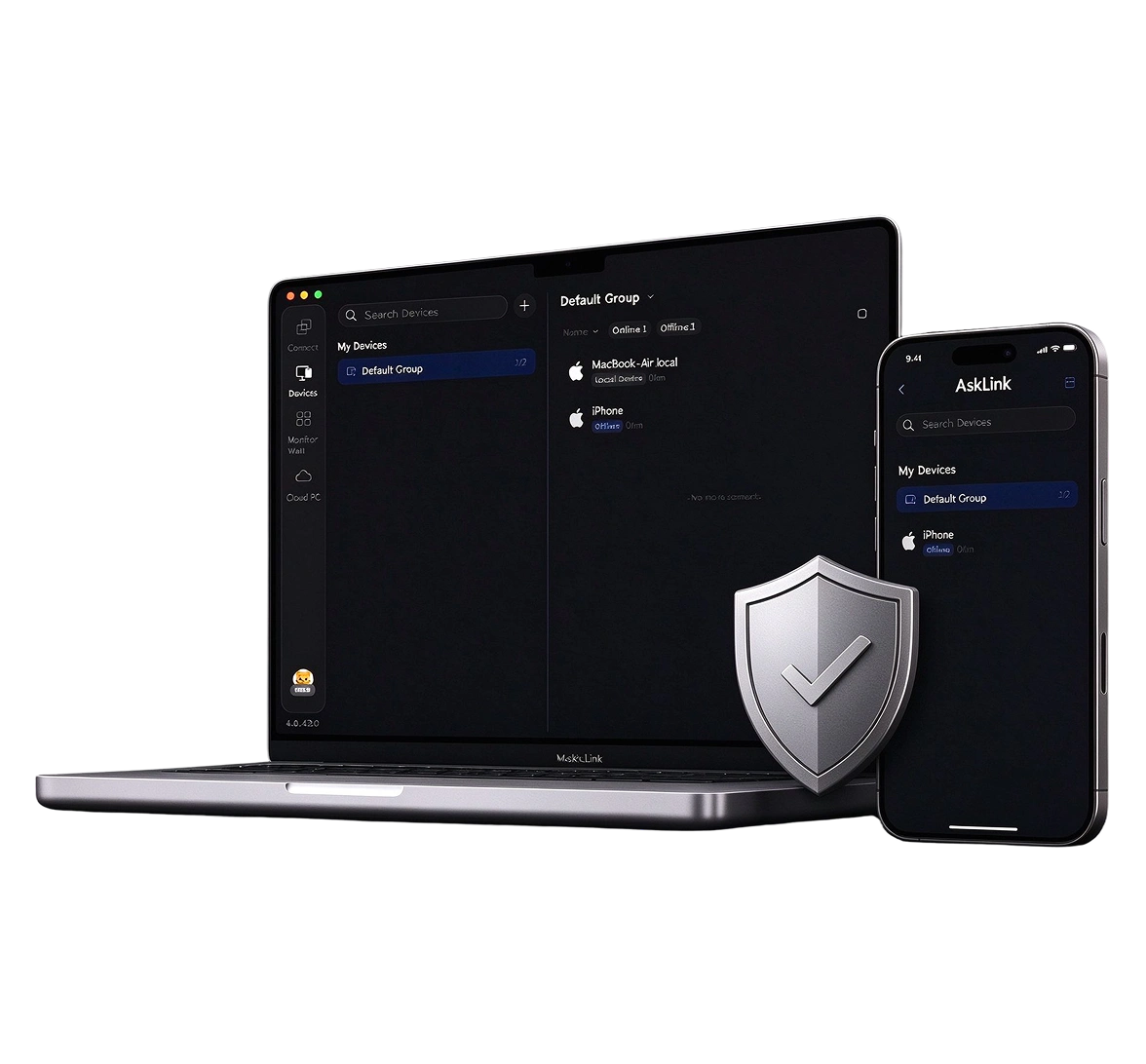
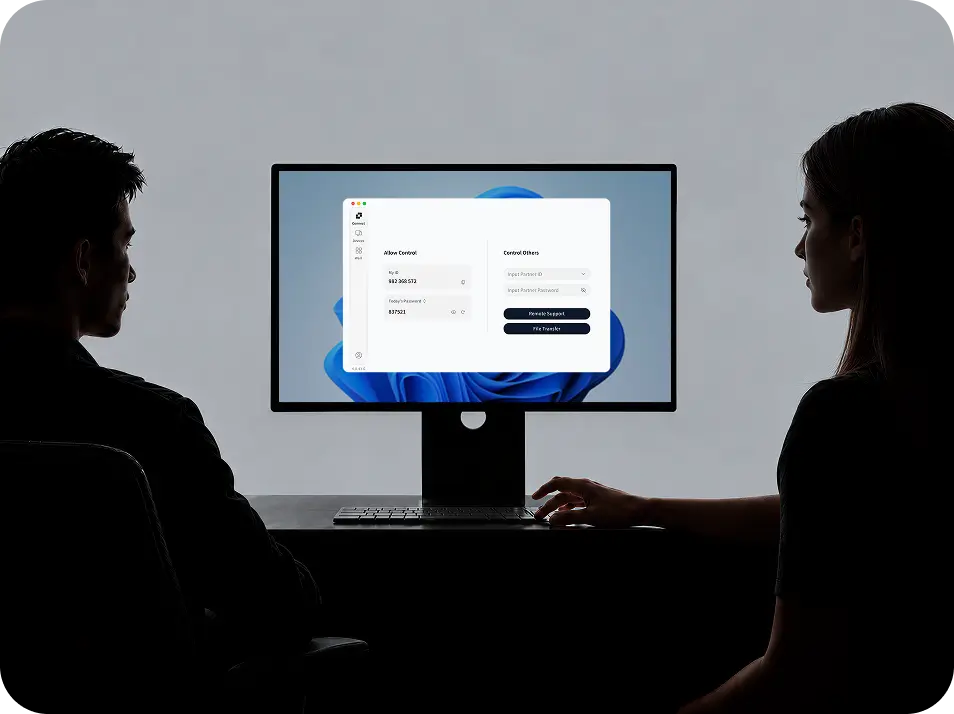
您和需要協助的使用者都需要安裝並開啟 AskLink。使用者完成遠端存取所需的系統權限設定後,即可在「遠端支援」畫面中找到自己的裝置 ID 和臨時密碼。完成安裝及所需的系統權限設定後,即可準備建立連線。
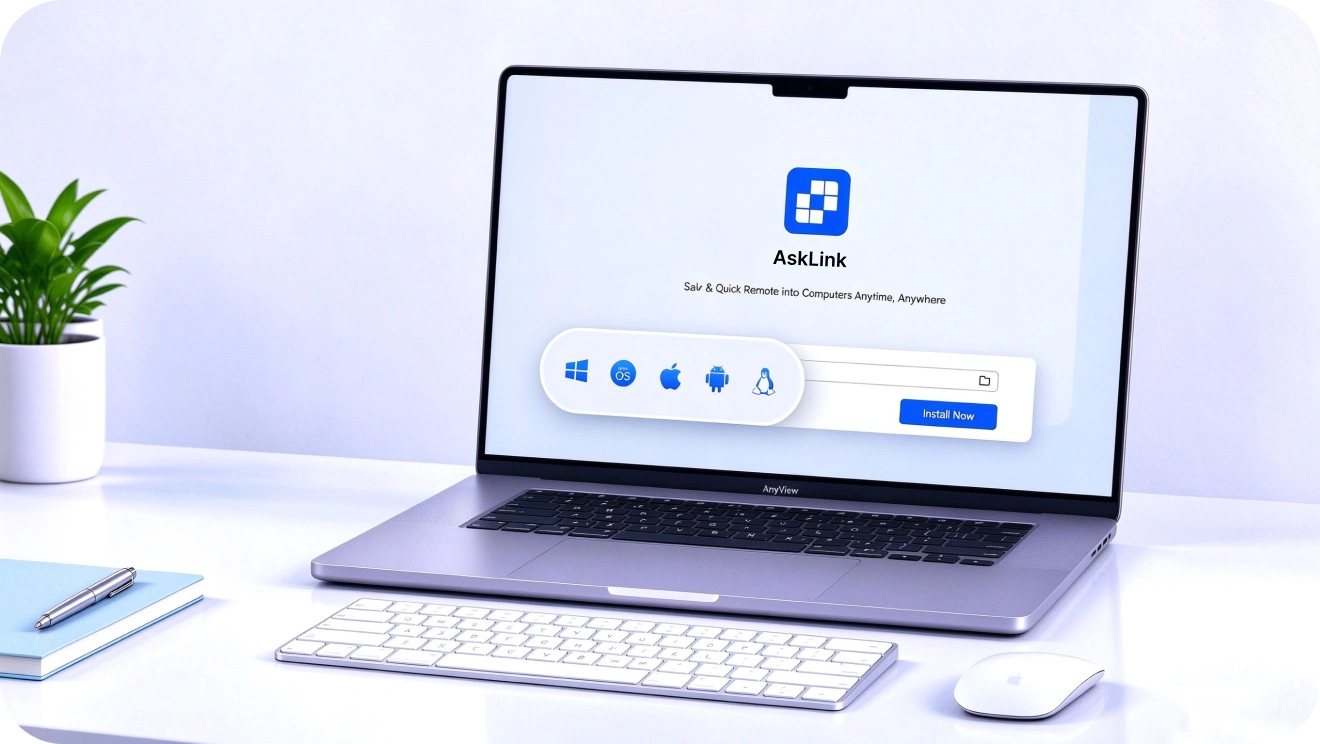
使用者將裝置 ID 和臨時密碼提供給您。您只需在 AskLink 中輸入這些資訊,即可建立經授權的遠端支援連線。
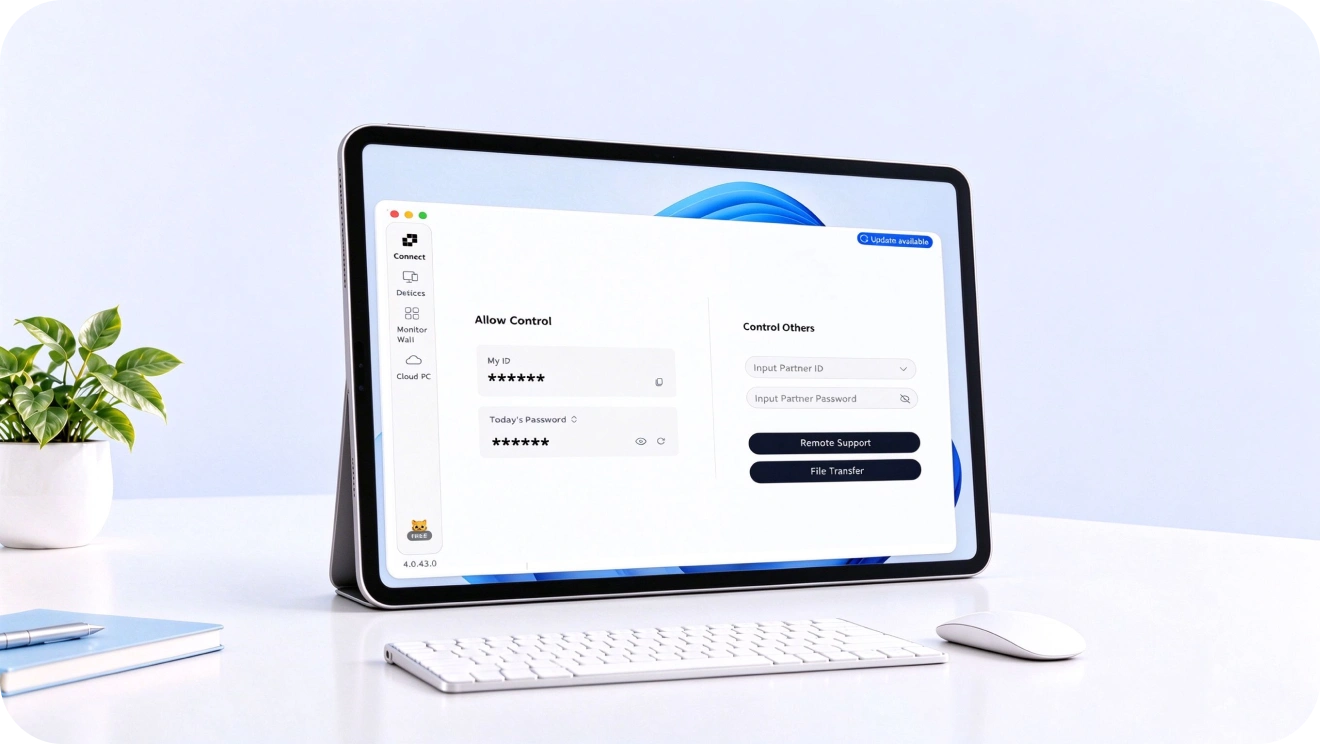
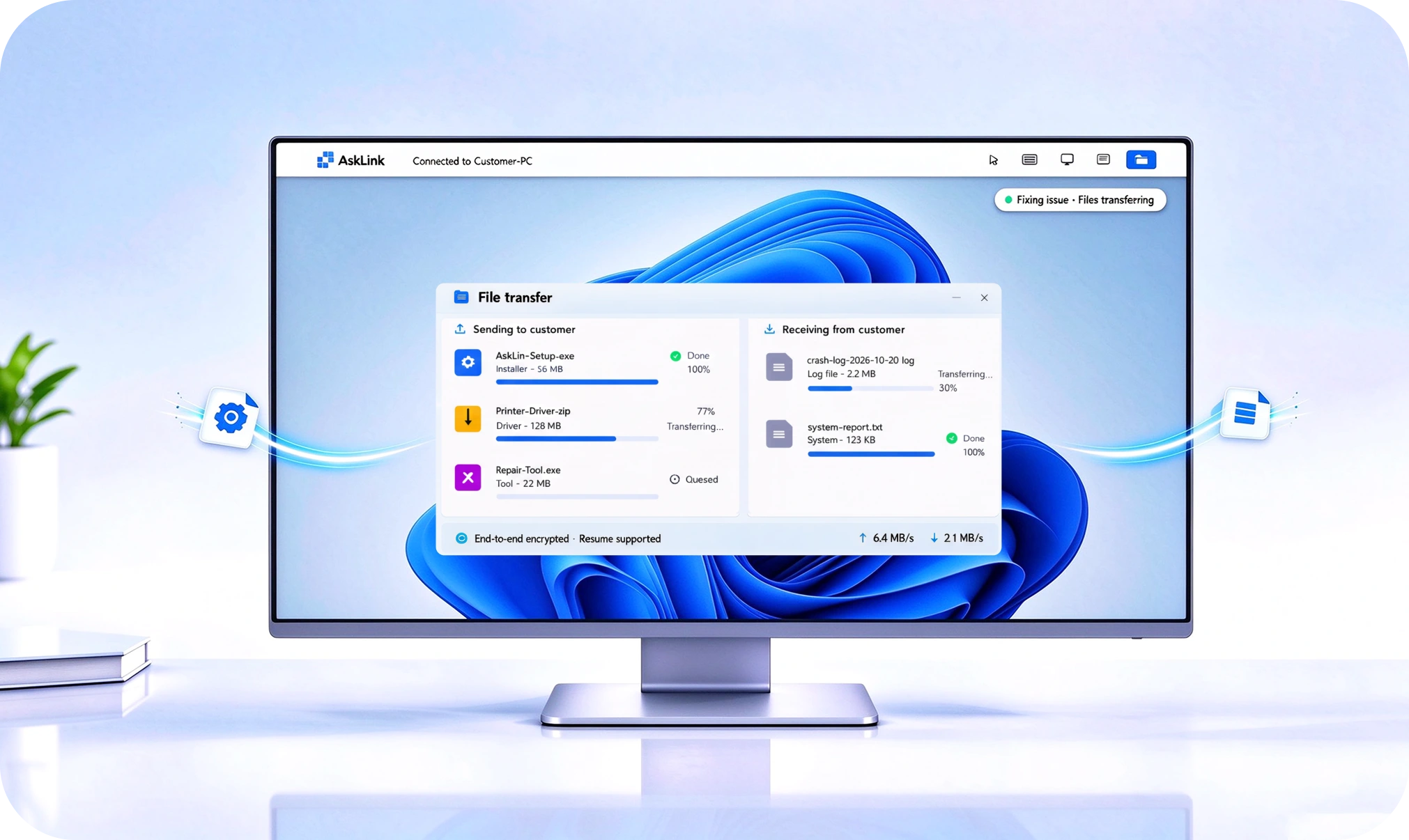
您可以查看遠端螢幕、控制支援的裝置,並根據需求傳輸檔案。與使用者一起測試修復結果後,即可結束連線。使用者應在結束後續費臨時密碼。
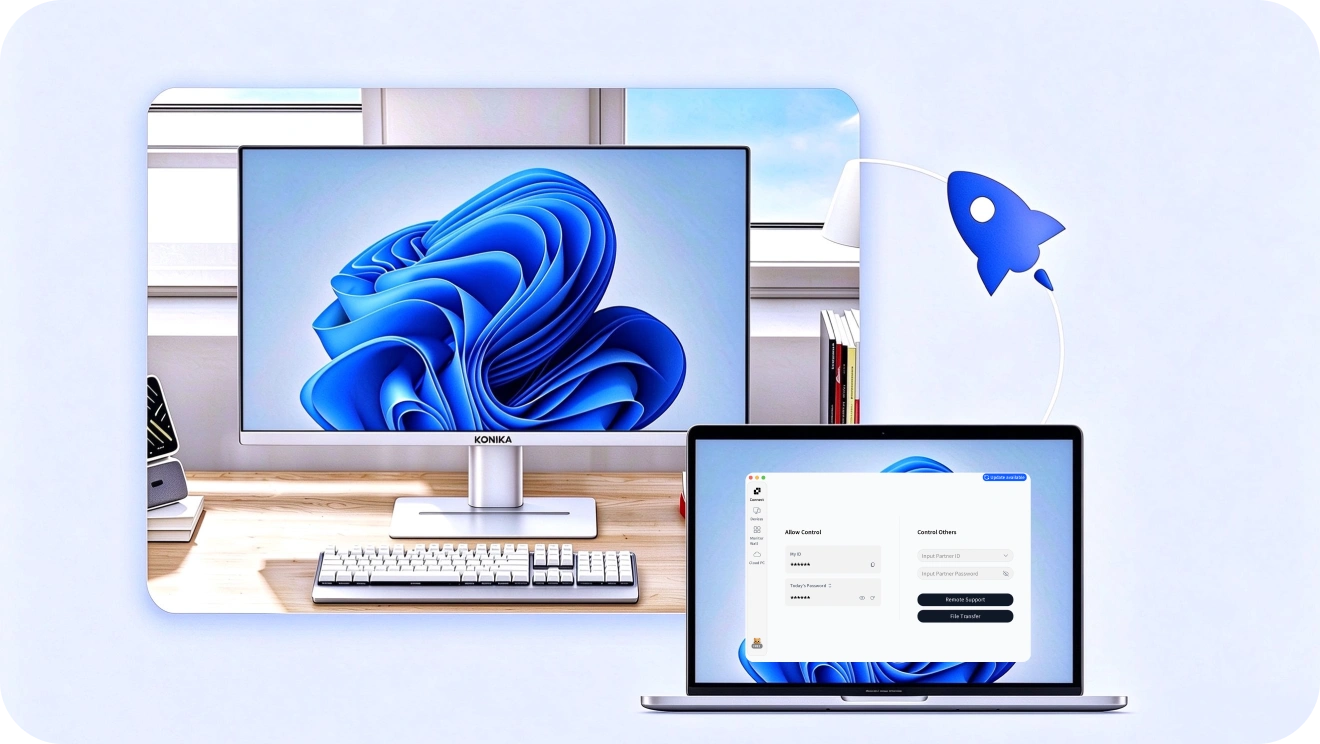
遠端支援軟體可讓您透過網際網路查看其他使用者的螢幕,並控制支援的裝置。即使無法親自到場,也能即時提供技術協助,例如變更設定、傳輸檔案,以及引導使用者完成各項操作。
可以。AskLink 個人版提供免費方案,包含基本的遠端存取工具及檔案傳輸功能。連線沒有時間限制,也不會強制中斷。每月可使用 50 小時的高速通道連線時間,使用時數達上限後,仍可透過基本通道繼續保持連線。
需要。若要透過裝置 ID 建立遠端支援連線,雙方裝置都必須安裝 AskLink。接受協助的使用者需要開啟「遠端支援」畫面,並將裝置 ID 和臨時密碼提供給您。此外,也必須啟用所需的系統權限。
可以。AskLink 允許您使用固定密碼,為已授權的裝置設定無人值守存取功能。完成設定後,您無需等待使用者接受每次連線,即可直接建立遠端連線。遠端裝置必須保持開機、連上網路,並執行 AskLink。
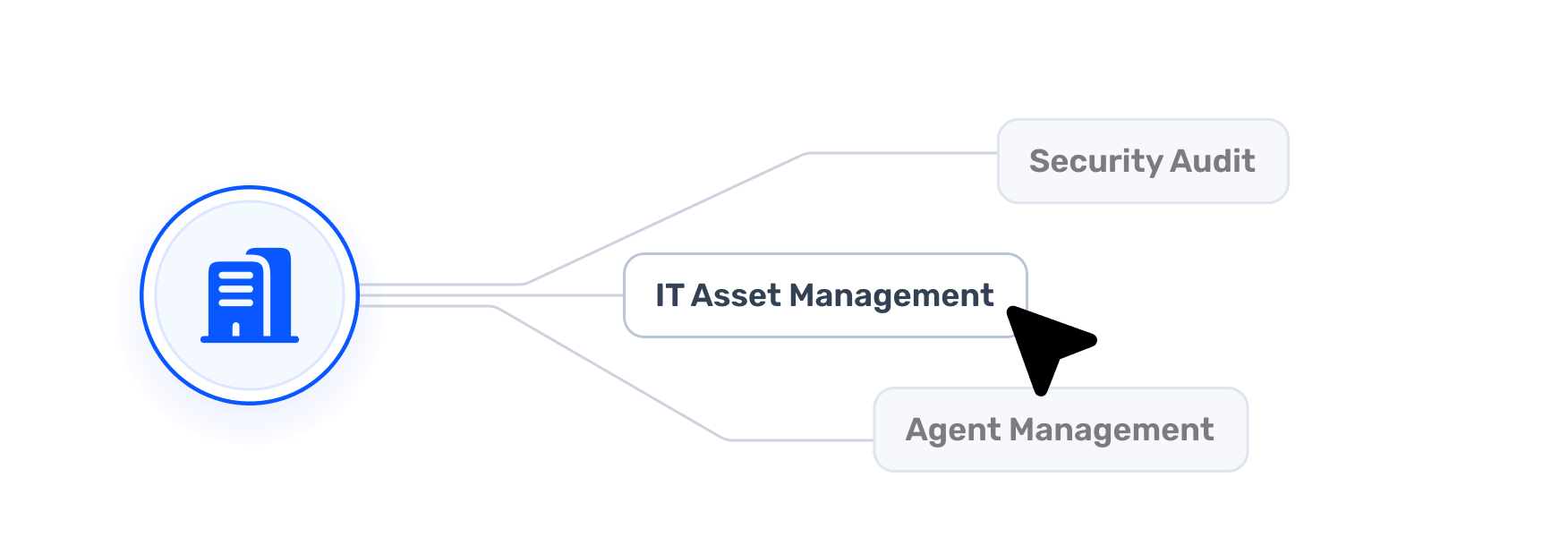
AskLink 是一款適合需要遠端協助使用者及維護電腦的小型企業使用的遠端支援軟體。如果您需要共用裝置管理、團隊權限管理及集中式存取控制功能,AskLink Business 則提供專屬工具。您可以比較不同版本,並確認適用的授權條款,以選擇最符合需求的方案。