'%3e%3cpath%20d='M7.48145%2024H3.74023C1.67456%2023.9999%204.09854e-05%2022.3467%200%2020.3076V16.6152H7.48145V24ZM15.8955%2024H8.41406V16.6152H15.8955V24ZM7.48145%2015.6924H0V8.30762H7.48145V15.6924ZM24%2015.6924H16.5195V8.30762H24V15.6924ZM15.5859%207.38477H8.10547V0H15.5859V7.38477ZM20.2598%200C22.3256%200%2024%201.65318%2024%203.69238V7.38477H16.5195V0H20.2598Z'%20fill='white'/%3e%3cpath%20d='M108.786%2019.0507L105.767%2014.2636H104.397L108.397%208.80874H111.915L108.119%2013.9483V12.3155L112.544%2019.0507H108.786ZM101.527%2019.0507V5.5061H104.897V19.0507H101.527Z'%20fill='white'/%3e%3cpath%20d='M88.8242%2019.0505V8.80858H91.4908V13.2059H91.3421C91.3421%2012.1422%2091.4779%2011.264%2091.7499%2010.5712C92.0214%209.86618%2092.4224%209.34052%2092.953%208.99418C93.4965%208.64778%2094.1506%208.47461%2094.9158%208.47461H95.0644C96.2245%208.47461%2097.1193%208.86427%2097.7488%209.64353C98.3911%2010.4104%2098.7117%2011.5917%2098.7117%2013.1874V19.0505H95.342V13.0946C95.342%2012.6246%2095.2001%2012.2411%2094.9158%2011.9443C94.6443%2011.635%2094.2679%2011.4804%2093.7864%2011.4804C93.3049%2011.4804%2092.9162%2011.635%2092.6202%2011.9443C92.3358%2012.2411%2092.194%2012.6369%2092.194%2013.1317V19.0505H88.8242Z'%20fill='white'/%3e%3cpath%20d='M82.4214%2019.0506V8.80875H85.7912V19.0506H82.4214ZM81.125%2011.2579V8.80875H85.7912V11.2579H81.125ZM83.81%207.99232C83.1928%207.99232%2082.7359%207.83773%2082.4398%207.5285C82.1561%207.2069%2082.0137%206.79872%2082.0137%206.30388C82.0137%205.80913%2082.1561%205.40713%2082.4398%205.09789C82.7359%204.77628%2083.1866%204.61548%2083.7916%204.61548C84.4088%204.61548%2084.8595%204.77628%2085.1433%205.09789C85.427%205.40713%2085.5688%205.80913%2085.5688%206.30388C85.5688%206.79872%2085.427%207.2069%2085.1433%207.5285C84.8595%207.83773%2084.4149%207.99232%2083.81%207.99232Z'%20fill='white'/%3e%3cpath%20d='M71.1328%2019.0507V5.5061H74.5769V19.0507H71.1328ZM74.2065%2019.0507V16.0449H79.6876V19.0507H74.2065Z'%20fill='white'/%3e%3cpath%20d='M65.4458%2019.0507L62.428%2014.2636H61.0576L65.0571%208.80874H68.5755L64.7795%2013.9483V12.3155L69.2049%2019.0507H65.4458ZM58.1875%2019.0507V5.5061H61.5578V19.0507H58.1875Z'%20fill='white'/%3e%3cpath%20d='M51.2917%2019.3845C49.8103%2019.3845%2048.6438%2019.0814%2047.7921%2018.4753C46.9403%2017.8568%2046.4836%2016.991%2046.4219%2015.8777H49.3844C49.4339%2016.1869%2049.6252%2016.4529%2049.9585%2016.6755C50.2918%2016.8982%2050.7608%2017.0095%2051.3657%2017.0095C51.7978%2017.0095%2052.1681%2016.9477%2052.4767%2016.824C52.7977%2016.6879%2052.9581%2016.4715%2052.9581%2016.1745C52.9581%2015.9148%2052.8347%2015.7045%2052.5878%2015.5437C52.3409%2015.3705%2051.8903%2015.2531%2051.2361%2015.1912L50.5325%2015.117C49.224%2014.9809%2048.2611%2014.6222%2047.6439%2014.0408C47.0267%2013.4595%2046.7181%2012.7297%2046.7181%2011.8515C46.7181%2011.0969%2046.9033%2010.4784%2047.2736%209.99603C47.6439%209.50126%2048.1562%209.13018%2048.8105%208.8828C49.4647%208.63541%2050.2115%208.51172%2051.0509%208.51172C52.4211%208.51172%2053.526%208.81473%2054.3653%209.42089C55.2048%2010.0146%2055.6492%2010.8743%2055.6986%2011.9999H52.7359C52.6866%2011.6907%2052.5199%2011.4309%2052.236%2011.2206C51.9521%2010.998%2051.5447%2010.8867%2051.0139%2010.8867C50.6312%2010.8867%2050.3164%2010.9547%2050.0696%2011.0907C49.835%2011.2268%2049.7178%2011.4185%2049.7178%2011.6659C49.7178%2011.9257%2049.8289%2012.1174%2050.0511%2012.2411C50.2856%2012.3648%2050.6559%2012.4576%2051.162%2012.5194L51.8657%2012.5936C53.1741%2012.7297%2054.1802%2013.0946%2054.8838%2013.6883C55.5998%2014.2697%2055.9578%2015.0366%2055.9578%2015.989C55.9578%2016.6941%2055.7664%2017.3002%2055.3838%2017.8073C55.0134%2018.3145%2054.4764%2018.7041%2053.7728%2018.9763C53.0816%2019.2484%2052.2545%2019.3845%2051.2917%2019.3845Z'%20fill='white'/%3e%3cpath%20d='M31.0117%2019.0507L35.3445%205.5061H40.8624L45.3434%2019.0507H41.7882L38.3072%207.91816L39.2885%208.28924H36.8444L37.8442%207.91816L34.4558%2019.0507H31.0117ZM34.5483%2015.915L35.5853%2013.0948H40.7143L41.7512%2015.915H34.5483Z'%20fill='white'/%3e%3c/g%3e%3cdefs%3e%3cclipPath%20id='clip0_5596_142775'%3e%3crect%20width='113'%20height='24'%20fill='white'/%3e%3c/clipPath%3e%3c/defs%3e%3c/svg%3e "AskLink")

 Sophie Carter
我的 Chrome 遠端桌面可讓您存取自己的電腦,或遠端協助他人。它支援 Windows、Mac 和 Linux 電腦。您可以從電腦或行動裝置進行連線。如果它符合您的需求,您可以每天持續使用。
您可能需要一款 Chrome 遠端桌面的替代方案,以獲得更多功能。這些功能包括在支援會話期間進行文件傳輸、遠端喚醒、自建主機以及遊戲手柄支援。以下我們將比較六種選項、它們的免費版及其主要限制。
如果您只需要解決連線問題,請從我們的專業版開始。Chrome 遠端桌面故障排除指南。
快速推薦:比較功能、免費版與限制
| 工具 | 最適合 | 免費版或付費版 | 主要限制 |
|---|---|---|---|
| Chrome 遠端桌面 | 存取您自己的電腦或提供一次性的協助 | 免費版 | 常規遠端支援會話不包含文件傳輸及其他進階功能。 |
| AskLink | 在支援過程中傳輸檔案;喚醒已設定的電腦;使用隱私螢幕或虛擬監視器 | AskLink 免費版無會話時間限制,每月提供 50 小時的高速存取。用完這些小時後,您仍可透過基本連線保持連結;部分顯示與隱私工具則需購買我的版本才能使用。 | 遠端喚醒需要在主機的區域網路中另有一台線上狀態的 AskLink 裝置;不支援自行託管。 |
| RustDesk | 運行您自己的 ID 和中繼伺服器 | 免費版開源伺服器,包含基礎架構與維護費用;專業版則提供進階管理功能。 | 您必須設置並維護這些伺服器。 |
| Splashtop | 存取您自己的工作電腦或執行專業版支援工作流程 | 免費版試用;遠端存取與遠端支援為付費產品 | 您必須為您的使用案例選擇合適的產品和版本。 |
| AnyDesk | 啟動便攜式支援會話並傳輸檔案 | 免費版適用於個人非專業用途;工作用途需購買授權。 | 可攜式模式不會自動啟動,且權限受到限制。 |
| 帕塞克 | 遠端遊戲與遊戲手把輸入 | 個人非商業用途免費版;商業用途需購買團隊版或企業版。 | 沒有 iOS 客戶端;託管僅限於 Windows 和 Mac。 |
| 快速協助 | 在 Windows 系統上立即為他人提供協助 | 免費版 | 協助者必須登入;對方必須批准每次會話。無需人值守的存取權限不可用。 |
6 款最佳 Chrome 遠端桌面替代方案
AskLink:用於遠端支援與日常存取
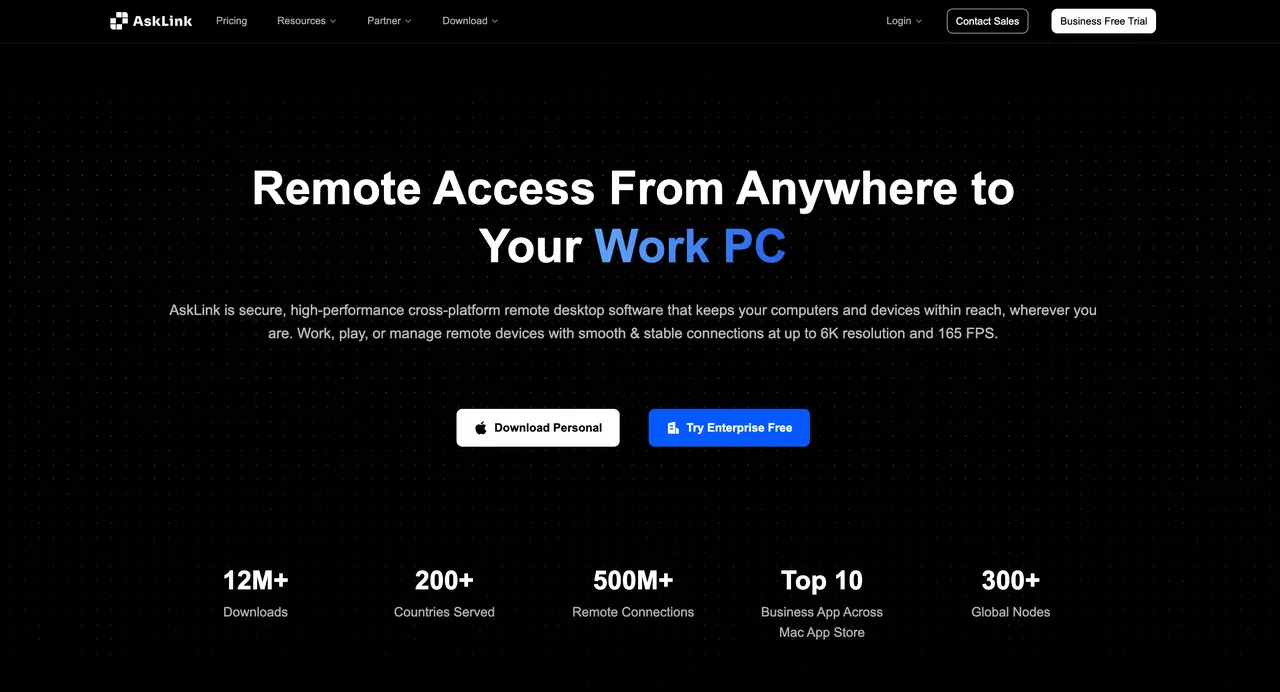
Chrome Remote Desktop 在您存取自己的電腦時可以進行文件傳輸。其常規的遠端支援會話則不同:Google 表示該模式不支援文件傳輸。如果您在協助他人時經常需要傳送安裝程式或收集日誌,AskLink 正好解決這個特定的問題。在 AskLink 的遠端支援畫面中輸入對方的 ID 和密碼,然後開啟其專用的文件傳輸視窗。
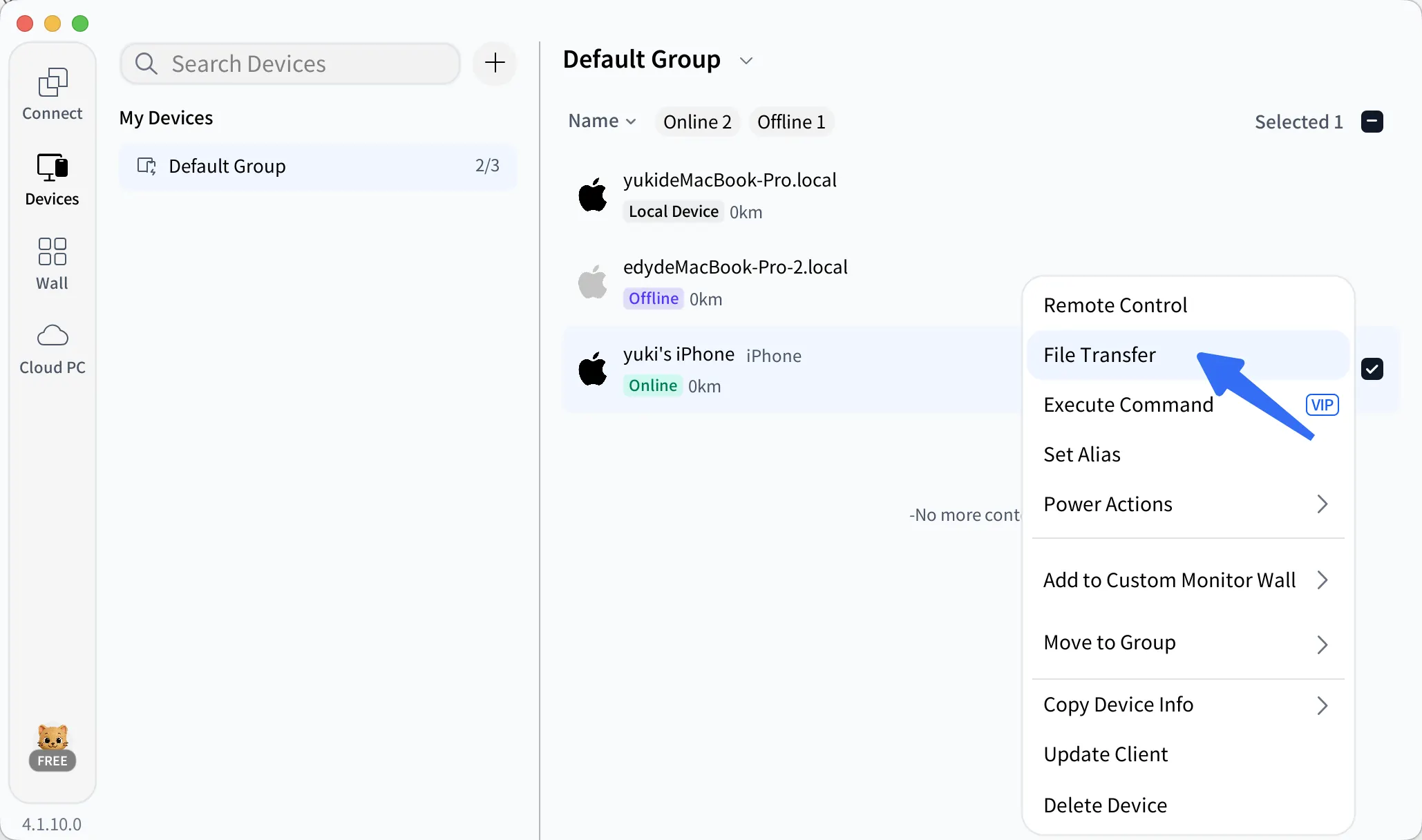
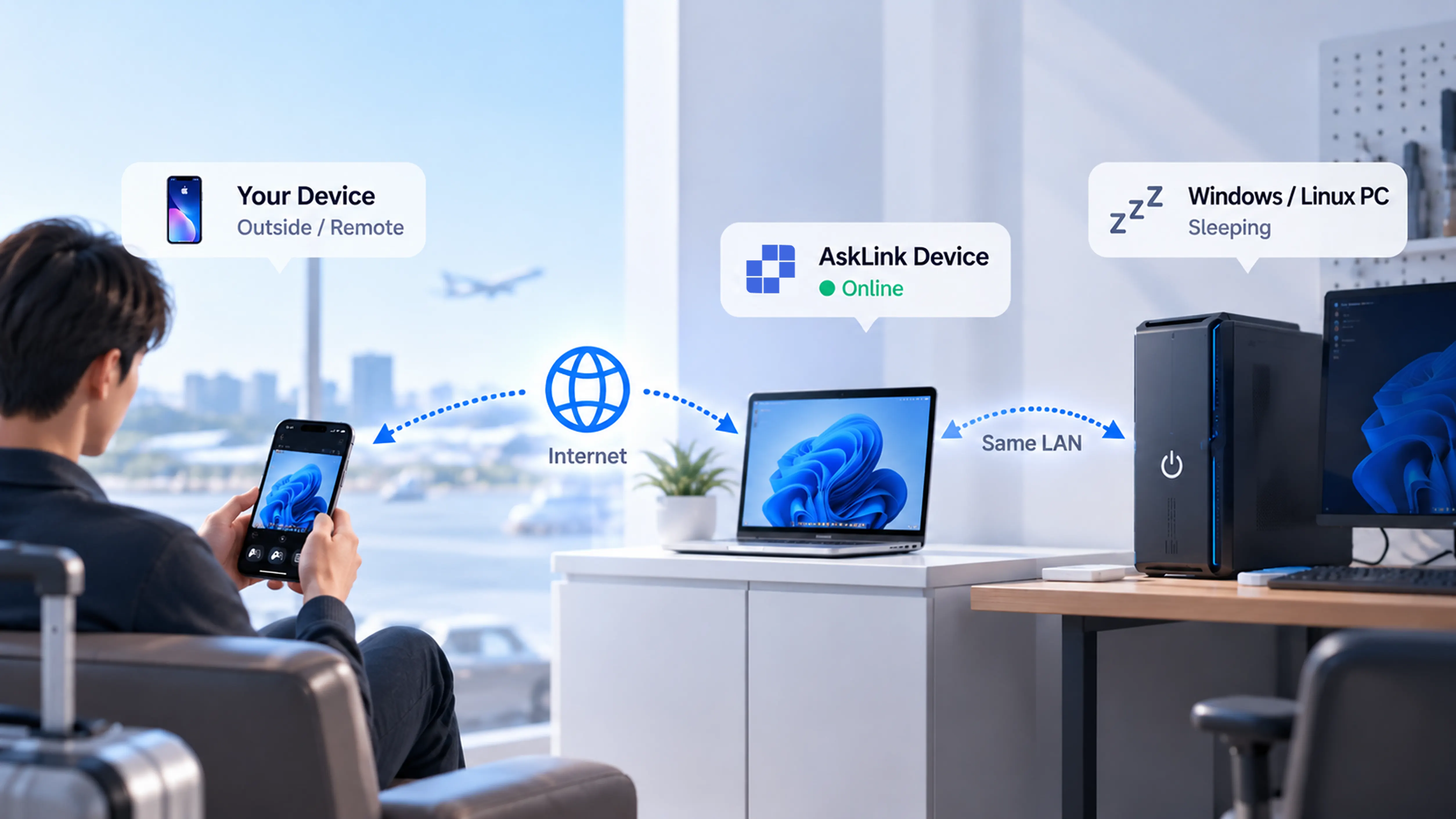
AskLink 的設備列表可以向已設定的 Windows 或 Linux 電腦發送喚醒指令,讓您能夠喚醒電腦並進行連線。標準版及更高版本均包含隱私螢幕和虛擬顯示功能。隱私螢幕可隱藏遠端電腦的實體螢幕,避免周圍的人看到;虛擬顯示則可增加額外的螢幕空間。這兩項功能都需要支援的 Windows 遠端電腦才可使用。對於大多數辦公任務而言,這些功能比最大 FPS 數值更能提供有用的參考依據。
AskLink 免費版沒有整體會話時間限制。每月包含 50 小時的高速存取,之後將繼續使用基本路徑。請查看版本詳情在選擇付費功能之前,您需要在使用的設備上設置 AskLink;遠端喚醒還需要目標設備所在本地網路中另一台已登入 AskLink 的設備保持在線。如果您除了遠端存取之外還需要這些工具,請選擇 AskLink。
RustDesk:用於自託管的遠端存取
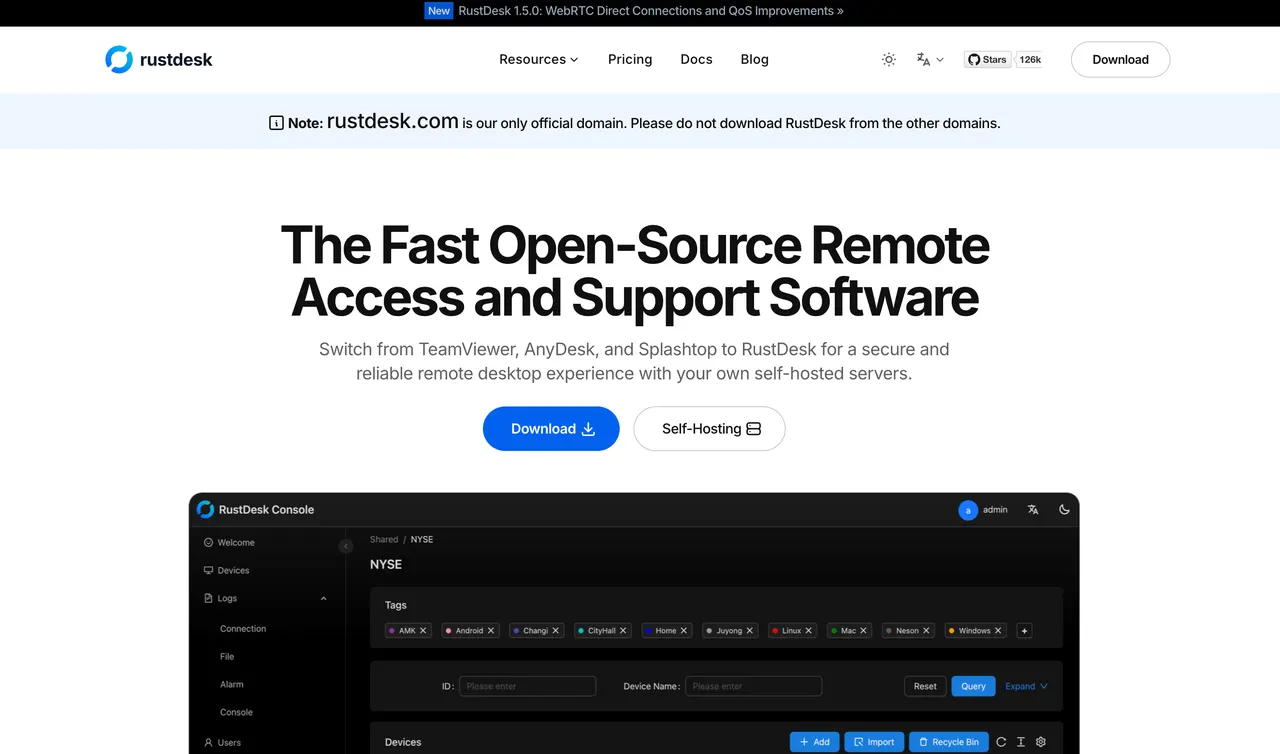
Chrome 遠端桌面提供您一個簡單的 Google 管理服務。如果您的需求是自行操作連線基礎設施,RustDesk 提供了不同的模式:其開源伺服器讓您能在自己控制的系統上執行 ID 和中繼服務。
自架伺服器為可選項目;RustDesk 用戶端也可使用公共基礎設施。若您選擇自架方案,則必須部署伺服器、設定用戶端,並維護網路與軟體。開源伺服器無需授權費用,但基礎設施與管理仍需成本。Server Pro 提供付費的管理功能。
如果您想將自行託管與由供應商管理的服務進行比較,我們的RustDesk 替代方案指南更詳細地比較路徑。
Splashtop:用於遠端工作與 IT 支援
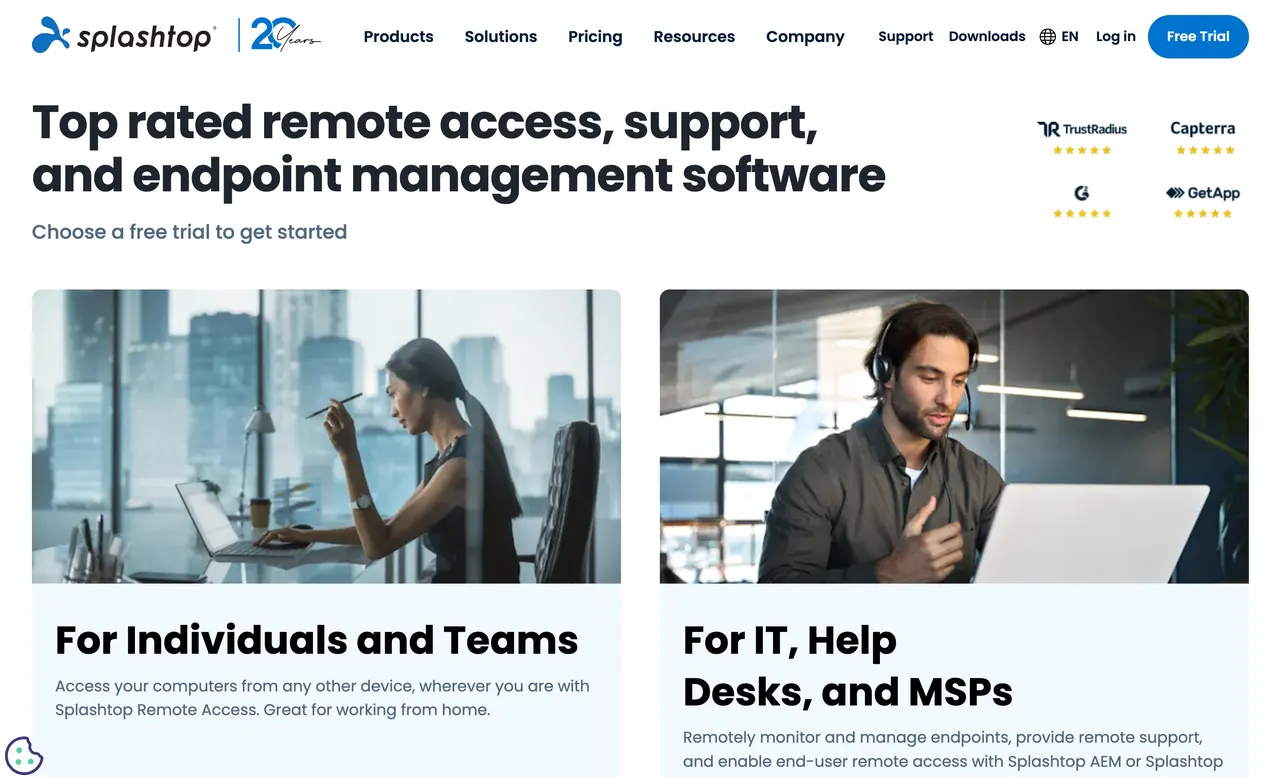
Splashtop 為遠距工作與 IT 支援提供獨立產品,選擇哪一款 Splashtop 產品至關重要。
如果您主要連接到自己的工作電腦,並且需要遠端列印等功能,請查看Splashtop 遠端存取。如果技術人員支援其他人的設備,請查看遠端支援 SOS: 它提供按程式碼的即需會議、文件傳輸、聊天,以及設定為無人值守存取之電腦的存取權。
兩款產品均提供試用期,並需付費才能持續使用。受管裝置的配額與進階功能取決於授權類型,因此在比較版本之前,請先決定您是購買自己電腦的使用權限,還是為他人提供支援服務。
AnyDesk:無需完整安裝即可獲得支援
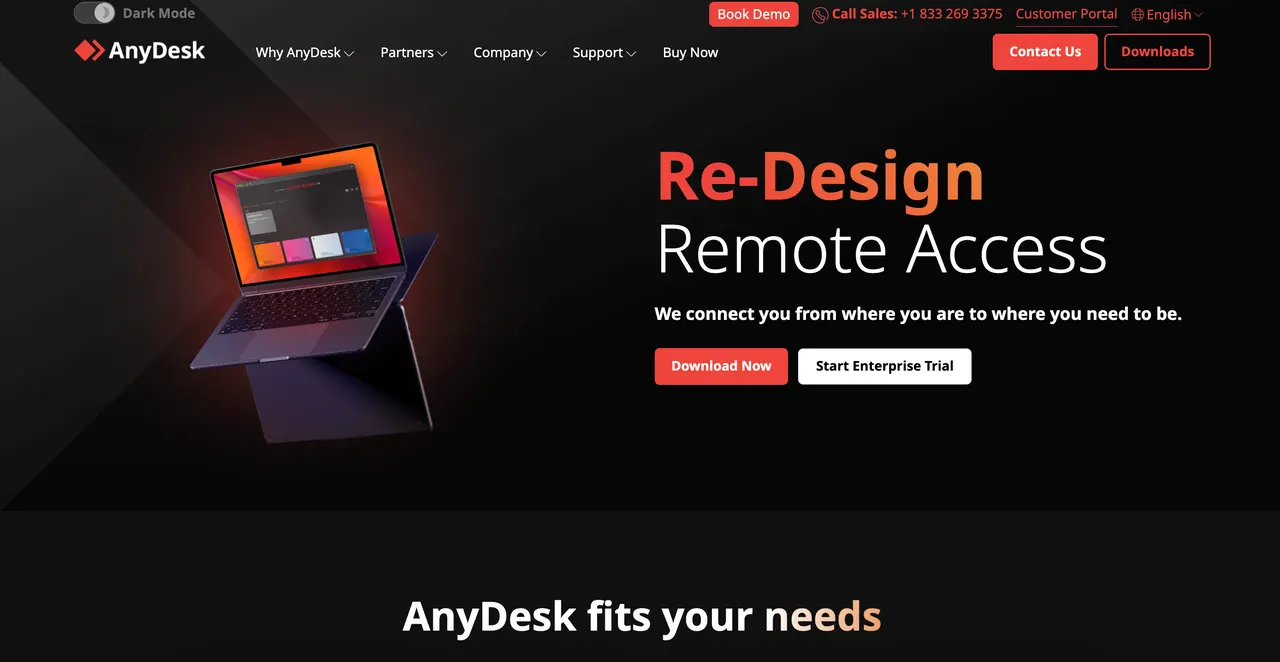
Chrome Remote Desktop 可提供一次性協助,但接收協助的人必須完成 Google 的主機設定。在 Windows、Mac 和 Linux 上,AnyDesk 提供可攜式客戶端,無需完整安裝即可執行。使用者可以開啟它、分享其位址,並開始受控連線。AnyDesk 也在遠端工作或支援期間提供文件傳輸功能。
可攜模式不會隨電腦啟動。預設情況下也缺乏管理員權限。如果您需要可靠的無人值守存取,請安裝 AnyDesk。其免費版僅限於私人、非專業用途,因此專業支援或遠端工作需要付費授權。更多選項,請參見我們的AnyDesk 替代方案指南。
Parsec:用於遠端遊戲
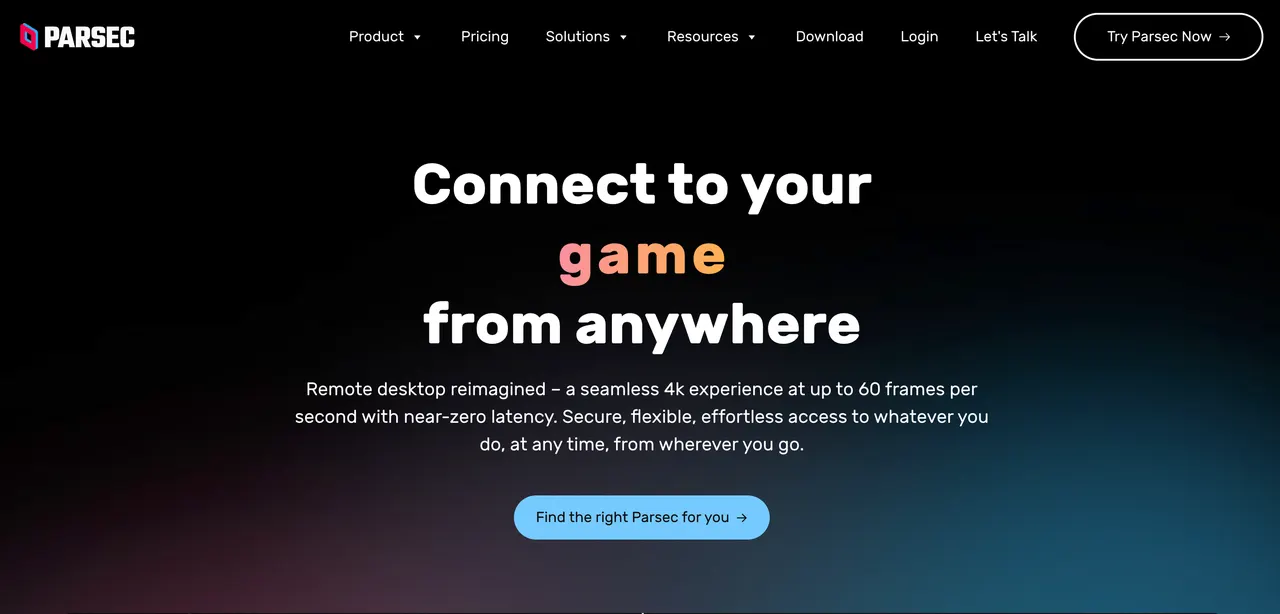
如果您主要的抱怨是遠端遊戲的體驗,Parsec值得關注。其以遊戲為核心的控制功能包括手把支援和針對響應式串流設計的設定。Parsec也服務於在 demanding 應用程式上工作的創意團隊,並提供不同的商業版本。
切換前請先確認裝置支援情況與授權條款。Parsec 的主機運行於 Windows 和 Mac,不支援 iOS 或 iPadOS 客戶端。其免費版僅供個人非商業用途;工作用途需 Teams 或 Enterprise 版本授權。在假設任何遠端遊戲都會變快之前,請先在您的實際網路環境中進行測試。
快速協助:用於一次性 Windows 支援
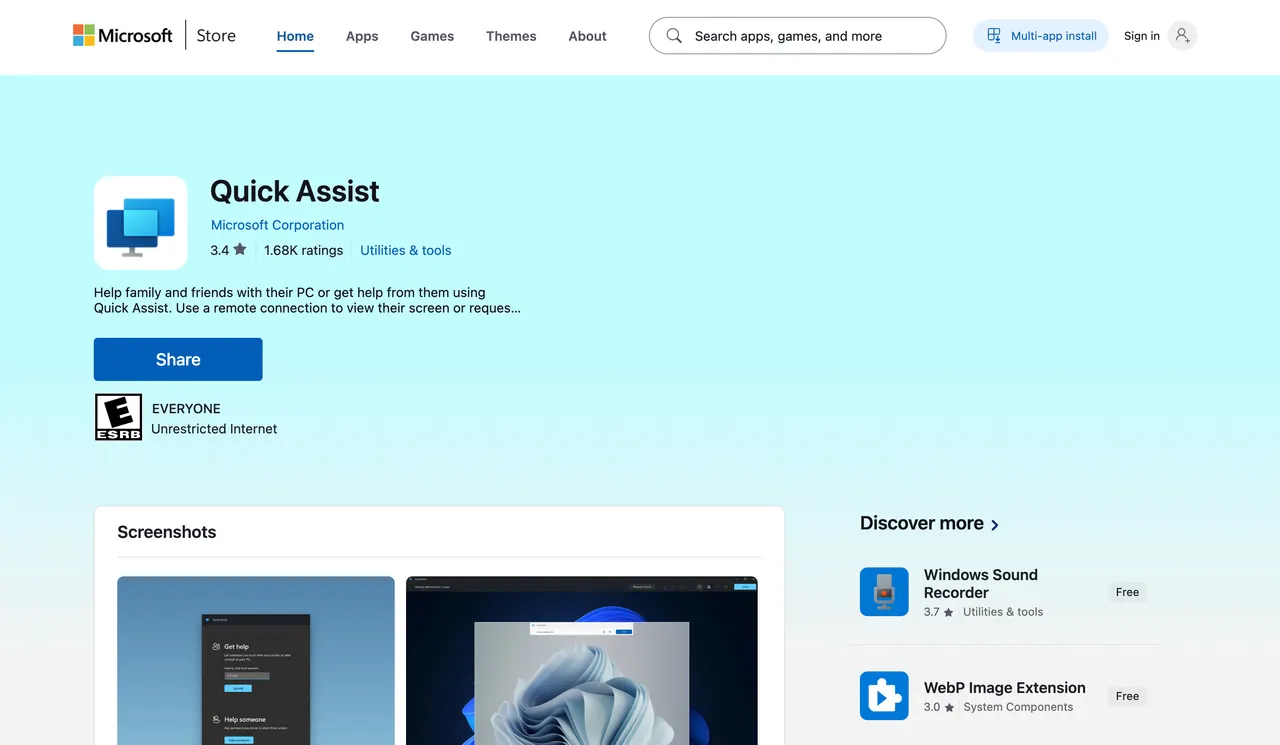
快速協助不會為 Chrome 遠端桌面新增無人值守存取功能。它可讓您協助位於 Windows 電腦的使用者。協助者使用 Microsoft 帳戶或 Microsoft Entra ID 登入,產生六位數碼並與需要協助的人員分享。該人員無需登入,但必須核准螢幕分享及任何完整控制權請求。
Microsoft 的快速協助指示涵蓋 Windows 10 和 11;該應用程式可能需要從 Microsoft Store 安裝。選擇它來進行即時的、需有人協作的 Windows 修復。如果你需要在無人值守的情況下連線到你自己電腦,請保留 Chrome 遠端桌面或選擇非同步的替代方案。
切換前,請先檢查這三件事
- 測試您使用的會話類型。Chrome Remote Desktop 的遠端存取模式中的「文件傳輸」功能,並不代表一般遠端支援中也提供相同的特性。Google 的政策說明 區分兩者。在評估替代方案時,請嘗試執行引發您搜尋的任務,例如在協助會議期間傳送安裝程式。
- 檢查兩個設備角色和許可證。"支援 iPhone"可能意味著 iPhone 可以控制電腦,而非被完全控制。AskLink 將 iOS 作為控制端使用,而被存取 iOS 裝置僅限於檢視。Parsec 沒有 iOS 客戶端。此外,請確認「免費」是否涵蓋您的需求:AnyDesk 和 Parsec 將其免費版限制為非商業用途。
- 在測試新工具之前,請保留您目前的工具。安裝並授權替換裝置,如果需要請確認無人值守存取,並在重新啟動後重新連線。如果主機喚醒功能很重要,請在出差前進行測試:AskLink 的Wake-on-LAN 設定需要相容的主機設定以及在同一區域網路上的線上裝置。無法透過遠端存取應用程式喚醒已斷電的電腦。
結論
選擇能提供所需功能的 Chrome 遠端桌面替代方案。AskLink 支援會話中的文件傳輸或整合式遠端喚醒工作流程;RustDesk 適合自行託管;Splashtop 提供付費的遠端工作或協助中心產品;AnyDesk 便於攜帶使用;Parsec 專為遊戲控制設計;Quick Assist 則用於 Windows 的受控協助。若想比較更多產品,我們的更廣泛的遠端桌面軟體指南涵蓋了其他選項。
試用 AskLink 免費版在您通常搭配 Chrome 遠端桌面使用的「設備」上。測試檔案傳輸、畫面品質以及遠端電腦的回應速度。在選擇付費「版本」之前,請確認其是否符合您的需求。