'%3e%3cpath%20d='M7.48145%2024H3.74023C1.67456%2023.9999%204.09854e-05%2022.3467%200%2020.3076V16.6152H7.48145V24ZM15.8955%2024H8.41406V16.6152H15.8955V24ZM7.48145%2015.6924H0V8.30762H7.48145V15.6924ZM24%2015.6924H16.5195V8.30762H24V15.6924ZM15.5859%207.38477H8.10547V0H15.5859V7.38477ZM20.2598%200C22.3256%200%2024%201.65318%2024%203.69238V7.38477H16.5195V0H20.2598Z'%20fill='white'/%3e%3cpath%20d='M108.786%2019.0507L105.767%2014.2636H104.397L108.397%208.80874H111.915L108.119%2013.9483V12.3155L112.544%2019.0507H108.786ZM101.527%2019.0507V5.5061H104.897V19.0507H101.527Z'%20fill='white'/%3e%3cpath%20d='M88.8242%2019.0505V8.80858H91.4908V13.2059H91.3421C91.3421%2012.1422%2091.4779%2011.264%2091.7499%2010.5712C92.0214%209.86618%2092.4224%209.34052%2092.953%208.99418C93.4965%208.64778%2094.1506%208.47461%2094.9158%208.47461H95.0644C96.2245%208.47461%2097.1193%208.86427%2097.7488%209.64353C98.3911%2010.4104%2098.7117%2011.5917%2098.7117%2013.1874V19.0505H95.342V13.0946C95.342%2012.6246%2095.2001%2012.2411%2094.9158%2011.9443C94.6443%2011.635%2094.2679%2011.4804%2093.7864%2011.4804C93.3049%2011.4804%2092.9162%2011.635%2092.6202%2011.9443C92.3358%2012.2411%2092.194%2012.6369%2092.194%2013.1317V19.0505H88.8242Z'%20fill='white'/%3e%3cpath%20d='M82.4214%2019.0506V8.80875H85.7912V19.0506H82.4214ZM81.125%2011.2579V8.80875H85.7912V11.2579H81.125ZM83.81%207.99232C83.1928%207.99232%2082.7359%207.83773%2082.4398%207.5285C82.1561%207.2069%2082.0137%206.79872%2082.0137%206.30388C82.0137%205.80913%2082.1561%205.40713%2082.4398%205.09789C82.7359%204.77628%2083.1866%204.61548%2083.7916%204.61548C84.4088%204.61548%2084.8595%204.77628%2085.1433%205.09789C85.427%205.40713%2085.5688%205.80913%2085.5688%206.30388C85.5688%206.79872%2085.427%207.2069%2085.1433%207.5285C84.8595%207.83773%2084.4149%207.99232%2083.81%207.99232Z'%20fill='white'/%3e%3cpath%20d='M71.1328%2019.0507V5.5061H74.5769V19.0507H71.1328ZM74.2065%2019.0507V16.0449H79.6876V19.0507H74.2065Z'%20fill='white'/%3e%3cpath%20d='M65.4458%2019.0507L62.428%2014.2636H61.0576L65.0571%208.80874H68.5755L64.7795%2013.9483V12.3155L69.2049%2019.0507H65.4458ZM58.1875%2019.0507V5.5061H61.5578V19.0507H58.1875Z'%20fill='white'/%3e%3cpath%20d='M51.2917%2019.3845C49.8103%2019.3845%2048.6438%2019.0814%2047.7921%2018.4753C46.9403%2017.8568%2046.4836%2016.991%2046.4219%2015.8777H49.3844C49.4339%2016.1869%2049.6252%2016.4529%2049.9585%2016.6755C50.2918%2016.8982%2050.7608%2017.0095%2051.3657%2017.0095C51.7978%2017.0095%2052.1681%2016.9477%2052.4767%2016.824C52.7977%2016.6879%2052.9581%2016.4715%2052.9581%2016.1745C52.9581%2015.9148%2052.8347%2015.7045%2052.5878%2015.5437C52.3409%2015.3705%2051.8903%2015.2531%2051.2361%2015.1912L50.5325%2015.117C49.224%2014.9809%2048.2611%2014.6222%2047.6439%2014.0408C47.0267%2013.4595%2046.7181%2012.7297%2046.7181%2011.8515C46.7181%2011.0969%2046.9033%2010.4784%2047.2736%209.99603C47.6439%209.50126%2048.1562%209.13018%2048.8105%208.8828C49.4647%208.63541%2050.2115%208.51172%2051.0509%208.51172C52.4211%208.51172%2053.526%208.81473%2054.3653%209.42089C55.2048%2010.0146%2055.6492%2010.8743%2055.6986%2011.9999H52.7359C52.6866%2011.6907%2052.5199%2011.4309%2052.236%2011.2206C51.9521%2010.998%2051.5447%2010.8867%2051.0139%2010.8867C50.6312%2010.8867%2050.3164%2010.9547%2050.0696%2011.0907C49.835%2011.2268%2049.7178%2011.4185%2049.7178%2011.6659C49.7178%2011.9257%2049.8289%2012.1174%2050.0511%2012.2411C50.2856%2012.3648%2050.6559%2012.4576%2051.162%2012.5194L51.8657%2012.5936C53.1741%2012.7297%2054.1802%2013.0946%2054.8838%2013.6883C55.5998%2014.2697%2055.9578%2015.0366%2055.9578%2015.989C55.9578%2016.6941%2055.7664%2017.3002%2055.3838%2017.8073C55.0134%2018.3145%2054.4764%2018.7041%2053.7728%2018.9763C53.0816%2019.2484%2052.2545%2019.3845%2051.2917%2019.3845Z'%20fill='white'/%3e%3cpath%20d='M31.0117%2019.0507L35.3445%205.5061H40.8624L45.3434%2019.0507H41.7882L38.3072%207.91816L39.2885%208.28924H36.8444L37.8442%207.91816L34.4558%2019.0507H31.0117ZM34.5483%2015.915L35.5853%2013.0948H40.7143L41.7512%2015.915H34.5483Z'%20fill='white'/%3e%3c/g%3e%3cdefs%3e%3cclipPath%20id='clip0_5596_142775'%3e%3crect%20width='113'%20height='24'%20fill='white'/%3e%3c/clipPath%3e%3c/defs%3e%3c/svg%3e "AskLink")
 Ethan Miller
多數人尋找 AnyDesk 替代方案,並非僅為探索其他選項,而是因為現有工具已出現不便之處:免費會話在關鍵時刻遭遇時間限制、年度費用不再合理、Mac 工作流程的設定與權限管理比預期更為繁瑣,或是原本僅有的三台遠端電腦悄然增至二十台。
最佳替代方案取決於您希望解決的問題。我們從成本、平台角色、無人值守存取、效能表現,以及設備遷移所需的工作量等面向,對五款方案進行了比較。AskLink是我們的首選,特別適合那些希望擁有實用的免費版本、讓 Mac 同時擔任控制端與被控設備、具備高效能選項,並留有充足成長空間的用戶。若偏好 DIY 自建主機,則 RustDesk 更為合適;若著重成熟企業級整合,則 TeamViewer 為佳;若專注於專業創意工作流程,則 Splashtop 為首選;至於基本個人遠端存取,則 Chrome Remote Desktop 為宜。
快速解答:哪款 AnyDesk 替代方案最契合您的切換理由?
| 若您需要… | 請從以下方案著手 | 其突出之處 | 若遇到下列情況,則需謹慎考慮 |
|---|---|---|---|
| 追求免費存取、Mac 支援、效能表現與成長空間之間的最佳平衡 | AskLink | 起始費用為零,每月提供 50 小時高速連線時長,且持續基礎存取不限會話時長;Mac 可同時擔任控制端與被控設備;付費版本最高可達 4K/165 FPS、128 Mbps 與 4:4:4 色彩格式 | 您希望在免費版本中就能使用最高性能模式;頂級設定則取決於所選版本、硬體及網路狀況 |
| 適用於成熟的付費遠端辦公與創意工作流程 | Splashtop | 按年計費時,每月起價為 6 美元;其 Performance 版本內建 Wacom Bridge、USB 直通功能,並最高可達 240 FPS | 您希望擁有永久性的免費等級,或以更低價格獲得其創意功能 |
| 開源且可自行託管的遠端存取 | RustDesk | 0 美元的自建版本讓技術團隊能掌控伺服器路徑 | 您需要自行部署並維護伺服器 |
| 企業級支援、治理與整合功能 | TeamViewer | 以成熟的支援作業及與 Microsoft Intune、ServiceNow、Salesforce 和 Jira 等系統的整合為核心 | 對於較小規模的需求,成本與複雜度可能過高 |
| 簡單直接的個人存取 | Chrome 遠端桌面 | 當您僅需基本的個人存取時,設定相當容易 | 專業支援、效能及團隊管理的深度均有限 |
對於大多數個人、自由工作者及小型團隊而言,在綜合考量成本、Mac 存取、效能與未來成長時,AskLink 是我們的整體首選。若某項專門需求遠比其他要素更重要,則請先從符合該需求的項目開始。
價格與版本詳情於 2026 年 8 月 30 日核對。稅金、貨幣、當地優惠及產品功能可能會有所變動。
我們如何比較這些 AnyDesk 替代方案
我們針對五款產品採用了相同的問題:
- 免費版究竟允許哪些功能,包括商用使用與會話限制?
- 哪些作業系統可以擔任控制端或被控設備?
- 是否能順利處理快速遠端支援與無人值守存取?
- 從 AnyDesk 遷移時,需要進行多少設定或遷移工作?
- 是否能擴展至更高效能的工作流程或多裝置管理?
- 它的部署與管理方式為何——由廠商託管、自行託管,還是專為企業管理而設計?
AnyDesk 仍是參考基準。它仍是一款功能齊全的產品,具備文件傳輸、通訊錄、無人值守存取,並涵蓋多種平台。其商業使用政策明確指出,免費版僅限於私人非商業用途。遠端辦公與遠端支援皆須購買付費授權,且免費用戶可能會遭遇逾時中斷。其付費版本採年度計費。
對部分用戶而言,這些授權與會話限制已足以讓他們開始尋找 AnyDesk 的替代方案。這並不代表 AnyDesk 是款劣質產品,而是表示其授權或工作流程可能已無法滿足需求。
2026 年五大最佳 AnyDesk 替代方案
1. AskLink:免費存取、Mac 支援、效能與可擴展性方面的整體最佳選擇
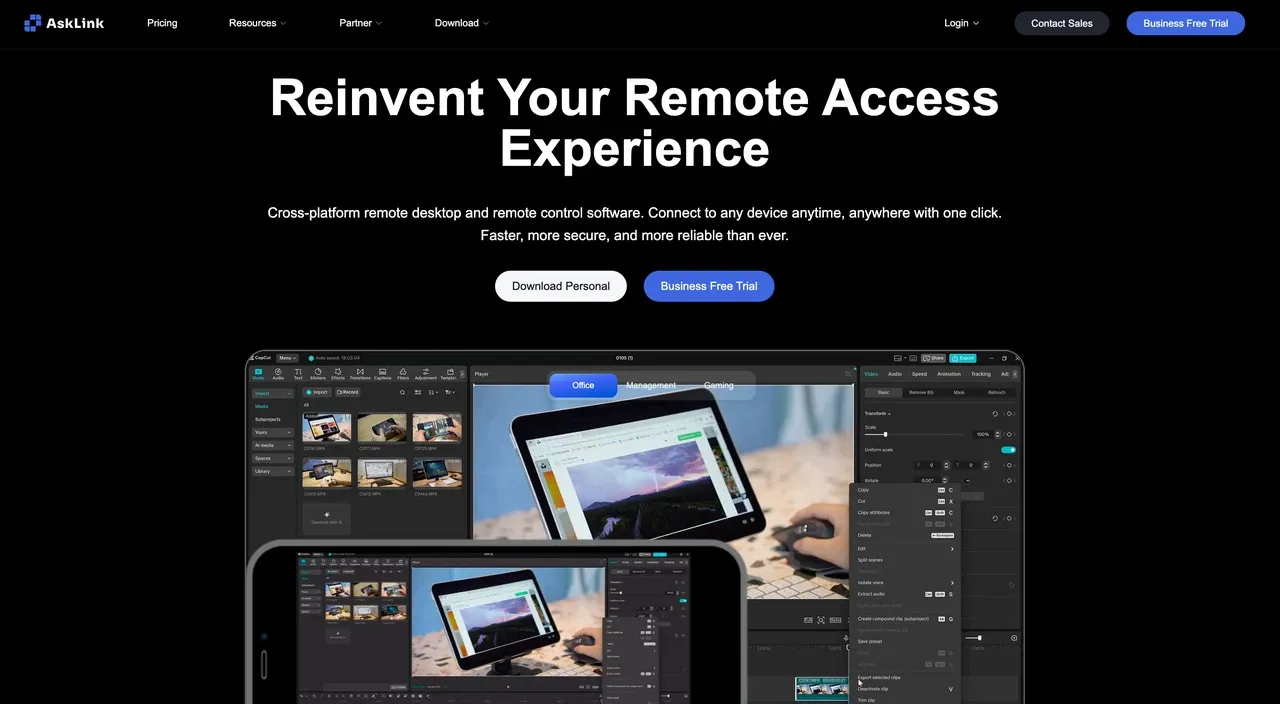
為什麼 AskLink 排名第一。當您的需求難以歸入單一明確範疇時,AskLink 就能發揮出色表現。今天您可能要協助家人,明天又得連上工作用的 Mac,稍後還想加入自家的無人值守電腦。您不應因業務規模擴大而每次都換一款遠端桌面應用程式。
AskLink 免費版費用為零,每月提供50小時的高速連線時長。當這50小時用盡後,基本連線仍可持續使用,不會有總體遠端控制時限或強制中斷;遠端控制將繼續進行。遠端控制不設總時限,也不會被強制中斷。AskLink 目前的使用條款允許合法的個人及內部業務用途。
日常使用上的差異。Windows、macOS、Linux、Android 及 iOS 均可作為控制端。Windows、macOS、Linux 和 Android 可作為被控設備;iOS 在此角色中僅支援唯讀模式。使用臨時密碼可快速獲得協助,而在無人接聽連線時則使用長期密碼。
Mac 是其特別有用之處。簡單來說,您的 Mac 既可啟動會話,也可作為您回連的電腦。此外,還可超越基本存取功能。免費版最高支援4K/30 FPS,而付費版本則可升級至4K/165 FPS、直連模式下最高128 Mbps,並在相容硬體上實現4:4:4色彩。標準版及以上版本更包含驅動程式層級的低延遲鍵盤與滑鼠輸入。
轉換成本。在每台設備上安裝 AskLink,並建立新的長期密碼或帳戶授權。AnyDesk ID、無人值守密碼及登入令牌均無法轉移。與帳戶綁定的被控設備會出現在 AskLink 的設備清單中,這讓小型個人遷移變得更加容易。團隊仍需重新建構群組與權限。
權衡取捨。RustDesk 更適合 DIY 自行託管;而 TeamViewer 則在既有 ITSM 或 CRM 系統整合決定了採購時更具優勢。
結論。若您希望尋求 AnyDesk 的替代方案,且希望今日即可免費開始使用,但未來可能需要 Mac 至 Mac 的存取、無人值守設備,或更高效能的遠端工作,則可選擇 AskLink。
2. Splashtop:最適合已建立的付費遠端工作
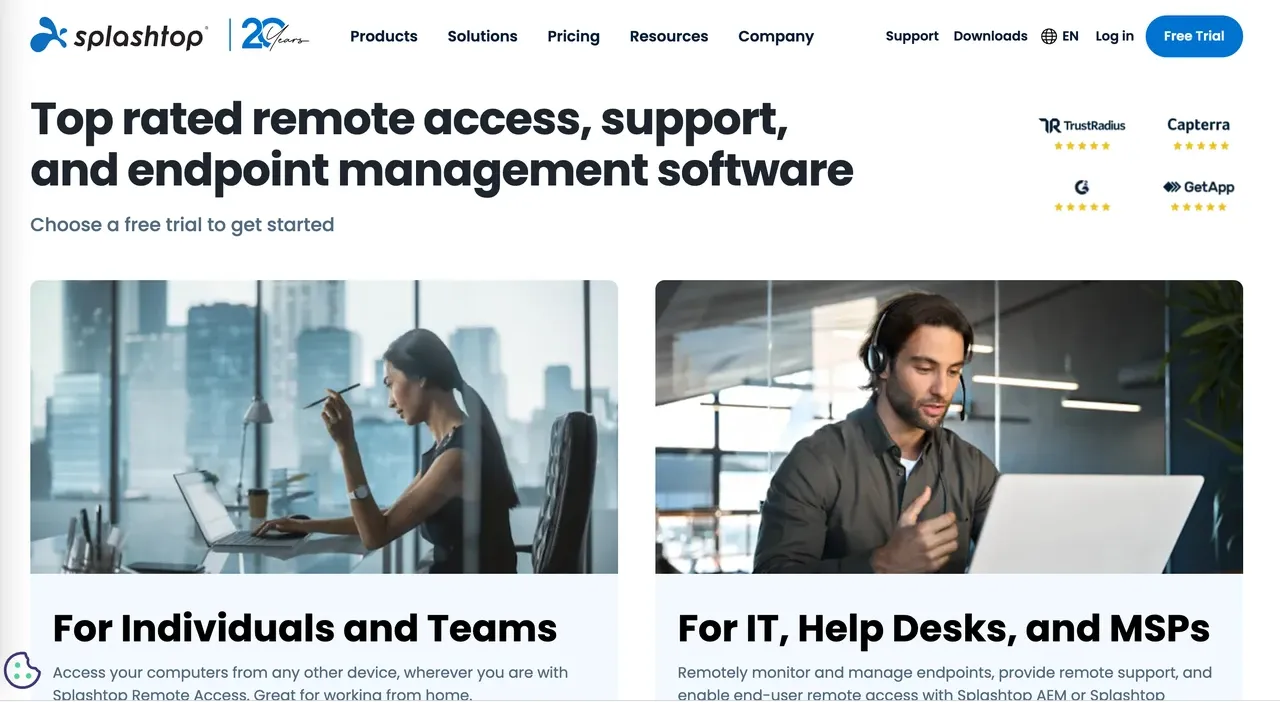
解決的問題。Splashtop 適合那些已決定為成熟的 AnyDesk 替代方案支付費用以進行遠端工作的用戶。當您經常透過平板電腦存取工作電腦,或使用專業創意硬體時,此產品尤為適用。
比較中的關鍵。其Solo 版本起價為每月6美元,年費72美元,包含無人值守存取、文件傳輸及遠端列印功能。Pro 版新增多螢幕支援、角色管理、聊天功能及會話錄製。Performance 版則提供240 FPS、4:4:4色彩、Wacom Bridge、遠端手寫筆支援,以及USB直通功能。Remote Access、SOS 支援及 Enterprise 各自服務不同的工作流程,因此在比較價格前請先確認產品線。
轉換成本。在每台遠端電腦上安裝 Splashtop Streamer,並重新授權這些設備。AnyDesk ID、無人值守密碼及團隊權限均無法轉移。
權衡取捨。Splashtop 的成熟度與專業工具確實是其強項。然而,其先付費的模式及多樣的產品線,對於僅需基本免費存取的使用者而言,顯得較為間接。
結論。若您能接受年度計費方式,並重視成熟的遠端工作產品或創意周邊設備勝過廣泛的免費方案,則可選擇 Splashtop。
3. RustDesk:最適合開源與自行託管的控制
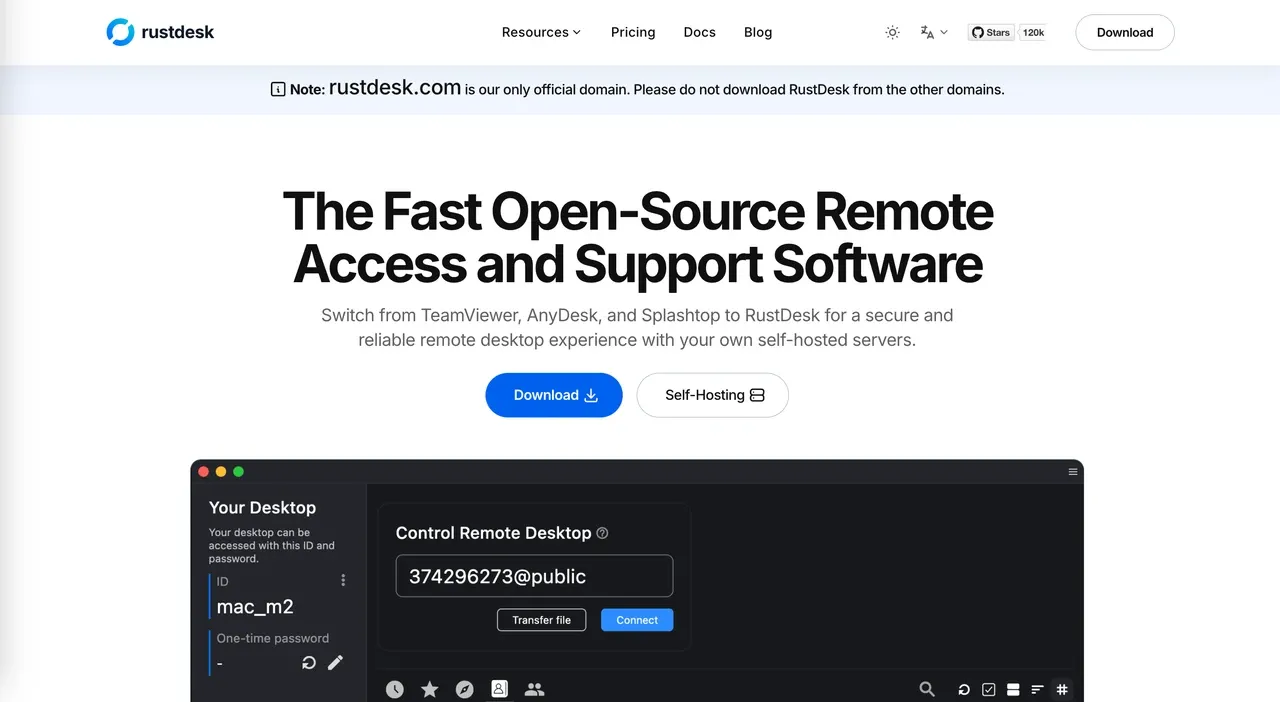
解決的問題。當您追求開源軟體、對伺服器路徑擁有掌控,或希望建立自行託管的遠端存取系統時,RustDesk 是最明確的 AnyDesk 替代方案。這些需求使其優於 AskLink 等受管理的產品。
比較中的重點。須區分公共服務、自行搭建的ID與中繼伺服器,以及付費的 Server Pro。RustDesk 明確表示其定價係針對自行託管而非SaaS訂閱。開源自行託管方案費用為零。付費 Server Pro 各等級新增了如雙因素認證、通訊錄、稽核日誌及存取控制等管理功能,更高階等級則追加OIDC與LDAP。軟體價格並不包含您的伺服器或管理人員的時間。
轉換成本。客戶端安裝尚屬易於處理;自行託管則需額外進行伺服器設定、網路架構、防火牆規則、更新、備份及故障排除等工作。在搬遷重要設備前,應先測試外部網路存取與重新連線功能,並於系統重啟後再次確認。
權衡取捨。RustDesk 讓您擁有更多基礎設施的控制權,同時也承擔更多維護責任。若您希望由服務供應商來運營連線服務,則 AskLink 或 Splashtop 或許更為便捷。
結論。若您的團隊具備技術能力,且自行託管是堅定的需求,則可選擇 RustDesk。
4. TeamViewer:最適合成熟企業的支持與整合
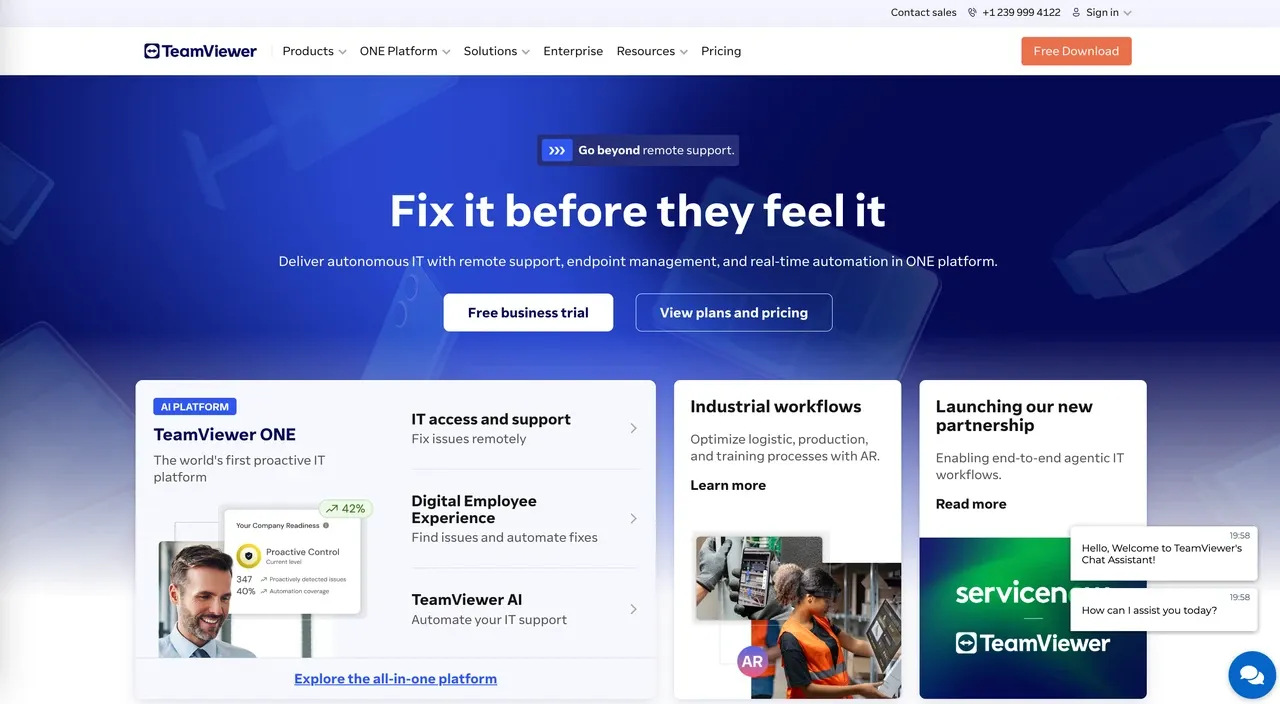
解決的問題。TeamViewer 是為重視成熟部署、支援流程、治理與系統整合的組織所打造的 AnyDesk 替代方案。當企業整合、治理與部署管控的重要性高於低廉的入門價格時,此產品尤為適切。
比較中的關鍵。請分別檢視有人值守支援與無人值守存取功能,再比較授權用戶數、受管理設備數、同時連線數、部署工具、身份管控、審計選項,以及各項加購項目。TeamViewer 的目前概覽列舉了與 Microsoft Intune、ServiceNow、Freshworks、Jira、Salesforce、Zendesk、Slack 及 Microsoft Teams 的整合功能。
切換成本。個人安裝相對直接。企業級遷移則意味著需重新部署客戶端,並重建設備群組、角色、存取策略及稽核設定。
權衡取捨。TeamViewer 的功能範圍可能導致成本較高,且所需工作量超出個人或小型團隊的需求。AskLink 提供更簡便的免費起始方案,並可逐步過渡至 Business 設備管理功能。
結論。當成熟的整合能力、治理機制及企業級部署功能的重要性超過價格或簡易性時,請選擇 TeamViewer。
5. Chrome Remote Desktop — 最適合基本個人存取
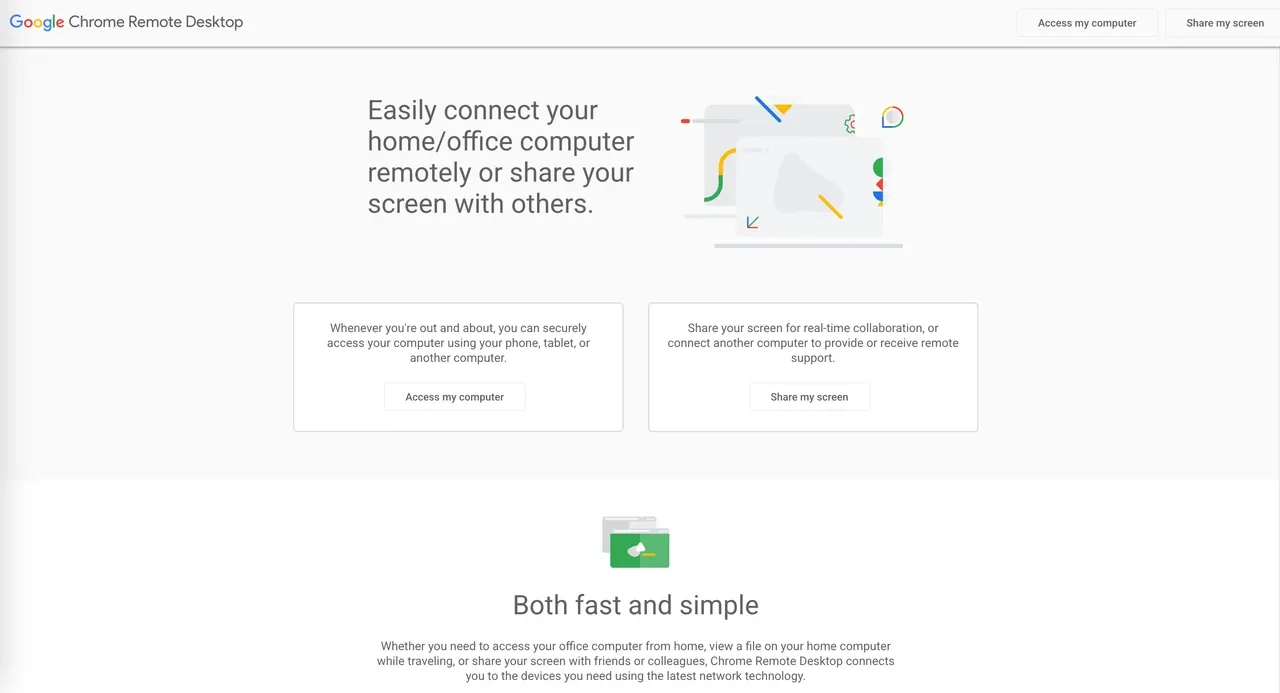
解決的問題。當您希望有一個簡單的 AnyDesk 替代方案,以便偶爾存取自己的電腦或協助他人處理基本問題時,Chrome Remote Desktop 或許已足夠。Google 將其描述為從其他電腦、手機或平板電腦進行的遠端存取或支援。
比較時的重點。其官方頁面主要聚焦於簡單的基於 WebRTC 的存取方式。請確認 Google 帳戶與 PIN 存取是否符合您的需求,了解個人存取與臨時支援之間的差異,以及每台設備是否可作為控制端或被控設備。該產品在文件傳輸工作流程、顯示調校、團隊權限或設備群管理方面著墨較少。
切換成本。須在每台電腦上啟用或安裝遠端元件,並重新設定存取權限。它最適用於少量設備,而非複雜的 AnyDesk 部署。
權衡取捨。簡易性既是優點,也是限制。若您需要功能更豐富的 AnyDesk 替代方案,具備設備管理、更高視覺效能,或可逐步導入團隊使用,AskLink 或許是更合適的選擇。
結論。當您希望以最少的版本研究成本獲得基本的個人存取時,請選擇 Chrome Remote Desktop。
在替換 AnyDesk 之前應考慮哪些事項?
若您的問題在於免費或商業使用
首先請仔細閱讀「免費」涵蓋的內容。AskLink 的 50 小時額度適用於其高速通道,而非整體存取。此外,基礎連線仍可在不設總使用時限的情況下持續使用。目前條款允許合法的個人及內部企業用途。
Chrome Remote Desktop 可滿足簡單的個人存取需求。RustDesk 的軟體在自行架設伺服器時可免費使用,但伺服器本身仍需耗費時間與資源。
若您使用 Mac 或多種作業系統
角色至關重要。iPhone 作為控制端時或許能建立連線,但作為被控設備時則無法提供完整控制權限。
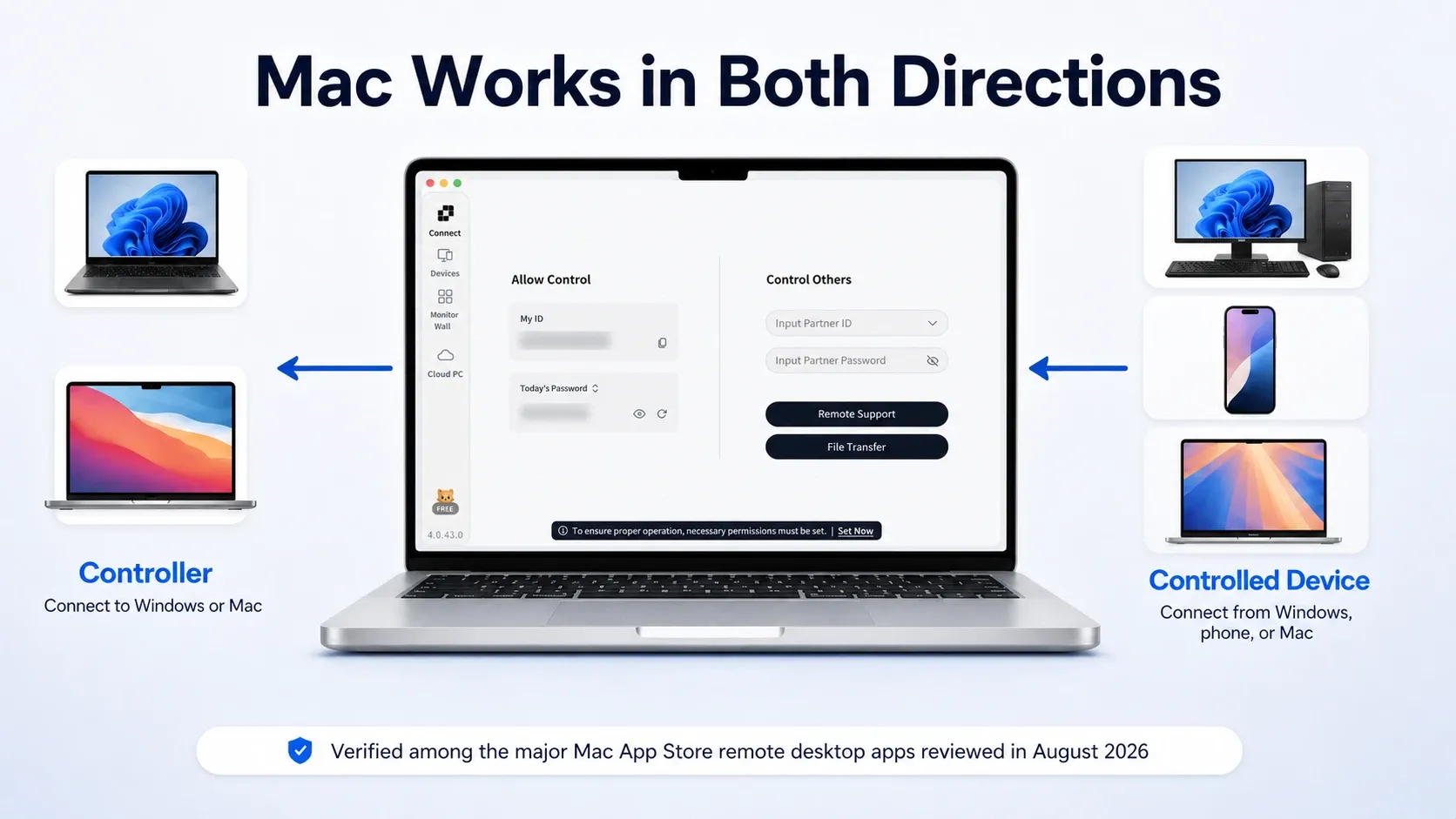
我們首選的 Mac 平台 AnyDesk 替代方案是 AskLink,因為 macOS 在雙向操作上表現良好。您既可從 Mac 發起連線,亦可在稍後從其他受支援的設備回連至 Mac。Splashtop 則適合尋求專業創意工具的使用者,而 Chrome Remote Desktop 則適用於輕量級的個人存取場景。
無論您選擇哪款應用程式,macOS 均會要求其授予螢幕錄製與輔助功能權限。您先前授予 AnyDesk 的相關授權仍歸 AnyDesk 所有。
若您轉換的原因在於效能
請根據您的主要工作負荷選擇版本,而非單純參考價目表上的最高價格。
- 辦公與故障排除 — 免費版或標準版:文檔、系統設定及偶發支援可先從免費版開始;若更流暢的捲動、更即時的輸入回應,或定期遠端辦公使升級顯得值得,則可選擇標準版。
- 影像、設計與編輯 — 專業版:當動作清晰度、細節呈現與色彩準確性至關重要時,請選擇專業版。這是在實際使用中壓縮效應容易顯現的創意工作中更為合適的選擇。
- 遊戲或高刷新率工作 — 遊戲版或專業版:僅當低延遲輸入與超過 60 FPS 的幀率至關重要時才考慮這些版本。您的 GPU、顯示裝置及網路也必須能支撐該體驗,因此僅靠更高的版本上限並不能保證更佳的效能。
最簡單的做法是先從免費版開始,待測試發現特定限制時再行升級。若 240 FPS、Wacom Bridge 或 USB 直通功能至關重要,Splashtop Performance 或許是更強的選擇。請先檢視 AskLink 目前的效能等級,再以您計劃使用的實際被控設備與網路進行測試。
若無人值守設備正由一台逐漸增多
AnyDesk 的憑證無法遷移到其他遠端桌面應用程式。您須另行建立新的無人值守存取憑證,而匯出的客戶端或通訊錄資料則可在可行時作為遷移清單加以利用。
一旦設備連結至您的 AskLink 帳號,被控設備便會出現在設備清單中,以便您持續存取與管理。AskLink Business 則是用於分組、權限管理、批次部署、日誌記錄以及監控牆的進階功能。
如何切換而不致被鎖在外
1. 記錄每一台 AnyDesk 設備、所有者、作業系統及存取類型。
2. 在測試替代方案時,請先於一臺非關鍵電腦上保留 AnyDesk 的安裝。
3. 建立新的無人值守憑證。AnyDesk ID 及密碼不會自動轉移。
4. 如有可用,可利用通訊錄匯出功能作為設備清冊,隨後重建新的設備清單與群組。請參閱 AnyDesk 的 通訊錄指南。
5. 為新應用程式授予其專屬的系統權限。
6. 測試遠端重啟、重新連線、文件傳輸、顯示效果,以及外部網路的連線狀況。
7. 重新建立團隊角色、設備指派及安全規則。
8. 待替代方案通過上述測試後,再撤銷 AnyDesk 的存取權限並予以卸載。
您該先嘗試哪款 AnyDesk 替代品?
請從促使您離開 AnyDesk 的問題著手。RustDesk 是自建主機的明智之選;Splashtop 對於專業創意硬體表現出色;TeamViewer 則擅長企業級整合;而 Chrome 遠端桌面則適合偶爾回到家用電腦時使用。
若您希望兼顧免費存取、Mac 支援、無人值守存取,並為未來提升效能留有空間,我們推薦 AskLink。
下載 AskLink Personal,並先在一台非關鍵電腦上試用。執行日常作業,待重啟後再次連線,觀察其在您網路中的表現。免費版在 50 小時高速流量用盡後,不會強制終止會話,因此您有足夠時間進行測試再決定是否付費。