'%3e%3cpath%20d='M7.48145%2024H3.74023C1.67456%2023.9999%204.09854e-05%2022.3467%200%2020.3076V16.6152H7.48145V24ZM15.8955%2024H8.41406V16.6152H15.8955V24ZM7.48145%2015.6924H0V8.30762H7.48145V15.6924ZM24%2015.6924H16.5195V8.30762H24V15.6924ZM15.5859%207.38477H8.10547V0H15.5859V7.38477ZM20.2598%200C22.3256%200%2024%201.65318%2024%203.69238V7.38477H16.5195V0H20.2598Z'%20fill='white'/%3e%3cpath%20d='M108.786%2019.0507L105.767%2014.2636H104.397L108.397%208.80874H111.915L108.119%2013.9483V12.3155L112.544%2019.0507H108.786ZM101.527%2019.0507V5.5061H104.897V19.0507H101.527Z'%20fill='white'/%3e%3cpath%20d='M88.8242%2019.0505V8.80858H91.4908V13.2059H91.3421C91.3421%2012.1422%2091.4779%2011.264%2091.7499%2010.5712C92.0214%209.86618%2092.4224%209.34052%2092.953%208.99418C93.4965%208.64778%2094.1506%208.47461%2094.9158%208.47461H95.0644C96.2245%208.47461%2097.1193%208.86427%2097.7488%209.64353C98.3911%2010.4104%2098.7117%2011.5917%2098.7117%2013.1874V19.0505H95.342V13.0946C95.342%2012.6246%2095.2001%2012.2411%2094.9158%2011.9443C94.6443%2011.635%2094.2679%2011.4804%2093.7864%2011.4804C93.3049%2011.4804%2092.9162%2011.635%2092.6202%2011.9443C92.3358%2012.2411%2092.194%2012.6369%2092.194%2013.1317V19.0505H88.8242Z'%20fill='white'/%3e%3cpath%20d='M82.4214%2019.0506V8.80875H85.7912V19.0506H82.4214ZM81.125%2011.2579V8.80875H85.7912V11.2579H81.125ZM83.81%207.99232C83.1928%207.99232%2082.7359%207.83773%2082.4398%207.5285C82.1561%207.2069%2082.0137%206.79872%2082.0137%206.30388C82.0137%205.80913%2082.1561%205.40713%2082.4398%205.09789C82.7359%204.77628%2083.1866%204.61548%2083.7916%204.61548C84.4088%204.61548%2084.8595%204.77628%2085.1433%205.09789C85.427%205.40713%2085.5688%205.80913%2085.5688%206.30388C85.5688%206.79872%2085.427%207.2069%2085.1433%207.5285C84.8595%207.83773%2084.4149%207.99232%2083.81%207.99232Z'%20fill='white'/%3e%3cpath%20d='M71.1328%2019.0507V5.5061H74.5769V19.0507H71.1328ZM74.2065%2019.0507V16.0449H79.6876V19.0507H74.2065Z'%20fill='white'/%3e%3cpath%20d='M65.4458%2019.0507L62.428%2014.2636H61.0576L65.0571%208.80874H68.5755L64.7795%2013.9483V12.3155L69.2049%2019.0507H65.4458ZM58.1875%2019.0507V5.5061H61.5578V19.0507H58.1875Z'%20fill='white'/%3e%3cpath%20d='M51.2917%2019.3845C49.8103%2019.3845%2048.6438%2019.0814%2047.7921%2018.4753C46.9403%2017.8568%2046.4836%2016.991%2046.4219%2015.8777H49.3844C49.4339%2016.1869%2049.6252%2016.4529%2049.9585%2016.6755C50.2918%2016.8982%2050.7608%2017.0095%2051.3657%2017.0095C51.7978%2017.0095%2052.1681%2016.9477%2052.4767%2016.824C52.7977%2016.6879%2052.9581%2016.4715%2052.9581%2016.1745C52.9581%2015.9148%2052.8347%2015.7045%2052.5878%2015.5437C52.3409%2015.3705%2051.8903%2015.2531%2051.2361%2015.1912L50.5325%2015.117C49.224%2014.9809%2048.2611%2014.6222%2047.6439%2014.0408C47.0267%2013.4595%2046.7181%2012.7297%2046.7181%2011.8515C46.7181%2011.0969%2046.9033%2010.4784%2047.2736%209.99603C47.6439%209.50126%2048.1562%209.13018%2048.8105%208.8828C49.4647%208.63541%2050.2115%208.51172%2051.0509%208.51172C52.4211%208.51172%2053.526%208.81473%2054.3653%209.42089C55.2048%2010.0146%2055.6492%2010.8743%2055.6986%2011.9999H52.7359C52.6866%2011.6907%2052.5199%2011.4309%2052.236%2011.2206C51.9521%2010.998%2051.5447%2010.8867%2051.0139%2010.8867C50.6312%2010.8867%2050.3164%2010.9547%2050.0696%2011.0907C49.835%2011.2268%2049.7178%2011.4185%2049.7178%2011.6659C49.7178%2011.9257%2049.8289%2012.1174%2050.0511%2012.2411C50.2856%2012.3648%2050.6559%2012.4576%2051.162%2012.5194L51.8657%2012.5936C53.1741%2012.7297%2054.1802%2013.0946%2054.8838%2013.6883C55.5998%2014.2697%2055.9578%2015.0366%2055.9578%2015.989C55.9578%2016.6941%2055.7664%2017.3002%2055.3838%2017.8073C55.0134%2018.3145%2054.4764%2018.7041%2053.7728%2018.9763C53.0816%2019.2484%2052.2545%2019.3845%2051.2917%2019.3845Z'%20fill='white'/%3e%3cpath%20d='M31.0117%2019.0507L35.3445%205.5061H40.8624L45.3434%2019.0507H41.7882L38.3072%207.91816L39.2885%208.28924H36.8444L37.8442%207.91816L34.4558%2019.0507H31.0117ZM34.5483%2015.915L35.5853%2013.0948H40.7143L41.7512%2015.915H34.5483Z'%20fill='white'/%3e%3c/g%3e%3cdefs%3e%3cclipPath%20id='clip0_5596_142775'%3e%3crect%20width='113'%20height='24'%20fill='white'/%3e%3c/clipPath%3e%3c/defs%3e%3c/svg%3e "AskLink")
 Sophie Carter
Chrome 遠端桌面可讓您從另一台電腦或行動設備上操控 Windows、Mac 或 Linux 電腦。您既可以在外地存取自己的電腦,也能暫時控制他人的電腦以協助解決問題。
對多數人而言,設定僅需數分鐘。您需要一個 Google 帳戶、欲存取設備上的 Chrome 瀏覽器、網路連線,以及安裝 Chrome 遠端桌面主機的許可。
對於免費、偶發性的個人存取而言,它仍是不錯的選擇。關鍵在於選擇正確的連線模式、妥善準備主機電腦,並了解當設備突然顯示離線時應檢查哪些項目。本指南將帶您從首次設定一路深入到日常操控、故障排除,並幫助您理解何時 Chrome 遠端桌面可能已無法滿足您的需求。
遠端存取還是遠端支援:您該選擇哪一種?
Chrome 遠端桌面提供兩種連線方式,請根據自身情況選擇合適的模式。
| 遠端存取 | 遠端支援 | |
|---|---|---|
| 適用場景 | 定期存取自己的電腦 | 單次協助他人 |
| Google 官網頁面 | https://remotedesktop.google.com/access | https://remotedesktop.google.com/support |
| 登入方式 | 使用註冊主機時的同一個 Google 帳戶 | 不同帳戶也可連線 |
| 連線憑證 | 您在設定時自行建立的 PIN 碼 | 一次性存取代碼 |
| 可以稍後重新連線嗎? | 可以,只要電腦保持已註冊狀態即可 | 不行,需要新的程式碼 |
| 主機端必須有人操作嗎? | 設定完成後不需要 | 需要,以產生並核准連線 |
若要經常存取您自己的家用或辦公用電腦,請選擇「遠端存取」,然後繼續進行以下設定。
「遠端協助」適用於一次性協助:主機端的使用者會產生臨時程式碼,傳送給協助者,並核准連線。該程式碼僅能使用一次,且應僅與信賴的人分享。Google 也會要求分享電腦的使用者每 30 分鐘確認是否繼續分享。請參閱Google 官方 Chrome 遠端桌面說明文件,了解目前的支援流程。
逐步設定 Chrome 遠端桌面的方法
如果您想了解如何逐步使用 Chrome 遠端桌面,請從您打算存取的電腦(即主機)開始。Windows、macOS 和 Linux 的基本設定方式類似,但安裝提示和系統權限略有不同。
步驟 1:在 Windows、Mac 或 Linux 上設定主機電腦
主機是您想要遠端控制的電腦。
- 開啟 Chrome,前往remotedesktop.google.com/access,並使用您想使用的 Google 帳戶登入。
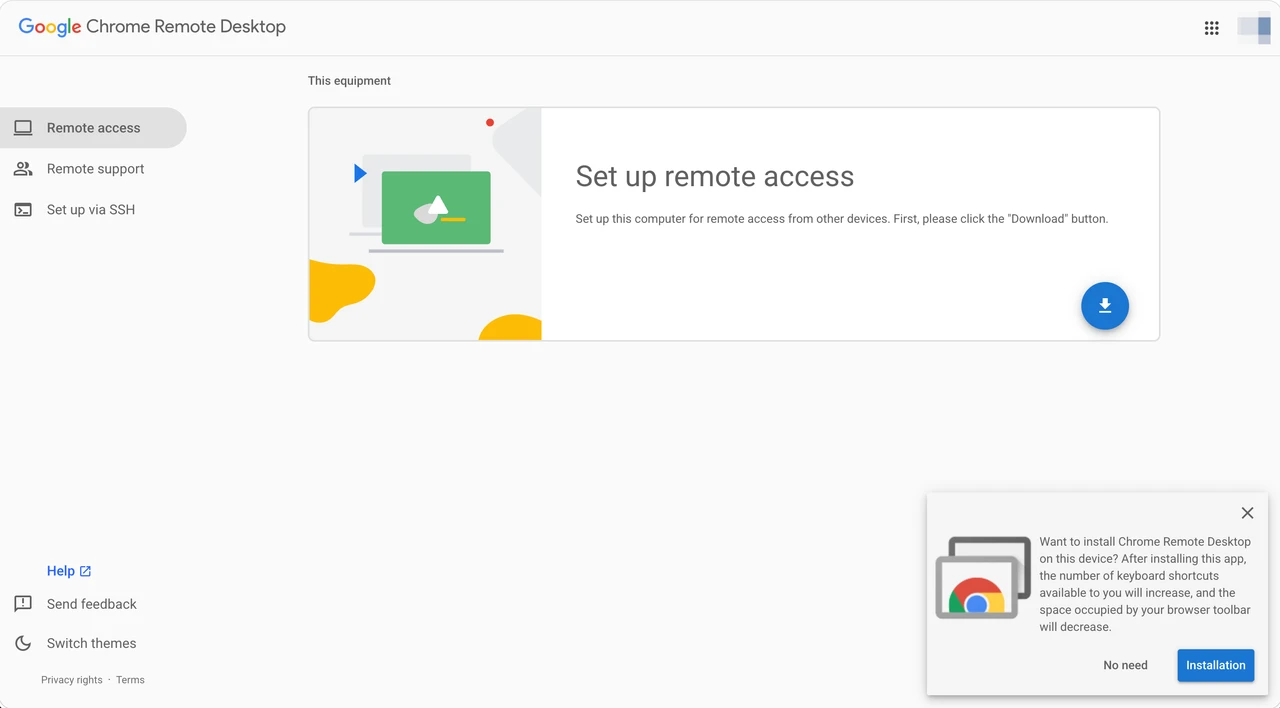
- 在設定遠端存取下方,選取下載,然後按照提示安裝 Chrome 遠端桌面主機。
- 返回「遠端存取」頁面,為電腦指定一個易於辨識的名稱。
- 建立至少包含 6 位數字的 PIN 碼。
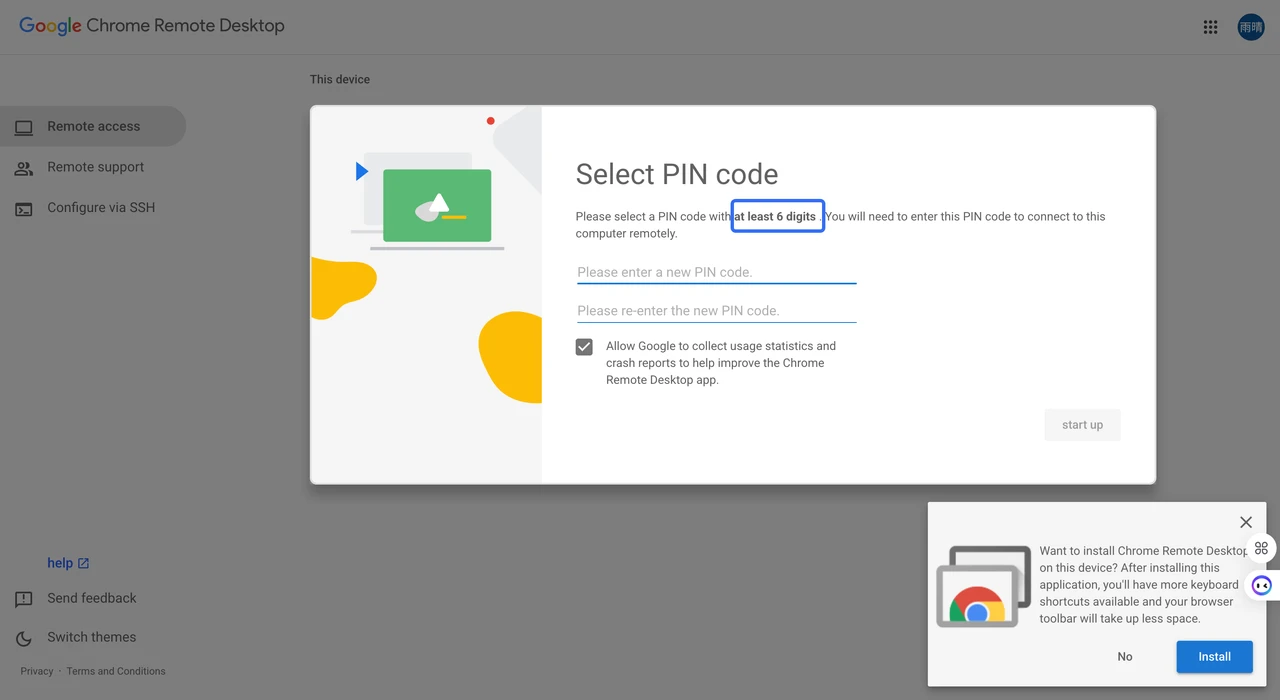
- 選取開始或開啟即可完成註冊。
當電腦顯示為線上時,Chrome 遙控桌面便已準備就緒。瀏覽器標籤頁無需保持開啟,但電腦必須持續開機、喚醒、連接至網路,並執行後台主機服務。
離開主機電腦前,請從另一台裝置測試連線。這樣可以在您仍具備實體存取權限時,及時發現遺漏的權限設定或休眠參數。
Mac 權限檢查
macOS 可能會在系統設定 → 隱私與安全性中詢問權限。請確保在輔助使用以及螢幕與系統音訊錄製或螢幕錄製選單下,均已允許 Chrome 遙控桌面主機;具體取決於您的 macOS 版本。若未取得這些權限,連線可能會出現黑屏,或無法接收鍵盤與滑鼠輸入。
Linux 注意事項
Google 提供 64 位元 Debian 格式的主機套件。部分 Linux 桌面環境可能不支援同時進行本地與遠端會話;若連線失敗,請嘗試更換其他桌面環境,或先登出本地會話。
步驟 2:從另一台電腦連線
在您欲用來連線的電腦上:
- 開啟 Chrome,並造訪remotedesktop.google.com/access。
- 使用註冊主機時所用的 Google 帳戶登入,然後從設備列表中選擇該電腦。
- 輸入 PIN 碼,並點選箭頭以啟動會話。
遠端桌面將在瀏覽器內開啟。輸入文字或使用鍵盤快捷鍵前,請先將游標移至遠端視圖中。
如需結束會話,請開啟會話面板,並選擇斷開連線。該電腦仍可供日後再次存取。
步驟 3:如何在 iPhone 或 Android 上使用 Chrome 遙控桌面
主機電腦仍須先行設定。手機則充當控制端。
在 iPhone 或 iPad 上 如果您已經安裝了 Chrome 遠端桌面應用程式,請打開並登入。如果您的裝置上沒有該應用程式,Google 也支援透過瀏覽器存取:
- 打開 remotedesktop.google.com/access 在您的瀏覽器中。
- 依照頁面指示,將 Chrome 遠端桌面新增至主畫面。
- 打開主畫面的捷徑。
- 選擇 遠端存取 從選單中。
- 選擇主機電腦並輸入其 PIN 碼。
將該頁面新增至主畫面可以隱藏瀏覽器地址列,並提供更實用的全螢幕視圖。請參閱 Google 目前的 iPhone 和 iPad 使用說明。
在 Android 上 安裝並打開 Chrome 遠端桌面應用程式,登入,選擇一台線上電腦,並輸入其 PIN 碼。 Android 默認使用觸控板模式:
- 用一根手指滑動即可移動游標。
- 點擊即可完成點選。
- 用兩根手指滑動即可捲動畫面。
在 Windows 主機上,打開會話選單,前往 輸入控制 → 設定觸控輸入 即可切換至直接觸控模式。這些額外的觸控模式在遠端主機為 Mac 或 Linux 時並不可用。更多詳細資訊請參閱 Google 的 Android 幫助頁面。
您實際會使用的 Chrome 遠端桌面功能
全螢幕、多顯示器、檔案、剪貼簿及音訊
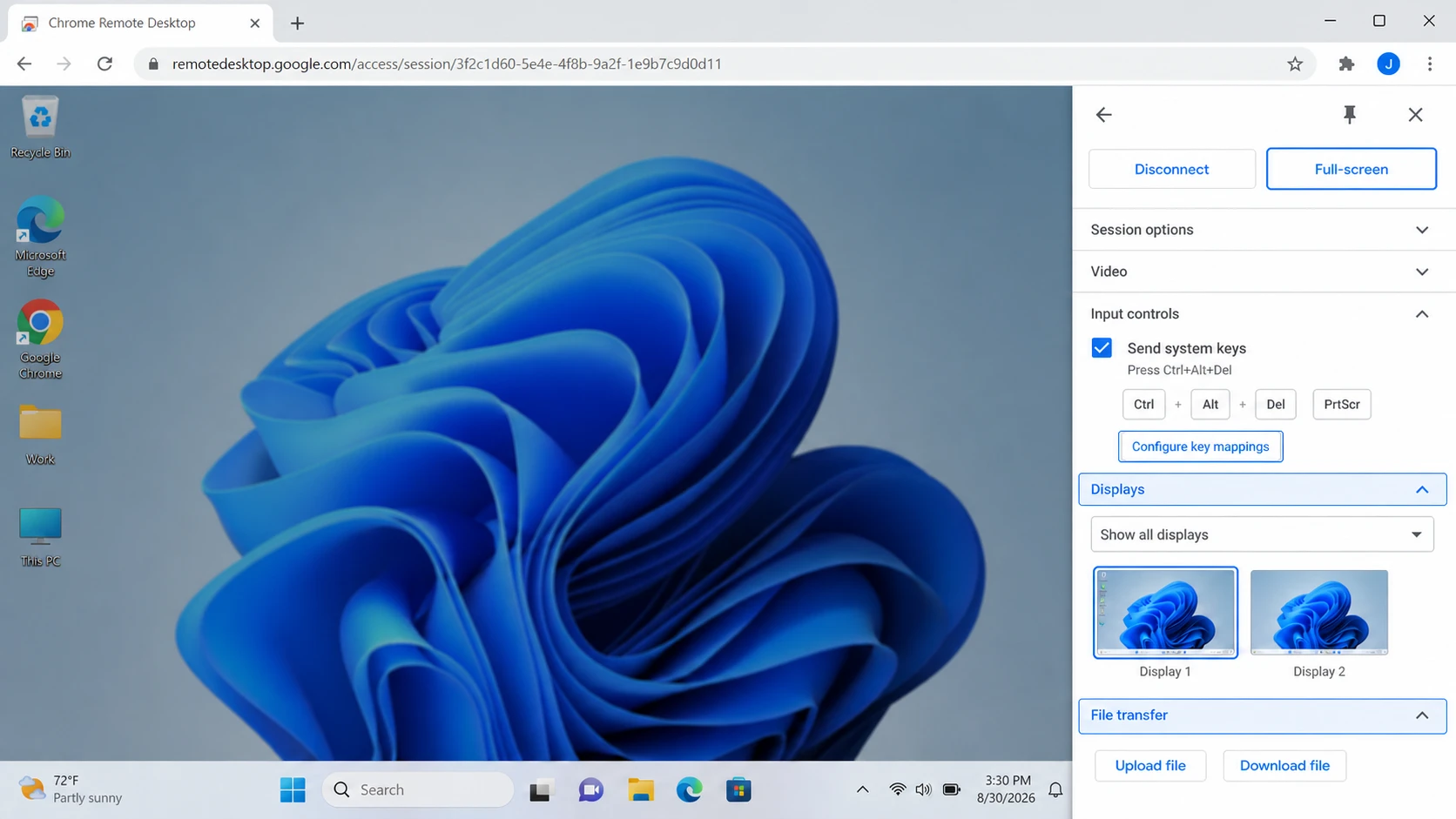
一旦連線成功,如何高效使用 Chrome 遠端桌面主要取決於幾項會話控制功能。點開遠端視圖邊緣的小箭頭,即可顯示會話面板。大多數日常使用的控制按鈕都在這裡。
| 您想做的事 | 該看哪裡 | 需要知道的事 |
|---|---|---|
| 使用全螢幕 | 會話選項 → 全螢幕 | 全螢幕模式還有助於 Chrome 將系統快捷鍵傳送至遠端電腦 |
| 切換顯示器 | 顯示器 | 您可以選擇一個遠端顯示器,或同時顯示所有顯示器;多個螢幕仍保留在同一個瀏覽器會話中 |
| 傳輸檔案 | 文件傳輸 → 上傳檔案/下載檔案 | 可手動將檔案上傳至主機,或將其下載回來。此功能適用於遠端存取,不適用於遠端支援,且可能被管理員禁用 |
| 複製與貼上文字 | 剪貼板同步 | Chrome 可能會請求權限,而受管裝置的政策也可能對其加以限制 |
| 收聽遠端音訊 | 音訊或瀏覽器聲音設定 | 若無聲音傳來,請確認 Chrome 標籤頁及遠端電腦均未靜音 |
如何在 Chrome 遠端桌面中使用 Alt+Tab 預設情況下,您的本機作業系統可能會在 Chrome 將 Alt+Tab 送達遠端電腦之前就先截獲該組合鍵。 請嘗試以下步驟:
- 開啟 Chrome 遠端桌面會話面板。
- 啟用 全螢幕。
- 啟用 傳送系統鍵。
- 再次按下 Alt+Tab。
如果本機電腦仍然切換視窗,請打開 設定鍵盤對應。將一個未使用的鍵,例如 F1,對應至 Tab 鍵,然後使用 Alt+F1 來傳送等同於 Alt+Tab 的指令至遠端電腦。
快捷鍵的行為可能因作業系統和瀏覽器版本而異。如果快捷鍵先前可以使用,但突然失效,請先退出全螢幕模式,重新連線,並再次啟用全螢幕以及傳送系統鍵,然後再更改對應設定。
Chrome Remote Desktop 無法運作?請依此順序進行修復
請勿一開始就將所有內容重新安裝。請依序執行這些檢查,當連線恢復正常時即可停止。
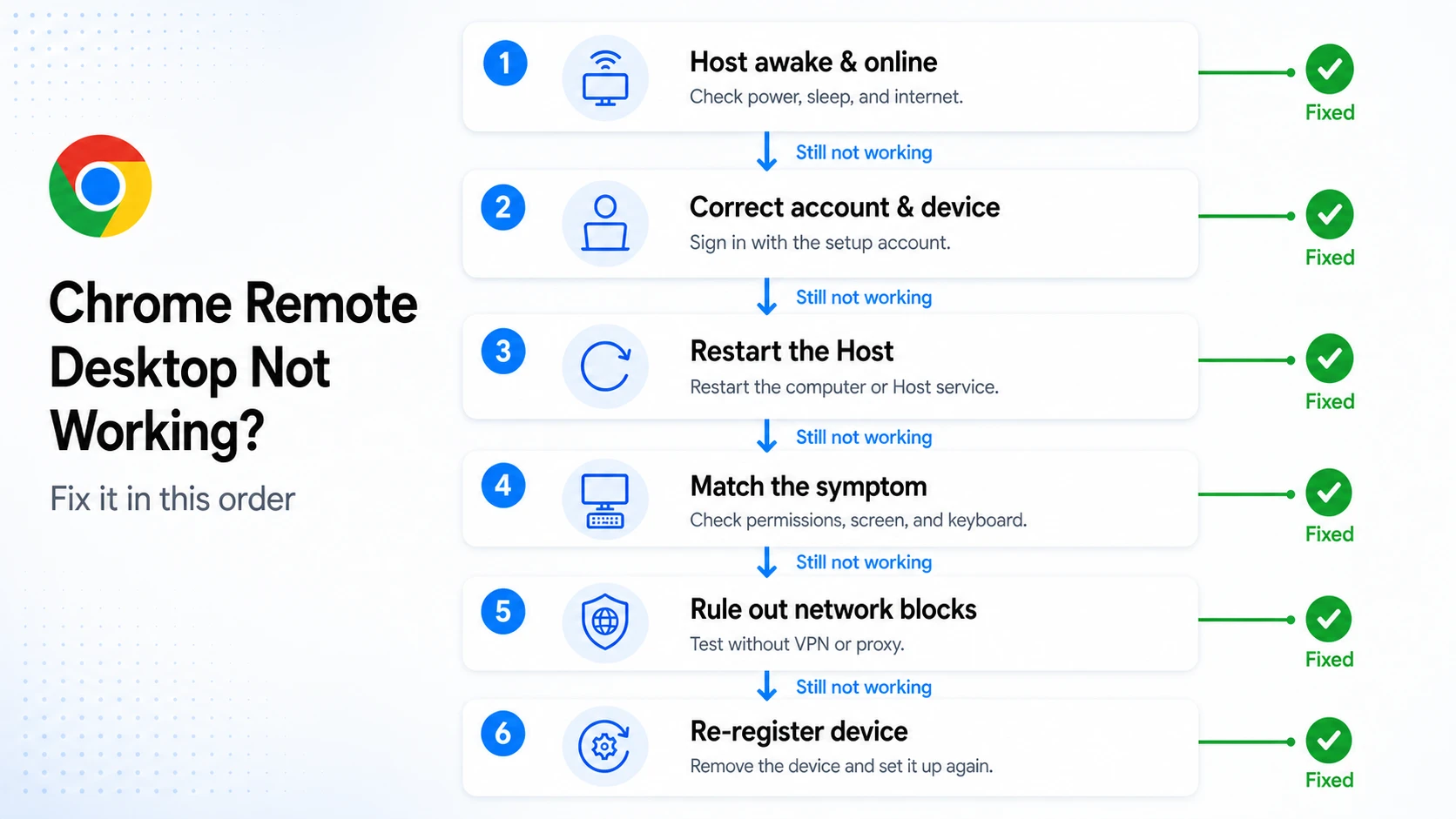
| 順序 | 要檢查的項目 | 應採取的措施 |
|---|---|---|
| 確認主機是否可用 | 電腦顯示為離線 | 喚醒主機,並檢查其網路連線與電源設定。Chrome Remote Desktop 標籤頁無需保持開啟,但電腦及主機服務必須持續運作。 |
| 檢查帳戶與設備 | 電腦已連線,但未出現在清單中 | 請確保您已登入設置時使用的 Google 帳戶,然後刷新遠端存取頁面。若出現多台名稱相似的設備,請選擇最新註冊的那台。 |
| 重新啟動主機 | 會話停留在「正在啟動」或立即斷開連線 | 請重新啟動主機電腦。在 Windows 系統上,您也可以打開服務管理程式,找到 Chrome Remote Desktop 服務,並在重新嘗試前先重新啟動該服務。 |
| 對應其他症狀 | 黑屏或鍵盤問題 | 若 Mac 出現黑屏,請在系統設定 > 隱私與安全性中,重新啟用 Chrome Remote Desktop 的輔助功能以及螢幕與系統音訊錄製權限。若鍵盤快捷鍵無效,請進入全螢幕模式並啟用傳送系統鍵功能。 |
| 排除網路干擾 | 連線失敗、卡頓或回應緩慢 | 請先在不使用 VPN 或代理伺服器的情況下測試一次,暫停佔用大量頻寬的上傳作業,並在條件允許時改用乙太網路。在企業管理的網路環境中,防火牆或代理規則可能會阻擋 Chrome Remote Desktop。請請您提供管理員協助,確認 Google 目前的網路要求。 |
| 重新註冊電腦 | 前述步驟均無效 | 請將離線設備從 Chrome Remote Desktop 中移除,重新安裝或重新啟用主機服務,並設定新的 PIN。這將取代已損壞或過時的主機註冊資訊。 |
Chrome Remote Desktop 就足以滿足您的需求嗎?
當任務簡單且偶爾進行時,Chrome Remote Desktop 通常就足夠了。
| 您的使用情境 | Chrome Remote Desktop 通常就夠用嗎? |
|---|---|
| 偶爾在家中電腦上開啟一個檔案 | 是的 |
| 幫忙朋友或家人一次 | 是的 |
| 每天用手機工作 | 尚可使用,但對於長時間的行動遠端操作而言較不理想 |
| 編輯高解析度的影像或影片 | 請評估畫質、回應速度、色彩細節及影格率 |
| 一整天都在搬移檔案 | 請評估手動上傳與下載是否符合您的工作流程 |
| 監控多台電腦 | 基本的設備列表可能會變得受限 |
| 管理團隊的設備存取權限 | 您可能需要角色、權限、日誌以及集中式部署功能 |
Chrome Remote Desktop 能很好地解決「我能連上嗎?」這個問題。然而,當遠端存取成為您日常作業的一部分時,還有其他因素需要考量。
需要比基本遠端存取更全面的功能嗎?看看 AskLink 帶來了哪些加值
如果您需要更高的效能、更輕鬆的行動操控、更流暢的文件傳輸,或是適用於多台設備的工具,AskLink 在四個面向上更進一步。
更佳的視覺表現
AskLink 支援最高 4K 輸出,在符合資格的版本與硬體上提供更高的影格率,並在支援的設定下採用 4:4:4 色彩格式,讓長時間的遠端操作更加清晰流暢。
原生行動應用程式
專為 Windows、macOS、Linux、Android 及 iOS 打造的專屬應用程式,能在桌面與行動裝置間提供一致的使用體驗。
更簡便的檔案工作流程
專門的文件傳輸與剪貼簿同步功能,讓頻繁的檔案搬移比透過瀏覽器會話手動上傳與下載更加輕鬆。
多設備/團隊管理
監控牆協助使用者將多台電腦分組、檢視、控制,並在設備間傳輸檔案。AskLink Business新增團隊權限、設備授權、會話可見性及日誌功能。
結語
Chrome Remote Desktop 是偶爾進行遠端存取、快速支援及執行簡單任務時的實用選擇。對許多使用者而言,這可能已足以滿足需求。
然而,若遠端存取成為您日常工作的其中一部分,視覺品質、行動裝置的使用便利性、檔案處理以及設備管理等因素便會變得更加重要。在這種情況下,具備更完整功能的遠端桌面工具,例如 AskLink,可能是更適合的選擇。
需要超越基本遠端存取的功能嗎?探索 AskLink Personal或AskLink Business以找到符合您需求的方案。