'%3e%3cpath%20d='M7.48145%2024H3.74023C1.67456%2023.9999%204.09854e-05%2022.3467%200%2020.3076V16.6152H7.48145V24ZM15.8955%2024H8.41406V16.6152H15.8955V24ZM7.48145%2015.6924H0V8.30762H7.48145V15.6924ZM24%2015.6924H16.5195V8.30762H24V15.6924ZM15.5859%207.38477H8.10547V0H15.5859V7.38477ZM20.2598%200C22.3256%200%2024%201.65318%2024%203.69238V7.38477H16.5195V0H20.2598Z'%20fill='white'/%3e%3cpath%20d='M108.786%2019.0507L105.767%2014.2636H104.397L108.397%208.80874H111.915L108.119%2013.9483V12.3155L112.544%2019.0507H108.786ZM101.527%2019.0507V5.5061H104.897V19.0507H101.527Z'%20fill='white'/%3e%3cpath%20d='M88.8242%2019.0505V8.80858H91.4908V13.2059H91.3421C91.3421%2012.1422%2091.4779%2011.264%2091.7499%2010.5712C92.0214%209.86618%2092.4224%209.34052%2092.953%208.99418C93.4965%208.64778%2094.1506%208.47461%2094.9158%208.47461H95.0644C96.2245%208.47461%2097.1193%208.86427%2097.7488%209.64353C98.3911%2010.4104%2098.7117%2011.5917%2098.7117%2013.1874V19.0505H95.342V13.0946C95.342%2012.6246%2095.2001%2012.2411%2094.9158%2011.9443C94.6443%2011.635%2094.2679%2011.4804%2093.7864%2011.4804C93.3049%2011.4804%2092.9162%2011.635%2092.6202%2011.9443C92.3358%2012.2411%2092.194%2012.6369%2092.194%2013.1317V19.0505H88.8242Z'%20fill='white'/%3e%3cpath%20d='M82.4214%2019.0506V8.80875H85.7912V19.0506H82.4214ZM81.125%2011.2579V8.80875H85.7912V11.2579H81.125ZM83.81%207.99232C83.1928%207.99232%2082.7359%207.83773%2082.4398%207.5285C82.1561%207.2069%2082.0137%206.79872%2082.0137%206.30388C82.0137%205.80913%2082.1561%205.40713%2082.4398%205.09789C82.7359%204.77628%2083.1866%204.61548%2083.7916%204.61548C84.4088%204.61548%2084.8595%204.77628%2085.1433%205.09789C85.427%205.40713%2085.5688%205.80913%2085.5688%206.30388C85.5688%206.79872%2085.427%207.2069%2085.1433%207.5285C84.8595%207.83773%2084.4149%207.99232%2083.81%207.99232Z'%20fill='white'/%3e%3cpath%20d='M71.1328%2019.0507V5.5061H74.5769V19.0507H71.1328ZM74.2065%2019.0507V16.0449H79.6876V19.0507H74.2065Z'%20fill='white'/%3e%3cpath%20d='M65.4458%2019.0507L62.428%2014.2636H61.0576L65.0571%208.80874H68.5755L64.7795%2013.9483V12.3155L69.2049%2019.0507H65.4458ZM58.1875%2019.0507V5.5061H61.5578V19.0507H58.1875Z'%20fill='white'/%3e%3cpath%20d='M51.2917%2019.3845C49.8103%2019.3845%2048.6438%2019.0814%2047.7921%2018.4753C46.9403%2017.8568%2046.4836%2016.991%2046.4219%2015.8777H49.3844C49.4339%2016.1869%2049.6252%2016.4529%2049.9585%2016.6755C50.2918%2016.8982%2050.7608%2017.0095%2051.3657%2017.0095C51.7978%2017.0095%2052.1681%2016.9477%2052.4767%2016.824C52.7977%2016.6879%2052.9581%2016.4715%2052.9581%2016.1745C52.9581%2015.9148%2052.8347%2015.7045%2052.5878%2015.5437C52.3409%2015.3705%2051.8903%2015.2531%2051.2361%2015.1912L50.5325%2015.117C49.224%2014.9809%2048.2611%2014.6222%2047.6439%2014.0408C47.0267%2013.4595%2046.7181%2012.7297%2046.7181%2011.8515C46.7181%2011.0969%2046.9033%2010.4784%2047.2736%209.99603C47.6439%209.50126%2048.1562%209.13018%2048.8105%208.8828C49.4647%208.63541%2050.2115%208.51172%2051.0509%208.51172C52.4211%208.51172%2053.526%208.81473%2054.3653%209.42089C55.2048%2010.0146%2055.6492%2010.8743%2055.6986%2011.9999H52.7359C52.6866%2011.6907%2052.5199%2011.4309%2052.236%2011.2206C51.9521%2010.998%2051.5447%2010.8867%2051.0139%2010.8867C50.6312%2010.8867%2050.3164%2010.9547%2050.0696%2011.0907C49.835%2011.2268%2049.7178%2011.4185%2049.7178%2011.6659C49.7178%2011.9257%2049.8289%2012.1174%2050.0511%2012.2411C50.2856%2012.3648%2050.6559%2012.4576%2051.162%2012.5194L51.8657%2012.5936C53.1741%2012.7297%2054.1802%2013.0946%2054.8838%2013.6883C55.5998%2014.2697%2055.9578%2015.0366%2055.9578%2015.989C55.9578%2016.6941%2055.7664%2017.3002%2055.3838%2017.8073C55.0134%2018.3145%2054.4764%2018.7041%2053.7728%2018.9763C53.0816%2019.2484%2052.2545%2019.3845%2051.2917%2019.3845Z'%20fill='white'/%3e%3cpath%20d='M31.0117%2019.0507L35.3445%205.5061H40.8624L45.3434%2019.0507H41.7882L38.3072%207.91816L39.2885%208.28924H36.8444L37.8442%207.91816L34.4558%2019.0507H31.0117ZM34.5483%2015.915L35.5853%2013.0948H40.7143L41.7512%2015.915H34.5483Z'%20fill='white'/%3e%3c/g%3e%3cdefs%3e%3cclipPath%20id='clip0_5596_142775'%3e%3crect%20width='113'%20height='24'%20fill='white'/%3e%3c/clipPath%3e%3c/defs%3e%3c/svg%3e "AskLink")
 Sophie Carter
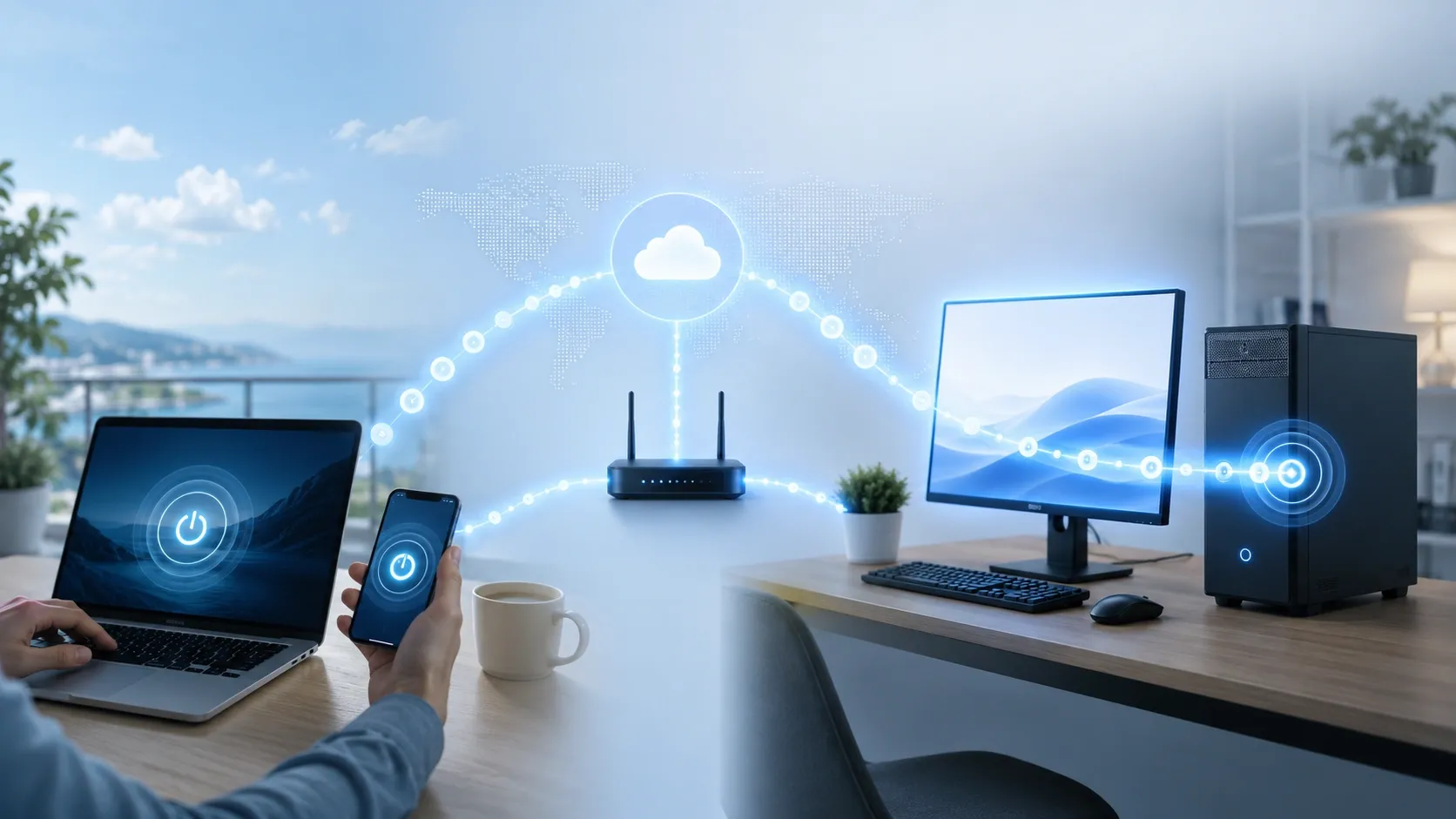
您身在外地,急需 PC 中的一份檔案。然而電腦目前處於離線狀態,家中也無人可幫忙開機。難道您必須為了萬一而讓電腦整天保持開機嗎?
不一定。Wake-on-LAN(WOL)可讓支援的電腦在接收到特定網路訊息時自動喚醒。此功能對於遠距工作、技術支援,以及那些不需長時間持續運作的家庭環境而言十分實用。
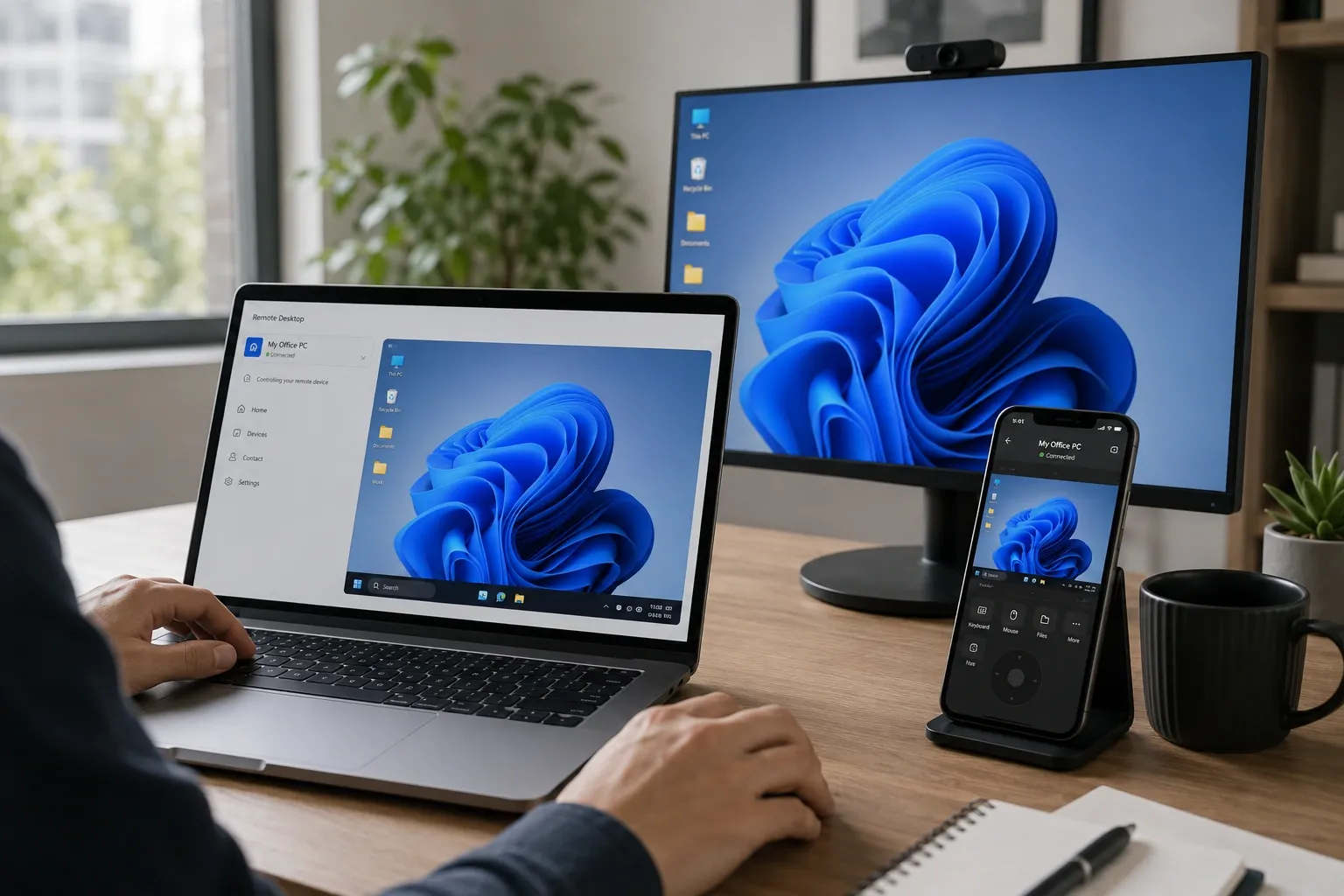
然而,WOL 只有在 PC 與網路皆正確設定的情況下才會生效。它僅負責喚醒電腦,本身並不能提供遠端控制。待電腦啟動後,您仍需搭配如 AskLink之類的遠端存取應用程式才能正常使用。
什麼是 Wake-on-LAN(WOL)?
Wake-on-LAN 是一種可在支援的低功耗狀態下喚醒電腦的功能。另一台設備會向目標 PC 發送一小段網路訊息,稱為 Magic Packet。PC 的網路介面卡識別該訊息後,即會指示電腦啟動。
您可以利用它來:
- 存取家用或辦公用 PC
- 取得檔案
- 在遠端遊戲前啟動遊戲電腦
- 為技術支援而喚醒工作站。
Wake-on-LAN 並非遠端桌面。它負責開啟或喚醒 PC,但不會協助您登入 Windows、解鎖螢幕,也不會啟動遠端控制會話。
Wake-on-LAN 是如何工作的?
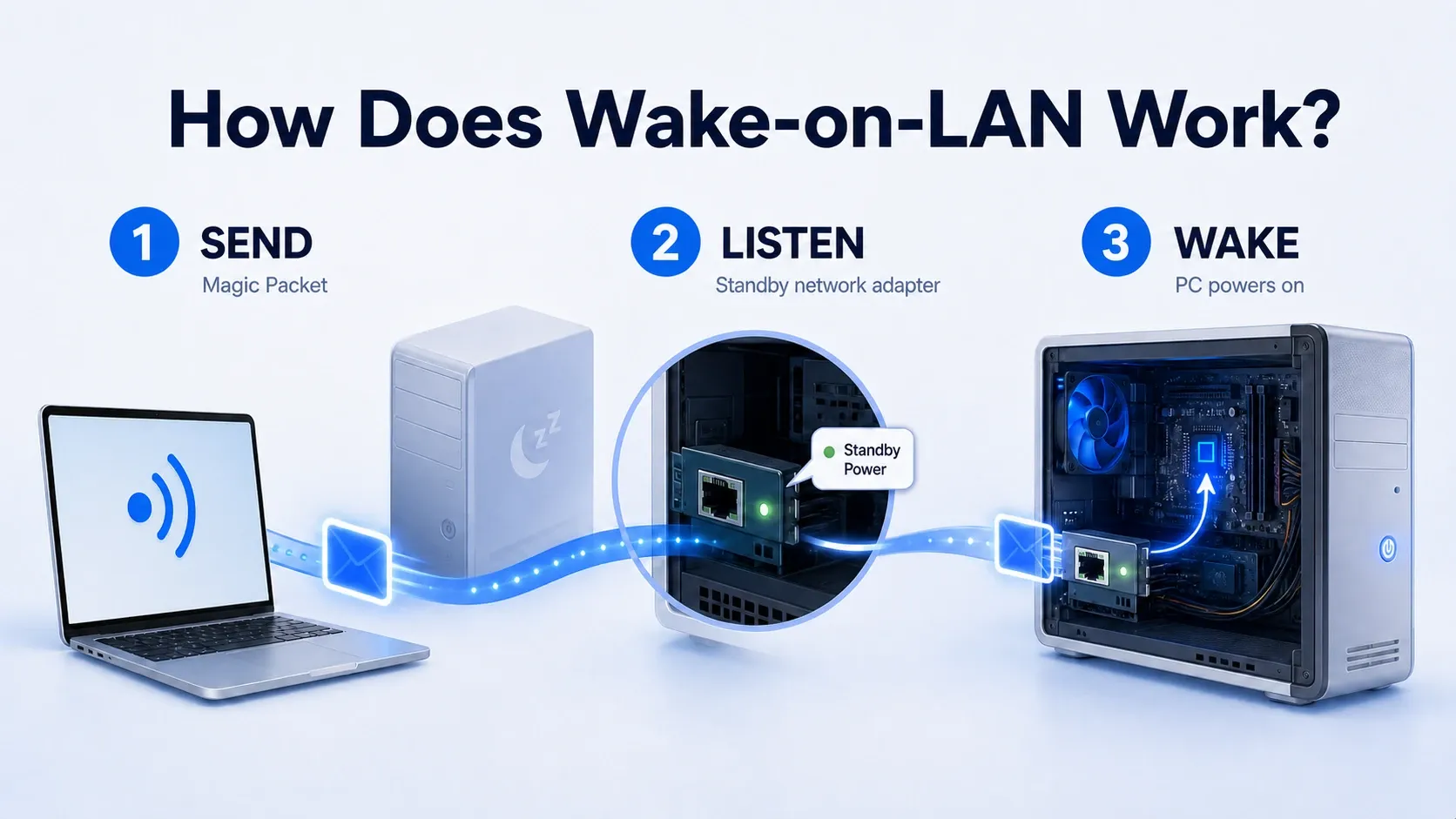
可以把它想像成向您的電腦發送一條遠端「開機」訊息。
整個過程包含三個簡單步驟:
1. 發送:手機、電腦、路由器或線上裝置會向目標電腦傳送一個 Magic Packet,其中包含了目標電腦的 MAC 位址(媒體存取控制位址)——這是其網路介面卡的唯一識別碼,並非指 Apple Mac。
2. 監聽:當電腦處於休眠或其他支援的電源狀態時,其網路介面卡會接收該封包。
3. 唤醒:如果該封包與介面卡的 MAC 位址相符,且 Wake-on-LAN 功能已啟用,則介面卡會發出信號給主機板,將電腦喚醒。
目標裝置與發送裝置在同一個區域網路內設定最為簡便。若要從家中或辦公室外喚醒電腦,則需要額外的方式來連接到該區域網路。
要讓 Wake-on-LAN 正常運作,您需要做些什麼?
開始之前,請先確認以下基本條件:
- 相容的硬體:主機板與網路介面卡必須支援 Wake-on-LAN 功能。在 BIOS 或 UEFI 中,此設定可能被稱為 Wake on LAN、Power On by PCI-E、Resume by LAN,或 PME Event Wake Up。
- 待機電源:電腦必須保持插電狀態,以便網路介面卡能夠持續監聽。未插電的電腦無法透過網路喚醒。部分筆記型電腦僅在接上交流電源時才支援 Wake-on-LAN 功能。
- 正確的設定:請在 BIOS 或 UEFI 中,以及 Windows 網路介面卡設定中,啟用 Wake-on-LAN 功能。
- 一台能夠傳送封包的裝置:必須有另一台裝置負責將 Magic Packet 送達目標電腦的網路。
有線乙太網路是最為可靠的選擇。無線網路喚醒則需特定硬體支援,通常稱為 Wake on Wireless LAN(WoWLAN),因此並非所有電腦都具備此功能。
Wake-on-LAN 能否啟動完全關機的電腦?
Windows 將休眠狀態的電腦與已關機的電腦加以區別。兩者皆可能標示為 S4,但 Windows 對 Wake-on-LAN 的處理方式會因電腦進入該狀態的方式不同而有所差異。取決於電腦是如何進入該狀態的。
| 電腦狀態 | Windows 對 Wake-on-LAN 的行為 |
|---|---|
| 睡眠(S3) | 通常在設備支援 WOL 且設定正確時才受支援。 |
| 休眠(S4) | 在設備支援 WOL 且設定正確時才受支援。 |
| 快速啟動/混合關機(S4) | Windows 並未正式支援。在此狀態下,Windows 不會為 WOL 啟用網路介面卡。 |
| 完全關機/傳統關機(S5) | Windows 並未正式支援。部分硬體與韌體仍可能喚醒電腦,但這已超出標準 Windows WOL 的行為範圍。 |
| 斷電 | 不可能,因為網路介面卡沒有備用電源。 |
先測試睡眠模式,再測試休眠模式。若兩者均能正常運作,表示核心的 WOL 設定已就緒。
應將從關機狀態喚醒視為硬體特有的功能,而非 Windows 的保證功能。
若您正在進行故障排除,可暫時關閉快速啟動功能,以觀察是否會改變電腦的行為。不過,這並不會使關機後的 WOL 成為 Windows 支援的功能:開啟快速啟動時,Windows 會採用混合關機(S4);關閉後,則採用傳統關機(S5)。無論是哪種關機狀態,Windows 均未正式支援 WOL。
如何在 Windows 11 上啟用 Wake-on-LAN
設定通常分為三個步驟。
1. 在 BIOS 或 UEFI 中啟用 Wake-on-LAN
重新啟動電腦,進入其 BIOS 或 UEFI 介面。根據機型不同,您可能需要在電腦開機時按下 Delete、F2、F10 或其他鍵。
尋找並啟用相關設定。常見名稱包括:
- Wake on LAN
- Power On by PCI-E
- PCIe/Networking Device Wake Up
- Resume by LAN
- PME Event Wake Up
同時也請留意 ErP、EuP、Deep Sleep 或類似的省電選項。這些設定可能會切斷網路介面卡的備用電源。若 WOL 無法正常運作,請在變更前先參閱製造商說明。
儲存設定並重新啟動電腦。
如需更詳細的設備專屬說明,請參閱 AskLink 的遠端開機設定指南,其中包含 ASUS、MSI、Intel、Supermicro、Lenovo、Dell 及 HP 設備的 BIOS 示例。
2. 在 Windows 11 中配置網路介面卡
Windows 開機後:
1. 啟動 設定在您的 Windows 11 電腦上。
2. 選擇網路與網際網路從左側選單中。
3. 向下捲動並開啟進階網路設定。
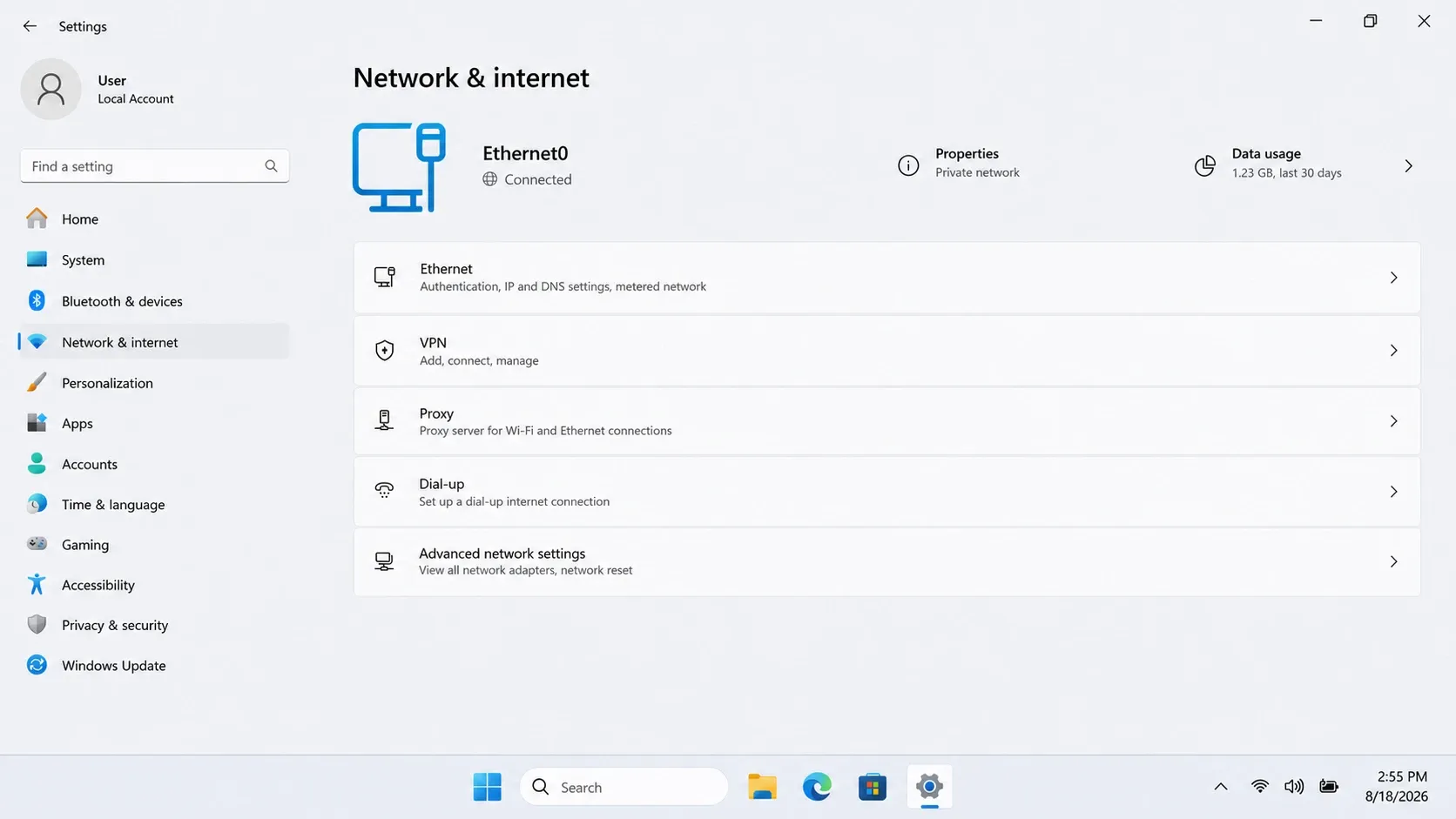
4. 在網路介面卡下,選擇您要設定的介面卡。
5. 在更多介面卡選項中,按一下編輯以開啟其設定。
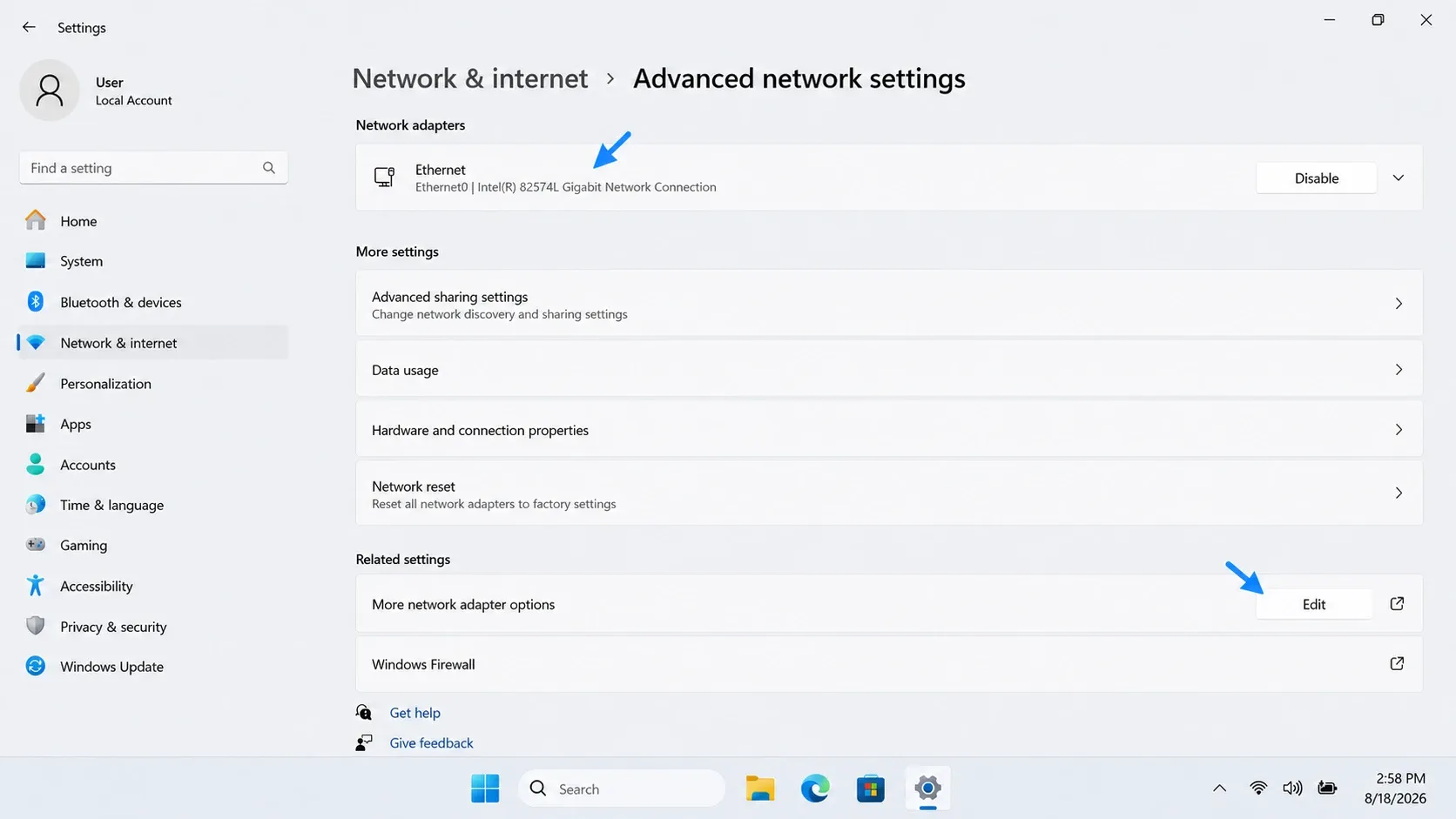
6. 按一下設定...在網路介面卡名稱旁。
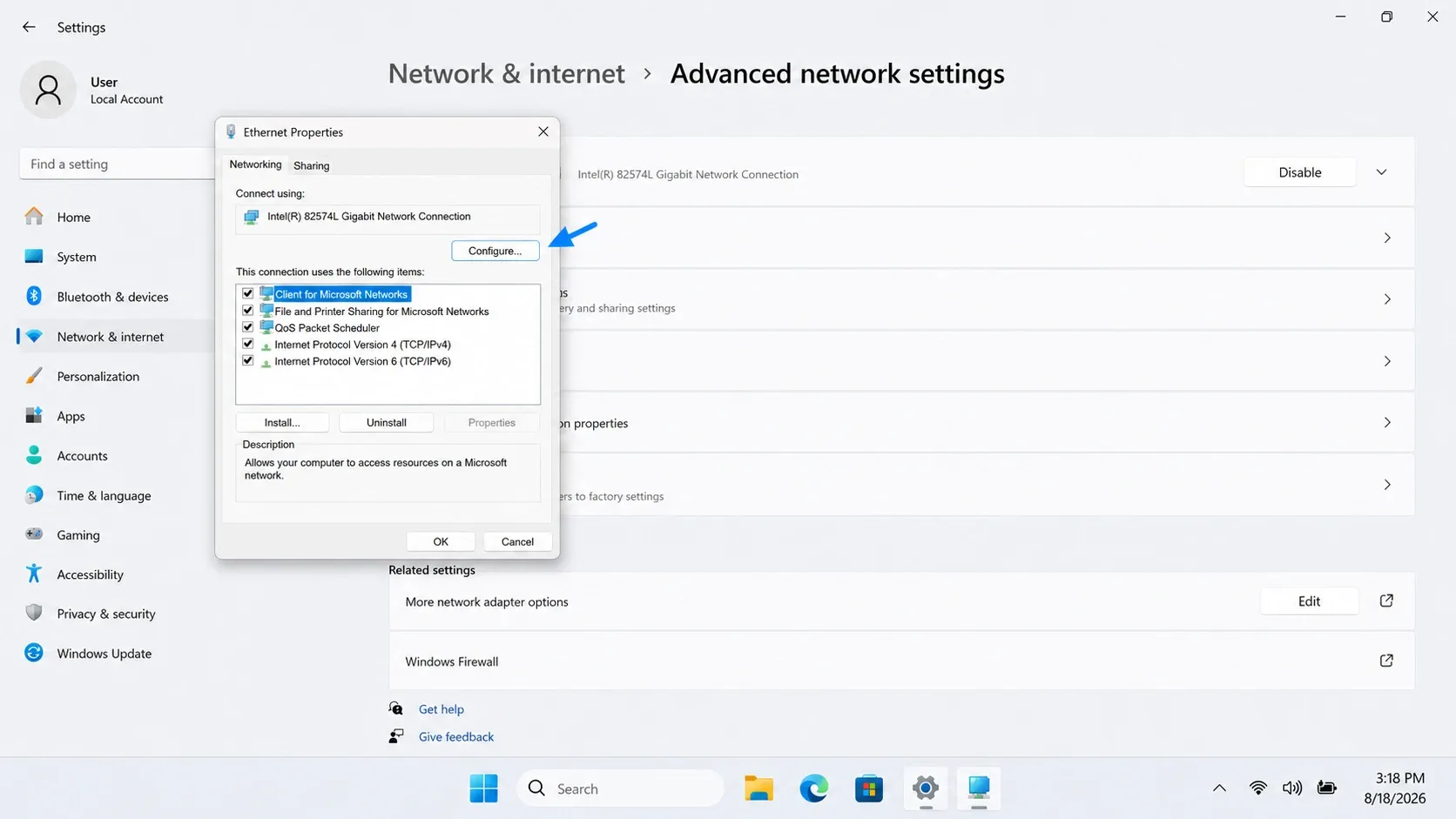
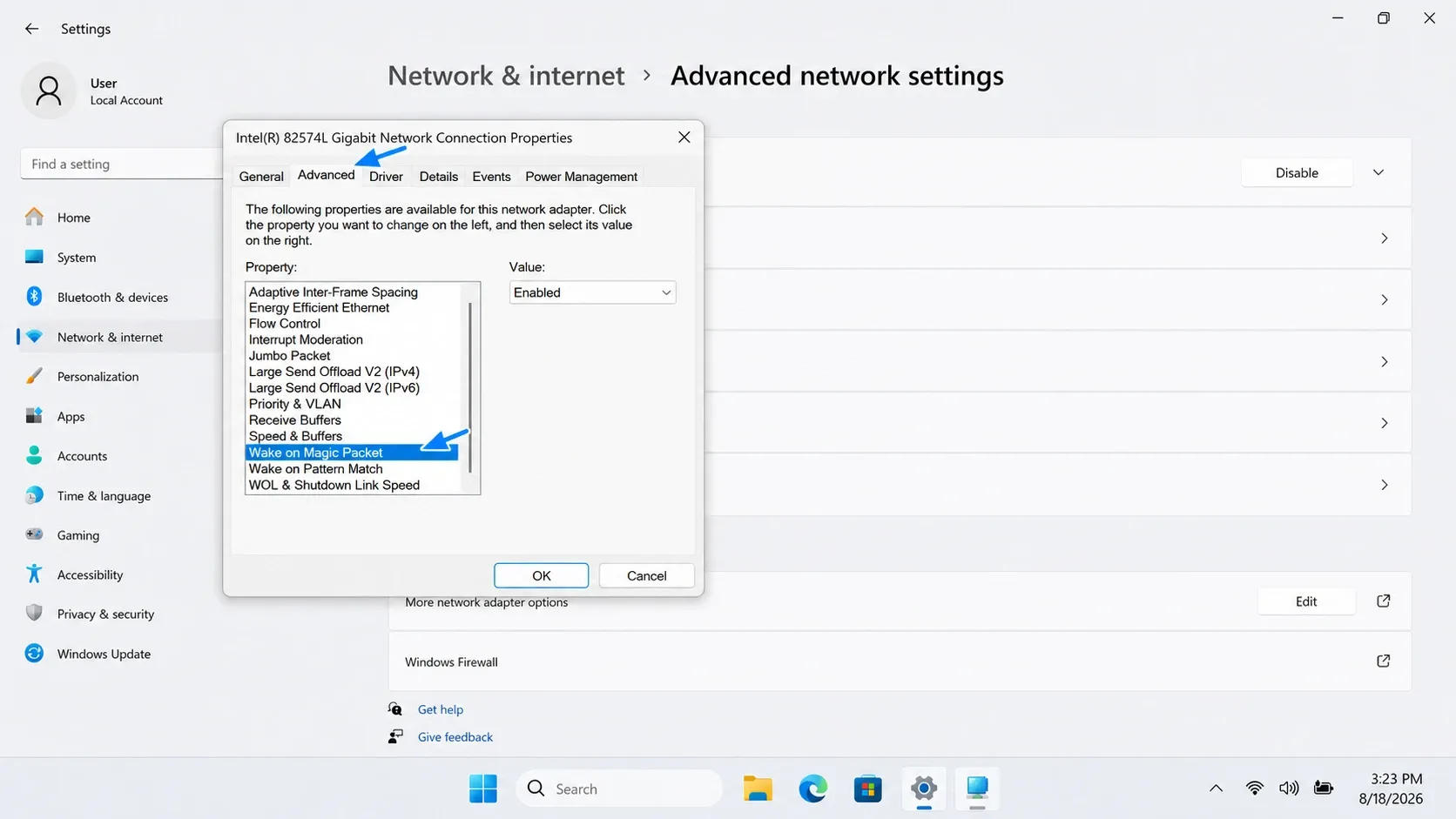
7. 點擊進階選項卡。
8. 找到透過 Magic 傳送訊息喚醒並將其設定為已啟用。
快速提醒:選項名稱因廠商而異。在這裡,它顯示為「Wake on Magic Packet」。如果找不到,請查看您的電腦或主機板廠商的支援文件。
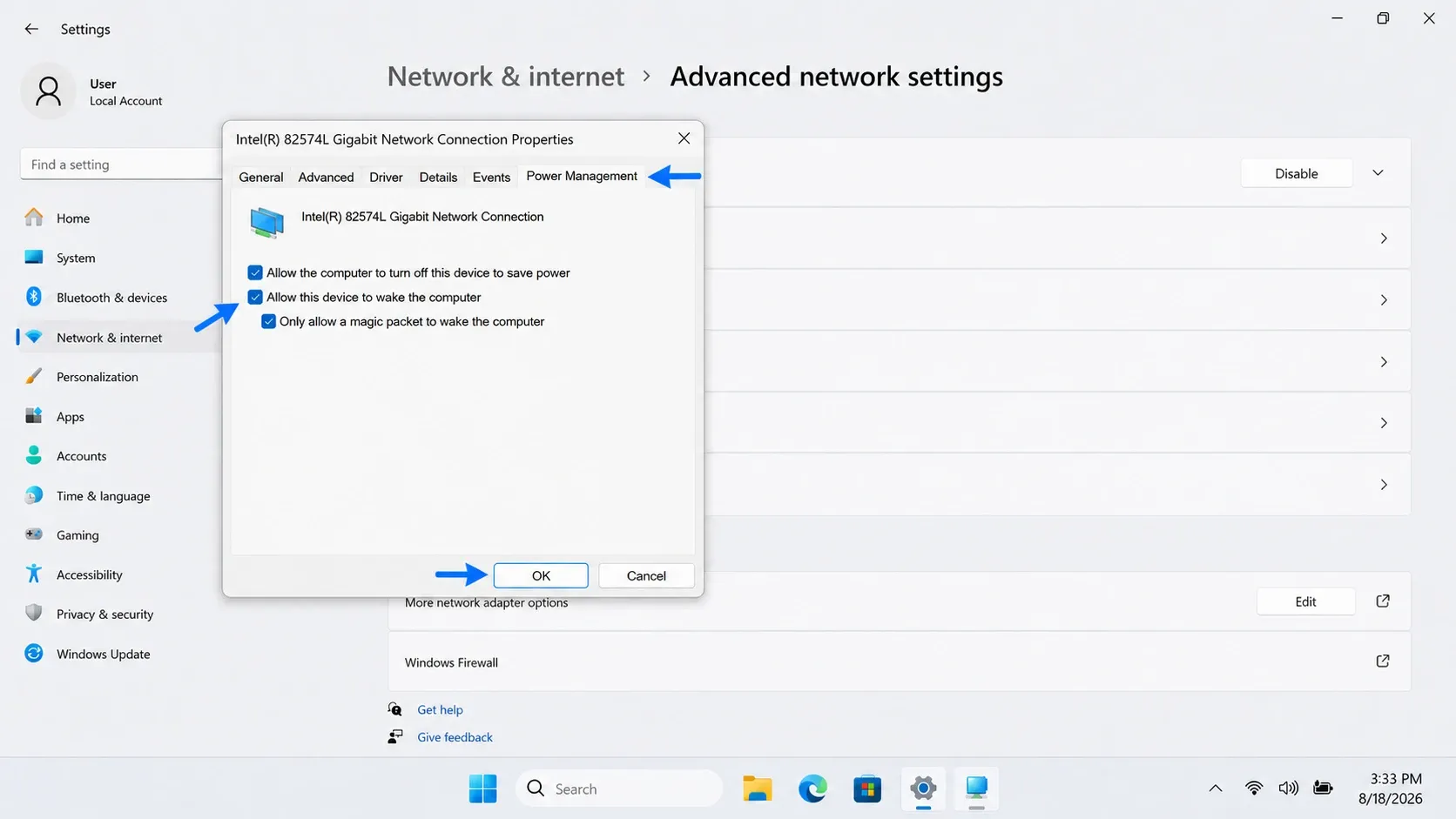
9. 打開 電源管理選項卡,啟用以下選項:
- 啟用 允許電腦關閉此裝置以節省電力選項。
- 啟用 允許此裝置喚醒電腦選項。
- 啟用 僅允許魔法封包喚醒電腦選項。
10. 選擇 確定。
3. 在本地網路內測試 WOL
將電腦設為睡眠模式。從同一網路中的另一台裝置發送喚醒指令。
- 如果無法在本地喚醒,請檢查 BIOS 或 UEFI 設定、網卡設定、乙太網路線、驅動程式以及 MAC 位址。
- 如果本地喚醒正常,但遠端喚醒無效,則應著重於如何讓指令傳達至您家中或辦公室的網路。
若要關閉 快速啟動作為故障排除測試,請前往 控制台 → 硬體與聲音 → 電源選項 → 選擇電源按鈕的功能。選擇「變更目前無法使用之設定」,然後取消勾選「啟用快速啟動」。微軟不建議在沒有特殊原因的情況下禁用此功能。
如何透過互聯網使用 Wake-on-LAN
在本地網路內傳送魔法封包相當容易。而從外部網路傳送則是較為困難的部分。
常見的解決方法包括:
- 透過 VPN 連接到家庭網路。
- 使用內建遠端 WOL 支援的路由器。
- 在 LAN 內運作 WOL 閘道或其他始終在線的裝置。
- 使用能夠要求 LAN 內的在線裝置傳送封包的遠端存取軟體。
直接進行 UDP 埠轉送也可以奏效,但需要額外的路由器設定,且可能不穩定。路由器重新啟動、地址對應過期、公共 IP 位址變更,以及廣播流量被阻斷等因素也可能導致其失效。
對大多數人而言,較為簡單的做法是讓一臺已通過認證且處於目標電腦所在同一網路中的裝置保持在線狀態。該裝置會接收遠端請求,並在本地發送出喚醒指令。
AskLink便採用了這種方式。
如何使用 AskLink 遠端喚醒並存取電腦
AskLink 將遠端開機與遠端控制功能整合在同一個設備列表中。即使電腦處於離線狀態,仍可持續顯示,因此您可在同一處發送出喚醒指令並啟動遠端會話。
使用方法如下:
1. 在目標電腦的 BIOS 或 UEFI 中啟用 WOL 功能。
2. 啟用所需的網路介面卡設定。
3. 將目標 Windows 或 Linux 電腦新增至您的 AskLink 設備列表。
4. 確保至少有一台已登入的 AskLink 裝置與目標電腦位於同一個 LAN,並保持在線狀態。
5. 在其他地點開啟 AskLink,並找到離線的目標裝置。
6. 右鍵點選該裝置,然後選擇遠端開機。
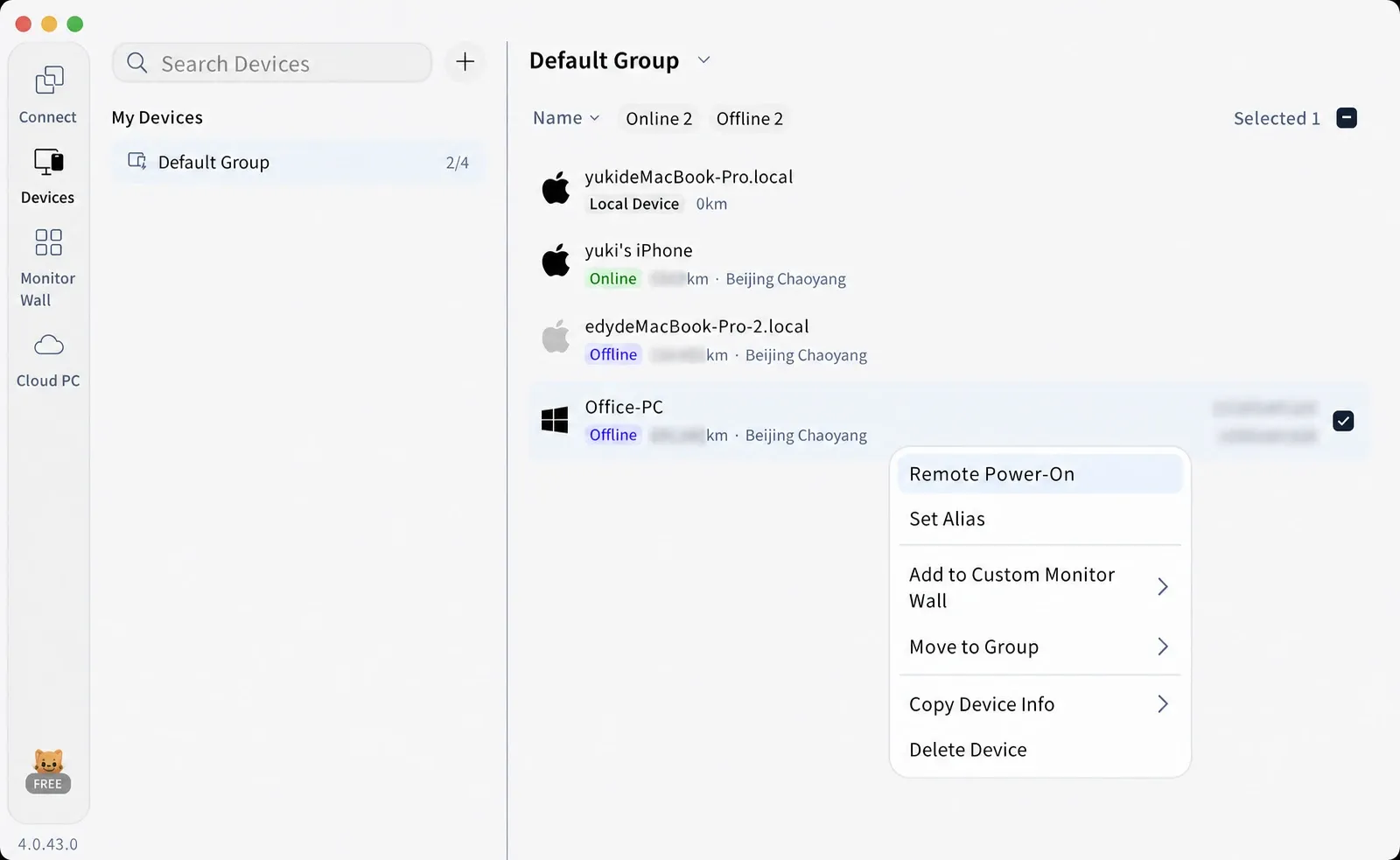
7. LAN 內的在線 AskLink 裝置將代為發送出喚醒指令。
8. 等待目標電腦啟動並顯示為在線狀態。
9. 從設備列表中啟動遠端控制會話。
需要設定方面的協助嗎?下載 AskLink,並參照遠端開機指南。遠端開機功能包含在所有版本中,即使是免費版也不例外。
Wake-on-LAN 無法正常運作?請依此清單逐一檢查
只要按照正確的順序進行檢查,WOL 失效問題便更容易解決。
| 問題 | 應檢查什麼 |
|---|---|
| 以太網指示燈熄滅 | 請確認電腦已正確插電。請檢視 ErP、深度睡眠以及類似的 BIOS 設定,這些設定可能會切斷待機電源。 |
| 電腦在同一個網路中無法喚醒 | 請檢查 BIOS 或 UEFI 中的「Magic Packet 唤醒」功能、電源管理設定、網線、MAC 位址,以及網路驅動程式。 |
| 睡眠模式可以正常喚醒,但關機後卻無法喚醒 | 這在許多電腦上是預期的行為。Windows 官方並不支援從快速啟動或完全關機狀態下使用 WOL。請查閱硬體說明書,確認是否明確支援 S5 狀態下的韌體喚醒;若不支援,建議改用睡眠或休眠模式。 |
| 本機喚醒正常,但遠端喚醒無效 | 請檢查 VPN、路由器、閘道器,或應在本地網路內發送指令的線上 AskLink 裝置。 |
| 電腦會自行喚醒 | 請啟用「僅允許 Magic Packet 喚醒電腦」選項。若您不需要模式匹配喚醒功能,請將其停用。 |
| Wi-Fi 唤醒功能不穩定 | 請確認電腦是否支援 WoWLAN。如有可能,建議改用有線以太網連接。 |
| AskLink 無法發送喚醒指令 | 請確保目標電腦所在本地網路中至少有一台已登入的 AskLink 裝置保持在線狀態。 |
戴爾也建議,當 WOL 功能失效時,應檢查待機電源、驅動程式設定、深度睡眠,以及節能型以太網功能。
Wake-on-LAN 安全嗎?
Wake-on-LAN 只會傳送一個喚醒信號,並不會自動登入 Windows 或建立遠端控制連線。
請務必確保其他相關設定的安全:
- 避免將廣播服務直接暴露於互聯網。
- 僅允許 Magic Packet 觸發喚醒事件。
- 請持續更新 Windows、網路驅動程式及 AskLink 應用程式。
- 請使用強力的帳號密碼與無人值守存取密碼。
- 請移除您不再使用的控制端授權。
- 請保持 Windows 的鎖定畫面處於啟用狀態。
結論
Wake-on-LAN 只能解決遠端存取的一環:讓相容的電腦恢復上線狀態。它本身並不能提供遠端控制功能。
請先完成硬體與 Windows 的設定,並在同一個本地網路內測試 WOL 功能。若您需要從其他地點喚醒電腦並進行遠端控制,AskLink 可以為您提供協助。
需要存取目前處於離線狀態的電腦嗎?請試試 AskLink 遠端開機功能。