'%3e%3cpath%20d='M7.48145%2024H3.74023C1.67456%2023.9999%204.09854e-05%2022.3467%200%2020.3076V16.6152H7.48145V24ZM15.8955%2024H8.41406V16.6152H15.8955V24ZM7.48145%2015.6924H0V8.30762H7.48145V15.6924ZM24%2015.6924H16.5195V8.30762H24V15.6924ZM15.5859%207.38477H8.10547V0H15.5859V7.38477ZM20.2598%200C22.3256%200%2024%201.65318%2024%203.69238V7.38477H16.5195V0H20.2598Z'%20fill='white'/%3e%3cpath%20d='M108.786%2019.0507L105.767%2014.2636H104.397L108.397%208.80874H111.915L108.119%2013.9483V12.3155L112.544%2019.0507H108.786ZM101.527%2019.0507V5.5061H104.897V19.0507H101.527Z'%20fill='white'/%3e%3cpath%20d='M88.8242%2019.0505V8.80858H91.4908V13.2059H91.3421C91.3421%2012.1422%2091.4779%2011.264%2091.7499%2010.5712C92.0214%209.86618%2092.4224%209.34052%2092.953%208.99418C93.4965%208.64778%2094.1506%208.47461%2094.9158%208.47461H95.0644C96.2245%208.47461%2097.1193%208.86427%2097.7488%209.64353C98.3911%2010.4104%2098.7117%2011.5917%2098.7117%2013.1874V19.0505H95.342V13.0946C95.342%2012.6246%2095.2001%2012.2411%2094.9158%2011.9443C94.6443%2011.635%2094.2679%2011.4804%2093.7864%2011.4804C93.3049%2011.4804%2092.9162%2011.635%2092.6202%2011.9443C92.3358%2012.2411%2092.194%2012.6369%2092.194%2013.1317V19.0505H88.8242Z'%20fill='white'/%3e%3cpath%20d='M82.4214%2019.0506V8.80875H85.7912V19.0506H82.4214ZM81.125%2011.2579V8.80875H85.7912V11.2579H81.125ZM83.81%207.99232C83.1928%207.99232%2082.7359%207.83773%2082.4398%207.5285C82.1561%207.2069%2082.0137%206.79872%2082.0137%206.30388C82.0137%205.80913%2082.1561%205.40713%2082.4398%205.09789C82.7359%204.77628%2083.1866%204.61548%2083.7916%204.61548C84.4088%204.61548%2084.8595%204.77628%2085.1433%205.09789C85.427%205.40713%2085.5688%205.80913%2085.5688%206.30388C85.5688%206.79872%2085.427%207.2069%2085.1433%207.5285C84.8595%207.83773%2084.4149%207.99232%2083.81%207.99232Z'%20fill='white'/%3e%3cpath%20d='M71.1328%2019.0507V5.5061H74.5769V19.0507H71.1328ZM74.2065%2019.0507V16.0449H79.6876V19.0507H74.2065Z'%20fill='white'/%3e%3cpath%20d='M65.4458%2019.0507L62.428%2014.2636H61.0576L65.0571%208.80874H68.5755L64.7795%2013.9483V12.3155L69.2049%2019.0507H65.4458ZM58.1875%2019.0507V5.5061H61.5578V19.0507H58.1875Z'%20fill='white'/%3e%3cpath%20d='M51.2917%2019.3845C49.8103%2019.3845%2048.6438%2019.0814%2047.7921%2018.4753C46.9403%2017.8568%2046.4836%2016.991%2046.4219%2015.8777H49.3844C49.4339%2016.1869%2049.6252%2016.4529%2049.9585%2016.6755C50.2918%2016.8982%2050.7608%2017.0095%2051.3657%2017.0095C51.7978%2017.0095%2052.1681%2016.9477%2052.4767%2016.824C52.7977%2016.6879%2052.9581%2016.4715%2052.9581%2016.1745C52.9581%2015.9148%2052.8347%2015.7045%2052.5878%2015.5437C52.3409%2015.3705%2051.8903%2015.2531%2051.2361%2015.1912L50.5325%2015.117C49.224%2014.9809%2048.2611%2014.6222%2047.6439%2014.0408C47.0267%2013.4595%2046.7181%2012.7297%2046.7181%2011.8515C46.7181%2011.0969%2046.9033%2010.4784%2047.2736%209.99603C47.6439%209.50126%2048.1562%209.13018%2048.8105%208.8828C49.4647%208.63541%2050.2115%208.51172%2051.0509%208.51172C52.4211%208.51172%2053.526%208.81473%2054.3653%209.42089C55.2048%2010.0146%2055.6492%2010.8743%2055.6986%2011.9999H52.7359C52.6866%2011.6907%2052.5199%2011.4309%2052.236%2011.2206C51.9521%2010.998%2051.5447%2010.8867%2051.0139%2010.8867C50.6312%2010.8867%2050.3164%2010.9547%2050.0696%2011.0907C49.835%2011.2268%2049.7178%2011.4185%2049.7178%2011.6659C49.7178%2011.9257%2049.8289%2012.1174%2050.0511%2012.2411C50.2856%2012.3648%2050.6559%2012.4576%2051.162%2012.5194L51.8657%2012.5936C53.1741%2012.7297%2054.1802%2013.0946%2054.8838%2013.6883C55.5998%2014.2697%2055.9578%2015.0366%2055.9578%2015.989C55.9578%2016.6941%2055.7664%2017.3002%2055.3838%2017.8073C55.0134%2018.3145%2054.4764%2018.7041%2053.7728%2018.9763C53.0816%2019.2484%2052.2545%2019.3845%2051.2917%2019.3845Z'%20fill='white'/%3e%3cpath%20d='M31.0117%2019.0507L35.3445%205.5061H40.8624L45.3434%2019.0507H41.7882L38.3072%207.91816L39.2885%208.28924H36.8444L37.8442%207.91816L34.4558%2019.0507H31.0117ZM34.5483%2015.915L35.5853%2013.0948H40.7143L41.7512%2015.915H34.5483Z'%20fill='white'/%3e%3c/g%3e%3cdefs%3e%3cclipPath%20id='clip0_5596_142775'%3e%3crect%20width='113'%20height='24'%20fill='white'/%3e%3c/clipPath%3e%3c/defs%3e%3c/svg%3e "AskLink")
 Sophie Carter
在家管理居家實驗室輕鬆簡單。但遠端存取卻變得複雜許多。
也許您需要某台電腦上的專案檔案,想要重新啟動 Docker 容器,檢視 Home Assistant,或是外出時存取多項私人服務。這些工作需要不同的設定。
最安全的選擇通常是只授予您所需的最小限度存取權限。若需存取多項私人資源,VPN 是合理的選擇;若僅需存取單一 Web 應用程式,隧道或許就足夠了。若您只需要一台電腦,像 AskLink這樣的遠端桌面軟體就能將存取範圍大幅縮小。
本指南將協助您選擇合適的方法,並妥善確保其安全性。
首先,明確您實際需要存取的內容
在選擇工具之前,請先明確哪些內容需要被存取。
通常有三個因素決定答案:
1. 您試圖存取的是什麼:一台電腦、一個應用程式、伺服器 Shell,還是多項私人服務?
2. 誰需要存取:只有您,還是也包括其他人?
3. 您將從何處連接:筆電、手機,還是僅透過網頁瀏覽器?
最後一個問題很重要,因為有些方法需要客戶端應用程式,而另一些則可透過瀏覽器操作。
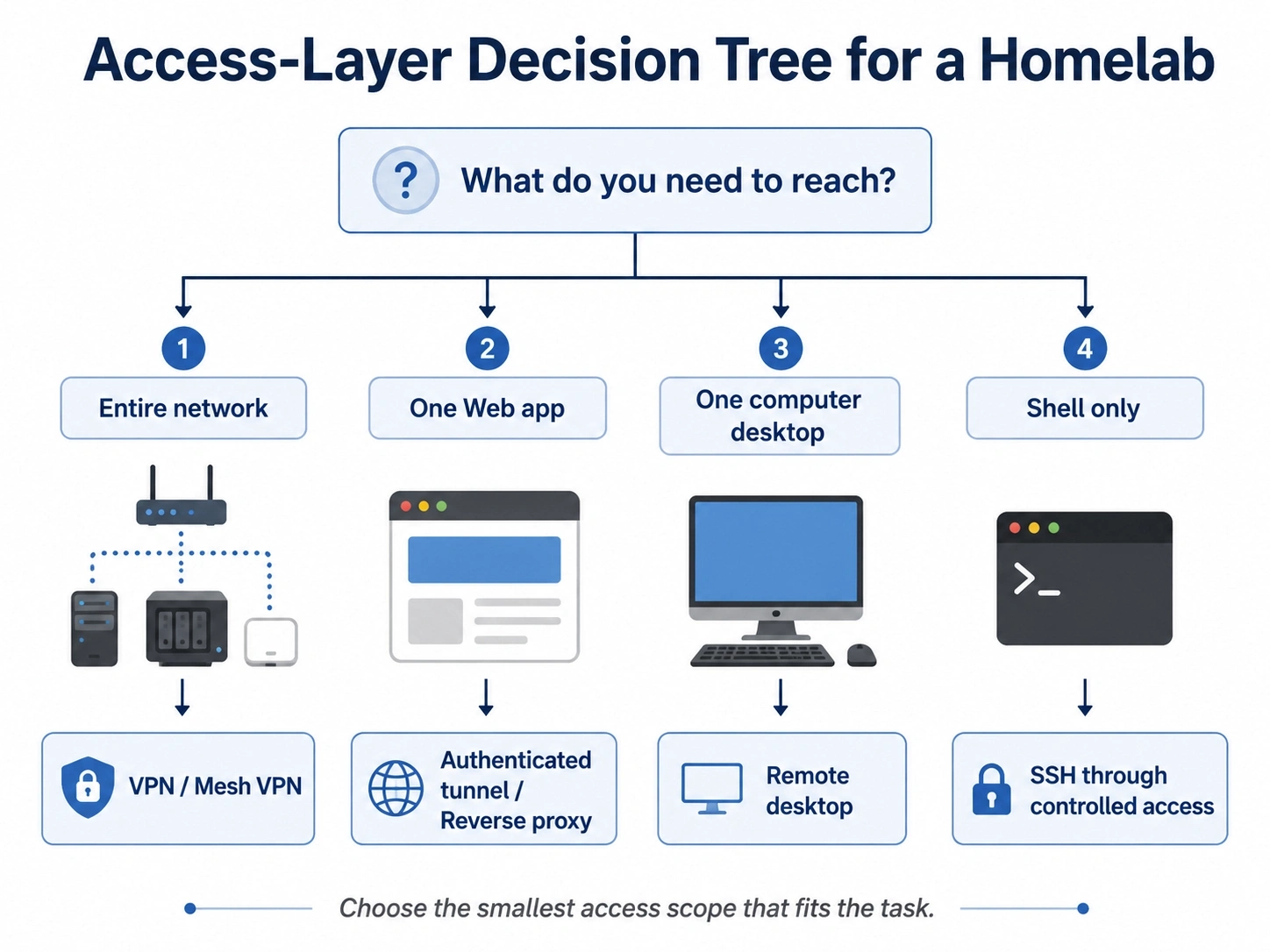
以下為簡易指引:
| 您需要存取的內容 | 通常最適合的方式 |
|---|---|
| 您家庭網路內的多台設備或多項私人服務 | VPN 或網狀 VPN |
| 單一自建 Web 應用程式 | 帶有存取控制的認證隧道或反向代理 |
| 一臺家庭實驗室電腦 | 遠端桌面 |
| 伺服器命令列 | SSH,理想情況下應部署在 VPN/隧道後方或採用嚴格的存取控制 |
遠端存取家庭實驗室的主要方式有哪些?
VPN 或網狀 VPN 用於網路層存取
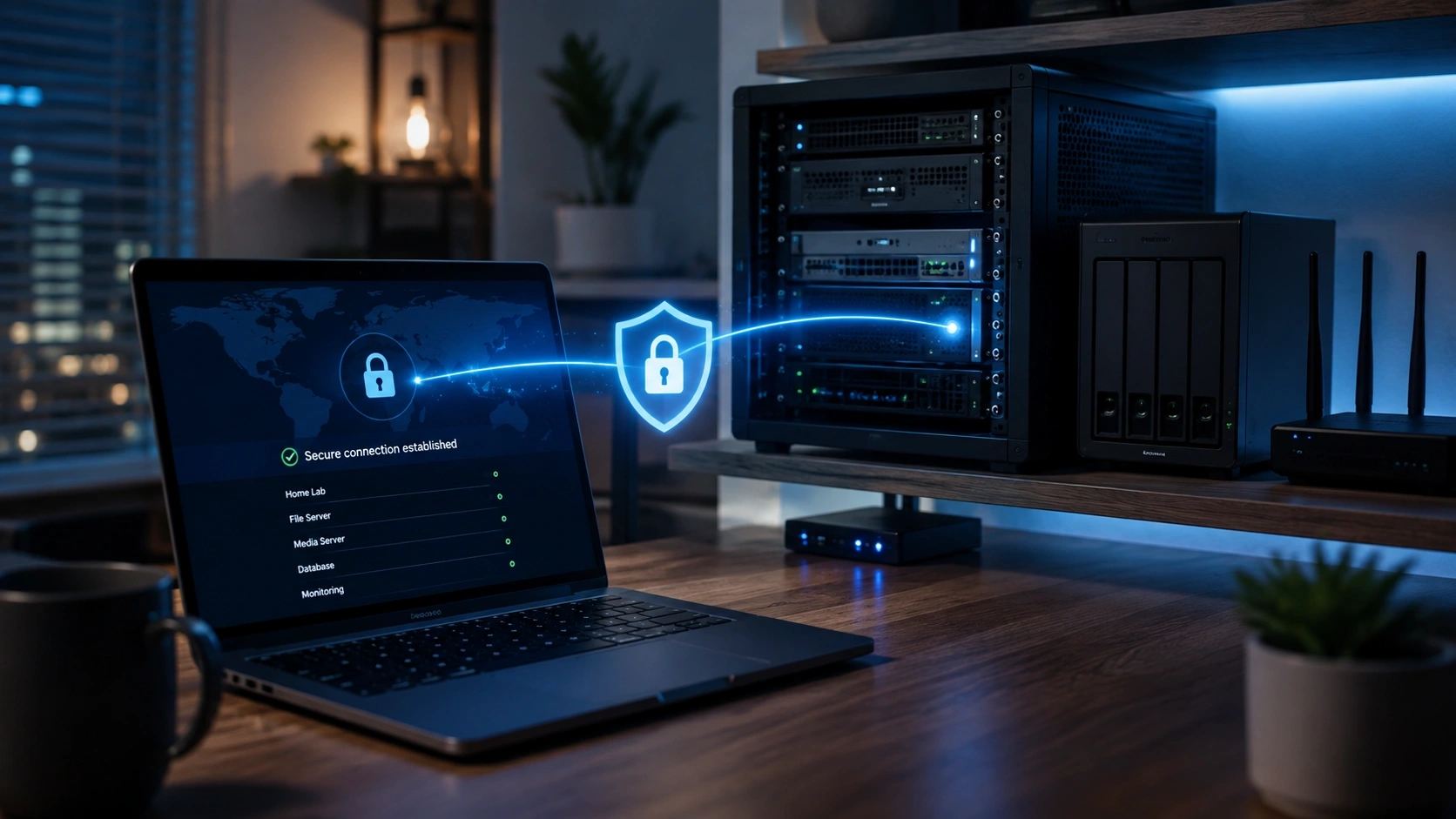
您外出時是否需要存取 NAS、Proxmox 控制台、Home Assistant 以及其他多項私有服務?這時通常就適合使用 VPN。
WireGuard 是常見的傳統選項,而 Tailscale 等服務則可在您的各設備之間建立網狀 VPN。連線成功後,遠端設備即可存取您已授權其訪問的私有資源。
然而,VPN 提供的存取權限也可能超出實際需求。若您僅需在某工作站上運行 Photoshop,遠端桌面或許是更為簡便的選擇。
VPN 存取也未必等同於完整的 LAN 存取。透過規則設定,可將用戶或設備的存取範圍限制於特定機器、服務或埠。
例如,Tailscale 建議採用最小權限原則,使用戶與設備僅獲取其所需的存取權限。
隧道或反向代理適用於自建 Web 應用
單一 Web 應用通常不值得授予對整個家庭網路的存取權限。
對於 Jellyfin、Immich 或 Home Assistant 等應用,認證隧道或反向代理可為用戶提供通往該服務的直接路徑。
當其他人員也需要存取時,這點尤為重要。若您的家人僅需使用 Jellyfin,則讓所有設備都取得 VPN 存取權以連至您的家庭實驗室其他部分,恐怕會過度授權。
此外,當使用者透過瀏覽器或不便安裝 VPN 客戶端的裝置進行連線時,應用程式層級的存取路徑也更為便捷。
部分隧道服務會避免在家庭實驗室端開啟公開的入站監聽。Cloudflare Tunnel例如,它會從源站建立出站連線。
隧道本身只是整體架構的一部分。該應用仍需搭配身分驗證與合理的存取規則。HTTPS 只負責加密連線,並不會決定誰有權登入。
遠端桌面適用於單一家庭實驗室電腦
有時,我們的唯一需求就是重新連結到某一台個人電腦。
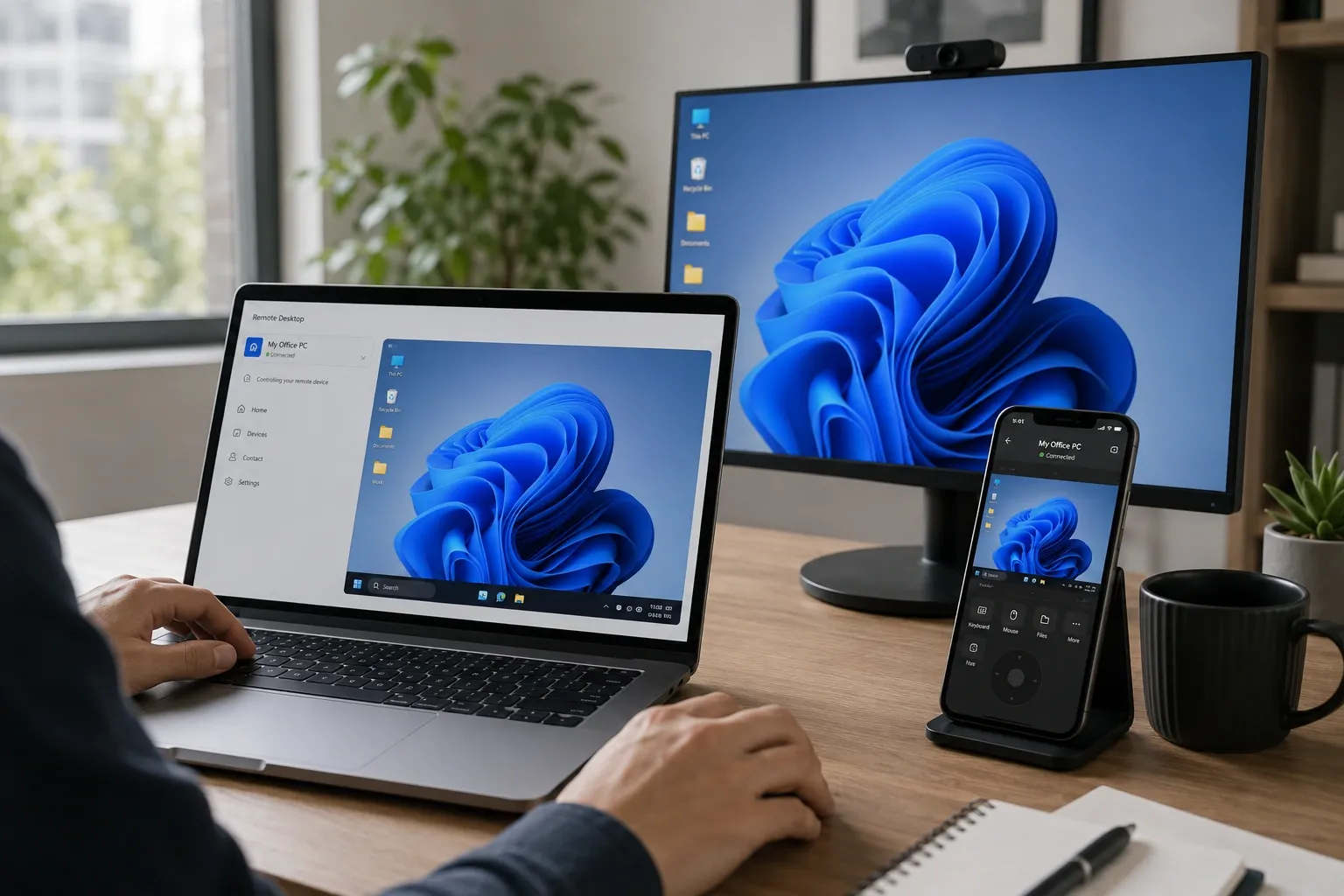
遠端桌面讓您能在其他地點使用該機器的螢幕、應用程式及檔案。
也許該工作站已經安裝了 Photoshop 或 Blender,儲存著您的專案檔案、本地開發工具,以及用來管理 Proxmox 或 Home Assistant 的瀏覽器工作階段。在這種情況下,在現有環境的電腦上作業,往往比在隨身筆電上重建相同環境來得更為便利。
與 VPN 不同,遠端桌面預設不會將您的筆電接入家庭網路。您掌控的是工作站本身。
對於僅需存取該單一設備的家庭實驗室而言,較窄的存取範圍反而是一大優勢。
SSH 用於伺服器管理
如果你只需要重新啟動 Docker 容器、查看日誌,或在 Linux 伺服器上編輯設定檔,SSH 通常比開啟完整的圖形化桌面更為直接。
請使用密鑰認證和適當的防火牆規則,或者將 SSH 設置在 VPN 或隧道後方,而非過度公開。
SSH 和遠端桌面解決的是不同的需求:前者提供 Shell 環境,後者則提供電腦本身的圖形化介面。
如何確保居家實驗室的遠端存取安全
選擇存取方式只是設置的一半。周邊的帳戶、設備、權限及服務同樣需要保護。
NIST 的遠端存取指引同樣建議同時保護遠端存取技術以及用於連線的設備。

減少暴露與存取範圍
除非有明確理由,否則應將服務保留在內部。這對於路由器管理頁面、虛擬化管理主控台、資料庫及其他管理介面尤為重要。
若 RDP、SSH、VNC 或管理面板對外公開,網路上的任何人都可存取並探測該服務。CISA 的《降低網路暴露指引》建議識別面向公網的資產,並移除或限制不必要的暴露。
同樣的原則也適用於使用者登入後。應根據每位使用者或設備的需求,授予其所需的最小限度存取權限。例如,一名 VPN 使用者若僅需存取一台 NAS,未必需要獲得整個 LAN 的存取權限。
在較大的居家實驗室中,透過防火牆規則或網路分段,可避免公開服務接觸到其他所有資源。
保護帳戶並保持系統更新
即使網路路徑安全,若背後的帳戶容易被竊取,也於事無補。請為每項服務設定獨特密碼,並在產品支援的情況下啟用 MFA。避免共用憑證,特別是在多人共同使用居家實驗室時。
軟體亦同理。你的路由器、作業系統、VPN 或隧道用戶端、遠端桌面工具,以及任何公開的應用程式,都構成了遠端存取路徑的一部分。請持續進行修補,並移除已停止使用的服務,而非任其無限期運行。
審查與撤銷存取權限
長期下來,舊有的存取權限往往會累積。例如,數月前已更換的筆記型電腦可能仍被授權,或某個 SSH 金鑰可能對應著你早已不再使用的設備。
請定期檢查你所授權的設備、帳戶、SSH 金鑰及權限,移除所有不再需要的部分,並在發現可疑連線或登入記錄時,仔細核對相關資訊。
如何安全地遠端存取居家實驗室中的單一電腦
使用遠端桌面而非直接公開 RDP
Windows RDP 可提供遠端存取功能,但若將其登入服務直接暴露於網際網路,將會擴大公開攻擊面。
CISA 建議在可行的情況下避免 RDP 直接暴露於公網,並在必須進行遠端存取時,採用 MFA 等控制措施。
遠端桌面服務可在不公開 RDP 登入頁面的情況下,為你提供另一條通往該電腦的路徑。
這並不代表遠端桌面一定比 VPN 或 SSH 設定更安全,它只是適用於不同的任務:控制單一電腦,而非存取整個網路。
使用 AskLink 進行設備層級的居家實驗室存取
對於居家實驗室中的個人電腦或工作站,AskLink 可將連線專注於該設備本身,控制端不會自動獲得對家中其他網路資源的通用存取權限。
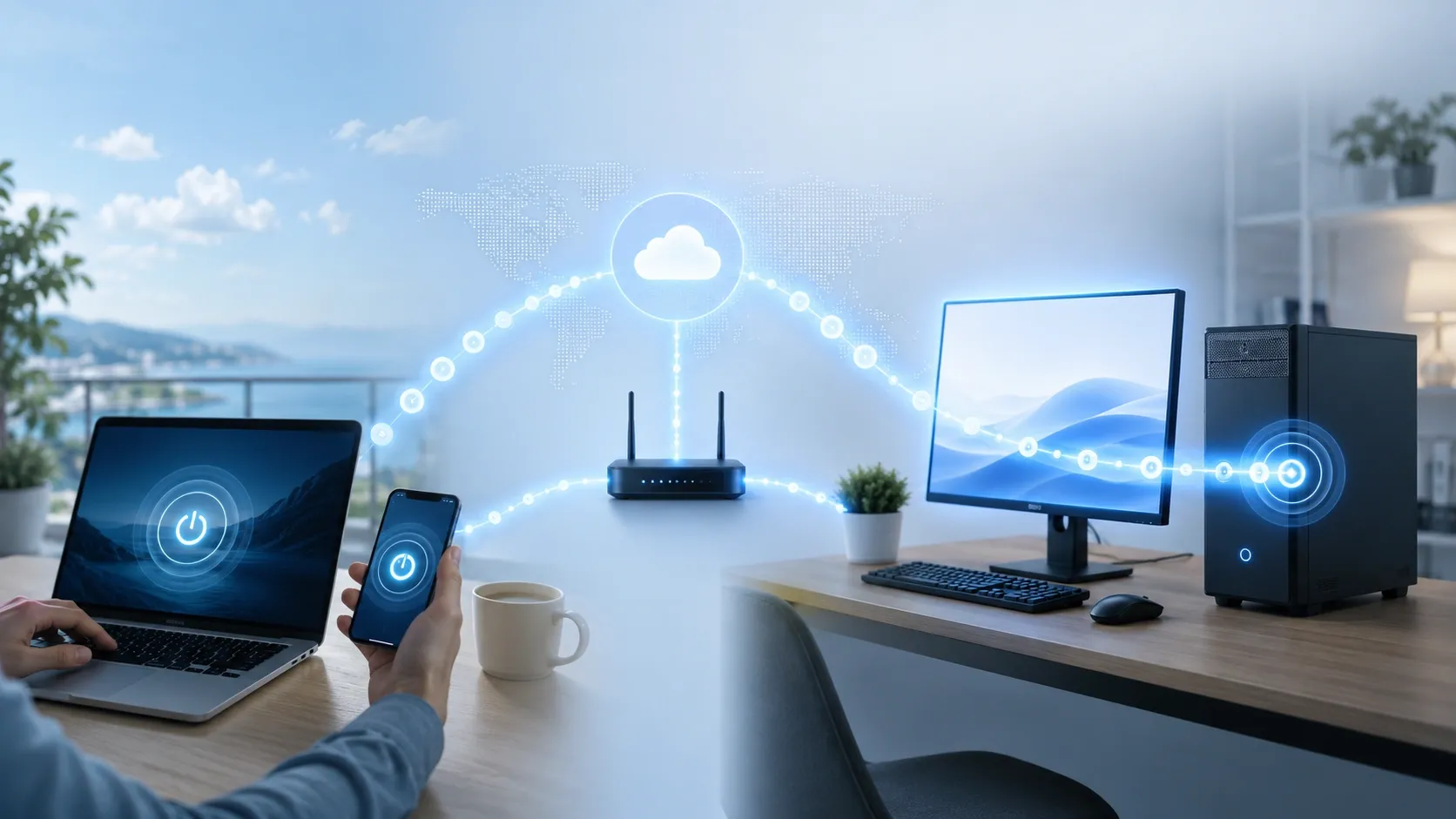
安裝AskLink於居家實驗室電腦後,即可從其他支援的設備進行連線,並使用該設備上已設定好的環境。
那可能包括儲存在電腦上的專案檔案、已安裝的桌面軟體,或是您平時用來管理家庭實驗室的瀏覽器工作階段和本地工具。您無需在隨身攜帶的設備上重新建置相同的設定。即使家中無人,仍可透過無人值守存取功能保持電腦的可連線狀態。
當新的控制端從不受信的設備獲授權時,會有一項額外的驗證步驟。若您使用密碼登入,AskLink 會要求進行身份驗證,之後該設備才能取得控制端權限。驗證可透過 QR 碼、手機或電子郵件代碼完成。
已授權的控制端日後亦可進行審核與移除。
這使得 AskLink 非常適合設備層級的家庭實驗室存取。若需完整的私有網路存取、Web 應用程式或命令列伺服器管理,VPN、隧道及 SSH 仍然能解決不同的問題。
常見的家庭實驗室遠端存取安全錯誤
一些風險最高的家庭實驗室架構並不明顯有問題。它們雖然能夠成功連線,卻比所有者所意識到的更加暴露。
- 將管理服務直接公開至互聯網。 RDP、SSH、VNC、路由器管理頁面以及虛擬化管理介面,若可公開存取,則必須採取強力保護措施。
- 誤以為 HTTPS 意味著應用程式是安全的。 HTTPS 只能保護傳輸中的資料,但應用程式仍需具備適當的身份驗證與存取控制。
- 給予遠端使用者超出其需求的存取權限。 一個僅需使用某項服務的 VPN 使用者,並不一定需要獲得整個 LAN 的存取權限。
- 讓舊設備或憑證持續啟用。 未使用的控制端設備、SSH 金鑰、VPN 權限及帳戶,都可能成為被遺忘的存取途徑。
- 認為沒有開放埠就代表沒有風險。 即使是網狀 VPN、出站隧道或遠端桌面服務,或許不需要傳統的入站埠轉發,但帳戶與已授權的設備仍會成為存取途徑。即便埠掃描顯示無任何開放埠,失竊的帳戶或被入侵的筆記型電腦依然可能造成威脅。
如何確認您的家庭實驗室遠端存取是否真的安全
單純連線通暢並不代表設定已完成。請檢查從家庭網路外部實際可存取的內容。
1. 試用其他網路連接。 停用家中 Wi‑Fi,改用行動數據或其他網路進行連線。
2. 檢查可存取的資源。 確認您原本打算對外開放的電腦、應用程式或服務確實可用,而應維持在內部的私密資源則無法存取。
3. 確保撤銷功能正常。 移除測試設備、控制端授權、SSH 金鑰或 VPN 權限,並確認存取已停止。
4. 审核近期活動。檢查您不認識的設備或存取所對應的可用登入或連線記錄。
如果可能,也請測試您的備份是否確實能夠還原。
您應該選擇哪種遠端存取設定?
並不存在唯一最佳的家庭實驗室遠端存取設定。
當您需要多項私人資源、為特定 Web 應用程式建立隧道、透過 SSH 進行命令列管理,以及當您真正需要使用電腦時,請使用 VPN 或遠端桌面。
針對後一種情況,AskLink 提供了一種設備層級的選項,不會自動讓控制端取得您 LAN 其餘部分的通用存取權限。無論您選擇何種方式,都請將存取範圍限制在必要範圍內,並確保在不再需要時能夠撤銷該存取權限。