'%3e%3cpath%20d='M7.48145%2024H3.74023C1.67456%2023.9999%204.09854e-05%2022.3467%200%2020.3076V16.6152H7.48145V24ZM15.8955%2024H8.41406V16.6152H15.8955V24ZM7.48145%2015.6924H0V8.30762H7.48145V15.6924ZM24%2015.6924H16.5195V8.30762H24V15.6924ZM15.5859%207.38477H8.10547V0H15.5859V7.38477ZM20.2598%200C22.3256%200%2024%201.65318%2024%203.69238V7.38477H16.5195V0H20.2598Z'%20fill='white'/%3e%3cpath%20d='M108.786%2019.0507L105.767%2014.2636H104.397L108.397%208.80874H111.915L108.119%2013.9483V12.3155L112.544%2019.0507H108.786ZM101.527%2019.0507V5.5061H104.897V19.0507H101.527Z'%20fill='white'/%3e%3cpath%20d='M88.8242%2019.0505V8.80858H91.4908V13.2059H91.3421C91.3421%2012.1422%2091.4779%2011.264%2091.7499%2010.5712C92.0214%209.86618%2092.4224%209.34052%2092.953%208.99418C93.4965%208.64778%2094.1506%208.47461%2094.9158%208.47461H95.0644C96.2245%208.47461%2097.1193%208.86427%2097.7488%209.64353C98.3911%2010.4104%2098.7117%2011.5917%2098.7117%2013.1874V19.0505H95.342V13.0946C95.342%2012.6246%2095.2001%2012.2411%2094.9158%2011.9443C94.6443%2011.635%2094.2679%2011.4804%2093.7864%2011.4804C93.3049%2011.4804%2092.9162%2011.635%2092.6202%2011.9443C92.3358%2012.2411%2092.194%2012.6369%2092.194%2013.1317V19.0505H88.8242Z'%20fill='white'/%3e%3cpath%20d='M82.4214%2019.0506V8.80875H85.7912V19.0506H82.4214ZM81.125%2011.2579V8.80875H85.7912V11.2579H81.125ZM83.81%207.99232C83.1928%207.99232%2082.7359%207.83773%2082.4398%207.5285C82.1561%207.2069%2082.0137%206.79872%2082.0137%206.30388C82.0137%205.80913%2082.1561%205.40713%2082.4398%205.09789C82.7359%204.77628%2083.1866%204.61548%2083.7916%204.61548C84.4088%204.61548%2084.8595%204.77628%2085.1433%205.09789C85.427%205.40713%2085.5688%205.80913%2085.5688%206.30388C85.5688%206.79872%2085.427%207.2069%2085.1433%207.5285C84.8595%207.83773%2084.4149%207.99232%2083.81%207.99232Z'%20fill='white'/%3e%3cpath%20d='M71.1328%2019.0507V5.5061H74.5769V19.0507H71.1328ZM74.2065%2019.0507V16.0449H79.6876V19.0507H74.2065Z'%20fill='white'/%3e%3cpath%20d='M65.4458%2019.0507L62.428%2014.2636H61.0576L65.0571%208.80874H68.5755L64.7795%2013.9483V12.3155L69.2049%2019.0507H65.4458ZM58.1875%2019.0507V5.5061H61.5578V19.0507H58.1875Z'%20fill='white'/%3e%3cpath%20d='M51.2917%2019.3845C49.8103%2019.3845%2048.6438%2019.0814%2047.7921%2018.4753C46.9403%2017.8568%2046.4836%2016.991%2046.4219%2015.8777H49.3844C49.4339%2016.1869%2049.6252%2016.4529%2049.9585%2016.6755C50.2918%2016.8982%2050.7608%2017.0095%2051.3657%2017.0095C51.7978%2017.0095%2052.1681%2016.9477%2052.4767%2016.824C52.7977%2016.6879%2052.9581%2016.4715%2052.9581%2016.1745C52.9581%2015.9148%2052.8347%2015.7045%2052.5878%2015.5437C52.3409%2015.3705%2051.8903%2015.2531%2051.2361%2015.1912L50.5325%2015.117C49.224%2014.9809%2048.2611%2014.6222%2047.6439%2014.0408C47.0267%2013.4595%2046.7181%2012.7297%2046.7181%2011.8515C46.7181%2011.0969%2046.9033%2010.4784%2047.2736%209.99603C47.6439%209.50126%2048.1562%209.13018%2048.8105%208.8828C49.4647%208.63541%2050.2115%208.51172%2051.0509%208.51172C52.4211%208.51172%2053.526%208.81473%2054.3653%209.42089C55.2048%2010.0146%2055.6492%2010.8743%2055.6986%2011.9999H52.7359C52.6866%2011.6907%2052.5199%2011.4309%2052.236%2011.2206C51.9521%2010.998%2051.5447%2010.8867%2051.0139%2010.8867C50.6312%2010.8867%2050.3164%2010.9547%2050.0696%2011.0907C49.835%2011.2268%2049.7178%2011.4185%2049.7178%2011.6659C49.7178%2011.9257%2049.8289%2012.1174%2050.0511%2012.2411C50.2856%2012.3648%2050.6559%2012.4576%2051.162%2012.5194L51.8657%2012.5936C53.1741%2012.7297%2054.1802%2013.0946%2054.8838%2013.6883C55.5998%2014.2697%2055.9578%2015.0366%2055.9578%2015.989C55.9578%2016.6941%2055.7664%2017.3002%2055.3838%2017.8073C55.0134%2018.3145%2054.4764%2018.7041%2053.7728%2018.9763C53.0816%2019.2484%2052.2545%2019.3845%2051.2917%2019.3845Z'%20fill='white'/%3e%3cpath%20d='M31.0117%2019.0507L35.3445%205.5061H40.8624L45.3434%2019.0507H41.7882L38.3072%207.91816L39.2885%208.28924H36.8444L37.8442%207.91816L34.4558%2019.0507H31.0117ZM34.5483%2015.915L35.5853%2013.0948H40.7143L41.7512%2015.915H34.5483Z'%20fill='white'/%3e%3c/g%3e%3cdefs%3e%3cclipPath%20id='clip0_5596_142775'%3e%3crect%20width='113'%20height='24'%20fill='white'/%3e%3c/clipPath%3e%3c/defs%3e%3c/svg%3e "AskLink")

 Daniel Brooks
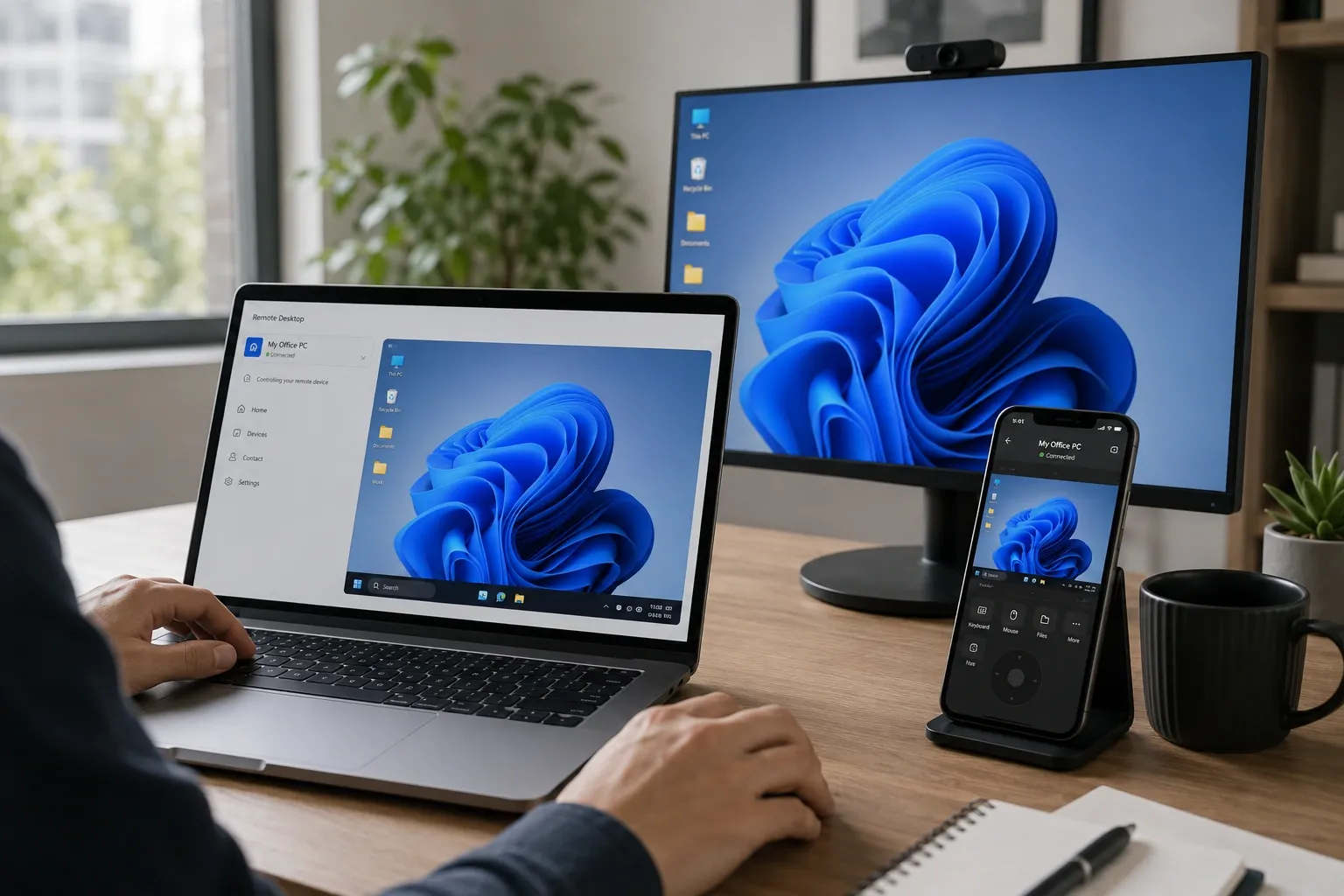
你可能正在使用一台輕薄筆電或平板電腦,而你所需的軟體卻在另一處效能更強的電腦上執行。透過遠端桌面,你可以看到那台電腦的桌面、開啟其應用程式,並如同親臨其前般加以操控。
實際的運算大多由遠端電腦完成。你的本機裝置主要負責顯示運算結果,並將鍵盤、滑鼠或觸控輸入回傳。
那麼,遠端桌面到底是如何運作的?遠端電腦需要具備哪些條件?又有哪些因素會影響使用體驗?本篇部落格將逐步為你解說。
什麼是遠端桌面?
遠端桌面是一項技術,可讓你在另一台裝置上查看並控制另一台電腦的桌面。
例如,你可能在家裡使用筆電,同時操作數英里外的辦公室電腦。你所看到的程式、檔案及設定皆屬於辦公室電腦,你只是從另一台裝置與之互動而已。
你的本機裝置並不會複製整台遠端電腦,而是透過網路連線,兩台裝置之間交換螢幕資料與使用者輸入。
遠端桌面與遠端存取相關,但兩者並非完全相同。遠端存取是一個更廣泛的概念,指從其他地點存取電腦、網路、應用程式、伺服器或其他資源;而遠端桌面則是遠端存取的一種,專注於特定電腦及其桌面。
如果你想了解什麼是遠端存取,請參閱我們的指南,並弄清楚不同遠端存取方式的運作原理。
| 術語 | 含義 |
|---|---|
| 遠端桌面 | 讓你能夠查看並控制特定的遠端電腦或桌面環境 |
| 遠端存取 | 一個更廣泛的概念,指從遠方存取電腦、網路、應用程式、伺服器或其他資源 |
| RDP | 由微軟開發的遠端桌面協定 |
| 螢幕共用 | 主要顯示另一台電腦的螢幕;控制權和無人值守存取功能則取決於所使用的工具 |
| 虛擬桌面/VDI | 一種桌面環境,可能運行在虛擬機上或資料中心內,而非現有的實體個人電腦上 |
常見的混淆來源之一是 Windows 中的「遠端桌面連線」。該名稱指的是微軟的遠端桌面實現方式。而遠端桌面本身是一個更為廣泛的類別,並不僅限於微軟的 RDP。
遠端桌面是如何運作的?
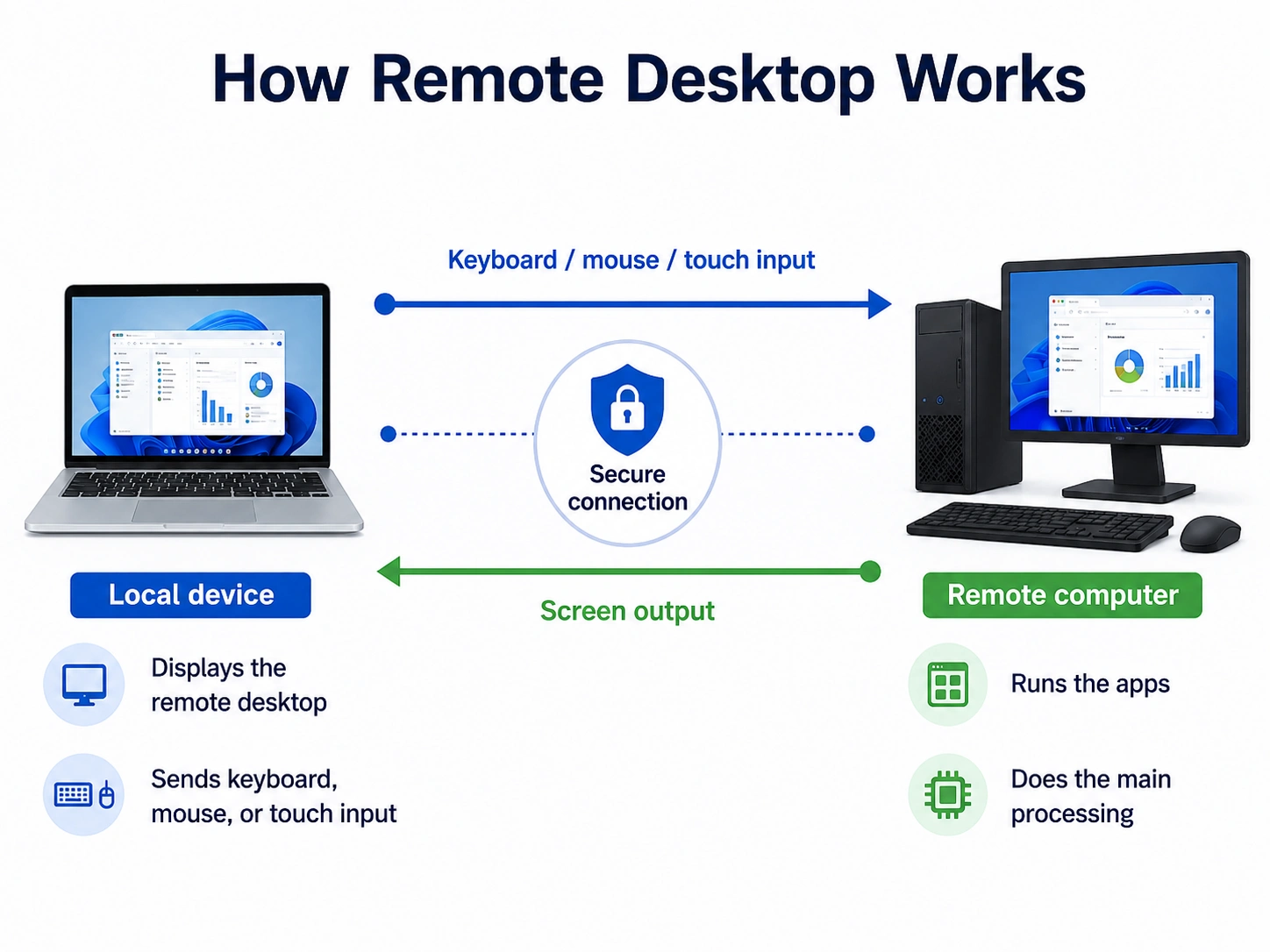
不同的遠端桌面產品會採用不同的協定與連線方式,但基本流程大致相同。
1. 遠端電腦進入可用狀態。
您想要存取的電腦通常必須處於開機狀態或支援的喚醒模式,並已連接到網路,同時準備好接受遠端連線。
2. 系統會核對您的身分與權限。
您可以使用帳戶登入、輸入密碼或臨時連線代碼、批准裝置,或採用其他認證方式。軟體會檢查您是否被允許進行連線。
3. 遠端電腦擷取其桌面畫面。
遠端系統會擷取桌面的視覺輸出,並將這些資料準備好以供傳輸。
4. 螢幕畫面傳送至您的本地裝置。
視覺資料會透過網路傳輸,您的本地裝置接收後將遠端桌面顯示出來。
5. 您的輸入則反向傳回。
滑鼠移動、鍵盤輸入及觸控操作會從您的本地裝置傳送回遠端電腦。
6. 遠端電腦執行相應動作。
當您開啟檔案、啟動應用程式或更改設定時,這些動作通常會在遠端電腦上執行。隨後,更新後的螢幕畫面會再傳送回您手中。
處理工作是在哪裡進行的?
在典型的遠端桌面會話中,應用程式是在遠端電腦上運行的。
例如,當您在遠端工作站上開啟 Photoshop 時,遠端電腦的 CPU、GPU 以及記憶體將負責大部分的應用程式處理工作。您的筆電、平板或手機主要負責接收視覺結果、顯示畫面,並回傳您的輸入。這也是為什麼即使使用輕量級裝置,也能夠操作安裝在性能更強大的電腦上的軟體。
不過,本地裝置仍需承擔一定的工作,它必須具備足夠的處理能力,才能順利解碼並流暢顯示遠端會話,同時網路連線的品質也至關重要。
遠端電腦的物理螢幕上會顯示什麼內容?
對於每種遠端桌面設定,並沒有唯一的答案。
有些遠端桌面會話會鏡像顯示物理螢幕,因此坐在遠端電腦前的人或許能夠看到遠端使用者正在做些什麼。
而其他系統則可以建立獨立的會話。一些遠端桌面工具,例如 AskLink,還提供隱私螢幕或其他類似功能,可在遠端會話期間隱藏或遮蔽物理顯示畫面。
具體行為取決於作業系統、遠端桌面軟體、連線類型及設定。除非產品明確支援此功能,否則請勿假設遠端會話會隱藏在實體螢幕之外。
遠端桌面用來做什麼?
遠距工作與個人電腦存取。
您可以連接到公司或家用電腦,以使用該設備上已有的檔案、應用程式及設定。這在居家辦公、出差,或使用較輕便的裝置遠離主機時非常有用。
IT 支援與設備管理。
IT 團隊可以遠端檢視並控制經授權的電腦,以排除故障、變更設定、安裝軟體,或跨地點維護設備。無人值守存取功能還能在使用者未在場時協助管理電腦。
創意工作與高效能工作站。
設計師、影片編輯、3D 藝術家及其他創意專業人士通常仰賴強大的電腦與專用軟體。遠端桌面可讓他們在遠端工作站上使用 Photoshop、影片編輯軟體、CAD 或 3D 應用程式等工具,同時從另一台裝置進行存取。
軟體開發與測試。
開發人員與測試工程師可以連接到開發機,執行建置流程,或在不同作業系統與配置的電腦上測試軟體,而無需親自接觸每一台設備。
教育與電腦實驗室。
學生與教育工作者可以遠端存取校園或實驗室內已安裝授權或專用軟體的電腦。IT 維護人員亦可在不親赴每台機器的情況下進行維修與管理。
產業專用工作站。
部分工作依賴特定授權電腦上的軟體或資料。醫療人員可能需要存取臨床工作站,金融專業人士則使用專屬交易或分析工具,而工程師則連接到 CAD 或其他專用系統。在這些情況下,遠端桌面提供的是對工作站本身的存取,而非將整個工作環境遷移到本地裝置。
遠端桌面運作需要哪些條件?
遠端桌面的運作不僅僅是兩台電腦的問題。
在大多數架構中,您需要:
- 一台受支援的遠端電腦;
- 遠端桌面軟體或遠端桌面服務;
- 兩端皆需網路連線;
- 一種用於認證使用者或設備的方式;
- 正確的系統與軟體權限;以及
- 一台相容的本地裝置以啟動連線。
遠端電腦也必須處於可用狀態。
若電腦已開機、連上網路,且正在執行所需的遠端桌面服務,則在認證與權限正確的情況下通常可正常連線。
若電腦處於休眠狀態,情況則取決於硬體、作業系統、網路及遠端桌面的設定。Wake-on-LAN(WoL)或許能在您連線前喚醒受支援的電腦。
完全關機的電腦通常無法被遠端桌面軟體存取,除非環境中具備受支援的遠端喚醒或開機方式。
Wake-on-LAN 並非遠端桌面連線本身,它僅能協助喚醒相容的電腦。電腦恢復可用後,您仍需使用遠端桌面軟體。
遠端桌面安全嗎?
當軟體與連線設定正確時,遠端桌面可以是安全的。但僅靠加密並不能讓每一個遠端桌面設定都安全。
安全性還取決於誰能夠連線、他們如何證明自己的身分、他們獲得哪些權限,以及遠端電腦如何暴露在網路中。
更安全的遠端桌面設定應包含一些基本做法,例如:
- 使用來自可信來源的遠端桌面軟體;
- 使用強大且獨特的密碼;
- 在可用時啟用多因素認證;
- 保持作業系統與遠端桌面軟體的最新狀態;
- 將權限限制在使用者實際需要的範圍內;
- 定期檢視無人值守存取功能,並在不再需要時予以移除;
- 避免不必要地將遠端管理服務直接暴露於公共網際網路;以及
- 存取工作設備時,遵守您所在組織的資訊技術與資安政策。
遠端桌面軟體也可能被詐騙者濫用。即使是合法的遠端存取工具,若突然提出控制要求也絕不可輕信。若您不認識的人要求您安裝軟體、分享連線代碼,或讓他們控制您的電腦,請勿批准該會話。
如何選擇遠端桌面軟體
遠端桌面軟體負責管理您本機設備與遠端電腦之間的連線。不同的工具可能帶來截然不同的使用體驗,因此最佳選項取決於您實際需要完成的工作。
跨平台相容性
請確認哪些作業系統可以主動發起連線,哪些作業系統可以被遠端控制。兩種方向上的支援可能並不完全相同。
有人值守與無人值守存取
遠端支援通常由某人批准會話後才開始。而定期存取您自己的個人電腦或工作站,則可能需要採用無人值守存取模式。
權限與安全性
請留意認證選項、權限控制、設備授權,以及無人值守連線的管理方式。
針對您的工作負載之效能
一般辦公工作與設計、影片編輯、3D 應用或其他對畫面要求較高的任務,其需求各不相同。請考量軟體在網路狀況變動時的表現,以及它所支援的最大影像品質。
實用功能與隱私控制
根據您的使用情境,您可能會關注文件傳輸、Wake-on-LAN、虛擬顯示器、剪貼簿存取、設備管理,或是隱私遮罩功能。最實用的功能組合,正是能解決您實際遠端需求的那一套。
AskLink 的定位
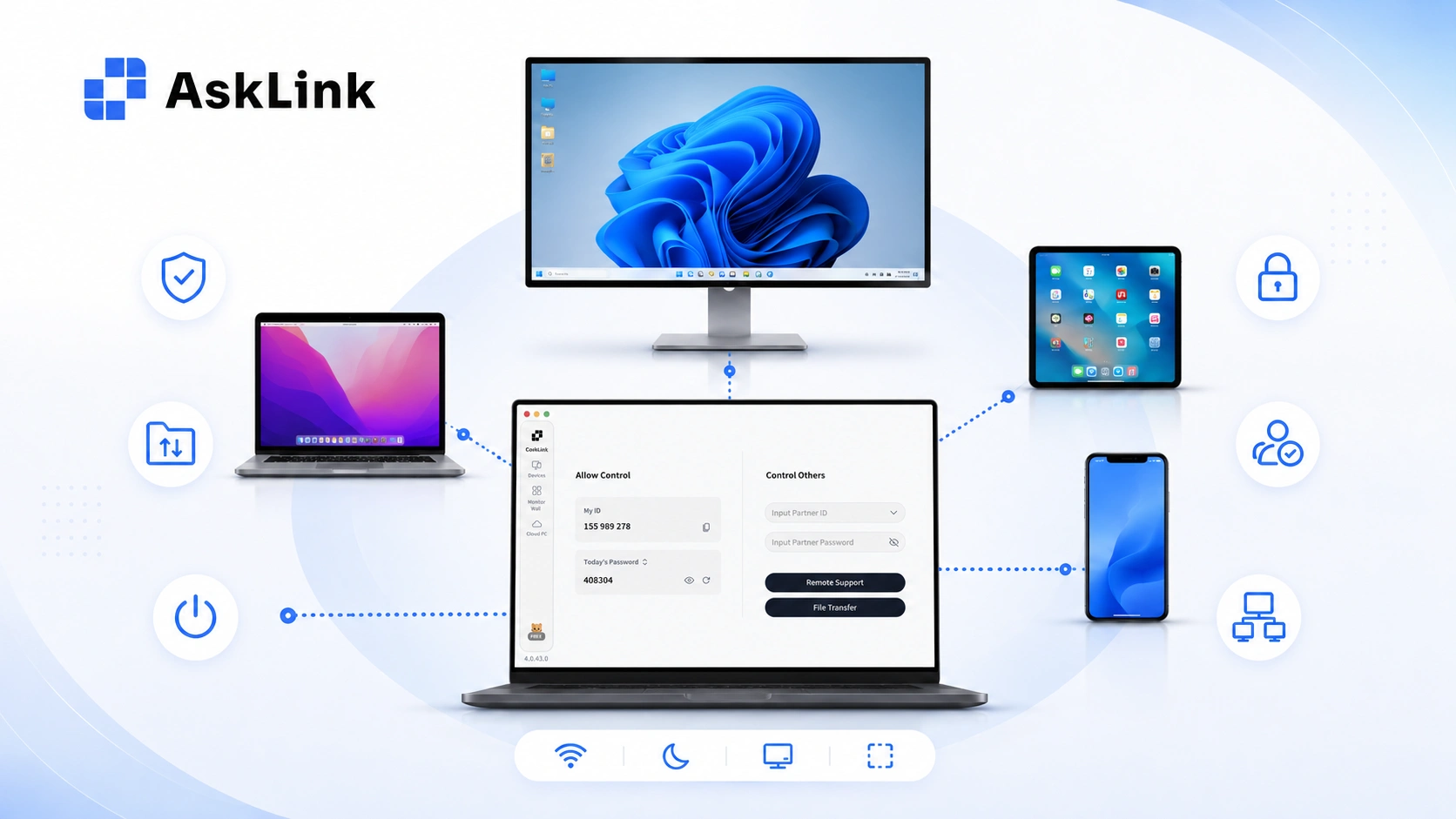
AskLink專為設備層級的遠端桌面與遠端控制而設計。當您需要從另一台受支援的設備連線並控制已授權的電腦時,它是理想之選。
AskLink 支援跨 Windows、macOS、Linux、Android、iOS 及 iPadOS 的遠端連線,涵蓋了大多數主流平台。
對於日常遠端存取,AskLink 支援對已授權設備的無人值守連線。我們同時提供文件傳輸、Wake-on-LAN、虛擬顯示器、自適應影像品質,以及在相容環境下的隱私遮罩等功能。您的資安始終是我們的首要考量。透過客戶端加密、SSL 安全通道,以及用於保護遠端會話的 RSA 金鑰交換機制,AskLink 讓遠端會話零風險。
如果您正在尋找一款適用於個人電腦存取、遠端辦公、遠端支援,以及需要讓遠端電腦從另一個位置保持可用的工作負載的遠端桌面工具,請試試AskLink。
結語
遠端桌面讓您幾乎可以在任何地方操作另一台電腦,但使用體驗不僅取決於軟體本身。遠端設備、網路品質、權限設定以及安全規則都會影響整體表現。
如果您需要一種可靠的方式來跨支援的設備存取並控制已授權的電腦,請試試AskLink,馬上就能了解它如何滿足您的遠端桌面需求!