職種別
 業界別
 用途別
 学習とサポート
 パートナー
 企業情報



チームの業務再開を支援
アプリが起動しない。設定がうまくいかなかった。業務が滞っている。AskLinkは、設定の確認やソフトウェアの問題の修正に使えるリモートITサポートツールをチームに提供するため、相手のデスクまで出向く必要はありません。AskLinkを試して10分で問題を解決し、同僚が業務に戻れるよう支援しましょう。
ITの問題で一日の業務を止める必要はありません。包括的なリモートサポートソリューションであるAskLinkなら、何が起きているかを確認し、対応して、ユーザーが作業を続けられるよう支援できます。隣のデスクからでも、遠く離れた場所からでも可能です。
アプリが起動しない。設定がうまくいかなかった。業務が滞っている。AskLinkは、設定の確認やソフトウェアの問題の修正に使えるリモートITサポートツールをチームに提供するため、相手のデスクまで出向く必要はありません。AskLinkを試して10分で問題を解決し、同僚が業務に戻れるよう支援しましょう。
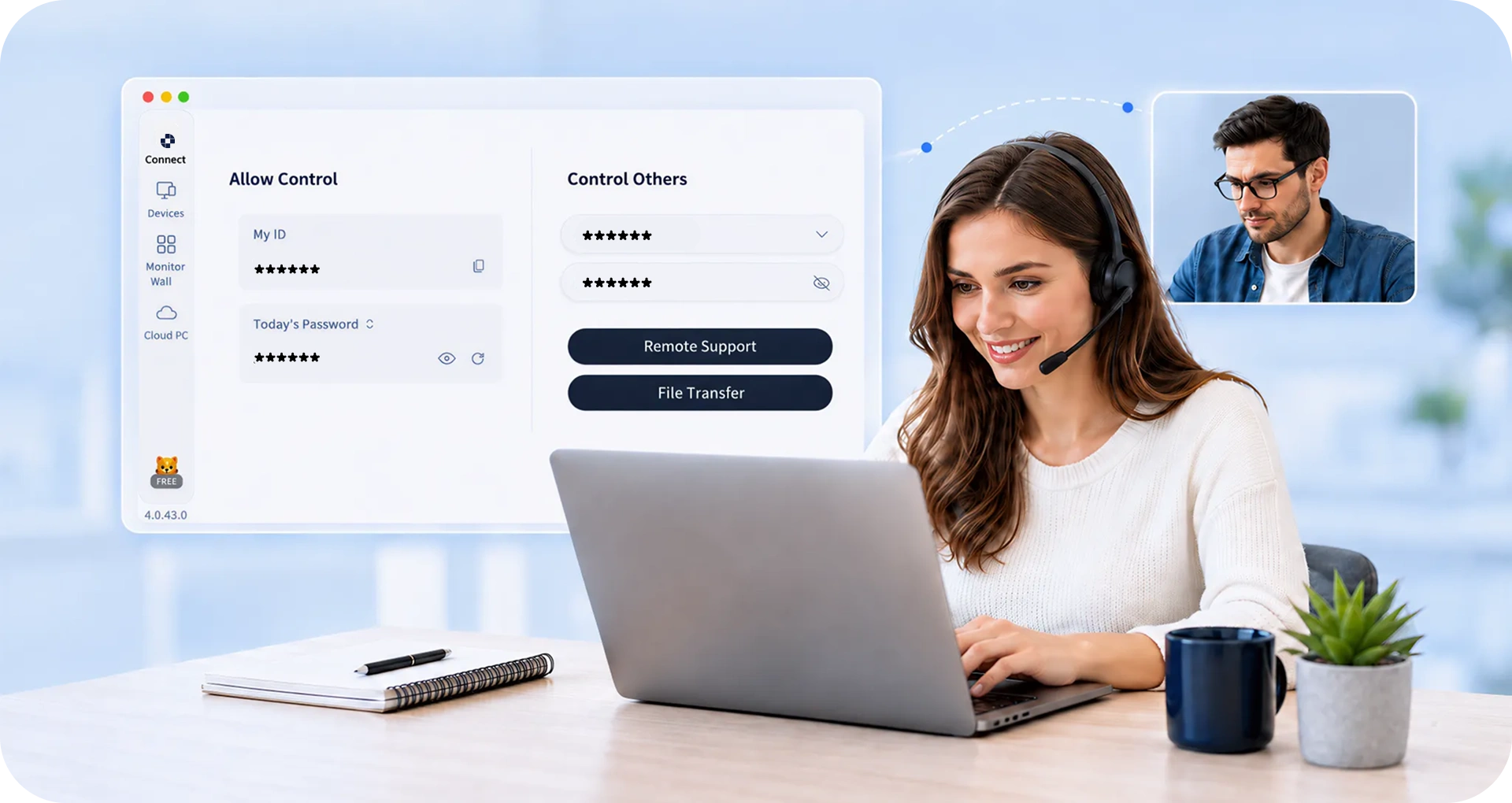
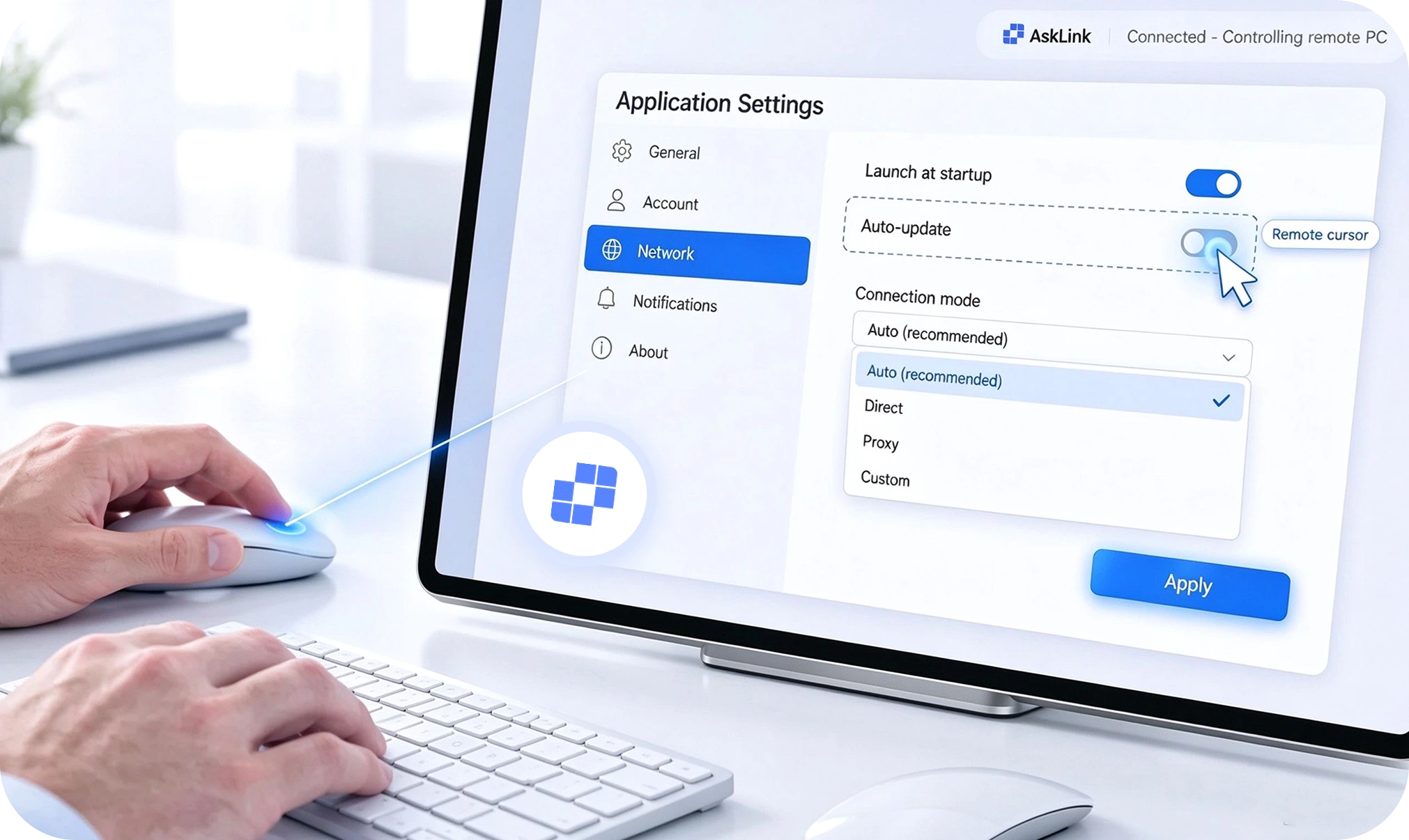
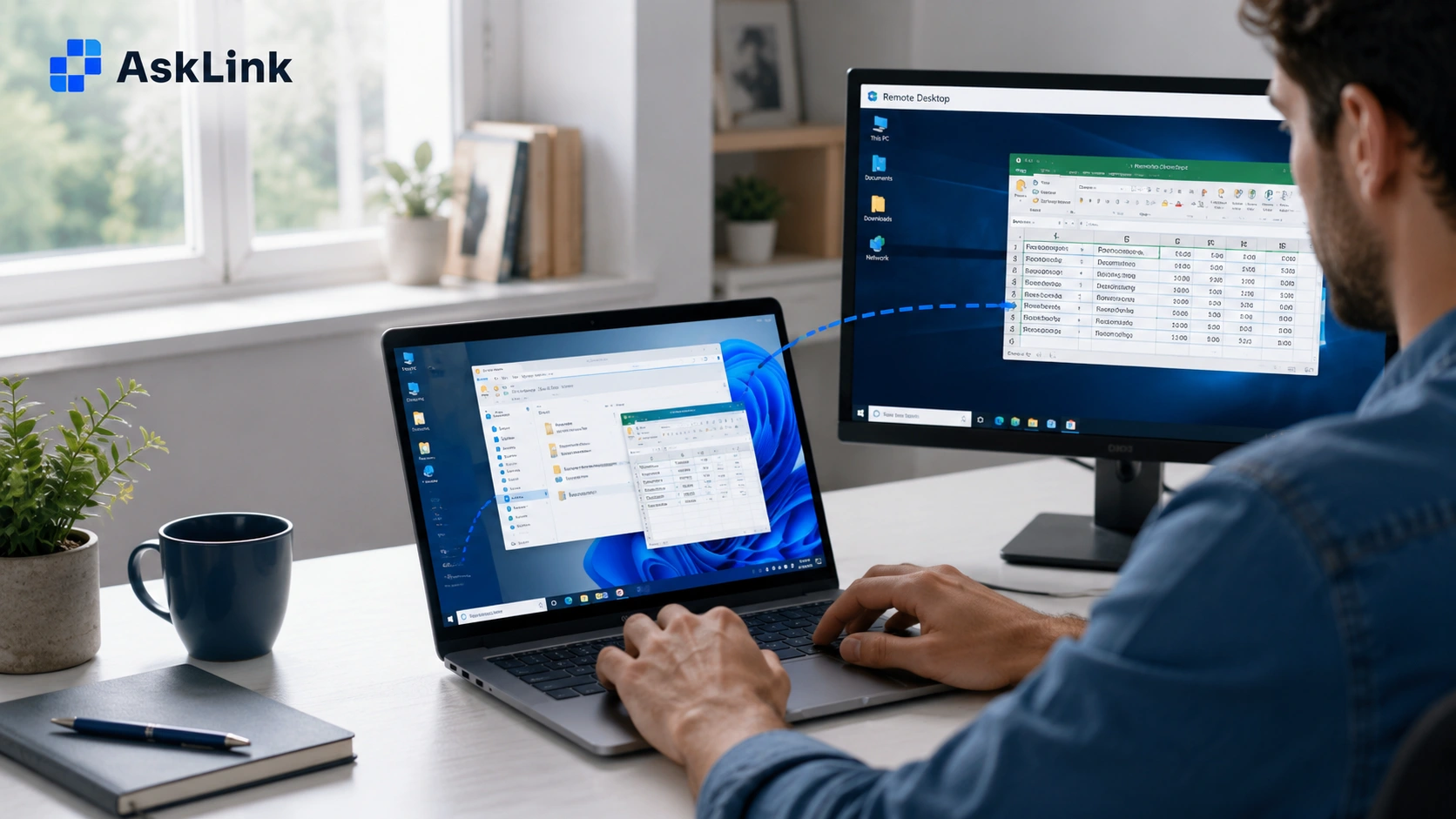
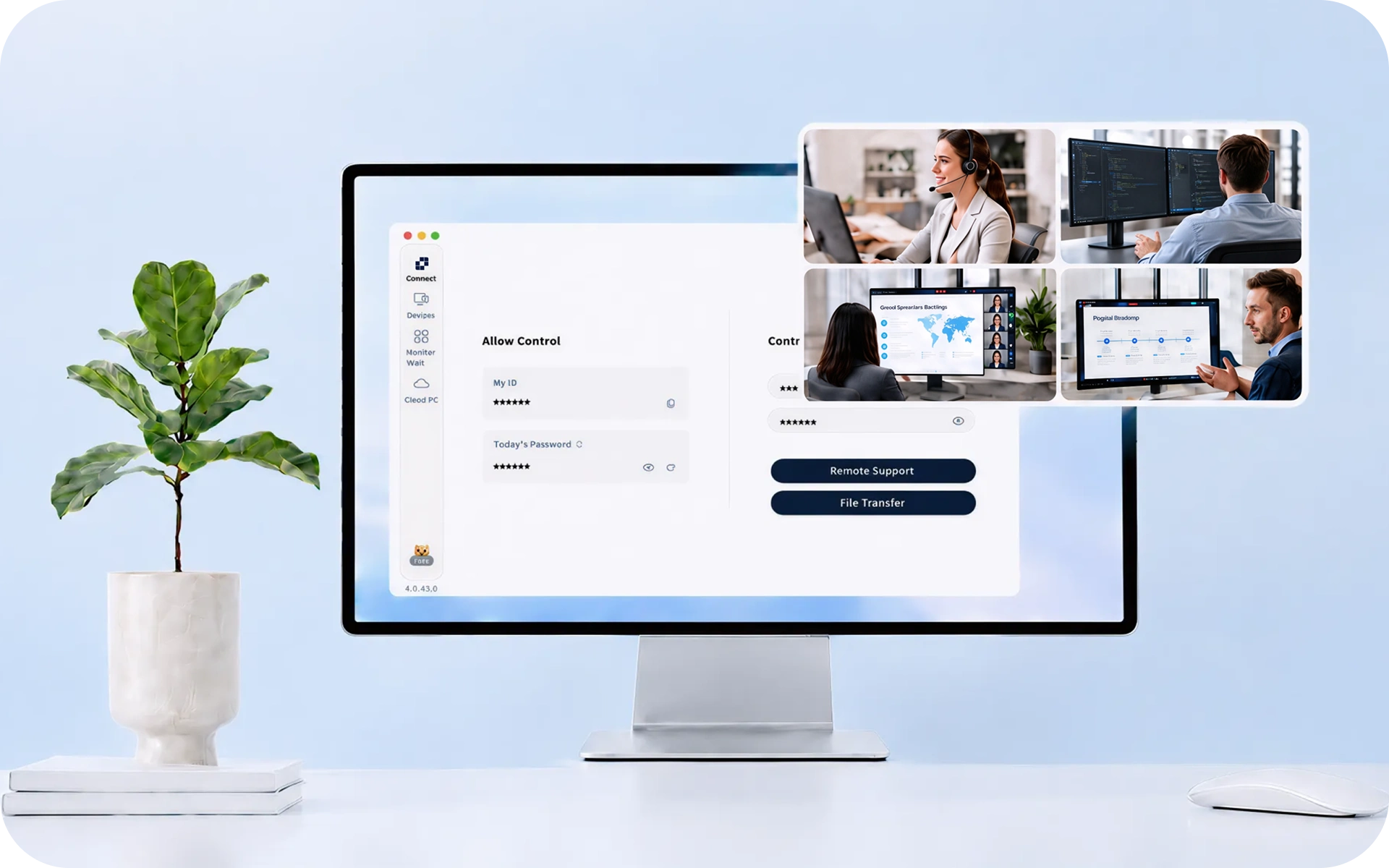
スクリーンショットを何度もやり取りしたり、「ここをクリックしてみてください」と繰り返したりする必要はありません。AskLinkを使えば、顧客の画面で問題を確認し、一緒に対処しながら、対応デバイスを直接操作して変更できます。ITヘルプデスクの技術者でもカスタマーサポートチームでも、ユーザーが手順を理解し、結果を確認できるリモートデスクトップサポートを提供できます。
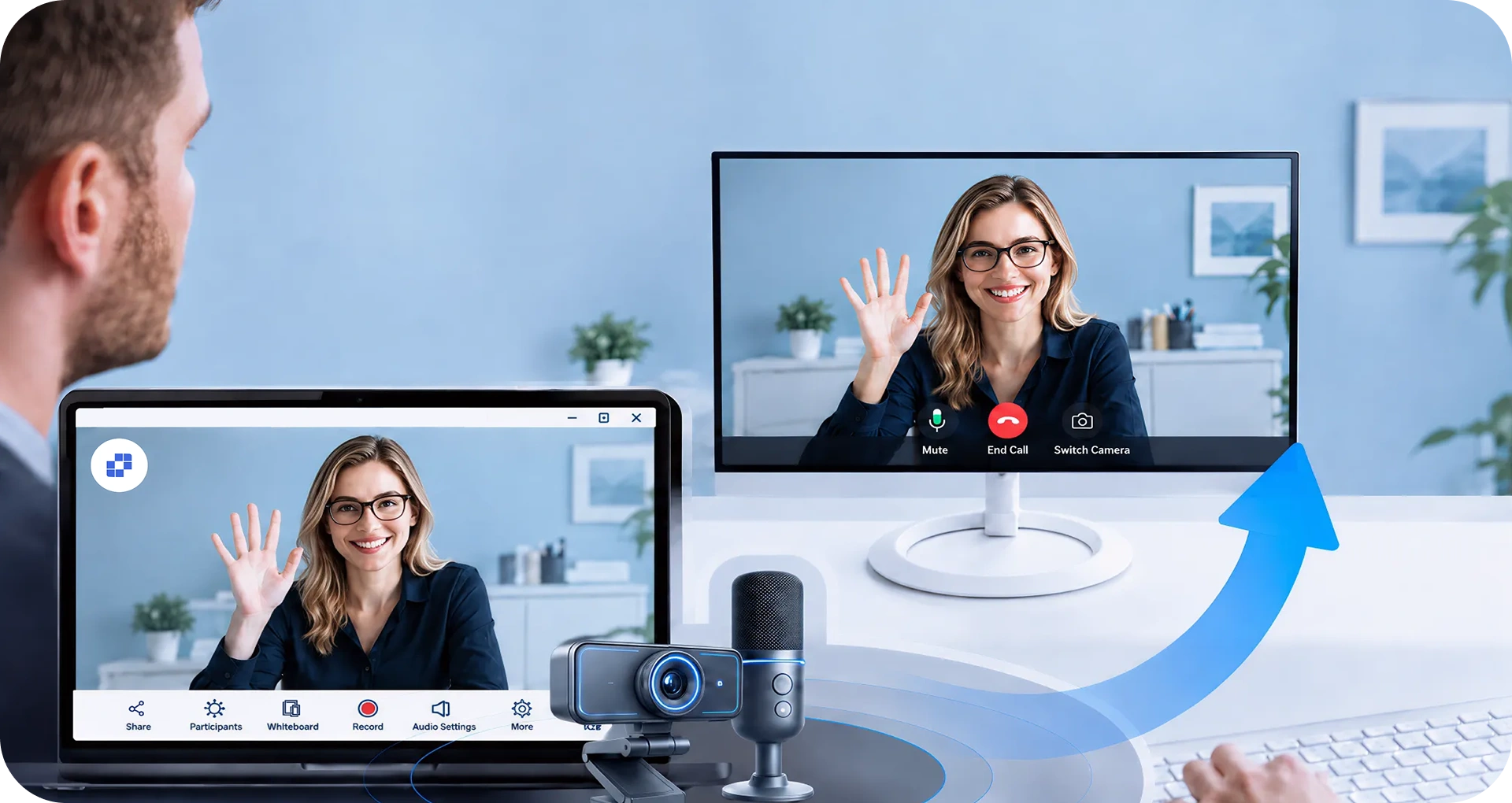
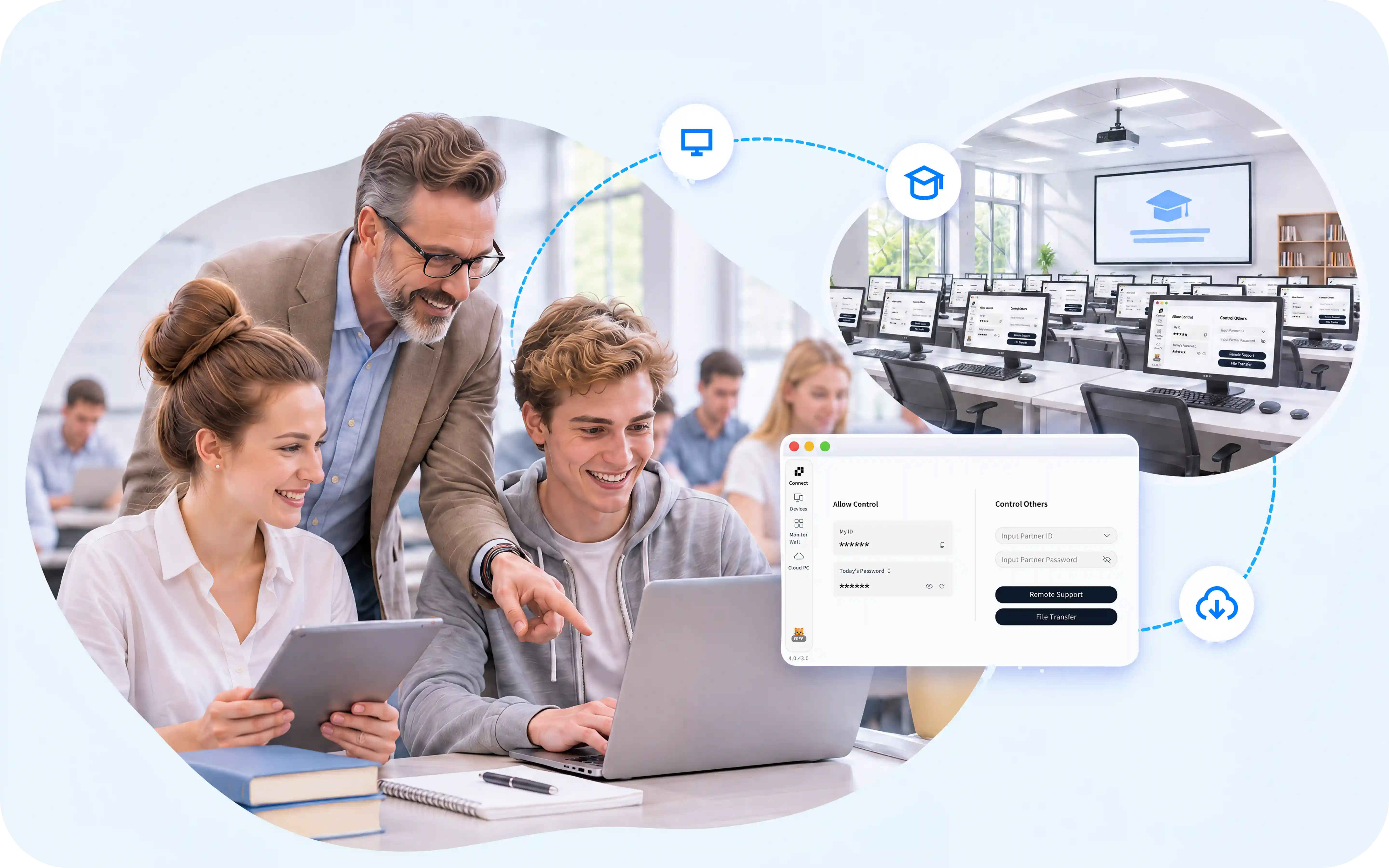
AskLinkのリモートデスクトップを使えば、ユーザー自身の画面で各手順を案内できます。新入社員のセットアップを支援したり、顧客にソフトウェアの使い方を説明したりできます。質問が出たときにすぐ回答できるため、まるでその場にいるようなリモートトレーニングを実現できます。
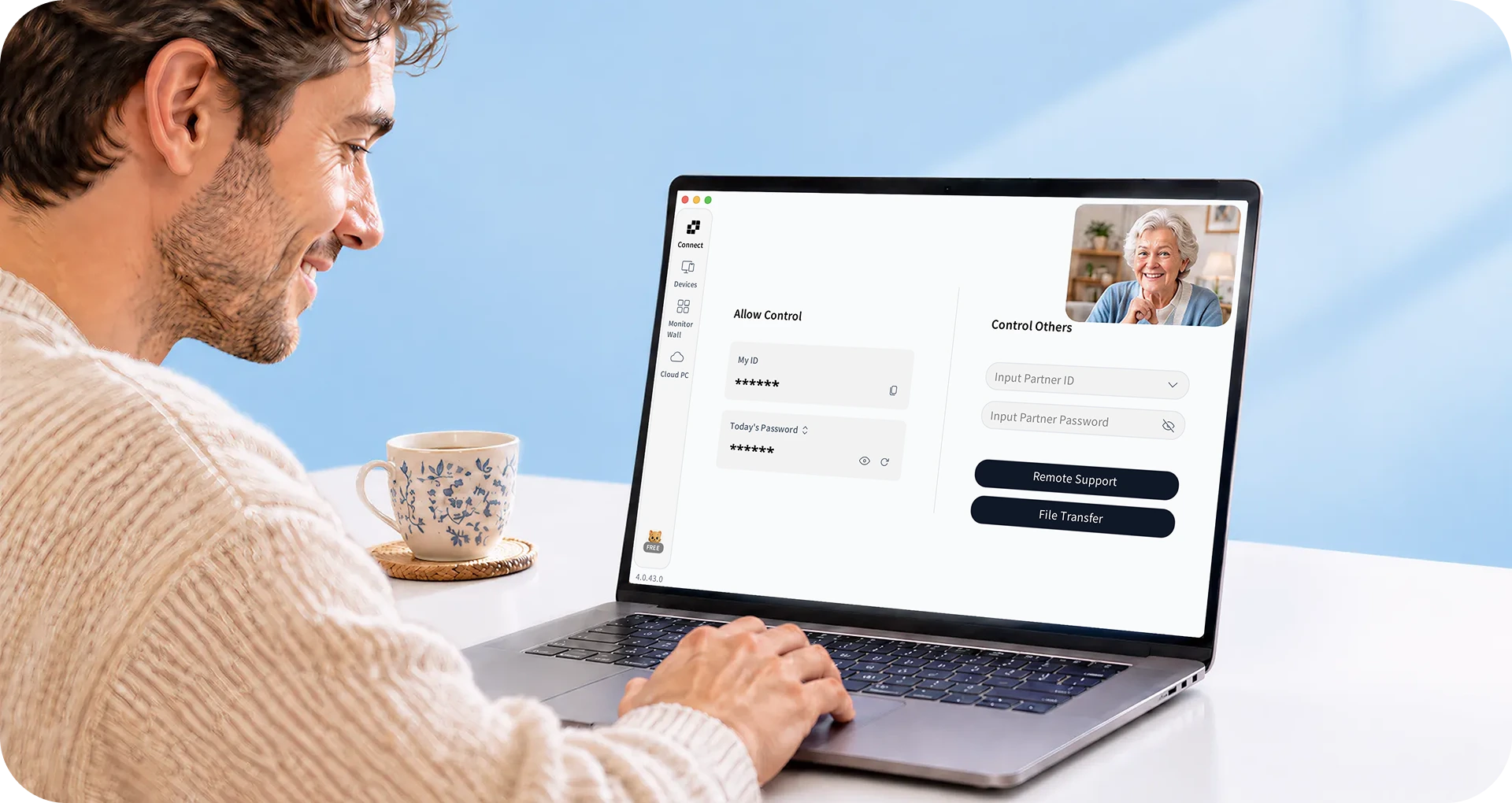
「いいえ、もう一方のボタンです。」聞き覚えはありませんか?AskLinkのリモート技術サポートソフトウェアなら、家族の画面を確認して直接サポートできます。うまく動かないアプリの修正、設定の変更、操作方法の説明も、長電話をしたり相手の家まで出向いたりせずに行えます。とても簡単です!
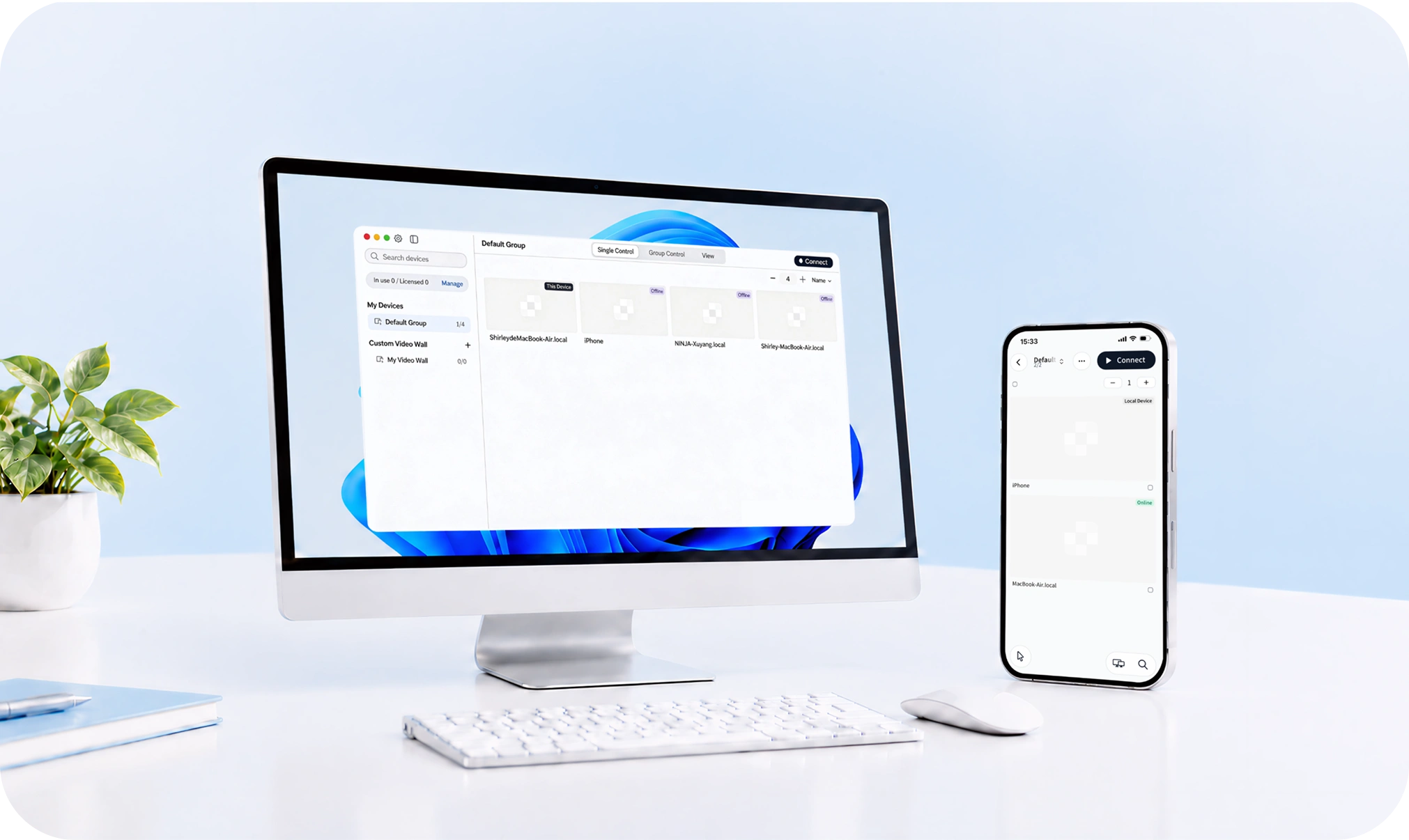
AskLinkのリアルタイム画面共有では、発生中の問題をその場で確認できます。次のスクリーンショットを待つことなく、エラーメッセージを読み、設定を確認し、ユーザーの操作を追跡できます。マルチスクリーン対応によりリモートモニターを切り替えられるほか、仮想画面を使えば、ログ、アプリ、トラブルシューティングツールを表示しておくための領域を追加できます。
デスクに誰もいなくても、作業を進められます。AskLinkの無人アクセスを使えば、接続のたびに誰かが承認するのを待たずに、許可されたデバイスのトラブルシューティング、ソフトウェアの更新、保守を行えます。アクセスを設定すると、デバイスの電源が入っていてオンラインであれば、いつでも接続できます。
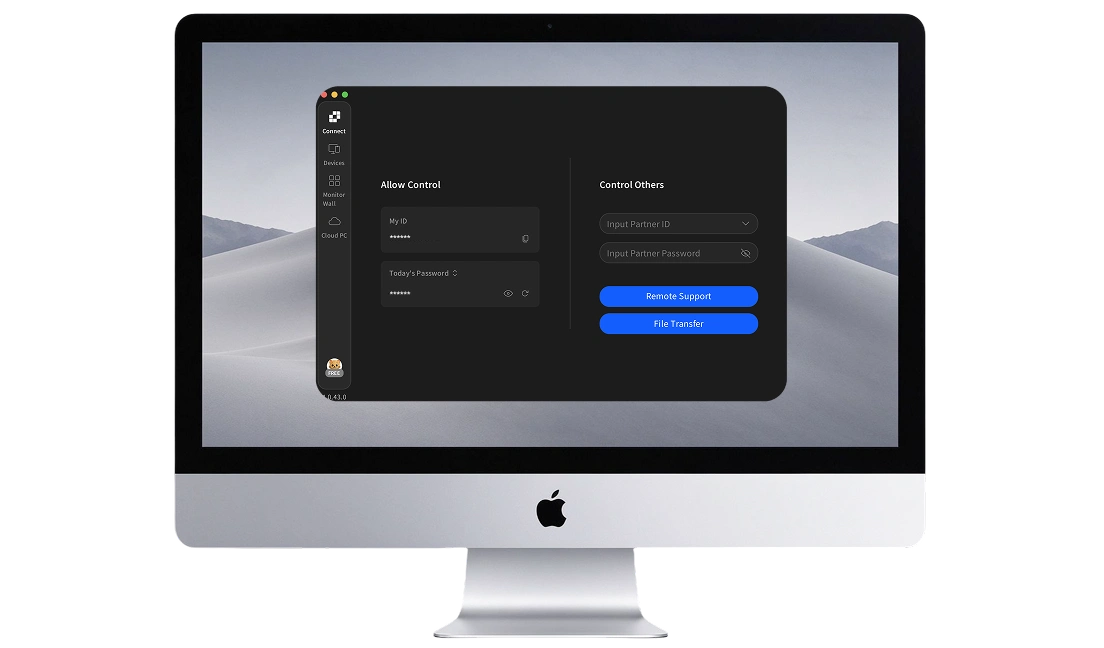
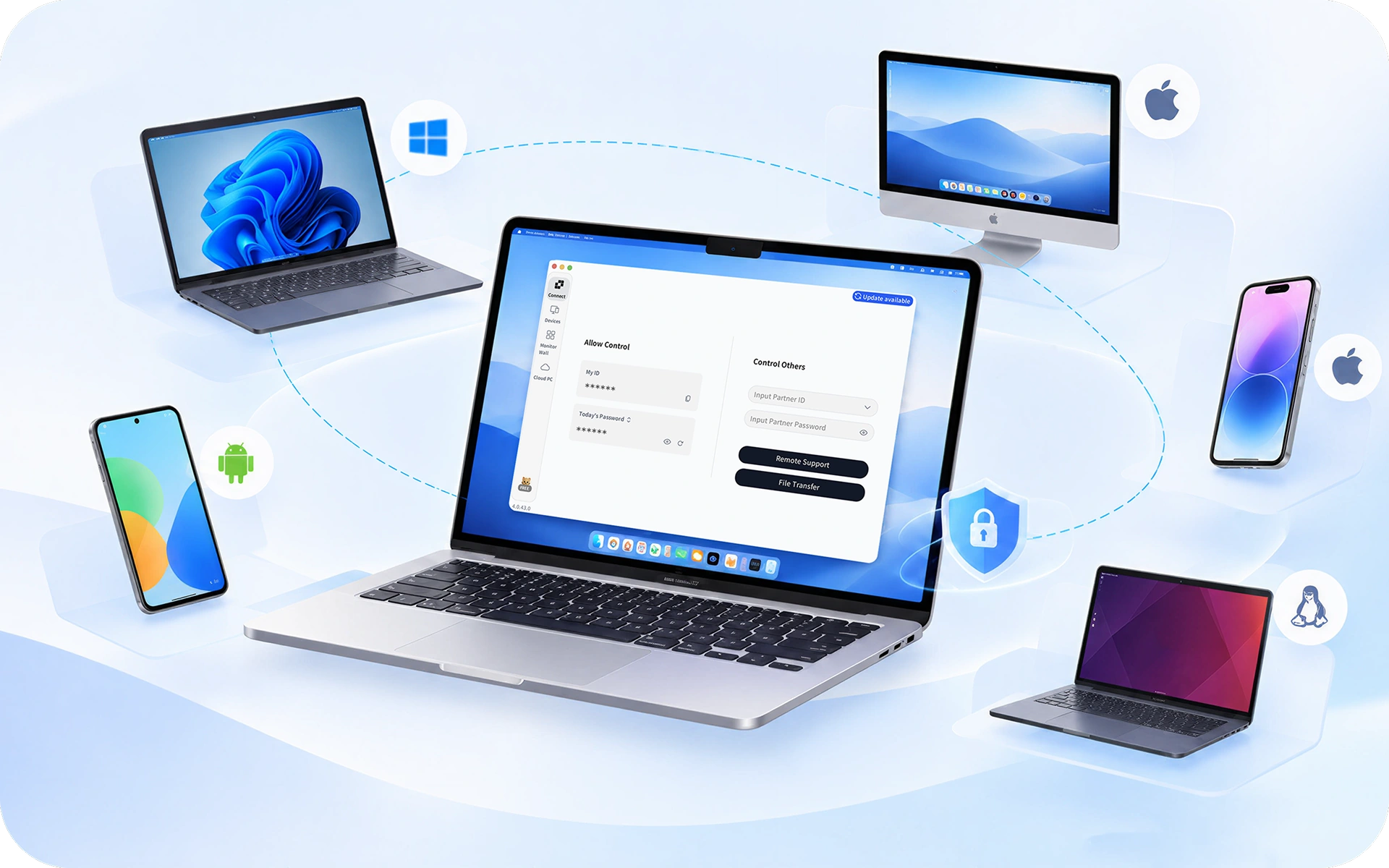
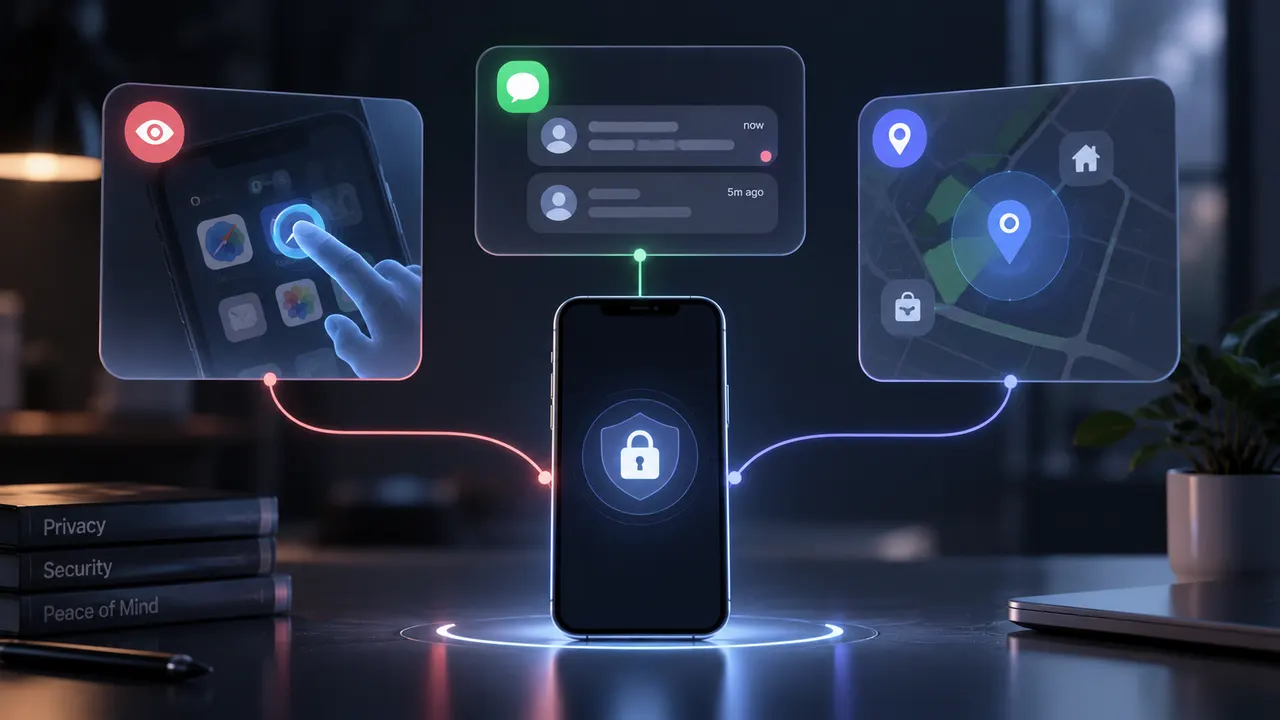
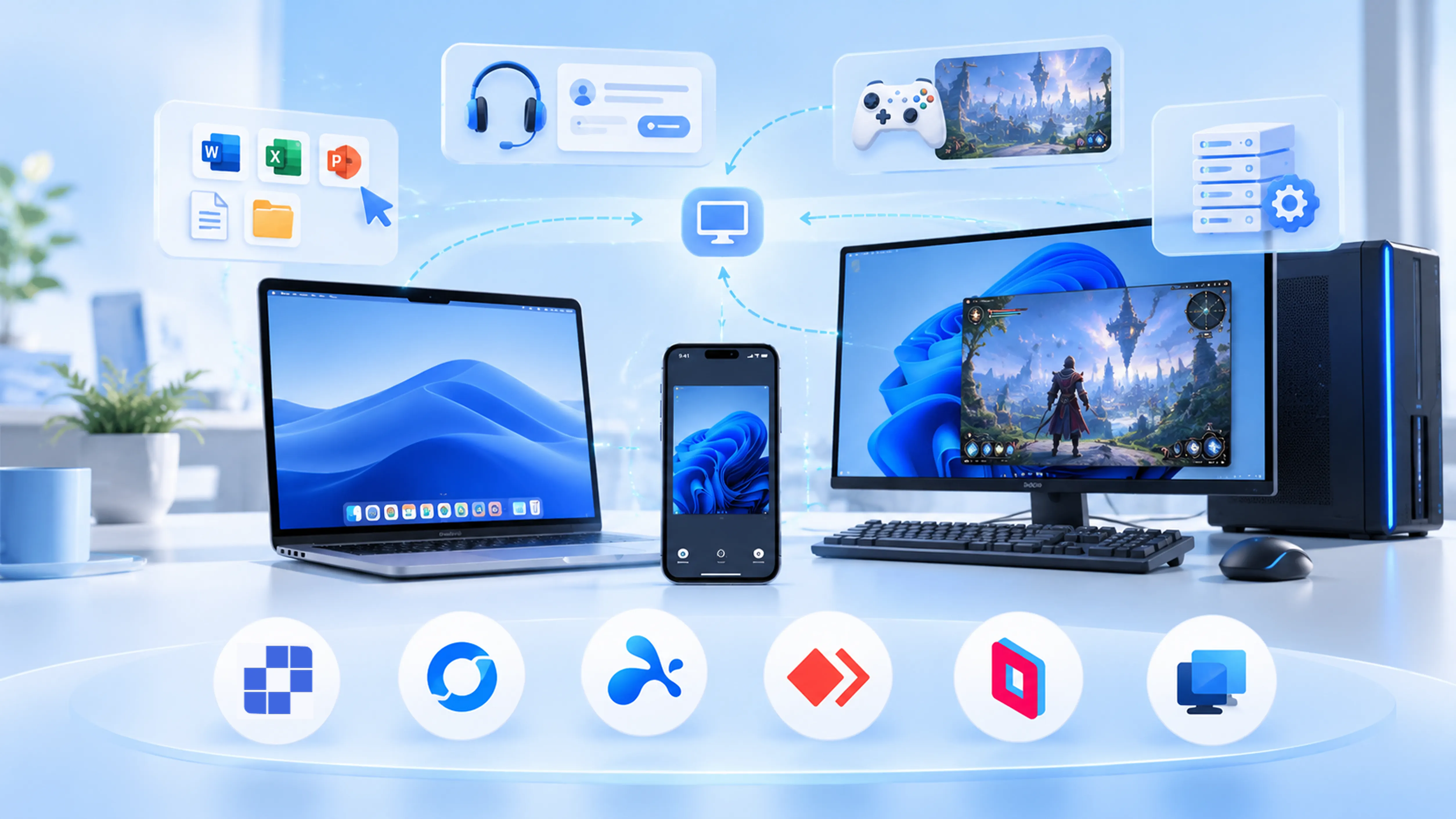
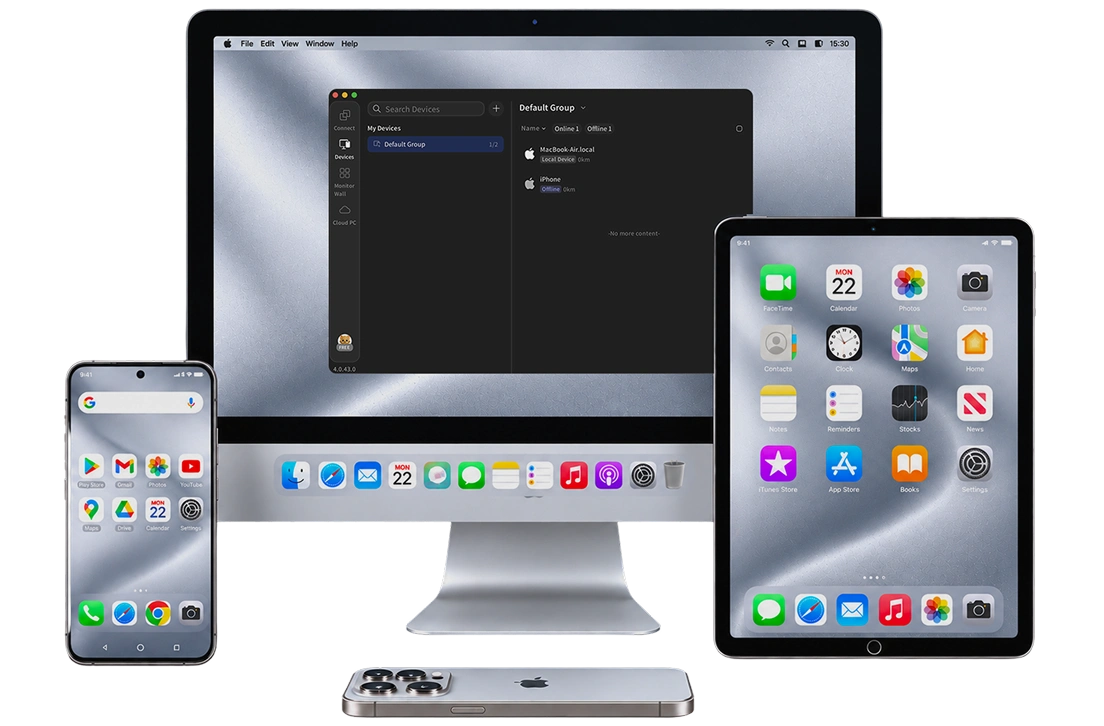
リモートサポートソリューションは、ユーザーがいる場所を問わず利用できる必要があります。AskLinkはWindows、macOS、Linux、Android、iOS、iPadOSを接続し、デバイスを問わずサポートできます。リモートコンピューターの制御、対応するAndroidデバイスのサポート、iPhoneやiPadの画面の表示が可能で、ユーザーに次の手順を案内できます。
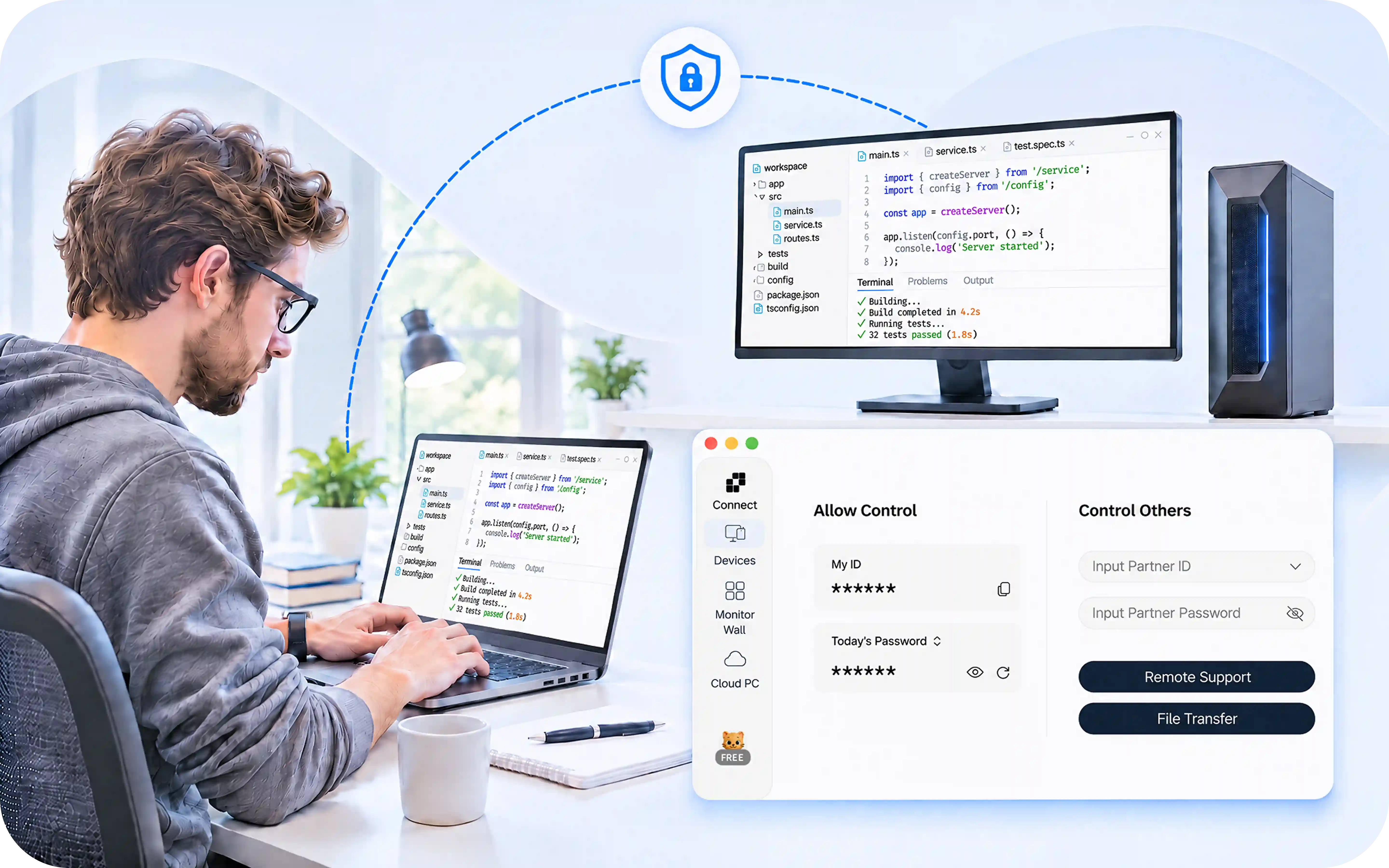
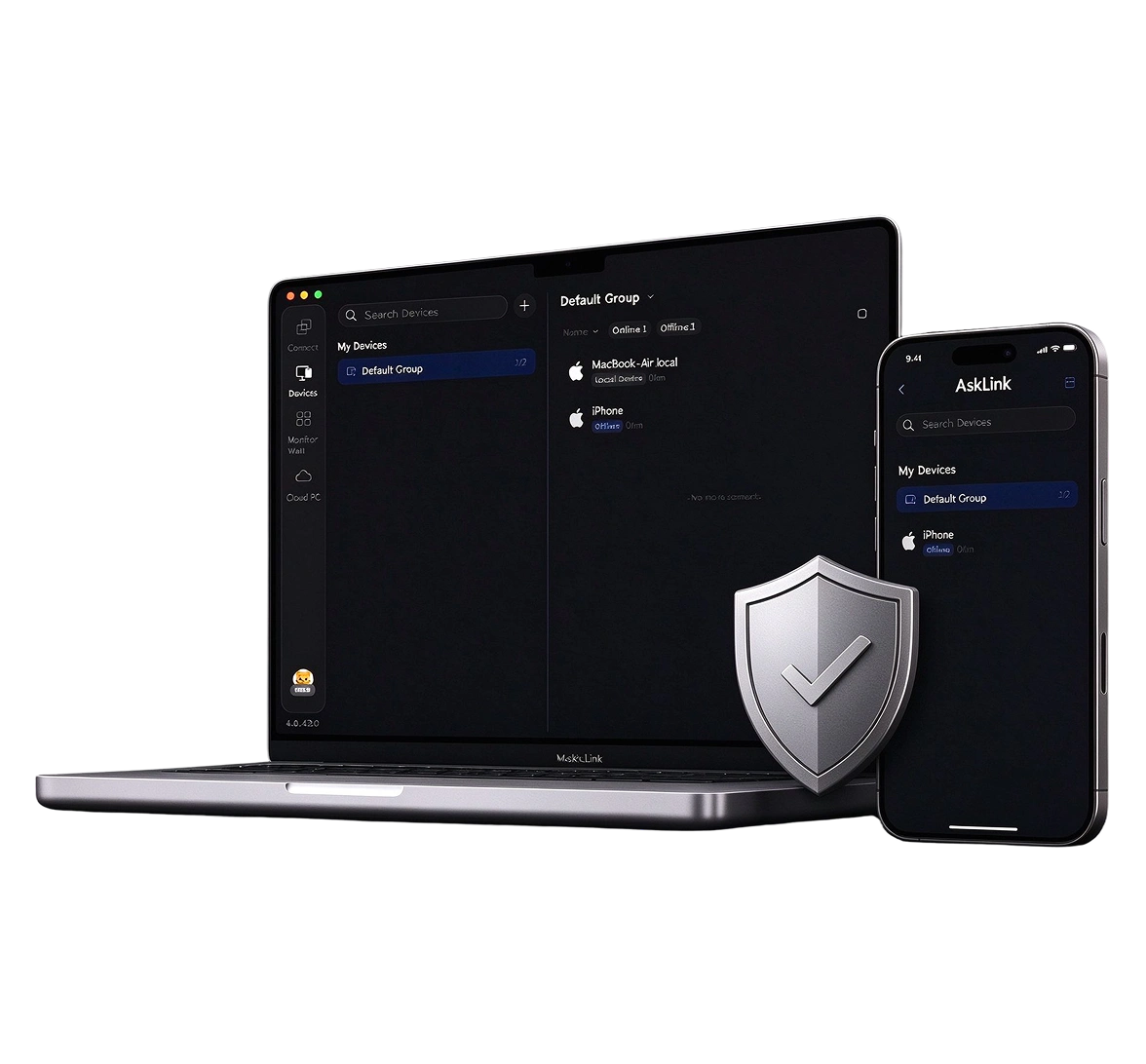
AskLinkは、クライアント側の暗号化、SSLで保護されたチャネル、2048ビットRSA鍵交換によってリモートセッションを保護します。一時パスワードを使って誰かをリモートでサポートしたり、許可されたデバイスへの無人アクセス用に固定パスワードを設定したりできます。柔軟なパスワード更新設定により、一時的なアクセスを管理できます。
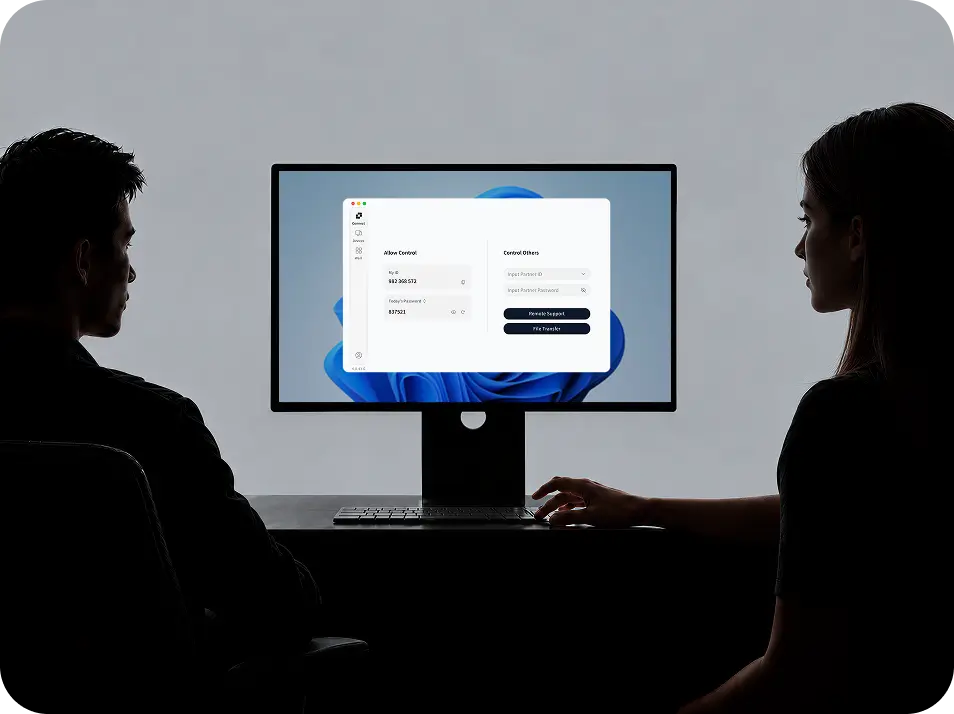
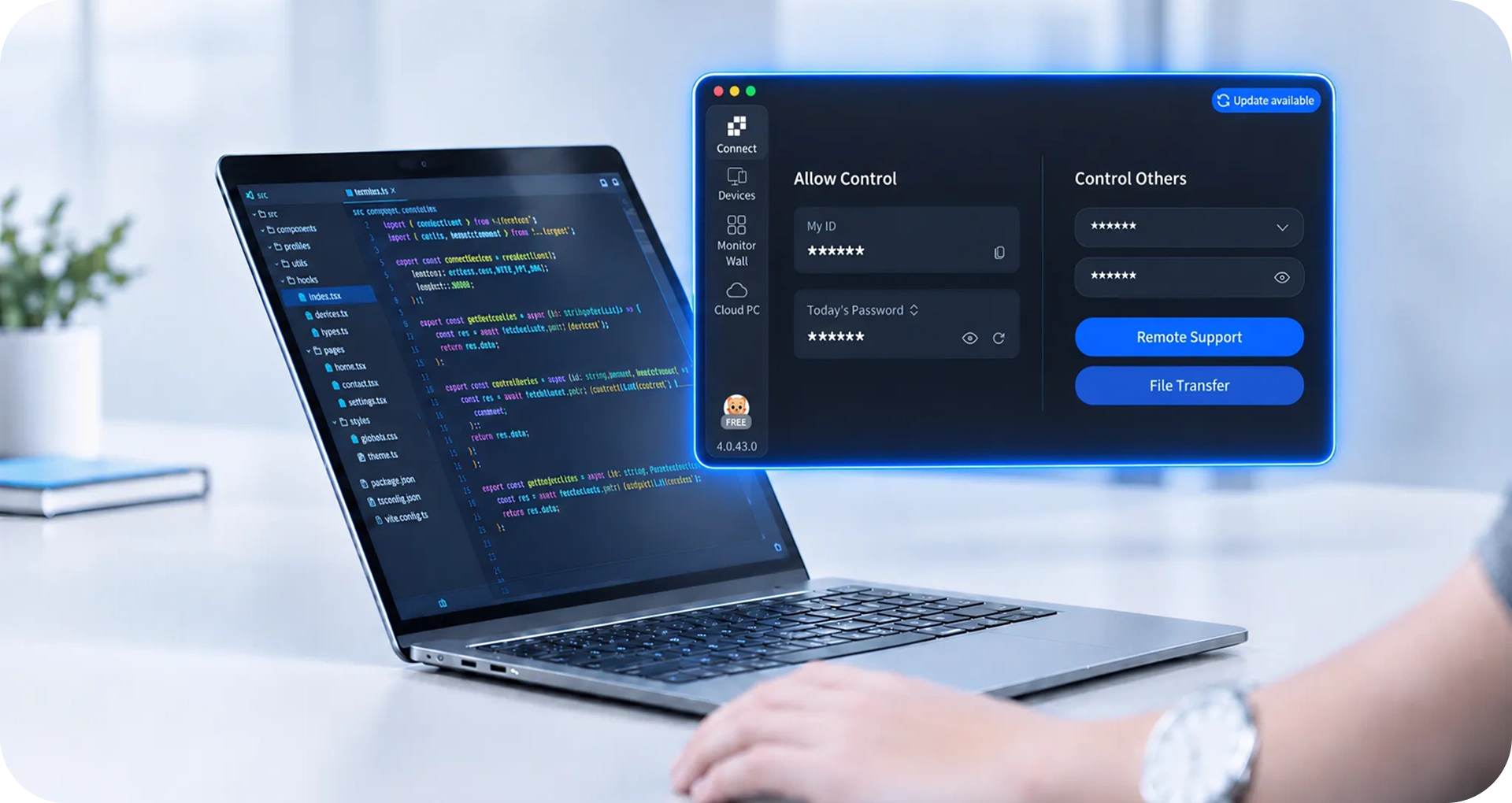
サポートする側とサポートを受ける側の両方がAskLinkをインストールして開きます。ユーザーはリモートアクセスに必要なシステム権限の設定を完了し、リモートサポート画面でデバイスIDと一時パスワードを確認します。セットアップと必要なシステム権限の設定が完了したら、接続できます。
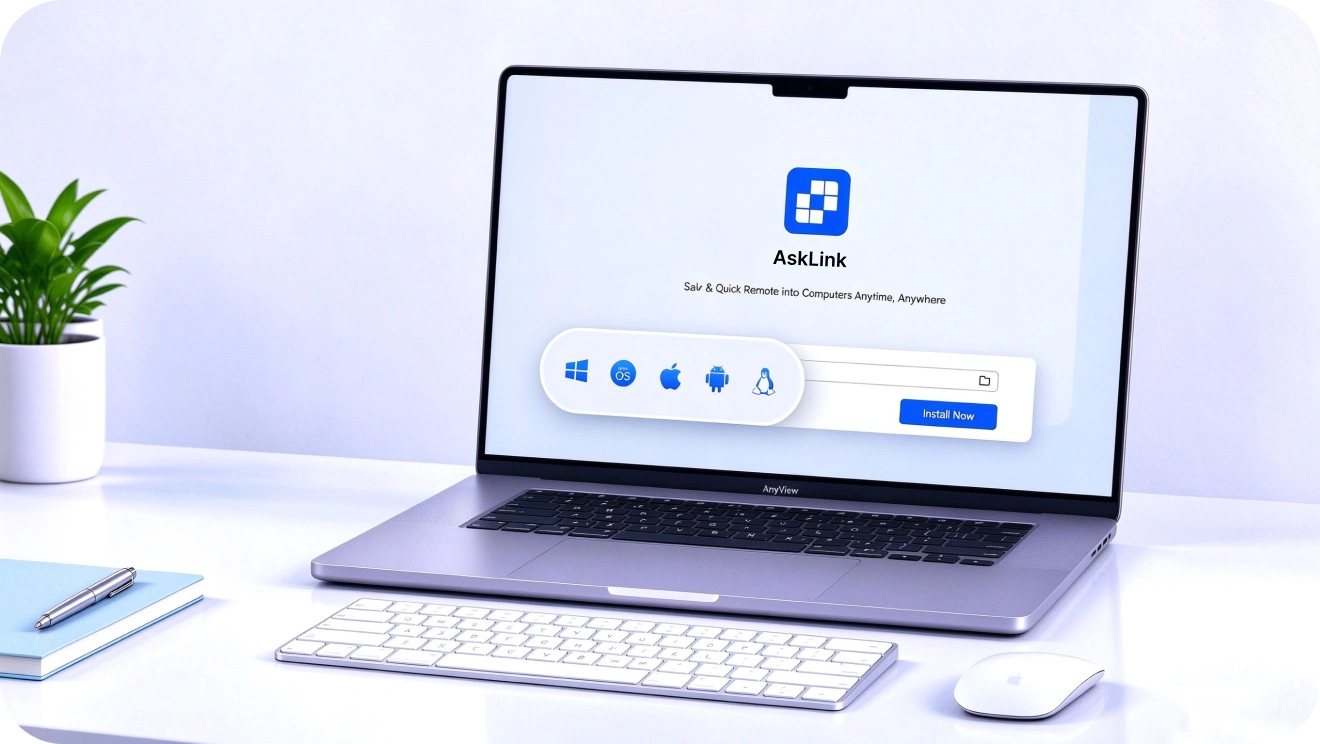
ユーザーがデバイスIDと一時パスワードを共有します。AskLinkにそれらの情報を入力して、承認済みのリモートサポートセッションを開始します。
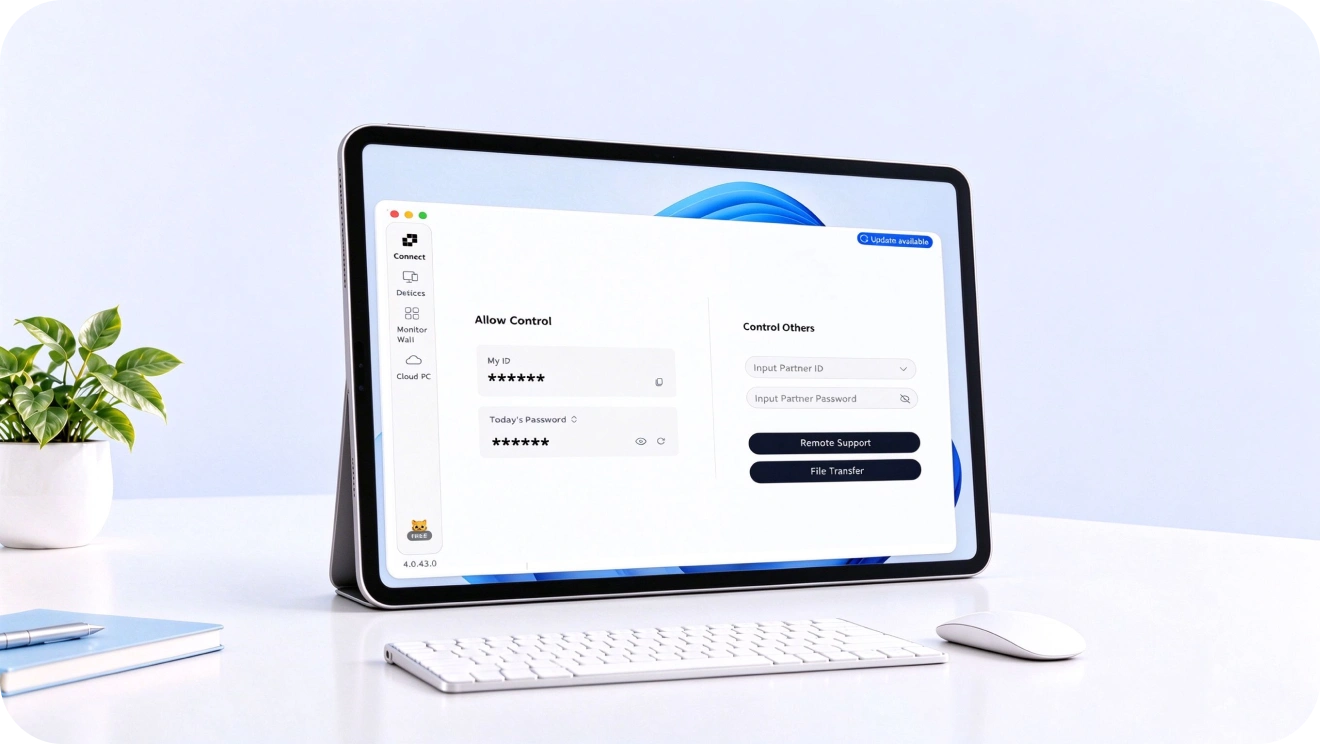
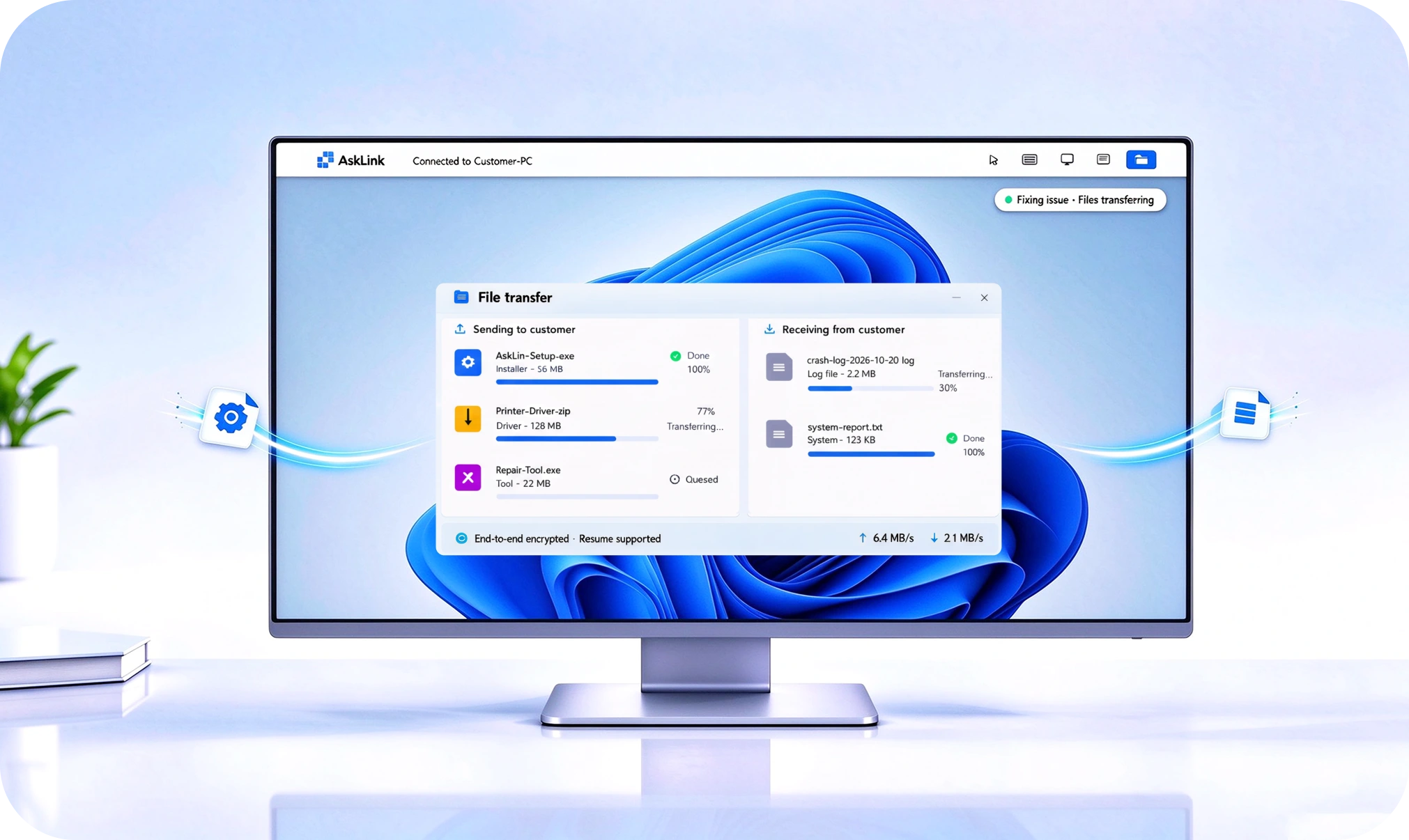
必要に応じて画面を表示し、対応デバイスを制御して、ファイルを転送できます。修正結果を一緒に確認したら、セッションを終了します。その後、ユーザーは一時パスワードを更新する必要があります。
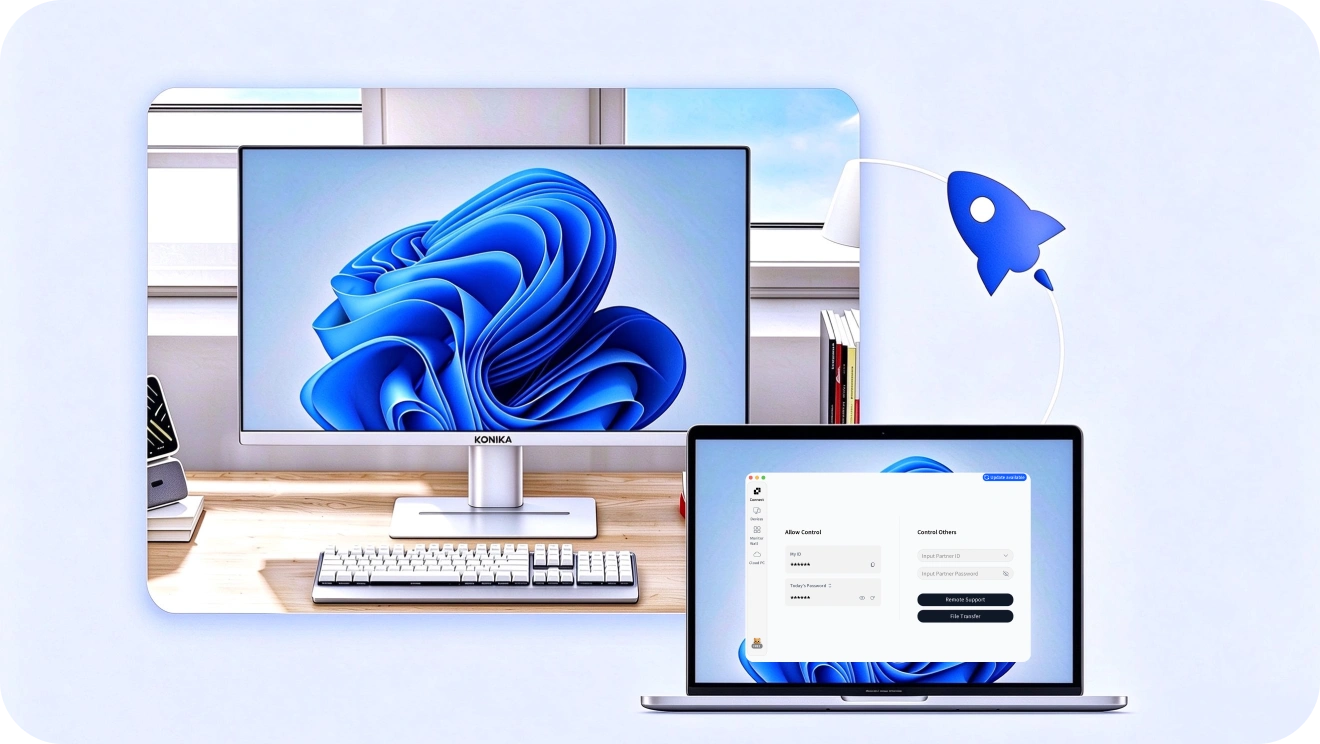

あなたのデバイスを、自由に。AskLink Personal なら、リモートワーク、ゲーム、クリエイティブなプロジェクト、日常のサポートのために、いつでも自分のパソコンにアクセスできます。どこにいても、あらゆるプラットフォームで安全なリモート操作を利用できます。まずは無料で始めて、必要に応じてプランをアップグレードしましょう。


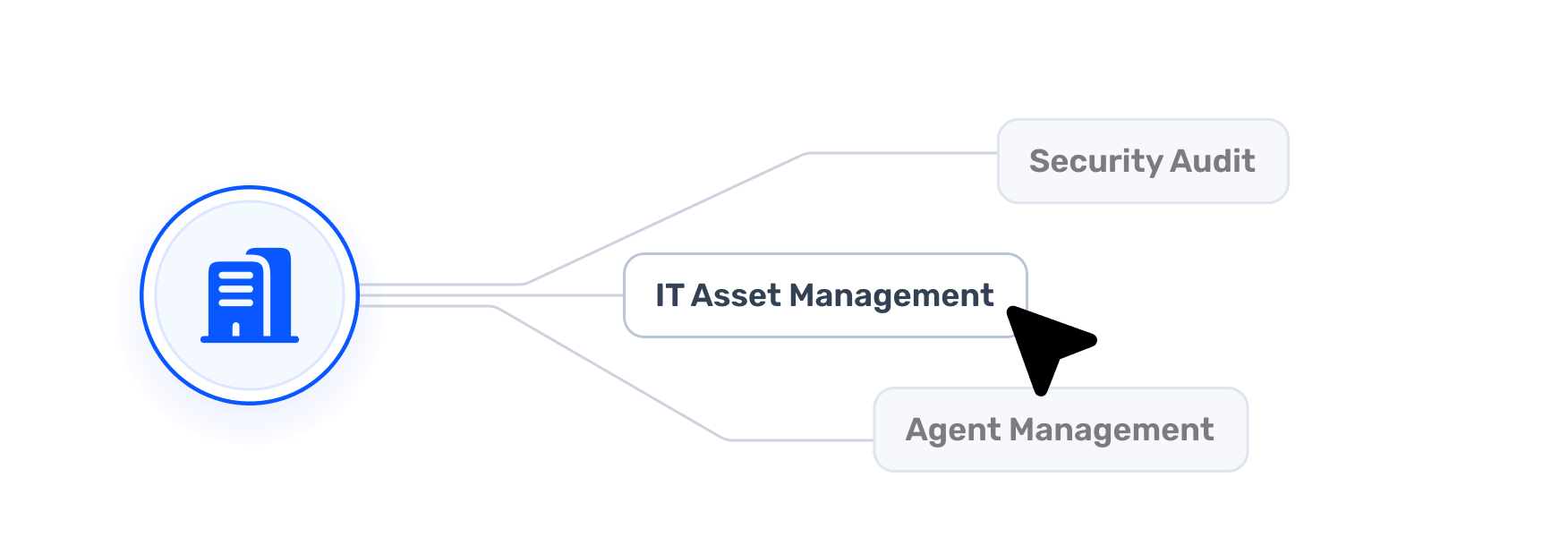
より多くのデバイスを。より多くのメンバーを。すべてを一か所で管理。AskLink Business は、リモートアクセス、デバイス管理、チームの権限管理を一つにまとめます。チームは、複数のオフィスや拠点をまたいでユーザーのサポート、デバイスの保守、アクセス管理を行いながら、ビジネスの成長に必要な管理と制御を維持できます。
リモートサポートソフトウェアを使うと、インターネット経由で別のユーザーの画面を表示し、対応デバイスを制御できます。その場にいなくても、設定の変更、ファイル転送、操作手順の案内など、技術的な支援をすぐに提供できます。
はい。AskLink Personalには、基本的なリモートアクセスツールとファイル転送を利用できる無料プランがあります。セッションの時間制限や強制切断はありません。毎月50時間、高速チャネルを利用でき、その後も基本チャネルで接続を継続できます。
はい。IDを使用したリモートサポートセッションには、両方のデバイスにAskLinkが必要です。サポートを受ける人がリモートサポート画面を開き、デバイスIDと一時パスワードを共有します。必要なシステム権限も有効にする必要があります。
はい。AskLinkでは、固定パスワードを使用して、許可されたデバイスへの無人アクセスを設定できます。設定後は、セッションごとに誰かが承認しなくても接続できます。リモートデバイスの電源が入っていてオンラインであり、AskLinkが実行されている必要があります。
AskLinkは、ユーザーのサポートやコンピューターのリモート保守を必要とする小規模企業向けのリモートサポートソフトウェアです。共有デバイスの管理、チーム権限、一元化されたアクセス制御には、AskLink Businessの専用ツールを利用できます。各エディションを比較し、適用されるライセンス条件を確認して、最適なものを選択できます。