'%3e%3cpath%20d='M7.48145%2024H3.74023C1.67456%2023.9999%204.09854e-05%2022.3467%200%2020.3076V16.6152H7.48145V24ZM15.8955%2024H8.41406V16.6152H15.8955V24ZM7.48145%2015.6924H0V8.30762H7.48145V15.6924ZM24%2015.6924H16.5195V8.30762H24V15.6924ZM15.5859%207.38477H8.10547V0H15.5859V7.38477ZM20.2598%200C22.3256%200%2024%201.65318%2024%203.69238V7.38477H16.5195V0H20.2598Z'%20fill='white'/%3e%3cpath%20d='M108.786%2019.0507L105.767%2014.2636H104.397L108.397%208.80874H111.915L108.119%2013.9483V12.3155L112.544%2019.0507H108.786ZM101.527%2019.0507V5.5061H104.897V19.0507H101.527Z'%20fill='white'/%3e%3cpath%20d='M88.8242%2019.0505V8.80858H91.4908V13.2059H91.3421C91.3421%2012.1422%2091.4779%2011.264%2091.7499%2010.5712C92.0214%209.86618%2092.4224%209.34052%2092.953%208.99418C93.4965%208.64778%2094.1506%208.47461%2094.9158%208.47461H95.0644C96.2245%208.47461%2097.1193%208.86427%2097.7488%209.64353C98.3911%2010.4104%2098.7117%2011.5917%2098.7117%2013.1874V19.0505H95.342V13.0946C95.342%2012.6246%2095.2001%2012.2411%2094.9158%2011.9443C94.6443%2011.635%2094.2679%2011.4804%2093.7864%2011.4804C93.3049%2011.4804%2092.9162%2011.635%2092.6202%2011.9443C92.3358%2012.2411%2092.194%2012.6369%2092.194%2013.1317V19.0505H88.8242Z'%20fill='white'/%3e%3cpath%20d='M82.4214%2019.0506V8.80875H85.7912V19.0506H82.4214ZM81.125%2011.2579V8.80875H85.7912V11.2579H81.125ZM83.81%207.99232C83.1928%207.99232%2082.7359%207.83773%2082.4398%207.5285C82.1561%207.2069%2082.0137%206.79872%2082.0137%206.30388C82.0137%205.80913%2082.1561%205.40713%2082.4398%205.09789C82.7359%204.77628%2083.1866%204.61548%2083.7916%204.61548C84.4088%204.61548%2084.8595%204.77628%2085.1433%205.09789C85.427%205.40713%2085.5688%205.80913%2085.5688%206.30388C85.5688%206.79872%2085.427%207.2069%2085.1433%207.5285C84.8595%207.83773%2084.4149%207.99232%2083.81%207.99232Z'%20fill='white'/%3e%3cpath%20d='M71.1328%2019.0507V5.5061H74.5769V19.0507H71.1328ZM74.2065%2019.0507V16.0449H79.6876V19.0507H74.2065Z'%20fill='white'/%3e%3cpath%20d='M65.4458%2019.0507L62.428%2014.2636H61.0576L65.0571%208.80874H68.5755L64.7795%2013.9483V12.3155L69.2049%2019.0507H65.4458ZM58.1875%2019.0507V5.5061H61.5578V19.0507H58.1875Z'%20fill='white'/%3e%3cpath%20d='M51.2917%2019.3845C49.8103%2019.3845%2048.6438%2019.0814%2047.7921%2018.4753C46.9403%2017.8568%2046.4836%2016.991%2046.4219%2015.8777H49.3844C49.4339%2016.1869%2049.6252%2016.4529%2049.9585%2016.6755C50.2918%2016.8982%2050.7608%2017.0095%2051.3657%2017.0095C51.7978%2017.0095%2052.1681%2016.9477%2052.4767%2016.824C52.7977%2016.6879%2052.9581%2016.4715%2052.9581%2016.1745C52.9581%2015.9148%2052.8347%2015.7045%2052.5878%2015.5437C52.3409%2015.3705%2051.8903%2015.2531%2051.2361%2015.1912L50.5325%2015.117C49.224%2014.9809%2048.2611%2014.6222%2047.6439%2014.0408C47.0267%2013.4595%2046.7181%2012.7297%2046.7181%2011.8515C46.7181%2011.0969%2046.9033%2010.4784%2047.2736%209.99603C47.6439%209.50126%2048.1562%209.13018%2048.8105%208.8828C49.4647%208.63541%2050.2115%208.51172%2051.0509%208.51172C52.4211%208.51172%2053.526%208.81473%2054.3653%209.42089C55.2048%2010.0146%2055.6492%2010.8743%2055.6986%2011.9999H52.7359C52.6866%2011.6907%2052.5199%2011.4309%2052.236%2011.2206C51.9521%2010.998%2051.5447%2010.8867%2051.0139%2010.8867C50.6312%2010.8867%2050.3164%2010.9547%2050.0696%2011.0907C49.835%2011.2268%2049.7178%2011.4185%2049.7178%2011.6659C49.7178%2011.9257%2049.8289%2012.1174%2050.0511%2012.2411C50.2856%2012.3648%2050.6559%2012.4576%2051.162%2012.5194L51.8657%2012.5936C53.1741%2012.7297%2054.1802%2013.0946%2054.8838%2013.6883C55.5998%2014.2697%2055.9578%2015.0366%2055.9578%2015.989C55.9578%2016.6941%2055.7664%2017.3002%2055.3838%2017.8073C55.0134%2018.3145%2054.4764%2018.7041%2053.7728%2018.9763C53.0816%2019.2484%2052.2545%2019.3845%2051.2917%2019.3845Z'%20fill='white'/%3e%3cpath%20d='M31.0117%2019.0507L35.3445%205.5061H40.8624L45.3434%2019.0507H41.7882L38.3072%207.91816L39.2885%208.28924H36.8444L37.8442%207.91816L34.4558%2019.0507H31.0117ZM34.5483%2015.915L35.5853%2013.0948H40.7143L41.7512%2015.915H34.5483Z'%20fill='white'/%3e%3c/g%3e%3cdefs%3e%3cclipPath%20id='clip0_5596_142775'%3e%3crect%20width='113'%20height='24'%20fill='white'/%3e%3c/clipPath%3e%3c/defs%3e%3c/svg%3e "AskLink")
 Daniel Brooks
誰かがあなたのスマートフォンにアクセスしていると思われる場合は、まず現在起きている状況を確認してください。アクティブな通話、画面共有、またはリモートサポートセッションをすべて終了してください。その後、その人物がどのように再びアクセスできるのかを確認しましょう。アプリ、アカウント、または一度接続したデバイスを通じてアクセスされていないかご確認ください。
これらの初期チェックは、お使いのスマートフォンに搭載されている標準機能を活用して、無料版で行うことができます。
変更を行う前に:パートナーや身近な人があなたのスマートフォンを監視している可能性があると考えている場合、その変更が彼らに気づかれるおそれがあります。彼らがアクセスできない端末を使用して、今後の対応を計画し、支援を受けてください。
まずアクセスを停止してください
画面共有の通知、リモートコントロールのラベル、またはアクティブな接続を示すサポートアプリを探してください。見つかった場合は、まずそのセッションを終了してください。
- サポート対象のiPhoneでは:タップ停止共有ウィンドウで、または通話を終了します。FaceTime リモートコントロールは、参加者双方が iOS 18 または iPadOS 18 以降を使用している必要があります。電話通話中のリモートコントロールマイページは iOS 26 以降が必要です。リモートコントロール機能は現在、欧州連合では利用できません。また、利用可能かどうかは地域によって異なる場合があります。コントロールが表示されない場合は、お使いのソフトウェア、デバイス、または地域がこの機能をサポートしていない可能性があります。
- リモートサポートアプリにおいて:アクティブセッションのコントロールを開き、次を選択します終了、共有の停止、または切断。
セッションコントロールが見つからない場合は、当面の間、Wi-Fiとモバイルデータ通信を一時的にオフにしてください。Wi-Fiは機内モードでもオンのままになるため、別途確認してください。これによりインターネットセッションは中断されますが、アカウントのログインやアプリの権限は削除されません。次の手順では、これらについて対処します。
誰かが、あなたが銀行アプリを開いたり、パスワードを入力したり、認証コードを受け取ったりしているのを見ていた場合、その銀行またはサービスには、公式アプリまたはカードに記載されている番号から連絡してください。相手が教えてくれた番号は使用しないでください。
チェック1:どのようなアクセスが表示されているかを特定する
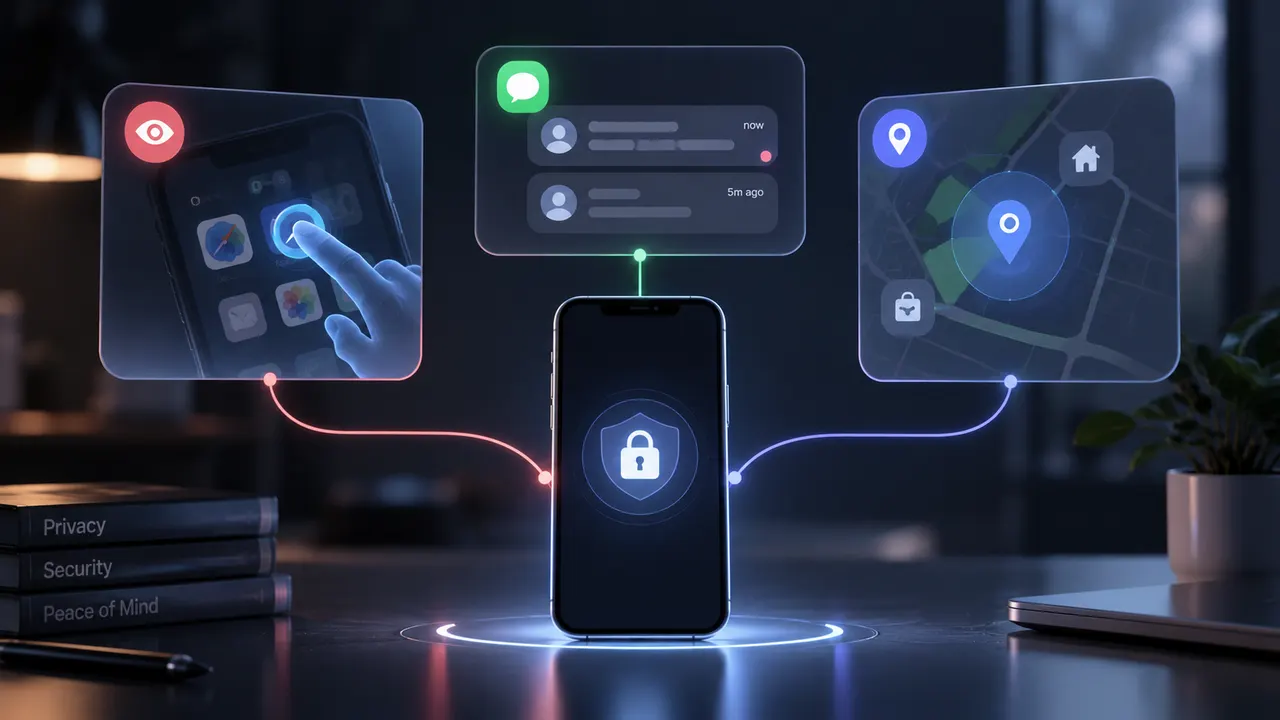
まず、最も明確に見えるものから始めましょう。一度にすべての設定を確認する必要はありません。
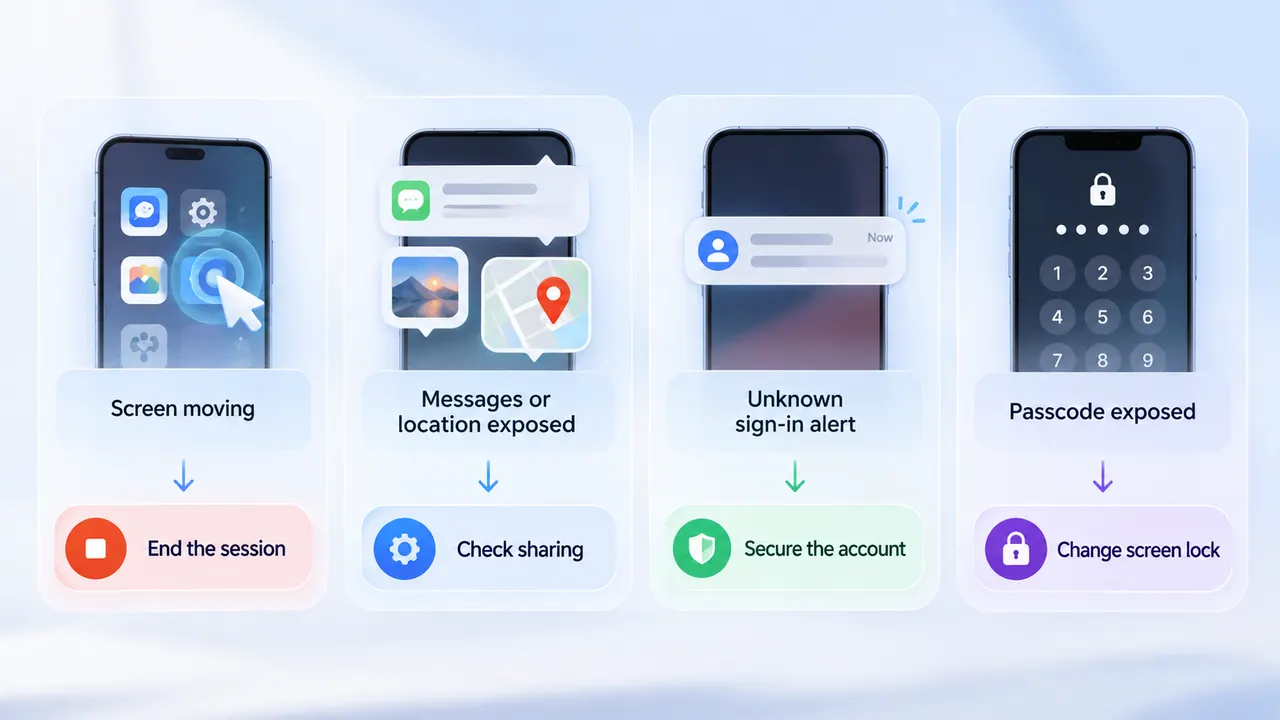
| あなたが気づいたこと | 次に何をすべきか |
|---|---|
| 画面が被制御クライアントによって制御されています、または共有の通知が表示されます。 | まず、ライブセッションを停止してください。その後、チェック2で端末を確認し、チェック4でリモートサポートアクセスを解除してください。 |
| 誰かがあなたのメッセージ、写真、または位置情報を知っていますが、あなたの画面は被制御クライアントではありません。 | チェック2で共有設定とアプリのアクセス権を確認し、その後、チェック3で影響を受けたアカウントを保護してください。 |
| マイページにログイン通知または、依頼していないコードが届きました。 | 信頼できるデバイスで、Check 3に直接アクセスしてください。見慣れないデバイスからログアウトし、復旧の詳細を確認してください。 |
| 誰かがあなたのパスコードを知っているか、ロック解除されたあなたのスマートフォンを使用したことがあります。 | 安全なときに画面ロックを変更してください。その後、「チェック2」を使用して、相手が設定した可能性のある内容を確認してください。 |
発熱やバッテリーの消耗が速いと感じただけですか?まずはiPhoneまたはAndroidのチェックから始めてください。これらの兆候だけでは誰かにアクセスされていることを示すものではありませんので、それらを理由に電話をリセットしないでください。
チェック2:スマートフォンでアクセスを確認する
お使いのスマートフォンに該当するセクションに従ってください。このチェックでは、デバイスに保存されている設定やアプリを中心に確認します。アカウントのログインについては、チェック3で対応します。
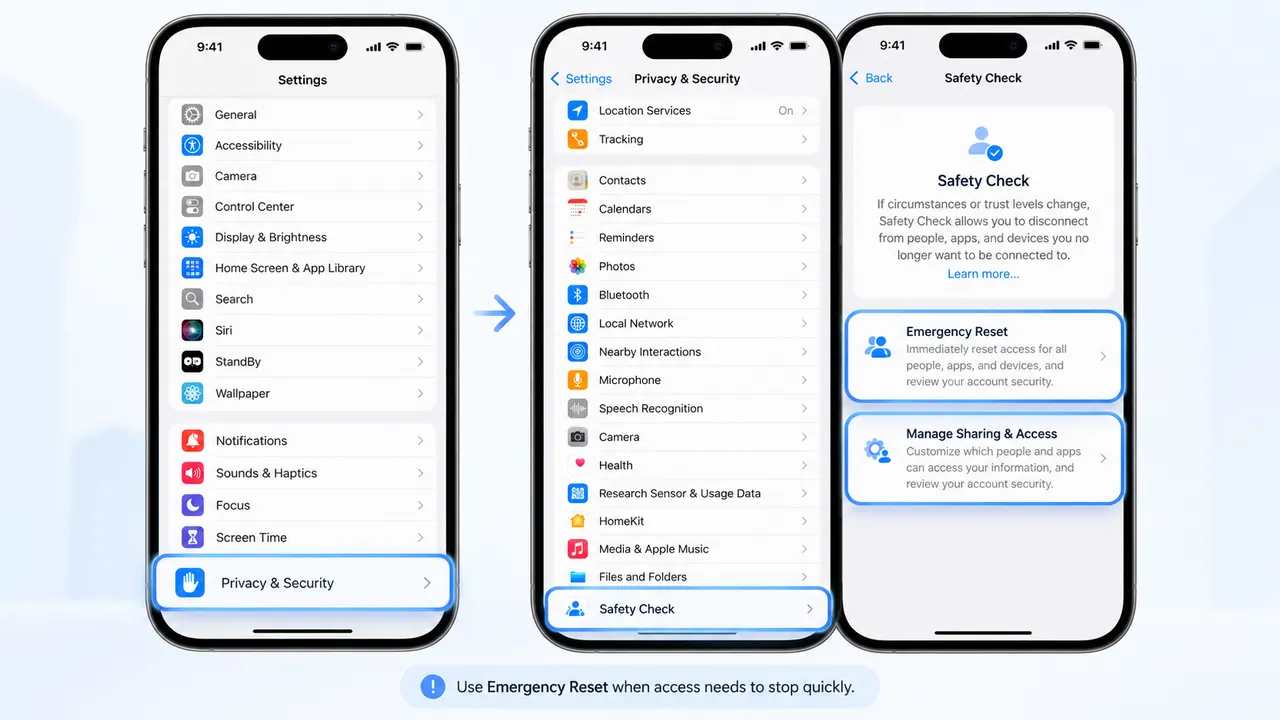
iPhoneでは、まずセーフティチェックから開始してください。
誰かがリモートであなたのiPhoneにアクセスするのを阻止するには、マイページを開いて設定 → プライバシーとセキュリティ → セーフティチェックiOS 16以降を搭載したiPhoneでは、以下を選択できます。
- マイページで、誰が何にアクセスできるかを確認し、不要な共有を削除できます。
- 緊急リセットで、サポート中の共有を迅速に停止し、その後にアカウントのセキュリティを見直します。
指示に従って最後まで操作してください。セーフティチェックでは、Appleアカウントと連携しているデバイスのほか、情報を共有している人やアプリを確認できます。また、パスコードやアカウントのセキュリティを見直すことも可能です。Appleのセーフティチェックガイド各オプションの対象範囲を示します。
次に、ご不明点に該当する設定をご確認ください。
- iPhoneミラーリングの下にMacが表示されます。開く設定 → 一般 → AirPlayと連係 → iPhoneミラーリングマイページに表示されているMacを確認し、認識できないものを削除してください。また、そこで最近のミラーリング活動も確認できます。iPhoneミラーリングは、一般的なインターネット経由のリモートアクセスではありません。iPhoneがロックされている間、同じAppleアカウントにログインしている近くのMacで動作します。見慣れないMacが表示された場合は、そのMacの権限を取り消し、チェック3でAppleアカウントのセキュリティを見直してください。AppleのiPhoneミラーリングガイドには、確認すべき箇所が記載されています。
- 認識できない管理プロファイルが表示されます: 開く設定 → 一般 → VPN とデバイス管理. これは仕事や学校の電話である場合は、プロファイルを削除する前に管理者に問い合わせてください。
- 誰かがあなたのテキストを受け取ったようです: の検索設定テキストメッセージの転送 と表示されているデバイスを確認します。メッセージが別のアプリからのものである場合は、代わりにそのアプリのリンク済みデバイスを確認してください。
安全チェックは、Apple以外のアカウントやソーシャルメディアのセッションをすべて確認するわけではありません。手がかりがそれらのサービスのいずれかから得られた場合は、「確認3」に進んでください。
Androidで、アプリと強力な権限を確認する
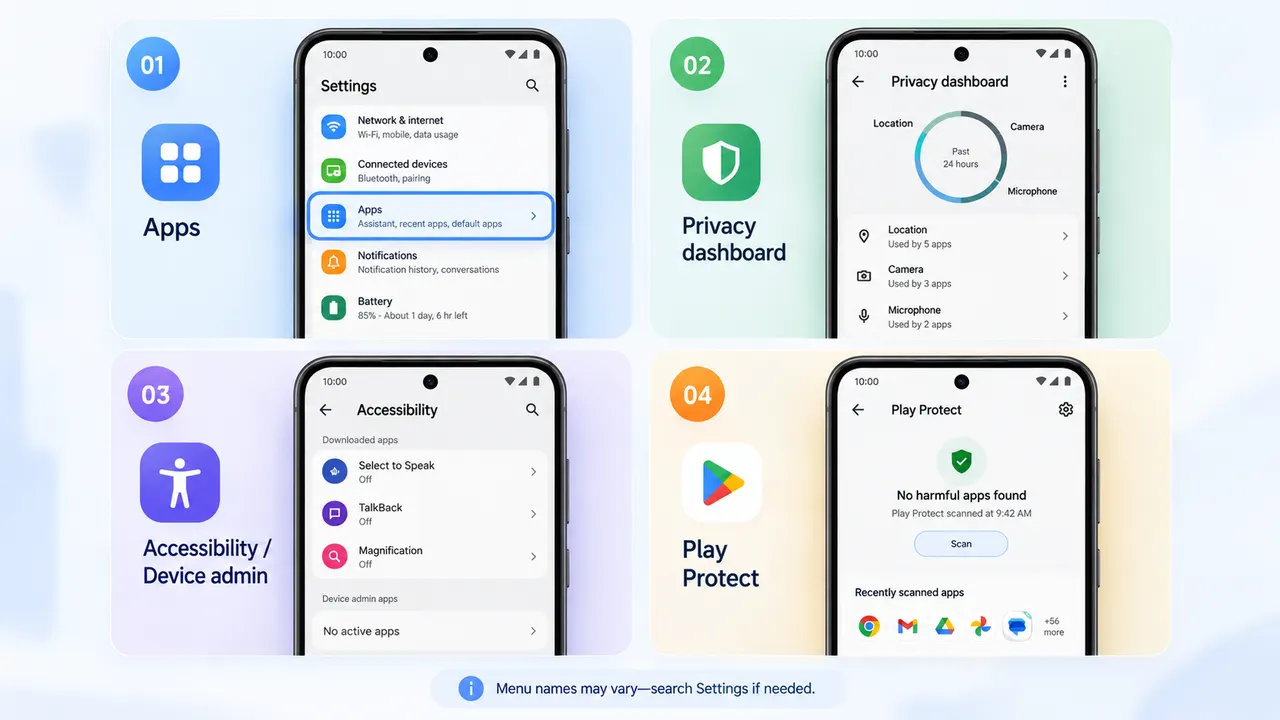
Androidスマートフォンを遠隔操作されないようにするには、端末の情報を見たり操作したりできるアプリを探します。メニュー名はブランドによって異なるため、「設定 必要に応じて。
- アプリを確認してください。 開く 設定 → アプリ. 使用しなくなったリモートサポートアプリや、インストールした覚えのないアプリを探してください。削除する前にアプリの機能を確認しましょう。名前が不慣れだからといって有害であるとは限りません。
- 最近の権限使用状況を確認する。 開く 設定 → セキュリティとプライバシー、またはプライバシー → プライバシーダッシュボード. カメラ、マイク、または位置情報を最近使用したアプリを確認します。不要なアクセス権限を削除するには、アプリをタップしてください。Googleのプライバシーダッシュボードガイド バージョンの違いについて説明します。
- 強力な権限を確認する。アクセシビリティ、デバイス管理アプリ、および不明なソースからのインストールの設定を検索します。信頼していないアプリにこれらの権限がある場合は、そのアクセスをオフにしてアプリを削除してください。よく知って使用しているアクセシビリティツールの権限はそのまま残しておいてください。
- Play Protect を実行します。Google Play ストアで、プロフィール画像をタップして Play プロテクトを開きます。スキャンがオンになっていることを確認し、警告がないか確認してください。
これらの操作は電話機自体を確認するものです。見覚えのないGoogleサインインも表示された場合は、チェック3に進んでください。
確認3: アカウントとリンクされたデバイスを守る
誰かがまだあなたの電話を監視している可能性がある場合は、信頼できるデバイスを使用してください。
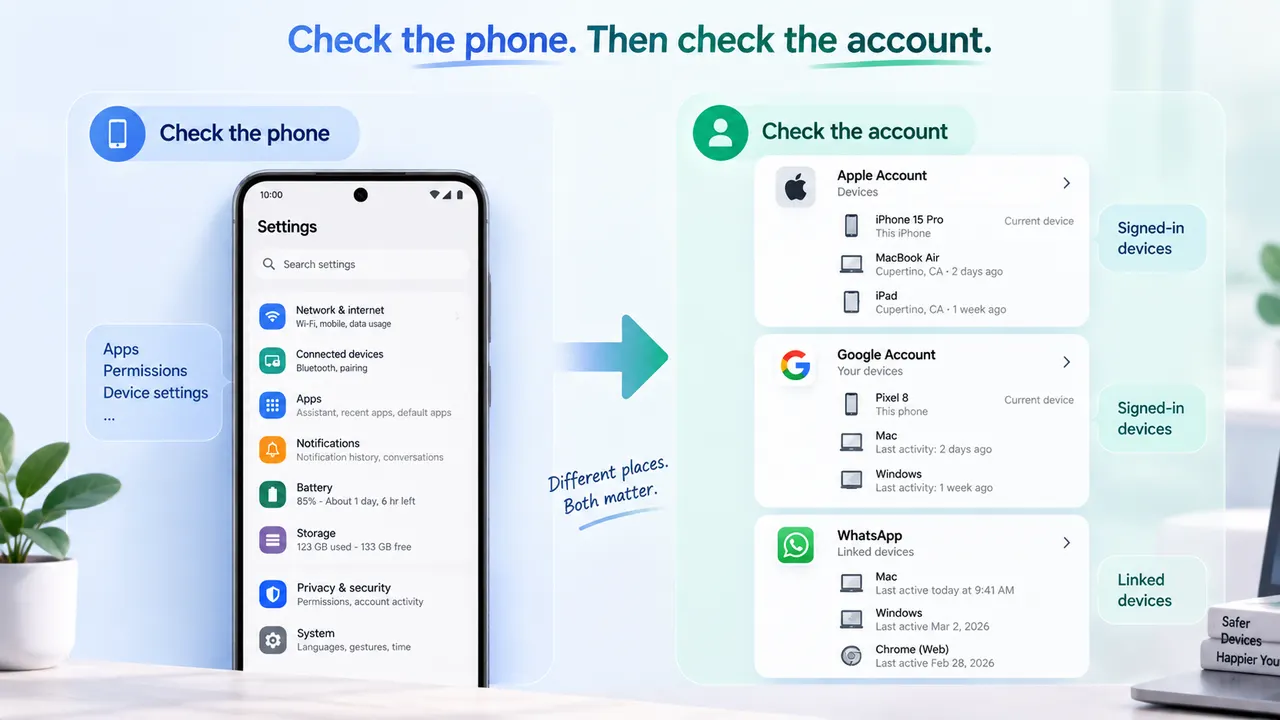
Apple または Google アカウントのセキュリティ設定を開きます。ログイン済みのデバイスを確認し、自分のものでないデバイスからログアウトし、他人が知っている可能性のあるパスワードを変更してください。復旧用のメールアドレスと電話番号も確認し、2段階認証が有効になっていることを確認してください。Google の場合、セキュリティとサインイン → すべてのデバイスを管理する最近のセッションを表示します。Googleのガイドでは、それらを確認する方法が説明されています。
次に、最初に問題に気付いたサービスを開きます。たとえば、WhatsAppでは「リンクされたデバイス」を開き、認識できないものをすべて削除してください。メール、写真、またはソーシャルメディアの場合は、そのサービスの「マイページ」にあるログイン済みのデバイスや共有設定を確認してください。
AppleアカウントまたはGoogleアカウントを保護しても、個々のアプリのセッションが自動的にすべて閉じられるわけではありません。影響を受けたサービスを直接確認してください。
チェック4:リモートサポートアクセスの取り消し
以前にリモートサポートアプリを使用したことがある場合、現在のセッションを終了しても、再接続可能なすべての方法が削除されないことがあります。アプリを開き、認証済みまたは信頼済みのデバイスを確認してください。使用しなくなったデバイスは削除し、有効なままになっている可能性のある接続パスワードを変更するか無効にしてください。 AskLinkでは、デバイスの認証と接続パスワードは別々に管理されています。以前にAskLinkをリモートサポートで使用したことがある場合は、以下の各アクセス設定を見直してください。
- 開くマイページ → 主制クライアントのデバイスそして、信頼できなくなった許可済みの主制クライアントをすべて取り消します。これにより、そのデバイスはお客様のアカウントのデバイスリストから接続できなくなります。
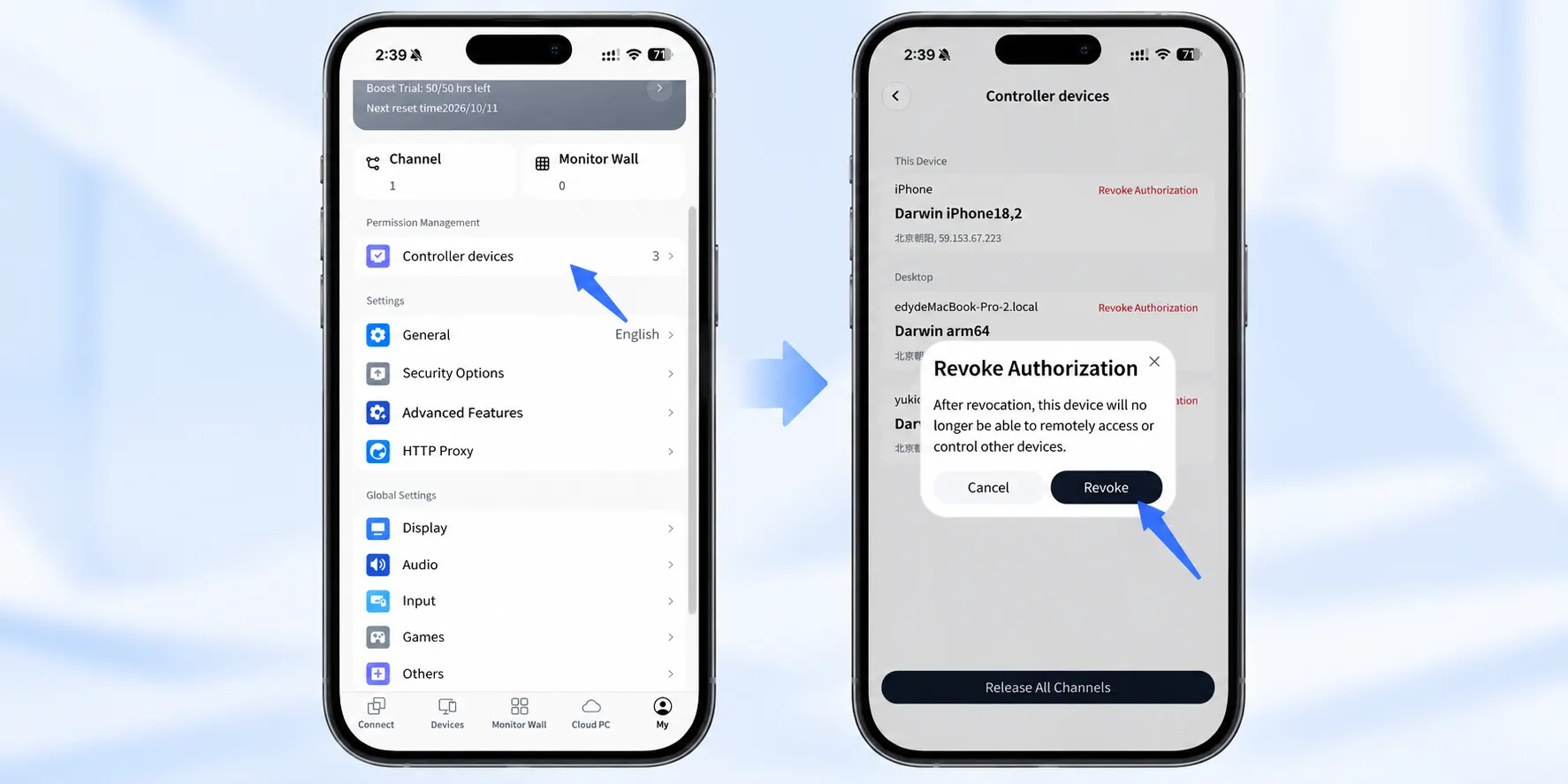
- 共有した一時パスワードを更新してください。現在サポートセッションが必要でない場合は、無効にすることもできます。
- 誰かがあなたの永続パスワードを知っている場合、マイページでそれを変更するか、無効にしてください。マイページ → セキュリティオプション継続的なアクセスが必要でなくなった場合。
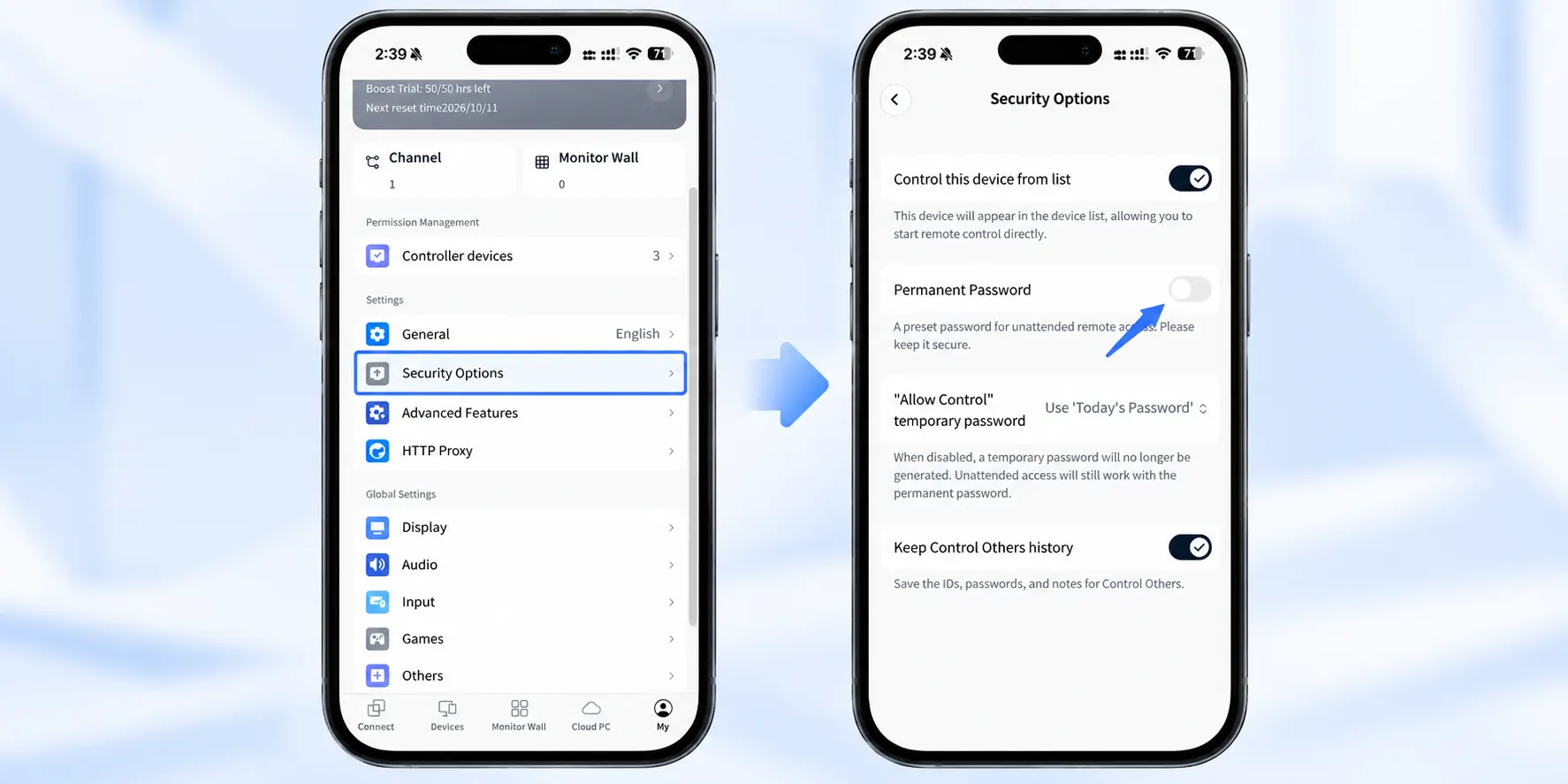
これらのアクセス制御は個別に管理されているため、使用した各項目を確認してください。AskLinkのガイドでは主制クライアントの権限を管理する方法および接続パスワードのオプションを変更する。
不審な活動が継続している場合
何がいつ起こったかを簡単にメモしておきましょう。たとえば、見慣れないセッション、設定の変更、新しいアプリ、または自分が送信していないメッセージなどです。スクリーンショットやその他の証拠は、相手がアクセスできない場所に保存してください。また、利用可能なスマートフォンのソフトウェアアップデートもインストールしましょう。
セッション、権限、アカウントを確認しても不審な活動が続く場合は、工場出荷時設定へのリセットを行うことが適切な場合があります。まず、重要な写真やファイルをバックアップしてください。ストーカーウェアの疑いがある場合は、FTCは古いバックアップからすべてのアプリを復元しないよう勧めています。不要なアプリが再びインストールされる可能性があるためです。慎重にスマートフォンを設定し、信頼できるアプリのみを再インストールしてください。
リセットはスマートフォンに適用されます。ただし、アカウントや連携サービスの保護は別途行う必要があります。デバイスが勤務先または学校のものである場合は、管理者に依頼して対応してもらうか、自分で管理プロファイルを削除したりリセットしたりしないでください。
次回から不正なアクセスを防止する
リモートサポートを受ける前に、すでに信頼している連絡手段を通じて相手の身元を確認してください。相手が何を見たり操作したりできるのかを尋ね、銀行の認証コードやアカウントの確認コードは決して共有しないでください。作業が終わったらすぐにセッションを終了してください。
今後のためアスクリンクセッションでは、同じコードが再度機能しないようにする場合は、一時パスワードを使用し、「セッション後にパスワードを更新」を選択してください。継続的または無人アクセスを意図的に必要とする場合にのみ、永続パスワードを保持してください。