✨個人版におけるモバイルデバイスのリモート操作機能変更のお知らせ

詳細を見る

高速で安全なアクセスのためのリモートデスクトップソフトウェア

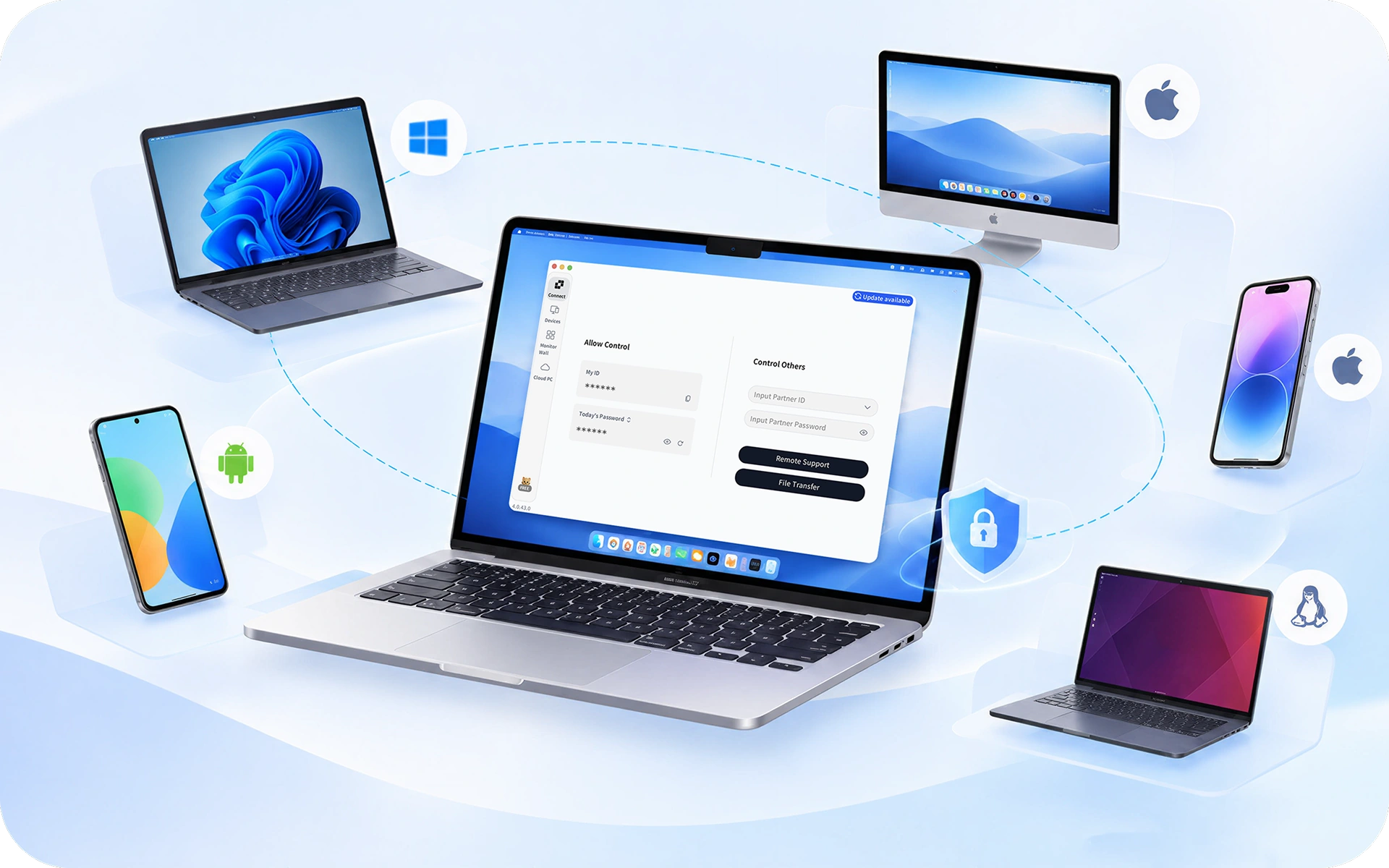
AskLinkのリモートデスクトップソリューションで、Windows、macOS、Linux、iOS、Android間のデバイスにアクセスし、制御できます。リモートワーク、ITサポート、ゲームなど、いつでもどこでも高速で安全かつ応答性の高い接続をお楽しみください。

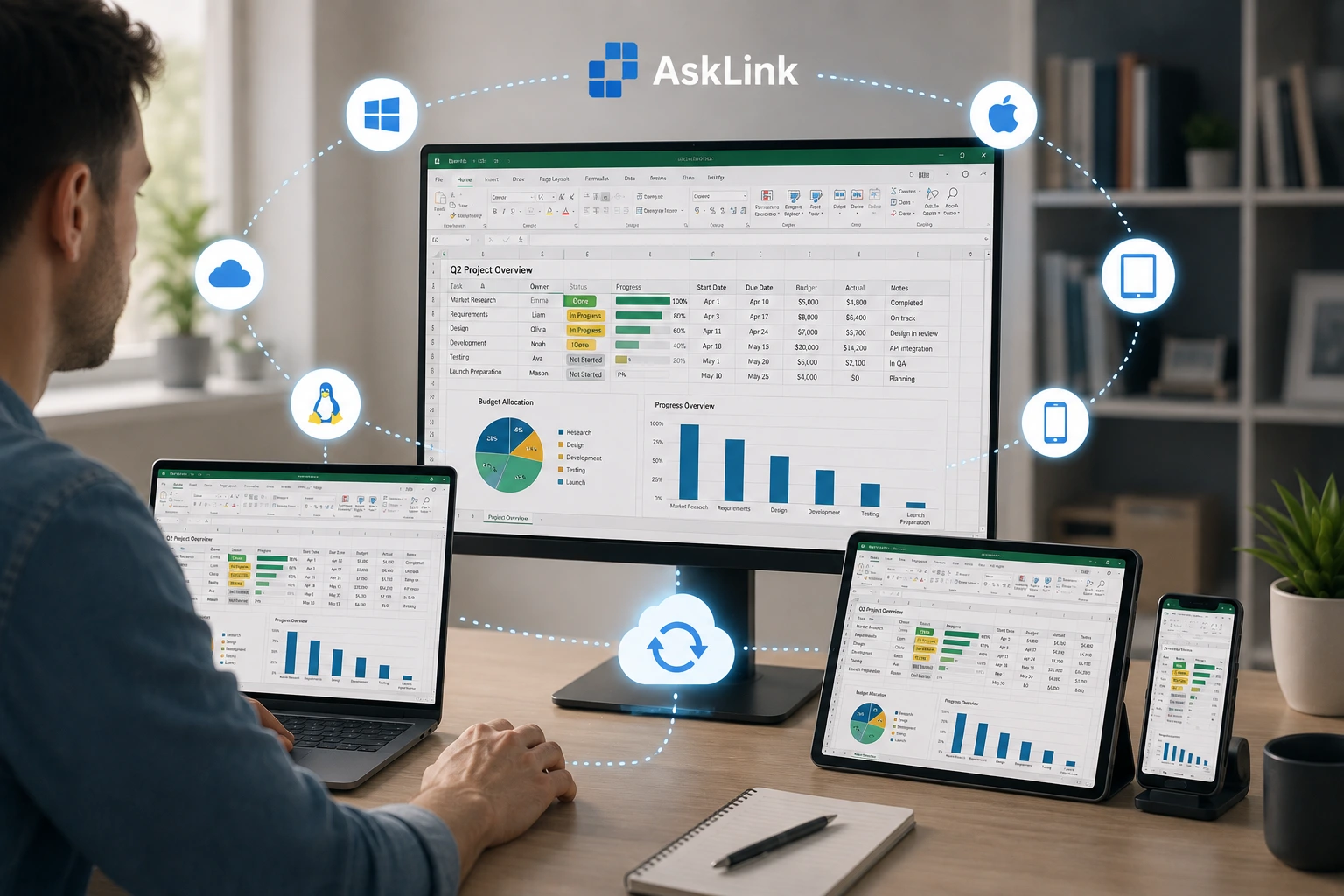
Windows、macOS、Linux、Android、iOSのデバイスを接続するAskLinkのクロスプラットフォームリモートデスクトップ
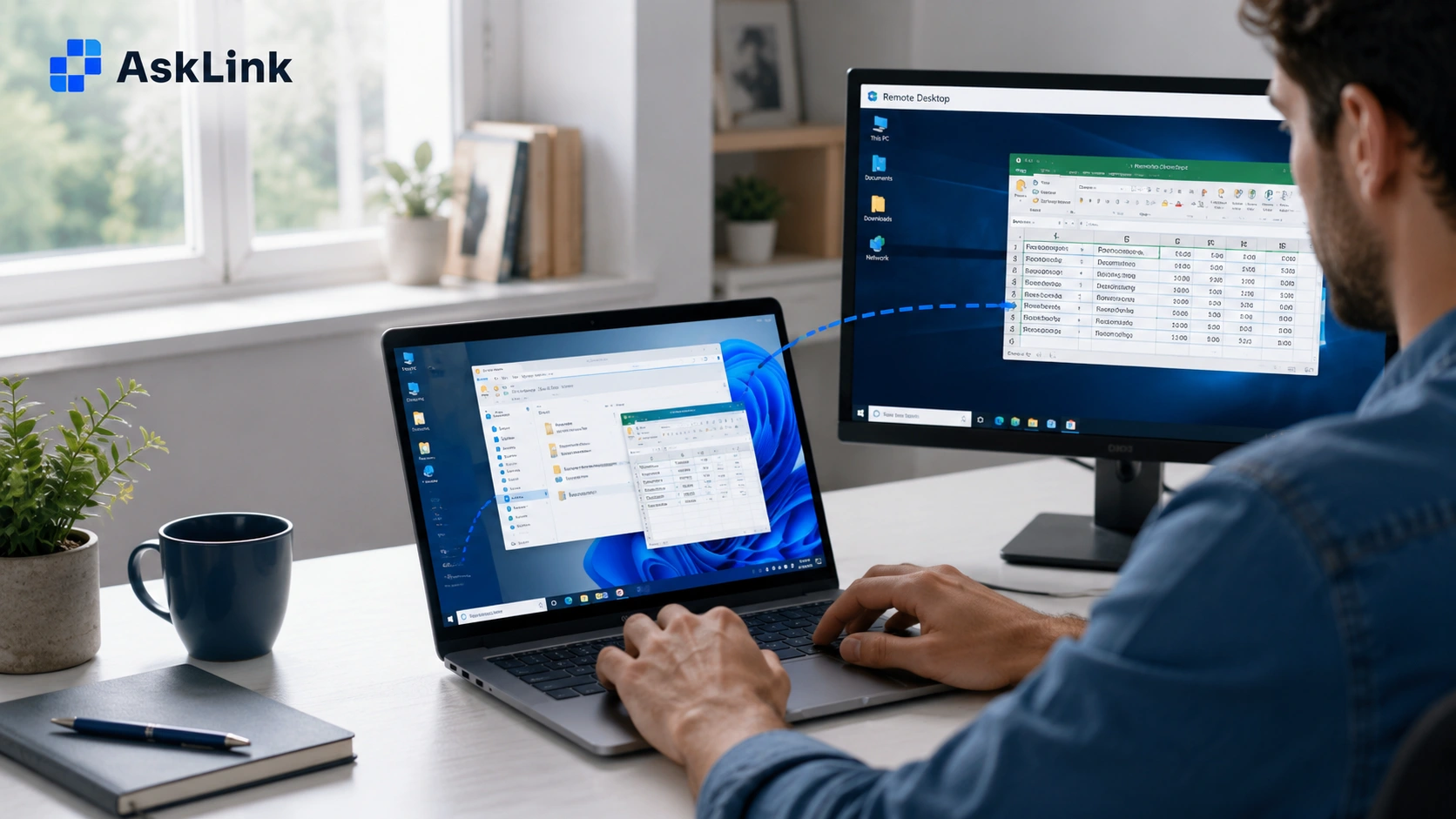
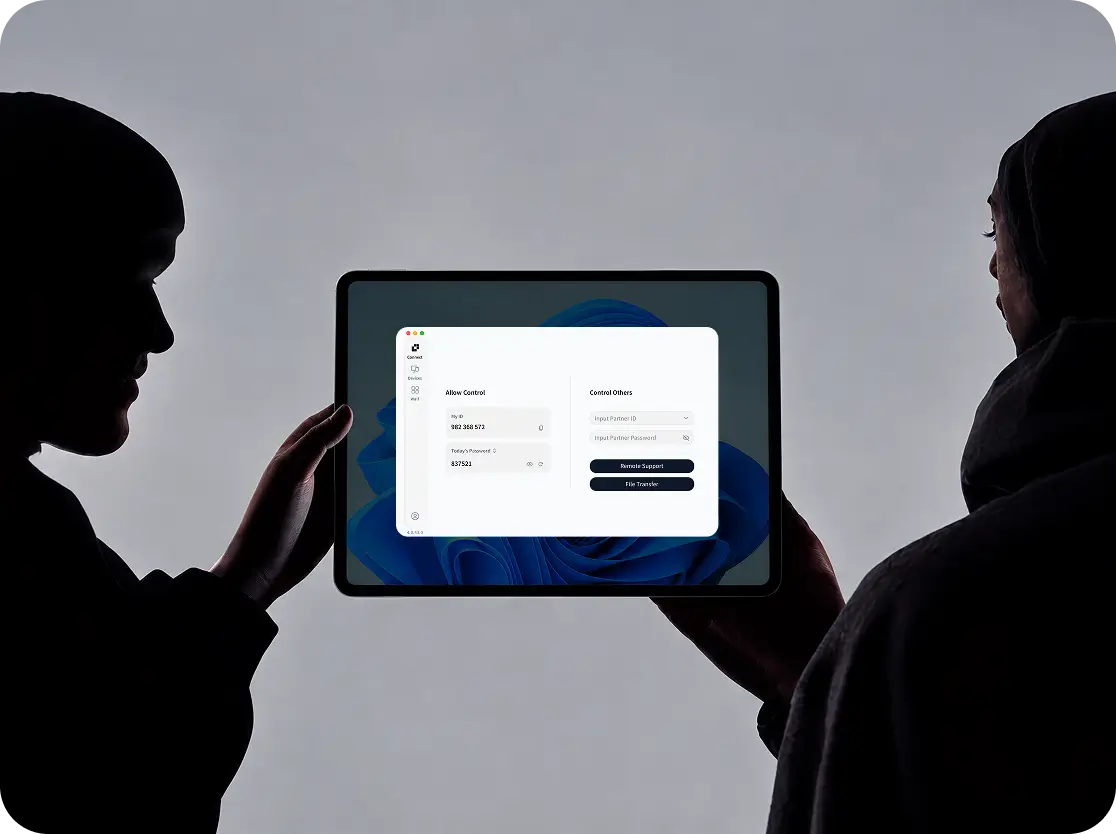
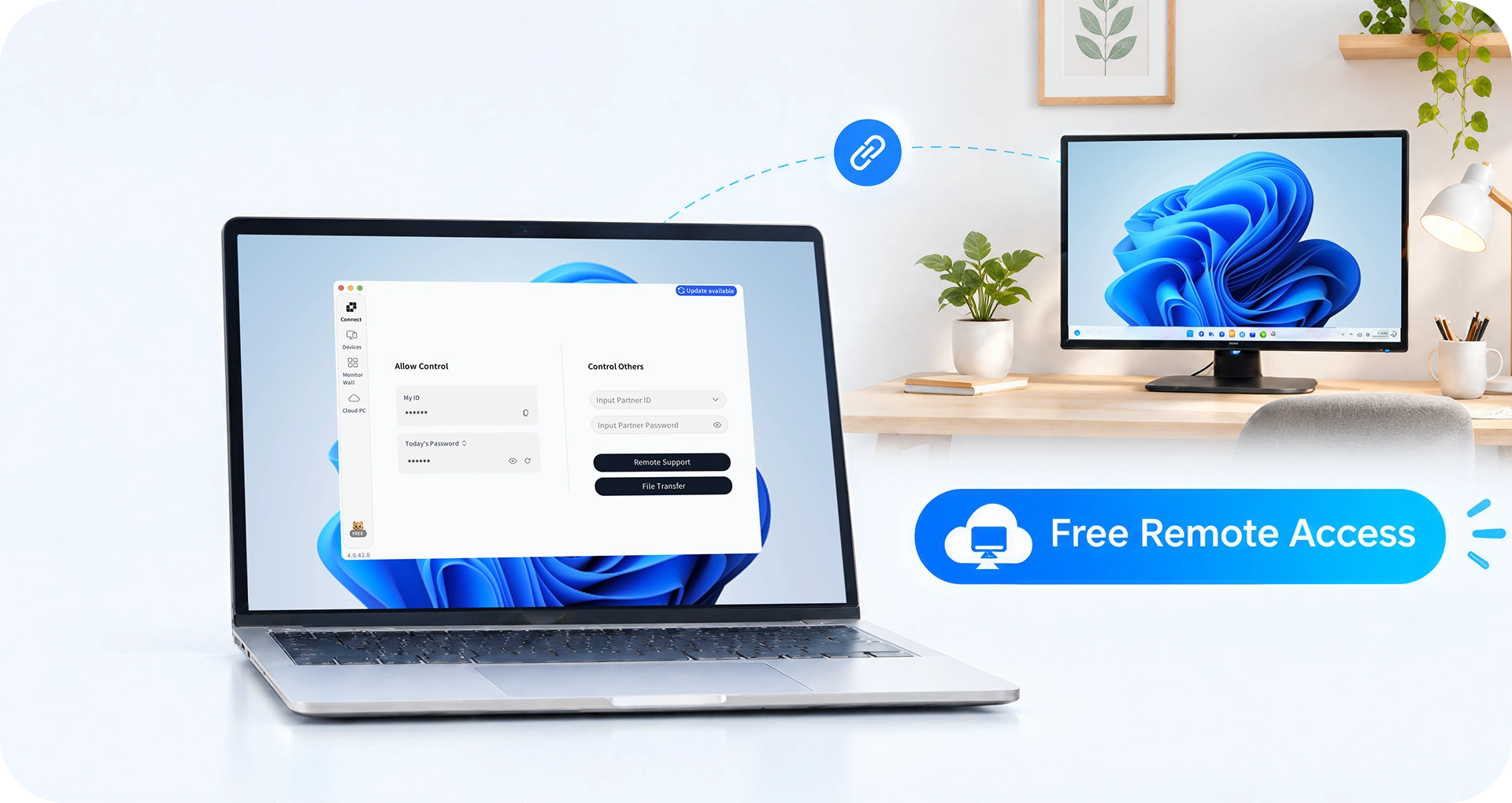
AskLinkリモートデスクトップソフトウェアでWindows PCに無料でリモートアクセスする様子

個人利用向け無料リモートデスクトップソフトウェア

必要なときにリモートアクセス。必要なだけ接続し続けられます。AskLinkは、セッション制限や強制中断のない無料のリモートデスクトップアクセスを提供します。さらに、毎月最大50時間の高速チャネルを利用でき、よりスムーズなリモート接続が可能です。その後も通常通り接続でき、強制中断されることはありません。自宅からファイルを取り出したいとき、別のデバイスでアプリを開きたいとき、あるいは外出中に自分のパソコンを確認したいときでも、すぐに接続して作業を進めることができます。
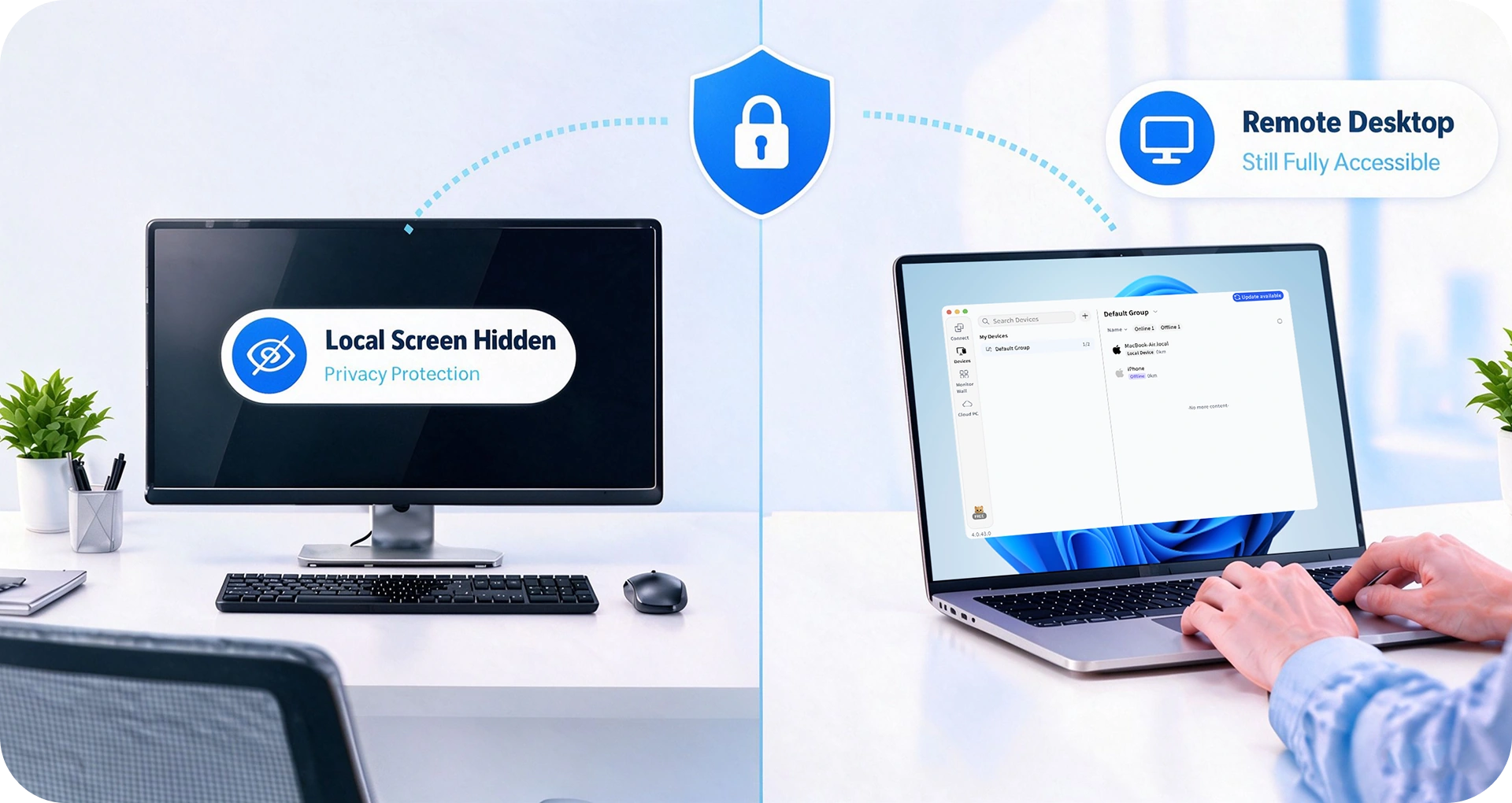
AskLinkのプライバシースクリーンでローカル画面を隠しながら、リモートデスクトップを利用する様子

リモートデスクトップアクセスのための組み込みセキュリティとプライバシー

リモートアクセスのセキュリティがまだ心配ですか?AskLinkなら、その必要はありません。データは送信前にクライアント側で暗号化され、2048ビットRSA非対称暗号を用いた鍵交換により、安全なSSLチャネルを通じて送信されます。

現実世界でもう少しプライバシーが必要ですか?Windowsの被制御デバイスに接続する際には、プライバシースクリーンをオンにしてください。近くにいる人からはローカルの物理ディスプレイが見えなくなりますが、主制クライアントからは引き続きデスクトップを確認し、操作することができます。これは、アクセスしているコンピューターがオフィスや共有スペース、あるいは他人の視線が気になる場所にある場合に非常に便利です。

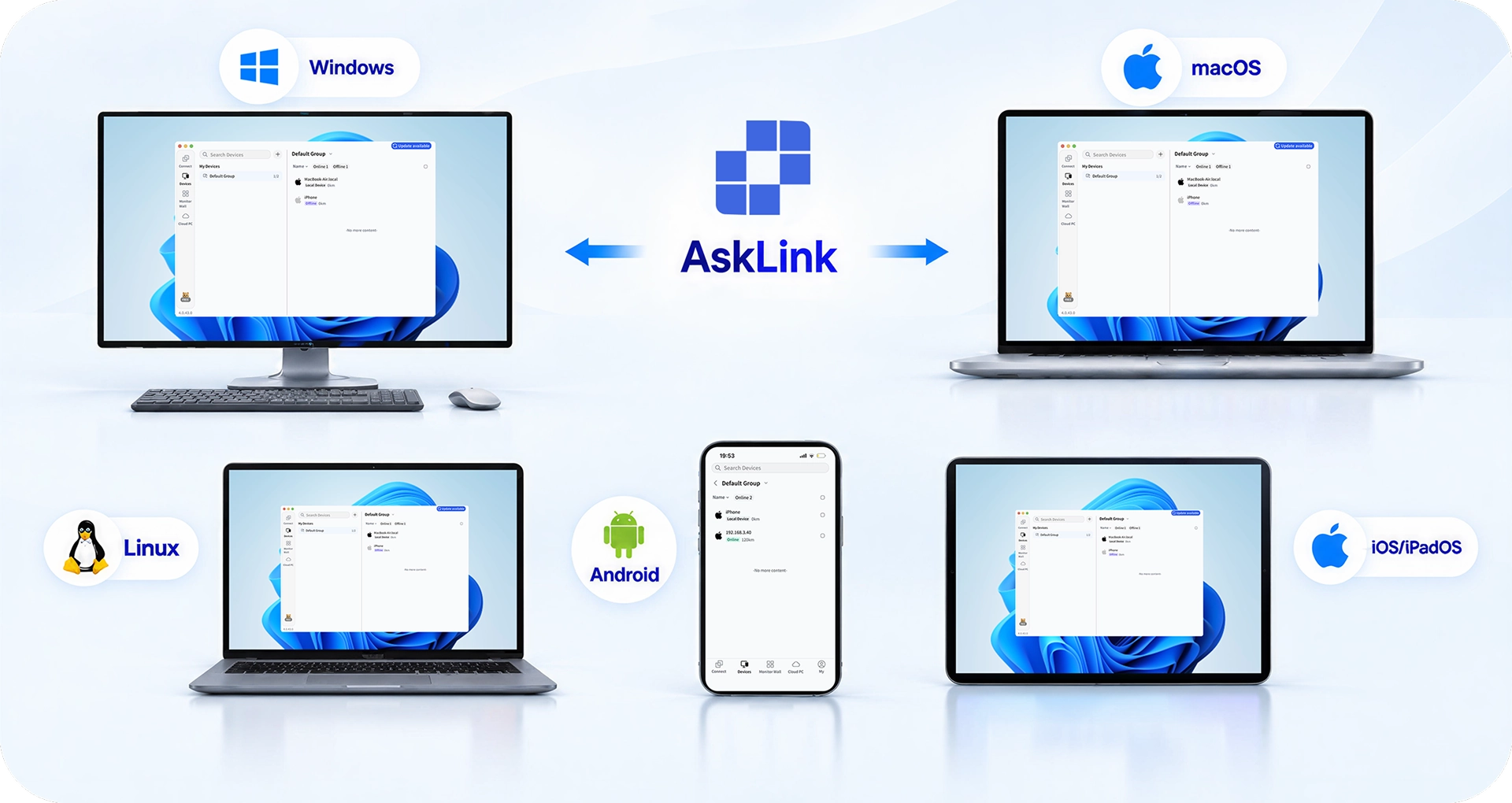
Windows、macOS、Linux、Android、iOSデバイスに対応するAskLinkのリモートデスクトップ

Windows、macOS、Linux、モバイルデバイス間でのリモートデスクトップ

すでに使用しているデバイス間でつながり続けましょう。AskLinkは、Windows、macOS、Linux、Android、iOS、iPadOS間のリモート接続に対応しているため、別々のツールを使い分けることなく、クロスプラットフォームのリモートデスクトップ環境を構築できます。WindowsやMac向けのリモートデスクトップソフトが必要な場合も、別のデバイスからLinuxパソコンにアクセスしたい場合も、外出先からスマートフォンで接続したい場合も、AskLinkならすべてのデバイスを一つのアカウントで管理できます。

Macユーザーにうれしい点として、AskLinkはmacOSで双方向に利用できます。Macを主制クライアントとして使い、別の対応デバイスにアクセスできます。また、Macを被制御デバイスとして使い、別の対応デバイスからそのMacにリモート接続することもできます。

まるでその場にいるかのようなリモートデスクトップ体験

AskLinkのリモートデスクトップでスムーズな動作を実現する165Hzのリフレッシュレート

最大165Hzで超スムーズな操作

動きの一つひとつを実感してください。最大165Hzのリフレッシュレートにより、AskLinkはスクロールやドラッグ、高速で動く映像、精密な操作などを、離れた場所から作業・制作・ゲームをしていても、常に滑らかに保ちます。

高品質なAskLinkリモートデスクトップセッションに対応した6K解像度

6Kの解像度で細部まで鮮明な作業

小さな文字も読みやすく、細かいディテールもそのまま。最大6Kの解像度に対応するAskLinkなら、スプレッドシートの確認、ビジュアルコンテンツの編集、デザインの細部チェックなど、どんな作業でもよりクリアな画面で行えます。また、作業スペースを広く取ることも可能です。

安定したAskLinkリモートデスクトップ接続のための適応型ネットワーク性能

どんなネットワークでも適応するパフォーマンス

ネットワーク環境は変化しますが、それによってリモートセッションが不安定になるのは避けたいものです。AskLinkは接続と画質をリアルタイムで調整します。不安定なネットワーク向けの最適化、ローカルネットワークの優先、自動リンク切り替え、パケット損失からの回復がバックグラウンドで働き、滑らかで応答性の高い接続を支えます。

より良いリモートデスクトップ接続に必要なすべて

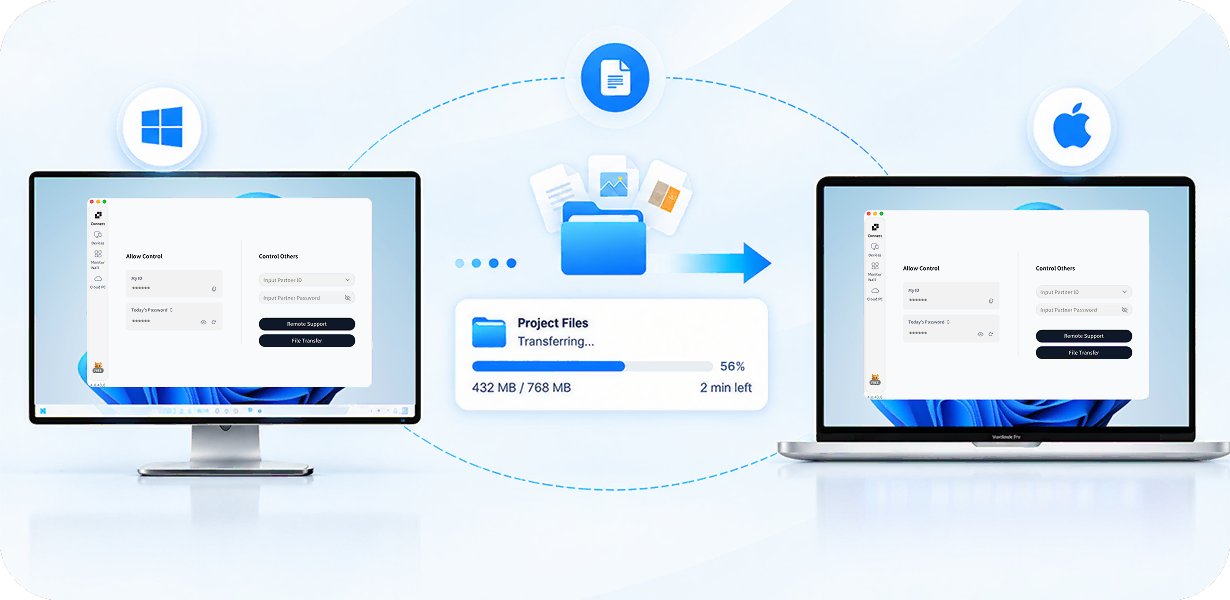
リモートセッション中にWindowsとmacOSのコンピューター間で行うAskLinkのファイル転送

ファイル転送

相手のデバイスにあるそのファイルが必要ですか?リモートセッション中に、メールやクラウドストレージ、他のファイル共有ツールに頼らずに、接続されたデバイス間でファイルを移動できます。

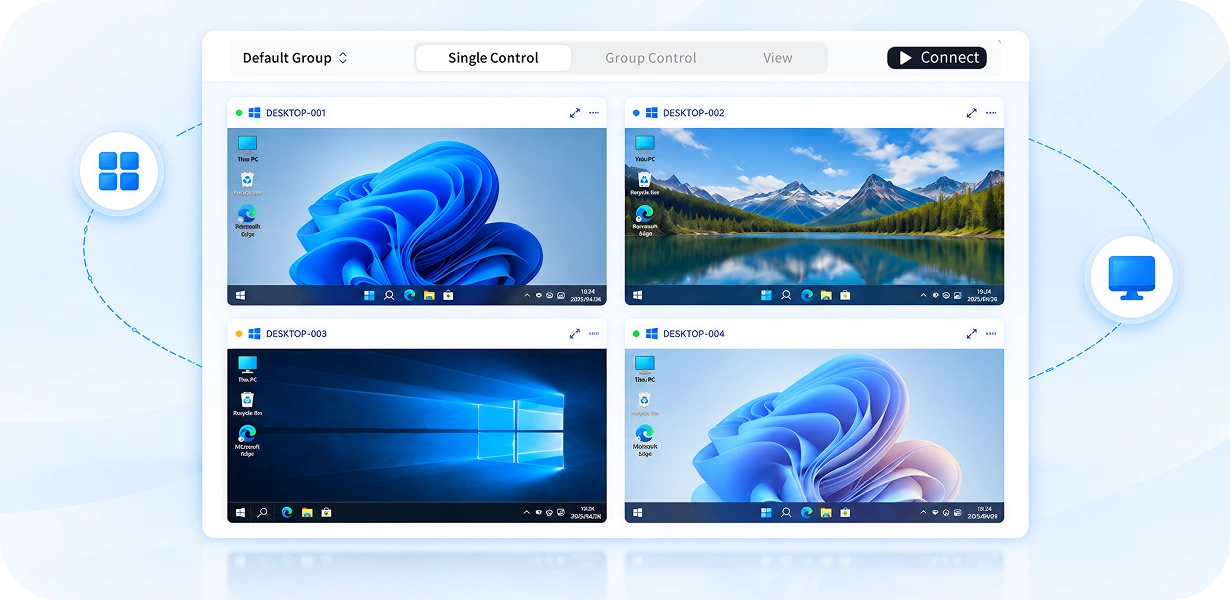
複数のリモートWindowsデスクトップを1つの画面に表示するAskLinkのマルチビュー

マルチビュー

複数のリモートデバイスを一箇所から監視できます。マルチビューでは、集中型インターフェースを通じて複数の被制御デバイスの画面を表示できるため、多数のコンピューターを効率的に監視・管理できます。

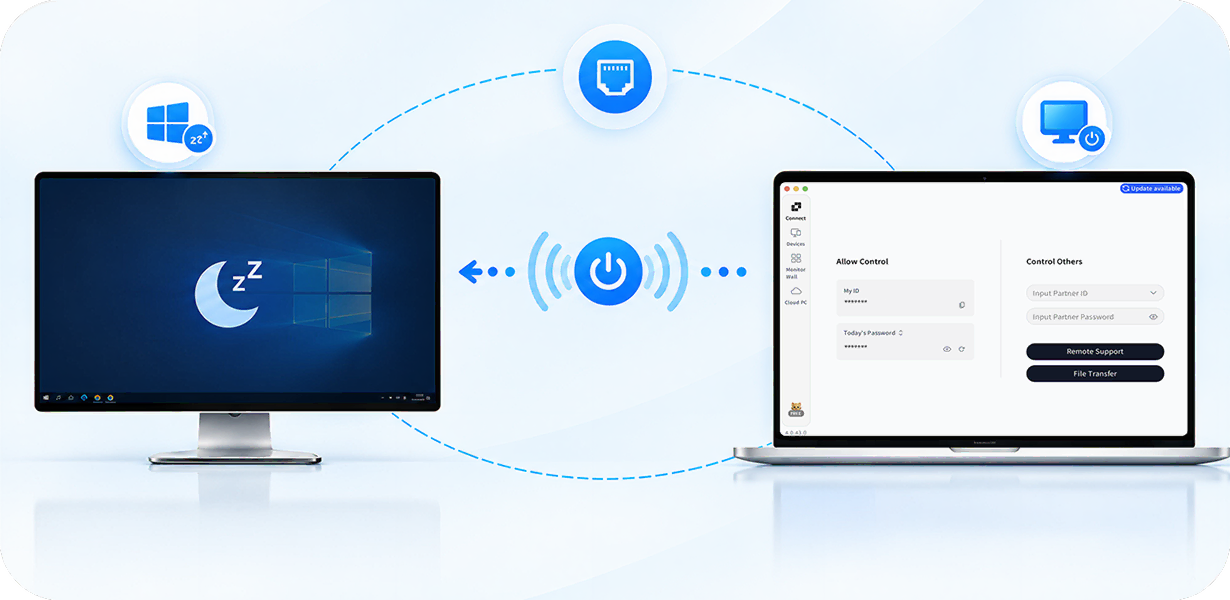
リモートアクセスのためにスリープ中のWindows PCを離れた場所から復帰させるAskLinkのWake-on-LAN

Wake-on-LAN

スリープ状態のコンピューターにアクセスする必要がありますか?適切に設定されたWindowsデバイスをWake-on-LANでリモートから復帰させ、利用可能になったらAskLink経由で接続してください。

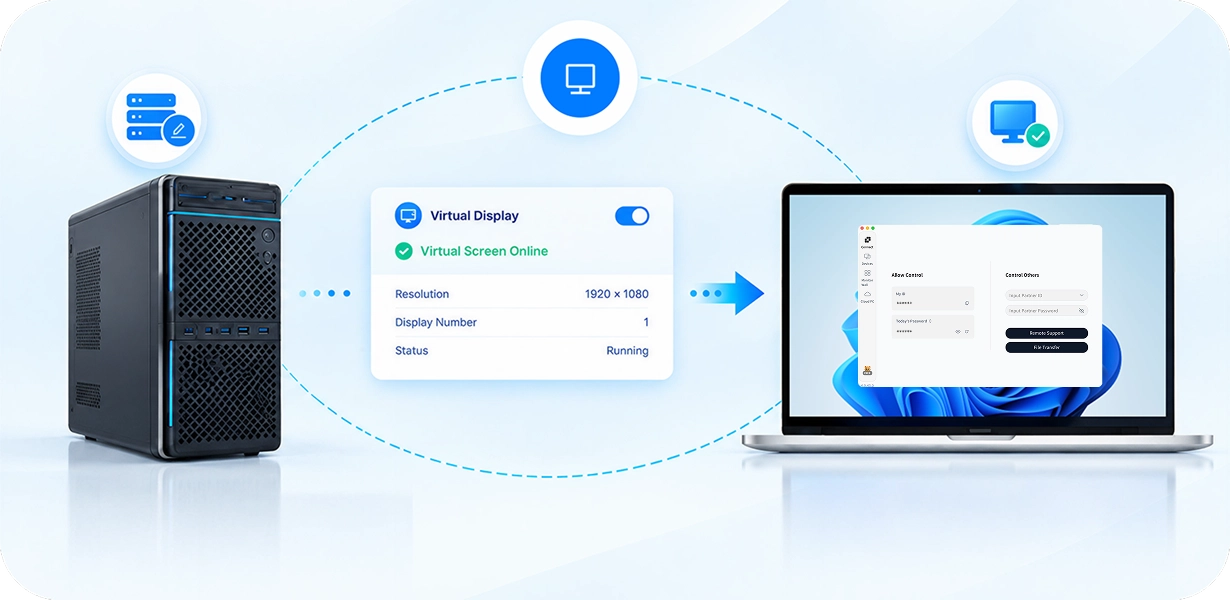
物理モニターのないリモートコンピューター用に画面を作成するAskLinkの仮想ディスプレイ

仮想ディスプレイ

モニターが接続されていませんか?問題ありません。リモートコンピューターに物理的なモニターが接続されていない場合でも、仮想ディスプレイを作成できます。AskLinkにより、ヘッドレスPCやサーバーなど、常に物理的な画面が利用できない環境でも、リモート操作が容易になります。

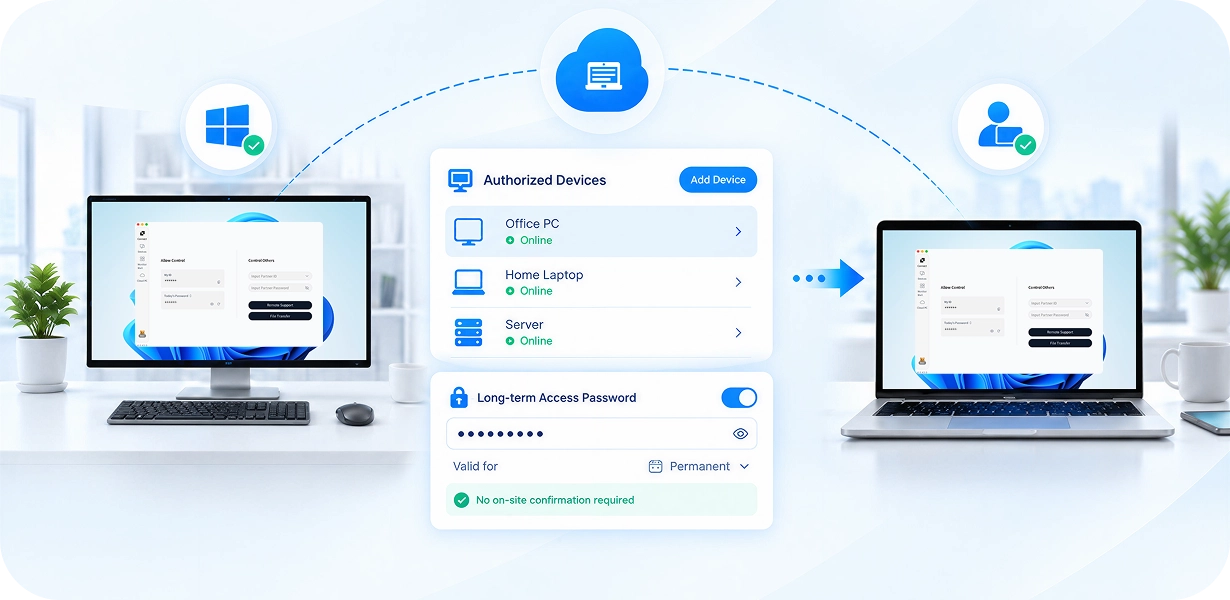
アクセスを許可したデバイスと常設のアクセスパスワードを使用するAskLinkの無人アクセス

無人アクセス

被制御デバイス側で毎回のセッションを承認してもらう必要なく、自身の許可済みデバイスに接続できます。一度デバイスを準備すれば、必要なときにいつでもアクセス可能です。

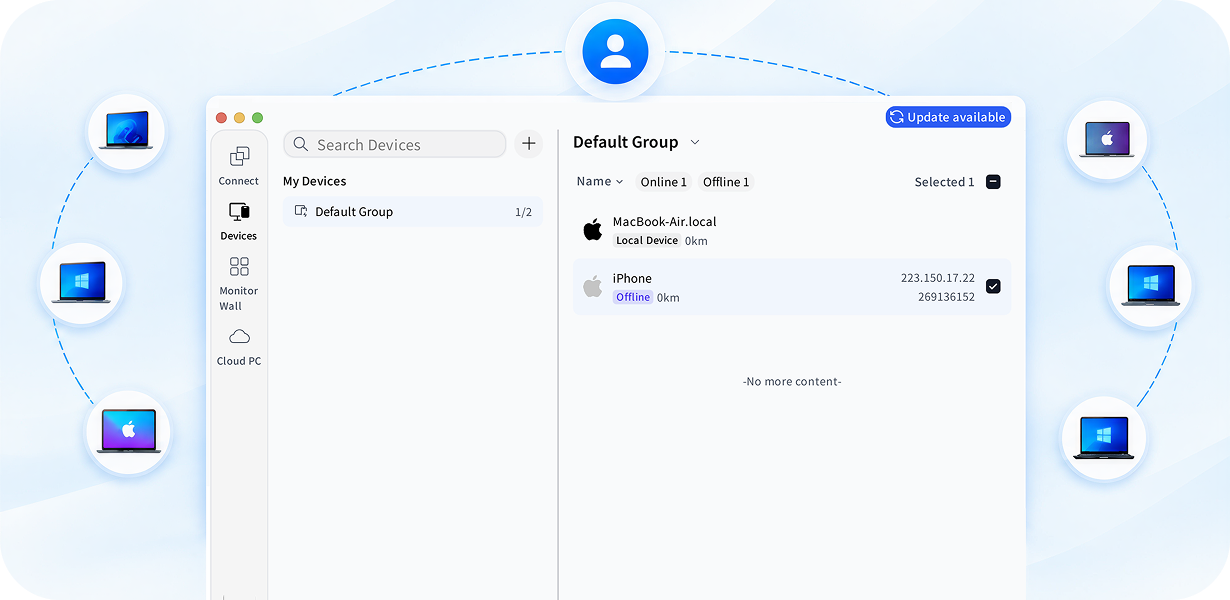
1つのアカウントから複数のWindowsとMacにアクセスするためのAskLinkのデバイス管理

アカウントベースのデバイス管理

AskLinkでは、各コンピューターごとの個別のパスワードに頼らず、一つのAskLinkアカウントでリモートデバイスを管理できます。集中型のアカウントベースのシステムで、デバイスを整理し、アクセス権限を管理しましょう。

仕事、サポートなどに使える1つのリモートデスクトップ

ある日は自宅からファイルを開き、次の日には誰かのPCのトラブルを解決したり、別の街でプロジェクトに取り組んだり。AskLinkはそのすべてに対応します。

どこからでも働ける

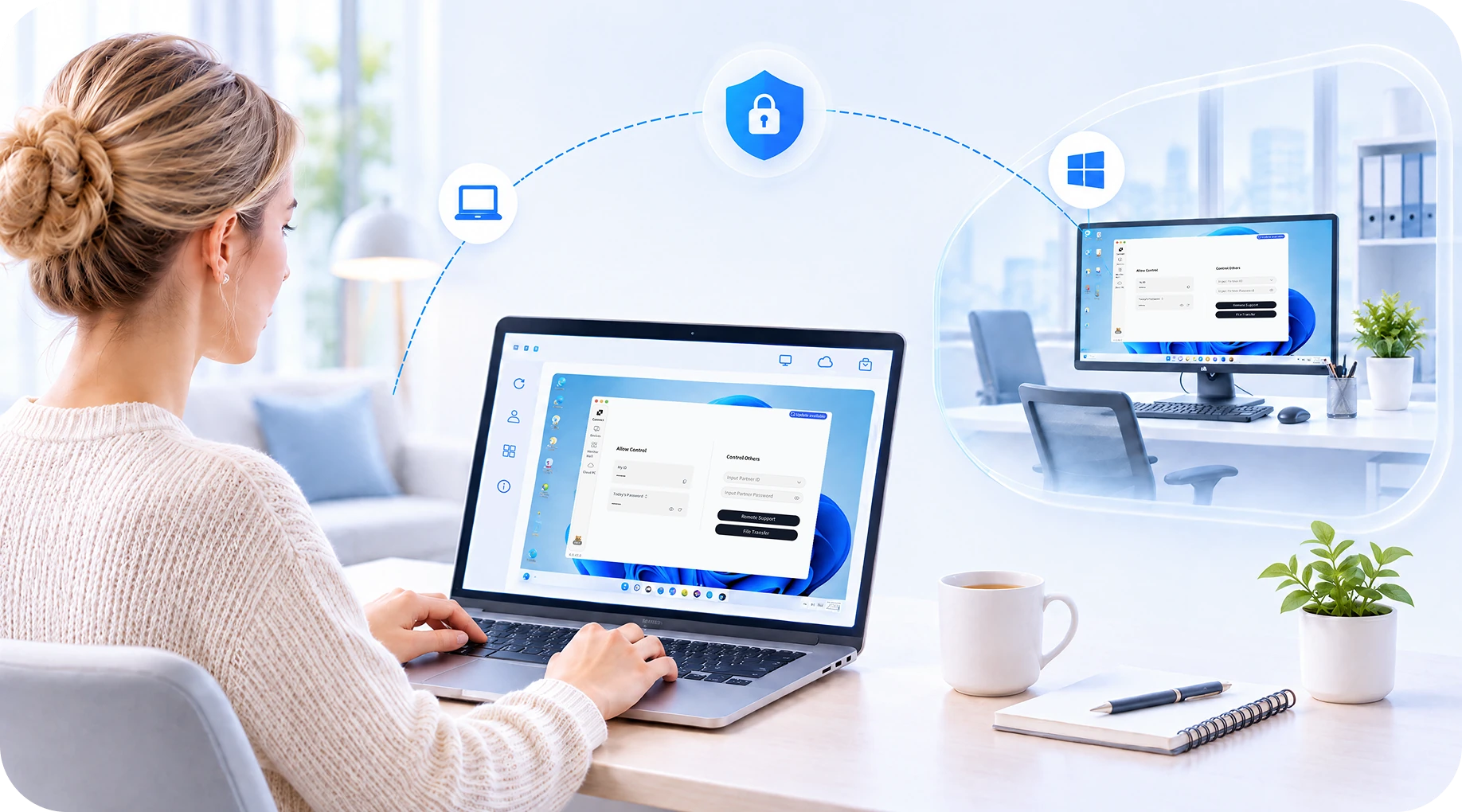
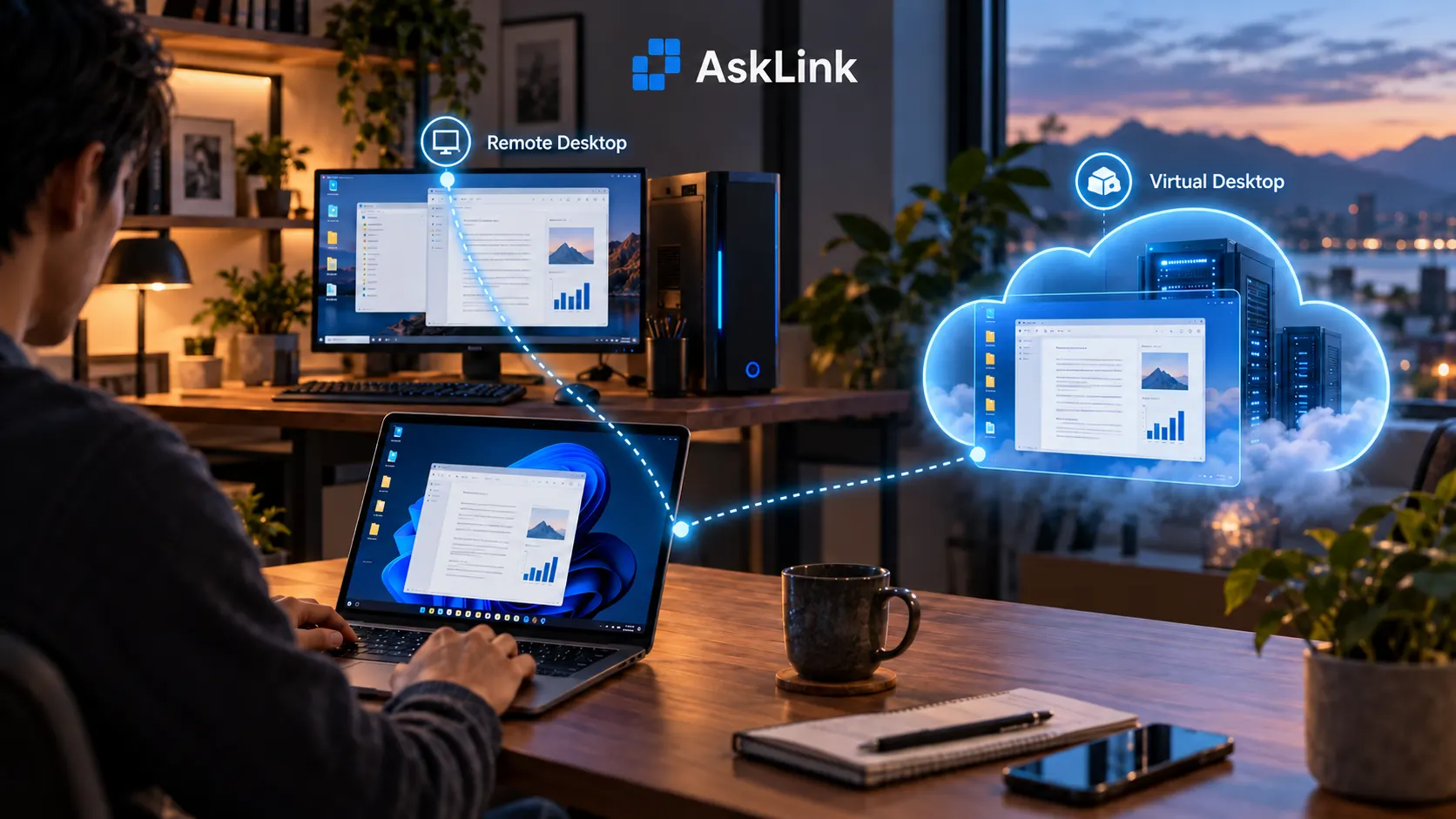
職場のパソコンはそのままにして、自分のデスクトップを持ち歩きましょう。自宅や別のオフィス、移動中から接続すれば、遠隔地にあるパソコンにすでに用意されているファイルやソフトウェア、コンピューティングリソースを利用できます。AskLinkなら、リモートワークがこれまで以上に簡単になります。

AskLinkで別の場所からWindowsの業務用PCに安全にリモートデスクトップアクセスする様子

何千人ものユーザーに信頼され、愛されています

Daniel Brooksの顔写真

Daniel Brooks

複数のパソコンを管理しているので、何が起きているか確認するためにいちいち起動したくありません。マルチビューならその手間がぐっと減ります。複数のデバイスを同時に表示して、問題があるときにすぐ対応できます。

IT管理者
エマ・カーターの顔写真

Emma Carter

私は主に、自分の作業机から離れているときにAskLinkを使っています。接続は遅延が少なく、画質も十分なので、妥協せずに細かい部分まで確認しながら編集作業が進められます。

映像編集者
Ryan Chen の顔写真

Ryan Chen

私が最も気に入っているのは、WindowsとMacの間を行き来する際に設定を変える必要がない点です。メインマシンはオフィスに置いておき、後でMacBookからリモート接続しています。シンプルで、必要な機能はすべて備わっています。

ソフトウェアエンジニア
Sophia Millerの顔写真

Sophia Miller

オフィスに誰もいないときでも簡単にアクセスできる方法を探していたため、AskLinkを使い始めました。セットアップも簡単で、無人アクセスのおかげで何度もオフィスに戻る手間が省けました。

中小企業経営者
リーアム・フォスターの顔写真

Liam Foster

問題を口頭で説明するよりも、画面を見ながら対応した方がリモートサポートは格段に楽になります。接続して状況を確認し、直接トラブルシューティングができるので、双方の時間を節約できます。

テクニカルサポートスペシャリスト
ノア・ベネットの顔写真

Noah Bennett

最初は通常のリモートアクセス用に試しましたが、結局ゲームにも使っています。高リフレッシュレートのおかげで違いがよく分かります。特に動作の速いゲームでは、これまで使っていたリモートツールよりずっと滑らかに感じます。

PCゲーマー

FAQ

リモートデスクトップソフトウェアは、ネットワーク経由でどこからでも別のコンピューターやデバイスにアクセスし、操作できるようにするものです。そのデバイスの画面を見たり、アプリを使ったり、ファイルにアクセスしたり、まるで目の前で操作しているかのようにタスクを実行できます。リモートワークやITサポート、ゲーム、そして日常的なデバイスへのアクセスに役立ちます。

AskLinkの使い始めはとても簡単です。主制クライアントと被制御デバイスにアプリをダウンロードしてインストールし、サインインしてアクセスしたいデバイスを設定します。準備が整ったら、デバイスを選択してリモートデスクトップ接続を開始してください。

詳しくは、「リモートデスクトップの使い方」ガイドをご覧ください。

はい!AskLink Personalでは、セッション時間の制限や強制中断のないリモートデスクトップアクセスが無料でご利用いただけます。また、毎月50時間の高速チャネルを利用できます。その後も、強制中断なしでリモート接続が可能です。

リモートデスクトップソフトウェアは、送信データを保護し、不正アクセスを制限することで安全性を確保できます。AskLinkは、送信前にクライアント側でデータを暗号化し、SSLで保護されたチャネルを使用、さらに2048ビットのRSA鍵交換に対応しています。追加のプライバシー対策として、Windowsの被制御デバイスでプライバシースクリーンを有効にすると、リモート操作中は物理ディスプレイを非表示にできます。

もちろんです。AskLinkはmacOSを主制クライアントおよび被制御デバイスとしてサポートしています。MacからWindowsや他の対応デバイスにアクセスすることも、他の対応デバイスからMacに接続することも可能です。

はい。AskLinkのリモートデスクトップアプリがあれば、iPhone、iPad、またはAndroidデバイスを主制クライアントとして使用し、対応するコンピューターにリモートでアクセスできます。外出先でもファイルの確認やアプリの起動、デスクトップの操作が可能です。

はい。主制クライアントと被制御デバイスは、同じWi-Fiやローカルネットワーク上にある必要はありません。AskLinkはNATトラバーサルに対応しており、異なるネットワーク間でのリモート接続を可能にします。自宅、職場、旅行先などから、ポートフォワーディングを手動で設定することなくデバイスにアクセスできます。

はい。AskLinkは無人アクセスに対応しているため、事前に設定・承認された被制御デバイスに、人が受け入れる必要なく接続できます。ただし、デバイスは電源が入っており、通信可能で、リモートアクセスの準備ができている必要があります。

リモートデスクトップは、アプリやファイル、画面上の操作を含む、他デバイスのデスクトップの表示と操作に焦点を当てています。一方、リモートアクセスはより広義の概念で、リモートのシステムやデバイス、その他のリソースへのアクセスも含まれます。リモートデスクトップはリモートアクセスの一形態です。「リモートアクセスソフトウェア」について詳しくお読みください。