




 Sophie Carter
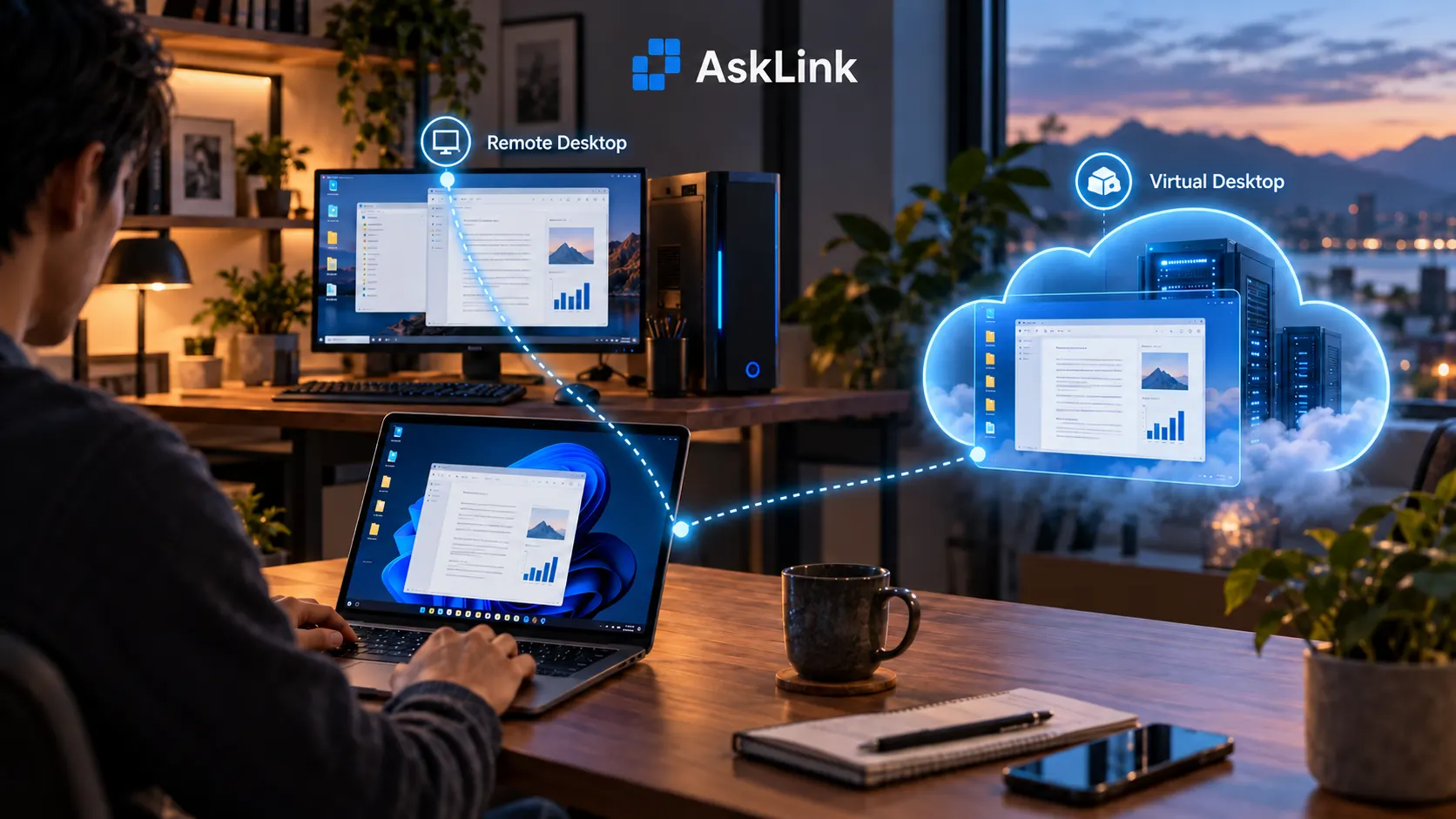
リモートデスクトップでは、別のコンピューターにアクセスできます。仮想デスクトップは、仮想化されたインフラストラクチャ上で動作するデスクトップ環境を提供します。これらは連携して使用でき、リモートデスクトップ接続を利用して仮想デスクトップにアクセスすることも可能です。
ほとんどのユーザーにとって、現実的な選択肢は、既存のコンピューターをそのまま使い続けるか、別途ホストされたワークスペースを導入するかという点です。本記事では、リモートデスクトップと仮想デスクトップについて議論し、コスト、パフォーマンス、保守管理、日常的な利用といった観点から両者の構成を比較します。
リモートデスクトップと仮想デスクトップとは何ですか?
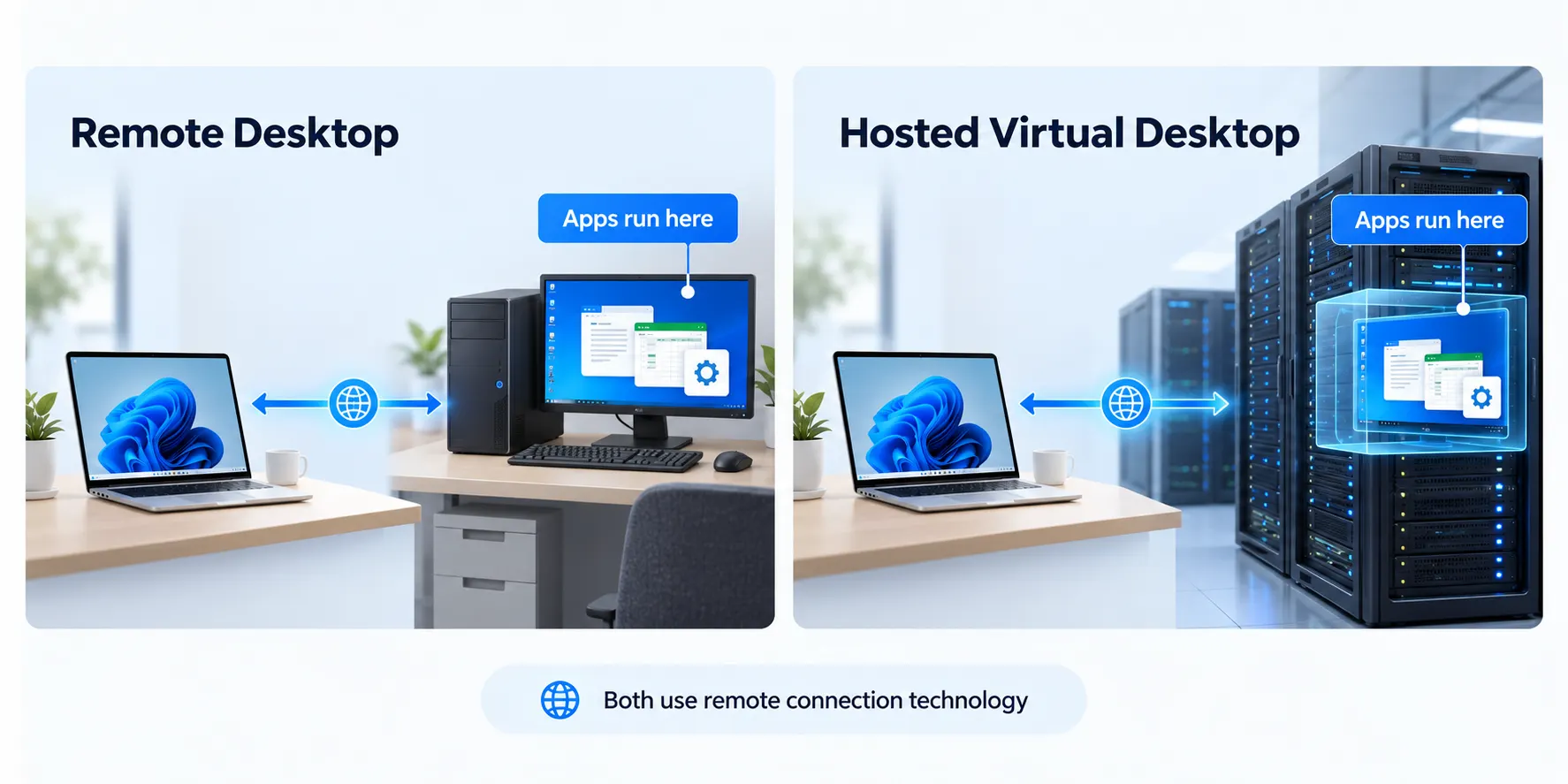
リモートデスクトップを使用すると、自分の端末から別のコンピューターを利用できます。アプリを開いたりファイルを編集したりする際、処理はそのリモートコンピューター上で行われます。例えば、自宅のノートパソコンからオフィスのPCにインストールされたソフトウェアを使用することも可能です。弊社のリモートデスクトップの解説接続の仕組みについて説明しています。
ホスト型仮想デスクトップとは、データセンターまたはクラウド内の仮想化されたサーバー上で動作するデスクトップ環境のことです。お客様の企業またはサービスプロバイダーがアプリケーションやコンピューティングリソースを設定し、お客様はサポートされている端末からログインします。本記事において「仮想デスクトップ」とは、VDI(仮想デスクトップインフラストラクチャ)やデスクトップ・アズ・ア・サービスなどのホスト型デスクトップ環境を指します。管理機能およびインフラストラクチャの運用責任は、プラットフォームによって異なります。
両者は連携して利用できます。リモートデスクトップは、ホスト型デスクトップを含む物理コンピュータや仮想マシンに接続できます。以下の比較では、既存の業務用コンピュータへのアクセスと、ホスト型仮想デスクトップの利用について取り上げています。
ここでいう「仮想デスクトップ」とは、Windowsのタスクビューに表示される追加の作業スペースや、VRヘッドセット用の仮想デスクトップアプリを指すものではありません。
リモートデスクトップと仮想デスクトップ:主な違い
| 何が重要か | リモートデスクトップ:既存のコンピューターへのアクセス | 仮想デスクトップ:ホスト型ワークスペース |
|---|---|---|
| 接続先 | 許可を得ている特定のオフィスPC、ワークステーション、または既存のVM。 | 仮想デスクトッププラットフォームまたはクラウドPCサービスを通じて割り当てられたデスクトップで、専用または共有のホストリソースを使用します。 |
| アプリが実行される場所 | リモートコンピューターでは、インストールされているソフトウェア、CPU、GPU、およびメモリーを使用します。 | ホストされた仮想マシンまたはセッションホスト上で、そのデスクトップまたはセッションに割り当てられたコンピューティングリソースを使用する。 |
| 既存のPCに依存する | 接続先のコンピューターは利用可能である必要があります。そのコンピューターで電源またはネットワークが切断されると、アクセスが中断されます。 | マイページのオフィスPCは電源を切っても構いませんが、ホスト環境とそれに接続する回線は常に利用可能である必要があります。 |
| 展開作業 | リモートアクセスをインストールまたは有効化し、権限を付与し、ネットワークおよび電源設定を構成してください。各ホストコンピューターには引き続き保守作業が必要です。 | デスクトップをプロビジョニングし、ユーザーを割り当て、アプリを展開し、アクセスポリシーを設定します。管理型クラウドPCサービスは、自己管理型VDIよりも多くのインフラストラクチャ関連の作業を担います。 |
| 最も適している | 既存のアプリケーション、ファイル、実行中のタスク、または特定のワークステーションを必要とするユーザー、およびそれらのコンピューターをサポートするITチーム。 | 従業員や請負業者のために標準版のデスクトップを提供し、それらのワークスペースを一元的に管理する必要がある組織。 |
パフォーマンスは、ホストのハードウェア、リモートアクセスソフトウェア、およびネットワーク接続に依存します。高性能なワークステーションでも、接続が悪いと動作が遅く感じられることがあります。一方、スペックが不足したクラウドデスクトップでは、インターネット回線が良好であっても処理が重くなることがあります。
セキュリティは設定にも依存します。認証、アクセス権限、セッション制御、およびデータ転送ポリシーを比較してください。
どのデスクトップ設定があなたの仕事に合っていますか?
リモートデスクトップの利用例:既存のコンピューターで作業を継続する
リモートデスクトップは、すでに使用しているコンピューターに必要なものが揃っている場合の実用的な選択肢です。AskLink, あなたは次のような状況でそのコンピューターにアクセスできます:
- WindowsとMac間での作業:AskLink を使用して、Mac から Windows のビジネスアプリにアクセスしたり、Windows PC から Mac でプロジェクトを開いたりできます。アプリやファイルは、通常使用しているコンピューターにそのまま残ります。
- より軽量なノートパソコンから、高性能ワークステーション上で設計を行う:スタジオのコンピューターにすでにインストールされているCADプロジェクトまたはビデオツールを開きます。AskLink プロ版の4:4:4カラー表示モードは、リモートセッション中に小さなテキストやアイコン、その他のインターフェース要素の色の細部を保持するのに役立ちます。リモート側のコンピューターにサポート対象のNVIDIA GPUが必要です。ホストと接続が対応していれば、フレームレートを高くすることで、モデルの回転やビデオ再生がより滑らかに見えます。ただし、負荷の高い処理は引き続きワークステーションで行われます。
- 出張中の迅速な変更:スマートフォンやタブレットから接続して、スプレッドシートを更新したり、実行中のタスクを確認したり、パソコン上のドキュメントを開いたりできます。ノートPCを持ち歩いていないときの緊急な変更にも対応可能です。AskLinkのファイル転送機能を使えば、必要なファイルを戻すことができ、クリップボード同期により、デバイス間でテキストを再入力する手間も省けます。
- 複数のオフィス用コンピューターへの対応:AskLinkのマルチビューは、複数のコンピューター画面を一覧表示し、技術者がどの端末に注意が必要かを迅速に把握し、トラブルシューティングのためにその端末を開くのを支援します。Windowsベースのチーム導入においては、AskLink Businessがロールベースの権限とセッションログを追加し、アクセス管理や繰り返し発生する問題へのフォローアップを可能にします。
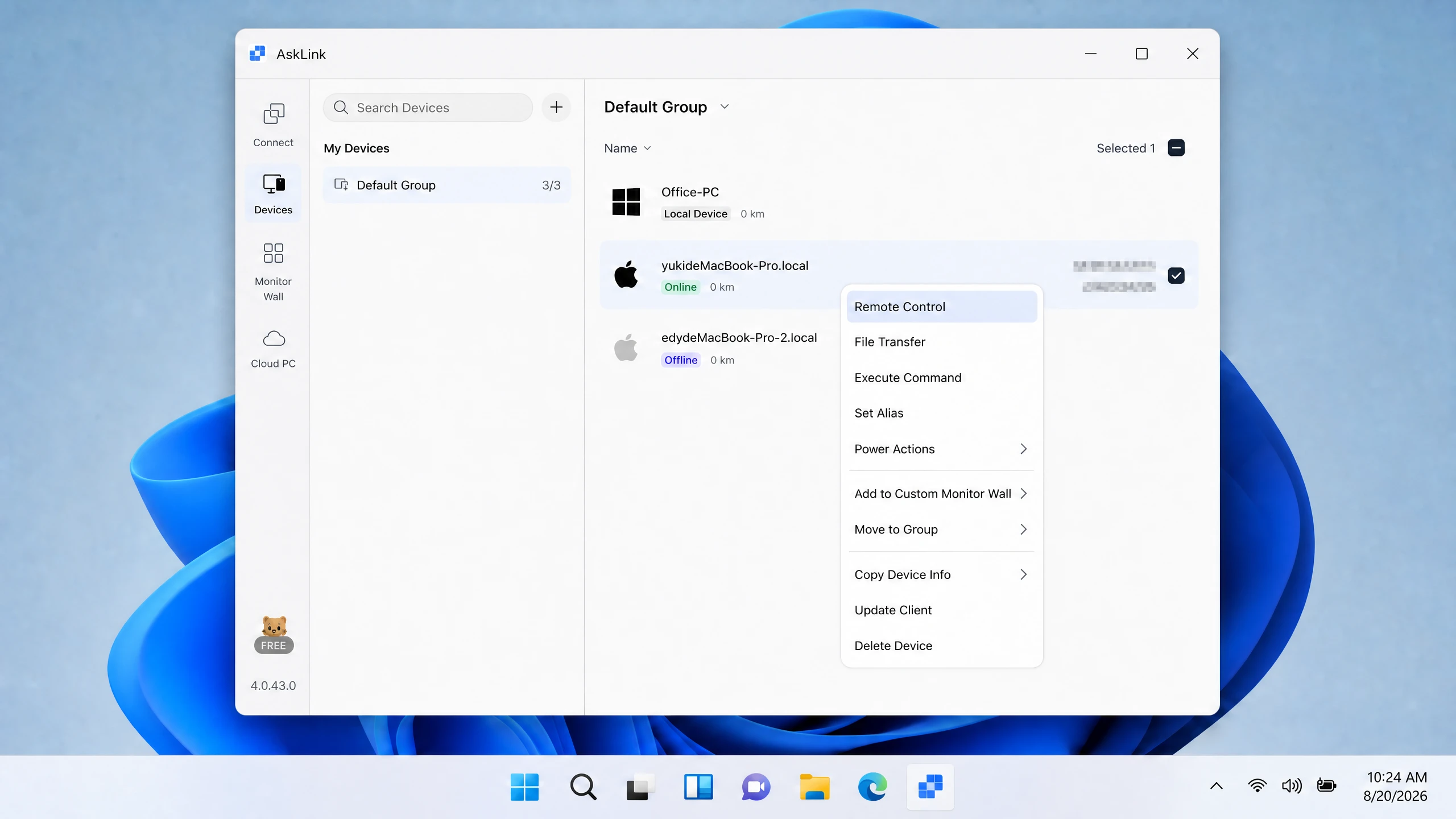
AskLink 無料版には、時間制限のない基本的なリモートアクセスに加え、月間50時間の高速アクセスが含まれています。有料プランでは、より高度なワークフローに対応するため、接続速度と表示オプションが向上します。
仮想デスクトップの利用事例:別途ホストされたワークスペースを使用する
ご自身のプロジェクト用にクラウドコンピューターが必要な場合や、チーム向けにマネージドデスクトップを提供するプラットフォームが必要な場合があります。
- 独自のプロジェクト用にクラウドコンピューターを取得する: ラップトップが作業に対応できない場合や、接続するオフィスPCがない場合は、AskLink クラウドPCAskLink を利用すると、別のローカルマシンを購入する代わりにホスト型コンピュータを選択できます。プランを有効にすると、サポートされているコンピュータ、スマートフォン、またはタブレットから接続できるようになり、AskLink デバイスリストに表示されます。プロジェクトに必要なアプリのインストールとファイルの移動または共有が必要です。
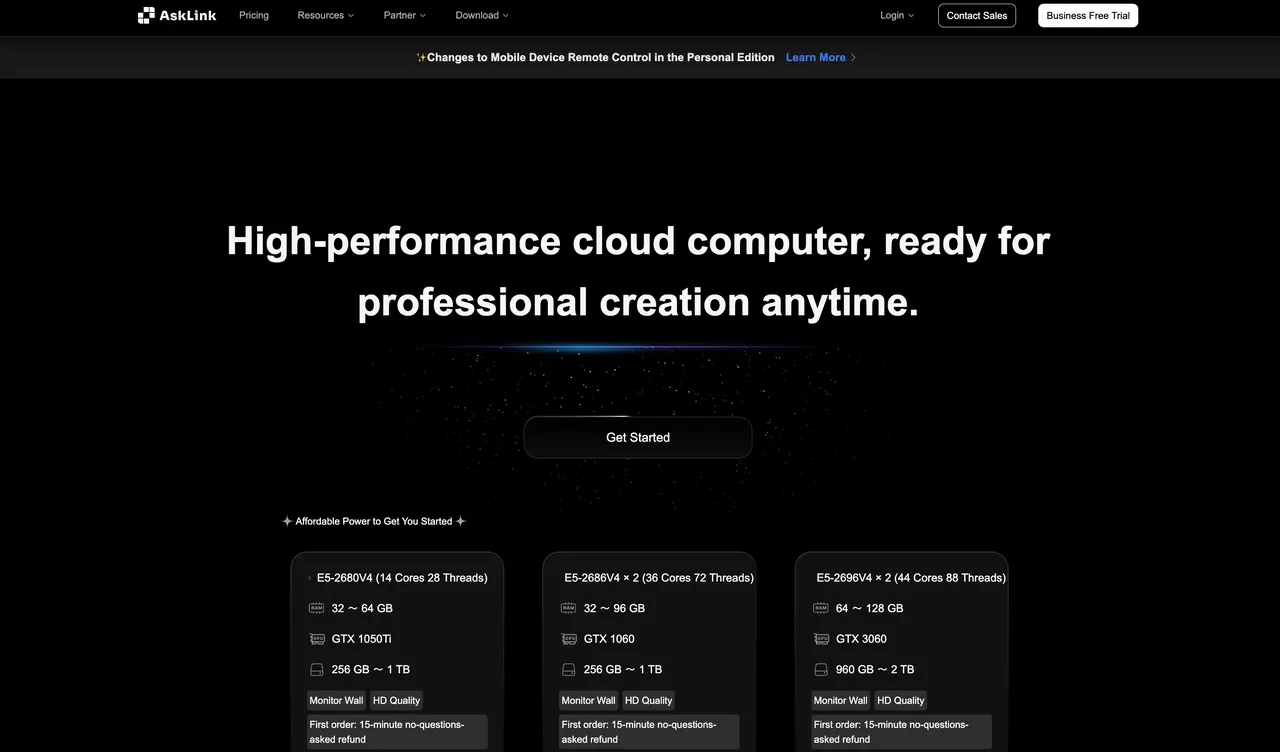
チームにとって、クラウドコンピューターへのアクセスは要件の一部に過ぎません。デスクトップテンプレート、ユーザー割り当て、集中管理ポリシーも必要になる場合があります。プラットフォームにITチームが必要とするツールが含まれているか確認してください。
- オンボーディング(従業員または契約者の導入):IT は必要なアプリと権限を備えたホスト型デスクトップを割り当てることができるため、新しいユーザーは承認されたデバイスから準備済みのワークスペースにアクセスできます。
- チーム全体でソフトウェアの一貫性を保つ:IT は、対応しているプラットフォーム上で事前構成されたデスクトップテンプレートを使用でき、ユーザーには承認されたアプリと設定が提供されます。これは、全員が同じソフトウェアバージョンを必要とし、多くの異なるローカル設定のトラブルシューティングが困難になっている場合に役立ちます。
- シフトのサポート、トレーニングラボ、または季節的なチーム:プールされたコンピューティングリソースは、変化するユーザーグループに対応できます。最も混雑する時期には十分な容量と適切なライセンスが必要ですが、すべての人に専用オフィスPCを用意するのではなく、アクティブユーザーに基づいて計画を立てることができます。
Windows 365 Business は、個別に割り当てられたクラウドPCを提供し、プロビジョニングがより簡単です。Azure Virtual Desktop は、パーソナル デスクトップやプール型マルチセッション環境など、より柔軟な構成可能なデプロイメントをサポートします。
リモートデスクトップと仮想デスクトップ:コスト、パフォーマンス、およびダウンタイム
同じユーザー数、アプリ数、作業時間で、フル稼働時の総コストを比較します。
| 予算に計上する費用 | 既存のPCへのリモートアクセス | ホスト型仮想デスクトップ |
|---|---|---|
| ハードウェアとコンピューティング能力 | すでに所有しているPCの保守、修理、および最終的な交換。 | サーバーハードウェア、クラウドコンピューティングリソース、またはクラウドPCのサブスクリプション。グラフィックス処理を多用する作業では、より高コストなGPU構成が必要になる場合があります。 |
| ストレージとバックアップ | ローカルディスクとコンピュータのファイル用のバックアッププラン。 | 含まれるストレージ容量、追加スペース、およびバックアップ料金。 |
| ソフトウェアとライセンス | リモートアクセスソフトウェア、既存のアプリケーションライセンス、および個別に購入した追加オプション。 | Windowsおよびアプリのライセンス、ならびに該当する場合はデスクトッププラットフォームまたは管理手数料。 |
| セットアップと継続的なIT作業 | 各コンピュータのアクセスと権限を設定し、アップデートをインストールし、トラブルシューティングを行います。 | デスクトップの設定、アプリのデプロイ、ユーザーの管理、環境の保守を行います。プロバイダーが担当するタスクを確認してください。 |
| 電力、ネットワーク接続、およびアイドル時間 | コンピュータにアクセス可能にするための電力とオフィス用インターネット。セッション間も含みます。 | ユーザーがログアウトした後も継続するネットワーク料金、および計算またはストレージのコスト。 |
管理対象のクラウドPCでは、これらの項目が1つのサブスクリプションにまとめられる場合があります。他のデプロイメント リソースを個別に請求する. 適切なPCを再利用することで、初期費用を抑えることができます。IT部門が多数のユーザーに同じアプリを提供したり、ワークスペースを迅速に交換したり、変化するチームのアクセスを管理したりする必要がある場合、ホスト型デスクトップは定期的なコストに見合う価値があります。
パフォーマンス:ホストのCPU、GPU、メモリはアプリの実行品質を決定します。あなたの接続はレイテンシー(アクションとその応答の間の遅延)を追加します。動画再生や頻繁な画面変更は、主に静的なスプレッドシートよりも多くの帯域幅を必要とします。すでに専門ソフトウェアを使用している場合は、それを移動する前に、ライセンスと必要な周辺機器が提案された環境で動作するか確認してください。高画質設定はより多くの帯域幅を使用しますが、低速の接続を補うことはできません。実際のアプリと画面設定をテストしてください。
オフィスPCがオフラインになった場合どうなるか?
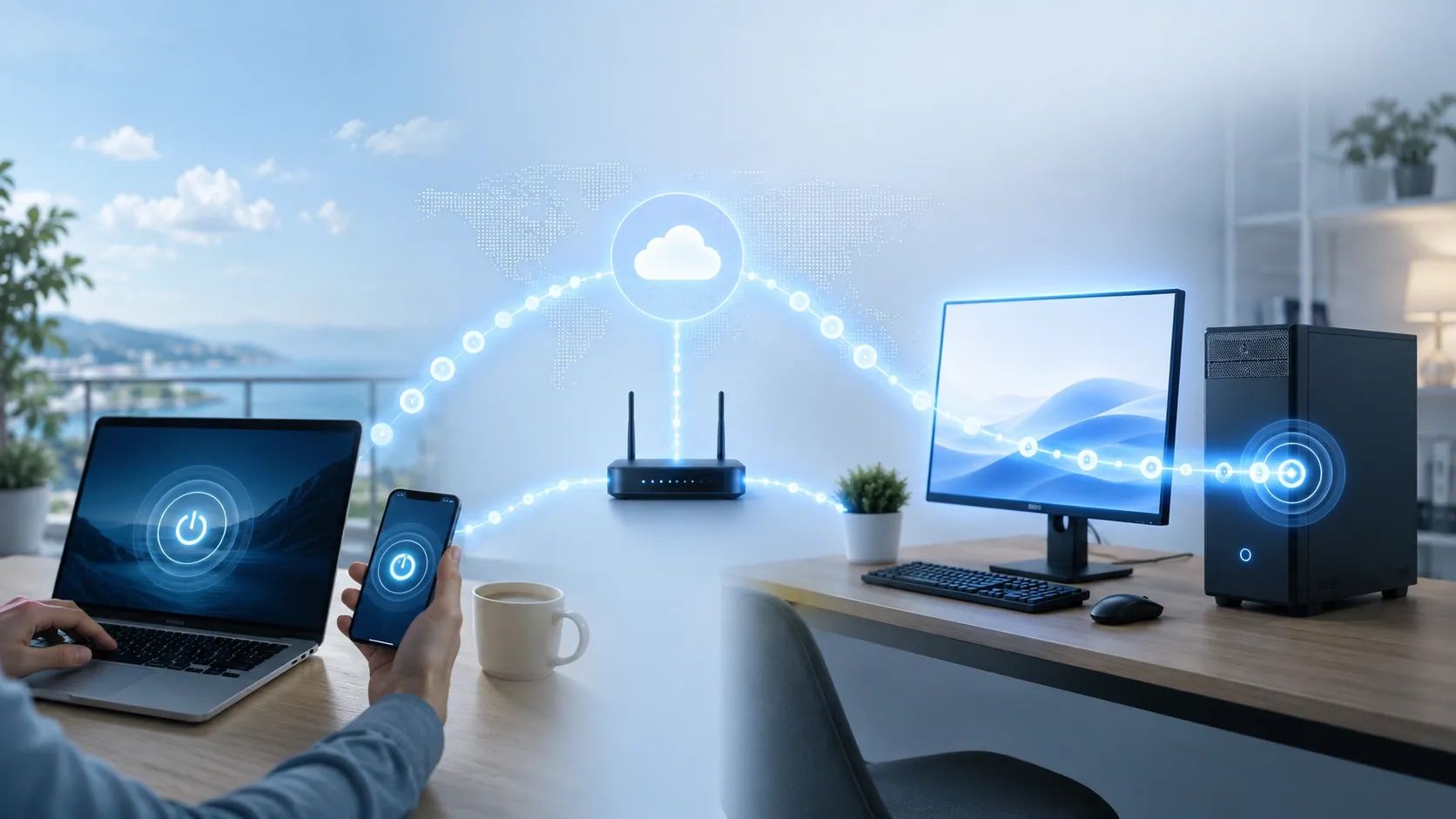
そのPCへのアクセスは、再び到達可能になるまで停止します。AskLinkのWake-on-LANは、適切に設定された後、サポート対象のWindowsまたはLinuxコンピュータを起動できますが、同じローカルネットワーク上に別のオンラインのAskLinkデバイスが必要です。停電やインターネット接続の障害を修復することはできません。別途ホストされているデスクトップは、オフィスのPCがオンラインであることに依存しませんが、依然としてホスト環境およびそれへのあなたの接続に依存します。選択する前に、誰がホストを再起動し、ファイルを復旧し、障害発生後にアクセスを復元できるかを確認してください。
結論
リモートアクセスは、すでに必要なアプリ、ファイル、パフォーマンスを備えたコンピュータを持っている場合に実践的な出発点となります。ホスト型デスクトップは、クラウド内に別のコンピュータが必要である場合や、チームにワークスペースを提供するためのプラットフォームが必要な場合に検討する価値があります。一部の組織では両方を使用しています。
接続用のコンピュータをお持ちですか?AskLinkをダウンロードそして、私たちのリモートデスクトップ設定ガイド 他のデバイスからアクセスするには。
クラウドコンピューターが必要ですか? AskLink クラウドPCの設定を探索する AskLinkを通じてアクセスできる個別のホスト済みワークスペース用。