'%3e%3cpath%20d='M7.48145%2024H3.74023C1.67456%2023.9999%204.09854e-05%2022.3467%200%2020.3076V16.6152H7.48145V24ZM15.8955%2024H8.41406V16.6152H15.8955V24ZM7.48145%2015.6924H0V8.30762H7.48145V15.6924ZM24%2015.6924H16.5195V8.30762H24V15.6924ZM15.5859%207.38477H8.10547V0H15.5859V7.38477ZM20.2598%200C22.3256%200%2024%201.65318%2024%203.69238V7.38477H16.5195V0H20.2598Z'%20fill='white'/%3e%3cpath%20d='M108.786%2019.0507L105.767%2014.2636H104.397L108.397%208.80874H111.915L108.119%2013.9483V12.3155L112.544%2019.0507H108.786ZM101.527%2019.0507V5.5061H104.897V19.0507H101.527Z'%20fill='white'/%3e%3cpath%20d='M88.8242%2019.0505V8.80858H91.4908V13.2059H91.3421C91.3421%2012.1422%2091.4779%2011.264%2091.7499%2010.5712C92.0214%209.86618%2092.4224%209.34052%2092.953%208.99418C93.4965%208.64778%2094.1506%208.47461%2094.9158%208.47461H95.0644C96.2245%208.47461%2097.1193%208.86427%2097.7488%209.64353C98.3911%2010.4104%2098.7117%2011.5917%2098.7117%2013.1874V19.0505H95.342V13.0946C95.342%2012.6246%2095.2001%2012.2411%2094.9158%2011.9443C94.6443%2011.635%2094.2679%2011.4804%2093.7864%2011.4804C93.3049%2011.4804%2092.9162%2011.635%2092.6202%2011.9443C92.3358%2012.2411%2092.194%2012.6369%2092.194%2013.1317V19.0505H88.8242Z'%20fill='white'/%3e%3cpath%20d='M82.4214%2019.0506V8.80875H85.7912V19.0506H82.4214ZM81.125%2011.2579V8.80875H85.7912V11.2579H81.125ZM83.81%207.99232C83.1928%207.99232%2082.7359%207.83773%2082.4398%207.5285C82.1561%207.2069%2082.0137%206.79872%2082.0137%206.30388C82.0137%205.80913%2082.1561%205.40713%2082.4398%205.09789C82.7359%204.77628%2083.1866%204.61548%2083.7916%204.61548C84.4088%204.61548%2084.8595%204.77628%2085.1433%205.09789C85.427%205.40713%2085.5688%205.80913%2085.5688%206.30388C85.5688%206.79872%2085.427%207.2069%2085.1433%207.5285C84.8595%207.83773%2084.4149%207.99232%2083.81%207.99232Z'%20fill='white'/%3e%3cpath%20d='M71.1328%2019.0507V5.5061H74.5769V19.0507H71.1328ZM74.2065%2019.0507V16.0449H79.6876V19.0507H74.2065Z'%20fill='white'/%3e%3cpath%20d='M65.4458%2019.0507L62.428%2014.2636H61.0576L65.0571%208.80874H68.5755L64.7795%2013.9483V12.3155L69.2049%2019.0507H65.4458ZM58.1875%2019.0507V5.5061H61.5578V19.0507H58.1875Z'%20fill='white'/%3e%3cpath%20d='M51.2917%2019.3845C49.8103%2019.3845%2048.6438%2019.0814%2047.7921%2018.4753C46.9403%2017.8568%2046.4836%2016.991%2046.4219%2015.8777H49.3844C49.4339%2016.1869%2049.6252%2016.4529%2049.9585%2016.6755C50.2918%2016.8982%2050.7608%2017.0095%2051.3657%2017.0095C51.7978%2017.0095%2052.1681%2016.9477%2052.4767%2016.824C52.7977%2016.6879%2052.9581%2016.4715%2052.9581%2016.1745C52.9581%2015.9148%2052.8347%2015.7045%2052.5878%2015.5437C52.3409%2015.3705%2051.8903%2015.2531%2051.2361%2015.1912L50.5325%2015.117C49.224%2014.9809%2048.2611%2014.6222%2047.6439%2014.0408C47.0267%2013.4595%2046.7181%2012.7297%2046.7181%2011.8515C46.7181%2011.0969%2046.9033%2010.4784%2047.2736%209.99603C47.6439%209.50126%2048.1562%209.13018%2048.8105%208.8828C49.4647%208.63541%2050.2115%208.51172%2051.0509%208.51172C52.4211%208.51172%2053.526%208.81473%2054.3653%209.42089C55.2048%2010.0146%2055.6492%2010.8743%2055.6986%2011.9999H52.7359C52.6866%2011.6907%2052.5199%2011.4309%2052.236%2011.2206C51.9521%2010.998%2051.5447%2010.8867%2051.0139%2010.8867C50.6312%2010.8867%2050.3164%2010.9547%2050.0696%2011.0907C49.835%2011.2268%2049.7178%2011.4185%2049.7178%2011.6659C49.7178%2011.9257%2049.8289%2012.1174%2050.0511%2012.2411C50.2856%2012.3648%2050.6559%2012.4576%2051.162%2012.5194L51.8657%2012.5936C53.1741%2012.7297%2054.1802%2013.0946%2054.8838%2013.6883C55.5998%2014.2697%2055.9578%2015.0366%2055.9578%2015.989C55.9578%2016.6941%2055.7664%2017.3002%2055.3838%2017.8073C55.0134%2018.3145%2054.4764%2018.7041%2053.7728%2018.9763C53.0816%2019.2484%2052.2545%2019.3845%2051.2917%2019.3845Z'%20fill='white'/%3e%3cpath%20d='M31.0117%2019.0507L35.3445%205.5061H40.8624L45.3434%2019.0507H41.7882L38.3072%207.91816L39.2885%208.28924H36.8444L37.8442%207.91816L34.4558%2019.0507H31.0117ZM34.5483%2015.915L35.5853%2013.0948H40.7143L41.7512%2015.915H34.5483Z'%20fill='white'/%3e%3c/g%3e%3cdefs%3e%3cclipPath%20id='clip0_5596_142775'%3e%3crect%20width='113'%20height='24'%20fill='white'/%3e%3c/clipPath%3e%3c/defs%3e%3c/svg%3e "AskLink")
 Maya Chen
OpenAIが2026年9月に発表予定のGPT-6 Astraアップデートは、AIの進む方向を示すもうひとつの兆候です。コーディングやコンピュータの利用、複雑な多段階タスクの処理は、AIエージェントが担える業務の範囲としてますます重要になっています。
タスクを開始してから離れられるのであれば、それは確かに便利に思えます。しかし、多くのAIワークフローは依然として、その作業を開始した端末に依存しています。
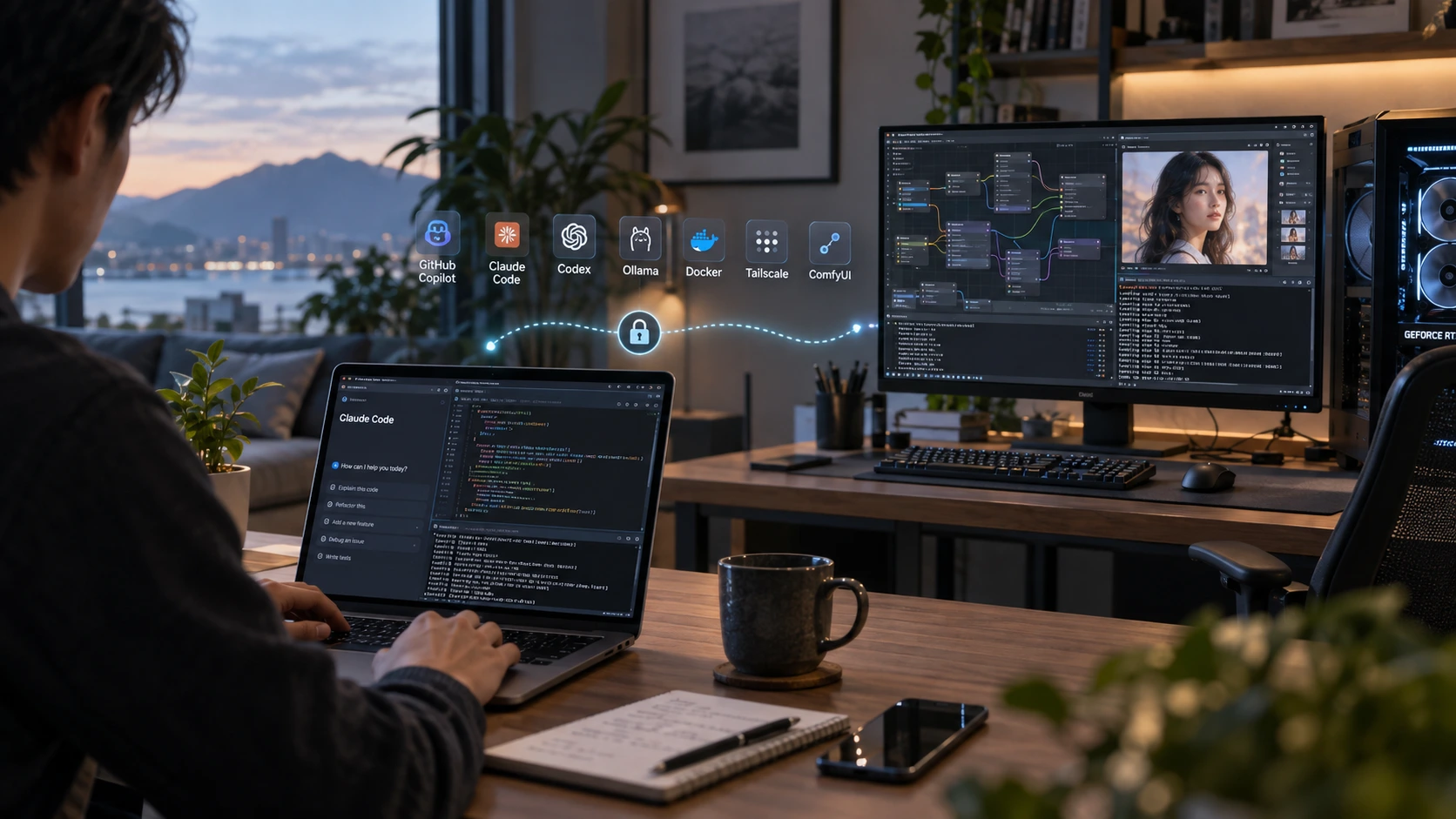
コーディング用のエージェントは、あなたのローカルのIDEやターミナル、ブラウザ、Docker環境、プロジェクトファイルに依存しているかもしれません。ComfyUIはデスクトップPCのGPUを利用している可能性があります。また、Ollamaで動かしているローカルモデルが、物理的にアクセスできないマシン上で実行されていることもあるでしょう。
では、ワークフローが完了する前に席を立ってしまった場合、あるいはローカルサービスのクラッシュや権限ダイアログの表示、他のアプリへの対応などで処理が停止してしまった場合はどうなるのでしょうか。
AIツールにはリモートでアクセスできるかもしれません。しかし、それだけで周辺のすべてにまでアクセスできるとは限りません。
本記事では、リモートアクセスの主要な3つのレベル——AIエージェント本体、特定のローカルサービスや開発環境、そしてデスクトップ全体——について考察します。適切な選択は、実際にコントロールが必要なコンピュータの範囲によって異なります。
ローカルのAIワークフローに異なるレベルのアクセスが必要な理由
リモートアクセスの問題は、AIタスクがAIツール本体だけに依存していない場合に生じます。
場合によっては、その依存関係はほとんど影響しません。進行状況の確認やエージェントへの返信、アクションの承認だけであれば、AIツール独自のリモート機能で十分です。また、必要なのはローカルの特定のサービスのみというケースもあります。例えばComfyUI、Open WebUI、Ollamaのエンドポイント、開発サーバー、あるいはSSHセッションなどです。ブラウザやAPI、SSH、プライベートネットワーク経由のアクセスが、よりシンプルな選択肢となることがあります。
ワークフローが複数のアプリをまたいでいたり、AIツール以外の部分で何か障害が発生したりすると、状況は一変します。
ローカルのフロントエンドをテストしたり、サービスを再起動したり、権限ダイアログに対処したり、ファイルを移動したり、GPUの状態を確認したり、PhotoshopやBlender、Docker Desktop、その他のGUIアプリを開いたりする必要が出てくるかもしれません。
AIツールへのアクセスと、それが動作する環境へのアクセスは必ずしも同じではありません。
エージェントの状況を確認したり、ローカルのAIサービスを開いたりするだけなら、コンピュータ全体にまでアクセスする必要はないかもしれません。しかし、ワークフローが複数のアプリやローカルファイル、システム設定、あるいはGUI専用の手順に依存するようになると、AIツールへのアクセスだけでは十分な制御が得られなくなります。
そこで問われるのは、離れているときにローカル環境のどこまでアクセスする必要があるのか、という点です。
エージェント、サービス、それともフルデスクトップでのアクセス?
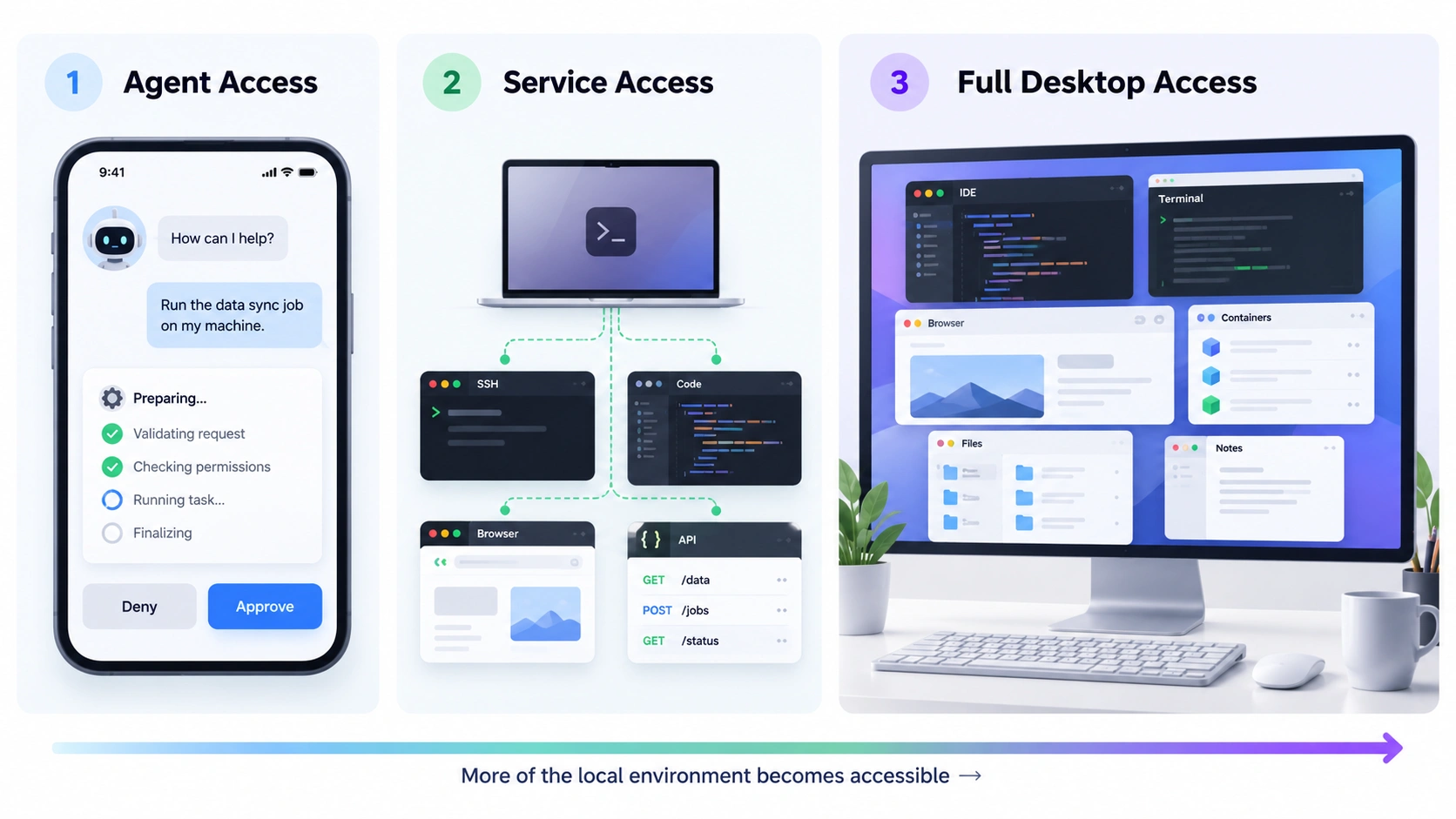
選択の際には、実際に必要とするマシンの部分から考え始めるのが有効です。
| 必要なもの | 最適なアプローチ |
|---|---|
| AIエージェントの状況を確認する、返信する、アクションを承認する、または進捗をレビューする | エージェント固有のリモートアクセス |
| ターミナル、コードベース、API、localhostのサービス、またはWebインターフェースにアクセスする | Tailscale + SSH、VS Code Remote、ブラウザ、またはAPI |
| 複数のGUIアプリを使用する、システムの状態を確認する、あるいはコンピュータ全体のトラブルシューティングを行う | フルリモートデスクトップ |
これらのアプローチは重なることもあります。開発者は普段はエージェントのモバイル操作で済ませ、ターミナルが必要なときはSSHを使い、広範なマシンの対応が必要なときだけリモートデスクトップを利用するといった使い分けをする場合もあります。違いは、それぞれの方法が提供するアクセスのレベルにあります。
選択肢1:エージェント固有のリモートアクセス——AIセッションの舵取りに最適
ワークフローの大部分がAIエージェント内部で完結する場合、その組み込みのリモート機能だけで十分かもしれません。 Codex、Claude Code、GitHub Copilot CLI はいずれも、ローカルなエージェントセッションを遠隔から継続したり制御したりする手段を備えています。ツールによっては、進捗の確認、出力のレビュー、アクションの承認、変更内容やテスト結果の検査、別のデバイスからのセッション継続などが可能です。そのため、タスクが主にエージェントの監督である場合には、エージェントネイティブのリモートアクセスが最もシンプルな選択肢となります。コマンドひとつを承認したり、タスクの完了状況を確認したりするだけなら、デスクトップ全体をストリーミングする必要はありません。 問題となるのは、作業がセッションの範囲を超える場合です。 一部のエージェントは、ブラウザやスクリーンショット、コンピュータ操作用ツールを活用してGUIの一部とやり取りできます。しかし、その制御は依然としてエージェントを介しており、利用可能なツールや権限に制約されます。自分で別のアプリを開いたり、ブラウザの状態を確認したり、システムダイアログに対処したり、エージェントのワークフロー外の何かを再起動したり、マシン全体のトラブルシューティングを行ったりする場合は、依然として直接アクセスが必要になることがあります。 エージェントを操る仕事が中心であれば、ネイティブのリモート制御で十分なことが多いです。一方、エージェント周辺の環境まで必要とする場合は、別のアクセス層が必要になります。
オプション2:Tailscale、SSH、およびリモート開発ツールによるサービスアクセス
ローカルマシンの一部だけが必要な場合、デスクトップ全体を開くよりもサービスレベルでのアクセスの方が効率的なことがあります。 これにはTailscaleがよく用いられます。Tailscaleはデバイス間のプライベートな接続を提供し、もう一方のツールで実際にアクセスしたいサービスを扱います。Tailscaleの公式ドキュメントでも、リモートデスクトップはTailscale自体のデスクトップ制御機能というより、RDPやRustDeskなどのプロトコルやアプリケーションとの組み合わせとして扱われています。 一般的な組み合わせとしては、次のものがあります:
- Tailscale + SSH:端末作業、ログ、プロセス
- Tailscale + VS Code Remote SSH:コード、ファイル、ターミナル、開発ポート
- Tailscale + ブラウザアクセス:ComfyUI、Open WebUI、またはローカルな開発サーバー
- Tailscale + APIアクセス:Ollama などのローカルサービス
この方法は、ワークフローが特定のタスクに集中している場合に特に有効です。例えば、ComfyUI を別のデバイスから開きたいだけなら、そのブラウザインターフェースに安全にアクセスする方が、ワークステーション全体を制御するよりも簡単な場合があります。同様に、Ollama でも、別のデバイスで必要なのがモデルのAPIやWeb UIだけであれば、この方法が適しています。
その代償は、アクセスの分散です。
SSH では端末は得られますが、GUI は使えません。ブラウザアクセスではWebアプリには届きますが、他のデスクトップアプリには対応できません。VS Code Remote は強力な開発環境を提供しますが、それでも対象はあくまで開発であり、マシン全体ではありません。
ローカルサービス、ファイル、GUIアプリ、システム設定、トラブルシューティングツールなどを行き来するようになると、個々のサービスレベルの接続が、ワークフローよりも煩雑になることがあります。
オプション3:ローカルAI環境全体へのリモートデスクトップ
リモートデスクトップは、別の課題を解決します。あるエージェントや端末、ポート、Webサービスに接続するのではなく、マシンのグラフィカル環境全体に接続し、そこで既に実行中のアプリケーションを操作します。
そこには、IDE、端末、ブラウザプレビュー、Docker Desktop、エミュレーター、ComfyUI、Photoshop、Blender、ファイル管理、GPUモニタリング、システム設定などが含まれます。ワークフローが複数のアプリケーションにまたがる場合に重要です。
AIコーディングエージェントがコードの更新を終えても、現地のサイトを開いてUIをテストしたり、Dockerを点検したり、他のデスクトップツールを使ったりする必要があることがあります。ComfyUI の画像生成が終わっても、次の工程はPhotoshopやBlender、あるいはファイルシステムで行われることがあります。
こうしたケースでは、アクセスの有用な単位はもはやAIツールひとつではなく、それを取り巻くワークステーション全体となります。
リモートデスクトップは、問題がAIワークフローの外で発生した際の復旧手段としても役立ちます。ローカルサービスがクラッシュしたり、権限に関するダイアログが進行を妨げたり、ブラウザセッションに注意が必要になったり、プロセスを再起動しなければならなかったりすることがあります。フルデスクトップアクセスがあれば、マシンの実際の状態を把握し、直接介入することができます。
その広範な制御にはトレードオフもあります。リモートデスクトップはネットワーク品質に依存し、ホストは常にアクセス可能である必要があります。また、細かな作業は小さなスマートフォン画面では不向きです。
複数のローカルアプリやフルGUI、あるいは何か問題が起きた際のホストへの直接アクセスが必要な場合に最も有効です。本調査でも、エージェントやサービスレベルのアクセスに対して、フルデスクトップアクセスが独自の価値を持つことが認められたのは、主にこの領域でした。
AIワークフロー別クイック比較
さまざまなローカルAIワークフローには、それぞれ最適なアクセス方法が自然と存在します。
| ワークフロー | エージェントのリモート | Tailscale/サービスアクセス | リモートデスクトップ |
|---|---|---|---|
| コーディングエージェントのチェックまたは承認 | 最適 | 場合によっては有用 | 通常は不要 |
| SSH や端末でのヘッドレス開発 | 有用 | 最適 | 通常は不要 |
| ComfyUI にのみアクセス | 制限あり | 最適 | 有用 |
| Ollama または Open WebUI にアクセス | 制限あり | 最適 | 通常は不要 |
| コーディング + ブラウザー + Docker + GUI ツール | 有用 | 有用 | 最適 |
| 複数のデスクトップアプリを備えた GPU ワークステーション | 制限あり | 有用 | 最適 |
| マシン全体を遠隔でトラブルシューティング | 制限あり | 制限あり | 最適 |
焦点の絞られたワークフローほど、目的に特化したアクセス方法が有効です。タスクがアプリケーションやシステムレベルの手順にまたがるほど、フルデスクトップアクセスの有用性が高まります。
実際の AI ワークフローにおける具体例

PC から離れて AI コーディングプロジェクトを継続する
たとえば、コーディングエージェントにウェブプロジェクトの更新を依頼したとします。エージェントは複数のコンポーネントを変更し、依存ライブラリをインストールし、開発サーバーを起動し、ビルドエラーを修正し、スタイリングを更新し、テストを実行します。作業がまだ進行中のまま外出する場合、進捗の確認や次のアクションの承認には、エージェントのリモートインターフェースだけで十分かもしれません。端末を直接確認したり、自らコードを編集したい場合は、SSH やリモート開発ツールで対応できるでしょう。
しかし次のステップでは、手動での検証が必要になることがあります。ローカルサイトを開き、操作の動作をテストし、コンソールのエラーを確認し、Docker Desktop を確認したり、別の GUI ツールで結果を比較したりします。その時点で、あなたがアクセスしているのはもはやコーディングエージェントだけではありません。周囲の開発環境全体にアクセスしているのです。
別の端末から ComfyUI のワークフローを確認する
ComfyUIは、リモートデスクトップが必ずしも必要でない場合の好例です。ワークフローの送信やキューの確認、プロンプトの変更、出力の閲覧だけであれば、ブラウザー経由でComfyUIのインターフェイスに安全にアクセスする方がシンプルな解決策となることがあります。
しかし、次のステップで生成されたファイルの整理やGPUの状態確認、プロセスの再起動、あるいはPhotoshopやBlenderで出力を開くといった作業が必要な場合は、ワークステーションそのものがワークフローの一環となります。
OllamaまたはローカルLLMにリモートアクセス
Ollamaにも同様の区分があります。別のデバイスからモデルへリクエストを送信したりOpen WebUIを開いたりするだけなら、サービスレベルのアクセスで十分なことがほとんどです。ホスト本体で作業が必要な場合——たとえばサービスの再起動、ローカルファイルの点検、コンテナのトラブルシューティング、設定の変更、あるいはモデルと併用する別のアプリケーションの使用——には、デスクトップアクセスの方が有用です。
上記の三つの例に共通する原則はシンプルです:
タスクを完了するのに十分な制御権限が得られる範囲で、可能な限り最小限のリモートアクセスを使用してください。
マシンを離れる前に:セキュリティと信頼性
リモートアクセスは、ホストが常にアクセス可能であり、接続によってローカルサービスが不用意に公開されない場合にのみ機能します。
ホストを常にアクセス可能に保つ
開発用PCやAIワークステーションは、電源を入れたまま接続を維持しておく必要があります。スリープ状態になったりシャットダウンしたりする可能性がある場合は、お使いのリモート環境がWake-on-LANなどの適切なウェイクアップ機構をサポートしているかを確認し、離れる前に設定しておきましょう。
ローカルのAIサービスを不用意に公開しない
ローカルのAIツールは多くの場合、ローカルまたはプライベートネットワーク向けのポートで稼働しています。それらのポートをそのままパブリックインターネットに開放すると、不必要なリスクが生じます。たとえばOllamaでは、直接的なパブリック露出を前提とせず、リスニングアドレス、プロキシ、トンネルなどそれぞれ異なるオプションが明示されています。
認証済みのプライベートネットワーク、トンネリング、またはリモートアクセス手法を用い、誰がマシンやサービスにアクセスできるかを厳密に制御してください。
ローカルのファイルと資格情報を保護する
ローカルのAIワークステーションには、ソースコード、ドキュメント、API資格情報、SSH鍵、モデルファイル、プロジェクト資産、認証済みのブラウザーセッションなどが保存されていることがあります。リモートアクセスは、これらのリソースに対する既存の制御を弱めることなく、むしろ保持・強化する形で行われるべきです。
復旧計画とモバイル端末の限界
リモートセッションも故障することがあります。ネットワークの変更、セッションの中断、承認の同期問題、あるいはローカルサービスの障害などにより、ワークフローが途切れる可能性があります。マシンを離れる前に、タスクを復旧するために何が必要かを考えておきましょう。
ターミナルやエージェントだけで対応できる場合、フルデスクトップアクセスは不要かもしれません。GUIやシステム設定、あるいは別のアプリによる復旧が必要になりそうな場合は、より広範なアクセスが有効です。
詳細なデスクトップ作業よりも、監督にはスマートフォンの方が適しています。迅速な承認、ステータス確認、緊急の修正などは、複数のウィンドウを扱う長時間の作業よりも、小さな画面での対応の方が向いています。
AskLinkでAIワークステーション全体にアクセス

AskLinkは、このワークフローにおけるフル環境アクセスに特化した設計です。
特定のエージェントやローカルサービスではなく、コンピューター本体への再接続が必要な場面で最も有効です。
例えば:
AIエージェント → IDE → ターミナル → ブラウザー → ローカルファイル
あるいは:
ComfyUI → GPUツール → 出力ファイル → PhotoshopまたはBlender
AskLinkは、対応するデスクトップおよびモバイルプラットフォーム上でデバイスレベルのリモートコントロールを提供し、ローカルのワークステーションに再接続して、そこで既に実行中のアプリケーションを操作できます。Wake-on-LAN互換性のある設定でもご利用いただけます。
ただし、それによって Codex Remote や SSH、Tailscale の代替にはなりません。
エージェントのタスクを承認するだけであれば、エージェント独自のリモート機能の方がシンプルな場合があります。Ollama のエンドポイントや ComfyUI のページが必要なだけなら、サービスレベルでのアクセスの方がより直接的です。
AskLink は、到達すべき対象が AI ワークフローの背後にある完全なローカル環境である場合に最も有用です。
結論
ローカルの AI ワークフローを遠隔で継続するための最適な方法は一つではありません。AI エージェントの監督のみが必要な場合は、そのネイティブなリモート機能をご利用ください。端末やコードベース、API、または特定のローカルサービスが必要な場合は、SSH、VS Code Remote、Tailscale、あるいはブラウザー経由のアクセスがより適している可能性があります。
タスクが複数のデスクトップアプリケーションにまたがっている場合、あるいは AI ツールの外部で何か問題が発生した際に介入する必要がある場合には、フルなリモートデスクトップアクセスが広範な環境全体を制御する手段となります。
最も役立つ問いは、単に「どうすれば自分の AI ワークフローに遠隔からアクセスできるか?」ではなく、「このワークフローの背後にあるコンピューターのうち、実際にどこまでアクセスする必要があるのか?」というものです。
答えがローカル環境全体である場合、AskLink はワークステーションに直接再接続し、そこで既に稼働しているアプリ、ファイル、ツールを横断して作業を継続するための直接的な手段を提供します。
外出中にも AI ワークステーションへのフルアクセスを実現したい方は、無料版をお試しください。