'%3e%3cpath%20d='M7.48145%2024H3.74023C1.67456%2023.9999%204.09854e-05%2022.3467%200%2020.3076V16.6152H7.48145V24ZM15.8955%2024H8.41406V16.6152H15.8955V24ZM7.48145%2015.6924H0V8.30762H7.48145V15.6924ZM24%2015.6924H16.5195V8.30762H24V15.6924ZM15.5859%207.38477H8.10547V0H15.5859V7.38477ZM20.2598%200C22.3256%200%2024%201.65318%2024%203.69238V7.38477H16.5195V0H20.2598Z'%20fill='white'/%3e%3cpath%20d='M108.786%2019.0507L105.767%2014.2636H104.397L108.397%208.80874H111.915L108.119%2013.9483V12.3155L112.544%2019.0507H108.786ZM101.527%2019.0507V5.5061H104.897V19.0507H101.527Z'%20fill='white'/%3e%3cpath%20d='M88.8242%2019.0505V8.80858H91.4908V13.2059H91.3421C91.3421%2012.1422%2091.4779%2011.264%2091.7499%2010.5712C92.0214%209.86618%2092.4224%209.34052%2092.953%208.99418C93.4965%208.64778%2094.1506%208.47461%2094.9158%208.47461H95.0644C96.2245%208.47461%2097.1193%208.86427%2097.7488%209.64353C98.3911%2010.4104%2098.7117%2011.5917%2098.7117%2013.1874V19.0505H95.342V13.0946C95.342%2012.6246%2095.2001%2012.2411%2094.9158%2011.9443C94.6443%2011.635%2094.2679%2011.4804%2093.7864%2011.4804C93.3049%2011.4804%2092.9162%2011.635%2092.6202%2011.9443C92.3358%2012.2411%2092.194%2012.6369%2092.194%2013.1317V19.0505H88.8242Z'%20fill='white'/%3e%3cpath%20d='M82.4214%2019.0506V8.80875H85.7912V19.0506H82.4214ZM81.125%2011.2579V8.80875H85.7912V11.2579H81.125ZM83.81%207.99232C83.1928%207.99232%2082.7359%207.83773%2082.4398%207.5285C82.1561%207.2069%2082.0137%206.79872%2082.0137%206.30388C82.0137%205.80913%2082.1561%205.40713%2082.4398%205.09789C82.7359%204.77628%2083.1866%204.61548%2083.7916%204.61548C84.4088%204.61548%2084.8595%204.77628%2085.1433%205.09789C85.427%205.40713%2085.5688%205.80913%2085.5688%206.30388C85.5688%206.79872%2085.427%207.2069%2085.1433%207.5285C84.8595%207.83773%2084.4149%207.99232%2083.81%207.99232Z'%20fill='white'/%3e%3cpath%20d='M71.1328%2019.0507V5.5061H74.5769V19.0507H71.1328ZM74.2065%2019.0507V16.0449H79.6876V19.0507H74.2065Z'%20fill='white'/%3e%3cpath%20d='M65.4458%2019.0507L62.428%2014.2636H61.0576L65.0571%208.80874H68.5755L64.7795%2013.9483V12.3155L69.2049%2019.0507H65.4458ZM58.1875%2019.0507V5.5061H61.5578V19.0507H58.1875Z'%20fill='white'/%3e%3cpath%20d='M51.2917%2019.3845C49.8103%2019.3845%2048.6438%2019.0814%2047.7921%2018.4753C46.9403%2017.8568%2046.4836%2016.991%2046.4219%2015.8777H49.3844C49.4339%2016.1869%2049.6252%2016.4529%2049.9585%2016.6755C50.2918%2016.8982%2050.7608%2017.0095%2051.3657%2017.0095C51.7978%2017.0095%2052.1681%2016.9477%2052.4767%2016.824C52.7977%2016.6879%2052.9581%2016.4715%2052.9581%2016.1745C52.9581%2015.9148%2052.8347%2015.7045%2052.5878%2015.5437C52.3409%2015.3705%2051.8903%2015.2531%2051.2361%2015.1912L50.5325%2015.117C49.224%2014.9809%2048.2611%2014.6222%2047.6439%2014.0408C47.0267%2013.4595%2046.7181%2012.7297%2046.7181%2011.8515C46.7181%2011.0969%2046.9033%2010.4784%2047.2736%209.99603C47.6439%209.50126%2048.1562%209.13018%2048.8105%208.8828C49.4647%208.63541%2050.2115%208.51172%2051.0509%208.51172C52.4211%208.51172%2053.526%208.81473%2054.3653%209.42089C55.2048%2010.0146%2055.6492%2010.8743%2055.6986%2011.9999H52.7359C52.6866%2011.6907%2052.5199%2011.4309%2052.236%2011.2206C51.9521%2010.998%2051.5447%2010.8867%2051.0139%2010.8867C50.6312%2010.8867%2050.3164%2010.9547%2050.0696%2011.0907C49.835%2011.2268%2049.7178%2011.4185%2049.7178%2011.6659C49.7178%2011.9257%2049.8289%2012.1174%2050.0511%2012.2411C50.2856%2012.3648%2050.6559%2012.4576%2051.162%2012.5194L51.8657%2012.5936C53.1741%2012.7297%2054.1802%2013.0946%2054.8838%2013.6883C55.5998%2014.2697%2055.9578%2015.0366%2055.9578%2015.989C55.9578%2016.6941%2055.7664%2017.3002%2055.3838%2017.8073C55.0134%2018.3145%2054.4764%2018.7041%2053.7728%2018.9763C53.0816%2019.2484%2052.2545%2019.3845%2051.2917%2019.3845Z'%20fill='white'/%3e%3cpath%20d='M31.0117%2019.0507L35.3445%205.5061H40.8624L45.3434%2019.0507H41.7882L38.3072%207.91816L39.2885%208.28924H36.8444L37.8442%207.91816L34.4558%2019.0507H31.0117ZM34.5483%2015.915L35.5853%2013.0948H40.7143L41.7512%2015.915H34.5483Z'%20fill='white'/%3e%3c/g%3e%3cdefs%3e%3cclipPath%20id='clip0_5596_142775'%3e%3crect%20width='113'%20height='24'%20fill='white'/%3e%3c/clipPath%3e%3c/defs%3e%3c/svg%3e "AskLink")
 Sophie Carter
Vous essayez de savoir comment connecter un appareil Android à un Mac ? Commencez par la tâche qui vous attend : envoyer un fichier, déplacer un gros dossier ou utiliser le téléphone directement depuis votre ordinateur.
Chaque tâche nécessite une connexion différente. La méthode la plus simple dépend de ce que vous devez réellement faire. Ce guide commence par cette décision, puis vous guide pas à pas dans chaque option, sans configuration technique inutile.
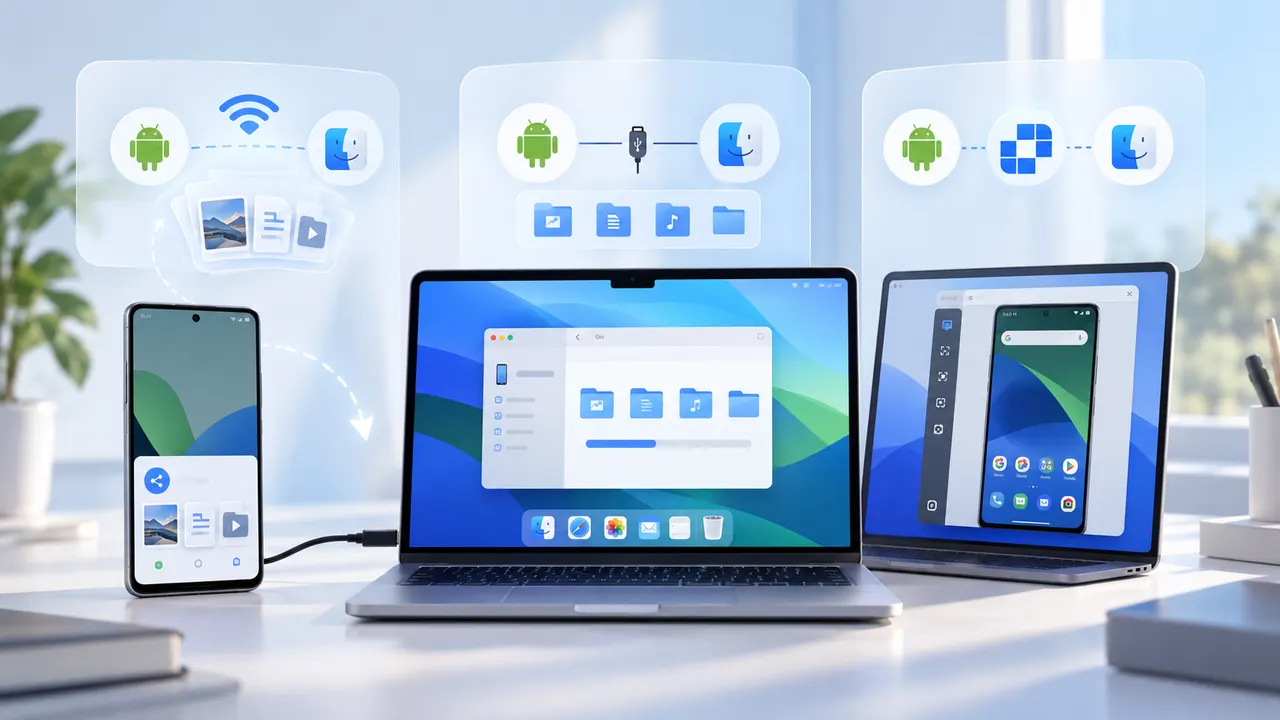
Le choix en 30 secondes : fichier, dossier ou contrôle total ?
Utilisez ce guide rapide avant d’installer quoi que ce soit :
| Ce dont vous avez besoin | Meilleure option |
|---|---|
| Envoyez une photo, une vidéo ou un document | Partage rapide, soit via l’interopérabilité AirDrop, soit par le biais d’un code QR |
| Copier de nombreux fichiers ou des dossiers entiers | Câble USB avec une application macOS compatible MTP |
| Ouvrez des applications, modifiez les paramètres ou apportez une assistance à distance à quelqu’un. | Contrôlez le téléphone Android depuis votre Mac avec AskLink |
Les deux premières options permettent de déplacer des fichiers. La troisième vous permet d’interagir directement avec le téléphone. Choisissez en fonction de la tâche à accomplir, et vous éviterez d’installer des outils qui résolvent un problème différent.
Envoyez des fichiers sans fil avec Quick Share
Si vous souhaitez connecter un appareil Android à un Mac sans fil, Quick Share est désormais le point de départ le plus simple. Certains téléphones Android récents peuvent envoyer des fichiers directement vers un Mac grâce à l’interopérabilité entre Quick Share et AirDrop.
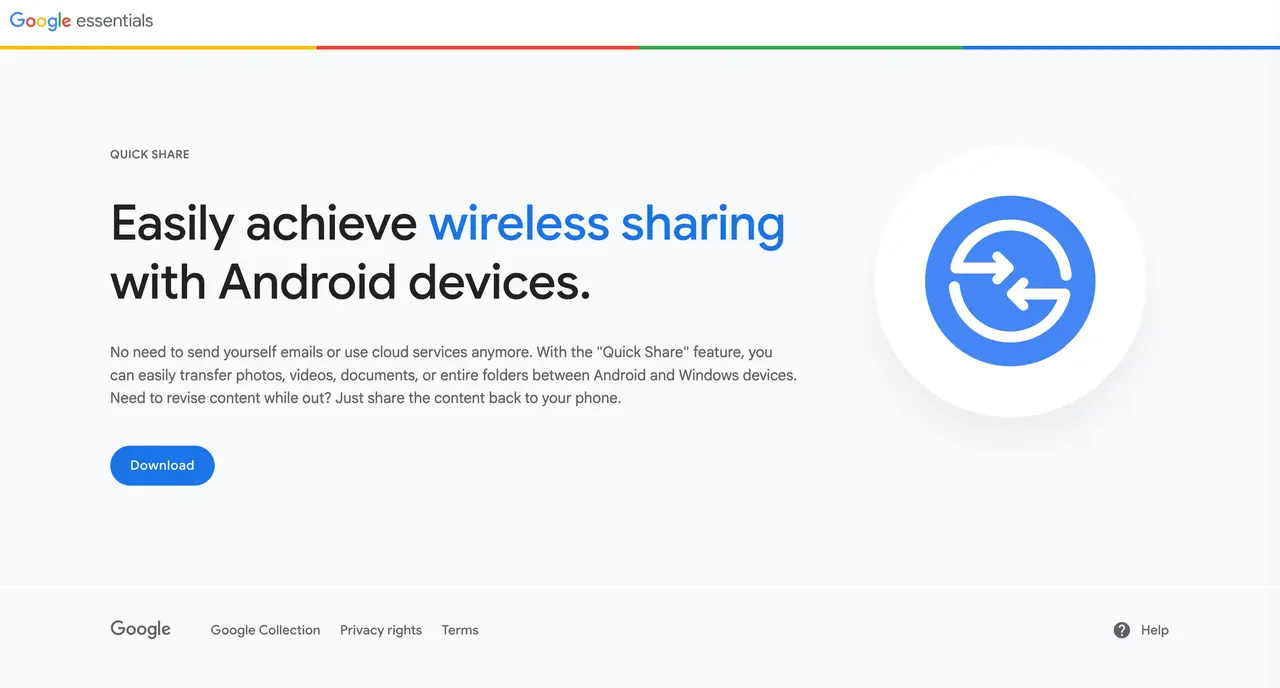
SelonLes recommandations actuelles de Google en matière de compatibilité, cette connexion directe est disponible sur :
- Les téléphones Pixel 8a ou les modèles Pixel plus récents
- Certains appareils Samsung, Oppo, OnePlus, Vivo, Xiaomi, Honor, Transsion et Motorola Si vous disposez d’un téléphone pris en charge, la procédure est étonnamment rapide :
- Sur votre Mac, ouvrez Centre de contrôleet sélectionnezAirDrop.
- Définir AirDrop surTout le monde pendant 10 minutes.
- Sur votre téléphone Android, sélectionnez le fichier et appuyez surPartager.
- ChoisirPartage rapide, puis sélectionnez votre Mac.
- Acceptez le fichier entrant sur le Mac.
Le transfert s’effectue directement entre les deux Appareils, vous pouvez donc éviter d’envoyer des fichiers par e-mail à Même Vous ou de les télécharger sur un espace de stockage cloud.
Si votre téléphone ne prend pas en charge l’interopérabilité directe AirDrop, Quick Share peut générer un code QR pour un transfert basé sur le navigateur. Scannez le code QR avec votre Mac pour ouvrir la page de téléchargement dans un navigateur, puis enregistrez le fichier.
La méthode via le navigateur fonctionne bien pour des fichiers occasionnels. Pour des centaines de photos, de longues vidéos ou des dossiers entiers, la clé USB vous offre un meilleur contrôle sur ce qui est copié.
Déplacer de grands dossiers avec une clé USB
Pour les transferts de grandes tailles, l’USB est généralement le moyen le plus rapide de connecter un téléphone Android à un Mac.
Le Finder n’affiche généralement pas le stockage d’un appareil Android de la même manière qu’il affiche un iPhone ou un disque externe. Les appareils Android exposent leurs fichiers via le protocole MTP, que macOS ne prend pas en charge nativement dans le Finder.
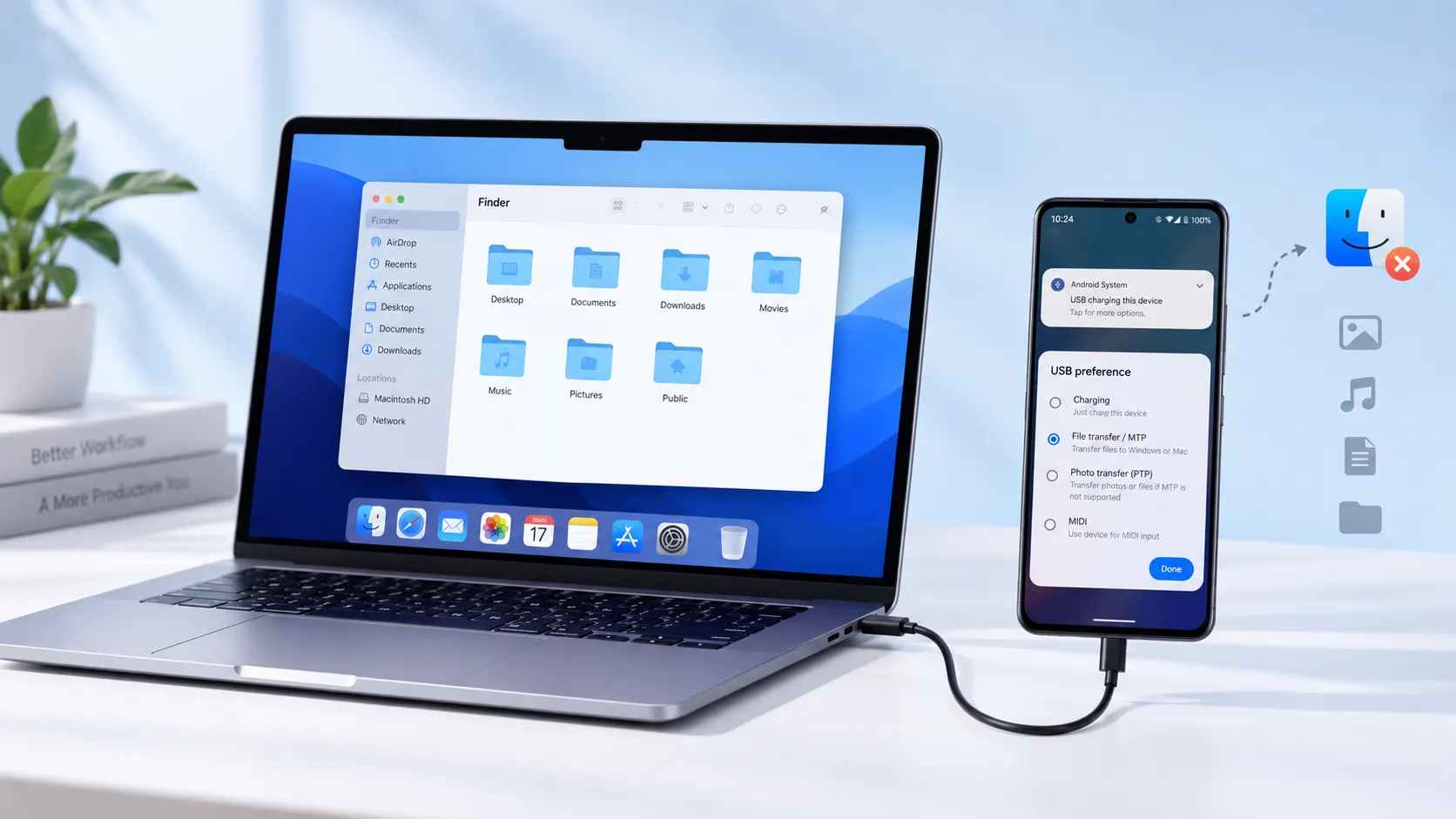
Voici la configuration complète :
- Connectez le téléphone Android à l'aide d'un câble prenant en charge le transfert de données. Certains câbles bon marché ne fournissent que de l'alimentation.
- Déverrouillez le téléphone et laissez son écran allumé.
- Appuyez sur la notification USB sous Android.
- Modifier le mode USB de Facturationà Transfert de fichiersou MTP.
- Ouvrez une application compatible MTP, comme OpenMTP ou MacDroid.
Une fois le téléphone affiché, ouvrez son stockage interne et faites glisser les dossiers dont vous avez besoin vers le Mac. Pour les photos, commencez par DCIM et Images. Les téléchargements sont généralement stockés dans Téléchargements, tandis que les enregistrements peuvent apparaître dans un dossier créé par l’application d’enregistrement.
Ne débranchez pas le câble tant que les fichiers sont encore en cours de copie, surtout lors du transfert de fichiers vidéo volumineux.
Besoin de l’intégralité du téléphone, pas seulement d’un fichier ? Contrôlez Android depuis votre Mac.
Le Transfert de fichiers s’arrête une fois que le fichier atteint votre Mac. Si vous devez ouvrir une application Android, modifier un paramètre, guider quelqu’un pour résoudre un problème ou contrôler à distance un téléphone situé ailleurs, vous avez besoin d’une solution de contrôle à distance, et non d’un simple outil de transfert de fichiers. AskLinkvous permet de visualiser l’écran du téléphone et d’interagir avec Android depuis votre Mac. Le Mac agit en tant que Contrôleur, tandis que le téléphone Android devient l’Appareil contrôlé. Ceci est particulièrement utile lorsque :
- Aider un membre de la famille ou un client à régler un paramètre sur son téléphone
- Gérer un appareil Android sans avoir à le prendre en main à chaque fois
- Accéder à une application qui n’a pas de version macOS
- Travailler avec un téléphone qui n’est pas à côté du Mac
Comment contrôler un téléphone Android depuis un Mac avec AskLink
- Télécharger AskLinkà la fois sur Mac et sur téléphone Android.
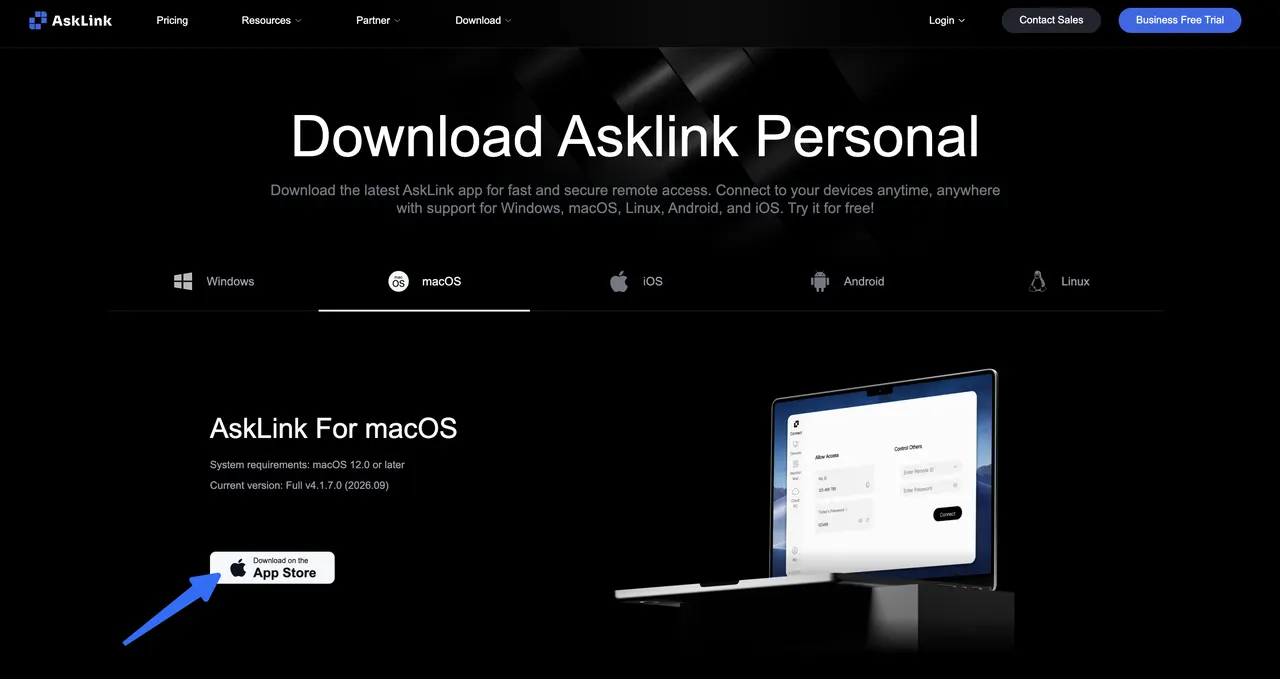
- Ouvrez AskLink sur Android et configurez le téléphone comme Appareil contrôlé.
- Suivez les invites pour activer les autorisations Android nécessaires à la visualisation et au contrôle à distance.
- Choisissez la manière dont vous souhaitez vous connecter.
Pour une assistance à distance ponctuelle, l’utilisateur Android peut partager l’ID de l’appareil et le mot de passe temporaire de son téléphone. Saisissez ces informations sur le Mac pour démarrer la session. Le mot de passe peut être renouvelé après la session, ce qui rend cette méthode adaptée lorsque le téléphone appartient à une autre personne.
Pour votre propre téléphone Android, connectez-vous au même compte AskLink sur les deux appareils. Le téléphone pourra alors apparaître dans la Liste des appareils du Mac, ce qui vous permettra de vous reconnecter sans avoir à saisir un Mot de passe temporaire à chaque fois.
d'AskLinkGuide de connexion pour Androidrépertorie les chemins d’accès aux autorisations pour Samsung, Xiaomi, Oppo, Vivo et d’autres marques Android, où le même paramètre de contrôle peut apparaître sous des menus différents.
Avant de vous connecter :
Android peut demander des autorisations d’accessibilité et de capture d’écran avant que le contrôle à distance ne puisse démarrer. La formulation exacte et l’emplacement dans le menu dépendent de la marque du téléphone et de la version d’Android. Certaines autorisations peuvent devoir être réactivées après un redémarrage du téléphone, et les écrans protégés par la confidentialité peuvent rester masqués pendant une session à distance.
Impossible de connecter Android à un Mac ? Vérifiez d’abord ces points.
Commencez par le symptôme que vous pouvez voir :
USB
- Mac ne charge que le téléphone :Essayez un câble compatible avec le transfert de données, déverrouillez le téléphone et réglez le mode USB sur Transfert de fichiers.
- Le téléphone est absent du Finder :Ouvrez-le plutôt via une application MTP.
- La transmission se déconnecte sans cesse :Changez le câble, le port USB, le concentrateur ou l’adaptateur.
Partage rapide
- Le Mac ne s’affiche pas :Vérifiez que le téléphone prend en charge l’interopérabilité directe avec AirDrop et que le Mac est détectable.
- Le téléphone n’est pas pris en charge :Utilisez le code QR de Quick Share et l’option de téléchargement via navigateur.
- Les Appareils à proximité ne parviennent pas à se détecter mutuellement :Maintenez le Wi-Fi et le Bluetooth activés, rapprochez les Appareils et vérifiez l’autorisation du Réseau local.
AskLink
- Vous pouvez voir l’écran mais ne pouvez pas le contrôler :Réactivez l’autorisation d’accessibilité sur Android.
- L’écran est noir ou partiellement masqué :L’application peut contenir du contenu protégé par la confidentialité qui empêche l’enregistrement de l’écran.
- L’appareil ne s’affiche pas :Vérifiez le compte connecté, l’ID de périphérique actuel ou le mot de passe temporaire, ainsi que les autorisations Android.
Conclusion
Il n’existe pas de méthode unique idéale pour connecter un appareil Android à un Mac, car la bonne approche dépend de la tâche à accomplir. Utilisez Quick Share pour quelques fichiers en mode sans fil, le port USB avec une application compatible MTP pour des transferts locaux volumineux, et le contrôle à distance lorsque vous devez interagir directement avec le téléphone Android.
AskLink affiche l’écran Android en direct sur votre Mac et vous permet d’interagir directement avec celui-ci. Vous n’avez plus besoin de passer d’un appareil à l’autre ou de travailler à partir de captures d’écran. Tout le contexte est déjà devant vous, prêt à être géré à l’aide du clavier et de la souris de votre Mac.
JusteEssayez AskLink dès maintenantC’est précisément pour cela que la connexion a été conçue.