'%3e%3cpath%20d='M7.48145%2024H3.74023C1.67456%2023.9999%204.09854e-05%2022.3467%200%2020.3076V16.6152H7.48145V24ZM15.8955%2024H8.41406V16.6152H15.8955V24ZM7.48145%2015.6924H0V8.30762H7.48145V15.6924ZM24%2015.6924H16.5195V8.30762H24V15.6924ZM15.5859%207.38477H8.10547V0H15.5859V7.38477ZM20.2598%200C22.3256%200%2024%201.65318%2024%203.69238V7.38477H16.5195V0H20.2598Z'%20fill='white'/%3e%3cpath%20d='M108.786%2019.0507L105.767%2014.2636H104.397L108.397%208.80874H111.915L108.119%2013.9483V12.3155L112.544%2019.0507H108.786ZM101.527%2019.0507V5.5061H104.897V19.0507H101.527Z'%20fill='white'/%3e%3cpath%20d='M88.8242%2019.0505V8.80858H91.4908V13.2059H91.3421C91.3421%2012.1422%2091.4779%2011.264%2091.7499%2010.5712C92.0214%209.86618%2092.4224%209.34052%2092.953%208.99418C93.4965%208.64778%2094.1506%208.47461%2094.9158%208.47461H95.0644C96.2245%208.47461%2097.1193%208.86427%2097.7488%209.64353C98.3911%2010.4104%2098.7117%2011.5917%2098.7117%2013.1874V19.0505H95.342V13.0946C95.342%2012.6246%2095.2001%2012.2411%2094.9158%2011.9443C94.6443%2011.635%2094.2679%2011.4804%2093.7864%2011.4804C93.3049%2011.4804%2092.9162%2011.635%2092.6202%2011.9443C92.3358%2012.2411%2092.194%2012.6369%2092.194%2013.1317V19.0505H88.8242Z'%20fill='white'/%3e%3cpath%20d='M82.4214%2019.0506V8.80875H85.7912V19.0506H82.4214ZM81.125%2011.2579V8.80875H85.7912V11.2579H81.125ZM83.81%207.99232C83.1928%207.99232%2082.7359%207.83773%2082.4398%207.5285C82.1561%207.2069%2082.0137%206.79872%2082.0137%206.30388C82.0137%205.80913%2082.1561%205.40713%2082.4398%205.09789C82.7359%204.77628%2083.1866%204.61548%2083.7916%204.61548C84.4088%204.61548%2084.8595%204.77628%2085.1433%205.09789C85.427%205.40713%2085.5688%205.80913%2085.5688%206.30388C85.5688%206.79872%2085.427%207.2069%2085.1433%207.5285C84.8595%207.83773%2084.4149%207.99232%2083.81%207.99232Z'%20fill='white'/%3e%3cpath%20d='M71.1328%2019.0507V5.5061H74.5769V19.0507H71.1328ZM74.2065%2019.0507V16.0449H79.6876V19.0507H74.2065Z'%20fill='white'/%3e%3cpath%20d='M65.4458%2019.0507L62.428%2014.2636H61.0576L65.0571%208.80874H68.5755L64.7795%2013.9483V12.3155L69.2049%2019.0507H65.4458ZM58.1875%2019.0507V5.5061H61.5578V19.0507H58.1875Z'%20fill='white'/%3e%3cpath%20d='M51.2917%2019.3845C49.8103%2019.3845%2048.6438%2019.0814%2047.7921%2018.4753C46.9403%2017.8568%2046.4836%2016.991%2046.4219%2015.8777H49.3844C49.4339%2016.1869%2049.6252%2016.4529%2049.9585%2016.6755C50.2918%2016.8982%2050.7608%2017.0095%2051.3657%2017.0095C51.7978%2017.0095%2052.1681%2016.9477%2052.4767%2016.824C52.7977%2016.6879%2052.9581%2016.4715%2052.9581%2016.1745C52.9581%2015.9148%2052.8347%2015.7045%2052.5878%2015.5437C52.3409%2015.3705%2051.8903%2015.2531%2051.2361%2015.1912L50.5325%2015.117C49.224%2014.9809%2048.2611%2014.6222%2047.6439%2014.0408C47.0267%2013.4595%2046.7181%2012.7297%2046.7181%2011.8515C46.7181%2011.0969%2046.9033%2010.4784%2047.2736%209.99603C47.6439%209.50126%2048.1562%209.13018%2048.8105%208.8828C49.4647%208.63541%2050.2115%208.51172%2051.0509%208.51172C52.4211%208.51172%2053.526%208.81473%2054.3653%209.42089C55.2048%2010.0146%2055.6492%2010.8743%2055.6986%2011.9999H52.7359C52.6866%2011.6907%2052.5199%2011.4309%2052.236%2011.2206C51.9521%2010.998%2051.5447%2010.8867%2051.0139%2010.8867C50.6312%2010.8867%2050.3164%2010.9547%2050.0696%2011.0907C49.835%2011.2268%2049.7178%2011.4185%2049.7178%2011.6659C49.7178%2011.9257%2049.8289%2012.1174%2050.0511%2012.2411C50.2856%2012.3648%2050.6559%2012.4576%2051.162%2012.5194L51.8657%2012.5936C53.1741%2012.7297%2054.1802%2013.0946%2054.8838%2013.6883C55.5998%2014.2697%2055.9578%2015.0366%2055.9578%2015.989C55.9578%2016.6941%2055.7664%2017.3002%2055.3838%2017.8073C55.0134%2018.3145%2054.4764%2018.7041%2053.7728%2018.9763C53.0816%2019.2484%2052.2545%2019.3845%2051.2917%2019.3845Z'%20fill='white'/%3e%3cpath%20d='M31.0117%2019.0507L35.3445%205.5061H40.8624L45.3434%2019.0507H41.7882L38.3072%207.91816L39.2885%208.28924H36.8444L37.8442%207.91816L34.4558%2019.0507H31.0117ZM34.5483%2015.915L35.5853%2013.0948H40.7143L41.7512%2015.915H34.5483Z'%20fill='white'/%3e%3c/g%3e%3cdefs%3e%3cclipPath%20id='clip0_5596_142775'%3e%3crect%20width='113'%20height='24'%20fill='white'/%3e%3c/clipPath%3e%3c/defs%3e%3c/svg%3e "AskLink")
 Maya Chen
La mise à jour GPT-6 Astra d’OpenAI de septembre 2026 est un nouvel indicateur de l’évolution de l’IA. La programmation, l’utilisation des ordinateurs et les tâches complexes en plusieurs étapes constituent désormais une part croissante des missions que peuvent assumer les agents d’IA.
Cela semble pratique si vous souhaitez lancer une tâche et vous éloigner. Mais de nombreux workflows d’IA dépendent encore de l’ordinateur sur lequel ils ont été initialement lancés.
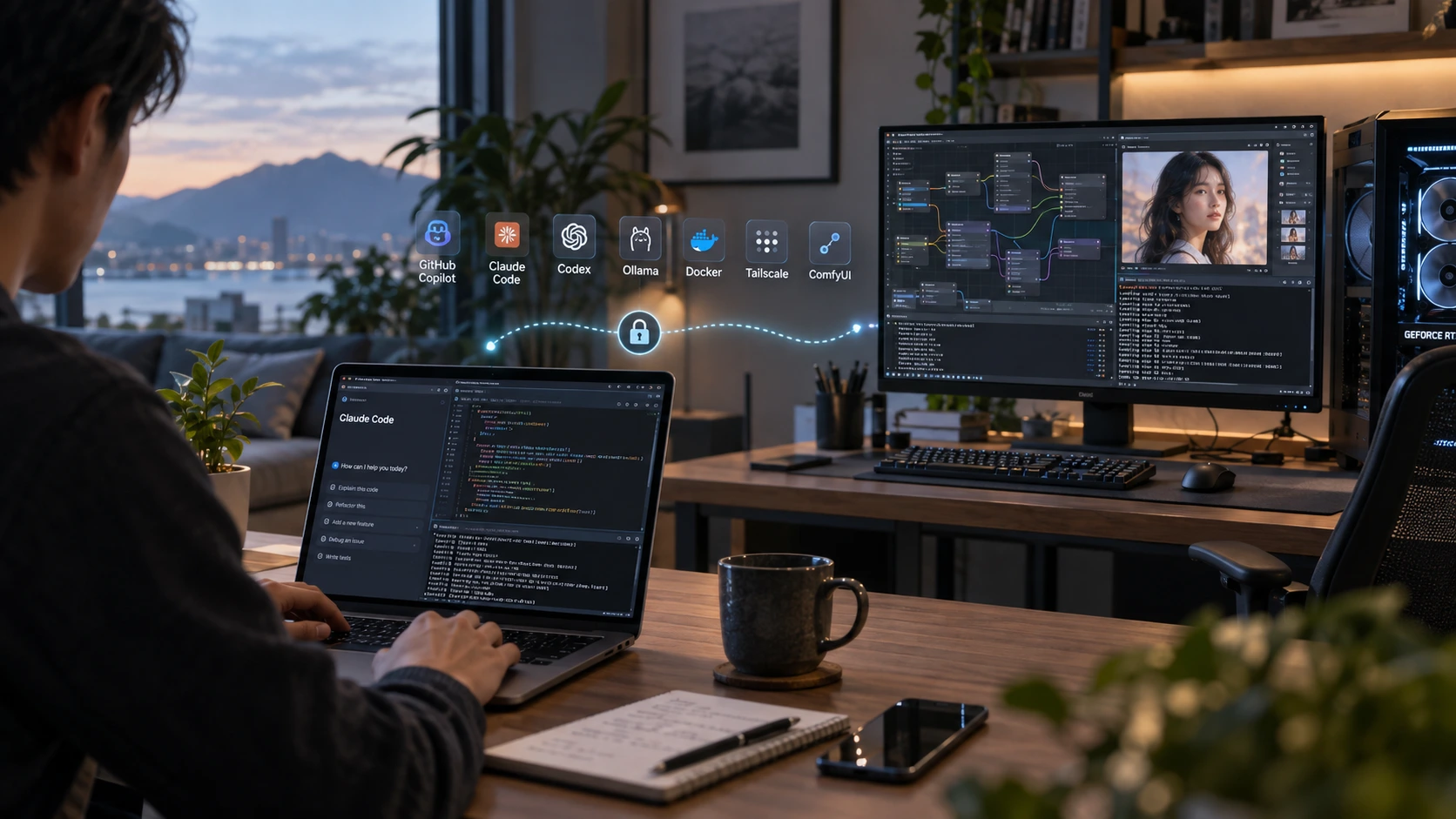
Un agent de codage peut s’appuyer sur votre IDE local, votre terminal, votre navigateur, votre environnement Docker et vos fichiers de projet. ComfyUI utilise peut-être le GPU de votre PC de bureau. Un modèle local pourrait être exécuté via Ollama sur une machine que vous ne pouvez pas atteindre physiquement.
Alors, que se passe-t-il lorsque vous quittez votre poste avant la fin du workflow — ou lorsque celui-ci s’interrompt parce qu’un service local tombe en panne, qu’une boîte de dialogue de permission s’affiche ou qu’une autre application réclame votre attention ?
Vous pouvez peut-être accéder à l’outil d’IA à distance. Cela ne signifie pas toujours que vous pouvez atteindre tout ce qui l’entoure.
Dans cet article, nous explorerons trois niveaux principaux d’accès à distance : l’agent d’IA lui-même, un service local ou un environnement de développement spécifique, ainsi que le bureau complet. Le choix adéquat dépend de la portion de l’ordinateur que vous devez réellement contrôler.
Pourquoi les workflows d’IA locaux nécessitent des niveaux d’accès différents
Le problème lié à l’accès à distance survient dès lors qu’une tâche d’IA dépasse le cadre de l’outil d’IA lui-même.
Parfois, cette dépendance importe peu. Il suffit parfois de vérifier l’avancement, de répondre à un agent ou d’approuver une action. Les fonctionnalités natives d’accès à distance de l’outil d’IA peuvent alors s’avérer suffisantes. Dans d’autres cas, vous n’avez besoin que d’un seul service local. Il peut s’agir de ComfyUI, d’Open WebUI, d’un point d’accès Ollama, d’un serveur de développement ou d’une session SSH. L’accès via navigateur, API, SSH ou réseau privé constitue souvent la solution la plus simple.
La situation change lorsque le workflow fait intervenir plusieurs applications ou qu’un élément extérieur à l’outil d’IA tombe en panne.
Il peut alors vous falloir tester un frontend local, redémarrer un service, gérer une boîte de dialogue de permission, déplacer un fichier, vérifier l’état du GPU ou ouvrir Photoshop, Blender, Docker Desktop ou une autre application graphique.
Accéder à l’outil d’IA ne revient pas toujours à accéder à l’environnement dans lequel il évolue.
Vous pouvez sans doute consulter un agent ou ouvrir un service d’IA local sans avoir besoin de l’ensemble de l’ordinateur. Mais dès lors que le workflow mobilise plusieurs applications, des fichiers locaux, des paramètres système ou des étapes exclusivement graphiques, l’accès au seul outil d’IA risque de ne pas vous offrir un contrôle suffisant.
La véritable question devient alors : quelle partie de l’environnement local devez-vous pouvoir atteindre lorsque vous êtes absent ?
Accès à l’agent, au service ou au bureau complet ?
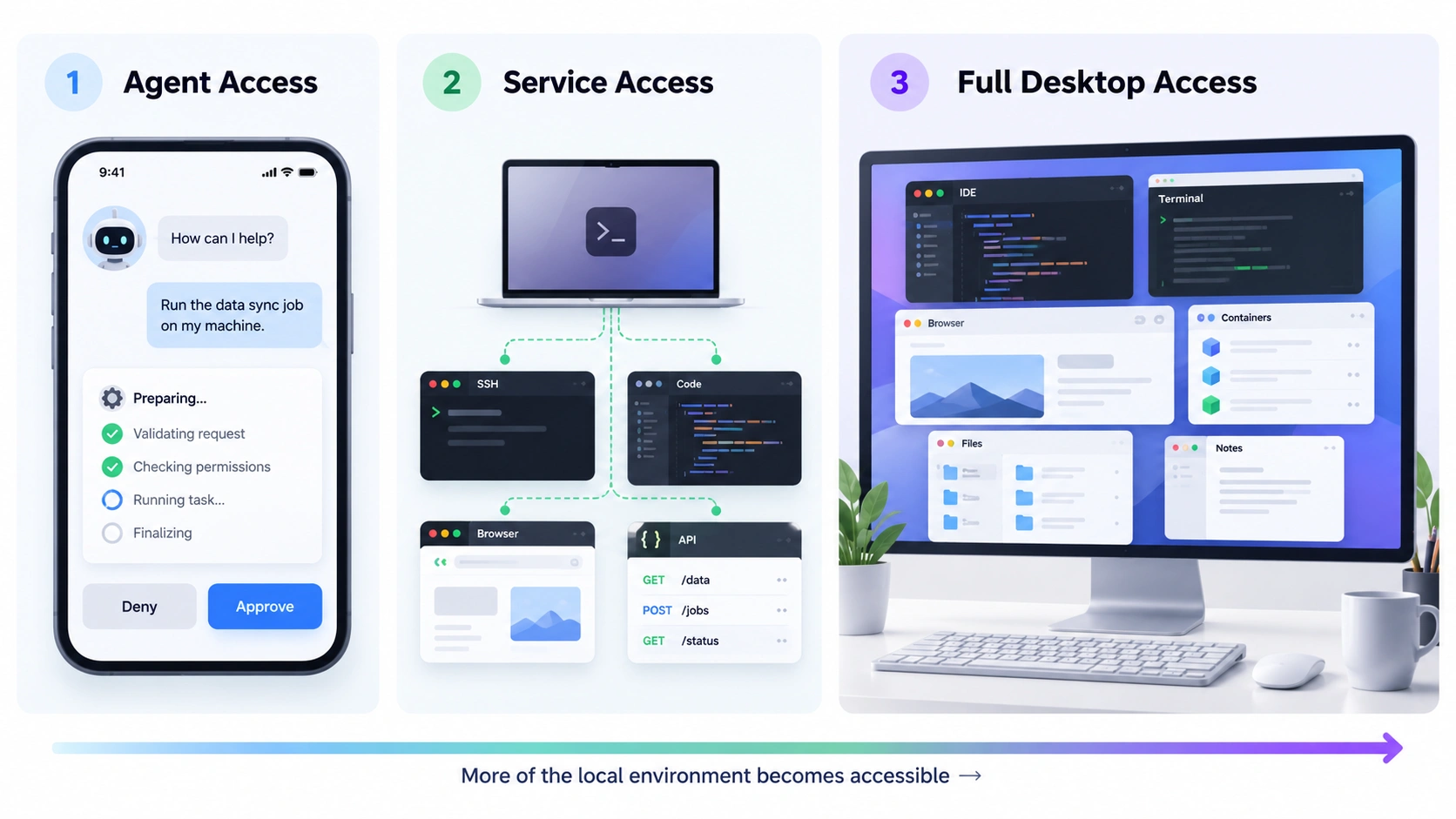
Une approche utile consiste à partir de la partie de la machine dont vous avez réellement besoin.
| Ce dont vous avez besoin | Approche adaptée |
|---|---|
| Consulter un agent d’IA, répondre, approuver des actions ou suivre l’avancement | Accès à distance natif de l’agent |
| Accéder à un terminal, à un référentiel de code, à une API, à un service localhost ou à une interface web | Tailscale + SSH, VS Code Remote, navigateur ou API |
| Utiliser plusieurs applications graphiques, inspecter l’état du système ou dépanner l’ensemble de l’ordinateur | Bureau distant complet |
Ces approches peuvent se chevaucher. Un développeur utilisera probablement les commandes mobiles de l’agent la plupart du temps, SSH lorsqu’il a besoin du terminal, et le bureau distant uniquement lorsque la machine dans son ensemble requiert son intervention. La différence réside dans le niveau d’accès que chaque méthode vous offre.
Option 1 : Accès à distance natif de l’agent : idéal pour piloter la session d’IA
Si la majeure partie de votre flux de travail se déroule au sein de l’agent IA, ses fonctionnalités de contrôle à distance intégrées peuvent suffire. Codex, Claude Code et GitHub Copilot CLI prennent tous en charge des moyens de poursuivre ou de piloter à distance des sessions locales d’agent. Selon l’outil, les utilisateurs peuvent suivre l’avancement, examiner les résultats, approuver les actions, inspecter les modifications ou les tests, et reprendre une session depuis un autre Appareil. Cela fait du contrôle à distance natif de l’agent le choix le plus simple lorsque votre tâche consiste principalement à superviser l’agent. Vous n’avez pas besoin de diffuser l’intégralité de votre bureau simplement pour approuver une commande ou vérifier si une tâche est terminée. La limite apparaît lorsque le travail dépasse le cadre de la session elle‑même. Certains agents peuvent utiliser des navigateurs, des captures d’écran ou des outils informatiques pour interagir avec certaines parties d’une interface graphique. Mais ce contrôle reste medié par l’agent et limité par les outils et les permissions dont il dispose. Vous pouvez toutefois avoir besoin d’un accès direct lorsque vous souhaitez ouvrir vous-même une autre application, examiner l’état d’un navigateur, gérer une boîte de dialogue système, redémarrer un élément extérieur au flux de travail de l’agent, ou dépanner l’ensemble de la machine. Si votre mission est de piloter l’agent, le contrôle à distance natif est souvent suffisant. Si vous avez besoin de l’environnement autour de l’agent, il vous faut une autre couche d’accès.
Option 2 : Tailscale, SSH et outils de développement à distance pour l’accès aux services
Lorsque vous n’avez besoin que d’une partie de la machine locale, un accès au niveau des services peut être plus efficace que l’ouverture de l’ensemble du bureau. Tailscale est couramment utilisé à cette fin. Il assure une connectivité privée entre Appareils, tandis qu’un autre outil gère le service que vous souhaitez réellement atteindre. La documentation officielle de Tailscale considère d’ailleurs le bureau à distance comme une combinaison avec des protocoles ou des applications telles que RDP ou RustDesk, plutôt que comme une fonction de contrôle du bureau propre à Tailscale. Les combinaisons courantes incluent :
- Tailscale + SSH pour le travail en terminal, les journaux et les processus ;
- Tailscale + VS Code Remote SSH pour le code, les fichiers, les terminaux et les ports de développement ;
- Tailscale + accès via navigateur pour ComfyUI, Open WebUI ou un serveur de développement local ;
- Tailscale + accès API pour un service local tel que Ollama.
Cela fonctionne particulièrement bien lorsque le flux de travail est ciblé. Si vous souhaitez simplement ouvrir ComfyUI depuis un autre Appareil, accéder de manière sécurisée à son interface web peut être plus simple que de contrôler l’ensemble de la station de travail. Il en va de même pour Ollama si le seul besoin de l’autre Appareil est l’API du modèle ou une interface web.
Le compromis réside dans la fragmentation.
SSH vous donne un terminal, mais pas l’interface graphique. L’accès via navigateur atteint l’application web, mais pas une autre application de bureau. VS Code Remote vous offre un environnement de développement puissant, mais il reste axé sur le développement et non sur l’ensemble de la machine.
Dès lors que vous commencez à passer d’un service local, aux fichiers, aux applications GUI, aux paramètres système et aux outils de dépannage, des connexions distinctes au niveau des services peuvent devenir plus complexes que le flux de travail lui‑même.
Option 3 : Bureau à distance pour l’ensemble de l’environnement IA local
Le bureau à distance résout un problème différent. Au lieu de vous connecter à un agent, un terminal, un port ou un service web, vous vous connectez à l’environnement graphique de la machine et travaillez avec les applications déjà en cours d’exécution.
Cela peut inclure un IDE, un terminal, un aperçu dans le navigateur, Docker Desktop, un émulateur, ComfyUI, Photoshop, Blender, la gestion des fichiers, la surveillance du GPU ou les paramètres système. Cela compte lorsque le flux de travail traverse plusieurs applications.
Un agent IA de codage peut avoir terminé la mise à jour du code, mais il vous reste à ouvrir le site local, tester l’interface utilisateur, inspecter Docker ou utiliser un autre outil de bureau. Un job sur ComfyUI peut avoir achevé la génération d’images, mais l’étape suivante se déroule dans Photoshop, Blender ou dans le système de fichiers.
Dans ces cas, l’unité d’accès utile n’est plus un seul outil IA, mais la station de travail qui l’entoure.
Le bureau à distance vous offre également une voie de secours lorsque le problème survient en dehors du flux de travail IA. Un service local peut planter. Une boîte de dialogue relative aux autorisations peut bloquer l’avancement. Une session dans le navigateur peut exiger votre attention. Un processus peut nécessiter un redémarrage. Un accès complet au bureau vous permet de voir l’état réel de la machine et d’intervenir directement.
Ce contrôle plus étendu s’accompagne de compromis. Le bureau à distance dépend davantage de la qualité du réseau, l’hôte doit rester accessible, et les travaux détaillés peuvent s’avérer peu pratiques sur l’écran d’un petit téléphone.
Il est surtout pertinent lorsque vous avez besoin de plusieurs applications locales, de l’interface graphique complète ou d’un accès direct à l’hôte en cas de problème. C’est également le principal domaine où la recherche a montré que l’accès complet au bureau présentait une valeur indépendante par rapport aux accès au niveau de l’agent ou des services.
Comparaison rapide selon le flux de travail IA
Différents flux de travail IA locaux privilégient naturellement des méthodes d’accès différentes.
| Flux de travail | Contrôle à distance de l’agent | Tailscale / Accès aux services | Bureau à distance |
|---|---|---|---|
| Vérifier ou approuver un agent de codage | Meilleur ajustement | Parfois utile | Généralement inutile |
| Développement sans tête via SSH ou terminal | Utile | Meilleur ajustement | Généralement inutile |
| Accès uniquement à ComfyUI | Limité | Meilleur ajustement | Utile |
| Accès à Ollama ou Open WebUI | Limité | Meilleur ajustement | Généralement inutile |
| Codage + navigateur + Docker + outils graphiques | Utile | Utile | Meilleur ajustement |
| Poste de travail GPU avec plusieurs applications de bureau | Limité | Utile | Meilleur ajustement |
| Dépanner l’ensemble de la machine à distance | Limité | Limité | Meilleur ajustement |
Un flux de travail ciblé bénéficie généralement d’une méthode d’accès adaptée. Plus la tâche s’étend sur plusieurs applications et implique des étapes au niveau système, plus l’accès complet au bureau devient utile.
À quoi cela ressemble dans les workflows réels d’IA

Poursuivre un projet de codage IA loin de votre PC
Supposez que vous demandiez à un agent de codage de mettre à jour un projet web. Il modifie plusieurs composants, installe une dépendance, démarre le serveur de développement, corrige les erreurs de compilation, met à jour le style et exécute les tests. Si vous partez alors qu’il est encore en cours, l’interface à distance de l’agent peut suffire pour suivre l’avancement ou approuver la prochaine étape. Si vous souhaitez inspecter le terminal ou modifier le code vous-même, SSH ou des outils de développement à distance peuvent être suffisants.
Mais l’étape suivante peut nécessiter une vérification manuelle. Vous ouvrez le site local, testez l’interaction, examinez une erreur dans la console, consultez Docker Desktop ou comparez le résultat dans un autre outil graphique. À ce stade, vous n’accédez plus seulement à l’agent de codage, mais à l’environnement de développement qui l’entoure.
Vérifier un workflow ComfyUI depuis un autre appareil
ComfyUI est un bon exemple de situation où le bureau à distance peut être superflu. Si vous souhaitez simplement soumettre un flux de travail, consulter la file d’attente, modifier une invite ou afficher le résultat, accéder de manière sécurisée à l’interface de ComfyUI via un navigateur constitue peut-être la solution la plus simple.
Mais si l’étape suivante implique d’organiser les fichiers générés, de vérifier l’état du GPU, de redémarrer un processus ou d’ouvrir le résultat dans Photoshop ou Blender, la station de travail devient partie intégrante du flux de travail.
Accédez à Ollama ou à un LLM local à distance
La même distinction s’applique à Ollama. Si un autre appareil doit seulement envoyer des requêtes au modèle ou ouvrir Open WebUI, un accès au niveau service suffit généralement. L’accès au bureau devient plus utile lorsque vous devez intervenir directement sur l’hôte — par exemple, pour redémarrer un service, examiner les fichiers locaux, dépanner un conteneur, modifier un paramètre ou utiliser une autre application en complément du modèle.
Dans ces trois exemples, la règle est simple :
Utilisez le niveau d’accès à distance le plus restreint tout en conservant suffisamment de contrôle pour mener à bien la tâche.
Avant de quitter la machine : sécurité et fiabilité
L’accès à distance ne fonctionne que si l’hôte reste accessible et si la connexion n’expose pas les services locaux de manière imprudente.
Maintenez l’hôte accessible
Votre PC de développement ou votre station de travail IA doit rester allumé et connecté. Si l’appareil risque d’entrer en veille ou de s’éteindre, vérifiez si votre configuration à distance prend en charge un mécanisme de réveil adapté, comme Wake‑on‑LAN, et configurez‑le avant de partir.
N’exposez pas les services IA locaux de manière inconsidérée
Les outils IA locaux tournent souvent sur des ports destinés à un accès local ou privé. Ouvrir directement ces ports à Internet public peut créer des risques inutiles. Ollama, par exemple, propose des options distinctes pour les adresses d’écoute, les proxys et les tunnels, plutôt que d’assumer une exposition directe au public.
Utilisez un réseau privé authentifié, une méthode de tunneling ou un mode d’accès à distance qui contrôle qui peut atteindre la machine ou le service.
Protégez les fichiers et les identifiants locaux
Une station de travail IA locale peut contenir du code source, des documents, des identifiants API, des clés SSH, des modèles, des ressources de projet ainsi que des sessions de navigation authentifiées. L’accès à distance doit préserver les contrôles relatifs à ces ressources, sans les affaiblir.
Prévoyez une procédure de récupération — et tenez compte des limites des mobiles
Les sessions à distance peuvent également échouer. Des modifications du réseau, des sessions suspendues, des problèmes de synchronisation des autorisations ou des pannes des services locaux peuvent interrompre le flux de travail. Réfléchissez à ce dont vous auriez besoin pour reprendre la tâche avant de quitter la machine.
Si un terminal ou un agent suffit, un accès complet au bureau peut s’avérer inutile. Si la récupération nécessite une interface graphique, un paramètre système ou une autre application, un accès plus étendu devient plus pertinent.
Un téléphone convient également mieux à la supervision qu’à un travail bureautique détaillé. Les approbations rapides, les vérifications d’état ou les corrections urgentes s’adaptent mieux à un petit écran qu’à de longues sessions mobilisant plusieurs fenêtres.
Accédez à l’ensemble de la station de travail IA avec AskLink

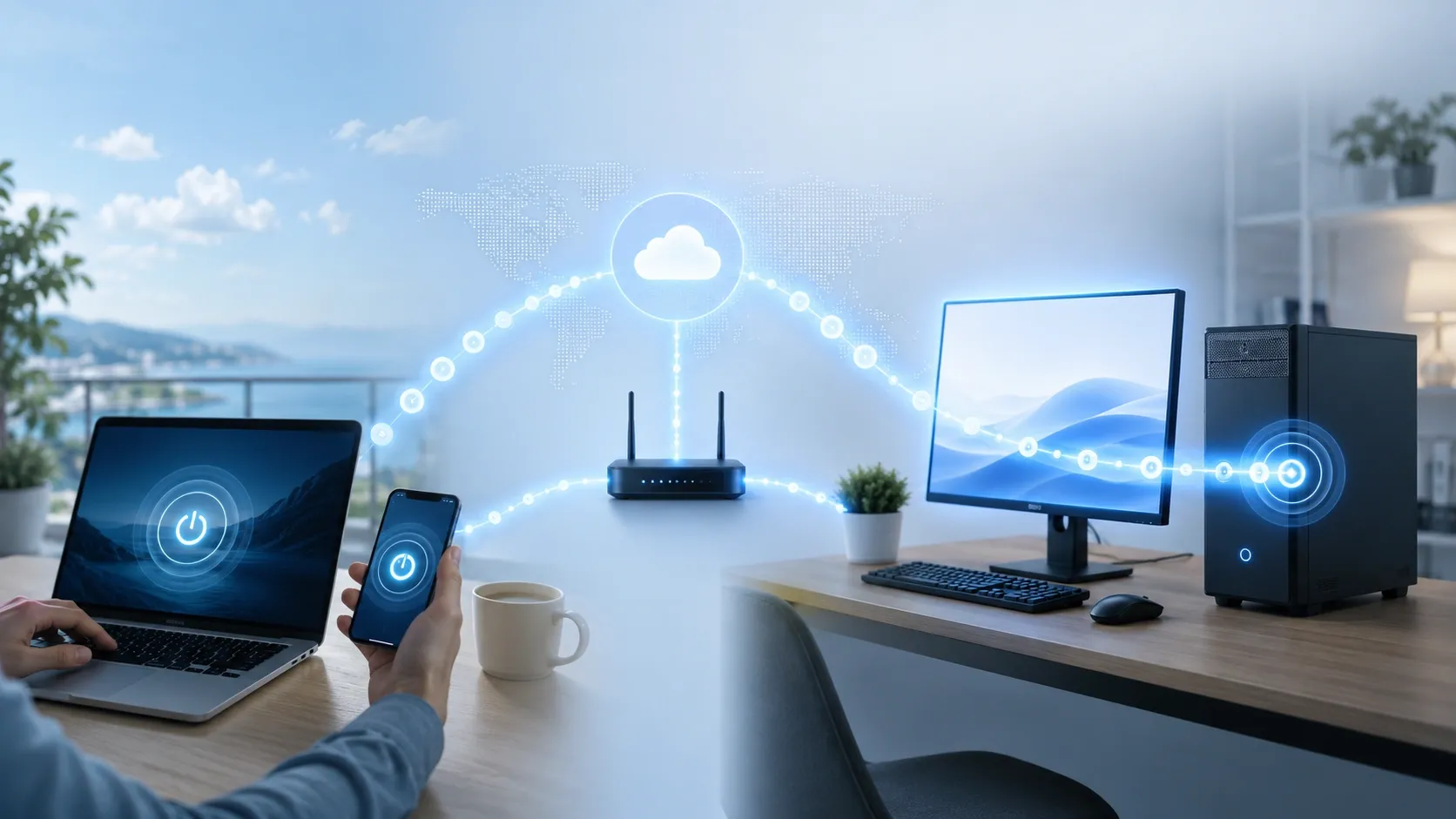
AskLinkest conçue pour la partie accès à l’environnement complet de ce flux de travail.
Elle devient particulièrement pertinente lorsque vous devez vous reconnecter à l’ordinateur lui-même plutôt qu’à un seul agent ou service local.
Par exemple :
Agent IA → IDE → Terminal → Navigateur → Fichiers locaux
ou :
ComfyUI → Outils GPU → Fichiers de sortie → Photoshop ou Blender
AskLink offre un contrôle à distance au niveau appareil sur les plateformes desktop et mobiles prises en charge, vous permettant de vous reconnecter à la station de travail locale et d’interagir avec les applications déjà en cours d’exécution.Wake-on-LAN est également disponible pour les configurations compatibles.
Cela ne fait pas de lui un substitut à Codex Remote, à SSH ou à Tailscale.
Si vous n’avez besoin que d’approuver une tâche de l’agent, les fonctions de contrôle à distance intégrées à l’agent peuvent s’avérer plus simples. Si vous avez seulement besoin d’un point d’accès Ollama ou d’une page ComfyUI, un accès au niveau du service peut être plus direct.
AskLink est particulièrement utile lorsque ce que vous devez atteindre, c’est l’environnement local complet situé derrière le flux de travail IA.
Conclusion
Il n’existe pas une seule solution idéale pour poursuivre à distance un flux de travail IA local. Si vous devez uniquement superviser l’agent IA, utilisez ses fonctionnalités natives de contrôle à distance. Si vous avez besoin d’un terminal, d’une base de code, d’une API ou d’un service local, SSH, VS Code Remote, Tailscale ou un accès via navigateur peuvent mieux répondre à vos besoins.
Si la tâche englobe plusieurs applications de bureau — ou si vous devez intervenir lorsque quelque chose en dehors de l’outil IA dysfonctionne — un accès complet au bureau à distance vous offre la maîtrise de l’environnement global.
La question la plus pertinente n’est pas simplement : « Comment puis-je accéder à distance à mon flux de travail IA ? » Mais plutôt : « Quelle partie de l’ordinateur à l’origine de ce flux de travail dois-je réellement pouvoir atteindre ? »
Si la réponse est l’environnement local dans son intégralité, AskLink vous offre un moyen direct de vous reconnecter à votre poste de travail et de continuer à travailler sur les applications, fichiers et outils déjà en cours d’exécution.
Vous souhaitez disposer d’un accès complet à votre poste de travail IA lorsque vous êtes absent ? Essayez AskLink Gratuit.