'%3e%3cpath%20d='M7.48145%2024H3.74023C1.67456%2023.9999%204.09854e-05%2022.3467%200%2020.3076V16.6152H7.48145V24ZM15.8955%2024H8.41406V16.6152H15.8955V24ZM7.48145%2015.6924H0V8.30762H7.48145V15.6924ZM24%2015.6924H16.5195V8.30762H24V15.6924ZM15.5859%207.38477H8.10547V0H15.5859V7.38477ZM20.2598%200C22.3256%200%2024%201.65318%2024%203.69238V7.38477H16.5195V0H20.2598Z'%20fill='white'/%3e%3cpath%20d='M108.786%2019.0507L105.767%2014.2636H104.397L108.397%208.80874H111.915L108.119%2013.9483V12.3155L112.544%2019.0507H108.786ZM101.527%2019.0507V5.5061H104.897V19.0507H101.527Z'%20fill='white'/%3e%3cpath%20d='M88.8242%2019.0505V8.80858H91.4908V13.2059H91.3421C91.3421%2012.1422%2091.4779%2011.264%2091.7499%2010.5712C92.0214%209.86618%2092.4224%209.34052%2092.953%208.99418C93.4965%208.64778%2094.1506%208.47461%2094.9158%208.47461H95.0644C96.2245%208.47461%2097.1193%208.86427%2097.7488%209.64353C98.3911%2010.4104%2098.7117%2011.5917%2098.7117%2013.1874V19.0505H95.342V13.0946C95.342%2012.6246%2095.2001%2012.2411%2094.9158%2011.9443C94.6443%2011.635%2094.2679%2011.4804%2093.7864%2011.4804C93.3049%2011.4804%2092.9162%2011.635%2092.6202%2011.9443C92.3358%2012.2411%2092.194%2012.6369%2092.194%2013.1317V19.0505H88.8242Z'%20fill='white'/%3e%3cpath%20d='M82.4214%2019.0506V8.80875H85.7912V19.0506H82.4214ZM81.125%2011.2579V8.80875H85.7912V11.2579H81.125ZM83.81%207.99232C83.1928%207.99232%2082.7359%207.83773%2082.4398%207.5285C82.1561%207.2069%2082.0137%206.79872%2082.0137%206.30388C82.0137%205.80913%2082.1561%205.40713%2082.4398%205.09789C82.7359%204.77628%2083.1866%204.61548%2083.7916%204.61548C84.4088%204.61548%2084.8595%204.77628%2085.1433%205.09789C85.427%205.40713%2085.5688%205.80913%2085.5688%206.30388C85.5688%206.79872%2085.427%207.2069%2085.1433%207.5285C84.8595%207.83773%2084.4149%207.99232%2083.81%207.99232Z'%20fill='white'/%3e%3cpath%20d='M71.1328%2019.0507V5.5061H74.5769V19.0507H71.1328ZM74.2065%2019.0507V16.0449H79.6876V19.0507H74.2065Z'%20fill='white'/%3e%3cpath%20d='M65.4458%2019.0507L62.428%2014.2636H61.0576L65.0571%208.80874H68.5755L64.7795%2013.9483V12.3155L69.2049%2019.0507H65.4458ZM58.1875%2019.0507V5.5061H61.5578V19.0507H58.1875Z'%20fill='white'/%3e%3cpath%20d='M51.2917%2019.3845C49.8103%2019.3845%2048.6438%2019.0814%2047.7921%2018.4753C46.9403%2017.8568%2046.4836%2016.991%2046.4219%2015.8777H49.3844C49.4339%2016.1869%2049.6252%2016.4529%2049.9585%2016.6755C50.2918%2016.8982%2050.7608%2017.0095%2051.3657%2017.0095C51.7978%2017.0095%2052.1681%2016.9477%2052.4767%2016.824C52.7977%2016.6879%2052.9581%2016.4715%2052.9581%2016.1745C52.9581%2015.9148%2052.8347%2015.7045%2052.5878%2015.5437C52.3409%2015.3705%2051.8903%2015.2531%2051.2361%2015.1912L50.5325%2015.117C49.224%2014.9809%2048.2611%2014.6222%2047.6439%2014.0408C47.0267%2013.4595%2046.7181%2012.7297%2046.7181%2011.8515C46.7181%2011.0969%2046.9033%2010.4784%2047.2736%209.99603C47.6439%209.50126%2048.1562%209.13018%2048.8105%208.8828C49.4647%208.63541%2050.2115%208.51172%2051.0509%208.51172C52.4211%208.51172%2053.526%208.81473%2054.3653%209.42089C55.2048%2010.0146%2055.6492%2010.8743%2055.6986%2011.9999H52.7359C52.6866%2011.6907%2052.5199%2011.4309%2052.236%2011.2206C51.9521%2010.998%2051.5447%2010.8867%2051.0139%2010.8867C50.6312%2010.8867%2050.3164%2010.9547%2050.0696%2011.0907C49.835%2011.2268%2049.7178%2011.4185%2049.7178%2011.6659C49.7178%2011.9257%2049.8289%2012.1174%2050.0511%2012.2411C50.2856%2012.3648%2050.6559%2012.4576%2051.162%2012.5194L51.8657%2012.5936C53.1741%2012.7297%2054.1802%2013.0946%2054.8838%2013.6883C55.5998%2014.2697%2055.9578%2015.0366%2055.9578%2015.989C55.9578%2016.6941%2055.7664%2017.3002%2055.3838%2017.8073C55.0134%2018.3145%2054.4764%2018.7041%2053.7728%2018.9763C53.0816%2019.2484%2052.2545%2019.3845%2051.2917%2019.3845Z'%20fill='white'/%3e%3cpath%20d='M31.0117%2019.0507L35.3445%205.5061H40.8624L45.3434%2019.0507H41.7882L38.3072%207.91816L39.2885%208.28924H36.8444L37.8442%207.91816L34.4558%2019.0507H31.0117ZM34.5483%2015.915L35.5853%2013.0948H40.7143L41.7512%2015.915H34.5483Z'%20fill='white'/%3e%3c/g%3e%3cdefs%3e%3cclipPath%20id='clip0_5596_142775'%3e%3crect%20width='113'%20height='24'%20fill='white'/%3e%3c/clipPath%3e%3c/defs%3e%3c/svg%3e "AskLink")
 Maya Chen
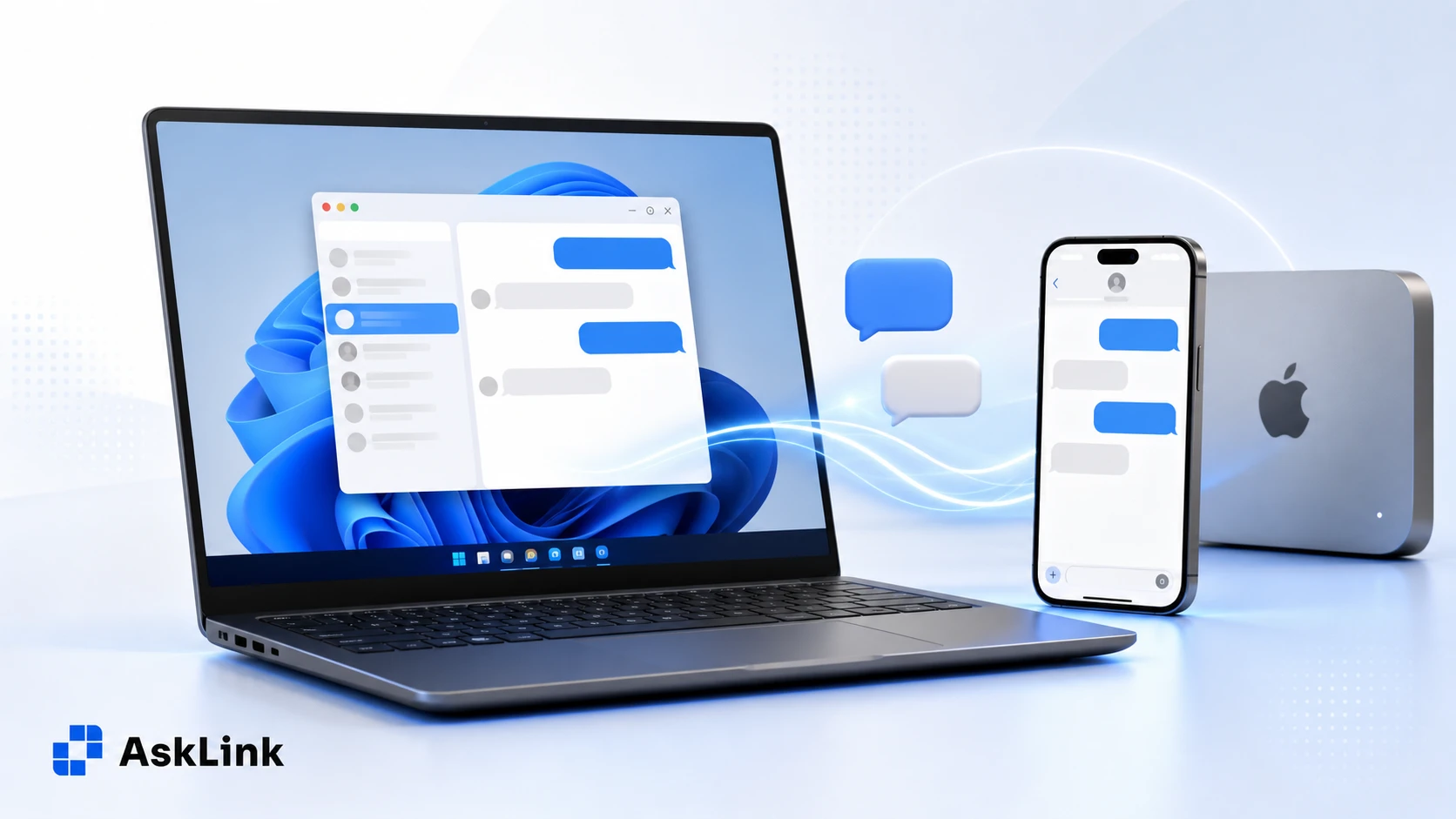
Si vous travaillez principalement sur un PC Windows mais utilisez un iPhone, passer sans cesse de l’un à l’autre pour répondre aux messages devient vite lassant. Alors, pouvez-vous utiliser iMessage sur Windows en 2026 ?
En bref, Apple ne propose pas d’application Messages native pour Windows. Toutefois, Phone Link sur un PC Windows peut suffire pour des échanges rapides. Si vous utilisez Messages sur un Mac, d’autres options s’offrent également à vous.
Nous commencerons par Phone Link, puis nous examinerons deux configurations basées sur Mac : soit un relais de messagerie, soit un accès à distance à l’application Messages déjà installée sur votre Mac grâce à AskLink. Le choix approprié dépend de ce que vous souhaitez faire depuis votre PC.
Réponse rapide : pouvez-vous utiliser iMessage sur un PC Windows ?
Pas de manière native. Apple indique que iMessage est disponible dansMessages sur iPhone, iPad, Mac, Apple Watch et Apple Vision Pro. Windows n’est pas inclus.
Vous pouvez toutefois gérer certains messages de votre iPhone sur un PC Windows grâce à Microsoft Phone Link. Pour un couple iPhone‑PC, Phone Link peut s’avérer utile pour la messagerie texte de base depuis votre PC. C’est une solution raisonnable lorsque vous êtes à votre bureau, que votre iPhone est à proximité et que vous n’avez besoin que de réponses courtes et individuelles.
Si cela ne suffit pas, un Mac ouvre deux voies supplémentaires. Vous pouvez faire fonctionner un relais de messagerie sur Mac pour créer un client de messagerie Windows ou web distinct — bien que cela implique un certain effort de configuration et de maintenance — ou bien accéder à distance à l’application Messages déjà en cours d’exécution sur votre Mac.
La deuxième voie est celle où AskLink trouve sa place : il s’agit d’un logiciel de bureau à distance destiné aux personnes qui souhaitent ouvrir l’application Messages déjà installée sur leur Mac depuis un PC Windows, sans avoir à mettre en place un serveur relais.
Ce que vous pouvez et ne pouvez pas faire depuis un PC Windows
Ce tableau synthétique indique pour chaque option le contexte où elle s’avère la plus adaptée.
| Ce dont vous avez besoin | Lien avec le téléphone | Utilisez à distance votre propre Mac avec AskLink | Client relais Mac |
|---|---|---|---|
| Avez-vous besoin d’un Mac ? | Non | Oui | Oui |
| Votre iPhone doit-il se trouver à proximité ? | Oui, il utilise le Bluetooth | Non. Votre Mac doit rester connecté en ligne. | Non. Votre Mac relais doit rester disponible. |
| Messages individuels | Oui | Oui, dans l’application Messages de votre Mac | Oui, généralement |
| Conversations de groupe | Non. Vous pouvez voir une notification, mais vous répondez sur votre iPhone | Oui, si la conversation est accessible dans Messages sur votre Mac | Généralement, mais cela dépend de l’outil |
| Photos et vidéos | Non pour le Lien avec le téléphone sur iPhone | Oui, via Messages sur votre Mac | Généralement, mais cela dépend de l’outil |
| Historique des messages | Seuls les messages échangés lorsque le Lien avec le téléphone reste connecté | Votre historique existant dans Messages sur le Mac | Généralement, selon la configuration du relais |
| Idéal pour | Des réponses rapides, en tête-à-tête, depuis votre bureau | Utiliser l’application Messages que vous avez déjà sur votre Mac | Une boîte de réception Windows ou web distincte |
Option 1 : Utiliser Phone Link pour les messages iPhone basiques
Pour de nombreuses personnes, Phone Link devrait être la première solution à essayer. Associez votre iPhone à votre PC, ouvrez Messages dans Phone Link et démarrez une nouvelle conversation texte depuis votre clavier.
Lorsque Phone Link commence à paraître limité
Microsoft précise que Phone Link pour iOS ne prend actuellement pas en charge l’envoi ni la réception d’images, de GIF ou de Memojis. Il ne peut pas non plus créer de messages groupés ni envoyer de messages multimédia. Si un iPhone reçoit un message groupé, Phone Link peut afficher une notification, mais vous devez répondre directement sur l’iPhone. La continuité des messages est un autre facteur important à prendre en compte. Microsoft indique : Phone Link ne conserve que les messages envoyés et reçus lorsque votre iPhone est connecté en Bluetooth. Une fois la connexion interrompue, cet historique disparaît de Phone Link. Cela signifie que Phone Link risque de ne pas suffire si vous avez besoin de :
- Conversations groupées auxquelles vous pouvez participer depuis votre PC.
- Photos et autres contenus multimédias dans vos discussions.
- Un historique de conversations qui reste sur votre ordinateur.
- L’application Messages sur votre Mac, avec les discussions que vous utilisez déjà dessus. Si l’un de ces points vous importe, une configuration basée sur Mac pourrait mieux vous convenir.
Option 2 : Utiliser à distance l’application Messages sur votre Mac depuis Windows
Il s’agit d’un moyen simple d’accéder à iMessage sous Windows sans Bluetooth ni mise en place d’un relais séparé ou d’un client web. Vous pouvez ouvrir à distance votre Mac et utiliser l’application Messages déjà installée. C’est précisément ce que fait AskLink dans cette configuration. Elle n’installe pas iMessage sous Windows 11 ni ne copie vos conversations dans une nouvelle boîte de réception. Elle permet à votre PC Windows de se connecter à votre Mac, où Messages est déjà connecté. Si vos discussions groupées, vos médias et votre historique de messages sont déjà disponibles dans Messages sur votre Mac, vous pouvez y accéder via la session à distance. C’est la démarche idéale.
Comment se connecter à votre Mac depuis Windows avec AskLink
Dans cette configuration, votre PC Windows est le Contrôleur. Votre Mac est l’Appareil contrôlé. Utilisez le même compte AskLink sur les deux appareils. Après vous être connecté en tant qu’Appareil contrôlé sur votre Mac, AskLink l’ajoute à votre Liste des appareils. Depuis Windows, connectez-vous en tant que Contrôleur, retrouvez le Mac dans la Liste des appareils et établissez la connexion. Avant de commencer, assurez‑vous que les conversations dont vous avez besoin sont déjà disponibles dans Messages sur votre Mac.
Étape 1 : Configurer votre Mac comme Appareil contrôlé
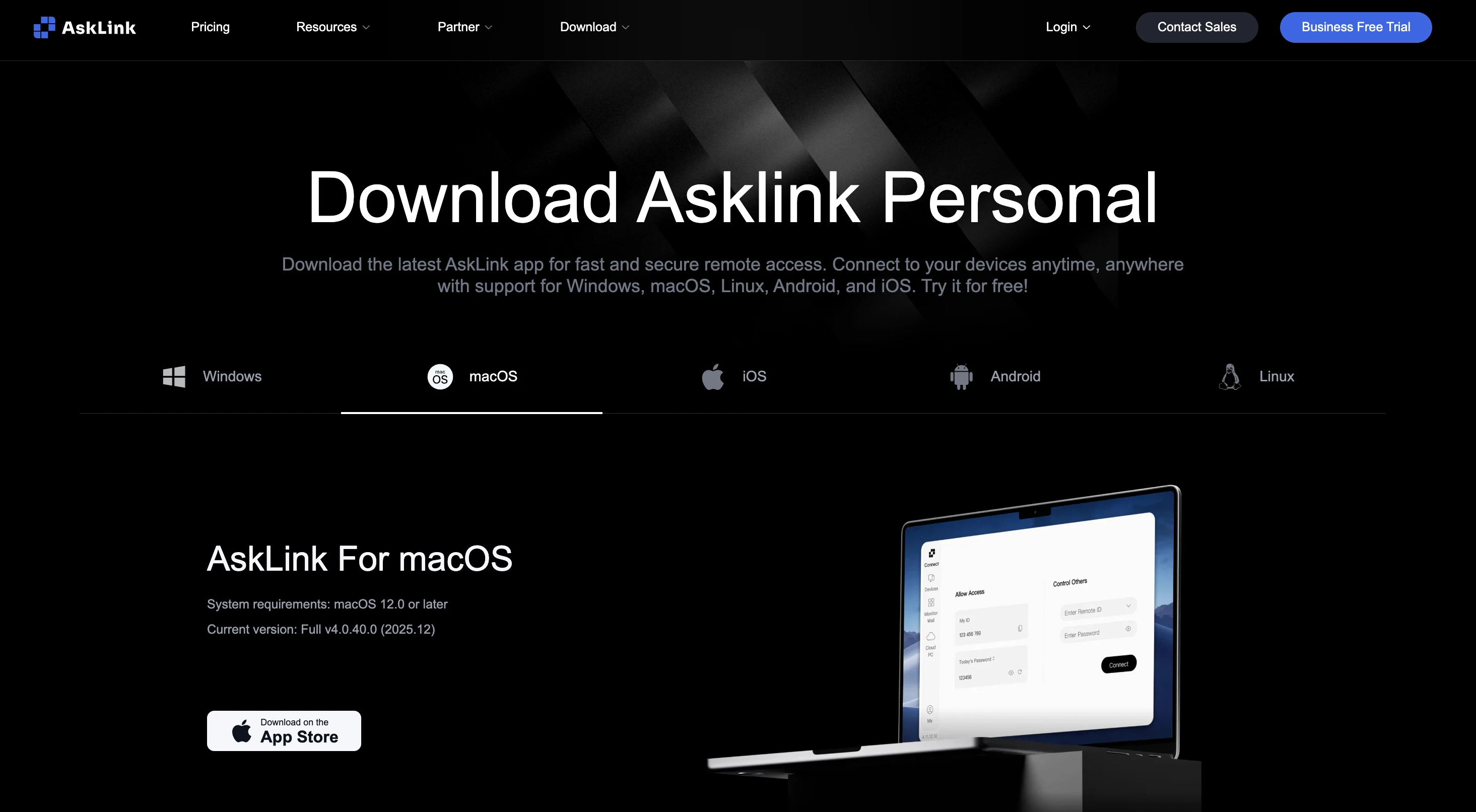
Installez AskLink sur le Mac que vous souhaitez utiliser.
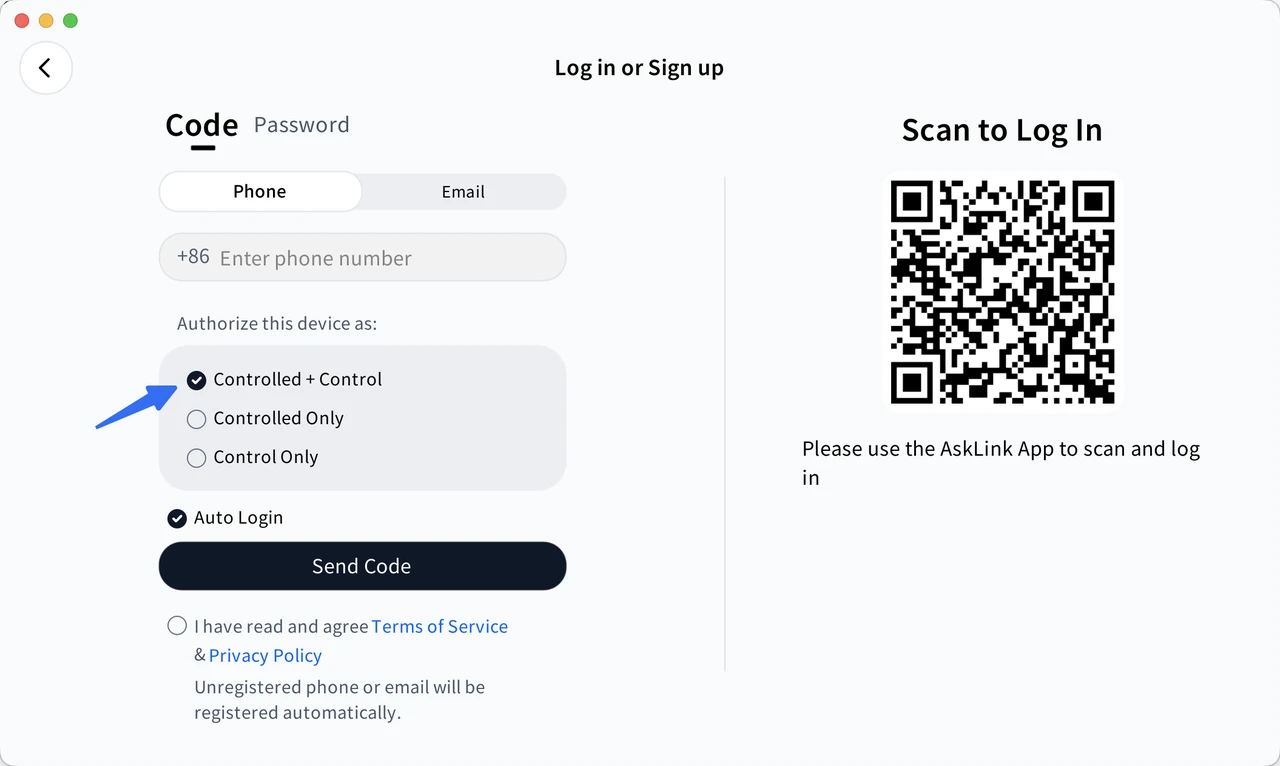
Connectez‑vous avec votre compte AskLink et sélectionnez « Contrôlé » lorsque le rôle de l’appareil vous sera demandé.
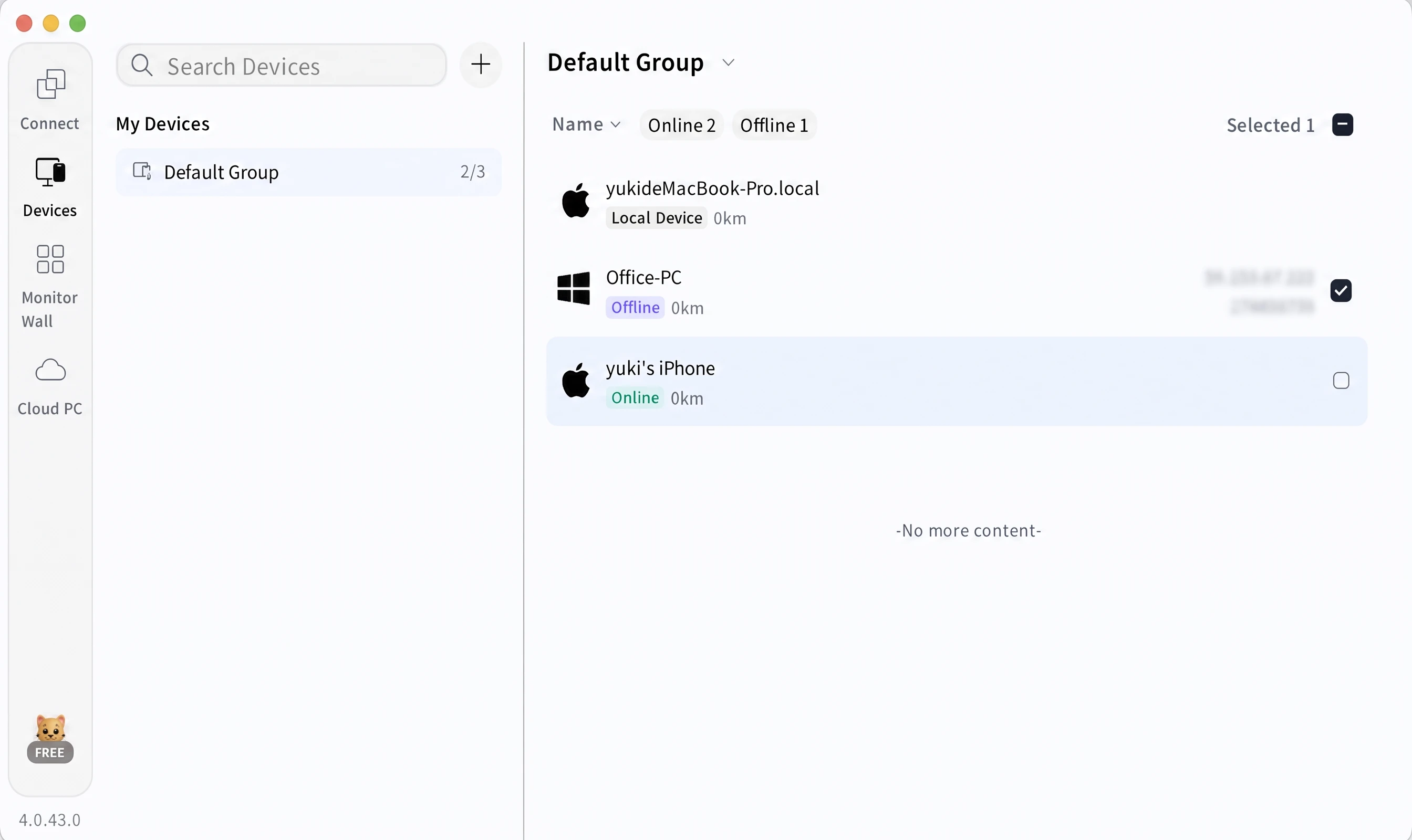
Le Mac apparaîtra alors dans votre Liste des appareils sous le même compte. Avant de poursuivre, vérifiez que Messages est connecté avec le Compte Apple que vous souhaitez utiliser.
Étape 2 : Se connecter sur Windows en tant que Contrôleur
Installez AskLink sur votre PC Windows et connectez‑vous avec le même compte. Sélectionnez « Contrôleur » pour pouvoir ouvrir la Liste des appareils. Vous devriez désormais voir votre Mac dans cette liste. C’est l’appareil auquel vous allez vous connecter depuis Windows.
Étape 3 : Autoriser les permissions AskLink sur votre Mac
macOS demande une autorisation avant qu’une application de contrôle à distance puisse afficher et contrôler le bureau.
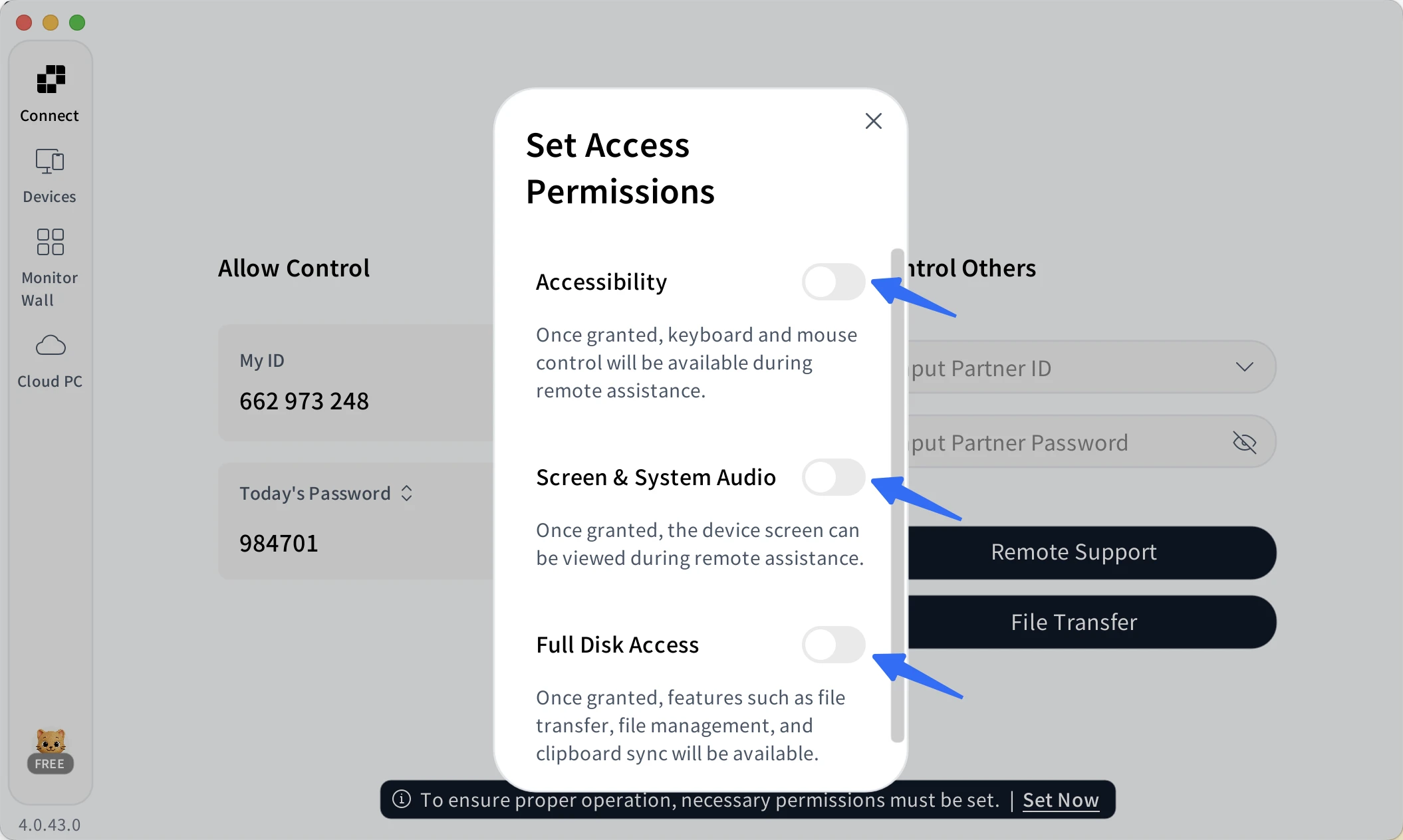
Le guide AskLinkdes autorisations macOS indique où trouver chaque paramètre. Vous pouvez également accéder à Paramètres système > Confidentialité et sécurité et activer :
- Accessibilité
- Enregistrement d’écran
- Accès complet au disque
Étape 4 : Connectez-vous et ouvrez Messages
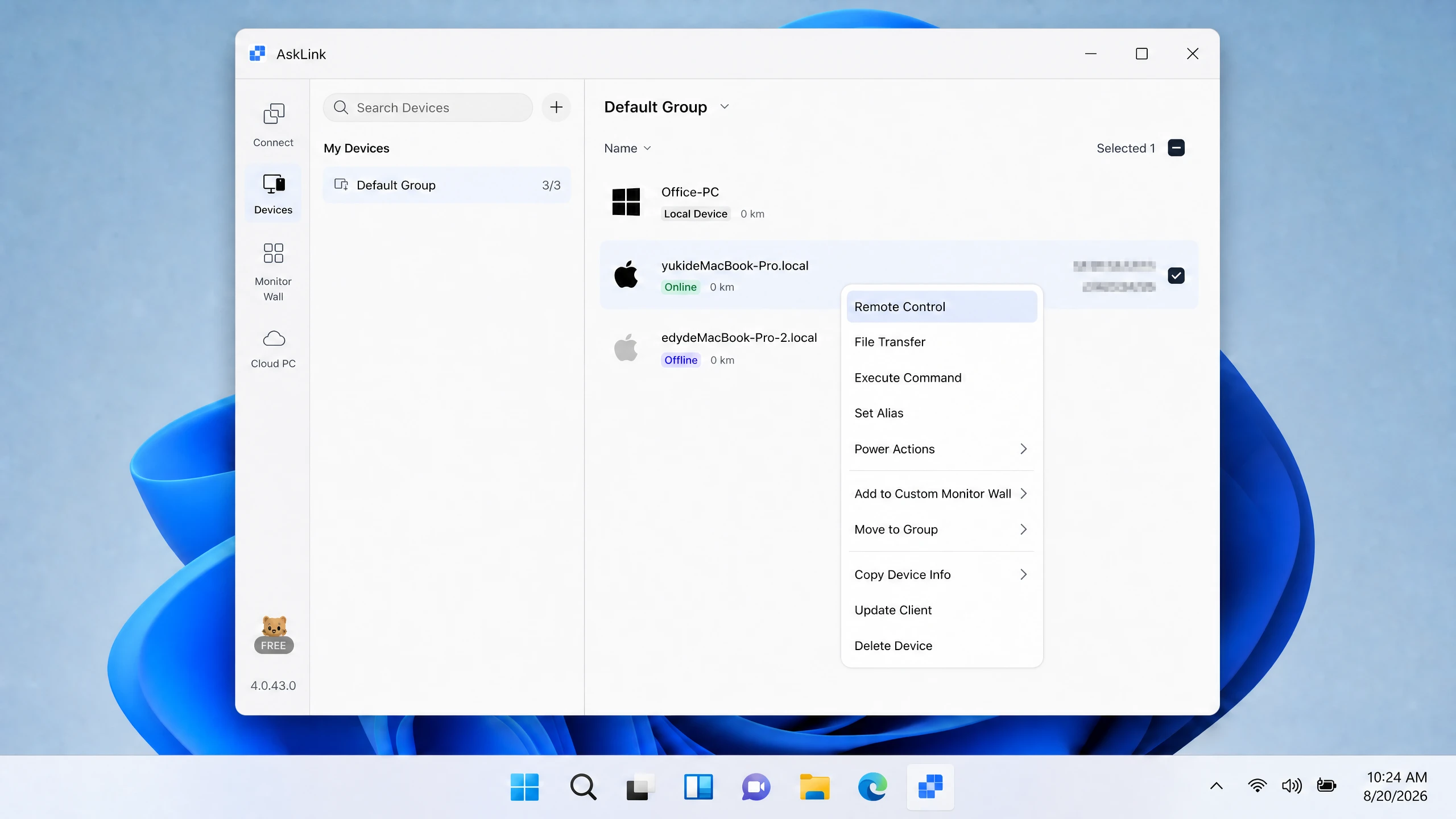
Sous Windows, ouvrez Appareils dans AskLink. Double-cliquez sur votre Mac, ou cliquez dessus avec le bouton droit et choisissez Contrôle à distance.
Lorsque le bureau du Mac s’affiche, ouvrez Messages. Vous pouvez désormais lire et répondre dans la même application que celle que vous utilisez sur le Mac lui-même.
Maintenez la sécurité de l’accès à distance à votre Mac
Cette configuration utilise votre compte AskLink et la liste des Appareils. Prenez donc une minute pour vérifier les appareils Contrôleur qui peuvent accéder à votre Mac. Allez dans Moi > Gestion des autorisations et supprimez tout appareil que vous n’utilisez plus ou que vous ne reconnaissez pas.
Pour la configuration Windows vers Mac décrite ci-dessus, vous n’avez pas besoin d’enregistrer ni de mémoriser un mot de passe de connexion. AskLink connecte vos appareils par vérification du compte.
Vous pouvez recourir à l’accès par mot de passe dans d’autres situations, comme pour une assistance à distance ponctuelle. Dans ce cas, utilisez un Mot de passe temporaire plutôt que de partager un Mot de passe persistant. Renouvelez le Mot de passe temporaire après la session. Si vous utilisez un Mot de passe persistant pour votre accès régulier, gardez-le confidentiel et changez-le de temps en temps.
Quid de BlueBubbles, AirMessage ou d’un navigateur web ?
BlueBubbles et AirMessage empruntent une voie différente pour utiliser iMessage sous Windows sans lien avec un téléphone. Ils utilisent un Mac comme relais de messages. Vous configurez le Mac pour qu’il transfère les messages vers un client Windows ou web distinct. Cela peut être un bon choix si vous souhaitez une boîte de réception dédiée dans une application Windows ou dans un navigateur. Cela peut aussi demander davantage de travail. Certaines fonctionnalités de BlueBubbles nécessitent des modifications système supplémentaires. Son guide officielindique que les fonctionnalités utilisant des API privées exigent la désactivation de la protection de l’intégrité du système (SIP) de macOS, et il avertit les utilisateurs de le faire à leurs risques et périls. Cela ne rend pas BlueBubbles dangereux. Cela signifie simplement que certaines fonctionnalités avancées requièrent une configuration plus poussée.
Un navigateur web seul n’est pas une solution officielle d’Apple pour Messages sous Windows. Une option basée sur un navigateur dépend généralement d’un service de relais opérant ailleurs, souvent sur un Mac.
| Si vous souhaitez… | Un relais de messages pourrait vous convenir | AskLink pourrait vous convenir |
|---|---|---|
| Une boîte de réception Windows ou web distincte | Oui | Non. Vous utilisez le bureau du Mac. |
| L’application Messages déjà présente sur votre Mac | Pas directement | Oui |
| Pour éviter de configurer un serveur relais | Non | Oui |
| Pour utiliser votre Mac depuis Windows, et ce, au-delà des messages | Ce n’est pas l’objectif principal | Oui |
AskLink est plus simple d’une autre manière. Vous n’avez ni à configurer un relais de messages ni à vous familiariser avec un nouveau client de messagerie : il vous suffit de vous connecter à votre Mac et d’utiliser son application Messages.
Quelle solution iMessage sur Windows devez-vous choisir ?
Commencez par Phone Link si vous n’avez besoin que de réponses rapides à proximité de votre iPhone. Optez pour un relais de messages si ce qui compte avant tout, c’est une boîte de réception dédiée sous Windows ou via le web. Choisissez AskLink si vous utilisez déjà Messages sur Mac et souhaitez ouvrir la même application depuis Windows, sans avoir à configurer de relais.
Vous utilisez déjà Messages sur Mac ? AskLink vous permet d’accéder à ce Mac depuis Windows sans avoir à mettre en place un relais de messages distinct.Essayez AskLinkpour commencer.