'%3e%3cpath%20d='M7.48145%2024H3.74023C1.67456%2023.9999%204.09854e-05%2022.3467%200%2020.3076V16.6152H7.48145V24ZM15.8955%2024H8.41406V16.6152H15.8955V24ZM7.48145%2015.6924H0V8.30762H7.48145V15.6924ZM24%2015.6924H16.5195V8.30762H24V15.6924ZM15.5859%207.38477H8.10547V0H15.5859V7.38477ZM20.2598%200C22.3256%200%2024%201.65318%2024%203.69238V7.38477H16.5195V0H20.2598Z'%20fill='white'/%3e%3cpath%20d='M108.786%2019.0507L105.767%2014.2636H104.397L108.397%208.80874H111.915L108.119%2013.9483V12.3155L112.544%2019.0507H108.786ZM101.527%2019.0507V5.5061H104.897V19.0507H101.527Z'%20fill='white'/%3e%3cpath%20d='M88.8242%2019.0505V8.80858H91.4908V13.2059H91.3421C91.3421%2012.1422%2091.4779%2011.264%2091.7499%2010.5712C92.0214%209.86618%2092.4224%209.34052%2092.953%208.99418C93.4965%208.64778%2094.1506%208.47461%2094.9158%208.47461H95.0644C96.2245%208.47461%2097.1193%208.86427%2097.7488%209.64353C98.3911%2010.4104%2098.7117%2011.5917%2098.7117%2013.1874V19.0505H95.342V13.0946C95.342%2012.6246%2095.2001%2012.2411%2094.9158%2011.9443C94.6443%2011.635%2094.2679%2011.4804%2093.7864%2011.4804C93.3049%2011.4804%2092.9162%2011.635%2092.6202%2011.9443C92.3358%2012.2411%2092.194%2012.6369%2092.194%2013.1317V19.0505H88.8242Z'%20fill='white'/%3e%3cpath%20d='M82.4214%2019.0506V8.80875H85.7912V19.0506H82.4214ZM81.125%2011.2579V8.80875H85.7912V11.2579H81.125ZM83.81%207.99232C83.1928%207.99232%2082.7359%207.83773%2082.4398%207.5285C82.1561%207.2069%2082.0137%206.79872%2082.0137%206.30388C82.0137%205.80913%2082.1561%205.40713%2082.4398%205.09789C82.7359%204.77628%2083.1866%204.61548%2083.7916%204.61548C84.4088%204.61548%2084.8595%204.77628%2085.1433%205.09789C85.427%205.40713%2085.5688%205.80913%2085.5688%206.30388C85.5688%206.79872%2085.427%207.2069%2085.1433%207.5285C84.8595%207.83773%2084.4149%207.99232%2083.81%207.99232Z'%20fill='white'/%3e%3cpath%20d='M71.1328%2019.0507V5.5061H74.5769V19.0507H71.1328ZM74.2065%2019.0507V16.0449H79.6876V19.0507H74.2065Z'%20fill='white'/%3e%3cpath%20d='M65.4458%2019.0507L62.428%2014.2636H61.0576L65.0571%208.80874H68.5755L64.7795%2013.9483V12.3155L69.2049%2019.0507H65.4458ZM58.1875%2019.0507V5.5061H61.5578V19.0507H58.1875Z'%20fill='white'/%3e%3cpath%20d='M51.2917%2019.3845C49.8103%2019.3845%2048.6438%2019.0814%2047.7921%2018.4753C46.9403%2017.8568%2046.4836%2016.991%2046.4219%2015.8777H49.3844C49.4339%2016.1869%2049.6252%2016.4529%2049.9585%2016.6755C50.2918%2016.8982%2050.7608%2017.0095%2051.3657%2017.0095C51.7978%2017.0095%2052.1681%2016.9477%2052.4767%2016.824C52.7977%2016.6879%2052.9581%2016.4715%2052.9581%2016.1745C52.9581%2015.9148%2052.8347%2015.7045%2052.5878%2015.5437C52.3409%2015.3705%2051.8903%2015.2531%2051.2361%2015.1912L50.5325%2015.117C49.224%2014.9809%2048.2611%2014.6222%2047.6439%2014.0408C47.0267%2013.4595%2046.7181%2012.7297%2046.7181%2011.8515C46.7181%2011.0969%2046.9033%2010.4784%2047.2736%209.99603C47.6439%209.50126%2048.1562%209.13018%2048.8105%208.8828C49.4647%208.63541%2050.2115%208.51172%2051.0509%208.51172C52.4211%208.51172%2053.526%208.81473%2054.3653%209.42089C55.2048%2010.0146%2055.6492%2010.8743%2055.6986%2011.9999H52.7359C52.6866%2011.6907%2052.5199%2011.4309%2052.236%2011.2206C51.9521%2010.998%2051.5447%2010.8867%2051.0139%2010.8867C50.6312%2010.8867%2050.3164%2010.9547%2050.0696%2011.0907C49.835%2011.2268%2049.7178%2011.4185%2049.7178%2011.6659C49.7178%2011.9257%2049.8289%2012.1174%2050.0511%2012.2411C50.2856%2012.3648%2050.6559%2012.4576%2051.162%2012.5194L51.8657%2012.5936C53.1741%2012.7297%2054.1802%2013.0946%2054.8838%2013.6883C55.5998%2014.2697%2055.9578%2015.0366%2055.9578%2015.989C55.9578%2016.6941%2055.7664%2017.3002%2055.3838%2017.8073C55.0134%2018.3145%2054.4764%2018.7041%2053.7728%2018.9763C53.0816%2019.2484%2052.2545%2019.3845%2051.2917%2019.3845Z'%20fill='white'/%3e%3cpath%20d='M31.0117%2019.0507L35.3445%205.5061H40.8624L45.3434%2019.0507H41.7882L38.3072%207.91816L39.2885%208.28924H36.8444L37.8442%207.91816L34.4558%2019.0507H31.0117ZM34.5483%2015.915L35.5853%2013.0948H40.7143L41.7512%2015.915H34.5483Z'%20fill='white'/%3e%3c/g%3e%3cdefs%3e%3cclipPath%20id='clip0_5596_142775'%3e%3crect%20width='113'%20height='24'%20fill='white'/%3e%3c/clipPath%3e%3c/defs%3e%3c/svg%3e "AskLink")
 Sophie Carter
Chrome Remote Desktop te permite acceder a tu propio ordenador o ayudar a alguien de forma remota. Es compatible con ordenadores Windows, Mac y Linux. Puedes conectarte desde un ordenador o un dispositivo móvil. Si cumple con tus necesidades, puedes seguir utilizándolo diariamente.
Es posible que desee una alternativa a Chrome Remote Desktop para obtener funciones adicionales. Estas incluyen Transferencia de archivos durante las sesiones de asistencia, activación remota, autohospedaje y compatibilidad con mando de juegos. A continuación, comparamos seis opciones, sus planes Gratis y sus principales limitaciones.
Si solo necesita solucionar un problema de conexión, comience con nuestroGuía de solución de problemas de Escritorio Remoto de Chrome.
Selecciones rápidas: Compara características, planes Gratis y límites
| Herramienta | Lo mejor para | Gratis o de pago | Limitación principal |
|---|---|---|---|
| Escritorio remoto de Chrome | Acceda a su propio ordenador o brinde asistencia puntual. | Gratis | Las sesiones de Soporte Remoto estándar no incluyen Transferencia de archivos ni otras funciones avanzadas. |
| AskLink | Transferir archivos durante la asistencia técnica; encender un PC configurado; utilizar una pantalla de privacidad o monitores virtuales | AskLink Gratis no tiene límite de tiempo de sesión. Incluye 50 horas de acceso de alta velocidad cada mes. Una vez que uses esas horas, podrás permanecer conectado mediante la conexión básica; algunas herramientas de visualización y privacidad requieren un plan de pago. | La activación remota requiere otro dispositivo AskLink en línea en la red local del equipo host; no es posible el autoalojamiento. |
| RustDesk | Ejecute sus propios servidores de identificación y retransmisión | Servidor gratuito de código abierto, con costos de infraestructura y mantenimiento; Server Pro de pago para administración avanzada. | Debe configurar y mantener los servidores. |
| Splashtop | Acceda a su propio PC de trabajo o ejecute un flujo de trabajo de soporte profesional. | Pruebas gratuitas; Acceso remoto y Soporte remoto son productos de pago. | Debe elegir el producto y el plan adecuados para su caso de uso. |
| AnyDesk | Inicie sesiones de soporte portátil y transfiera archivos | Gratis para uso privado y no profesional; licencia de pago para uso laboral | El modo portátil no se inicia automáticamente y tiene privilegios limitados. |
| Parsec | Juego remoto y entrada de mando de juego | Gratis para uso personal y no comercial; el trabajo comercial requiere un plan Teams o Enterprise. | No hay cliente para iOS; la hospedaje se limita a Windows y Mac. |
| Asistencia rápida | Proporcione ayuda inmediata a alguien en Windows | Gratis | El asistente debe iniciar sesión; la otra persona debe aprobar cada sesión. Sin acceso no supervisado. |
Las 6 mejores alternativas a Chrome Remote Desktop
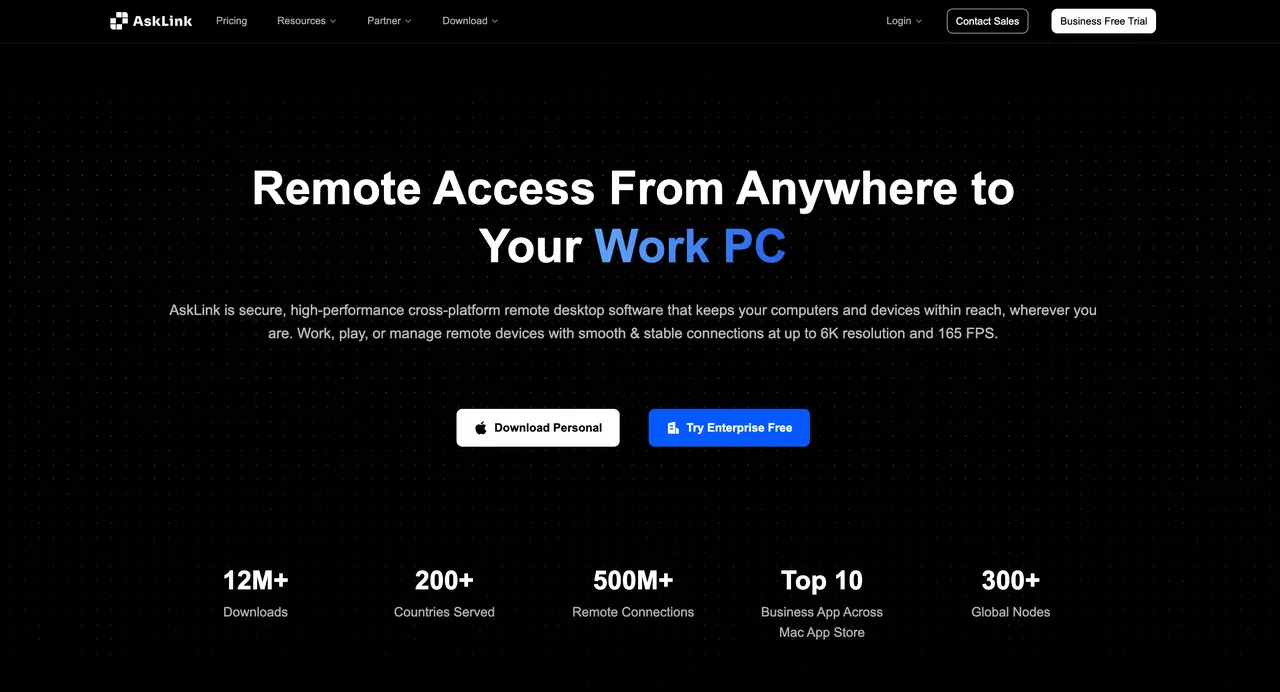
AskLink: Para soporte remoto y acceso diario
Chrome Remote Desktop puede transferir archivos cuando accedes a tu propio ordenador. Su sesión de Soporte remoto habitual es diferente: Google afirma que ese modo no admite la Transferencia de archivos. Si a menudo necesitas enviar un instalador o recopilar un registro mientras ayudas a alguien, AskLink cubre esa carencia específica. Introduce el ID y la contraseña de la otra persona en la pantalla de Soporte remoto de AskLink, luego abre su ventana dedicada de Transferencia de archivos.
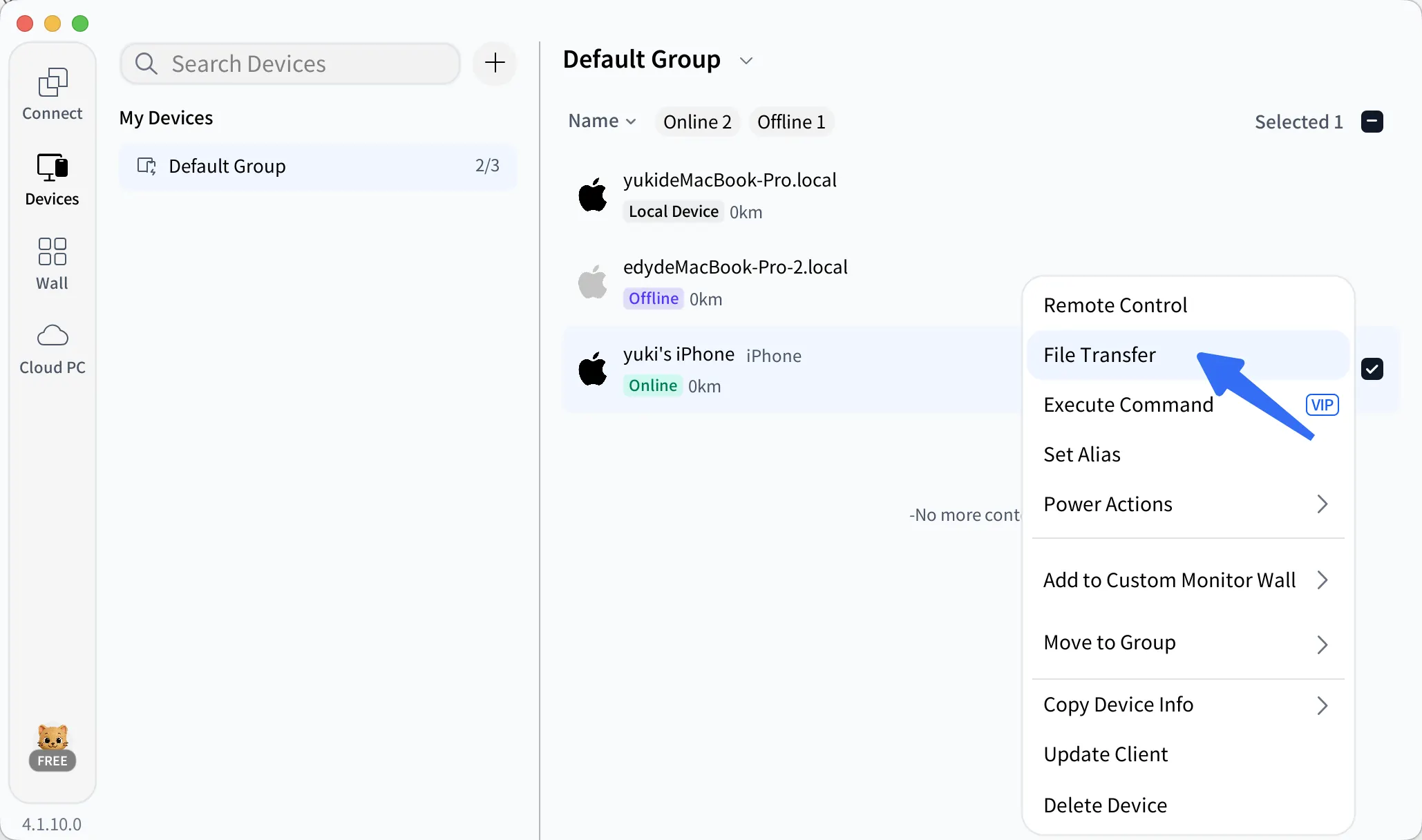
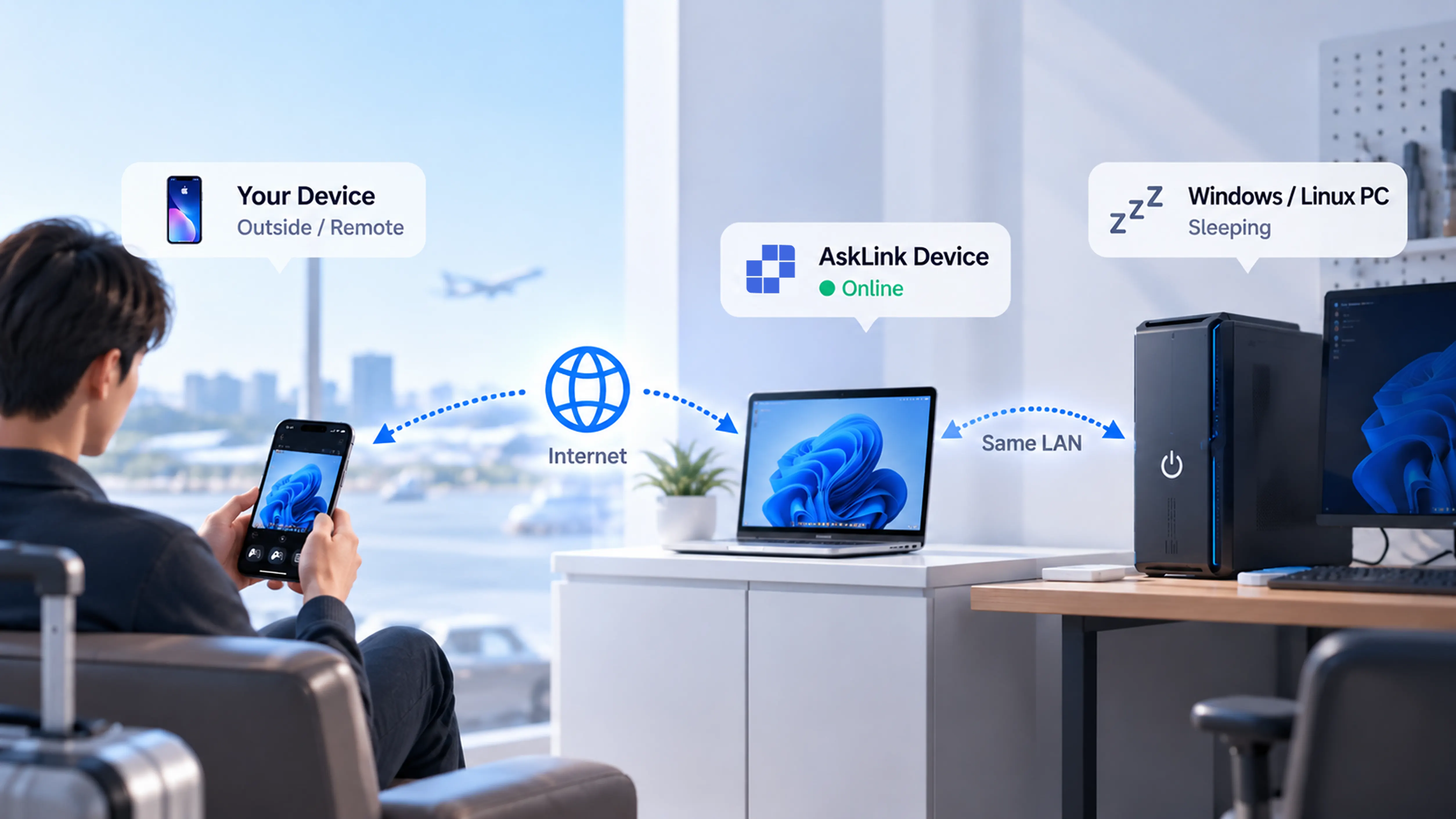
La Lista de dispositivos de AskLink puede enviar un comando de activación a un ordenador Windows o Linux configurado, lo que le permite encenderlo y luego conectarse. Los planes Estándar y superiores incluyen Pantalla de privacidad y Pantalla virtual. La Pantalla de privacidad oculta la pantalla física del ordenador remoto a las personas que se encuentren cerca. La Pantalla virtual añade espacio adicional en la pantalla. Ambas funciones requieren un ordenador remoto con Windows compatible. Para la mayoría de las tareas de oficina, estos aspectos son consideraciones más útiles que el valor máximo de FPS.
AskLink Gratis no tiene un límite general de tiempo de sesión. Incluye 50 horas de acceso de alta velocidad por mes y, posteriormente, continúa con la modalidad básica. Consulte el detalles del planantes de elegir las funciones de pago. Deberá configurar AskLink en los Dispositivos que utilice; la activación remota también requiere que otro Dispositivo con AskLink iniciado sesión esté conectado en la red local del dispositivo objetivo. Elija AskLink si necesita estas herramientas junto con el acceso remoto.
RustDesk: Para el acceso remoto autoalojado
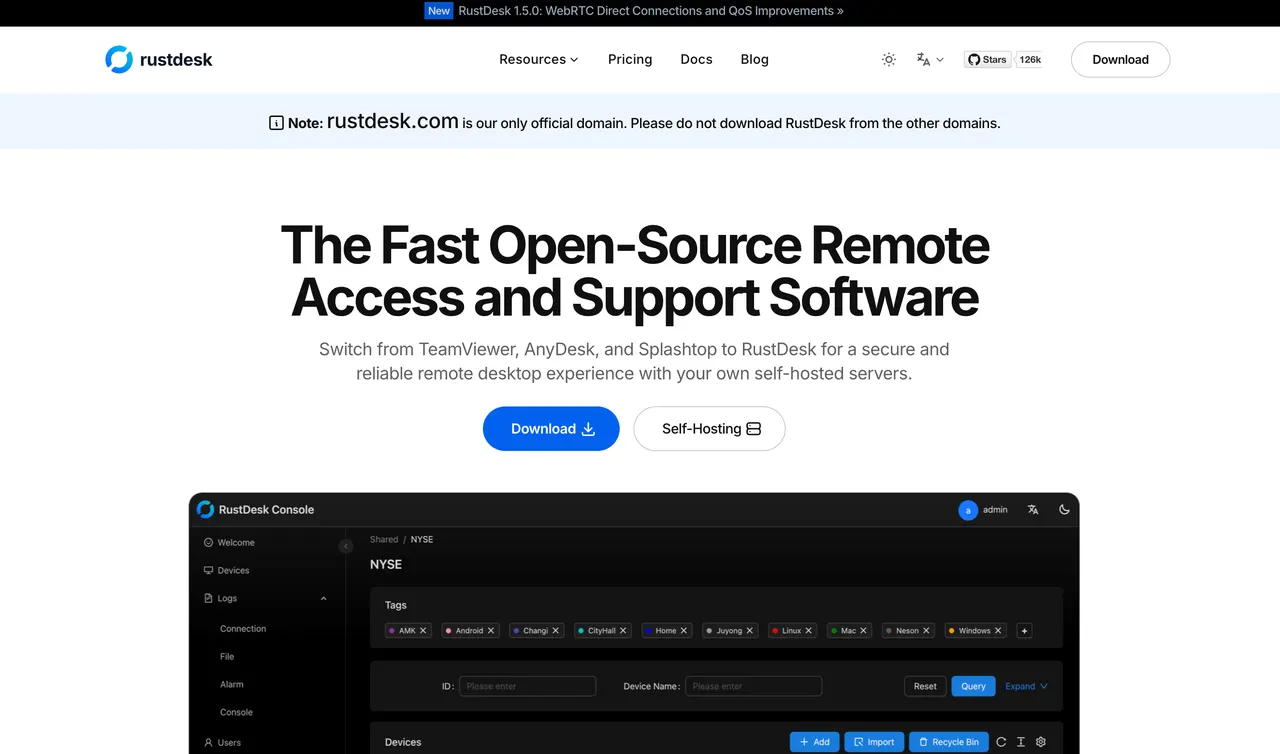
Chrome Remote Desktop te ofrece un servicio simple gestionado por Google. Si tu requisito es gestionar tú mismo la infraestructura de conexión, RustDesk ofrece un modelo diferente: su servidor de código abierto te permite ejecutar los servicios de ID y retransmisión en sistemas que controlas.
El autoalojamiento es opcional; los clientes de RustDesk también pueden utilizar infraestructura pública. Si eliges la ruta de autoalojamiento, debes implementar los servidores, configurar los clientes y mantener la red y el software. El servidor de código abierto no tiene tarifa de licencia, pero la infraestructura y la administración aún tienen un costo. Server Pro añade funciones de gestión de pago.
Si deseas comparar el autoalojamiento con un servicio gestionado por un proveedor, nuestra Guía de alternativas a RustDesk compara las rutas en más detalle.
Splashtop: Para el trabajo remoto y el soporte de TI
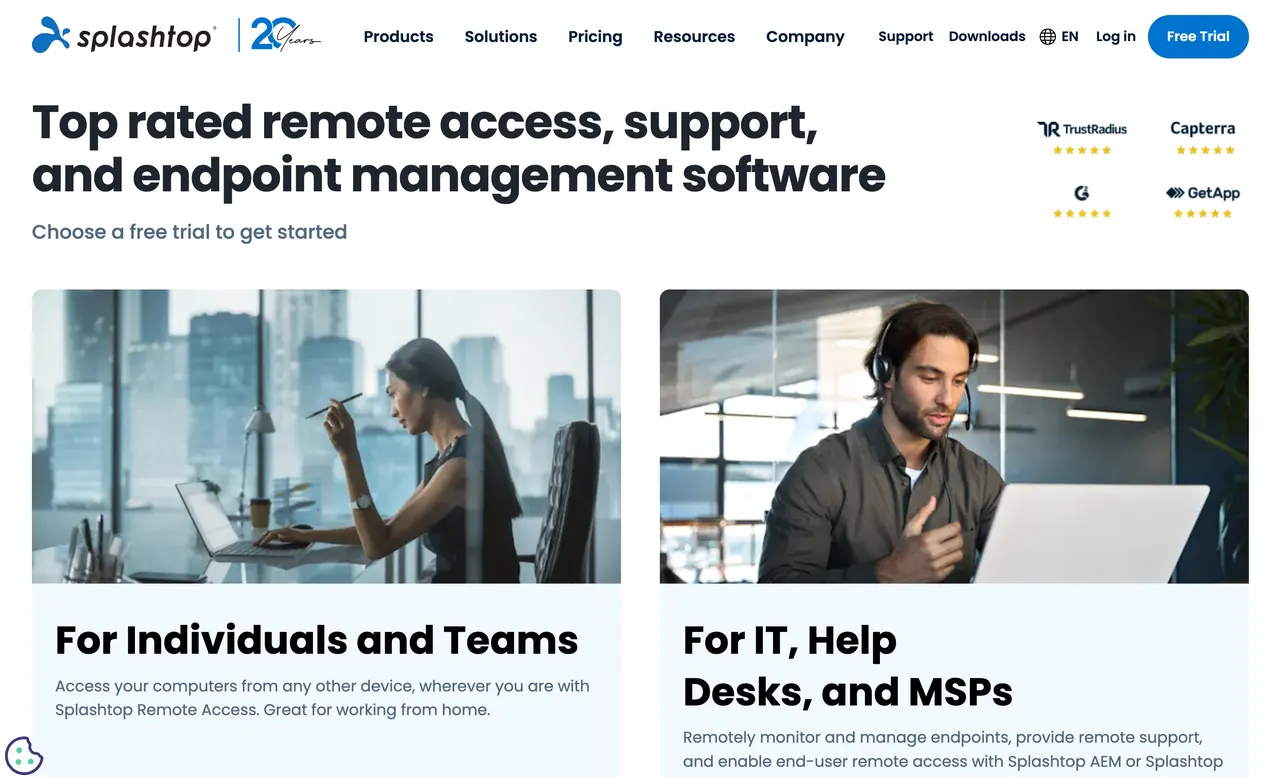
Splashtop ofrece productos separados para el trabajo remoto y el soporte de TI, y qué producto de Splashtop elijas es importante.
Si principalmente te conectas a tus propios ordenadores de trabajo y necesitas funciones como la impresión remota, consulta Acceso remoto de Splashtop. Si los técnicos admiten dispositivos de otras personas, consulten Soporte remoto SOS: ofrece sesiones bajo demanda por código, transferencia de archivos, chat y acceso a computadoras configuradas para acceso no supervisado.
Ambos productos ofrecen períodos de prueba y requieren pago para el uso continuo. Las asignaciones de dispositivos gestionados y las funciones avanzadas dependen de la licencia, así que decide si estás comprando acceso a tus PCs o soporte para otras personas antes de comparar los planes.
AnyDesk: Para soporte sin una instalación completa
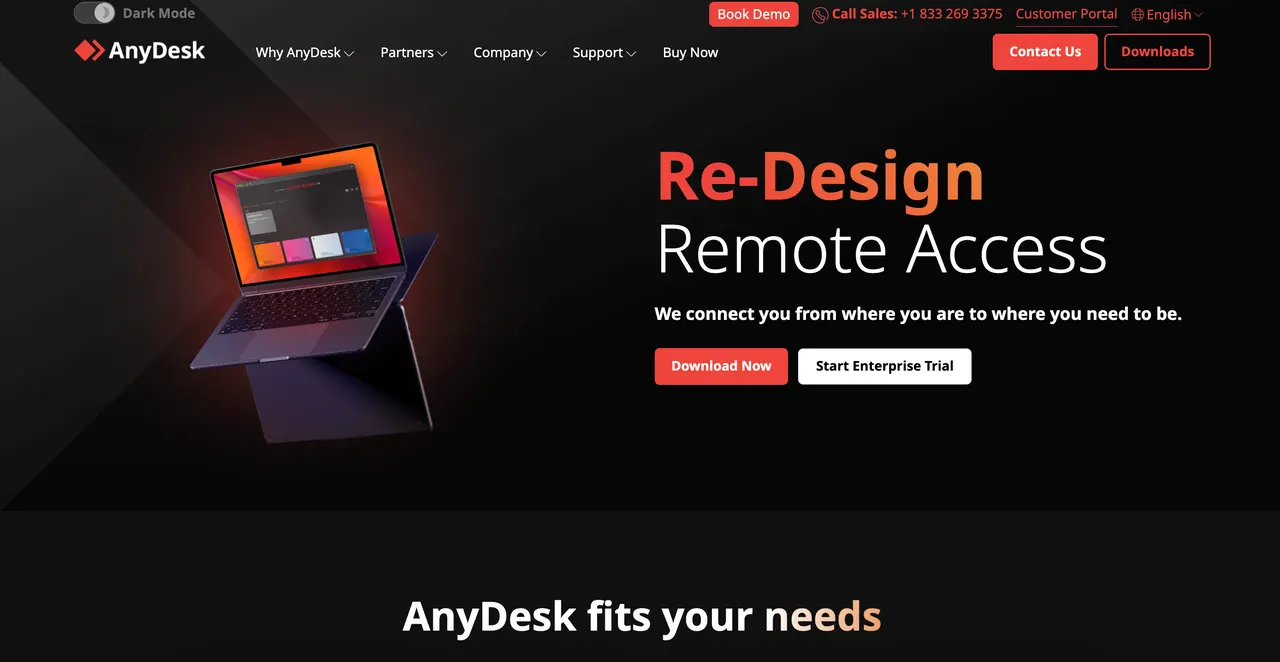
Chrome Remote Desktop puede brindar ayuda única, pero la persona que la recibe debe completar la configuración del host de Google. En Windows, Mac y Linux, AnyDesk ofrece un cliente portátil que puede ejecutarse sin una instalación completa. La persona puede abrirlo, compartir su dirección e iniciar una sesión asistida. AnyDesk también proporciona transferencia de archivos durante el trabajo remoto o el soporte.
El modo portátil no se inicia con el equipo. Tampoco tiene permisos de administrador de forma predeterminada. Instale AnyDesk si necesita acceso sin supervisión fiable. Su versión gratis está restringida al uso privado y no profesional, por lo que el soporte profesional o el trabajo remoto requieren una licencia de pago. Para más opciones, consulte nuestra Guía de alternativas a AnyDesk.
Parsec: Para el Juego Remoto
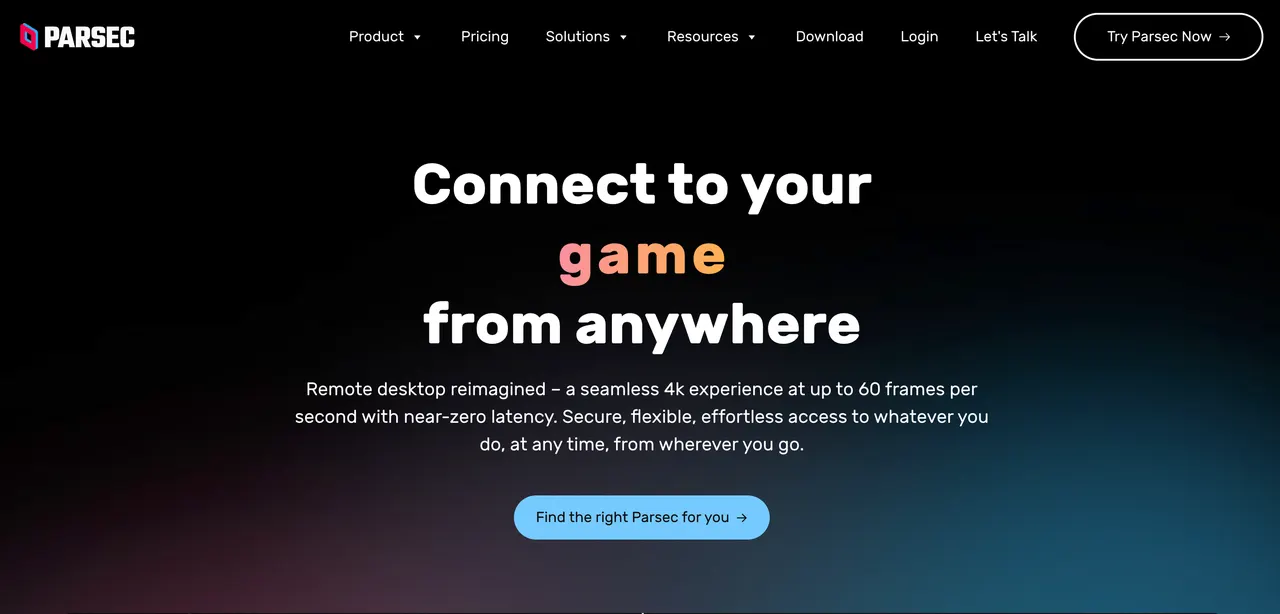
Si tu principal queja es cómo se siente un juego remoto, Parsec merece una mirada. Sus controles centrados en juegos incluyen soporte para gamepad y configuraciones diseñadas para streaming responsivo. Parsec también sirve a equipos creativos que trabajan en aplicaciones exigentes, con planes comerciales separados.
Comprueba la compatibilidad del dispositivo y los términos de la licencia antes de cambiar. Parsec es compatible con hosts en Windows y Mac, pero no admite clientes iOS ni iPadOS. Su plan gratis está destinado al uso personal y no comercial; para trabajo se requiere una licencia Teams o Enterprise. Pruébalo en tu red real antes de asumir que cualquier juego remoto se sentirá más rápido.
Asistencia rápida: para soporte único de Windows
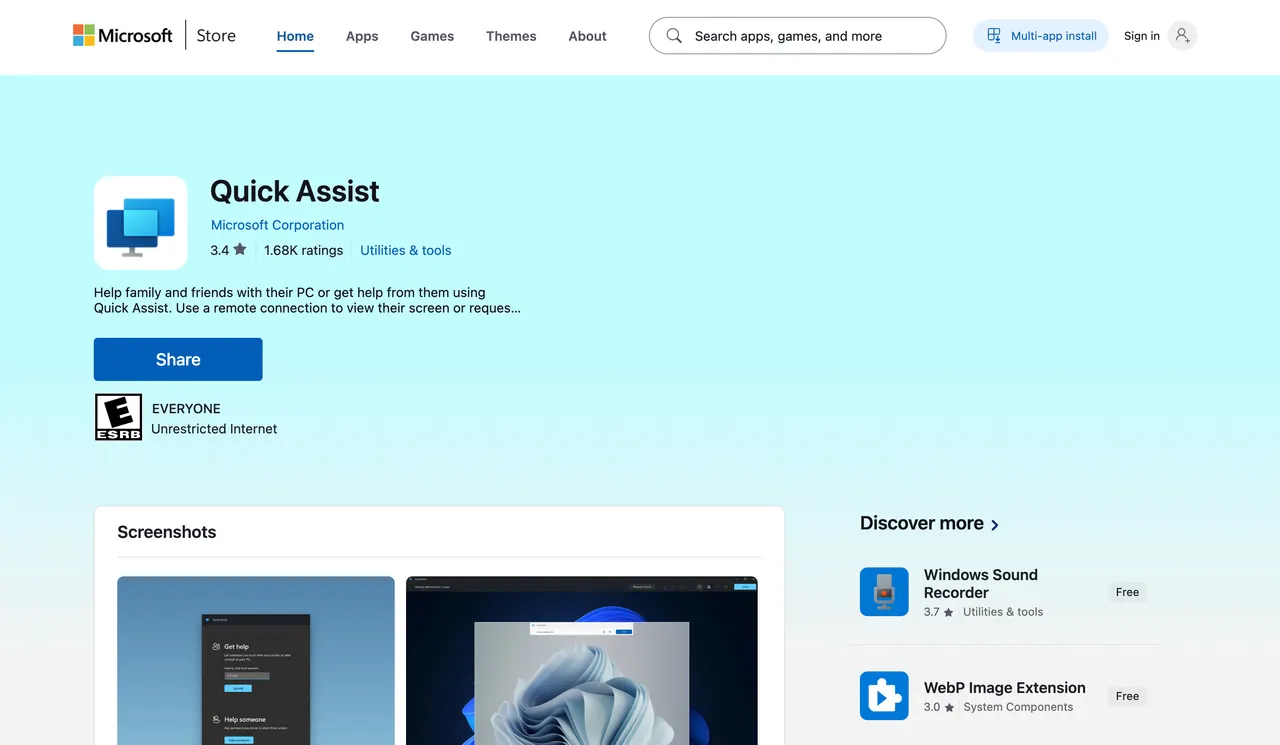
Asistencia rápida no agrega acceso sin supervisión a Chrome Remote Desktop. Permite ayudar a alguien que está en una PC con Windows. El asistente inicia sesión con una cuenta de Microsoft o un ID de Microsoft Entra, genera un código de seis dígitos y lo comparte con la persona que necesita ayuda. Esa persona no necesita iniciar sesión, pero debe aprobar el uso compartido de pantalla y cualquier solicitud de control total.
Las instrucciones de Asistencia rápida de Microsoft cubren Windows 10 y 11; es posible que la aplicación deba instalarse desde Microsoft Store. Elija esta opción para una reparación inmediata de Windows con asistencia. Si necesita acceder a su propio equipo cuando no hay nadie presente, mantenga Chrome Remote Desktop o elija una alternativa sin asistencia.
Antes de cambiar, verifica estas tres cosas
- Prueba el tipo exacto de sesión que utilizas. La transferencia de archivos en el modo Acceso remoto de Chrome Remote Desktop no significa que la misma función esté disponible en el Soporte remoto habitual.Descripción de la política de Google distingue los dos. Al evaluar un reemplazo, intente realizar la tarea que motivó su búsqueda, como enviar un instalador durante una sesión de ayuda.
- Verifique tanto los roles del dispositivo como la licencia."Compatible con iPhone" puede significar que un iPhone puede controlar un ordenador, en lugar de ser completamente controlado por él. AskLink admite iOS como Controlador, mientras que el acceso a un dispositivo iOS es solo de visualización. Parsec no tiene cliente para iOS. También verifica si "Gratis" cubre tu propósito: AnyDesk y Parsec restringen sus planes gratuitos al uso no comercial.
- Mantenga su herramienta actual disponible hasta que haya probado la nueva. Instale y autorice el reemplazo, confirme el acceso no supervisado si lo necesita y vuelva a conectar después de un reinicio. Si es importante despertar el host, pruébelo antes de viajar: AskLink's Configuración de Wake-on-LAN requiere configuraciones de host compatibles y un dispositivo en línea en la misma red LAN. Una aplicación de acceso remoto no puede encender una computadora que no tenga energía.
Conclusión
Elige la alternativa de escritorio remoto Chrome que ofrezca la función que necesitas. AskLink para transferencia de archivos en sesiones de soporte o un flujo de trabajo integrado de activación remota; RustDesk para autoalojamiento; Splashtop para un producto de pago de trabajo remoto o mesa de ayuda; AnyDesk para soporte portátil; Parsec para controles de juegos; y Asistencia rápida para asistencia asistida en Windows. Si deseas comparar más productos, nuestra guía más amplia de software de escritorio remoto cubre opciones adicionales.
Prueba AskLink Gratis en los dispositivos que normalmente usa con Chrome Remote Desktop. Pruebe la transferencia de archivos, la calidad de pantalla y la rapidez con la que responde el equipo remoto. Verifique si cumple con sus necesidades antes de elegir un plan de pago.