'%3e%3cpath%20d='M7.48145%2024H3.74023C1.67456%2023.9999%204.09854e-05%2022.3467%200%2020.3076V16.6152H7.48145V24ZM15.8955%2024H8.41406V16.6152H15.8955V24ZM7.48145%2015.6924H0V8.30762H7.48145V15.6924ZM24%2015.6924H16.5195V8.30762H24V15.6924ZM15.5859%207.38477H8.10547V0H15.5859V7.38477ZM20.2598%200C22.3256%200%2024%201.65318%2024%203.69238V7.38477H16.5195V0H20.2598Z'%20fill='white'/%3e%3cpath%20d='M108.786%2019.0507L105.767%2014.2636H104.397L108.397%208.80874H111.915L108.119%2013.9483V12.3155L112.544%2019.0507H108.786ZM101.527%2019.0507V5.5061H104.897V19.0507H101.527Z'%20fill='white'/%3e%3cpath%20d='M88.8242%2019.0505V8.80858H91.4908V13.2059H91.3421C91.3421%2012.1422%2091.4779%2011.264%2091.7499%2010.5712C92.0214%209.86618%2092.4224%209.34052%2092.953%208.99418C93.4965%208.64778%2094.1506%208.47461%2094.9158%208.47461H95.0644C96.2245%208.47461%2097.1193%208.86427%2097.7488%209.64353C98.3911%2010.4104%2098.7117%2011.5917%2098.7117%2013.1874V19.0505H95.342V13.0946C95.342%2012.6246%2095.2001%2012.2411%2094.9158%2011.9443C94.6443%2011.635%2094.2679%2011.4804%2093.7864%2011.4804C93.3049%2011.4804%2092.9162%2011.635%2092.6202%2011.9443C92.3358%2012.2411%2092.194%2012.6369%2092.194%2013.1317V19.0505H88.8242Z'%20fill='white'/%3e%3cpath%20d='M82.4214%2019.0506V8.80875H85.7912V19.0506H82.4214ZM81.125%2011.2579V8.80875H85.7912V11.2579H81.125ZM83.81%207.99232C83.1928%207.99232%2082.7359%207.83773%2082.4398%207.5285C82.1561%207.2069%2082.0137%206.79872%2082.0137%206.30388C82.0137%205.80913%2082.1561%205.40713%2082.4398%205.09789C82.7359%204.77628%2083.1866%204.61548%2083.7916%204.61548C84.4088%204.61548%2084.8595%204.77628%2085.1433%205.09789C85.427%205.40713%2085.5688%205.80913%2085.5688%206.30388C85.5688%206.79872%2085.427%207.2069%2085.1433%207.5285C84.8595%207.83773%2084.4149%207.99232%2083.81%207.99232Z'%20fill='white'/%3e%3cpath%20d='M71.1328%2019.0507V5.5061H74.5769V19.0507H71.1328ZM74.2065%2019.0507V16.0449H79.6876V19.0507H74.2065Z'%20fill='white'/%3e%3cpath%20d='M65.4458%2019.0507L62.428%2014.2636H61.0576L65.0571%208.80874H68.5755L64.7795%2013.9483V12.3155L69.2049%2019.0507H65.4458ZM58.1875%2019.0507V5.5061H61.5578V19.0507H58.1875Z'%20fill='white'/%3e%3cpath%20d='M51.2917%2019.3845C49.8103%2019.3845%2048.6438%2019.0814%2047.7921%2018.4753C46.9403%2017.8568%2046.4836%2016.991%2046.4219%2015.8777H49.3844C49.4339%2016.1869%2049.6252%2016.4529%2049.9585%2016.6755C50.2918%2016.8982%2050.7608%2017.0095%2051.3657%2017.0095C51.7978%2017.0095%2052.1681%2016.9477%2052.4767%2016.824C52.7977%2016.6879%2052.9581%2016.4715%2052.9581%2016.1745C52.9581%2015.9148%2052.8347%2015.7045%2052.5878%2015.5437C52.3409%2015.3705%2051.8903%2015.2531%2051.2361%2015.1912L50.5325%2015.117C49.224%2014.9809%2048.2611%2014.6222%2047.6439%2014.0408C47.0267%2013.4595%2046.7181%2012.7297%2046.7181%2011.8515C46.7181%2011.0969%2046.9033%2010.4784%2047.2736%209.99603C47.6439%209.50126%2048.1562%209.13018%2048.8105%208.8828C49.4647%208.63541%2050.2115%208.51172%2051.0509%208.51172C52.4211%208.51172%2053.526%208.81473%2054.3653%209.42089C55.2048%2010.0146%2055.6492%2010.8743%2055.6986%2011.9999H52.7359C52.6866%2011.6907%2052.5199%2011.4309%2052.236%2011.2206C51.9521%2010.998%2051.5447%2010.8867%2051.0139%2010.8867C50.6312%2010.8867%2050.3164%2010.9547%2050.0696%2011.0907C49.835%2011.2268%2049.7178%2011.4185%2049.7178%2011.6659C49.7178%2011.9257%2049.8289%2012.1174%2050.0511%2012.2411C50.2856%2012.3648%2050.6559%2012.4576%2051.162%2012.5194L51.8657%2012.5936C53.1741%2012.7297%2054.1802%2013.0946%2054.8838%2013.6883C55.5998%2014.2697%2055.9578%2015.0366%2055.9578%2015.989C55.9578%2016.6941%2055.7664%2017.3002%2055.3838%2017.8073C55.0134%2018.3145%2054.4764%2018.7041%2053.7728%2018.9763C53.0816%2019.2484%2052.2545%2019.3845%2051.2917%2019.3845Z'%20fill='white'/%3e%3cpath%20d='M31.0117%2019.0507L35.3445%205.5061H40.8624L45.3434%2019.0507H41.7882L38.3072%207.91816L39.2885%208.28924H36.8444L37.8442%207.91816L34.4558%2019.0507H31.0117ZM34.5483%2015.915L35.5853%2013.0948H40.7143L41.7512%2015.915H34.5483Z'%20fill='white'/%3e%3c/g%3e%3cdefs%3e%3cclipPath%20id='clip0_5596_142775'%3e%3crect%20width='113'%20height='24'%20fill='white'/%3e%3c/clipPath%3e%3c/defs%3e%3c/svg%3e "AskLink")

 Daniel Brooks
La mayoría de las guías de escritorio remoto lo hacen parecer un trabajo de dos minutos: active la configuración, introduzca el nombre del PC y conéctese. En la práctica, la configuración adecuada depende de su dispositivo, de la edición de Windows, de la red y de cómo planea conectarse. Por ejemplo, un PC con Windows Home no puede aceptar conexiones entrantes de Escritorio remoto (RDP), ya que no incluye la funcionalidad de host necesaria enla implementación de Microsoft de los Servicios de Escritorio remoto. Una conexión que funciona en el Wi‑Fi doméstico puede requerir una configuración adicional cuando se conecta desde otra red.
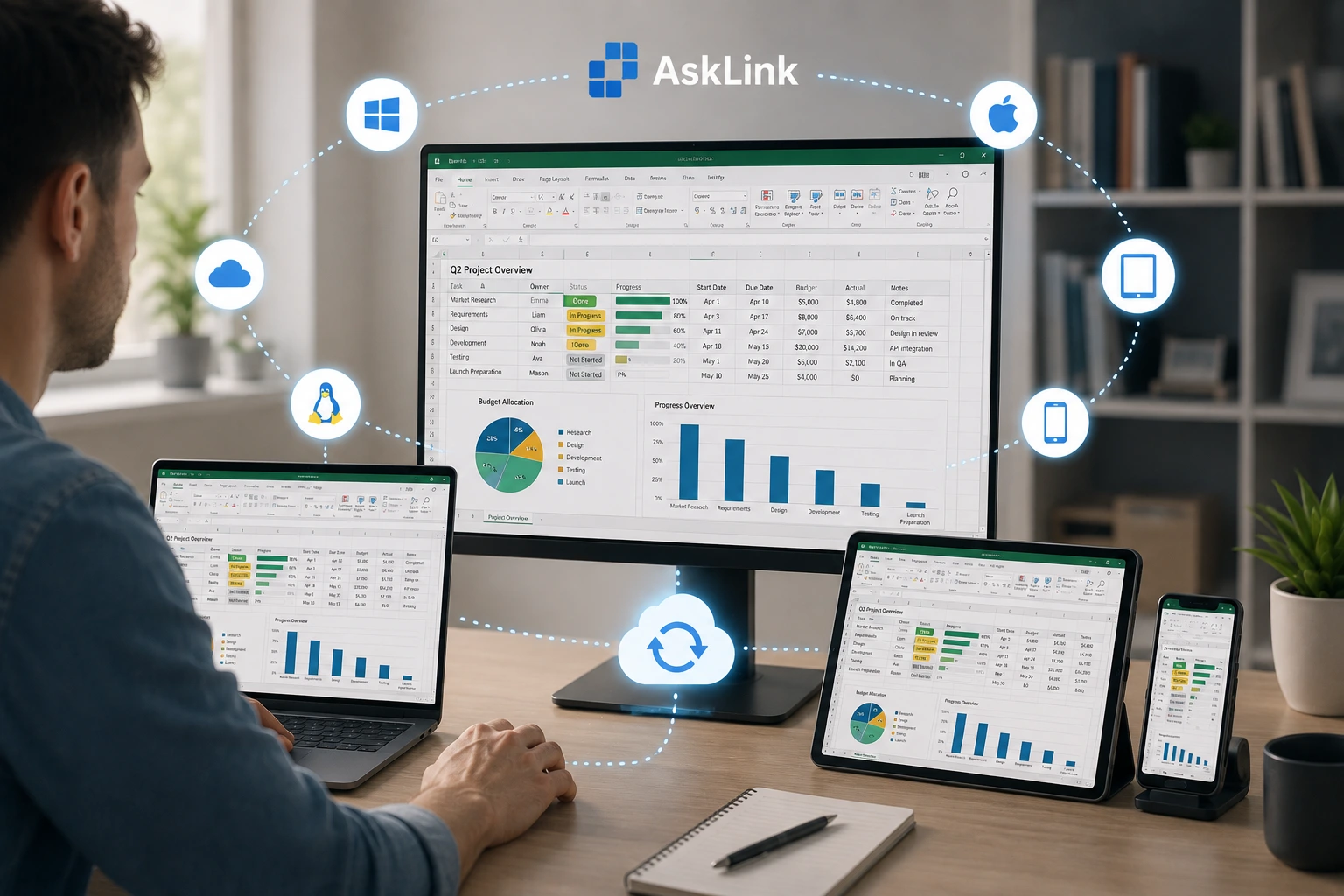
Antes de cambiar cualquier configuración de red, decida qué método de acceso remoto se adapta a su situación. El Escritorio remoto de Windows (RDP) funciona bien cuando el PC host lo admite y usted puede gestionar las configuraciones de red y de seguridad requeridas. Si necesita un acceso más sencillo entre Windows, Mac o dispositivos móviles, un software de escritorio remoto de terceros comoAskLinkpuede ser una opción más adecuada.
Esta guía explica cómo usar el escritorio remoto desde otro ordenador o dispositivo móvil, cómo elegir entre RDP de Windows y AskLink, cómo configurar cada opción paso a paso y cómo solucionar los problemas comunes de conexión. ¡Siga leyendo para encontrar la mejor solución de acceso remoto!
Qué necesita antes de usar Escritorio remoto
Verifique estos aspectos básicos antes de cambiar cualquier configuración:
- Mantenga el Dispositivo controlado encendido, activo y conectado a Internet.
- Utilice una cuenta a la que tenga permiso de acceso.
- Averigüe si ambos ordenadores están en la misma red.
- Tenga listo el ordenador o el teléfono desde el que se va a conectar.
AskLink denomina al ordenador remoto Dispositivo controlado. El RDP integrado requiere Windows Professional, Enterprise, Education o Server en el ordenador remoto. Si su equipo ejecuta Windows Home, no puede recibir conexiones RDP.
Elija su método: ¿Escritorio remoto de Windows o AskLink?
Ambos métodos permiten controlar otro ordenador. Lo que cambia es la configuración necesaria para establecer la conexión.
| Comparación | Escritorio remoto de Windows (RDP) | AskLink |
|---|---|---|
| Dispositivos/sistemas operativos compatibles | PC remoto: edición de Windows compatible. Aplicaciones de conexión: Windows, macOS, iOS/iPadOS y Android. | Controlador: Windows, macOS, Linux, Android e iOS/iPadOS. Dispositivo controlado: Windows, macOS, Linux o Android; iOS es solo para visualización. |
| Requisito de edición de Windows | Pro, Enterprise, Education o Server. Windows Home no puede recibir RDP. | No hay requisito exclusivo de RDP para la edición Pro. Instale el cliente AskLink compatible. |
| Costo inicial | Incluido con las ediciones de Windows elegibles; Home no puede recibir RDP. | AskLink Free cuesta $0, sin límite de tiempo, sin interrupciones forzadas, con 50 horas de alta velocidad mensuales y hasta 4K/30 FPS a 8 Mbps. |
| Misma red / fuera de la red | Directa en la misma red. Para el acceso desde fuera se necesita, por lo general, una configuración gestionada de VPN, pasarela o router. | El flujo de ID y contraseña viaja por internet. No es necesario configurar el puerto RDP 3389. |
| Método de conexión | Nombre del PC o dirección de red junto con una cuenta de Windows. | ID de AskLink junto con una contraseña temporal o persistente; también se admiten dispositivos autorizados. |
| Soporte multiplataforma | El PC remoto debe ser Windows. | Controladores de escritorio y móviles con varias plataformas de Dispositivos controlados. |
| Soporte remoto | Posible una vez preparados la cuenta y la red. | Contraseña temporal para soporte puntual. |
| Acceso remoto desatendido | Sí, tras configurar la cuenta, la alimentación y la red. | Contraseña persistente o autorización de dispositivo de confianza. |
| Dificultad de configuración | Fácil en una red local; más compleja fuera de ella. | Instalación con un solo clic |
| Ideal para | Una red exclusiva de Windows que usted administra. | Soporte multiplataforma y acceso externo sin necesidad de redes RDP. |
Consulte las opciones actuales de cliente de Microsoft y los detalles de la plataforma de AskLink para conocer el soporte actual.
Si ambas PC comparten una red y la remota es Windows Pro, pruebe RDP. Para acceder desde diferentes plataformas sin VPN ni configuración del router, AskLink suele requerir menos pasos. Obtenga AskLink en la tienda de aplicaciones.
Cómo usar la Conexión al escritorio remoto en Windows 11
Para aprender a usar el escritorio remoto en Windows 11, siga estos pasos. Muestran cómo utilizar la conexión al escritorio remoto y cómo habilitar el escritorio remoto. Pruebe primero en local.
- En la PC remota, abra Inicio > Configuración > Sistema > Acerca de.
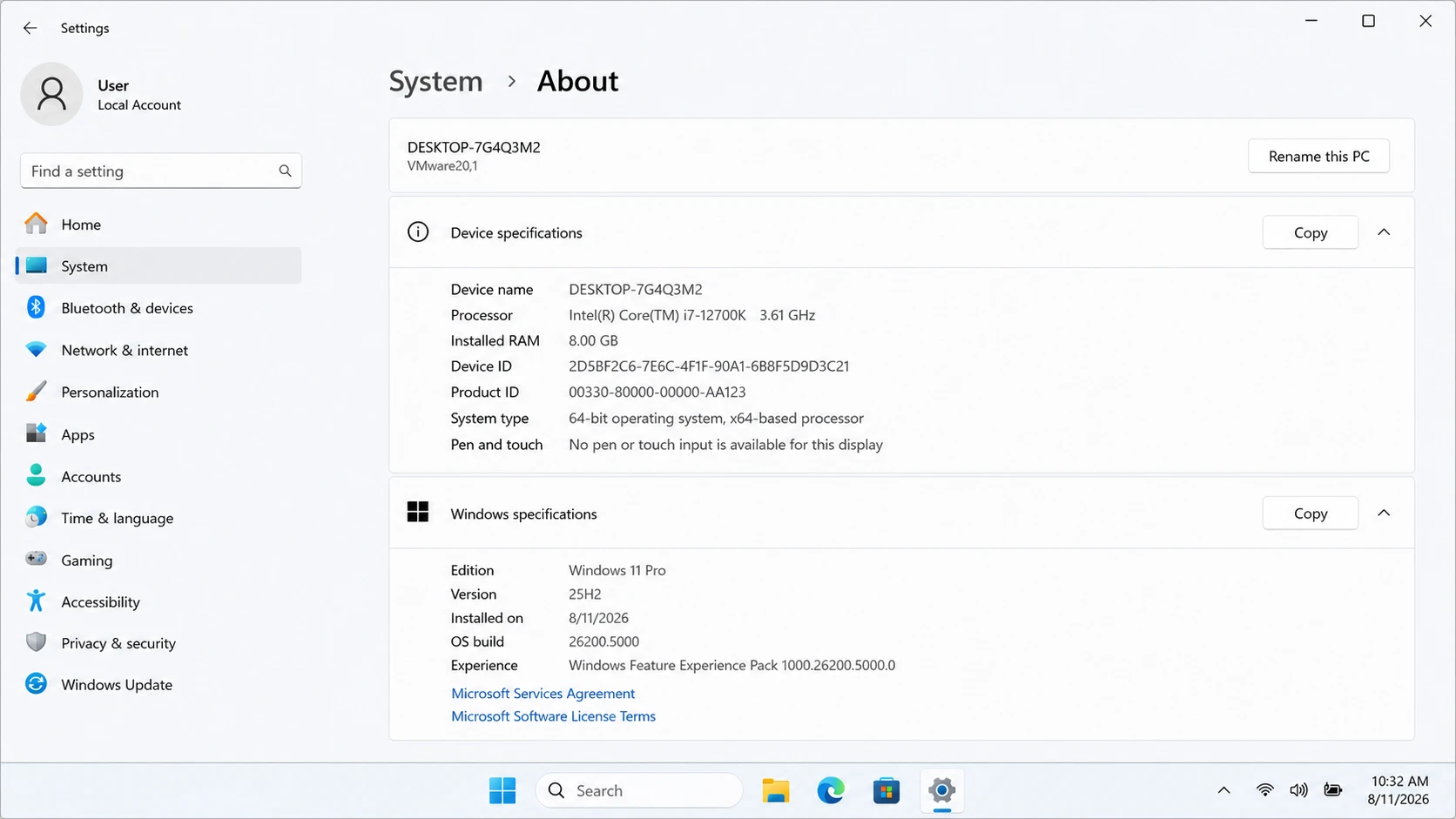
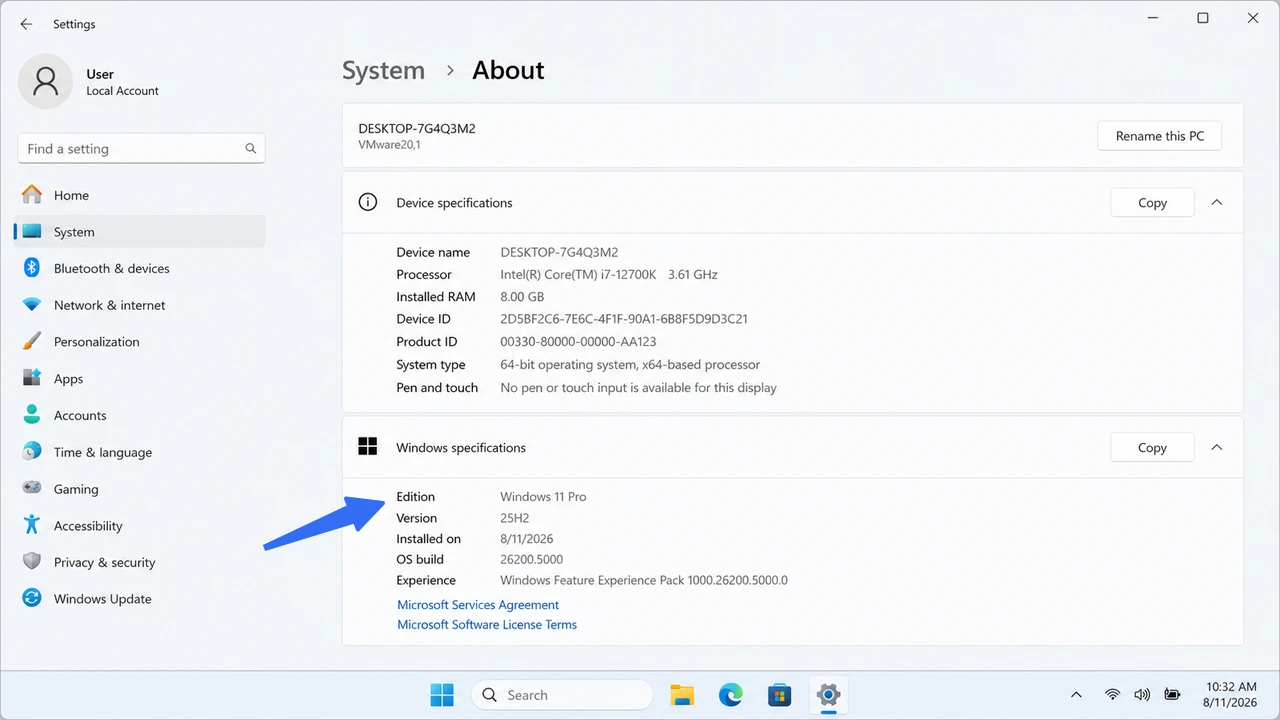
- Bajo Especificaciones de Windows, confirme que la edición admite conexiones entrantes de Escritorio remoto.
- Vuelva a Configuración > Sistema > Escritorio remoto.
- Active Escritorio remoto, y luego confirme el cambio.
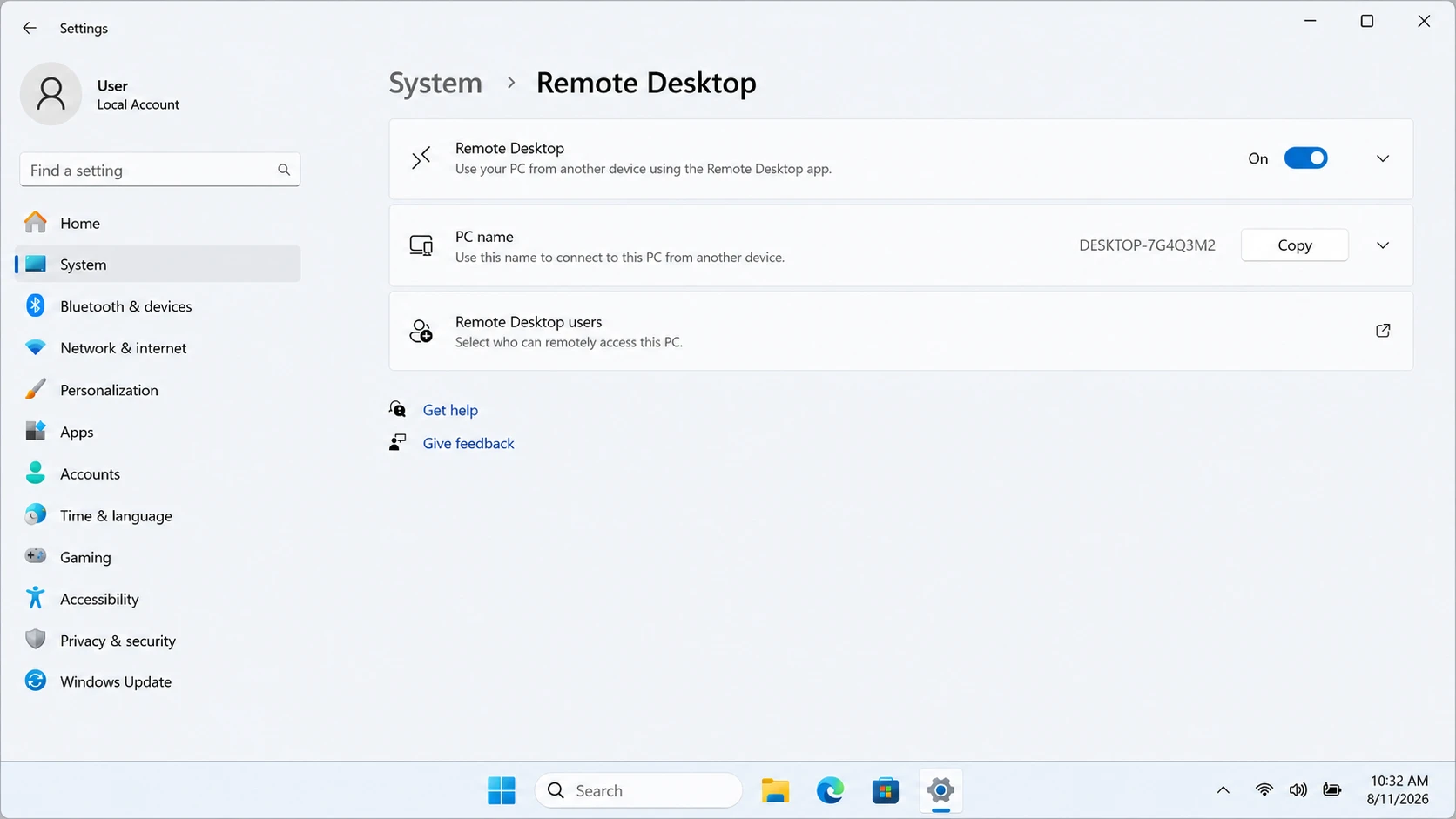
- Copie el nombre de PC que aparece en la página.
- Asegúrese de que la cuenta de Windows tenga una contraseña segura y los permisos necesarios para conectarse.
- En el equipo que realiza la conexión, busque y abra Conexión a escritorio remoto.
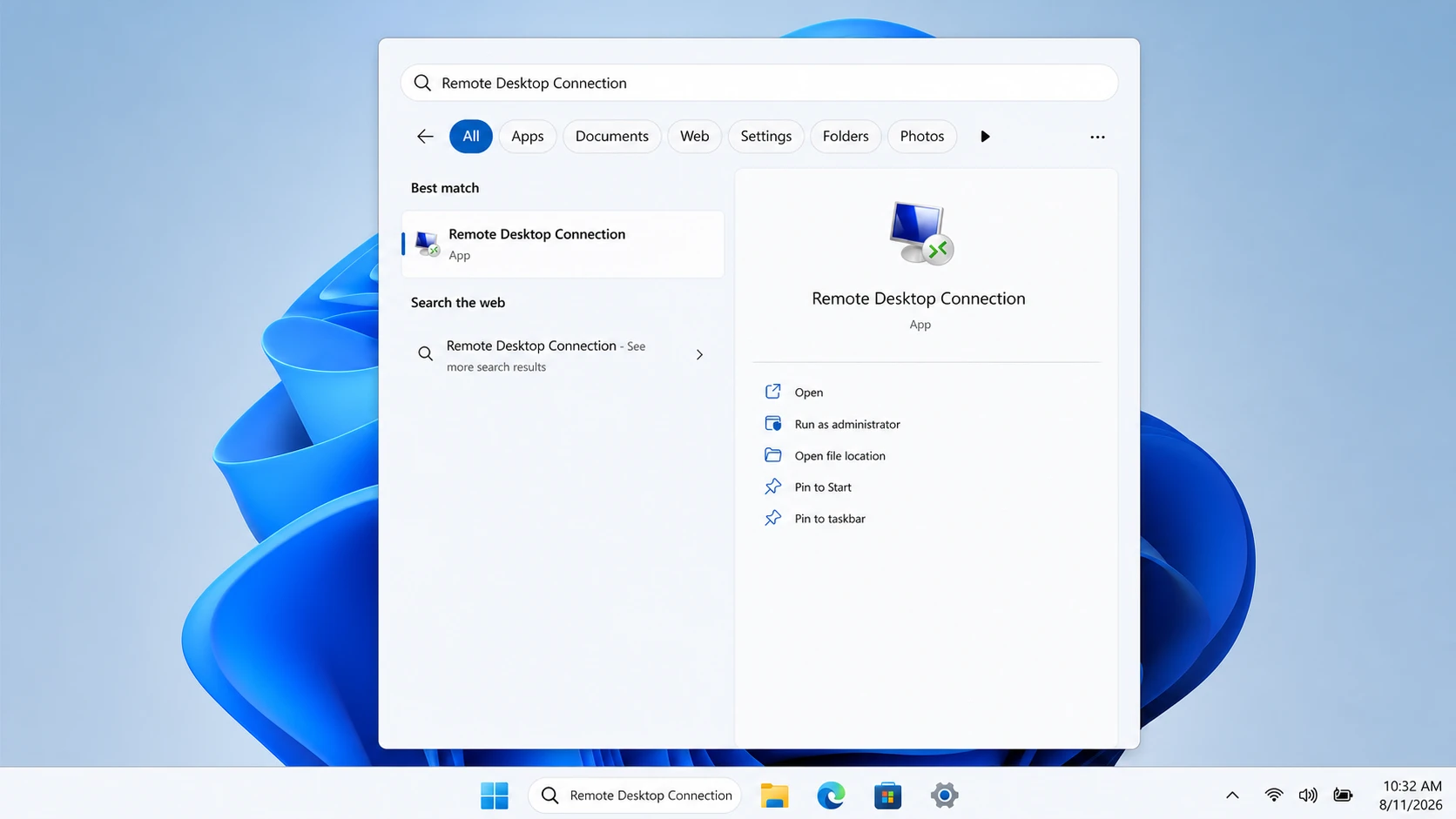
- Abra la aplicación, introduzca el nombre del PC, seleccione Conectare inicie sesión.
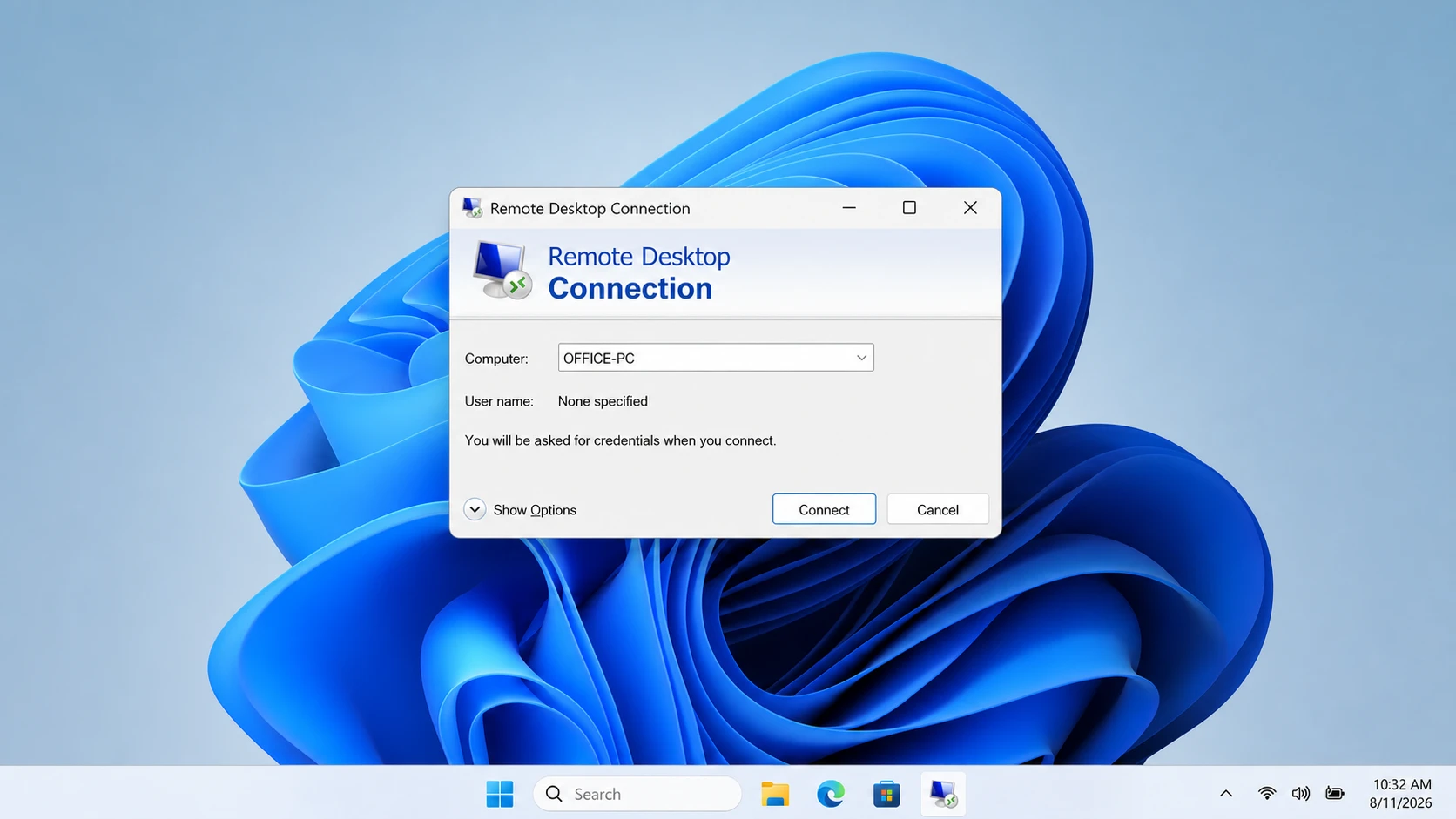
Así es como se configura el escritorio remoto de forma local y cómo se utiliza Escritorio Remoto de Windows desde otro PC. Si falla, verifique la edición, la cuenta, el firewall y el estado de alimentación antes de intervenir en el router.
Cómo usar Escritorio Remoto fuera de su red
Para saber cómo utilizar el escritorio remoto fuera de la red, elija la fila que corresponda a su configuración.
| Su situación | Qué hacer a continuación |
|---|---|
| Misma red | Pruebe RDP con el nombre del PC. |
| Red diferente + VPN administrada | Conéctese a la VPN y, a continuación, utilice RDP. |
| Red diferente + sin VPN ni cambios en el router | Utilice AskLink o una herramienta similar de acceso remoto gestionada. |
| Planea reenviar el puerto TCP 3389 | No recomendado para principiantes. Elija una ruta más segura. |
Microsoft documenta la VPN y el reenvío de puertos como posibles vías para RDP, pero en sus guías para el uso fuera de la redadvierte que abrir un puerto expone el PC a Internet y señala que es preferible una VPN.
Utilice RDP de forma local o a través de una VPN administrada. Si ese método le resulta demasiado complejo o prefiere no emplearlo, AskLink permite su uso directo sin necesidad de abrir el puerto RDP 3389.
Cómo configurar Escritorio Remoto con AskLink
¿Quiere saber cómo acceder de forma remota a un ordenador con mayor facilidad? ¡Pruebe AskLink! En AskLink, usted se conecta desde el Controlador al Dispositivo controlado, que actúa como Controlado. No necesita el nombre del PC. No hay servidor de retransmisión que construir ni mantener; está listo para usar inmediatamente después de descargarlo.
- Descargue AskLink Personalen ambos dispositivos. La versión actual guía de instalación cubre Windows, macOS, Linux, Android y iOS/iPadOS.
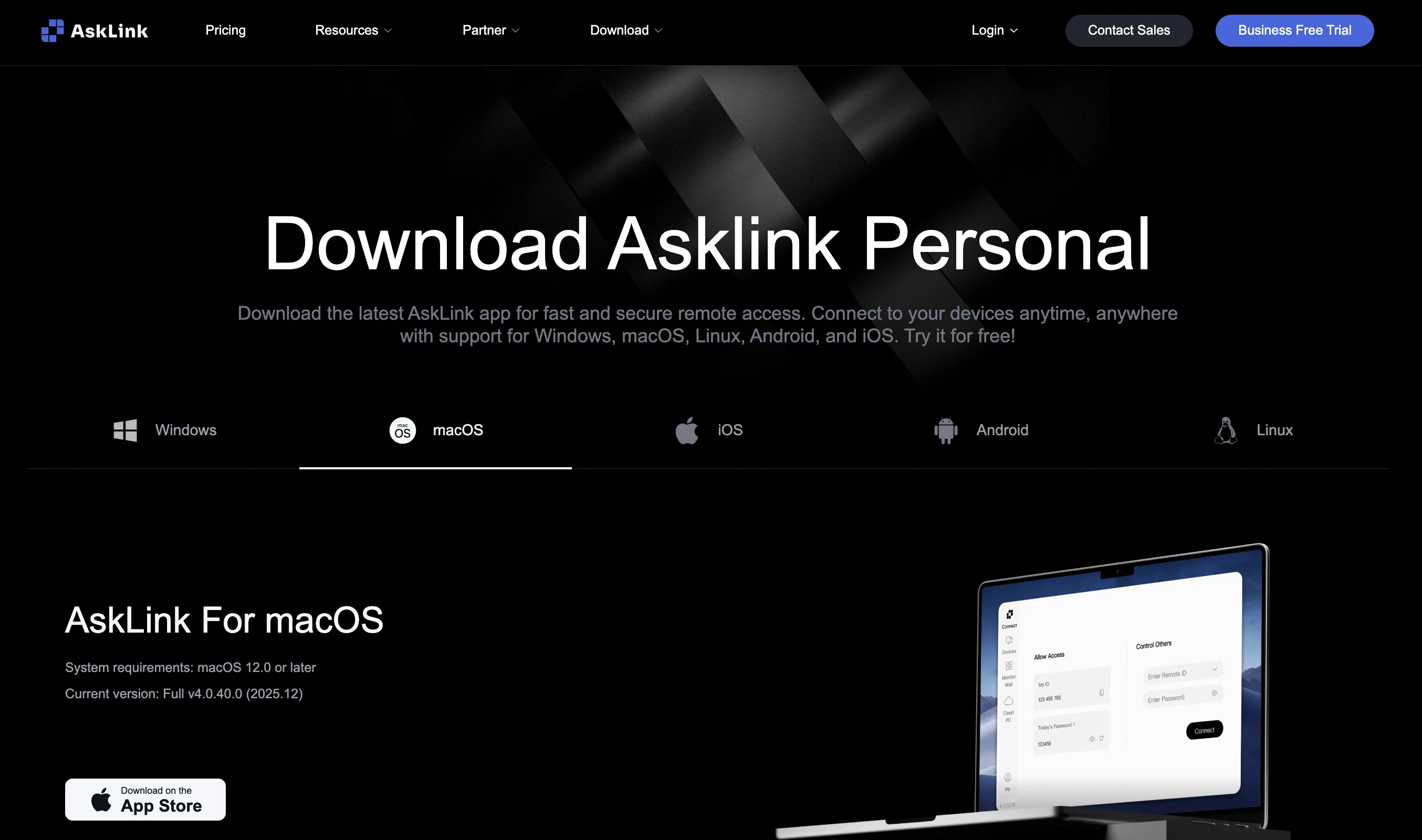
- En el Dispositivo controlado, localice su ID de AskLink y su contraseña temporal. Manténgalos en privado.
- En el Controlador, abra 「Conectar」 e introduzca el ID de AskLink y la contraseña en 「Controlar a otros」. Consulte la guía de conexión por IDpara ver capturas de pantalla.
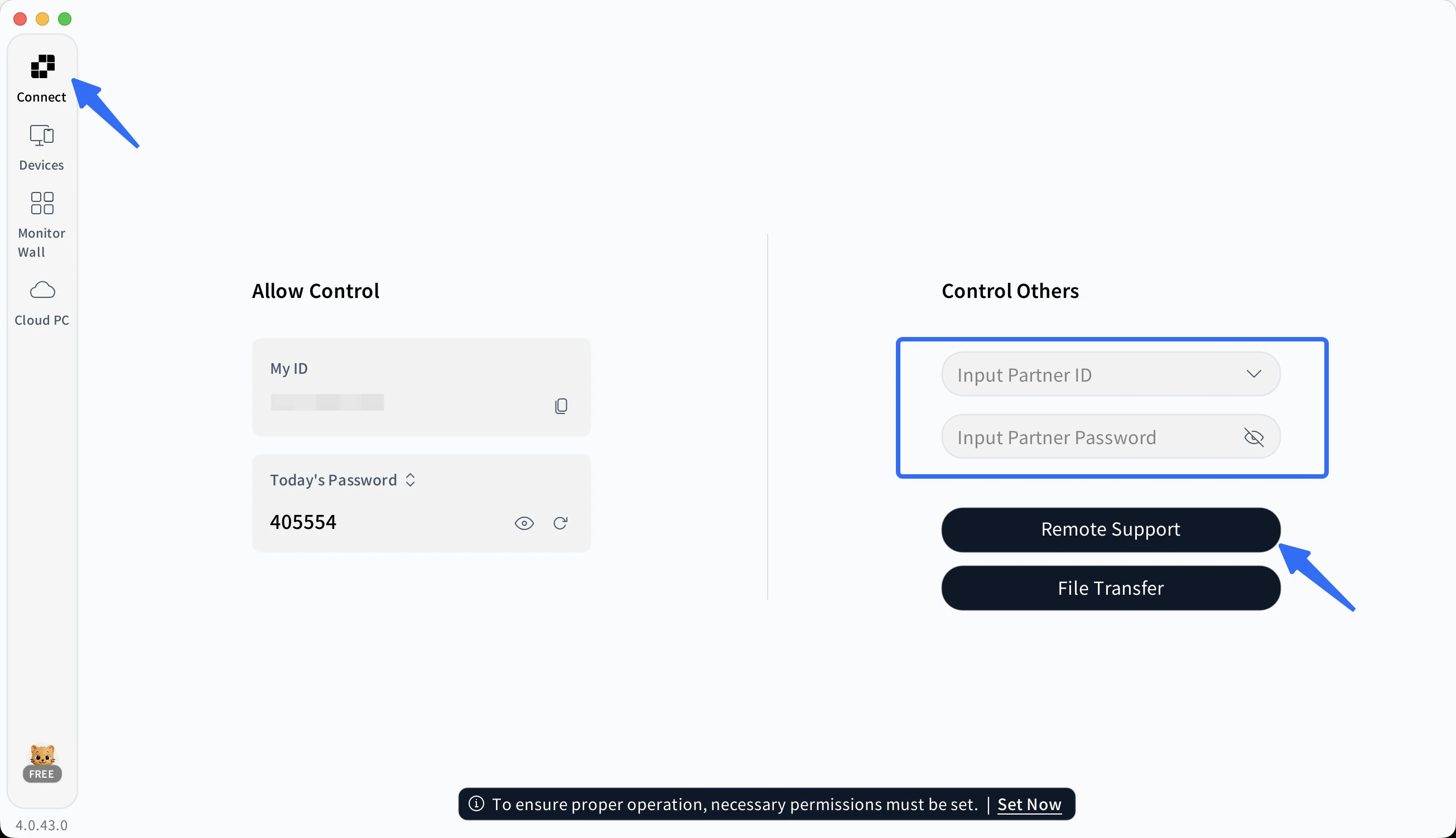
- Seleccione Soporte remotopara comenzar la sesión.
- Cuando haya finalizado el trabajo, cierre la sesión y evalúe si ese Controlador debe conservar el acceso.
Para el acceso regular a su propio PC, configure una contraseña permanente. Utilice una contraseña temporal para asistencias puntuales. Consulte la guía de contraseñasde AskLink. ¿Solo necesita recuperar un documento? Abra la función de Transferencia de archivos y envíelo directamente; no es necesario controlar todo el escritorio. ¿No hay monitor físico en el Dispositivo controlado? La Pantalla virtual puede crear una pantalla remota funcional para él. La disponibilidad depende de su plan y del sistema operativo.
¿La conexión de Escritorio remoto no funciona? Soluciones comunes
Cuando una conexión de escritorio remoto no funciona, empiece por las comprobaciones sencillas. La mayoría de las soluciones no requieren modificar el router.
| Problema | Pruebe esto primero |
|---|---|
| Windows no tiene la opción de Escritorio remoto | Verifique si el PC remoto ejecuta Windows Home. |
| El PC remoto aparece sin conexión | Despiértelo, conéctelo a Internet y evite que entre en modo de suspensión durante la prueba. |
| RDP funciona en Wi‑Fi pero no en otras redes | Le falta una ruta a la red externa. Utilice una VPN administrada o AskLink. |
| Windows rechaza el inicio de sesión | Verifique el nombre de usuario, la contraseña y el permiso Usuarios de Escritorio Remoto. |
| AskLink rechaza la contraseña | Solicite una nueva contraseña temporal. La antigua podría haber caducado. |
| El control desde macOS o desde dispositivos móviles es incompleto | Revise los permisos de grabación de pantalla, accesibilidad, entrada y red local. |
| La imagen se queda rezagada o parece borrosa | En AskLink, active la Calidad Adaptativa. De lo contrario, reduzca la resolución o la frecuencia de fotogramas y vuelva a probar la red. |
Cómo usar el escritorio remoto de forma segura
Aprender a utilizar el escritorio remoto de manera segura debe formar parte de la configuración inicial.
- Mantenga Windows y los clientes de acceso remoto actualizados.
- Utilice contraseñas únicas para las cuentas y credenciales temporales para asistencia puntual.
- Evite exponer RDP directamente a internet público.
- Elimine las autorizaciones de Controlador que ya no reconozca ni utilice.
- Finalice de inmediato las sesiones no solicitadas y cambie las credenciales correspondientes.
- Para sistemas empresariales, active la autenticación multifactor (MFA), los bloqueos de cuenta y el registro de conexiones, cuando estén disponibles.
- Nunca conceda control remoto a un llamante no solicitado que afirme ser personal de soporte técnico.
La guía StopRansomware de CISArecomienda limitar RDP y cerrar el puerto 3389 cuando no esté en uso. AskLink facilita estos aspectos básicos de seguridad. Utilice una contraseña temporal para asistencia puntual. Luego active la opción Actualizar contraseña tras la sesión, y AskLink la sustituirá automáticamente al finalizar la sesión. También puede revisar los Controladores autorizados y eliminar accesos antiguos con unos pocos clics. La conexión estándar de AskLink no requiere abrir el puerto RDP 3389. Configuración rápida. Control claro sobre quién puede conectarse. Consulte la guía de seguridad de AskLinkpara conocer la configuración exacta.
¿Listo para conectarse?
Ahora sabe cómo usar el escritorio remoto. Elija RDP de Windows para un PC con Windows que cuente con soporte y esté en una red que usted administra. ¿Desea una forma más sencilla de conectarse entre dispositivos o de ofrecer soporte remoto? Elíjalo con AskLink. Descargue AskLink Personal en ambos dispositivos, introduzca el ID de AskLink y la contraseña temporal, y estará listo para conectarse. Sin nombre de PC. Sin reenvío del puerto RDP. Solo acceso remoto sencillo cuando lo necesite.