'%3e%3cpath%20d='M7.48145%2024H3.74023C1.67456%2023.9999%204.09854e-05%2022.3467%200%2020.3076V16.6152H7.48145V24ZM15.8955%2024H8.41406V16.6152H15.8955V24ZM7.48145%2015.6924H0V8.30762H7.48145V15.6924ZM24%2015.6924H16.5195V8.30762H24V15.6924ZM15.5859%207.38477H8.10547V0H15.5859V7.38477ZM20.2598%200C22.3256%200%2024%201.65318%2024%203.69238V7.38477H16.5195V0H20.2598Z'%20fill='white'/%3e%3cpath%20d='M108.786%2019.0507L105.767%2014.2636H104.397L108.397%208.80874H111.915L108.119%2013.9483V12.3155L112.544%2019.0507H108.786ZM101.527%2019.0507V5.5061H104.897V19.0507H101.527Z'%20fill='white'/%3e%3cpath%20d='M88.8242%2019.0505V8.80858H91.4908V13.2059H91.3421C91.3421%2012.1422%2091.4779%2011.264%2091.7499%2010.5712C92.0214%209.86618%2092.4224%209.34052%2092.953%208.99418C93.4965%208.64778%2094.1506%208.47461%2094.9158%208.47461H95.0644C96.2245%208.47461%2097.1193%208.86427%2097.7488%209.64353C98.3911%2010.4104%2098.7117%2011.5917%2098.7117%2013.1874V19.0505H95.342V13.0946C95.342%2012.6246%2095.2001%2012.2411%2094.9158%2011.9443C94.6443%2011.635%2094.2679%2011.4804%2093.7864%2011.4804C93.3049%2011.4804%2092.9162%2011.635%2092.6202%2011.9443C92.3358%2012.2411%2092.194%2012.6369%2092.194%2013.1317V19.0505H88.8242Z'%20fill='white'/%3e%3cpath%20d='M82.4214%2019.0506V8.80875H85.7912V19.0506H82.4214ZM81.125%2011.2579V8.80875H85.7912V11.2579H81.125ZM83.81%207.99232C83.1928%207.99232%2082.7359%207.83773%2082.4398%207.5285C82.1561%207.2069%2082.0137%206.79872%2082.0137%206.30388C82.0137%205.80913%2082.1561%205.40713%2082.4398%205.09789C82.7359%204.77628%2083.1866%204.61548%2083.7916%204.61548C84.4088%204.61548%2084.8595%204.77628%2085.1433%205.09789C85.427%205.40713%2085.5688%205.80913%2085.5688%206.30388C85.5688%206.79872%2085.427%207.2069%2085.1433%207.5285C84.8595%207.83773%2084.4149%207.99232%2083.81%207.99232Z'%20fill='white'/%3e%3cpath%20d='M71.1328%2019.0507V5.5061H74.5769V19.0507H71.1328ZM74.2065%2019.0507V16.0449H79.6876V19.0507H74.2065Z'%20fill='white'/%3e%3cpath%20d='M65.4458%2019.0507L62.428%2014.2636H61.0576L65.0571%208.80874H68.5755L64.7795%2013.9483V12.3155L69.2049%2019.0507H65.4458ZM58.1875%2019.0507V5.5061H61.5578V19.0507H58.1875Z'%20fill='white'/%3e%3cpath%20d='M51.2917%2019.3845C49.8103%2019.3845%2048.6438%2019.0814%2047.7921%2018.4753C46.9403%2017.8568%2046.4836%2016.991%2046.4219%2015.8777H49.3844C49.4339%2016.1869%2049.6252%2016.4529%2049.9585%2016.6755C50.2918%2016.8982%2050.7608%2017.0095%2051.3657%2017.0095C51.7978%2017.0095%2052.1681%2016.9477%2052.4767%2016.824C52.7977%2016.6879%2052.9581%2016.4715%2052.9581%2016.1745C52.9581%2015.9148%2052.8347%2015.7045%2052.5878%2015.5437C52.3409%2015.3705%2051.8903%2015.2531%2051.2361%2015.1912L50.5325%2015.117C49.224%2014.9809%2048.2611%2014.6222%2047.6439%2014.0408C47.0267%2013.4595%2046.7181%2012.7297%2046.7181%2011.8515C46.7181%2011.0969%2046.9033%2010.4784%2047.2736%209.99603C47.6439%209.50126%2048.1562%209.13018%2048.8105%208.8828C49.4647%208.63541%2050.2115%208.51172%2051.0509%208.51172C52.4211%208.51172%2053.526%208.81473%2054.3653%209.42089C55.2048%2010.0146%2055.6492%2010.8743%2055.6986%2011.9999H52.7359C52.6866%2011.6907%2052.5199%2011.4309%2052.236%2011.2206C51.9521%2010.998%2051.5447%2010.8867%2051.0139%2010.8867C50.6312%2010.8867%2050.3164%2010.9547%2050.0696%2011.0907C49.835%2011.2268%2049.7178%2011.4185%2049.7178%2011.6659C49.7178%2011.9257%2049.8289%2012.1174%2050.0511%2012.2411C50.2856%2012.3648%2050.6559%2012.4576%2051.162%2012.5194L51.8657%2012.5936C53.1741%2012.7297%2054.1802%2013.0946%2054.8838%2013.6883C55.5998%2014.2697%2055.9578%2015.0366%2055.9578%2015.989C55.9578%2016.6941%2055.7664%2017.3002%2055.3838%2017.8073C55.0134%2018.3145%2054.4764%2018.7041%2053.7728%2018.9763C53.0816%2019.2484%2052.2545%2019.3845%2051.2917%2019.3845Z'%20fill='white'/%3e%3cpath%20d='M31.0117%2019.0507L35.3445%205.5061H40.8624L45.3434%2019.0507H41.7882L38.3072%207.91816L39.2885%208.28924H36.8444L37.8442%207.91816L34.4558%2019.0507H31.0117ZM34.5483%2015.915L35.5853%2013.0948H40.7143L41.7512%2015.915H34.5483Z'%20fill='white'/%3e%3c/g%3e%3cdefs%3e%3cclipPath%20id='clip0_5596_142775'%3e%3crect%20width='113'%20height='24'%20fill='white'/%3e%3c/clipPath%3e%3c/defs%3e%3c/svg%3e "AskLink")
 Sophie Carter
Chrome Remote Desktop le permite controlar un ordenador con Windows, Mac o Linux desde otro ordenador o dispositivo móvil. Puede acceder a su propio ordenador desde otro lugar o controlar temporalmente el ordenador de otra persona para ayudarle a resolver un problema.
Para la mayoría de las personas, la configuración solo requiere unos minutos. Necesita una cuenta de Google, Chrome instalado en el ordenador al que desea acceder, una conexión a Internet y permiso para instalar el Host de Chrome Remote Desktop.
Sigue siendo una buena opción para un acceso personal gratuito y ocasional. La clave está en elegir el modo de conexión adecuado, preparar correctamente el ordenador host y saber qué revisar cuando el dispositivo aparece repentinamente sin conexión. Esta guía lo lleva desde la primera configuración hasta el manejo cotidiano, la resolución de problemas y la comprensión de cuándo Chrome Remote Desktop puede dejar de ser suficiente para sus necesidades.
Acceso Remoto o Soporte Remoto: ¿Cuál debería usar?
Chrome Remote Desktop ofrece dos formas de conectar. Elija la que se ajuste a su situación.
| Acceso Remoto | Soporte Remoto | |
|---|---|---|
| Ideal para | Acceder regularmente a su propio ordenador | Ayudar a otra persona una sola vez |
| Página de Google | https://remotedesktop.google.com/access | https://remotedesktop.google.com/support |
| Método de inicio de sesión | La misma cuenta de Google utilizada para registrar el host | Cuentas diferentes pueden conectarse |
| Credencial de conexión | Un PIN que crea durante la configuración | Un código de acceso de uso único |
| ¿Puede volver a conectarse más tarde? | Sí, mientras el ordenador permanezca registrado | No, se requiere un nuevo código |
| ¿Alguien debe estar en el equipo anfitrión? | No, después de la configuración | Sí, para generar y aprobar la conexión |
Para acceder de forma regular a su propio ordenador doméstico o de oficina, seleccione Acceso remoto y continúe con la configuración que se indica a continuación.
Soporte remoto está destinado a asistencias puntuales: la persona en el equipo anfitrión genera un código temporal, lo envía al asistente y aprueba la conexión. El código es válido una sola vez y su compartición debe limitarse a personas de confianza. Google también solicita a la persona que comparte el ordenador que confirme la continuidad del uso cada 30 minutos. Consultelas instrucciones oficiales de Chrome Remote Desktop de Googlepara conocer el flujo de soporte actual.
Cómo configurar Chrome Remote Desktop paso a paso
Si desea saber cómo utilizar Chrome Remote Desktop paso a paso, comience por el ordenador al que piensa acceder: el equipo anfitrión. La configuración básica es similar en Windows, macOS y Linux, aunque los mensajes de instalación y los permisos del sistema varían ligeramente.
Paso 1: Configurar el equipo anfitrión en Windows, Mac o Linux
El equipo anfitrión es el ordenador que desea controlar de forma remota.
- Abra Chrome, vaya aremotedesktop.google.com/accessy inicie sesión con la cuenta de Google que desea utilizar.
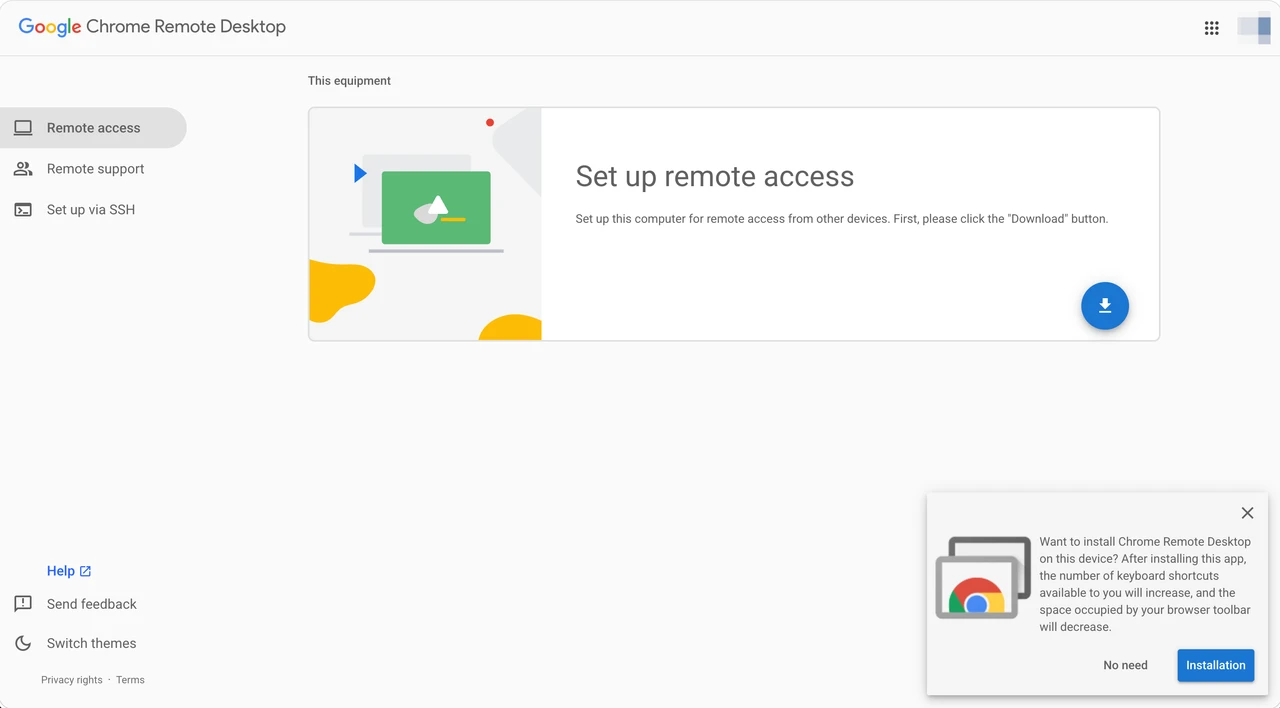
- En la secciónConfigurar el acceso remotoseleccioneDescargary siga las indicaciones para instalar Chrome Remote Desktop Host.
- Vuelva a la página de Acceso remoto y asigne al ordenador un nombre fácil de identificar.
- Cree un PIN de al menos 6 dígitos.
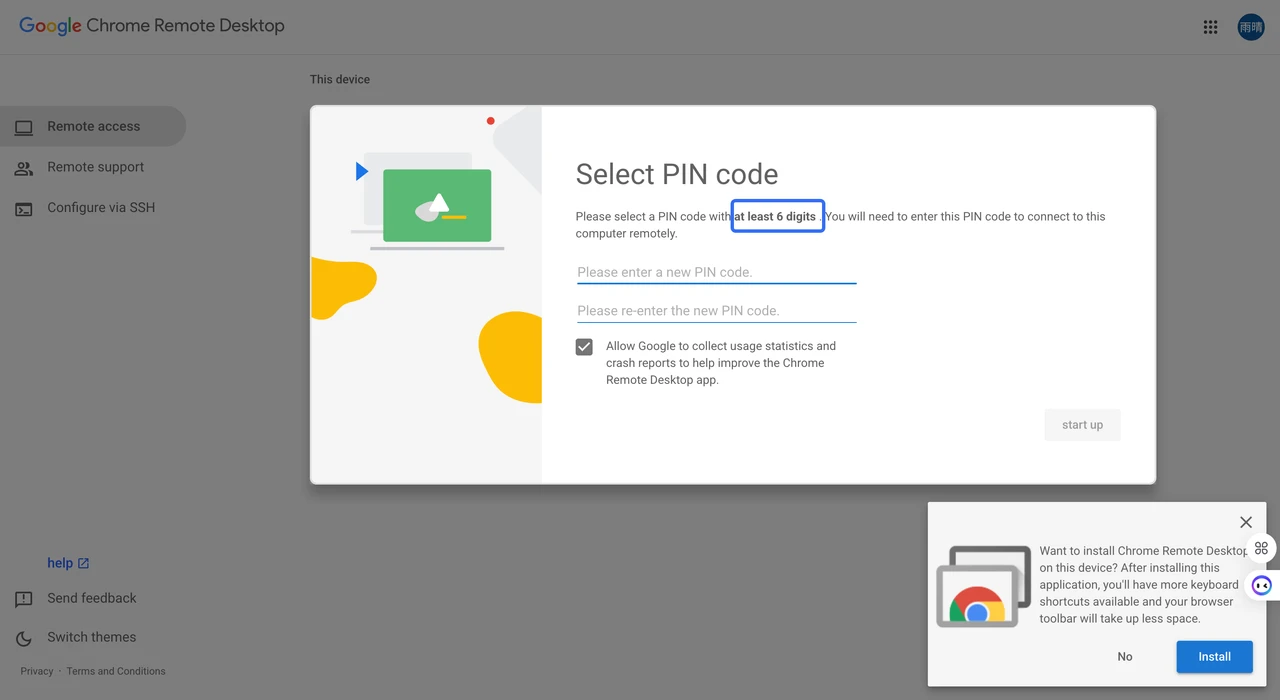
- SeleccioneIniciaroActivar para completar el registro.
Una vez que la computadora aparezca como En línea, Chrome Remote Desktop estará listo para usar. La pestaña del navegador no necesita permanecer abierta, pero la computadora debe mantenerse encendida, activa, conectada a internet y ejecutando el servicio host en segundo plano.
Antes de abandonar la computadora host, pruebe la conexión desde otro dispositivo. Esto le permitirá detectar permisos faltantes o configuraciones de suspensión mientras aún tenga acceso físico.
Comprobación de permisos en Mac
macOS podría solicitar permisos en Configuración del sistema → Privacidad y seguridad. Asegúrese de que Chrome Remote Desktop Host esté autorizado tanto en Accesibilidad como en Grabación de pantalla y audio del sistema o Grabación de pantalla, según la versión de macOS que utilice. Sin estos permisos, la conexión podría mostrar una pantalla negra o no aceptar ninguna entrada del teclado ni del mouse.
Nota sobre Linux
Google proporciona un paquete host de 64 bits para Debian. Algunos entornos de escritorio de Linux podrían no admitir sesiones locales y remotas simultáneas; si la conexión falla, intente con otro entorno de escritorio o cierre sesión local primero.
Paso 2: Conéctese desde otra computadora
En la computadora desde la que desea conectarse:
- Abra Chrome y visite remotedesktop.google.com/access.
- Inicie sesión con la cuenta de Google utilizada para registrar el equipo host, luego seleccione la computadora en la Lista de dispositivos.
- Ingrese el PIN y seleccione la flecha para iniciar la sesión.
El escritorio remoto se abrirá dentro del navegador. Mueva el puntero hacia la vista remota antes de escribir o usar atajos de teclado.
Para finalizar la sesión, abra el panel de la sesión y seleccione Desconectar. La computadora seguirá disponible para accesos posteriores.
Paso 3: Cómo usar Chrome Remote Desktop en iPhone o Android
La computadora host aún debe configurarse primero. El teléfono actúa como el Controlador.
En iPhone o iPad Si ya tienes la aplicación de Escritorio remoto de Chrome, ábrela e inicia sesión. Si la aplicación no está disponible en tu dispositivo, Google también admite el acceso mediante navegador:
- Abre remotedesktop.google.com/access en tu navegador.
- Sigue las instrucciones de la página para añadir Escritorio remoto de Chrome a la pantalla de inicio.
- Abre el acceso directo de la pantalla de inicio.
- Selecciona Acceso remoto desde el menú.
- Elige el equipo host e introduce su PIN.
Añadir la página a la pantalla de inicio oculta la barra de direcciones del navegador y ofrece una vista de pantalla completa más práctica. Consulta las instrucciones actuales de Google para iPhone e iPad.
En Android Instala y abre la aplicación de Escritorio remoto de Chrome, inicia sesión, selecciona un equipo en línea e introduce su PIN. Android utiliza el modo Trackpad por defecto:
- Desliza un dedo para mover el puntero.
- Toca para hacer clic.
- Desliza dos dedos para desplazarte.
En un equipo host con Windows, abre el menú de la sesión y ve a Controles de entrada → Configurar la entrada táctilpara cambiar al modo Táctil directo. Estos modos táctiles adicionales no están disponibles cuando el equipo remoto es un Mac o un ordenador con Linux. Consulta la página de ayuda de Google para Android para obtener más detalles.
Funciones de Escritorio remoto de Chrome que realmente usarás
Pantalla completa, pantallas múltiples, archivos, portapapeles y audio
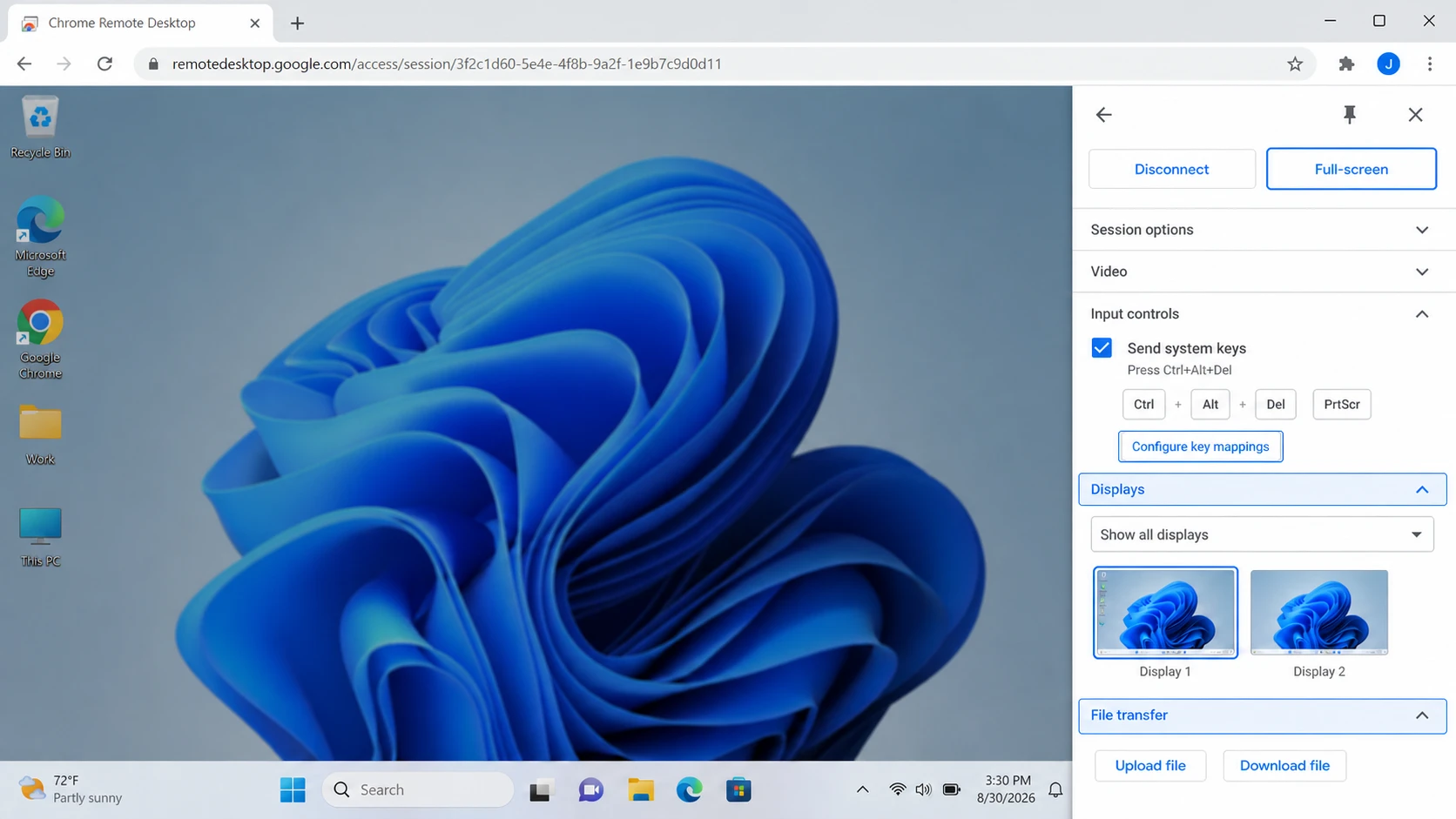
Una vez establecida la conexión, saber utilizar Escritorio remoto de Chrome de manera eficiente se reduce a unos pocos controles de la sesión. Abre la pequeña flecha situada en el borde de la vista remota para mostrar el panel de la sesión. La mayoría de los controles cotidianos se encuentran allí.
| Lo que quieres hacer | Dónde buscar | Qué debes saber |
|---|---|---|
| Utilice la pantalla completa | Opciones de sesión → Pantalla completa | El modo de pantalla completa también puede ayudar a que Chrome envíe los atajos del sistema al equipo remoto |
| Cambiar las pantallas | Pantallas | Puede seleccionar una pantalla remota o mostrar todas; varias pantallas permanecen dentro de una misma sesión del navegador |
| Transferir archivos | Transferencia de archivos → Subir archivo / Descargar archivo | Suba archivos al equipo host de forma manual o descárguelos de vuelta. Esta función está disponible para Acceso remoto, no para Soporte remoto, y puede ser deshabilitada por un administrador |
| Copiar y pegar texto | Sincronización del portapapeles | Chrome podría solicitar permiso, y las políticas de los dispositivos gestionados pueden restringir esta función |
| Escuchar el audio remoto | Configuración del audio o del sonido del navegador | Verifique que la pestaña de Chrome y el equipo remoto no estén silenciados si no se escucha ningún sonido |
Cómo usar Alt+Tab en Escritorio Remoto de Chrome De manera predeterminada, su sistema operativo local podría capturar Alt+Tab antes de que Chrome lo envíe al equipo remoto. Pruebe esta secuencia:
- Abra el panel de la sesión de Escritorio Remoto de Chrome.
- Active Pantalla completa.
- Active Enviar teclas del sistema.
- Presione Alt+Tabnuevamente.
Si el equipo local sigue cambiando de ventana, abra Configurar asignaciones de teclas. Asigne una tecla sin usar, como F1, a Tab y, a continuación, use Alt+F1 para enviar al equipo remoto el equivalente de Alt+Tab.
El comportamiento de los accesos directos puede variar según el sistema operativo y la versión del navegador. Si un acceso directo funcionaba anteriormente pero deja de hacerlo de repente, salga del modo de pantalla completa, vuelva a conectarse y active Pantalla completa y Enviar teclas del sistema nuevamente antes de cambiar la asignación.
¿Chrome Remote Desktop no funciona? Solúcelo siguiendo este orden
No empiece por reinstalar todo. Siga estos pasos de verificación en el orden indicado y deténgase cuando la conexión comience a funcionar.
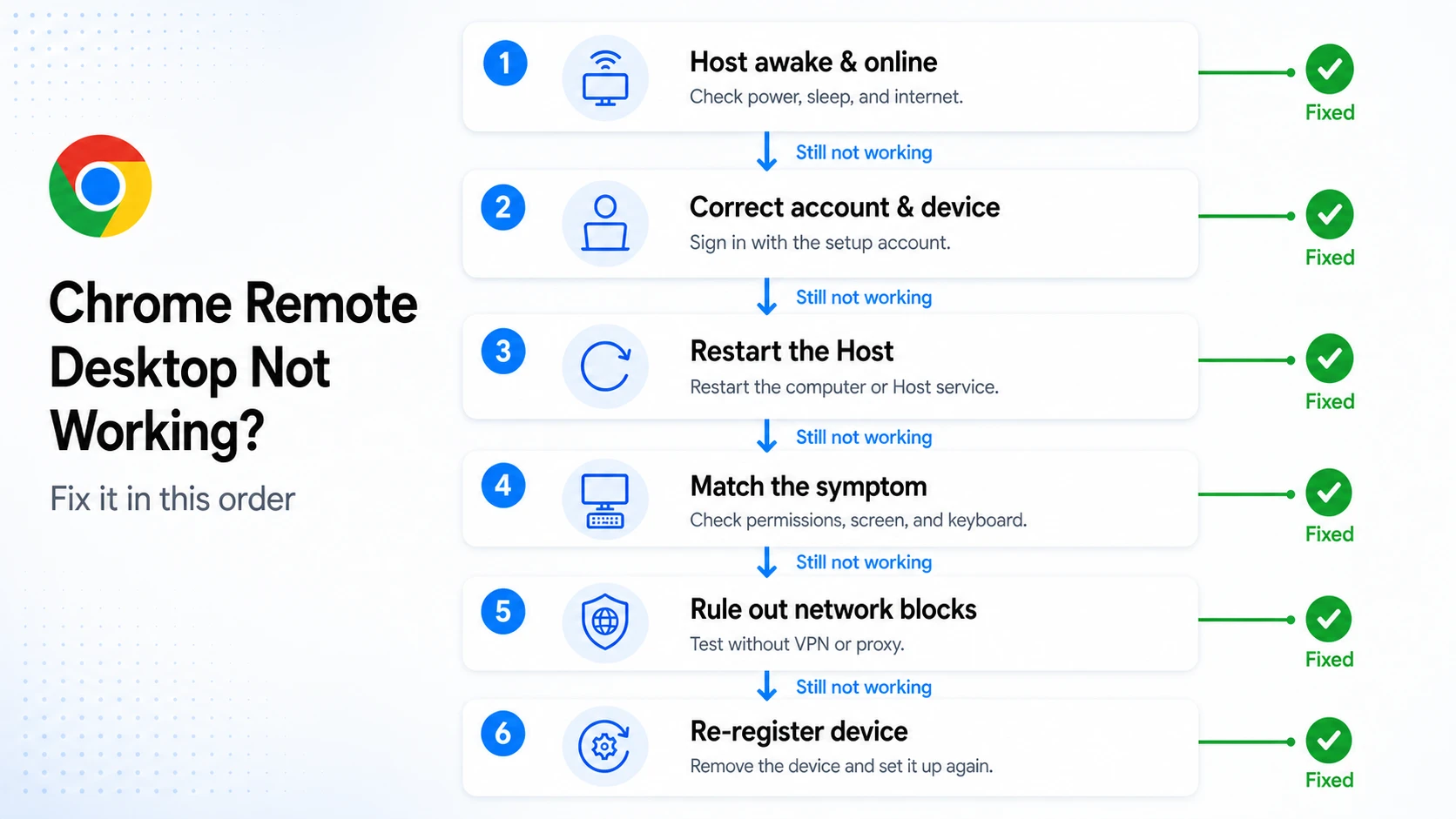
| Orden | Qué comprobar | Qué hacer |
|---|---|---|
| Confirme que el host está disponible | El equipo aparece sin conexión | Despierte el host y verifique su conexión a internet y sus configuraciones de energía. La pestaña de Chrome Remote Desktop no necesita permanecer abierta, pero el equipo y el servicio Host deben seguir ejecutándose. |
| Verifique la cuenta y el dispositivo | El equipo está en línea pero falta en la lista | Asegúrese de haber iniciado sesión con la cuenta de Google utilizada durante la configuración, luego actualice la página de Acceso remoto. Si aparecen varios dispositivos con nombres similares, seleccione el registro más reciente. |
| Reinicie el Host | La sesión se queda en “Iniciando” o se desconecta de inmediato | Reinicie el equipo host. En Windows, también puede abrir el administrador de servicios, localizar el servicio de Chrome Remote Desktop y reiniciarlo antes de volver a intentarlo. |
| Compare el síntoma restante | Pantalla negra o problemas con el teclado | Para una pantalla negra en Mac, habilite nuevamente la accesibilidad y la grabación de pantalla y audio del sistema para Chrome Remote Desktop en Ajustes del sistema > Privacidad y seguridad. Si los atajos de teclado no funcionan, ingrese al modo de pantalla completa y active Enviar teclas del sistema. |
| Descarte interferencias de red | La conexión falla, se congela o responde lentamente | Pruebe una vez sin VPN ni proxy, pause las cargas de gran ancho de banda e intente usar Ethernet si está disponible. En redes corporativas gestionadas, las reglas del firewall o del proxy pueden bloquear Chrome Remote Desktop. Pida a su administrador que verifique los requisitos de red actuales de Google. |
| Vuelva a registrar el equipo | Ninguno de los pasos anteriores funcionó | Elimine el dispositivo fuera de línea de Chrome Remote Desktop, reinstale o reactive el Host y cree un nuevo PIN. Esto sustituye un registro del Host dañado o desactualizado. |
¿Es suficiente Chrome Remote Desktop para lo que necesitas?
Chrome Remote Desktop suele ser suficiente cuando la tarea es sencilla y ocasional.
| Tu caso de uso | ¿Suele ser suficiente Chrome Remote Desktop? |
|---|---|
| Abrir ocasionalmente un archivo en tu ordenador de casa | Sí |
| Ayudar a un amigo o familiar una sola vez | Sí |
| Trabajar desde un teléfono todos los días | Utilizable, pero menos ideal para sesiones móviles prolongadas |
| Editar imágenes de alta resolución o vídeo | Evalúa la calidad de imagen, la capacidad de respuesta, el detalle del color y la tasa de frames |
| Mover archivos a lo largo del día | Valora si las subidas y descargas manuales se ajustan a tu flujo de trabajo |
| Supervisar varios ordenadores | Una lista de dispositivos básica puede resultar limitada |
| Gestionar el acceso de dispositivos de un equipo | Puede que necesites roles, permisos, registros y despliegue centralizado |
Chrome Remote Desktop resuelve bien la cuestión de “¿Puedo conectarme?”. Sin embargo, cuando el acceso remoto se integra en tu rutina diaria, hay otros factores que debes tener en cuenta.
¿Necesitas algo más que acceso remoto básico? Descubre qué añade AskLink
Si necesitas mayor rendimiento, un control móvil más sencillo, una gestión de archivos más fluida o herramientas para múltiples dispositivos, AskLink va más allá en cuatro aspectos.
Mejor rendimiento visual
AskLink admite salida hasta 4K, tasas de frames más altas en los planes y equipos compatibles, y color 4:4:4 en configuraciones soportadas, lo que garantiza sesiones prolongadas más nítidas y fluidas.
Aplicaciones móviles nativas
Aplicaciones dedicadas para Windows, macOS, Linux, Android e iOS ofrecen una experiencia uniforme en dispositivos de escritorio y móviles.
Flujos de trabajo de archivos más sencillos
La transferencia de archivos y la sincronización del portapapeles dedicadas facilitan el movimiento frecuente de archivos, frente a las subidas y descargas manuales a través de una sesión del navegador.
Gestión de múltiples dispositivos o de equipos
Multivista ayuda a los usuarios a agrupar, inspeccionar, controlar y transferir archivos entre varios ordenadores.AskLink Business añade permisos de equipo, autorización de dispositivos, visibilidad de sesiones y registros.
Consideraciones finales
Chrome Remote Desktop es una opción práctica para el acceso remoto ocasional, la asistencia rápida y las tareas sencillas. Para muchos usuarios, quizá sea todo lo que necesitan.
Sin embargo, si el acceso remoto se convierte en parte de su flujo de trabajo diario, aspectos como la calidad visual, la usabilidad móvil, la gestión de archivos y la administración de dispositivos pueden empezar a ser más importantes. En ese caso, una herramienta de escritorio remoto con más funciones, como AskLink, podría ser una opción más adecuada.
¿Necesita algo más que el acceso remoto básico?Explore AskLink Personal o AskLink Businesspara encontrar la configuración que se adapte a sus necesidades.