'%3e%3cpath%20d='M7.48145%2024H3.74023C1.67456%2023.9999%204.09854e-05%2022.3467%200%2020.3076V16.6152H7.48145V24ZM15.8955%2024H8.41406V16.6152H15.8955V24ZM7.48145%2015.6924H0V8.30762H7.48145V15.6924ZM24%2015.6924H16.5195V8.30762H24V15.6924ZM15.5859%207.38477H8.10547V0H15.5859V7.38477ZM20.2598%200C22.3256%200%2024%201.65318%2024%203.69238V7.38477H16.5195V0H20.2598Z'%20fill='white'/%3e%3cpath%20d='M108.786%2019.0507L105.767%2014.2636H104.397L108.397%208.80874H111.915L108.119%2013.9483V12.3155L112.544%2019.0507H108.786ZM101.527%2019.0507V5.5061H104.897V19.0507H101.527Z'%20fill='white'/%3e%3cpath%20d='M88.8242%2019.0505V8.80858H91.4908V13.2059H91.3421C91.3421%2012.1422%2091.4779%2011.264%2091.7499%2010.5712C92.0214%209.86618%2092.4224%209.34052%2092.953%208.99418C93.4965%208.64778%2094.1506%208.47461%2094.9158%208.47461H95.0644C96.2245%208.47461%2097.1193%208.86427%2097.7488%209.64353C98.3911%2010.4104%2098.7117%2011.5917%2098.7117%2013.1874V19.0505H95.342V13.0946C95.342%2012.6246%2095.2001%2012.2411%2094.9158%2011.9443C94.6443%2011.635%2094.2679%2011.4804%2093.7864%2011.4804C93.3049%2011.4804%2092.9162%2011.635%2092.6202%2011.9443C92.3358%2012.2411%2092.194%2012.6369%2092.194%2013.1317V19.0505H88.8242Z'%20fill='white'/%3e%3cpath%20d='M82.4214%2019.0506V8.80875H85.7912V19.0506H82.4214ZM81.125%2011.2579V8.80875H85.7912V11.2579H81.125ZM83.81%207.99232C83.1928%207.99232%2082.7359%207.83773%2082.4398%207.5285C82.1561%207.2069%2082.0137%206.79872%2082.0137%206.30388C82.0137%205.80913%2082.1561%205.40713%2082.4398%205.09789C82.7359%204.77628%2083.1866%204.61548%2083.7916%204.61548C84.4088%204.61548%2084.8595%204.77628%2085.1433%205.09789C85.427%205.40713%2085.5688%205.80913%2085.5688%206.30388C85.5688%206.79872%2085.427%207.2069%2085.1433%207.5285C84.8595%207.83773%2084.4149%207.99232%2083.81%207.99232Z'%20fill='white'/%3e%3cpath%20d='M71.1328%2019.0507V5.5061H74.5769V19.0507H71.1328ZM74.2065%2019.0507V16.0449H79.6876V19.0507H74.2065Z'%20fill='white'/%3e%3cpath%20d='M65.4458%2019.0507L62.428%2014.2636H61.0576L65.0571%208.80874H68.5755L64.7795%2013.9483V12.3155L69.2049%2019.0507H65.4458ZM58.1875%2019.0507V5.5061H61.5578V19.0507H58.1875Z'%20fill='white'/%3e%3cpath%20d='M51.2917%2019.3845C49.8103%2019.3845%2048.6438%2019.0814%2047.7921%2018.4753C46.9403%2017.8568%2046.4836%2016.991%2046.4219%2015.8777H49.3844C49.4339%2016.1869%2049.6252%2016.4529%2049.9585%2016.6755C50.2918%2016.8982%2050.7608%2017.0095%2051.3657%2017.0095C51.7978%2017.0095%2052.1681%2016.9477%2052.4767%2016.824C52.7977%2016.6879%2052.9581%2016.4715%2052.9581%2016.1745C52.9581%2015.9148%2052.8347%2015.7045%2052.5878%2015.5437C52.3409%2015.3705%2051.8903%2015.2531%2051.2361%2015.1912L50.5325%2015.117C49.224%2014.9809%2048.2611%2014.6222%2047.6439%2014.0408C47.0267%2013.4595%2046.7181%2012.7297%2046.7181%2011.8515C46.7181%2011.0969%2046.9033%2010.4784%2047.2736%209.99603C47.6439%209.50126%2048.1562%209.13018%2048.8105%208.8828C49.4647%208.63541%2050.2115%208.51172%2051.0509%208.51172C52.4211%208.51172%2053.526%208.81473%2054.3653%209.42089C55.2048%2010.0146%2055.6492%2010.8743%2055.6986%2011.9999H52.7359C52.6866%2011.6907%2052.5199%2011.4309%2052.236%2011.2206C51.9521%2010.998%2051.5447%2010.8867%2051.0139%2010.8867C50.6312%2010.8867%2050.3164%2010.9547%2050.0696%2011.0907C49.835%2011.2268%2049.7178%2011.4185%2049.7178%2011.6659C49.7178%2011.9257%2049.8289%2012.1174%2050.0511%2012.2411C50.2856%2012.3648%2050.6559%2012.4576%2051.162%2012.5194L51.8657%2012.5936C53.1741%2012.7297%2054.1802%2013.0946%2054.8838%2013.6883C55.5998%2014.2697%2055.9578%2015.0366%2055.9578%2015.989C55.9578%2016.6941%2055.7664%2017.3002%2055.3838%2017.8073C55.0134%2018.3145%2054.4764%2018.7041%2053.7728%2018.9763C53.0816%2019.2484%2052.2545%2019.3845%2051.2917%2019.3845Z'%20fill='white'/%3e%3cpath%20d='M31.0117%2019.0507L35.3445%205.5061H40.8624L45.3434%2019.0507H41.7882L38.3072%207.91816L39.2885%208.28924H36.8444L37.8442%207.91816L34.4558%2019.0507H31.0117ZM34.5483%2015.915L35.5853%2013.0948H40.7143L41.7512%2015.915H34.5483Z'%20fill='white'/%3e%3c/g%3e%3cdefs%3e%3cclipPath%20id='clip0_5596_142775'%3e%3crect%20width='113'%20height='24'%20fill='white'/%3e%3c/clipPath%3e%3c/defs%3e%3c/svg%3e "AskLink")
 Sophie Carter
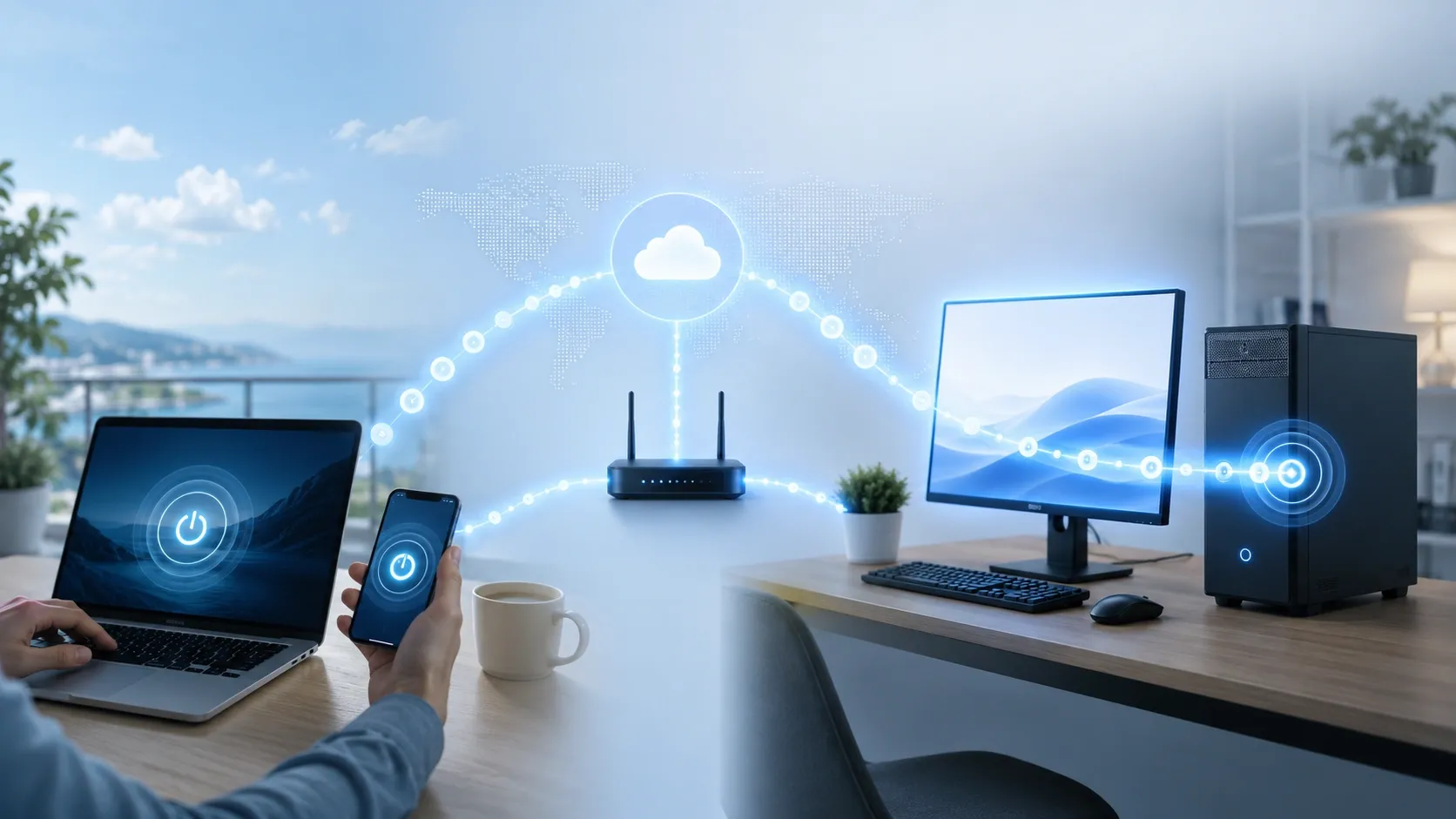
Estás fuera de casa y necesitas un archivo de tu PC. El ordenador está apagado y no hay nadie allí para encenderlo. ¿Tienes que dejarlo encendido todo el día por si acaso?
No siempre. Wake-on-LAN (WOL) permite que un ordenador compatible se active al recibir un mensaje especial de red. Es útil para el trabajo remoto, la asistencia técnica y las configuraciones domésticas en las que el PC no necesita permanecer encendido todo el tiempo.
Sin embargo, WOL solo funciona cuando el PC y la red están configurados correctamente. Activa el ordenador; no te proporciona control remoto por sí mismo. Una vez que el PC arranca, todavía necesitas una aplicación de acceso remoto como AskLink para utilizarlo.
¿Qué es Wake-on-LAN (WOL)?
Wake-on-LAN es una función que activa un ordenador desde un estado de bajo consumo compatible. Otro dispositivo envía un pequeño mensaje de red, llamado Magic Packet, al PC objetivo. Su adaptador de red reconoce el mensaje y ordena al ordenador que se inicie.
Puedes utilizarlo para:
- acceder a un PC doméstico o de oficina
- recuperar archivos
- encender un ordenador para juegos antes de una sesión remota
- activar una estación de trabajo para brindar asistencia técnica.
Wake-on-LAN no es escritorio remoto. Enciende o activa un PC, pero no inicia sesión en Windows, desbloquea la pantalla ni inicia una sesión de control remoto.
¿Cómo funciona la función de encendido por red (Wake-on-LAN)?
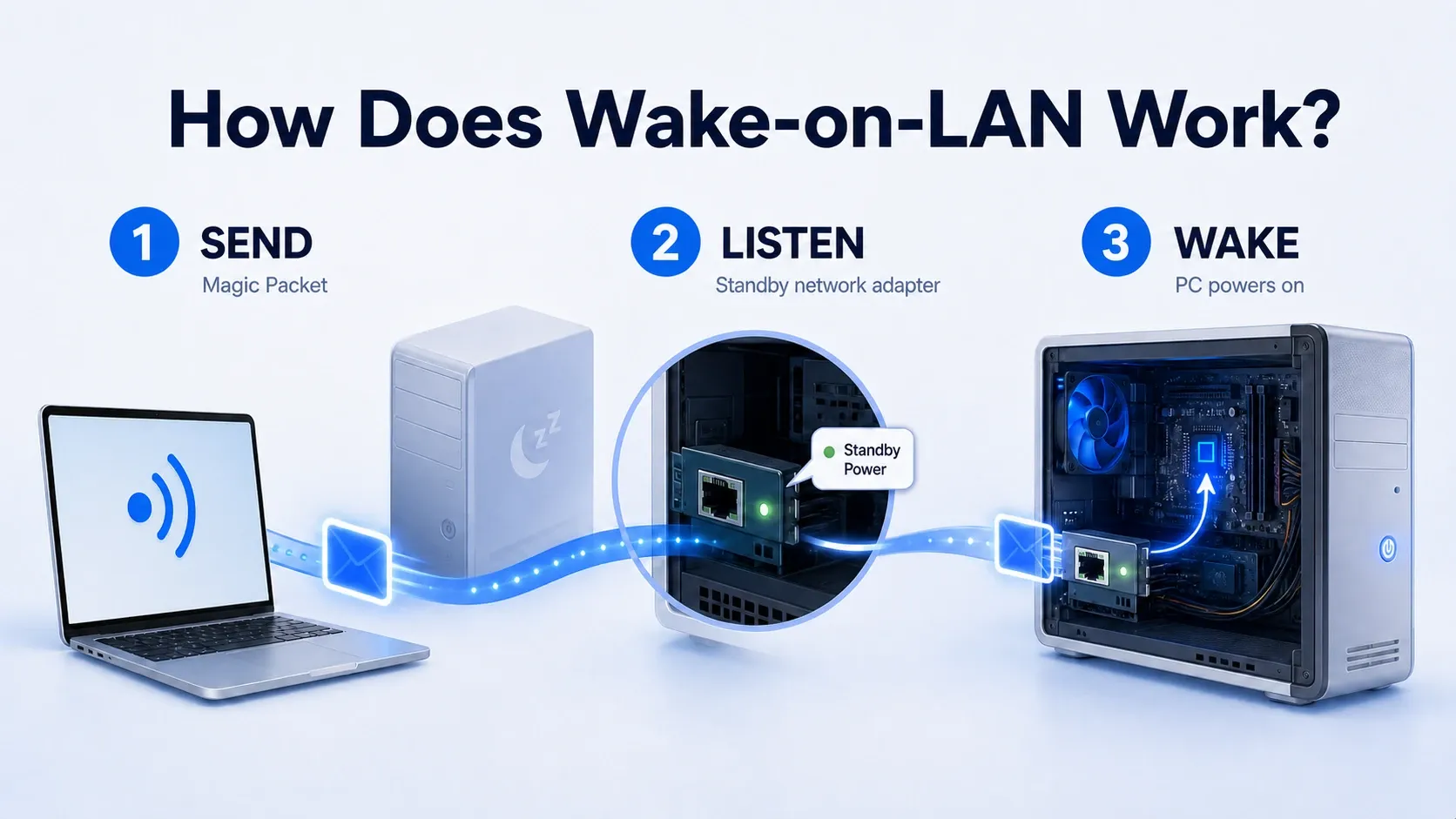
Piénselo como el envío remoto de un mensaje de “encendido” a su PC.
El proceso consta de tres sencillos pasos:
1. Enviar: Un teléfono, un ordenador, un router o un dispositivo en línea envía un Paquete Mágico al PC objetivo. Dicho paquete contiene la dirección MAC (dirección de control de acceso a medios) del PC objetivo, que es la dirección única de su adaptador de red, no una Mac de Apple.
2. Escuchar: El adaptador de red del PC recibe el paquete mientras el equipo está en modo de suspensión u otro estado de energía compatible.
3. Despertar: Si el paquete coincide con la dirección MAC del adaptador y la función WOL está habilitada, el adaptador envía una señal a la placa base para activar el PC.
El dispositivo objetivo y el dispositivo emisor son más fáciles de configurar cuando se encuentran en la misma red local. Para encender un PC desde fuera de su hogar u oficina, es necesario contar con un método adicional para acceder a esa red local.
¿Qué se necesita para que Wake-on-LAN funcione?
Revise estos aspectos básicos antes de comenzar:
- Hardware compatible: La placa base y el adaptador de red deben admitir la función WOL. En la BIOS o UEFI, esta configuración puede denominarse Wake on LAN, Power On by PCI-E, Resume by LAN o PME Event Wake Up.
- Alimentación en espera: El PC debe permanecer conectado a la corriente para que el adaptador de red pueda seguir escuchando. Un PC desenchufado no puede encenderse mediante la red. Algunos portátiles admiten WOL solo cuando están conectados a la alimentación de CA.
- Configuraciones correctas: Habilite Wake-on-LAN tanto en la BIOS o UEFI como en la configuración del adaptador de red de Windows.
- Un dispositivo capaz de enviar el paquete: Otro dispositivo debe entregar el Paquete Mágico a la red del PC objetivo.
Una conexión Ethernet por cable es la opción más fiable. El encendido por Wi‑Fi requiere soporte hardware específico, a menudo denominado Wake on Wireless LAN (WoWLAN), por lo que no está disponible en todos los PCs.
¿Puede Wake-on-LAN encender un PC completamente apagado?
Windows distingue entre un PC que está en hibernación y uno que ha sido apagado. Ambos pueden llevar la etiqueta S4, pero Windows gestiona WOL de manera diferente en función de cómo el PC haya entrado en ese estado.
| Estado del PC | Comportamiento de WOL en Windows |
|---|---|
| Suspensión (S3) | Normalmente es compatible cuando el dispositivo admite WOL y está configurado correctamente. |
| Hibernación (S4) | Es compatible cuando el dispositivo admite WOL y está configurado correctamente. |
| Inicio rápido / Apagado híbrido (S4) | No es oficialmente compatible con Windows. Windows no habilita el adaptador de red para WOL en este estado. |
| Apagado completo / Apagado clásico (S5) | No es oficialmente compatible con Windows. Algunos componentes de hardware y el firmware aún pueden encender el PC, pero eso queda fuera del comportamiento estándar de WOL en Windows. |
| Desconexión de la alimentación | Imposible, porque el adaptador de red no dispone de energía de espera. |
Comience probando la suspensión y luego pruebe la hibernación. Si ambas funcionan, los ajustes básicos de WOL están configurados.
Considere el encendido desde el apagado como una capacidad específica del hardware, más que como una característica garantizada de Windows.
Si está solucionando problemas, puede desactivar temporalmente el Inicio rápido para ver si ello modifica el comportamiento de su PC. Esto no convierte el WOL desde el apagado en una función admitida por Windows: con el Inicio rápido activado, Windows utiliza el Apagado híbrido (S4); con él desactivado, el apagado normal recurre al Apagado clásico (S5). Windows no admite oficialmente WOL desde ninguno de estos estados de apagado.
Cómo habilitar Wake-on-LAN en Windows 11
La configuración suele constar de tres partes.
1. Habilitar Wake-on-LAN en BIOS o UEFI
Reinicie el equipo y acceda a la interfaz de su BIOS o UEFI. Según el modelo, es posible que deba presionar Supr, F2, F10 u otra tecla durante el arranque.
Localice y active la configuración correspondiente. Entre los nombres más comunes figuran:
- Wake on LAN
- Encendido por PCI-E
- Encendido del dispositivo PCIe/Red
- Reanudación por LAN
- Encendido por evento PME
También busque opciones de ahorro energético como ErP, EuP, Deep Sleep o similares. Estas configuraciones pueden retirar la alimentación de espera del adaptador de red. Si WOL no funciona, consulte las instrucciones del fabricante antes de modificarlas.
Guarde los cambios y reinicie el PC.
Para instrucciones más detalladas y específicas del dispositivo, consulte la Guía de configuración del encendido remoto de AskLink, que incluye ejemplos de BIOS para dispositivos de ASUS, MSI, Intel, Supermicro, Lenovo, Dell y HP.
2. Configurar el adaptador de red en Windows 11
Una vez iniciado Windows:
1. Inicie Configuración en su PC con Windows 11.
2. Seleccione Red e Internet en el menú de la izquierda.
3. Desplácese hacia abajo y abra Configuración avanzada de la red.
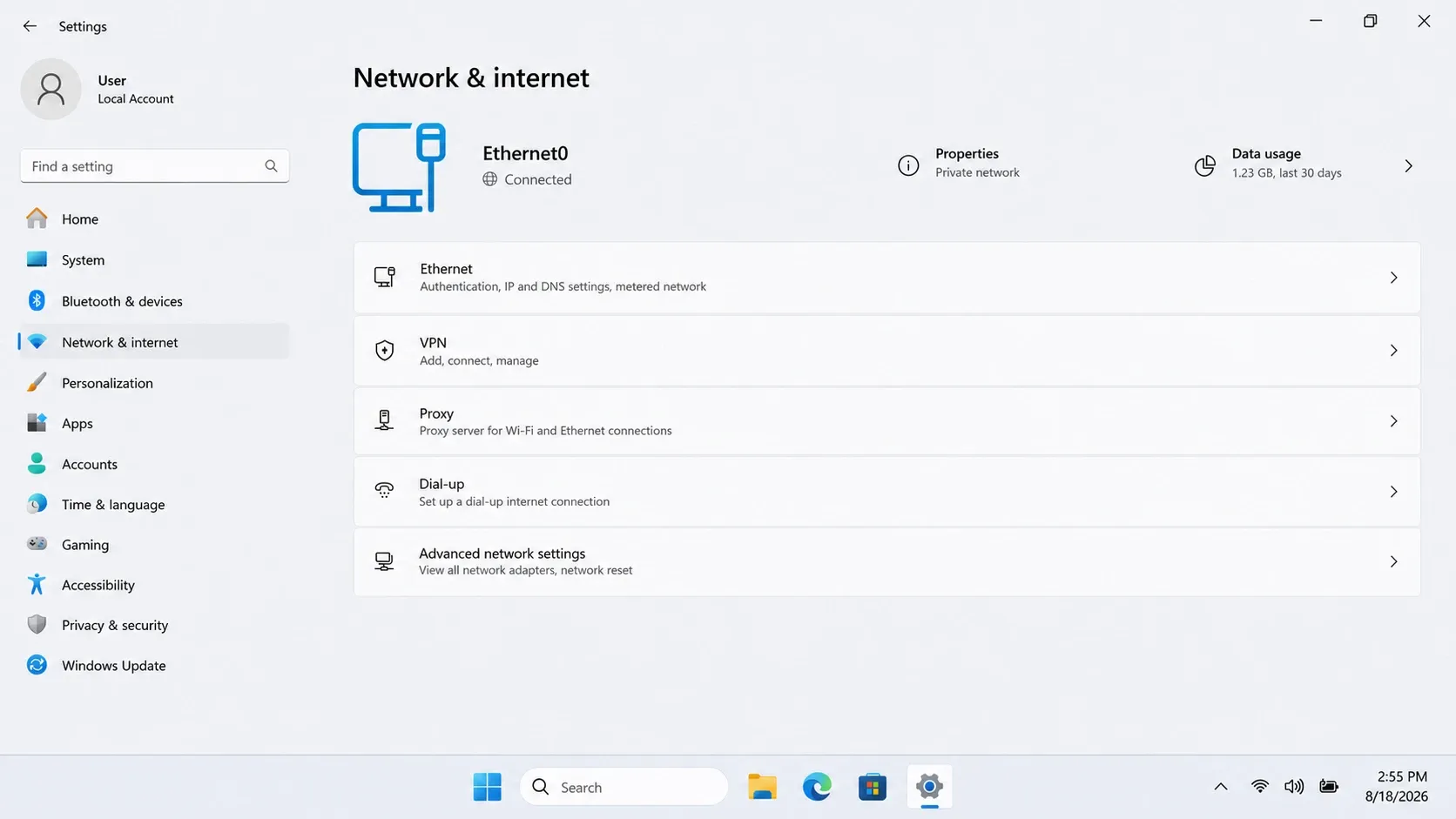
4. En Adaptadores de red, seleccione el adaptador que desea configurar.
5. En Más opciones del adaptador, haga clic en Editarpara abrir sus ajustes.
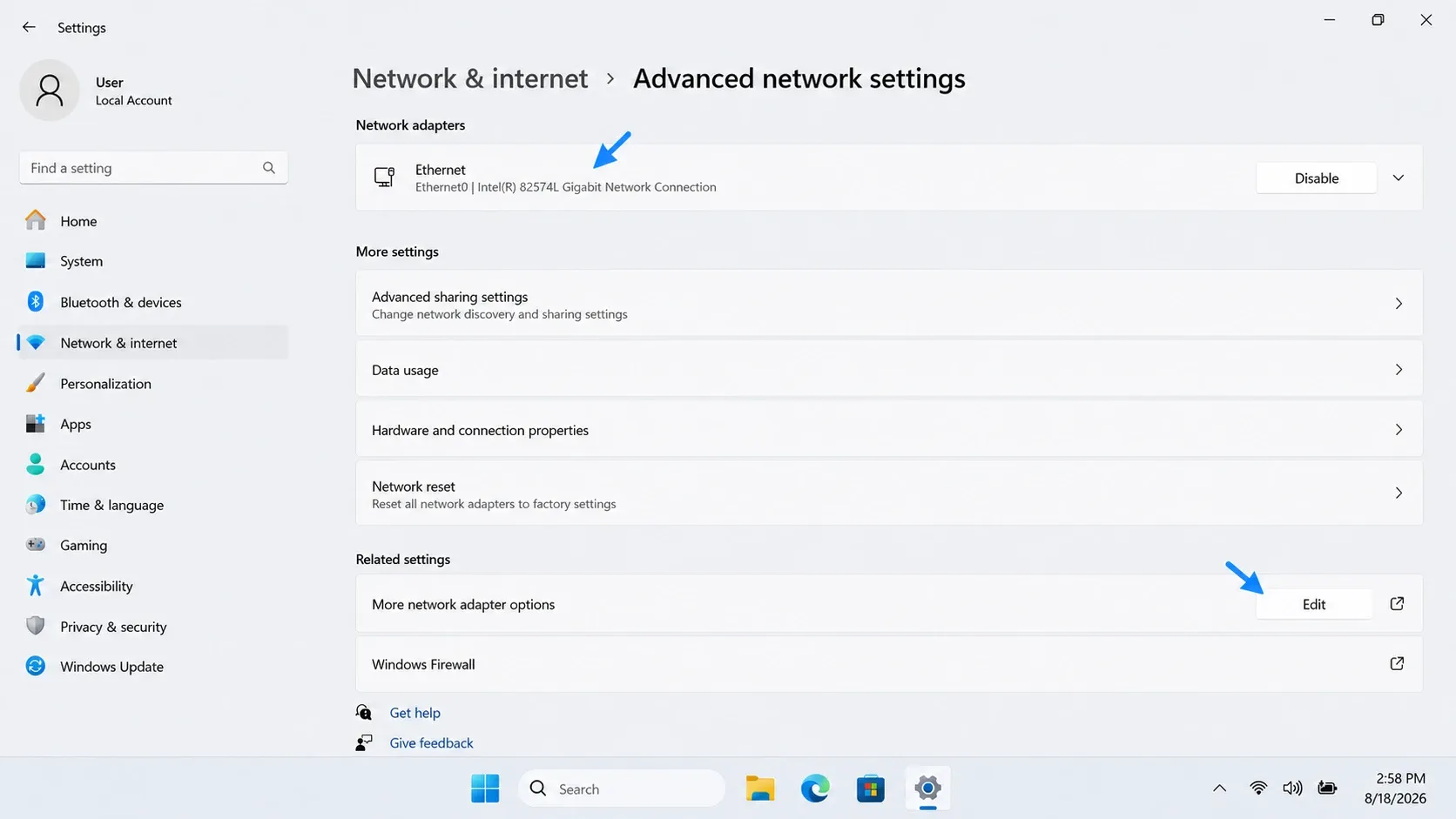
6. Haga clic en Configurar...junto al nombre del adaptador de red.
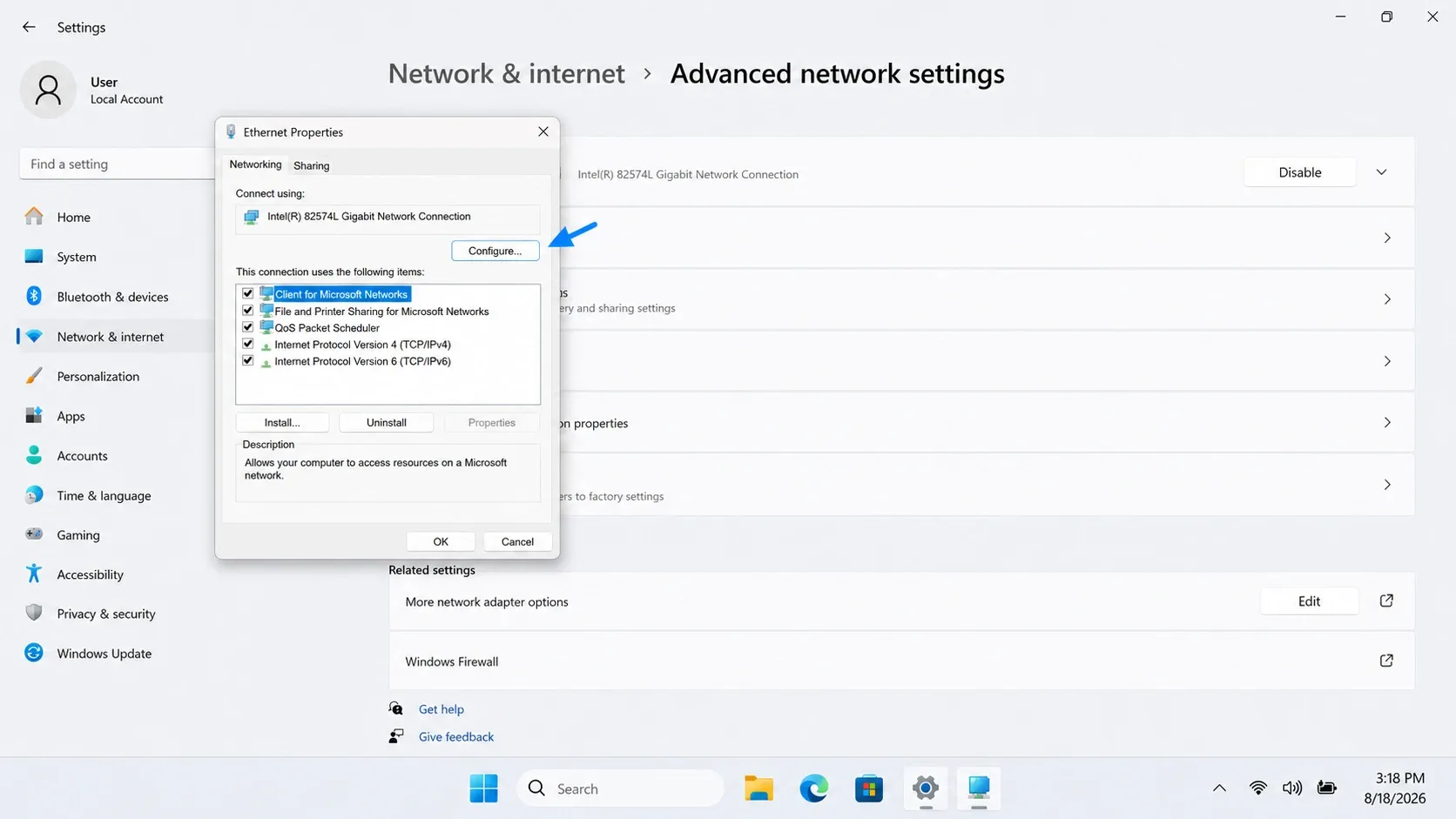
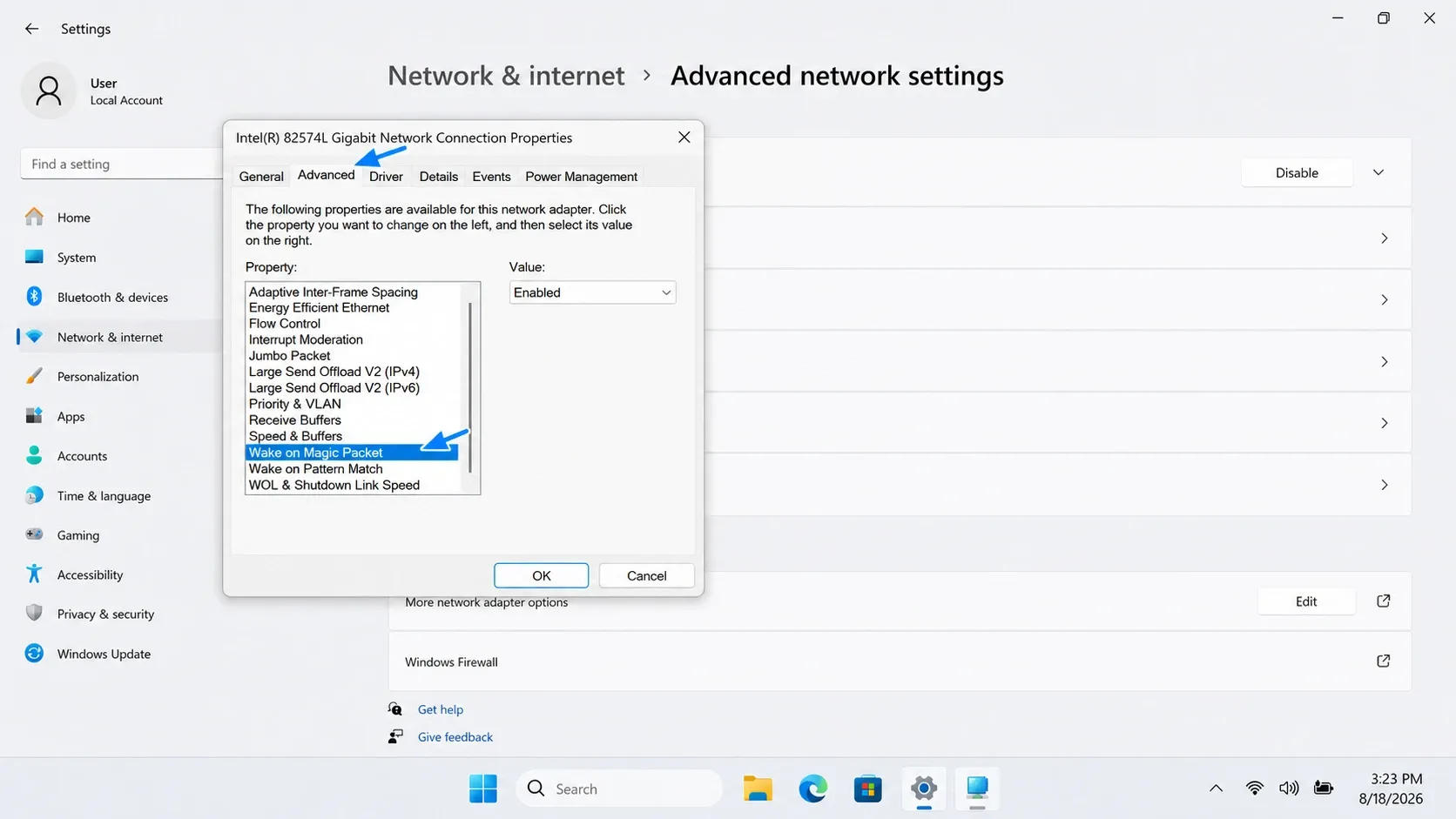
7. Haga clic en la pestaña Avanzado.
8. Busque Activación por paquete mágicoy ajústelo a Habilitado.
Nota rápida: el nombre de la opción varía según el fabricante. En este caso, aparece como Activación por paquete mágico. Si no la encuentra, consulte la documentación de soporte técnico del fabricante de su PC o de la placa base.
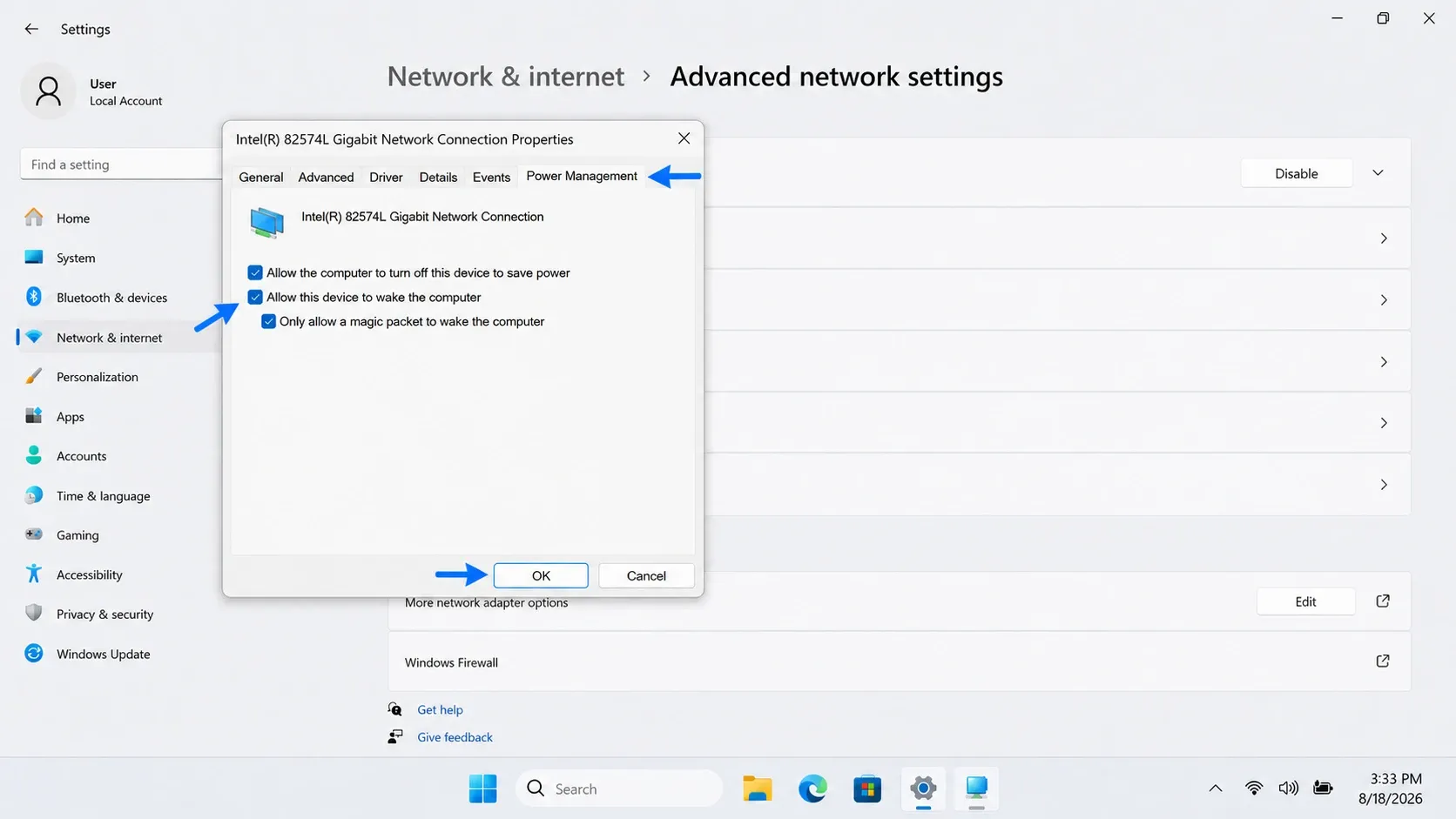
9. Abra la Administración de energíapestaña y habilite estas opciones:
- Habilite la opción Permitir que el equipo apague este dispositivo para ahorrar energía.
- Habilite la opción Permitir que este dispositivo active el equipo.
- Habilite la opción Permitir solo que un paquete mágico active el equipo.
10. Seleccione Aceptar.
3. Pruebe WOL dentro de la red local
Ponga el PC en modo de suspensión. Desde otro dispositivo de la misma red, envíe un comando de activación.
- Si no se activa localmente, verifique la configuración del BIOS o UEFI, los ajustes del adaptador, el cable Ethernet, el controlador y la dirección MAC.
- Si la activación local funciona pero la remota no, concéntrese en cómo llega el comando a su red doméstica o de oficina.
Para desactivar Inicio rápidocomo prueba de solución de problemas, vaya a Panel de control → Hardware y sonido → Opciones de energía → Elegir qué acción realizan los botones de encendido. Seleccione Cambiar la configuración que actualmente está no disponible y, a continuación, desactive Activar inicio rápido. Microsoft no recomienda deshabilitar esta función sin una razón específica.
Cómo usar Wake‑on‑LAN a través de Internet
Enviar un paquete mágico es sencillo dentro de una red local. El reto está en hacerlo desde fuera de esa red.
Las soluciones más comunes incluyen:
- Conectándose a la red doméstica mediante una VPN.
- Utilizando un router con soporte remoto WOL integrado.
- Ejecutando una puerta de enlace WOL u otro dispositivo siempre en línea dentro de la LAN.
- Empleando software de acceso remoto que puede solicitar a un dispositivo LAN en línea que envíe el paquete.
El reenvío directo de puertos UDP puede funcionar, pero requiere configuraciones adicionales en el router y puede resultar poco fiable. Los reinicios del router, la caducidad de las asignaciones de direcciones, los cambios en la dirección IP pública y el bloqueo del tráfico de difusión también pueden provocar su falla.
Para la mayoría de las personas, el enfoque más sencillo es contar con un dispositivo autenticado ya en línea en la misma red que el PC objetivo. Dicho dispositivo recibe la solicitud remota y envía el comando de encendido localmente.
AskLink utiliza este enfoque.
Cómo encender y acceder a un PC de forma remota con AskLink
AskLink mantiene el encendido remoto y el control remoto en la misma Lista de dispositivos. El PC apagado sigue siendo visible, por lo que puedes enviar el comando de encendido e iniciar una sesión remota desde un solo lugar.
Para utilizarlo:
1. Habilita WOL en la BIOS o UEFI del ordenador objetivo.
2. Habilita la configuración necesaria del adaptador de red.
3. Añade el ordenador Windows o Linux objetivo a tu Lista de dispositivos de AskLink.
4. Mantén al menos un dispositivo AskLink iniciado de sesión en línea en la misma LAN que el objetivo.
5. Desde otra ubicación, abre AskLink y encuentra el objetivo apagado.
6. Haz clic con el botón derecho y selecciona Encendido Remoto.
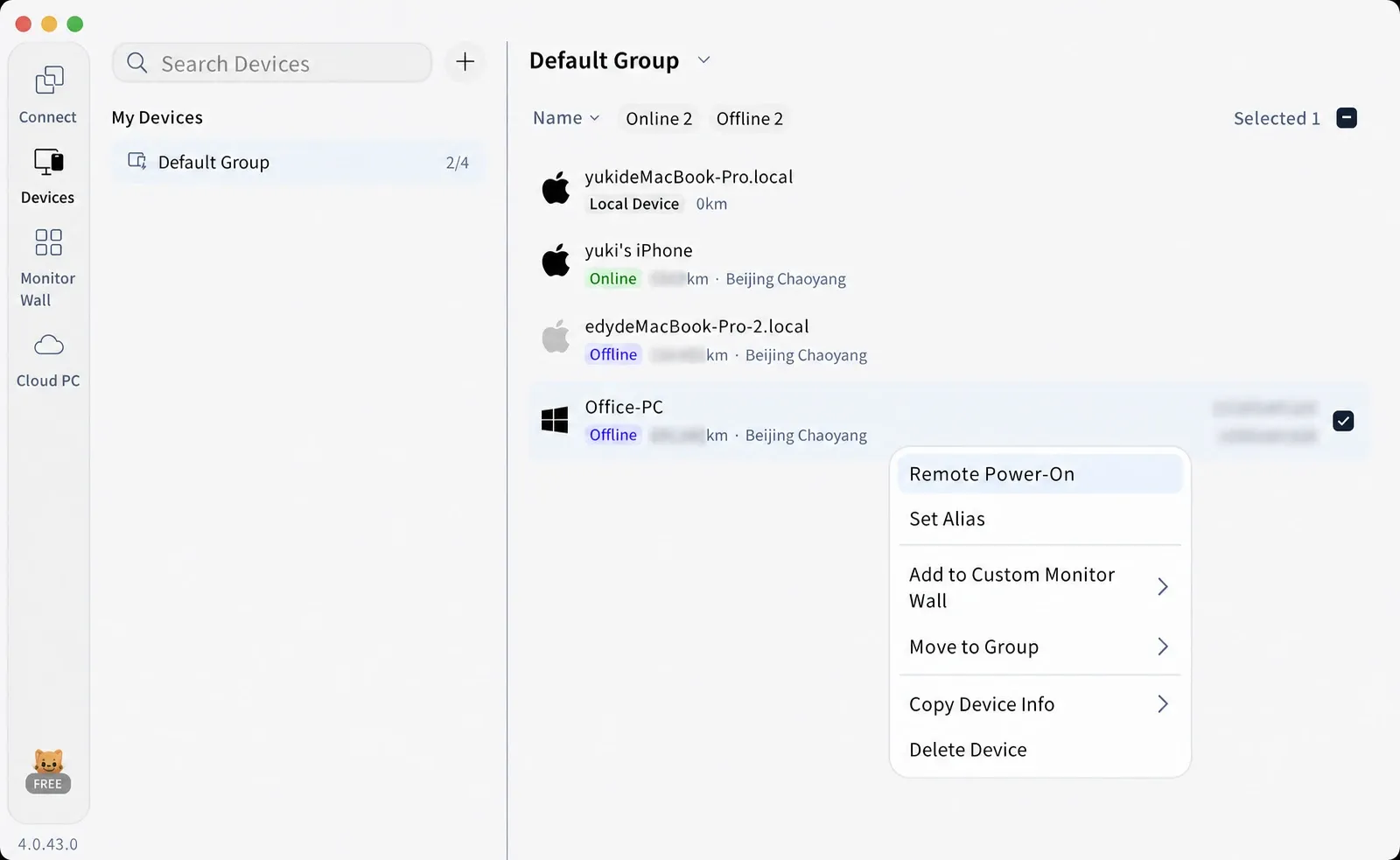
7. El dispositivo AskLink en línea dentro de la LAN envía el comando de encendido por ti.
8. Espera a que el ordenador objetivo arranque y aparezca en línea.
9. Inicia una sesión de control remoto desde la Lista de dispositivos.
¿Necesitas ayuda con la configuración? Descarga AskLink y sigue la guía de Encendido Remoto. El Encendido Remoto está incluido en todos los planes, incluso en el Gratis.
¿No funciona Wake-on-LAN? Sigue esta lista de verificación
Los fallos de WOL son más fáciles de solucionar cuando los revisas en el orden adecuado.
| Problema | Qué verificar |
|---|---|
| La luz de Ethernet se apaga | Confirme que el PC está conectado a la corriente. Revise las configuraciones de ErP, Suspensión Profunda y otras opciones similares en la BIOS, ya que estas pueden cortar la alimentación en modo de espera. |
| El PC no se despierta en la misma red | Verifique la BIOS o UEFI, la opción Despertar por Paquete Mágico, la configuración de Administración de Energía, el cable, la dirección MAC y el controlador de red. |
| La suspensión funciona, pero el apagado no | Esto es esperable en muchos PCs. Windows no admite oficialmente WOL desde Inicio Rápido ni desde un apagado completo. Verifique si la documentación del hardware especifica explícitamente el soporte para el despertar del firmware desde el estado S5; de lo contrario, utilice Suspensión o Hibernación. |
| El despertar local funciona, pero el remoto no | Verifique la VPN, el router, la puerta de enlace o el dispositivo AskLink en línea que debe enviar el comando dentro de la red local. |
| El PC se despierta solo | Active la opción Solo permitir que un paquete mágico despierte el equipo. Desactive el despertar por coincidencia de patrones si no lo necesita. |
| El despertar por Wi‑Fi es poco fiable | Confirme que el PC admite WoWLAN. Si es posible, utilice Ethernet por cable en su lugar. |
| AskLink no puede enviar el comando de despertar | Mantenga al menos un dispositivo AskLink con sesión iniciada conectado en línea en la red local del PC objetivo. |
Dell también recomienda revisar la alimentación en modo de espera, la configuración del controlador, la Suspensión Profunda y la Ethernet Ecológica cuando WOL falla.
¿Es seguro Wake‑on‑LAN?
Wake‑on‑LAN envía una señal de despertar. No inicia sesión en Windows ni crea una sesión de control remoto.
Mantenga segura el resto de la configuración:
- Evite exponer directamente a internet los servicios de difusión.
- Permita solo que los Paquetes Mágicos activen el despertar.
- Mantenga actualizados Windows, los controladores de red y AskLink.
- Utilice contraseñas robustas para la cuenta y para el acceso sin supervisión.
- Retire las autorizaciones de Controlador que ya no use.
- Mantenga activada la pantalla de bloqueo de Windows.
Conclusión
Wake‑on‑LAN resuelve una parte del acceso remoto: poner en línea un PC compatible. No le brinda control remoto por sí solo.
Primero, complete la configuración del hardware y de Windows, luego pruebe WOL en la misma red local. Si necesita despertar un PC desde otra ubicación y continuar con el control remoto, AskLink puede ayudar.
¿Necesita acceder a un PC que actualmente está apagado? Pruebe AskLink Encendido Remoto.