'%3e%3cpath%20d='M7.48145%2024H3.74023C1.67456%2023.9999%204.09854e-05%2022.3467%200%2020.3076V16.6152H7.48145V24ZM15.8955%2024H8.41406V16.6152H15.8955V24ZM7.48145%2015.6924H0V8.30762H7.48145V15.6924ZM24%2015.6924H16.5195V8.30762H24V15.6924ZM15.5859%207.38477H8.10547V0H15.5859V7.38477ZM20.2598%200C22.3256%200%2024%201.65318%2024%203.69238V7.38477H16.5195V0H20.2598Z'%20fill='white'/%3e%3cpath%20d='M108.786%2019.0507L105.767%2014.2636H104.397L108.397%208.80874H111.915L108.119%2013.9483V12.3155L112.544%2019.0507H108.786ZM101.527%2019.0507V5.5061H104.897V19.0507H101.527Z'%20fill='white'/%3e%3cpath%20d='M88.8242%2019.0505V8.80858H91.4908V13.2059H91.3421C91.3421%2012.1422%2091.4779%2011.264%2091.7499%2010.5712C92.0214%209.86618%2092.4224%209.34052%2092.953%208.99418C93.4965%208.64778%2094.1506%208.47461%2094.9158%208.47461H95.0644C96.2245%208.47461%2097.1193%208.86427%2097.7488%209.64353C98.3911%2010.4104%2098.7117%2011.5917%2098.7117%2013.1874V19.0505H95.342V13.0946C95.342%2012.6246%2095.2001%2012.2411%2094.9158%2011.9443C94.6443%2011.635%2094.2679%2011.4804%2093.7864%2011.4804C93.3049%2011.4804%2092.9162%2011.635%2092.6202%2011.9443C92.3358%2012.2411%2092.194%2012.6369%2092.194%2013.1317V19.0505H88.8242Z'%20fill='white'/%3e%3cpath%20d='M82.4214%2019.0506V8.80875H85.7912V19.0506H82.4214ZM81.125%2011.2579V8.80875H85.7912V11.2579H81.125ZM83.81%207.99232C83.1928%207.99232%2082.7359%207.83773%2082.4398%207.5285C82.1561%207.2069%2082.0137%206.79872%2082.0137%206.30388C82.0137%205.80913%2082.1561%205.40713%2082.4398%205.09789C82.7359%204.77628%2083.1866%204.61548%2083.7916%204.61548C84.4088%204.61548%2084.8595%204.77628%2085.1433%205.09789C85.427%205.40713%2085.5688%205.80913%2085.5688%206.30388C85.5688%206.79872%2085.427%207.2069%2085.1433%207.5285C84.8595%207.83773%2084.4149%207.99232%2083.81%207.99232Z'%20fill='white'/%3e%3cpath%20d='M71.1328%2019.0507V5.5061H74.5769V19.0507H71.1328ZM74.2065%2019.0507V16.0449H79.6876V19.0507H74.2065Z'%20fill='white'/%3e%3cpath%20d='M65.4458%2019.0507L62.428%2014.2636H61.0576L65.0571%208.80874H68.5755L64.7795%2013.9483V12.3155L69.2049%2019.0507H65.4458ZM58.1875%2019.0507V5.5061H61.5578V19.0507H58.1875Z'%20fill='white'/%3e%3cpath%20d='M51.2917%2019.3845C49.8103%2019.3845%2048.6438%2019.0814%2047.7921%2018.4753C46.9403%2017.8568%2046.4836%2016.991%2046.4219%2015.8777H49.3844C49.4339%2016.1869%2049.6252%2016.4529%2049.9585%2016.6755C50.2918%2016.8982%2050.7608%2017.0095%2051.3657%2017.0095C51.7978%2017.0095%2052.1681%2016.9477%2052.4767%2016.824C52.7977%2016.6879%2052.9581%2016.4715%2052.9581%2016.1745C52.9581%2015.9148%2052.8347%2015.7045%2052.5878%2015.5437C52.3409%2015.3705%2051.8903%2015.2531%2051.2361%2015.1912L50.5325%2015.117C49.224%2014.9809%2048.2611%2014.6222%2047.6439%2014.0408C47.0267%2013.4595%2046.7181%2012.7297%2046.7181%2011.8515C46.7181%2011.0969%2046.9033%2010.4784%2047.2736%209.99603C47.6439%209.50126%2048.1562%209.13018%2048.8105%208.8828C49.4647%208.63541%2050.2115%208.51172%2051.0509%208.51172C52.4211%208.51172%2053.526%208.81473%2054.3653%209.42089C55.2048%2010.0146%2055.6492%2010.8743%2055.6986%2011.9999H52.7359C52.6866%2011.6907%2052.5199%2011.4309%2052.236%2011.2206C51.9521%2010.998%2051.5447%2010.8867%2051.0139%2010.8867C50.6312%2010.8867%2050.3164%2010.9547%2050.0696%2011.0907C49.835%2011.2268%2049.7178%2011.4185%2049.7178%2011.6659C49.7178%2011.9257%2049.8289%2012.1174%2050.0511%2012.2411C50.2856%2012.3648%2050.6559%2012.4576%2051.162%2012.5194L51.8657%2012.5936C53.1741%2012.7297%2054.1802%2013.0946%2054.8838%2013.6883C55.5998%2014.2697%2055.9578%2015.0366%2055.9578%2015.989C55.9578%2016.6941%2055.7664%2017.3002%2055.3838%2017.8073C55.0134%2018.3145%2054.4764%2018.7041%2053.7728%2018.9763C53.0816%2019.2484%2052.2545%2019.3845%2051.2917%2019.3845Z'%20fill='white'/%3e%3cpath%20d='M31.0117%2019.0507L35.3445%205.5061H40.8624L45.3434%2019.0507H41.7882L38.3072%207.91816L39.2885%208.28924H36.8444L37.8442%207.91816L34.4558%2019.0507H31.0117ZM34.5483%2015.915L35.5853%2013.0948H40.7143L41.7512%2015.915H34.5483Z'%20fill='white'/%3e%3c/g%3e%3cdefs%3e%3cclipPath%20id='clip0_5596_142775'%3e%3crect%20width='113'%20height='24'%20fill='white'/%3e%3c/clipPath%3e%3c/defs%3e%3c/svg%3e "AskLink")
 Sophie Carter
Gestionar un homelab desde casa es sencillo. El acceso remoto es donde las cosas se vuelven más complicadas.
Tal vez necesite un archivo de proyecto de un PC, quiera reiniciar un contenedor Docker, consultar Home Assistant o acceder a varios servicios privados mientras está fuera. Cada uno de estos casos requiere configuraciones distintas.
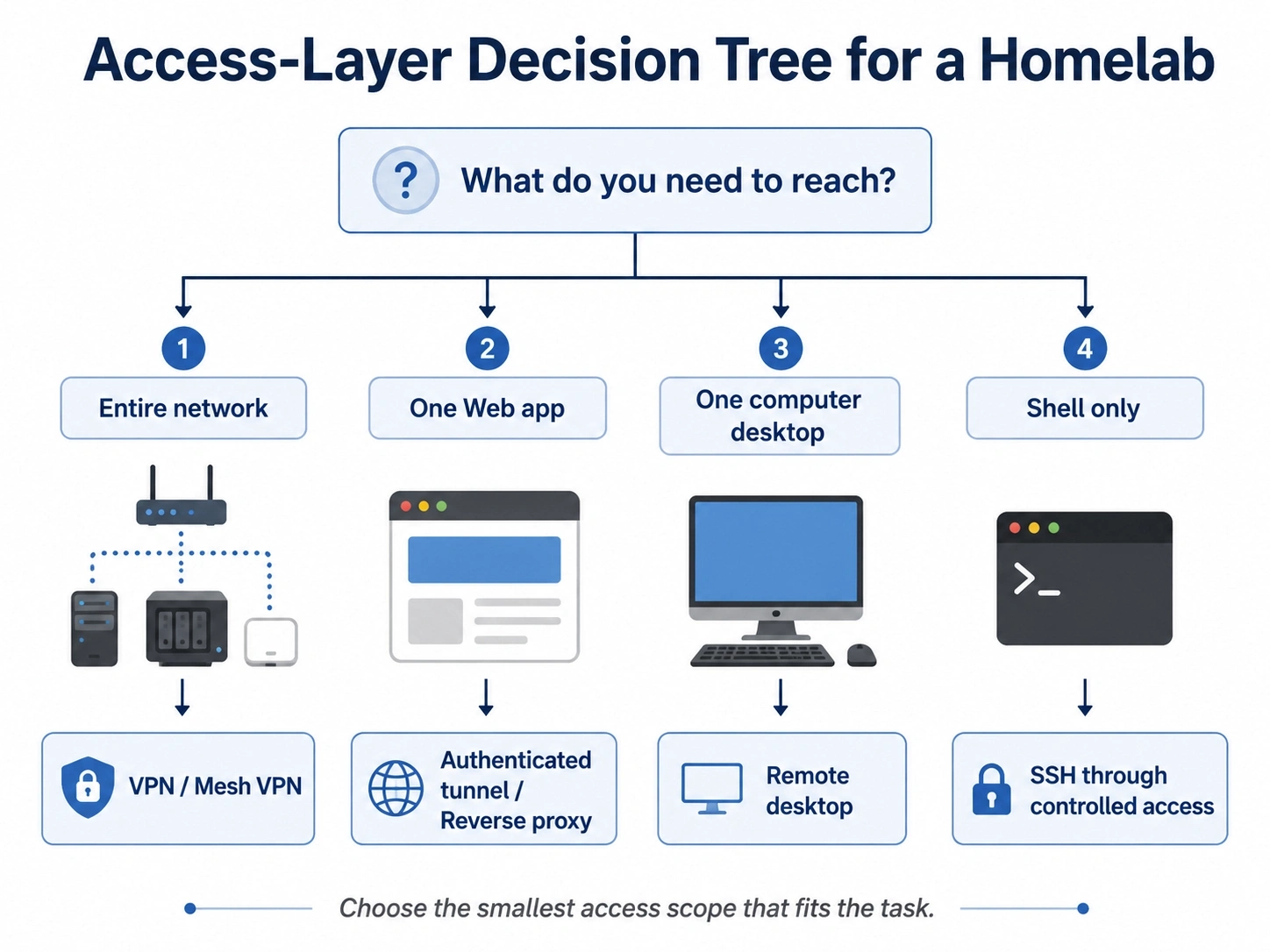
La opción más segura suele ser aquella que le otorga solo el acceso estrictamente necesario. Una VPN tiene sentido para varios recursos privados. Un túnel puede bastar para una única aplicación web. Si lo único que necesita es un ordenador, un software de escritorio remoto como AskLink puede mantener el alcance mucho más reducido.
Esta guía le ayudará a elegir el enfoque adecuado y a protegerlo debidamente.
Primero, decida qué necesita realmente acceder
Antes de elegir una herramienta, delimite con precisión qué elementos deben ser accesibles.
Tres aspectos suelen determinar la respuesta:
1. ¿Qué intenta alcanzar: un ordenador, una aplicación, el shell de un servidor o varios servicios privados?
2. ¿Quién necesita acceso: solo usted, o también otras personas?
3. ¿Desde qué dispositivo se conectará: un portátil, un teléfono o simplemente un navegador web?
La última pregunta es importante porque algunos métodos requieren una aplicación cliente, mientras que otros pueden funcionar directamente desde el navegador.
Utilice esta guía rápida:
| Lo que necesita alcanzar | La opción más adecuada |
|---|---|
| Varios dispositivos o servicios privados dentro de su red doméstica | VPN o VPN en malla |
| Una aplicación web autohospedada | Túnel autenticado o proxy inverso con controles de acceso |
| Una computadora en el homelab | Escritorio remoto |
| Una línea de comandos del servidor | SSH, preferiblemente detrás de una VPN/túnel o bajo estrictos controles de acceso |
¿Cuáles son las principales formas de acceder a un homelab de forma remota?
VPN o VPN en malla para acceso a nivel de red
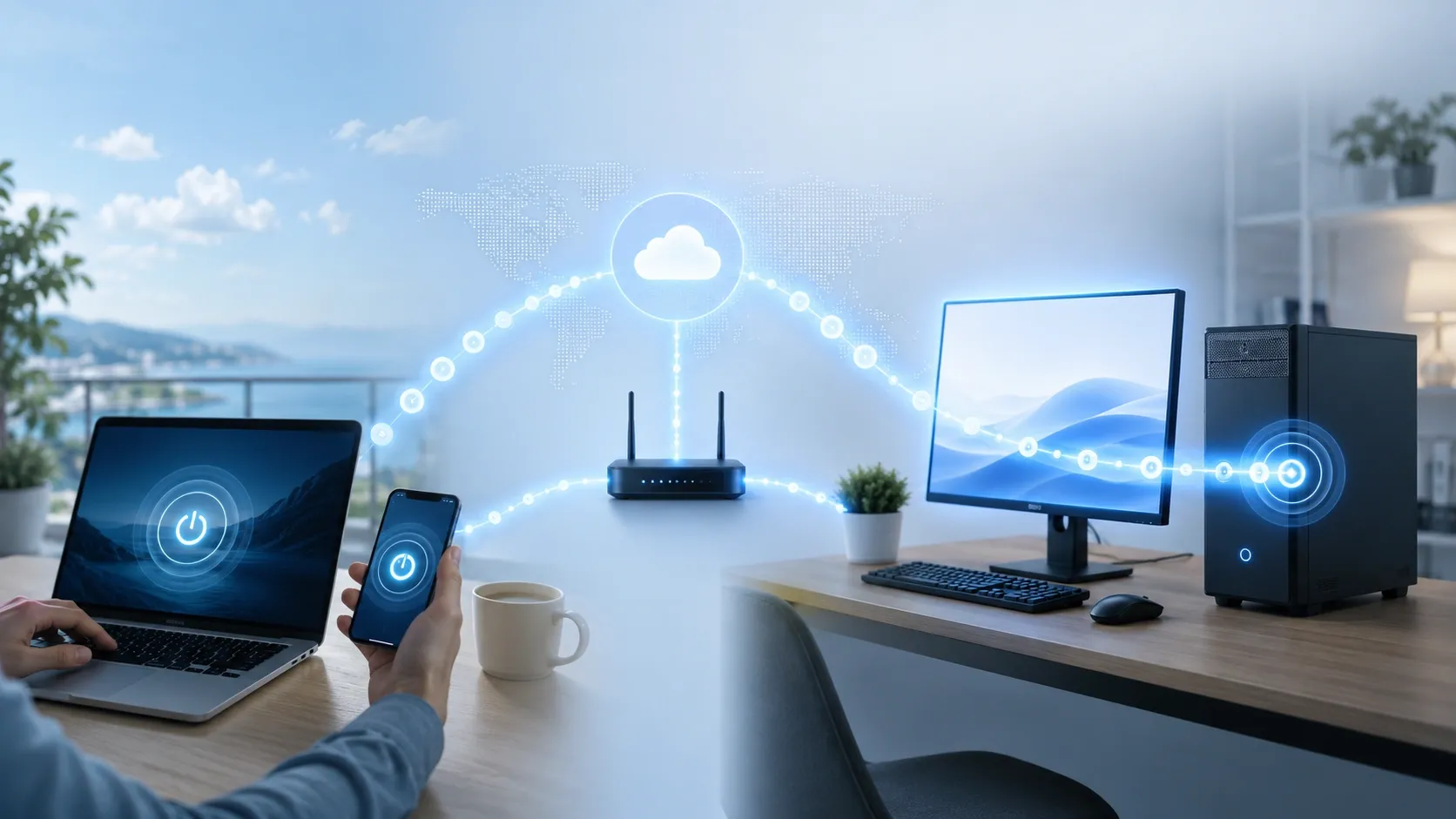
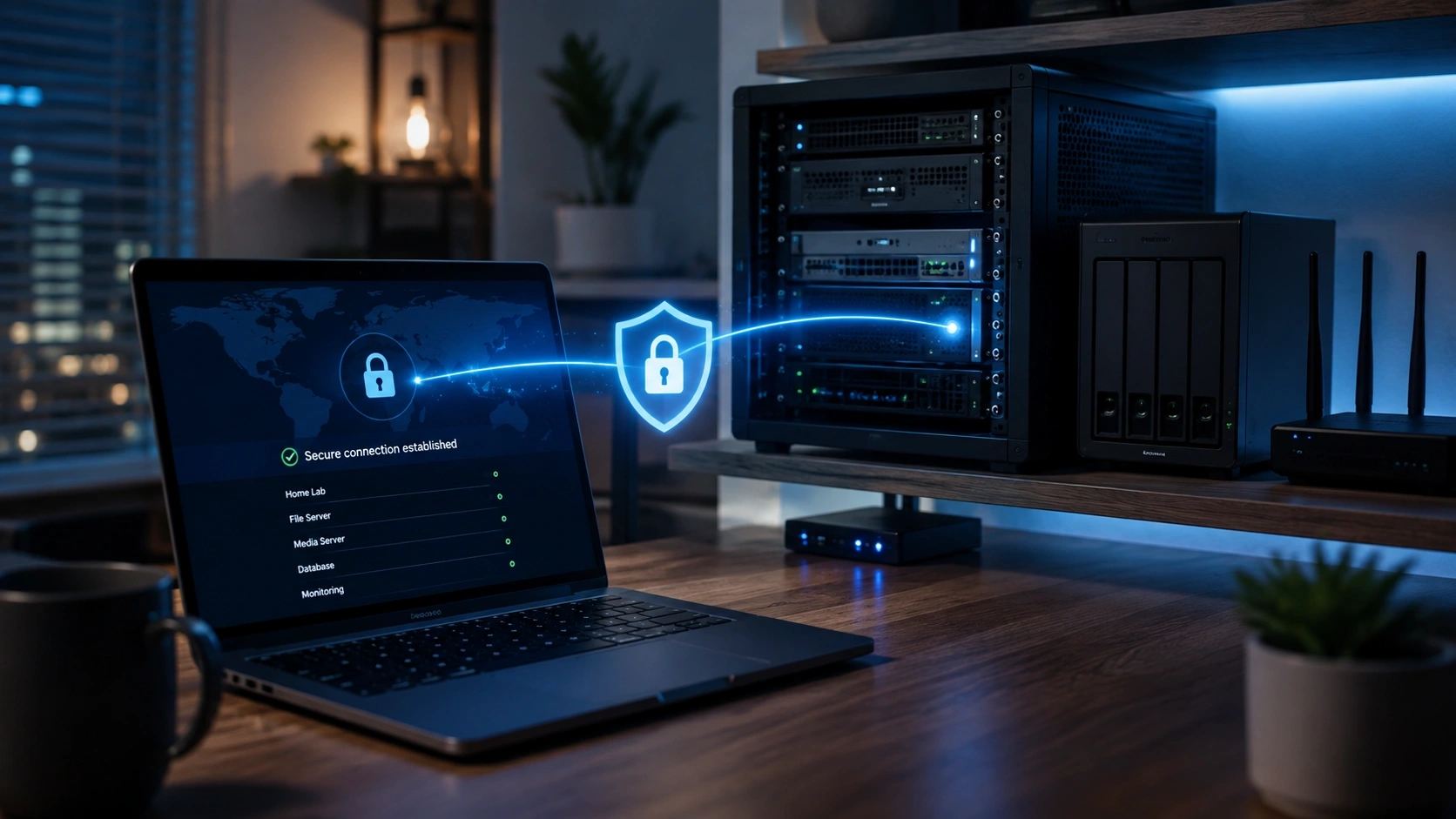
¿Necesitas tu NAS, el panel de control de Proxmox, Home Assistant y varios otros servicios privados mientras estás fuera? Ahí es donde suele tener sentido usar una VPN.
WireGuard es una opción tradicional común, mientras que servicios como Tailscale crean una VPN en malla entre tus dispositivos. Una vez conectado, el dispositivo remoto puede acceder a los Recursos privados a los que le has otorgado permiso.
Pero una VPN también puede proporcionar más acceso del necesario para la tarea. Si lo único que realmente quieres es ejecutar Photoshop en una estación de trabajo, el escritorio remoto quizá sea la opción más sencilla.
El acceso mediante VPN tampoco tiene por qué implicar acceso completo a toda la LAN. Las reglas pueden limitar a un usuario o dispositivo a máquinas, servicios o puertos específicos.
Tailscale, por ejemplo, recomienda utilizar políticas de acceso con privilegios mínimos, de modo que los usuarios y dispositivos solo reciban el acceso que necesitan.
Túnel o proxy inverso para una aplicación web autohospedada
Una sola aplicación web no suele justificar el acceso a toda la red doméstica.
Para algo como Jellyfin, Immich o Home Assistant, un túnel autenticado o un proxy inverso pueden ofrecer a los usuarios una ruta directa a ese servicio.
Esto cobra aún más importancia cuando otras personas necesitan acceso. Si tu familia solo necesita Jellyfin, conceder a cada dispositivo acceso por VPN al resto de tu homelab probablemente suponga más acceso del necesario para ellos.
Una ruta a nivel de aplicación también puede resultar más cómoda cuando alguien se conecta desde un navegador o un dispositivo en el que instalar un cliente de VPN sería poco práctico.
Algunos servicios de túnel evitan la existencia de un punto de escucha público entrante en el lado del homelab.Cloudflare Tunnel, por ejemplo, crea conexiones salientes desde el origen.
El túnel en sí es solo una parte de la configuración. La aplicación sigue necesitando autenticación y reglas de acceso razonables. HTTPS cifra la conexión; no decide quién está autorizado a iniciar sesión.
Escritorio remoto para una computadora del homelab
A veces, todo lo que hace falta es volver a una sola PC.
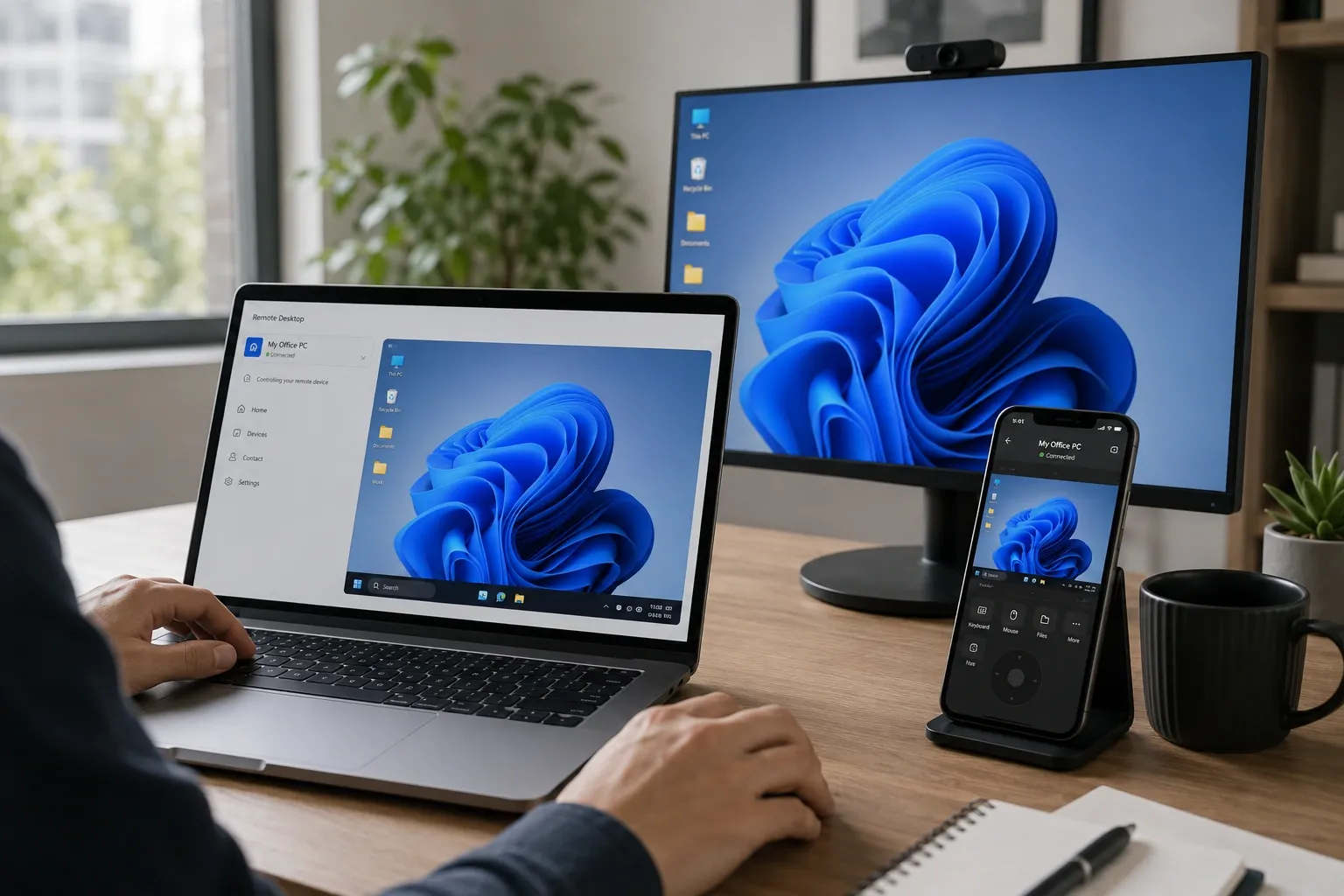
El escritorio remoto te permite usar la pantalla, las aplicaciones y los archivos de esa máquina desde otro lugar.
Quizá la estación de trabajo ya tenga Photoshop o Blender, tus archivos de proyecto, herramientas de desarrollo locales y las sesiones del navegador que usas para gestionar Proxmox o Home Assistant. En ese caso, puede ser más sencillo trabajar en la computadora que ya está configurada que recrear el mismo entorno en tu portátil de viaje.
A diferencia de una VPN, el escritorio remoto no coloca por defecto ese portátil dentro de tu red doméstica. Estás controlando directamente la estación de trabajo.
Para un homelab en el que esa única máquina es todo lo que necesitas, el alcance más reducido puede constituir una ventaja.
SSH para la administración de servidores
Si todo lo que necesitas es reiniciar un contenedor de Docker, consultar un registro o editar un archivo de configuración en un servidor Linux, SSH suele ser más directo que abrir un escritorio gráfico completo.
Utiliza autenticación por clave y reglas de firewall adecuadas, o mantén SSH detrás de una VPN o un túnel en lugar de exponerlo más allá de lo necesario.
SSH y el escritorio remoto resuelven tareas diferentes: uno te proporciona una shell, mientras que el otro te ofrece el entorno gráfico del propio ordenador.
Cómo asegurar el acceso remoto a tu homelab
Elegir el método de acceso es solo la mitad de la configuración. Las cuentas, los dispositivos, los permisos y los servicios que lo rodean también requieren protección.
La guía de acceso remoto de NIST recomienda de manera similar proteger tanto las tecnologías de acceso remoto como los dispositivos utilizados para conectarse a ellas.

Minimiza la exposición y el acceso
Mantén los servicios locales a menos que tengas una razón clara para acceder a ellos de forma remota. Esto es especialmente importante para las páginas de administración del router, los paneles de control del hipervisor, las bases de datos y otras interfaces de gestión.
Si RDP, SSH, VNC o un panel de administración son públicos, cualquier persona en internet puede acceder y escanear ese servicio. La Guía de Reducción de la Exposición a Internet de CISA recomienda identificar los activos expuestos a internet y eliminar o restringir la exposición innecesaria.
El mismo principio se aplica después de que alguien inicia sesión. Otorga a cada usuario o dispositivo solo el acceso que necesita. Por ejemplo, un usuario de VPN que solo necesita acceder a un NAS no necesita necesariamente acceso a toda la red LAN.
En un homelab de mayor tamaño, las reglas de firewall o la segmentación de la red pueden impedir que un servicio accesible desde internet llegue a todo lo demás.
Protege las cuentas y mantén los sistemas actualizados
Una ruta de red segura no sirve de mucho si la cuenta que hay detrás es fácil de comprometer. Utiliza una contraseña única para cada servicio y habilita la MFA donde el producto lo admita. Evita las credenciales compartidas, especialmente cuando varias personas usan el homelab.
Lo mismo ocurre con el software. Tu router, sistema operativo, cliente de VPN o túnel, herramienta de escritorio remoto y las aplicaciones expuestas pasan a formar parte de la ruta de acceso remoto. Mantenlos parcheados y elimina los servicios que ya no uses en lugar de dejarlos ejecutándose indefinidamente.
Revisa y revoca el acceso
Es común que se acumulen accesos antiguos. Un portátil que sustituyiste hace meses podría seguir autorizado, o una clave SSH podría pertenecer a un dispositivo que ya no utilizas.
Revisa ocasionalmente tus dispositivos autorizados, cuentas, claves SSH y permisos. Elimina todo lo que ya no sea necesario y revisa los registros de conexiones o inicios de sesión disponibles cuando algo no te resulte familiar.
Cómo acceder de forma segura a un único ordenador del homelab de forma remota
Utiliza Escritorio Remoto en lugar de exponer RDP directamente
Windows RDP puede proporcionar acceso remoto, pero exponer su servicio de inicio de sesión directamente a internet aumenta la superficie de ataque pública.
CISA recomienda evitar la exposición directa de RDP a internet siempre que sea posible y utilizar controles como la MFA cuando sea necesario el acceso remoto.
Un servicio de escritorio remoto puede ofrecerte otra vía de acceso a ese ordenador sin publicar directamente su página de inicio de sesión de RDP.
Esto no significa que el escritorio remoto sea siempre más seguro que una configuración con VPN o SSH. Simplemente responde a una tarea distinta: controlar un solo ordenador en lugar de acceder a toda la red.
Utiliza AskLink para el acceso al homelab a nivel de dispositivo
Para un PC o estación de trabajo del homelab, AskLink mantiene la conexión centrada en ese dispositivo. El Controlador no obtiene automáticamente acceso general al resto de la red doméstica.
Después de instalar AskLink en el ordenador del homelab, puedes conectarte desde otro dispositivo compatible y utilizar el entorno que ya está configurado allí.
Eso puede incluir archivos de proyecto almacenados en el PC, software de escritorio ya instalado, o las sesiones del navegador y las herramientas locales que suele usar para gestionar el homelab. No necesita recrear la misma configuración en el dispositivo con el que viaja. El acceso desatendido también está disponible para ordenadores que deben seguir siendo accesibles cuando no hay nadie en casa.
Hay un paso de verificación adicional cuando se autoriza un nuevo Controlador desde un dispositivo no confiable. Si inicia sesión con una contraseña, AskLink requiere la verificación de identidad antes de que ese dispositivo pueda recibir los permisos de Controlador. La verificación puede realizarse mediante código QR, teléfono o código por correo electrónico.
Los Controladores autorizados también pueden revisarse y eliminarse posteriormente.
Esto hace que AskLink sea una opción adecuada para el acceso a nivel de dispositivo en el homelab. Para un acceso completo a la red privada, una aplicación web o la administración del servidor desde la línea de comandos, las VPN, los túneles y SSH siguen resolviendo problemas distintos.
Errores comunes de seguridad en el acceso remoto al homelab
Algunas de las configuraciones de homelab más riesgosas no son obviamente deficientes. Se conectan con éxito, pero quedan más expuestas de lo que el propietario cree.
- Exponer directamente los servicios de gestión a internet. RDP, SSH, VNC, las páginas de administración del router y los dashboards de los hipervisores necesitan una protección sólida si son accesibles públicamente.
- Suponer que HTTPS significa que una aplicación es segura. HTTPS protege los datos en tránsito, pero la aplicación sigue necesitando una autenticación y un control de acceso adecuados.
- Otorgar a los usuarios remotos más acceso del necesario. Un usuario de VPN que solo necesita un servicio no necesita necesariamente acceso a toda la LAN.
- Dejar dispositivos o credenciales antiguos activos. Los dispositivos Controladores no utilizados, las claves SSH, los permisos de VPN y las cuentas pueden convertirse en vías de acceso olvidadas.
- Suponer que la ausencia de puertos abiertos implica la ausencia de riesgo. Una VPN en malla, un túnel saliente o un servicio de escritorio remoto pueden funcionar sin el tradicional reenvío de puertos entrantes, pero la cuenta y los dispositivos autorizados siguen siendo vías de acceso. Una cuenta robada o un portátil comprometido pueden ser problemáticos incluso cuando un escaneo de puertos no muestra ninguno abierto.
Cómo verificar si su acceso remoto al homelab es realmente seguro
Una configuración no está lista solo porque la conexión funcione. Compruebe qué es realmente accesible desde fuera de su red doméstica.
1. Haga pruebas desde otra red. Desactive el Wi‑Fi de casa y conéctese mediante datos móviles u otra red.
2. Verifique qué es accesible. Confirme que el ordenador, la aplicación o el servicio que pretendía exponer funcionan, mientras que los Recursos privados que deberían permanecer locales no lo hacen.
3. Asegúrese de que la revocación funciona. Elimine un dispositivo de prueba, la autorización de Controlador, la clave SSH o el permiso de VPN y confirme que el acceso se interrumpe.
4. Revise la actividad reciente.Revise los registros de inicio de sesión o de conexión disponibles para dispositivos o accesos que no reconozca.
Si es posible, también compruebe que sus copias de seguridad puedan restaurarse correctamente.
¿Qué configuración de acceso remoto debería elegir?
No existe una única configuración óptima de acceso remoto para el homelab.
Utilice una VPN cuando necesite varios Recursos privados, un túnel para una aplicación web específica, SSH para la administración desde la línea de comandos y el escritorio remoto cuando lo que necesita usar es el propio ordenador.
Para este último caso, AskLink ofrece una opción a nivel de Dispositivo que no concede automáticamente al Controlador acceso general al resto de su red LAN. Independientemente de la ruta que elija, mantenga el acceso limitado y asegúrese de poder revocarlo cuando ya no lo necesite.