'%3e%3cpath%20d='M7.48145%2024H3.74023C1.67456%2023.9999%204.09854e-05%2022.3467%200%2020.3076V16.6152H7.48145V24ZM15.8955%2024H8.41406V16.6152H15.8955V24ZM7.48145%2015.6924H0V8.30762H7.48145V15.6924ZM24%2015.6924H16.5195V8.30762H24V15.6924ZM15.5859%207.38477H8.10547V0H15.5859V7.38477ZM20.2598%200C22.3256%200%2024%201.65318%2024%203.69238V7.38477H16.5195V0H20.2598Z'%20fill='white'/%3e%3cpath%20d='M108.786%2019.0507L105.767%2014.2636H104.397L108.397%208.80874H111.915L108.119%2013.9483V12.3155L112.544%2019.0507H108.786ZM101.527%2019.0507V5.5061H104.897V19.0507H101.527Z'%20fill='white'/%3e%3cpath%20d='M88.8242%2019.0505V8.80858H91.4908V13.2059H91.3421C91.3421%2012.1422%2091.4779%2011.264%2091.7499%2010.5712C92.0214%209.86618%2092.4224%209.34052%2092.953%208.99418C93.4965%208.64778%2094.1506%208.47461%2094.9158%208.47461H95.0644C96.2245%208.47461%2097.1193%208.86427%2097.7488%209.64353C98.3911%2010.4104%2098.7117%2011.5917%2098.7117%2013.1874V19.0505H95.342V13.0946C95.342%2012.6246%2095.2001%2012.2411%2094.9158%2011.9443C94.6443%2011.635%2094.2679%2011.4804%2093.7864%2011.4804C93.3049%2011.4804%2092.9162%2011.635%2092.6202%2011.9443C92.3358%2012.2411%2092.194%2012.6369%2092.194%2013.1317V19.0505H88.8242Z'%20fill='white'/%3e%3cpath%20d='M82.4214%2019.0506V8.80875H85.7912V19.0506H82.4214ZM81.125%2011.2579V8.80875H85.7912V11.2579H81.125ZM83.81%207.99232C83.1928%207.99232%2082.7359%207.83773%2082.4398%207.5285C82.1561%207.2069%2082.0137%206.79872%2082.0137%206.30388C82.0137%205.80913%2082.1561%205.40713%2082.4398%205.09789C82.7359%204.77628%2083.1866%204.61548%2083.7916%204.61548C84.4088%204.61548%2084.8595%204.77628%2085.1433%205.09789C85.427%205.40713%2085.5688%205.80913%2085.5688%206.30388C85.5688%206.79872%2085.427%207.2069%2085.1433%207.5285C84.8595%207.83773%2084.4149%207.99232%2083.81%207.99232Z'%20fill='white'/%3e%3cpath%20d='M71.1328%2019.0507V5.5061H74.5769V19.0507H71.1328ZM74.2065%2019.0507V16.0449H79.6876V19.0507H74.2065Z'%20fill='white'/%3e%3cpath%20d='M65.4458%2019.0507L62.428%2014.2636H61.0576L65.0571%208.80874H68.5755L64.7795%2013.9483V12.3155L69.2049%2019.0507H65.4458ZM58.1875%2019.0507V5.5061H61.5578V19.0507H58.1875Z'%20fill='white'/%3e%3cpath%20d='M51.2917%2019.3845C49.8103%2019.3845%2048.6438%2019.0814%2047.7921%2018.4753C46.9403%2017.8568%2046.4836%2016.991%2046.4219%2015.8777H49.3844C49.4339%2016.1869%2049.6252%2016.4529%2049.9585%2016.6755C50.2918%2016.8982%2050.7608%2017.0095%2051.3657%2017.0095C51.7978%2017.0095%2052.1681%2016.9477%2052.4767%2016.824C52.7977%2016.6879%2052.9581%2016.4715%2052.9581%2016.1745C52.9581%2015.9148%2052.8347%2015.7045%2052.5878%2015.5437C52.3409%2015.3705%2051.8903%2015.2531%2051.2361%2015.1912L50.5325%2015.117C49.224%2014.9809%2048.2611%2014.6222%2047.6439%2014.0408C47.0267%2013.4595%2046.7181%2012.7297%2046.7181%2011.8515C46.7181%2011.0969%2046.9033%2010.4784%2047.2736%209.99603C47.6439%209.50126%2048.1562%209.13018%2048.8105%208.8828C49.4647%208.63541%2050.2115%208.51172%2051.0509%208.51172C52.4211%208.51172%2053.526%208.81473%2054.3653%209.42089C55.2048%2010.0146%2055.6492%2010.8743%2055.6986%2011.9999H52.7359C52.6866%2011.6907%2052.5199%2011.4309%2052.236%2011.2206C51.9521%2010.998%2051.5447%2010.8867%2051.0139%2010.8867C50.6312%2010.8867%2050.3164%2010.9547%2050.0696%2011.0907C49.835%2011.2268%2049.7178%2011.4185%2049.7178%2011.6659C49.7178%2011.9257%2049.8289%2012.1174%2050.0511%2012.2411C50.2856%2012.3648%2050.6559%2012.4576%2051.162%2012.5194L51.8657%2012.5936C53.1741%2012.7297%2054.1802%2013.0946%2054.8838%2013.6883C55.5998%2014.2697%2055.9578%2015.0366%2055.9578%2015.989C55.9578%2016.6941%2055.7664%2017.3002%2055.3838%2017.8073C55.0134%2018.3145%2054.4764%2018.7041%2053.7728%2018.9763C53.0816%2019.2484%2052.2545%2019.3845%2051.2917%2019.3845Z'%20fill='white'/%3e%3cpath%20d='M31.0117%2019.0507L35.3445%205.5061H40.8624L45.3434%2019.0507H41.7882L38.3072%207.91816L39.2885%208.28924H36.8444L37.8442%207.91816L34.4558%2019.0507H31.0117ZM34.5483%2015.915L35.5853%2013.0948H40.7143L41.7512%2015.915H34.5483Z'%20fill='white'/%3e%3c/g%3e%3cdefs%3e%3cclipPath%20id='clip0_5596_142775'%3e%3crect%20width='113'%20height='24'%20fill='white'/%3e%3c/clipPath%3e%3c/defs%3e%3c/svg%3e "AskLink")
 Ethan Miller
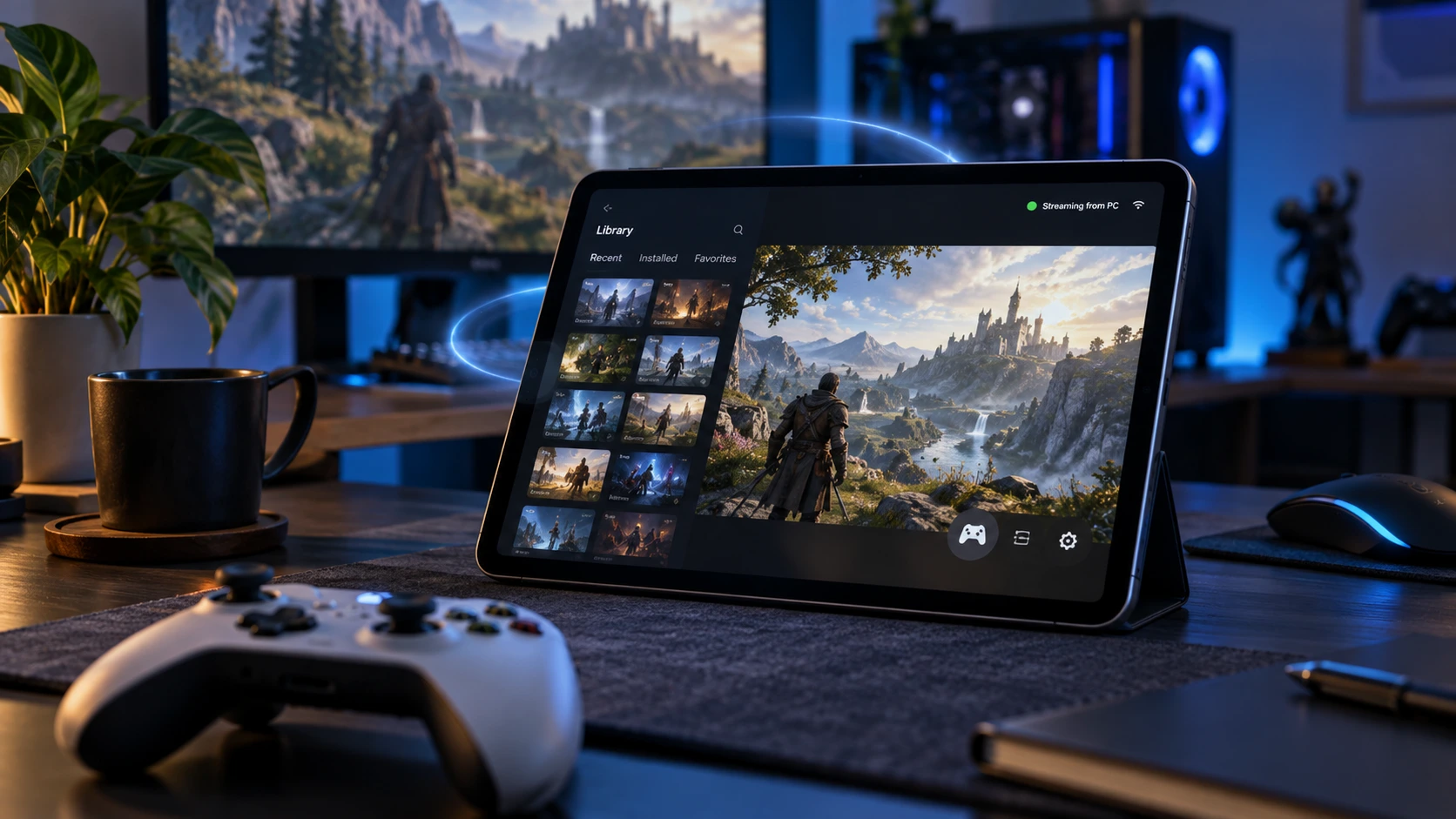
Sí, puede jugar juegos de Steam en un iPad, pero en la mayoría de los casos el juego en sí no se ejecutará en el iPad. En cambio, se ejecuta en su PC de juego o en un servidor en la nube, mientras que el iPad muestra el juego y envía sus controles de vuelta.
Si ya tiene una PC de juego, Steam Link suele ser el punto de partida más sencillo. Si necesita acceso al escritorio completo además de Steam, una herramienta de escritorio remoto como AskLink le brinda mayor control. Y si no posee una PC de juego, los servicios de juego en la nube, como GeForce NOW, son otra opción.
A continuación, le ayudaremos a elegir la ruta adecuada en segundos, a configurarla y a evitar el retraso, la imagen borrosa y los controles incómodos que a menudo arruinan el primer intento.
Su iPad es la pantalla, entonces, ¿dónde se ejecutará el juego?
La forma más rápida de elegir un método es preguntarse dónde se ejecutará el juego.
| Su situación | El mejor lugar para empezar | Dónde se ejecuta el juego |
|---|---|---|
| Tienes un PC para juegos y, principalmente, quieres acceder a tu biblioteca de Steam | Steam Link | Tu PC |
| Necesitas el escritorio completo para los iniciadores, las actualizaciones, los mods, los archivos u otras tareas del PC | AskLink | Tu PC |
| No tienes un PC para juegos | GeForce NOW | La nube de NVIDIA |
| Quieres instalar la versión de escritorio de Steam directamente en iPadOS | Normalmente no es posible | — |
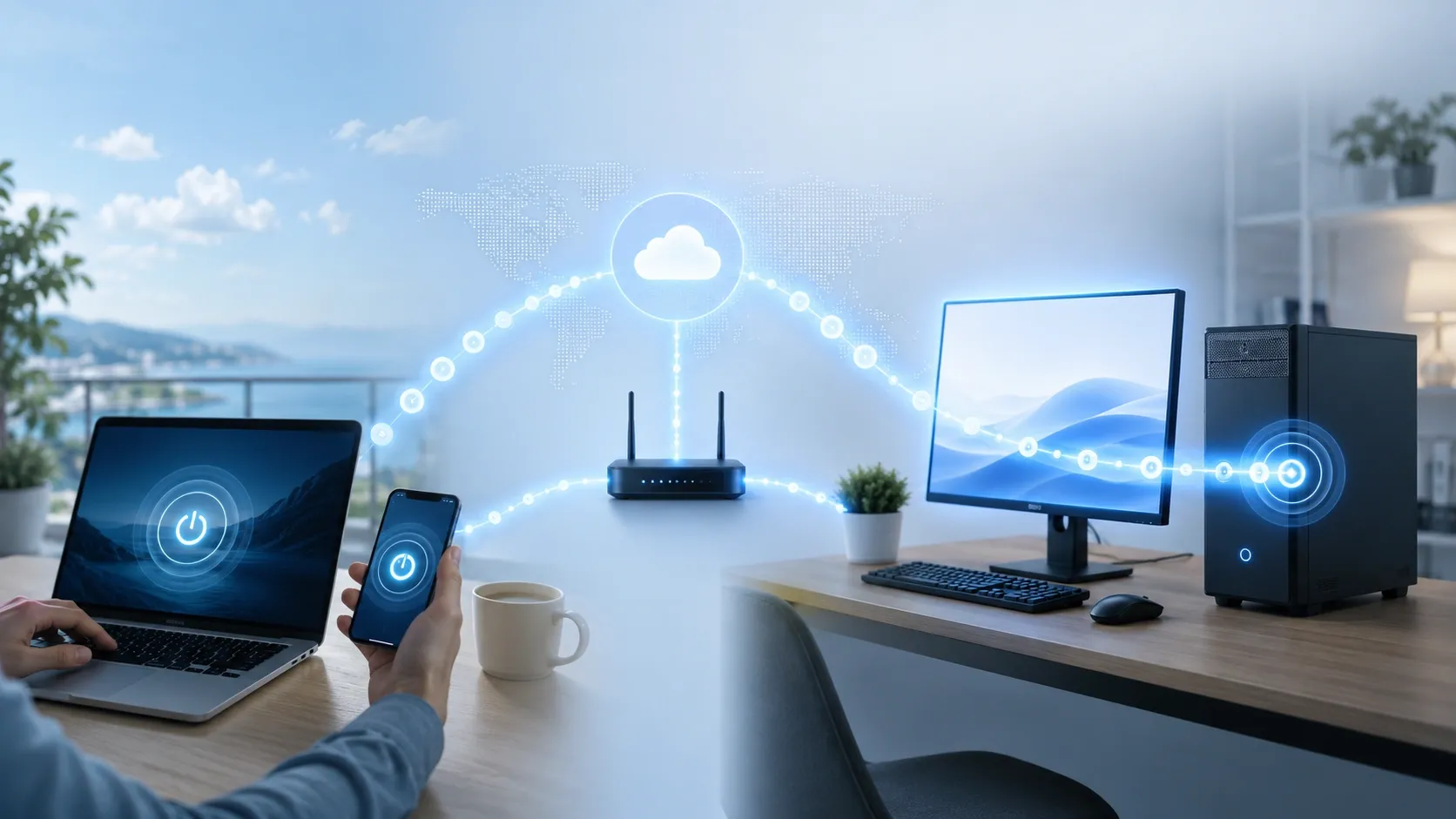
Steam Link y AskLink no instalan la versión para PC de un juego en tu iPad. Transmiten la imagen y el sonido desde tu ordenador mientras envían de vuelta a este tu entrada táctil, de controlador, de teclado o de ratón.
Eso también significa que un iPad más nuevo no hace que un juego de PC incompatible se ejecute localmente por arte de magia. Un chip más rápido, una mejor conexión Wi-Fi o una pantalla de 120 Hz pueden mejorar la transmisión, pero el trabajo pesado sigue corriendo por cuenta de tu PC o del servidor en la nube.
Método 1 — Modo sofá en cinco minutos con Steam Link
Si ya tienes un PC para juegos y solo quieres jugar a los títulos de tu biblioteca de Steam en un iPad, empieza con Steam Link.
Es gratuito, desarrollado por Valve y está diseñado específicamente para Steam Remote Play. Para la mayoría de las personas que juegan en casa, es la solución más sencilla para jugar a los juegos de Steam en el iPad.
Lo que necesitas antes de emparejar
Prepara lo siguiente:
- Un ordenador con Windows, macOS o Linux que tenga Steam instalado
- El juego instalado en ese ordenador
- La aplicación Steam Link para iPad, instalada desde el App Store
- Una red doméstica estable
- Un controlador opcional de Xbox, PlayStation, Steam o MFi
Para una configuración inicial óptima, conecta el PC para juegos al router mediante Ethernet y coloca el iPad en una red Wi‑Fi de 5 GHz. El ordenador debe estar encendido, Steam abierto y ambos dispositivos deben encontrarse inicialmente en la misma red local.
Los controles táctiles funcionan para juegos y menús más sencillos, pero un controlador suele ser mejor para juegos de acción, carreras o sesiones más largas. Apple proporciona instrucciones actualizadas para conectar un controlador de juego inalámbrico.
Empareja, prueba y pulsa Reproducir
- Abre Steam en tu PC de juego.
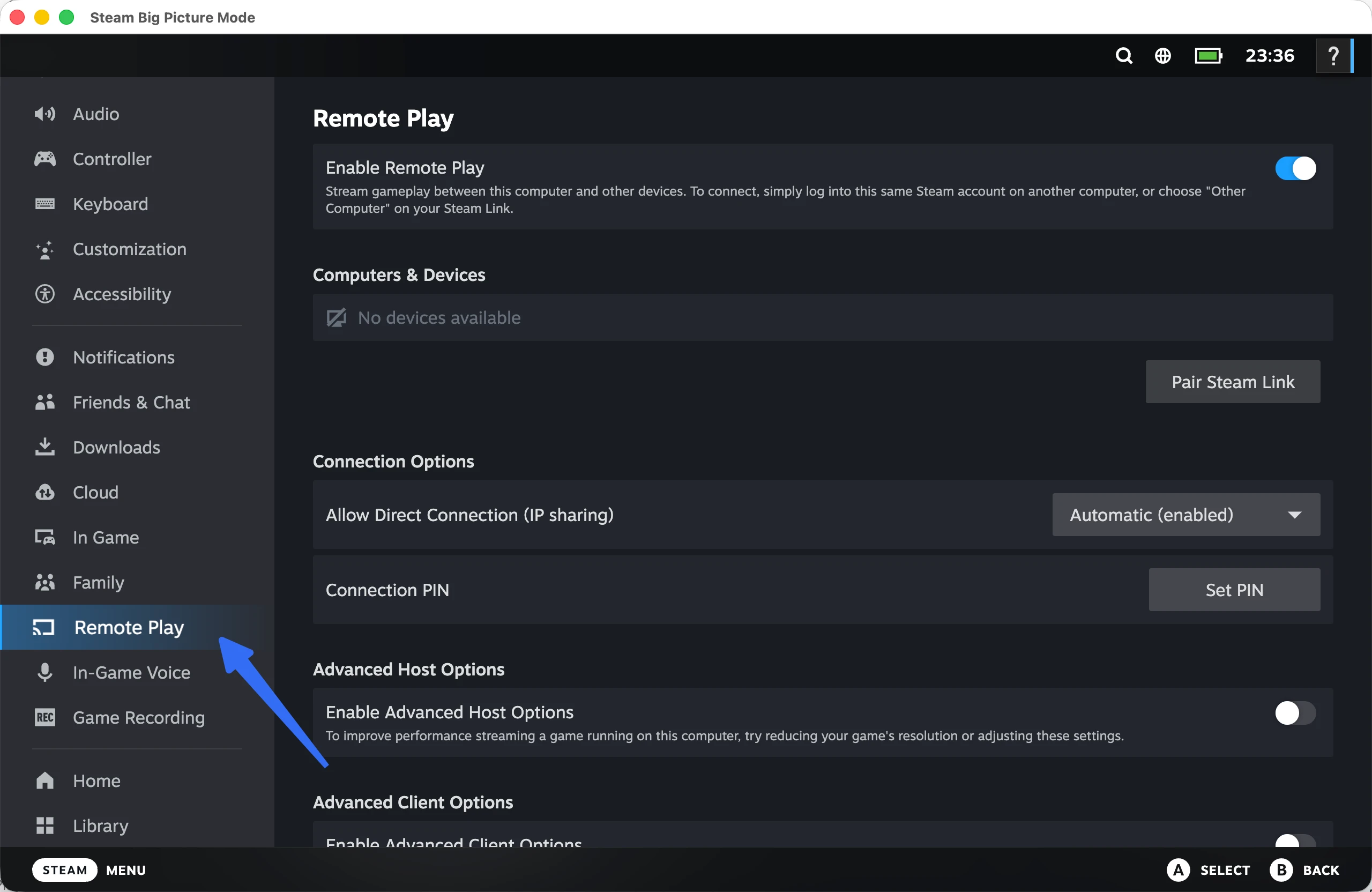
- Ve a Steam > Configuración > Juego remoto y activa el Juego remoto.
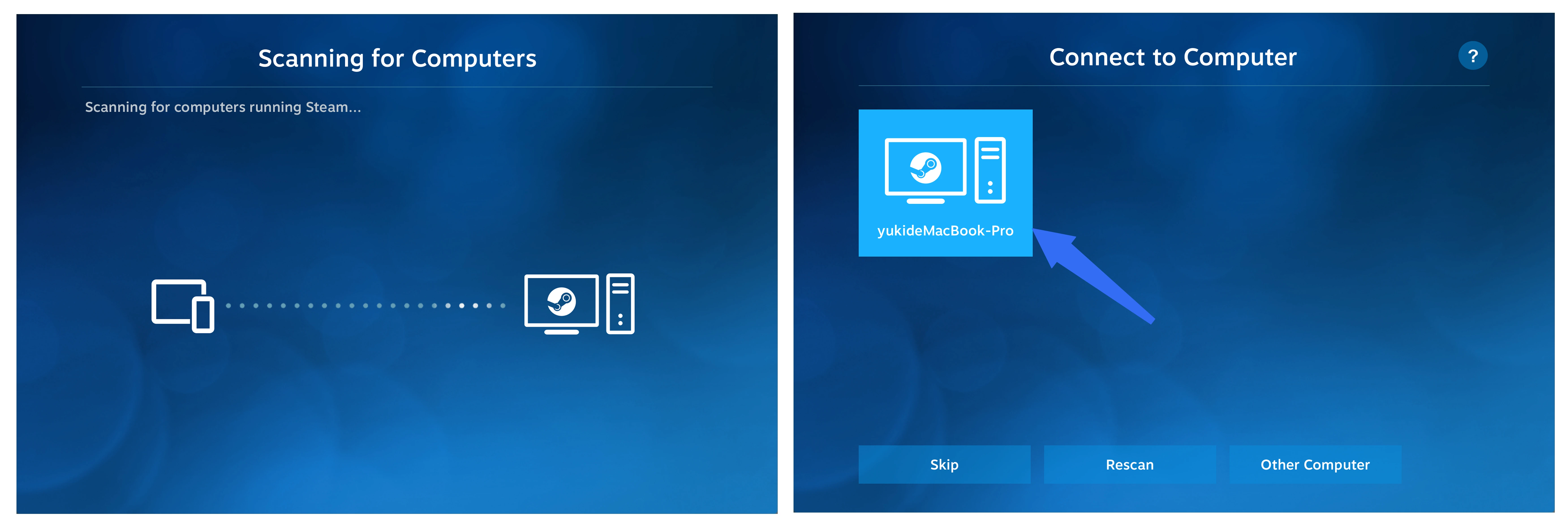
- Instala y abre Steam Link en tu iPad.
- Permite que la aplicación encuentre tu ordenador y luego selecciónalo.
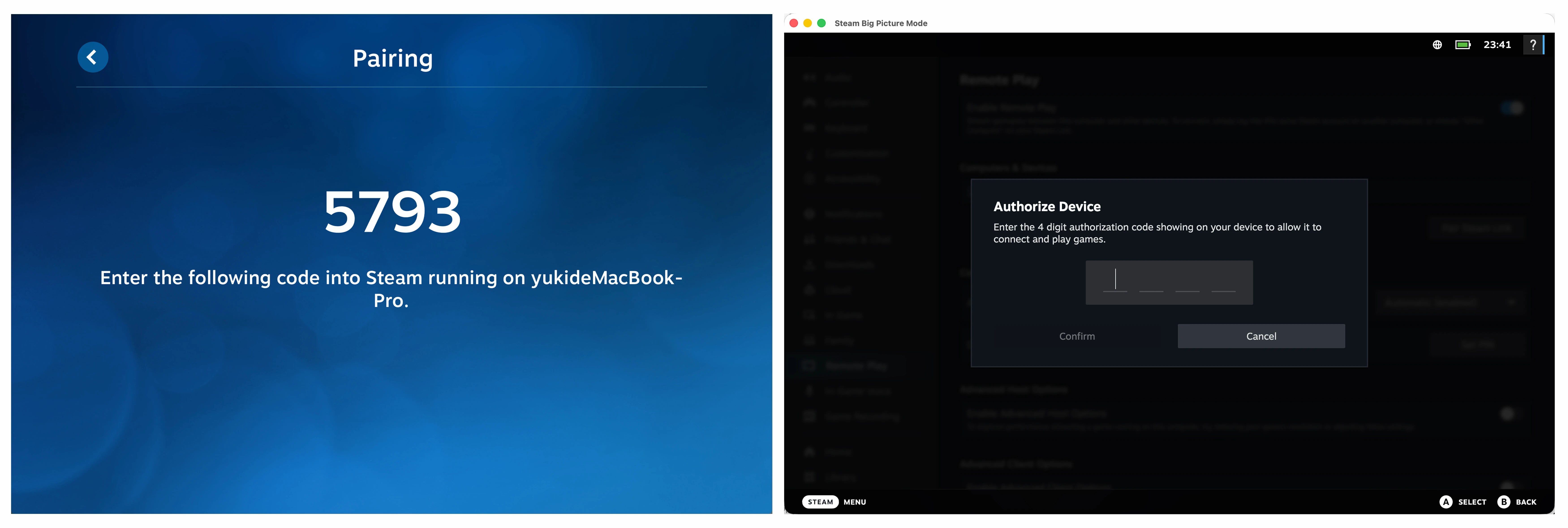
- Introduce el PIN que se muestra en el iPad en Steam en tu ordenador.
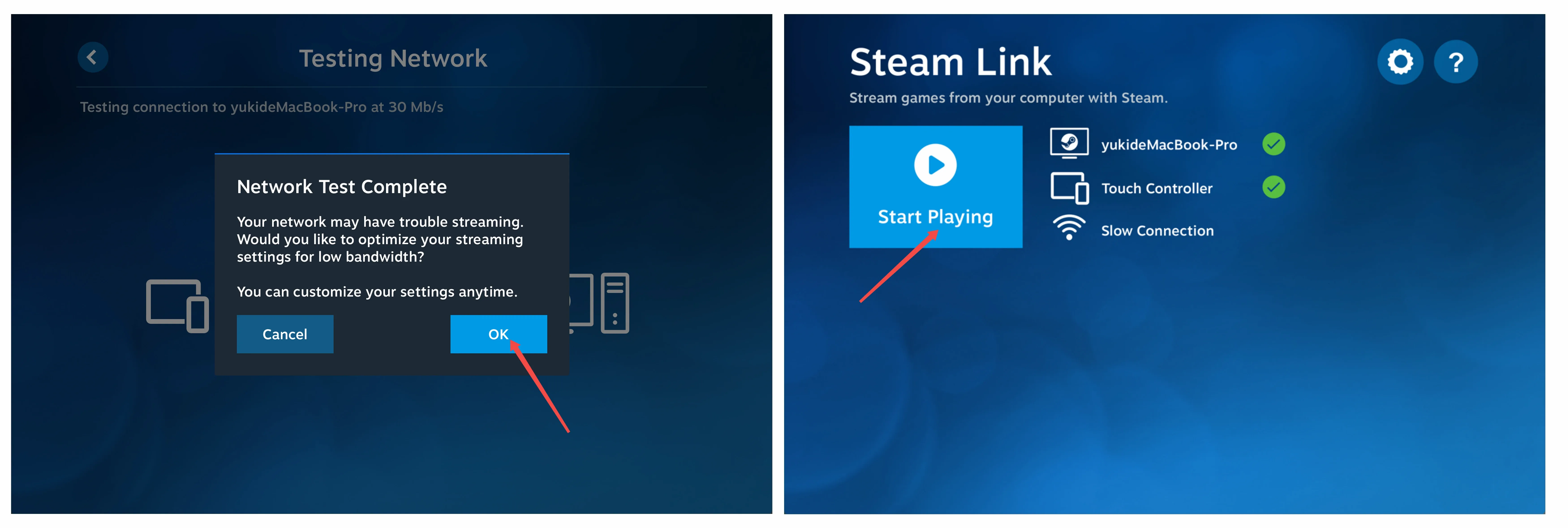
- Ejecuta la prueba de red y toca Iniciar juego.
Steam se abrirá con su interfaz adaptada a mandos. Selecciona un juego de tu biblioteca y pulsa Reproducir.
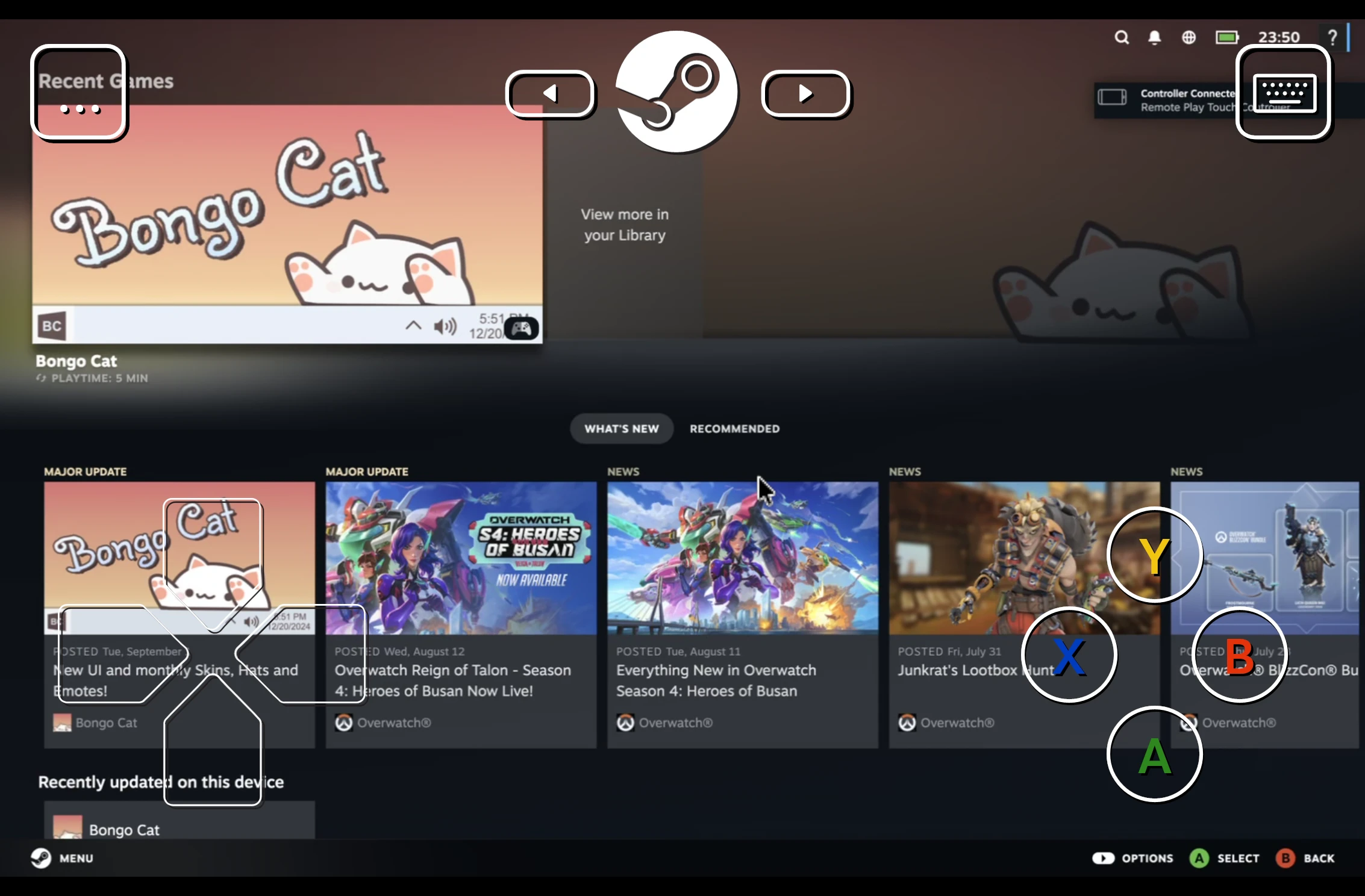
Steam Link también te permite ajustar la tasa de bits, la frecuencia de fotogramas y la resolución. Los dispositivos compatibles pueden transmitir hasta 120 FPS con configuraciones mejoradas de 1080p o 4K, pero una transmisión estable de 1080p/60 FPS suele ser mejor que forzar configuraciones más altas en una red poco fiable.
Steam Link para iPad también permite jugar fuera de casa mediante Steam Juego remotouna vez que tus dispositivos estén emparejados. Steam Link puede conectarse a través de Internet. El rendimiento depende entonces tanto de tu conexión doméstica como de la red que utilice tu iPad.
Steam Link sigue siendo la primera opción natural cuando la tarea es simplemente «abrir Steam y jugar». Se vuelve menos práctico cuando la tarea deja de ser «iniciar un juego de Steam» y pasa a ser «gestionar el propio ordenador».
Método 2 — ¿Necesitas algo más que Steam? Accede a todo tu ordenador con AskLink
A veces, el problema no es el juego, sino el ordenador que hay detrás.
Steam puede estar esperando una actualización. Un gestor de lanzamiento puede mostrar un error. Un gestor de mods puede necesitar atención. Windows puede quedarse bloqueado en la pantalla de inicio de sesión, o puede que necesites mover un archivo antes de que el juego pueda arrancar. En esos momentos, el acceso al escritorio completo es más útil que una interfaz centrada en los juegos.
AskLink permite a un iPad acceder de forma remota a ordenadores con Windows, macOS o Linux. Ves y controlas el ordenador completo en lugar de entrar directamente a través de la biblioteca de Steam.
Configúralo una vez y luego accede a tu ordenador desde el iPad
- Instala AskLink en tu PC de juego y en tu iPad.
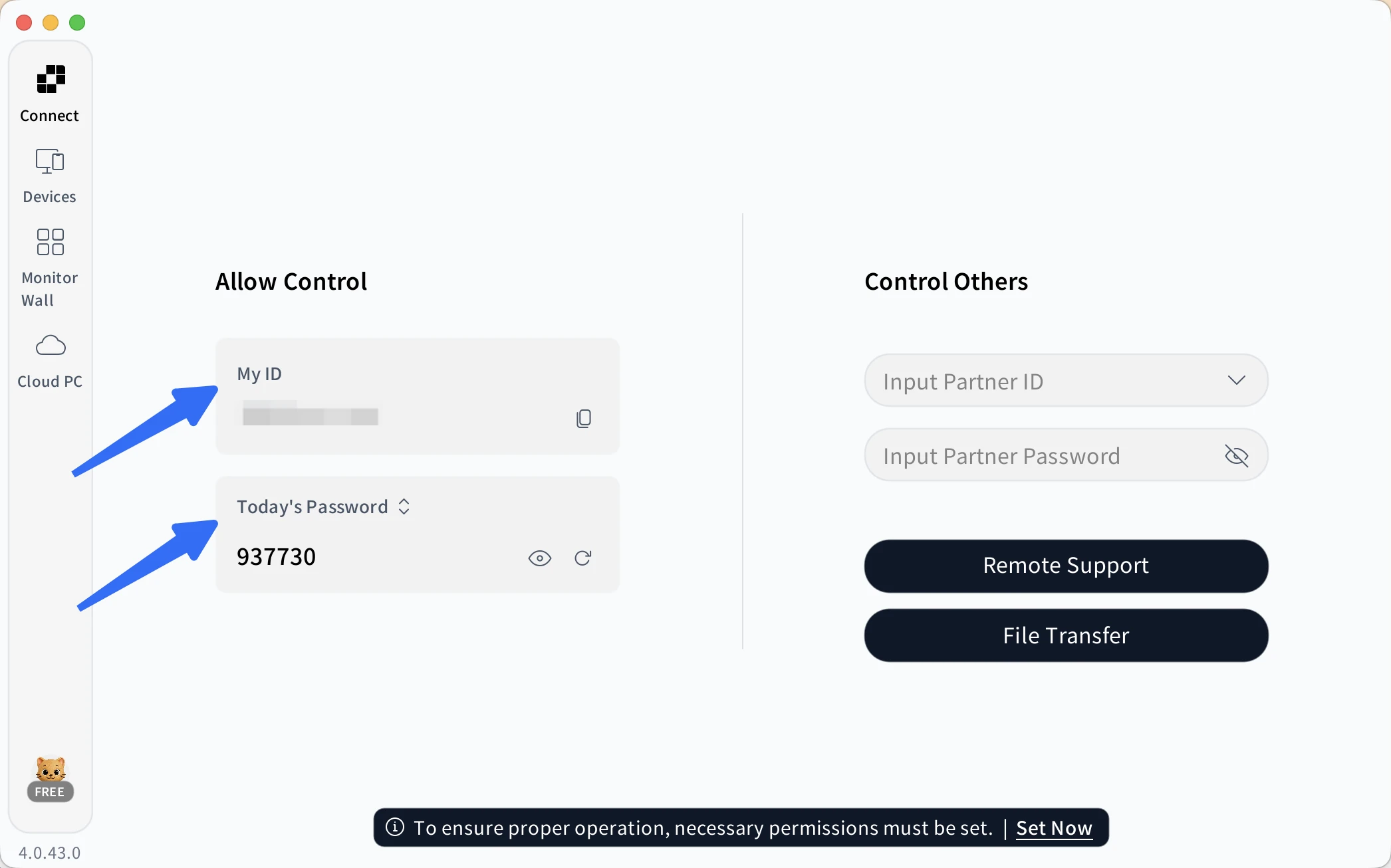
- Inicia sesión y añade tu PC de juego como Dispositivo controlado para acceso sin supervisión.
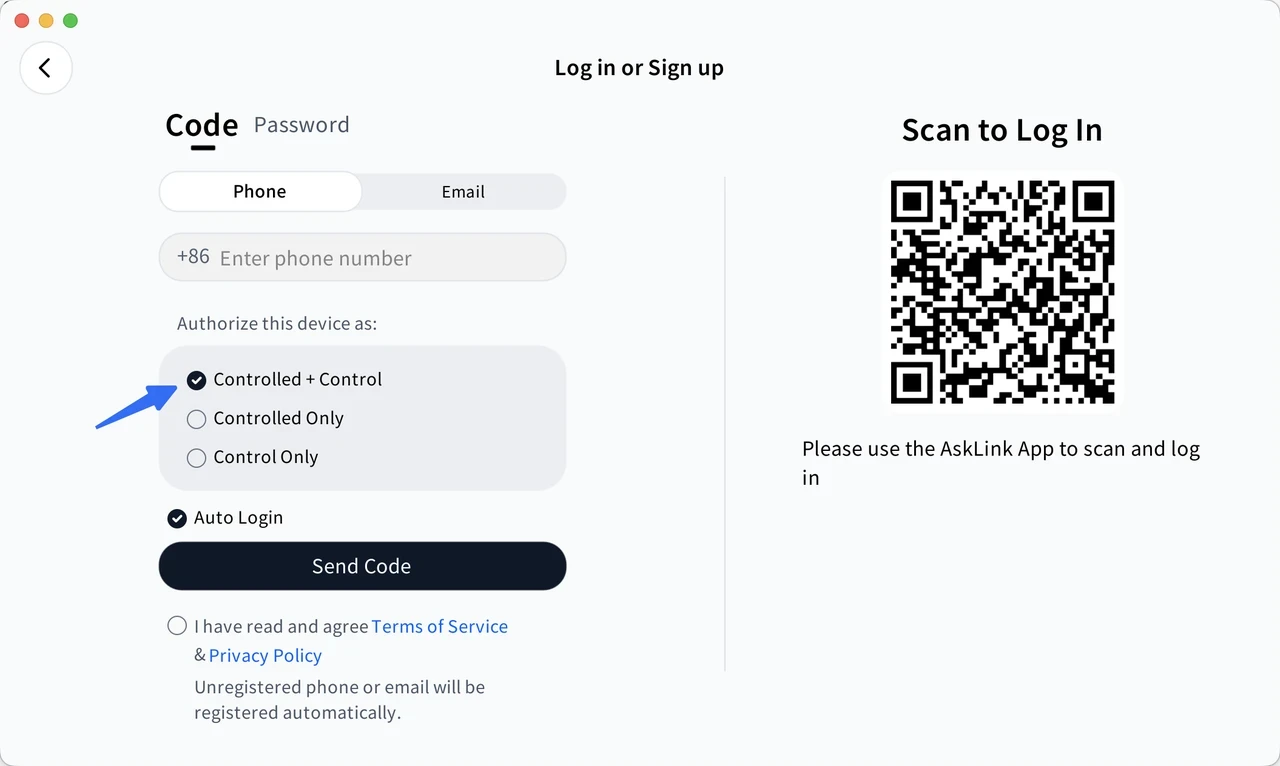
- Autoriza tu iPad para acceso continuo. Para una conexión temporal, también puedes introducir el ID y la contraseña de AskLink del ordenador desde el Soporte remoto pantalla.
- Deje el ordenador encendido y conectado a Internet.
- Empareje su controlador de juego con el iPad.
- Conéctese al ordenador, abra Steam desde el escritorio y inicie su juego.
- Ajuste la calidad de imagen y la frecuencia de fotogramas según la red actual.
Active el acceso remoto continuo solo en los ordenadores que usted posee o administra. Revise periódicamente los dispositivos Controlador autorizados y elimine cualquier dispositivo que ya no utilice.
Si el PC de juego está en modo de suspensión, AskLink's Encendido remoto puede activar dispositivos Windows y Linux compatibles después de configurar la función Wake-on-LAN. Se aplican requisitos de hardware y de red.
Cuando el Acceso completo al PC tiene más sentido
AskLink es útil cuando desea jugar juegos de Steam en un iPad pero también necesita:
- Gestionar lanzadores, actualizaciones, cuadros de diálogo del escritorio o archivos del juego
- Acceder a juegos que no son de Steam y a otras aplicaciones de Windows
- Mantener acceso sin supervisión al ordenador
- Conectarse al mismo ordenador desde redes diferentes
- Utilizar el iPad tanto para jugar como para tareas habituales de escritorio remoto
El plan Gratis es una forma práctica de comprobar si este flujo de trabajo se adapta a su red. No tiene límite de tiempo ni interrupciones forzadas de las sesiones y incluye 50 horas de conexión de alta velocidad cada mes. Una vez agotada esta cuota, las conexiones continúan por la línea normal.
Para un juego remoto más exigente, el plan Juego añade líneas de aceleración dedicadas, entrada de ratón optimizada para juegos y mapeado de controles para los populares mandos de Xbox, PlayStation y Nintendo Switch. También admite mayores frecuencias de fotogramas y tasas de bits en hardware compatible, hasta 4K/165 FPS en configuraciones soportadas.
Método 3 — ¿No tienes PC de juego? Deja que NVIDIA ejecute el juego
¿Cómo jugar a juegos de Steam en un iPad sin un PC? Si no posee un PC de juego, Steam Link y las aplicaciones de escritorio remoto no tienen un ordenador anfitrión al que conectarse. Un servicio de juego en la nube como GeForce NOWsoluciona esto ejecutando el juego en un servidor de NVIDIA y transmitiéndolo a su iPad.
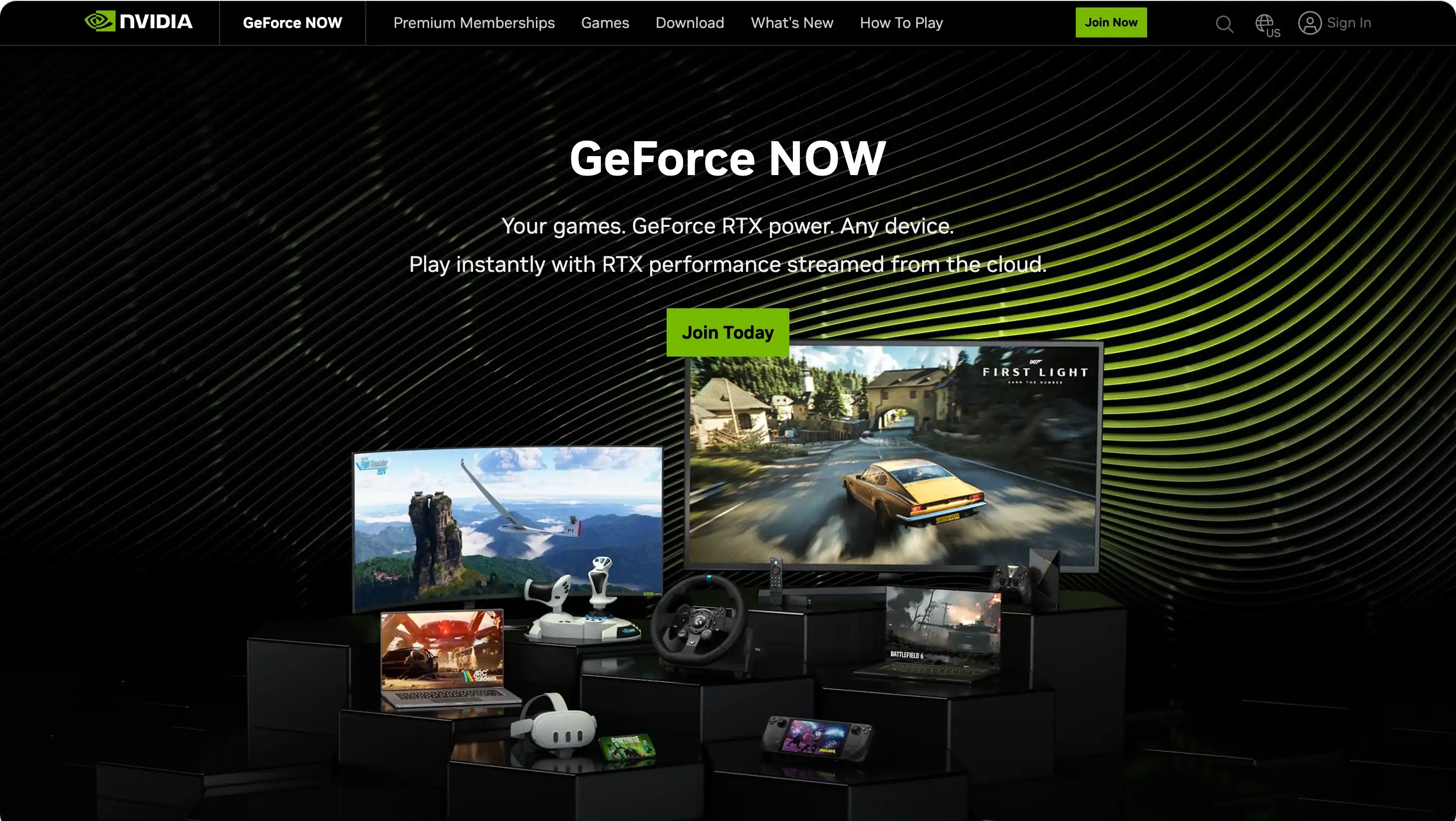
Abra GeForce NOW en Safari, vincule su cuenta de Steam y elija un juego disponible. Normalmente, sigue siendo necesario ser propietario del juego, a menos que sea gratuito. Solo están disponibles los juegos de Steam admitidos, así que consulte el catálogo de GeForce NOW antes de suscribirse.
GeForce NOW ofrece membresías gratuitas y de pago. La versión gratuita puede implicar colas, mientras que los planes de pago ofrecen acceso más rápido y mayor rendimiento, pero tienen condiciones de suscripción y de tiempo de juego mensual. Elimina la necesidad de un PC de juego, pero no garantiza el acceso a todos los juegos de su biblioteca de Steam.
Haz que parezca local: seis soluciones rápidas para el retraso y la imagen borrosa
¿Los juegos de Steam en el iPad presentan retrasos incluso con internet rápido? Compruebe estos seis aspectos en el siguiente orden:
- Conecta el PC para juegos. Conéctalo al router mediante Ethernet para reducir las interferencias.
- Utiliza Wi‑Fi de 5 GHz en el iPad. Mantente cerca del router y evita redes de 2,4 GHz congestionadas.
- Comienza con 1080p a 60 FPS.Aumenta la resolución o la tasa de frames solo cuando la transmisión se sienta estable.
- Establece una tasa de bits razonable. Si el vídeo se traba o pierde frames, baja la tasa de bits o la resolución en lugar de usar la opción Sin límite.
- Prueba el Controlador. Acércalo más, reduce las interferencias Bluetooth, actualiza su firmware o prueba una conexión por cable.
- Verifica ambas redes lejos de casa. Antes de viajar, prueba la conexión mediante datos móviles u otra red Wi‑Fi. Además, confirma que puedes volver a conectarte después de reiniciar el PC. Descubrir que el acceso remoto o Wake‑on‑LAN no estaba configurado una vez fuera de casa es un fallo especialmente frustrante.
La pregunta mejor formulada: ¿Qué ocurre antes de que empiece el juego?
Steam Link es una opción sólida cuando lo único que necesitas es abrir Steam y jugar. El acceso remoto completo resulta más útil cuando tu iPad también debe servir como ventana al PC durante todo el proceso—antes del inicio, después de un reinicio o cuando algo ajeno a Steam requiere atención.
Si esa es tu configuración,configura AskLink antes de salir de casa, para poder acceder a todo el PC cuando Steam por sí solo no basta.