'%3e%3cpath%20d='M7.48145%2024H3.74023C1.67456%2023.9999%204.09854e-05%2022.3467%200%2020.3076V16.6152H7.48145V24ZM15.8955%2024H8.41406V16.6152H15.8955V24ZM7.48145%2015.6924H0V8.30762H7.48145V15.6924ZM24%2015.6924H16.5195V8.30762H24V15.6924ZM15.5859%207.38477H8.10547V0H15.5859V7.38477ZM20.2598%200C22.3256%200%2024%201.65318%2024%203.69238V7.38477H16.5195V0H20.2598Z'%20fill='white'/%3e%3cpath%20d='M108.786%2019.0507L105.767%2014.2636H104.397L108.397%208.80874H111.915L108.119%2013.9483V12.3155L112.544%2019.0507H108.786ZM101.527%2019.0507V5.5061H104.897V19.0507H101.527Z'%20fill='white'/%3e%3cpath%20d='M88.8242%2019.0505V8.80858H91.4908V13.2059H91.3421C91.3421%2012.1422%2091.4779%2011.264%2091.7499%2010.5712C92.0214%209.86618%2092.4224%209.34052%2092.953%208.99418C93.4965%208.64778%2094.1506%208.47461%2094.9158%208.47461H95.0644C96.2245%208.47461%2097.1193%208.86427%2097.7488%209.64353C98.3911%2010.4104%2098.7117%2011.5917%2098.7117%2013.1874V19.0505H95.342V13.0946C95.342%2012.6246%2095.2001%2012.2411%2094.9158%2011.9443C94.6443%2011.635%2094.2679%2011.4804%2093.7864%2011.4804C93.3049%2011.4804%2092.9162%2011.635%2092.6202%2011.9443C92.3358%2012.2411%2092.194%2012.6369%2092.194%2013.1317V19.0505H88.8242Z'%20fill='white'/%3e%3cpath%20d='M82.4214%2019.0506V8.80875H85.7912V19.0506H82.4214ZM81.125%2011.2579V8.80875H85.7912V11.2579H81.125ZM83.81%207.99232C83.1928%207.99232%2082.7359%207.83773%2082.4398%207.5285C82.1561%207.2069%2082.0137%206.79872%2082.0137%206.30388C82.0137%205.80913%2082.1561%205.40713%2082.4398%205.09789C82.7359%204.77628%2083.1866%204.61548%2083.7916%204.61548C84.4088%204.61548%2084.8595%204.77628%2085.1433%205.09789C85.427%205.40713%2085.5688%205.80913%2085.5688%206.30388C85.5688%206.79872%2085.427%207.2069%2085.1433%207.5285C84.8595%207.83773%2084.4149%207.99232%2083.81%207.99232Z'%20fill='white'/%3e%3cpath%20d='M71.1328%2019.0507V5.5061H74.5769V19.0507H71.1328ZM74.2065%2019.0507V16.0449H79.6876V19.0507H74.2065Z'%20fill='white'/%3e%3cpath%20d='M65.4458%2019.0507L62.428%2014.2636H61.0576L65.0571%208.80874H68.5755L64.7795%2013.9483V12.3155L69.2049%2019.0507H65.4458ZM58.1875%2019.0507V5.5061H61.5578V19.0507H58.1875Z'%20fill='white'/%3e%3cpath%20d='M51.2917%2019.3845C49.8103%2019.3845%2048.6438%2019.0814%2047.7921%2018.4753C46.9403%2017.8568%2046.4836%2016.991%2046.4219%2015.8777H49.3844C49.4339%2016.1869%2049.6252%2016.4529%2049.9585%2016.6755C50.2918%2016.8982%2050.7608%2017.0095%2051.3657%2017.0095C51.7978%2017.0095%2052.1681%2016.9477%2052.4767%2016.824C52.7977%2016.6879%2052.9581%2016.4715%2052.9581%2016.1745C52.9581%2015.9148%2052.8347%2015.7045%2052.5878%2015.5437C52.3409%2015.3705%2051.8903%2015.2531%2051.2361%2015.1912L50.5325%2015.117C49.224%2014.9809%2048.2611%2014.6222%2047.6439%2014.0408C47.0267%2013.4595%2046.7181%2012.7297%2046.7181%2011.8515C46.7181%2011.0969%2046.9033%2010.4784%2047.2736%209.99603C47.6439%209.50126%2048.1562%209.13018%2048.8105%208.8828C49.4647%208.63541%2050.2115%208.51172%2051.0509%208.51172C52.4211%208.51172%2053.526%208.81473%2054.3653%209.42089C55.2048%2010.0146%2055.6492%2010.8743%2055.6986%2011.9999H52.7359C52.6866%2011.6907%2052.5199%2011.4309%2052.236%2011.2206C51.9521%2010.998%2051.5447%2010.8867%2051.0139%2010.8867C50.6312%2010.8867%2050.3164%2010.9547%2050.0696%2011.0907C49.835%2011.2268%2049.7178%2011.4185%2049.7178%2011.6659C49.7178%2011.9257%2049.8289%2012.1174%2050.0511%2012.2411C50.2856%2012.3648%2050.6559%2012.4576%2051.162%2012.5194L51.8657%2012.5936C53.1741%2012.7297%2054.1802%2013.0946%2054.8838%2013.6883C55.5998%2014.2697%2055.9578%2015.0366%2055.9578%2015.989C55.9578%2016.6941%2055.7664%2017.3002%2055.3838%2017.8073C55.0134%2018.3145%2054.4764%2018.7041%2053.7728%2018.9763C53.0816%2019.2484%2052.2545%2019.3845%2051.2917%2019.3845Z'%20fill='white'/%3e%3cpath%20d='M31.0117%2019.0507L35.3445%205.5061H40.8624L45.3434%2019.0507H41.7882L38.3072%207.91816L39.2885%208.28924H36.8444L37.8442%207.91816L34.4558%2019.0507H31.0117ZM34.5483%2015.915L35.5853%2013.0948H40.7143L41.7512%2015.915H34.5483Z'%20fill='white'/%3e%3c/g%3e%3cdefs%3e%3cclipPath%20id='clip0_5596_142775'%3e%3crect%20width='113'%20height='24'%20fill='white'/%3e%3c/clipPath%3e%3c/defs%3e%3c/svg%3e "AskLink")

 Maya Chen
OpenAI 於 2026 年 9 月推出的 GPT-6 Astra 更新,再次顯示了 AI 工作的發展方向。編碼、電腦使用以及複雜的多步驟任務,正逐漸成為 AI 代理能夠處理的重要部分。
這聽起來相當實用,特別是當您想啟動一項任務後便離開時。然而,許多 AI 工作流程仍依賴於最初啟動的那台電腦。
例如,編碼代理可能依賴您本地的 IDE、終端機、瀏覽器、Docker 環境及專案檔案;ComfyUI 則可能正在您的桌上型電腦上使用 GPU;而某個本地模型也可能透過 Ollama 在您無法親自到達的機器上運行。
那麼,當您尚未完成工作流程便離開辦公桌,或是因為本地服務當機、權限對話方塊彈出,或有其他應用程式需要您處理而導致工作中斷時,該怎麼辦呢?
您或許可以遠端連接到 AI 工具,但這並不意味著您能同時存取其周邊的所有資源。
在本文中,我們將探討三種主要的遠端存取層級:AI 代理本身、特定的本地服務或開發環境,以及完整的桌面。究竟該選擇哪一種,取決於您實際需要控制電腦的程度。
為何本地 AI 工作流程需要不同層級的存取權限
遠端存取的問題,始於當 AI 任務不僅僅依賴於 AI 工具本身時。
有時,這種依賴性幾乎無關緊要。您可能只需要查看進度、回覆代理,或核准某項動作,此時 AI 工具自身的遠端功能便已足夠。而在另一些情況下,您可能僅需存取某一項本地服務,例如 ComfyUI、Open WebUI、Ollama 端點、開發伺服器,或 SSH 會話。此時,透過瀏覽器、API、SSH 或私有網路存取,可能是更為簡便的方式。
當工作流程橫跨多個應用程式,或 AI 工具之外出現故障時,情況便截然不同。
您可能需要測試本地前端、重新啟動服務、處理權限對話方塊、移動檔案、檢查 GPU 狀態,或開啟 Photoshop、Blender、Docker Desktop 等 GUI 應用程式。
存取 AI 工具與存取其運作環境並非同一回事。
您或許可以在不動用整台電腦的情況下,檢視代理狀態或開啟本地 AI 服務。然而,一旦工作流程涉及多個應用程式、本地檔案、系統設定,或僅能透過 GUI 完成的步驟時,僅憑 AI 工具本身的存取權限,便難以實現全面掌控。
真正的問題在於:當您不在現場時,究竟需要觸及本地環境的哪些部分?
選擇代理、服務,還是完整桌面存取?
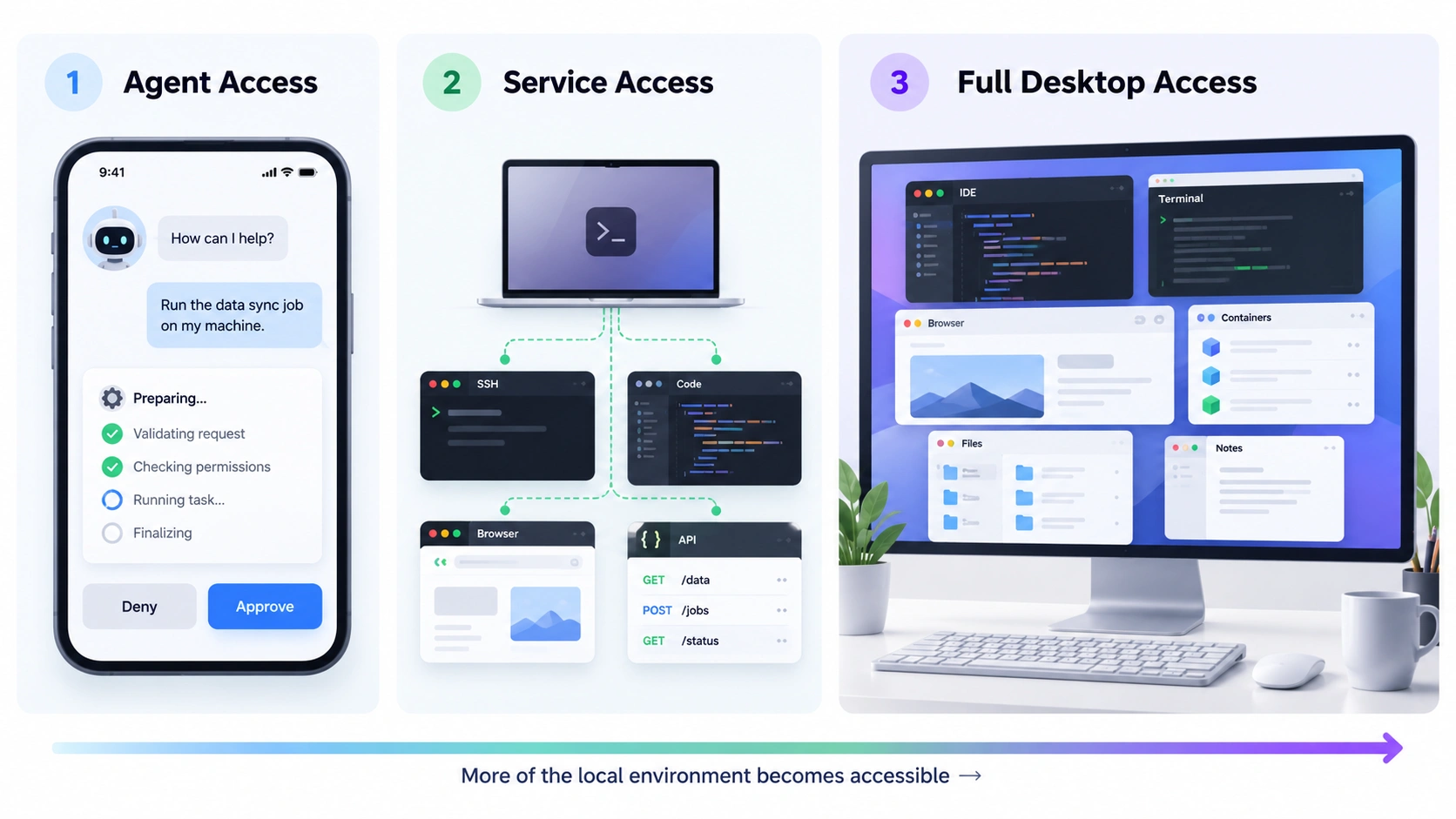
一個實用的選擇方式,是從您實際需要的部分開始考量。
| 您的需求 | 最適搭配方案 |
|---|---|
| 檢視 AI 代理、回覆訊息、核准動作或審閱進度 | 採用代理原生的遠端存取 |
| 存取終端機、程式碼庫、API、localhost 服務或網頁介面 | 使用 Tailscale + SSH、VS Code Remote、瀏覽器或 API |
| 使用多個 GUI 應用程式、檢視系統狀態,或對整台電腦進行排障 | 採用完整遠端桌面 |
上述幾種方式可能會有所重疊。例如,開發人員平時可能主要使用代理的行動控制功能,需要終端時則改用 SSH,而只有在整台電腦都需要處理時才啟動遠端桌面。差異在於每種方法所能提供的存取層級。
選項一:代理原生遠端存取——最適合掌控 AI 會話
如果您的大部分工作流程都停留在 AI 代理內部,其內建的遠端功能可能已足以滿足需求。 Codex、Claude Code 和 GitHub Copilot CLI 均支援以遠端方式繼續或引導本地代理會話。根據不同工具,使用者可檢視進度、審核輸出、核准動作、檢查變更或測試結果,並在另一台設備上續接會話。因此,當您的任務主要在於監督代理時,使用代理原生的遠端存取是最簡單的選擇。您無需串流整個桌面,僅為核准一條指令或確認任務是否完成。 問題出現於工作超出會話本身範圍之際。 部分代理可透過瀏覽器、螢幕截圖或電腦操作工具與 GUI 的某些部分互動。然而,這種控制仍由代理中介,且受限於代理可用的工具與權限。當您需要自行開啟其他應用程式、檢視瀏覽器狀態、處理系統對話方塊、重新啟動代理工作流程之外的項目,或排除整體機器的故障時,仍可能需要直接存取。 若您的職責是引導代理,原生遠端控制通常已足夠。若您需要代理周邊的環境,則需採用不同的存取層級。
選項二:Tailscale、SSH 及遠端開發工具,用於服務存取
當您僅需存取本機的部分功能時,服務層級的存取往往比開啟整個桌面更為高效。 Tailscale 即為常見之選。它提供設備間的私密連線,而另一種工具則負責您實際欲連結的服務。Tailscale 官方文件亦將遠端桌面視為與 RDP 或 RustDesk 等協定或應用程式的組合,而非 Tailscale 本身的桌面控制功能。 常見組合包括:
- Tailscale + SSH,用於終端作業、日誌與程序管理;
- Tailscale + VS Code Remote SSH,用於程式碼、檔案、終端及開發埠;
- Tailscale + 瀏覽器存取,用於 ComfyUI、Open WebUI 或本地開發伺服器;
- Tailscale + API 存取,用於 Ollama 等本地服務。
此方法尤其適用於工作流程較為專注的情況。若您僅需從另一台設備開啟 ComfyUI,安全地連結其瀏覽器介面,往往比控制整台工作站更為簡便。同樣地,若另一台設備僅需模型 API 或 Web UI,Ollama 亦可採用此方式。
相對的,則是碎片化問題。
SSH 給予您一個終端,卻無法存取 GUI。瀏覽器存取可觸及 Web 應用程式,卻無法連至其他桌面應用。VS Code Remote 提供強大的開發環境,但仍以開發為主,難以涵蓋整台機器。
一旦您開始在本地服務、檔案、GUI 應用程式、系統設定及排錯工具之間切換,單獨的服務層級連線反而可能比工作流程本身還為複雜。
選項三:遠端桌面,用於完整本地 AI 環境
遠端桌面解決的是另一類問題。您不再僅連至某個代理、終端、埠或 Web 服務,而是連至機器的圖形化環境,並與其中已執行的應用程式共同作業。
這可能涵蓋 IDE、終端、瀏覽器預覽、Docker Desktop、模擬器、ComfyUI、Photoshop、Blender、檔案管理、GPU 監控,或系統設定。當工作流程橫跨多個應用程式時,這點尤為重要。
AI 編碼代理或許已完成程式碼更新,但您仍需開啟本地網站、測試 UI、檢視 Docker,或使用其他桌面工具。ComfyUI 任務可能已完成影像生成,但下一步卻需在 Photoshop、Blender 或檔案系統中進行。
在此類情況下,有用的存取單位不再是單一 AI 工具,而是其周遭的工作站。
遠端桌面亦為您提供了一條應急途徑,當問題發生於 AI 工作流程之外時。本地服務可能當機,權限對話方塊可能阻礙進展,瀏覽器會話可能需要關注,某些程序則需重新啟動。完整的桌面存取讓您得以掌握機器的真實狀態,並直接介入處理。
然而,這種更廣泛的控制也伴隨著代價。遠端桌面對網路品質的要求更高,主機必須保持可達,且細緻的工作在小型手機螢幕上操作起來可能不太舒適。
當您需要多個本地應用程式、完整的 GUI,或在突發狀況時能直接存取主機時,遠端桌面最為合適。這也是研究發現,完整桌面存取在獨立價值上超越代理或服務層級存取的主要原因。
按 AI 工作流程快速比較
不同的本地 AI 工作流程自然偏好不同的存取方式。
| 工作流程 | 代理遠端 | Tailscale/服務存取 | 遠端桌面 |
|---|---|---|---|
| 檢視或核准編碼代理 | 最佳適用 | 有時有用 | 通常不必要 |
| Headless 開發,透過 SSH 或終端 | 有用 | 最適合 | 通常不必要 |
| 僅存取 ComfyUI | 有限 | 最適合 | 有用 |
| 存取 Ollama 或 Open WebUI | 有限 | 最適合 | 通常不必要 |
| 編碼+瀏覽器+Docker+GUI 工具 | 有用 | 有用 | 最適合 |
| 配備多個桌面應用程式的 GPU 工作站 | 有限 | 有用 | 最適合 |
| 遠端排除整機故障 | 有限 | 有限 | 最適合 |
專注的工作流程通常會因專注的存取方式而受益。任務越橫跨多個應用程式和系統層級步驟,完整的桌面存取就越有用。
這在真實的人工智慧工作流程中是什麼樣子

在離開電腦時繼續進行人工智慧編碼專案
假設您請編碼代理更新一個網頁專案。它會更換數個組件、安裝一個相依性、啟動開發伺服器、修正建置錯誤、更新樣式並執行測試。若您在它仍在運作時離開,代理的遠端介面可能已足夠用來查看進度或核准下一步。若您想自行檢視終端機或程式碼,SSH 或遠端開發工具或許就夠了。
但接下來的步驟可能是手動驗證。您打開本地網站、測試互動、檢查控制台錯誤、檢視 Docker Desktop,或在另一個 GUI 工具中比對結果。到那時,您就不只是在存取編碼代理了,而是存取其周圍的開發環境。
從其他裝置檢查 ComfyUI 工作流程
ComfyUI 是一個很好的例子,說明何時遠端桌面可能並非必要。如果您只是想提交工作流程、查看佇列、更改提示詞或檢視輸出結果,透過瀏覽器安全存取 ComfyUI 介面或許是更簡單的解決方案。
但若接下來的步驟涉及整理生成的檔案、檢查 GPU 狀態、重新啟動程序,或在 Photoshop 或 Blender 中開啟輸出結果,工作站便成為工作流程的一部分。
遠端存取 Ollama 或本地 LLM
同樣的區別也適用於 Ollama。如果其他設備僅需向模型發送請求或開啟 Open WebUI,通常服務層級的存取就已足夠。當您需要直接在主機上進行操作時,例如重新啟動服務、檢視本地檔案、排除容器故障、變更設定,或與模型同時使用其他應用程式,桌面存取便顯得更加有用。
在上述三個例子中,原則都很簡單:
請使用能讓您擁有足夠控制權以完成任務的最小範圍之遠端存取層級。
離開電腦前:安全性與可靠性
遠端存取只有在主機保持可連線狀態,且連線不會無謂暴露本地服務的情況下才會有效。
確保主機持續可連線
您的開發用 PC 或 AI 工作站必須保持開機並連結網路。若該設備可能進入睡眠或關機狀態,請確認您的遠端設定是否支援 Wake-on-LAN 等適當的喚醒機制,並於離開前完成相關設定。
切勿無謂暴露本地 AI 服務
本地 AI 工具通常運行在專為本地或私有網路存取設計的埠上。若將這些埠直接開放至公共網際網路,將帶來不必要的風險。以 Ollama 為例,其文件中分別提供了監聽位址、代理及隧道等選項,而非假設會直接對外公開。
請使用經身份驗證的私有網路、隧道技術,或遠端存取方式,以控制何人可存取該設備或服務。
保護本地檔案與憑證
本地 AI 工作站可能存放著原始碼、文件、API 憑證、SSH 金鑰、模型檔案、專案資產,以及已登入的瀏覽器會話。遠端存取應維護這些資源的存取控制,而非削弱其安全性。
規劃復原機制——以及行動裝置的限制
遠端會話也可能失敗。網路變更、會話被掛起、審核同步問題,或本地服務故障,都可能中斷工作流程。在離開電腦前,請先思考恢復任務所需的條件。
若僅需終端或代理即可處理,則完整的桌面存取未必必要。但如果復原過程可能需要圖形使用者介面、系統設定或其他應用程式,則更廣泛的存取層級將更具實用價值。
此外,手機也較適合用於監督,而非進行細緻的桌面作業。快速審核、狀態檢查或緊急修復,都比需要同時開啟多個視窗的長時間操作,更適合在小螢幕上完成。
使用 AskLink 存取整台 AI 工作站

AskLink專為此工作流程中的全環境存取而設計。
當您需要重新連上電腦本身,而非單純存取某個代理或本地服務時,其重要性尤為顯著。
例如:
AI 代理 → IDE → 終端 → 瀏覽器 → 本地檔案
或者:
ComfyUI → GPU 工具 → 輸出檔案 → Photoshop 或 Blender
AskLink 提供跨支援之桌面與行動平台的設備層級遠端控制,讓您能重新連上本地工作站,並操作其中已執行的應用程式。Wake-on-LAN也適用於相容的設定。
但這並不代表它能取代 Codex Remote、SSH 或 Tailscale。
如果您只需要批准代理任務,使用代理自身的遠端控制功能可能更為簡單。若您僅需 Ollama 端點或 ComfyUI 頁面,則服務層級的存取方式或許更為直接。
當您需要存取的是 AI 工作流程背後的完整本地環境時,AskLink 的效用最大。
結論
要遠端續行本地 AI 工作流程,並不存在唯一的最佳方案。若只需監督 AI 代理,請使用其原生的遠端功能;若需要終端機、程式碼庫、API,或某項本地服務,則 SSH、VS Code Remote、Tailscale 或瀏覽器存取可能是更合適的選擇。
若任務橫跨多個桌面應用程式,或當您需要介入處理 AI 工具之外的問題時,完整的遠端桌面存取將讓您掌控更廣泛的環境。
最有意義的問題並非單純:「我該如何遠端存取我的 AI 工作流程?」而是:「在這個工作流程背後,我實際上需要存取電腦的哪一部分?」
若答案是完整的本地環境,AskLink 將為您提供一條直接的途徑,重新連接到您的工作站,並繼續在那裡已運行的各個應用程式、檔案及工具之間進行操作。
外出時也想完整存取您的 AI 工作站嗎?立即試用免費版。