'%3e%3cpath%20d='M7.48145%2024H3.74023C1.67456%2023.9999%204.09854e-05%2022.3467%200%2020.3076V16.6152H7.48145V24ZM15.8955%2024H8.41406V16.6152H15.8955V24ZM7.48145%2015.6924H0V8.30762H7.48145V15.6924ZM24%2015.6924H16.5195V8.30762H24V15.6924ZM15.5859%207.38477H8.10547V0H15.5859V7.38477ZM20.2598%200C22.3256%200%2024%201.65318%2024%203.69238V7.38477H16.5195V0H20.2598Z'%20fill='white'/%3e%3cpath%20d='M108.786%2019.0507L105.767%2014.2636H104.397L108.397%208.80874H111.915L108.119%2013.9483V12.3155L112.544%2019.0507H108.786ZM101.527%2019.0507V5.5061H104.897V19.0507H101.527Z'%20fill='white'/%3e%3cpath%20d='M88.8242%2019.0505V8.80858H91.4908V13.2059H91.3421C91.3421%2012.1422%2091.4779%2011.264%2091.7499%2010.5712C92.0214%209.86618%2092.4224%209.34052%2092.953%208.99418C93.4965%208.64778%2094.1506%208.47461%2094.9158%208.47461H95.0644C96.2245%208.47461%2097.1193%208.86427%2097.7488%209.64353C98.3911%2010.4104%2098.7117%2011.5917%2098.7117%2013.1874V19.0505H95.342V13.0946C95.342%2012.6246%2095.2001%2012.2411%2094.9158%2011.9443C94.6443%2011.635%2094.2679%2011.4804%2093.7864%2011.4804C93.3049%2011.4804%2092.9162%2011.635%2092.6202%2011.9443C92.3358%2012.2411%2092.194%2012.6369%2092.194%2013.1317V19.0505H88.8242Z'%20fill='white'/%3e%3cpath%20d='M82.4214%2019.0506V8.80875H85.7912V19.0506H82.4214ZM81.125%2011.2579V8.80875H85.7912V11.2579H81.125ZM83.81%207.99232C83.1928%207.99232%2082.7359%207.83773%2082.4398%207.5285C82.1561%207.2069%2082.0137%206.79872%2082.0137%206.30388C82.0137%205.80913%2082.1561%205.40713%2082.4398%205.09789C82.7359%204.77628%2083.1866%204.61548%2083.7916%204.61548C84.4088%204.61548%2084.8595%204.77628%2085.1433%205.09789C85.427%205.40713%2085.5688%205.80913%2085.5688%206.30388C85.5688%206.79872%2085.427%207.2069%2085.1433%207.5285C84.8595%207.83773%2084.4149%207.99232%2083.81%207.99232Z'%20fill='white'/%3e%3cpath%20d='M71.1328%2019.0507V5.5061H74.5769V19.0507H71.1328ZM74.2065%2019.0507V16.0449H79.6876V19.0507H74.2065Z'%20fill='white'/%3e%3cpath%20d='M65.4458%2019.0507L62.428%2014.2636H61.0576L65.0571%208.80874H68.5755L64.7795%2013.9483V12.3155L69.2049%2019.0507H65.4458ZM58.1875%2019.0507V5.5061H61.5578V19.0507H58.1875Z'%20fill='white'/%3e%3cpath%20d='M51.2917%2019.3845C49.8103%2019.3845%2048.6438%2019.0814%2047.7921%2018.4753C46.9403%2017.8568%2046.4836%2016.991%2046.4219%2015.8777H49.3844C49.4339%2016.1869%2049.6252%2016.4529%2049.9585%2016.6755C50.2918%2016.8982%2050.7608%2017.0095%2051.3657%2017.0095C51.7978%2017.0095%2052.1681%2016.9477%2052.4767%2016.824C52.7977%2016.6879%2052.9581%2016.4715%2052.9581%2016.1745C52.9581%2015.9148%2052.8347%2015.7045%2052.5878%2015.5437C52.3409%2015.3705%2051.8903%2015.2531%2051.2361%2015.1912L50.5325%2015.117C49.224%2014.9809%2048.2611%2014.6222%2047.6439%2014.0408C47.0267%2013.4595%2046.7181%2012.7297%2046.7181%2011.8515C46.7181%2011.0969%2046.9033%2010.4784%2047.2736%209.99603C47.6439%209.50126%2048.1562%209.13018%2048.8105%208.8828C49.4647%208.63541%2050.2115%208.51172%2051.0509%208.51172C52.4211%208.51172%2053.526%208.81473%2054.3653%209.42089C55.2048%2010.0146%2055.6492%2010.8743%2055.6986%2011.9999H52.7359C52.6866%2011.6907%2052.5199%2011.4309%2052.236%2011.2206C51.9521%2010.998%2051.5447%2010.8867%2051.0139%2010.8867C50.6312%2010.8867%2050.3164%2010.9547%2050.0696%2011.0907C49.835%2011.2268%2049.7178%2011.4185%2049.7178%2011.6659C49.7178%2011.9257%2049.8289%2012.1174%2050.0511%2012.2411C50.2856%2012.3648%2050.6559%2012.4576%2051.162%2012.5194L51.8657%2012.5936C53.1741%2012.7297%2054.1802%2013.0946%2054.8838%2013.6883C55.5998%2014.2697%2055.9578%2015.0366%2055.9578%2015.989C55.9578%2016.6941%2055.7664%2017.3002%2055.3838%2017.8073C55.0134%2018.3145%2054.4764%2018.7041%2053.7728%2018.9763C53.0816%2019.2484%2052.2545%2019.3845%2051.2917%2019.3845Z'%20fill='white'/%3e%3cpath%20d='M31.0117%2019.0507L35.3445%205.5061H40.8624L45.3434%2019.0507H41.7882L38.3072%207.91816L39.2885%208.28924H36.8444L37.8442%207.91816L34.4558%2019.0507H31.0117ZM34.5483%2015.915L35.5853%2013.0948H40.7143L41.7512%2015.915H34.5483Z'%20fill='white'/%3e%3c/g%3e%3cdefs%3e%3cclipPath%20id='clip0_5596_142775'%3e%3crect%20width='113'%20height='24'%20fill='white'/%3e%3c/clipPath%3e%3c/defs%3e%3c/svg%3e "AskLink")
 Sophie Carter
想了解如何將 Android 與 Mac 連接嗎?從眼前的工作開始:傳送檔案、移動大型資料夾,或在電腦上使用手機本身。
每項任務都需要不同的連線方式。最簡單的方法取決於您實際需要做什麼。本指南將從這個決定開始,然後引導您完成每個選項,而無需進行不必要的技術設定。
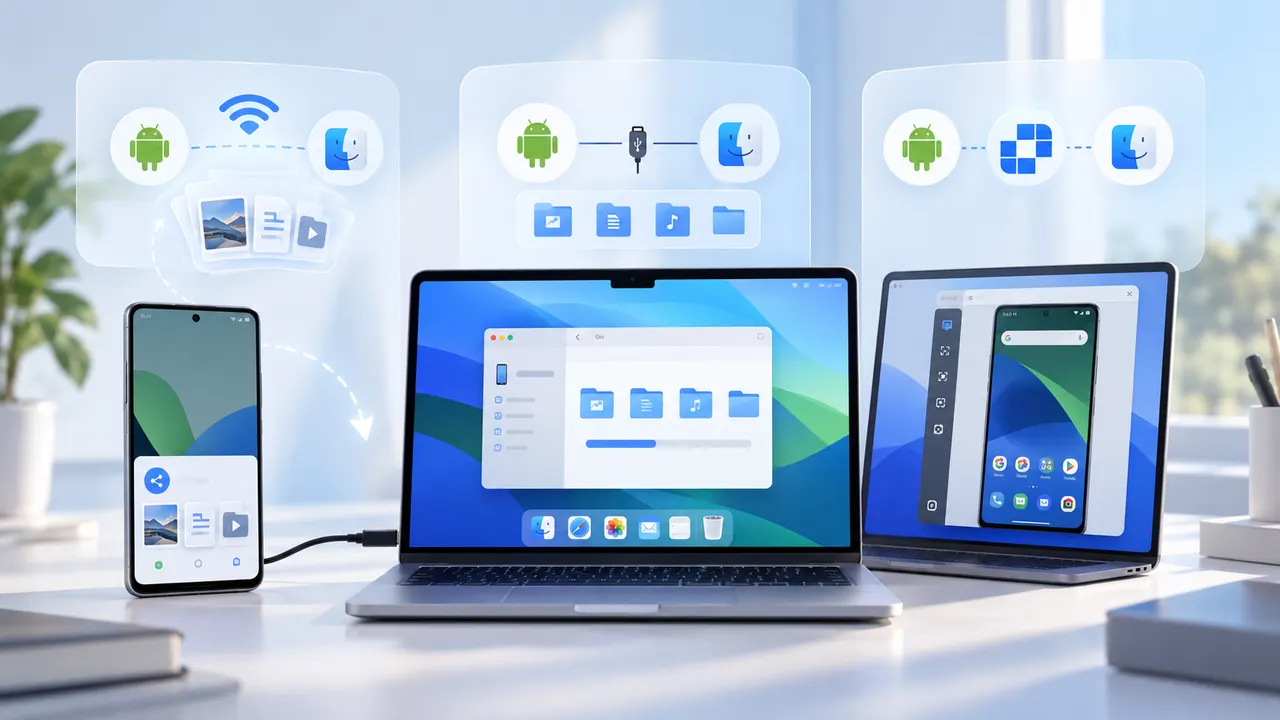
30秒選擇:檔案、資料夾,還是完整控制?
在安裝任何內容之前,請使用本快速指南:
| 你所需要的 | 最佳選項 |
|---|---|
| 傳送照片、影片或文件 | 快速分享,可透過 AirDrop 互操作性或 QR 碼實現。 |
| 複製多個檔案或整個資料夾 | 具備 MTP 相容 macOS 應用程式的 USB 數據線 |
| 遠端開啟應用程式、變更設定,或協助他人 | 使用 AskLink 從您的 Mac 控制 Android 手機 |
前兩個選項用於移動檔案。第三個選項則讓您直接操作手機。請根據任務需求選擇,這樣可以避免安裝解決其他問題的工具。
使用快速分享無線傳輸檔案
如果你想無線連接 Android 裝置到 Mac,Quick Share 現在是最簡單的起點。一些較新的 Android 手機可以透過 Quick Share 和 AirDrop 的互操作性,直接將檔案傳送至 Mac。
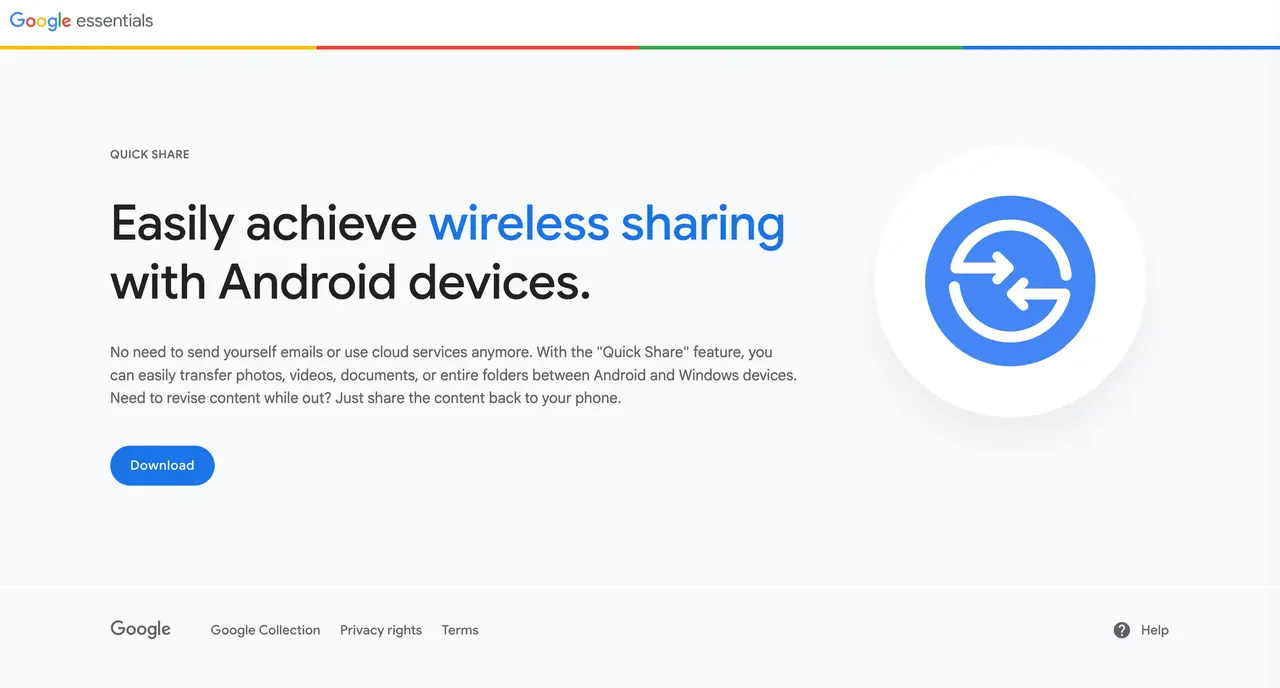
根據Google 目前的相容性指引, 此直接連接功能適用於:
- Pixel 8a 或更新的 Pixel 手機
- 某些三星、OPPO、一加、Vivo、小米、榮耀、傳音和摩托羅拉設備 如果您擁有一部受支援的手機,整個流程將簡潔明瞭:
- 在您的 Mac 上,打開控制中心並選擇隔空投送。
- 將 AirDrop 設為大家十分鐘。
- 在您的 Android 手機上,選擇該檔案並點擊分享。
- 選擇快速分享,然後選擇您的 Mac。
- 在 Mac 上接受傳入的檔案。
傳輸直接在兩台設備之間進行,因此您可以省去將檔案寄給自己的電子郵件步驟,或上傳至雲端儲存的過程。
如果您的手機不支援直接的 AirDrop 互操作性,Quick Share 可以生成一個用於瀏覽器傳輸的 QR 碼。使用您的 Mac 掃描該 QR 碼,即可在瀏覽器中打開下載頁面,然後儲存檔案。
瀏覽器路徑對於偶爾傳輸的檔案來說效果很好。對於數百張照片、長影片或整個資料夾,使用 USB 可以讓您更精確地控制要複製的內容。
使用USB移動大型資料夾
對於大型檔案傳輸,USB 通常是將 Android 手機連接到 Mac 的最快方式。
Finder 通常不會像顯示 iPhone 或外部硬碟那樣顯示 Android 的儲存空間。Android 透過 MTP 協定公開其檔案,而 macOS 在 Finder 中並未原生支援瀏覽該協定。
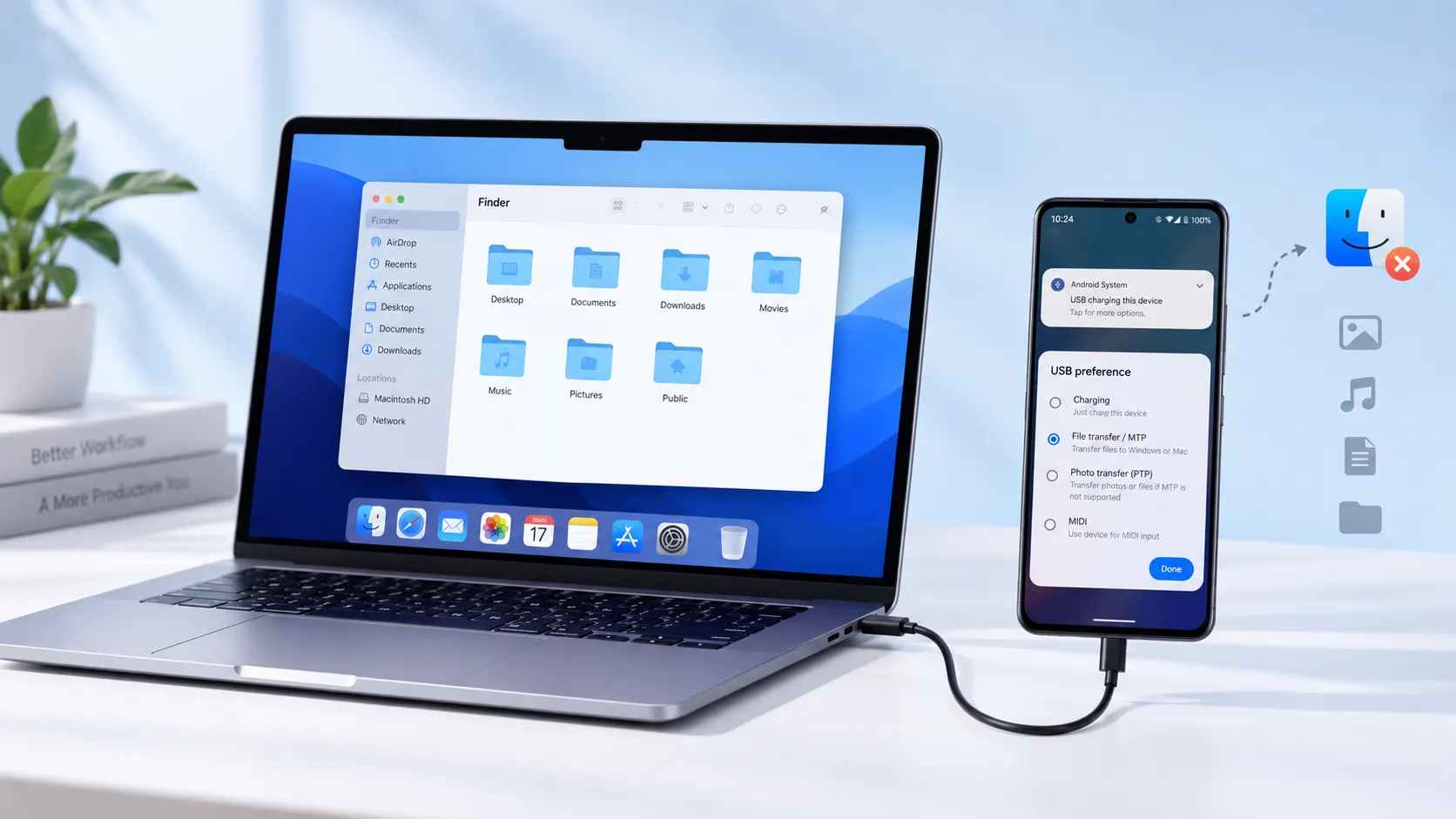
以下是完整的設定:
- 使用支援資料傳輸的電纜連接 Android 手機。部分廉價電纜僅提供供電功能。
- 解鎖手機並保持螢幕開啟。
- 在 Android 上輕觸 USB 通知。
- 將 USB 模式從充電 到文件傳輸或MTP。
- 開啟相容於 MTP 的應用程式,例如 OpenMTP 或 MacDroid。
手機出現後,開啟其內部儲存空間,並將您需要的資料夾拖曳至 Mac。對於照片,請從 DCIM 和「圖片」開始。下載的檔案通常存放在「下載」資料夾中,而錄音檔可能會出現在由錄音應用程式建立的資料夾內。
在檔案仍在複製時,請勿拔掉連接線,尤其是正在移動大型影片時。
需要整支手機,而不只是一個檔案?從你的 Mac 控制 Android
Quick Share 和 USB 在檔案傳送到您的 Mac 後就會停止。如果您需要開啟 Android 應用程式、變更設定、引導他人解決問題,或操作位於其他地方的手機,您需要的是遠端控制功能,而非另一款檔案傳輸工具。 AskLink讓您從 Mac 上查看手機螢幕並與 Android 進行互動。Mac 扮演控制端,而 Android 手機則成為被控設備。 這在以下情況特別實用:
- 協助家人或客戶修正手機設定
- 無需反覆拿起即可管理 Android 裝置
- 存取沒有 macOS 版本的應用程式
- 使用不在 Mac 旁邊的手機
如何使用 AskLink 從 Mac 控制 Android 手機
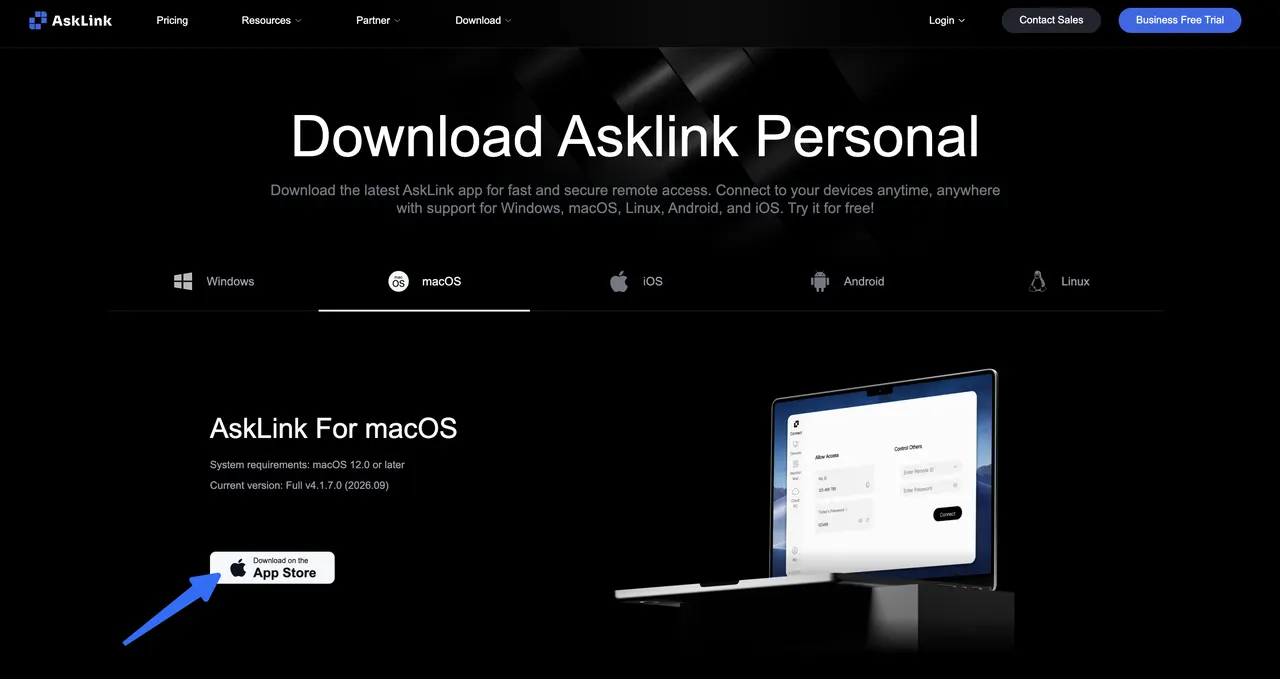
- 下載 AskLink在 Mac 和 Android 手機上均可使用。
- 在 Android 上開啟 AskLink,並將手機設定為被控設備。
- 依照提示啟用遠端檢視與控制所需的 Android 權限。
- 選擇您希望如何連接。
對於一次性遠端協助,Android 使用者可以分享手機的裝置 ID 和臨時密碼。在 Mac 上輸入這些資訊即可開始工作階段。工作階段結束後可重新整理密碼,因此此方法適合由他人擁有手機的情境。
對於您自己的 Android 手機,請在兩台裝置上登入相同的 AskLink 帳戶。這樣您的手機就能出現在 Mac 的設備列表中,讓您在每次重新連線時無需輸入臨時密碼。
AskLink 的 Android 連線指南列出三星、小米、OPPO、Vivo 及其他 Android 品牌的權限路徑,其中相同的控制設定可能出現在不同的選單下。
連接前:
Android 可能會在遠端控制開始前要求存取輔助功能和螢幕擷取權限。確切的文字和選單位置取決於手機品牌和 Android 版本。某些權限可能需要在手機重新啟動後再次啟用,且在遠端工作階段期間,受隱私保護的畫面可能會保持隱藏狀態。
無法將 Android 裝置連線至 Mac?先檢查這些項目
從你能看到的症狀開始:
USB
- 僅 Mac 為手機充電:使用支援資料傳輸的線纜,解鎖手機,並將 USB 模式切換為「文件傳輸」
- Finder 中找不到手機:改為透過 MTP 應用程式開啟。
- 傳輸持續斷線:更換電纜、USB 連接埠、集線器或轉接器。
快速分享
- Mac 未顯示:確認手機支援直接 AirDrop 互通功能,且 Mac 處於可被發現的狀態。
- 不支援該手機:使用 Quick Share 的 QR 碼和瀏覽器下載選項。
- 無法找到附近的設備:保持 Wi-Fi 和藍牙開啟,將設備靠近,並檢查區域網路權限。
AskLink
- 您可以看到螢幕,但無法控制它:在 Android 上重新啟用無障礙功能權限。
- 螢幕全黑或部分被遮擋:該應用程式可能包含受隱私保護的內容,會阻止螢幕擷取。
- 裝置未顯示:檢查已登入的帳戶、目前的裝置 ID 或臨時密碼,以及 Android 權限。
結論
將 Android 連線至 Mac 並沒有唯一最佳方式,因為正確的方法取決於任務。若只需傳輸少量無線檔案,請使用快速分享;若需進行大量本機傳輸,請搭配支援 MTP 的應用程式透過 USB 連線;若需要與 Android 手機本身互動,則可使用遠端控制功能。
AskLink 將 Android 的即時畫面帶到您的 Mac,並允許您直接操作。您可以停止在設備之間切換或依賴螢幕截圖工作。完整的上下文已呈現在您面前,準備好使用 Mac 的鍵盤和滑鼠進行處理。
只是 立即試用 AskLink。這就是它被設計用來連接的目的。