'%3e%3cpath%20d='M7.48145%2024H3.74023C1.67456%2023.9999%204.09854e-05%2022.3467%200%2020.3076V16.6152H7.48145V24ZM15.8955%2024H8.41406V16.6152H15.8955V24ZM7.48145%2015.6924H0V8.30762H7.48145V15.6924ZM24%2015.6924H16.5195V8.30762H24V15.6924ZM15.5859%207.38477H8.10547V0H15.5859V7.38477ZM20.2598%200C22.3256%200%2024%201.65318%2024%203.69238V7.38477H16.5195V0H20.2598Z'%20fill='white'/%3e%3cpath%20d='M108.786%2019.0507L105.767%2014.2636H104.397L108.397%208.80874H111.915L108.119%2013.9483V12.3155L112.544%2019.0507H108.786ZM101.527%2019.0507V5.5061H104.897V19.0507H101.527Z'%20fill='white'/%3e%3cpath%20d='M88.8242%2019.0505V8.80858H91.4908V13.2059H91.3421C91.3421%2012.1422%2091.4779%2011.264%2091.7499%2010.5712C92.0214%209.86618%2092.4224%209.34052%2092.953%208.99418C93.4965%208.64778%2094.1506%208.47461%2094.9158%208.47461H95.0644C96.2245%208.47461%2097.1193%208.86427%2097.7488%209.64353C98.3911%2010.4104%2098.7117%2011.5917%2098.7117%2013.1874V19.0505H95.342V13.0946C95.342%2012.6246%2095.2001%2012.2411%2094.9158%2011.9443C94.6443%2011.635%2094.2679%2011.4804%2093.7864%2011.4804C93.3049%2011.4804%2092.9162%2011.635%2092.6202%2011.9443C92.3358%2012.2411%2092.194%2012.6369%2092.194%2013.1317V19.0505H88.8242Z'%20fill='white'/%3e%3cpath%20d='M82.4214%2019.0506V8.80875H85.7912V19.0506H82.4214ZM81.125%2011.2579V8.80875H85.7912V11.2579H81.125ZM83.81%207.99232C83.1928%207.99232%2082.7359%207.83773%2082.4398%207.5285C82.1561%207.2069%2082.0137%206.79872%2082.0137%206.30388C82.0137%205.80913%2082.1561%205.40713%2082.4398%205.09789C82.7359%204.77628%2083.1866%204.61548%2083.7916%204.61548C84.4088%204.61548%2084.8595%204.77628%2085.1433%205.09789C85.427%205.40713%2085.5688%205.80913%2085.5688%206.30388C85.5688%206.79872%2085.427%207.2069%2085.1433%207.5285C84.8595%207.83773%2084.4149%207.99232%2083.81%207.99232Z'%20fill='white'/%3e%3cpath%20d='M71.1328%2019.0507V5.5061H74.5769V19.0507H71.1328ZM74.2065%2019.0507V16.0449H79.6876V19.0507H74.2065Z'%20fill='white'/%3e%3cpath%20d='M65.4458%2019.0507L62.428%2014.2636H61.0576L65.0571%208.80874H68.5755L64.7795%2013.9483V12.3155L69.2049%2019.0507H65.4458ZM58.1875%2019.0507V5.5061H61.5578V19.0507H58.1875Z'%20fill='white'/%3e%3cpath%20d='M51.2917%2019.3845C49.8103%2019.3845%2048.6438%2019.0814%2047.7921%2018.4753C46.9403%2017.8568%2046.4836%2016.991%2046.4219%2015.8777H49.3844C49.4339%2016.1869%2049.6252%2016.4529%2049.9585%2016.6755C50.2918%2016.8982%2050.7608%2017.0095%2051.3657%2017.0095C51.7978%2017.0095%2052.1681%2016.9477%2052.4767%2016.824C52.7977%2016.6879%2052.9581%2016.4715%2052.9581%2016.1745C52.9581%2015.9148%2052.8347%2015.7045%2052.5878%2015.5437C52.3409%2015.3705%2051.8903%2015.2531%2051.2361%2015.1912L50.5325%2015.117C49.224%2014.9809%2048.2611%2014.6222%2047.6439%2014.0408C47.0267%2013.4595%2046.7181%2012.7297%2046.7181%2011.8515C46.7181%2011.0969%2046.9033%2010.4784%2047.2736%209.99603C47.6439%209.50126%2048.1562%209.13018%2048.8105%208.8828C49.4647%208.63541%2050.2115%208.51172%2051.0509%208.51172C52.4211%208.51172%2053.526%208.81473%2054.3653%209.42089C55.2048%2010.0146%2055.6492%2010.8743%2055.6986%2011.9999H52.7359C52.6866%2011.6907%2052.5199%2011.4309%2052.236%2011.2206C51.9521%2010.998%2051.5447%2010.8867%2051.0139%2010.8867C50.6312%2010.8867%2050.3164%2010.9547%2050.0696%2011.0907C49.835%2011.2268%2049.7178%2011.4185%2049.7178%2011.6659C49.7178%2011.9257%2049.8289%2012.1174%2050.0511%2012.2411C50.2856%2012.3648%2050.6559%2012.4576%2051.162%2012.5194L51.8657%2012.5936C53.1741%2012.7297%2054.1802%2013.0946%2054.8838%2013.6883C55.5998%2014.2697%2055.9578%2015.0366%2055.9578%2015.989C55.9578%2016.6941%2055.7664%2017.3002%2055.3838%2017.8073C55.0134%2018.3145%2054.4764%2018.7041%2053.7728%2018.9763C53.0816%2019.2484%2052.2545%2019.3845%2051.2917%2019.3845Z'%20fill='white'/%3e%3cpath%20d='M31.0117%2019.0507L35.3445%205.5061H40.8624L45.3434%2019.0507H41.7882L38.3072%207.91816L39.2885%208.28924H36.8444L37.8442%207.91816L34.4558%2019.0507H31.0117ZM34.5483%2015.915L35.5853%2013.0948H40.7143L41.7512%2015.915H34.5483Z'%20fill='white'/%3e%3c/g%3e%3cdefs%3e%3cclipPath%20id='clip0_5596_142775'%3e%3crect%20width='113'%20height='24'%20fill='white'/%3e%3c/clipPath%3e%3c/defs%3e%3c/svg%3e "AskLink")
 Maya Chen
若您主要在 Windows PC 上工作,卻又使用 iPhone,為了回覆訊息而頻繁切換兩者,很快就會感到厭倦。那麼,2026 年時,您真的能在 Windows 上使用 iMessage 嗎?
簡單來說,Apple 並未提供適用於 Windows 的原生「訊息」應用程式。不過,Windows PC 上的 Phone Link 或許足以應付快速的文字訊息。若您在 Mac 上使用「訊息」,您還有其他選擇。
我們將從 Phone Link 開始,接著探討兩種基於 Mac 的設定:一是訊息中繼,二是透過 AskLink 遠端存取您 Mac 上已運行的「訊息」應用程式。究竟哪一種適合您,取決於您希望在 PC 上完成的事務。
簡答:您能在 Windows PC 上使用 iMessage 嗎?
無法以原生方式使用。Apple 列示 iMessage 可在以下設備上使用:iPhone、iPad、Mac、Apple Watch 及 Apple Vision Pro 上的「訊息」Windows 則不在其中。
不過,您仍可在 Windows PC 上透過 Microsoft Phone Link 處理部分 iPhone 訊息。對於已配對的 iPhone,Phone Link 對於您從 PC 發送的基本文字訊息頗為實用。當您坐在辦公桌前,iPhone 近在咫尺,且僅需發送短小的個別回覆時,這不失為一個合理的選擇。
若這仍不夠,Mac 則開啟了另外兩條途徑:您可在 Mac 上運行訊息中繼,打造獨立的 Windows 或網頁訊息客戶端——儘管這可能需要一定的設定與維護成本;或者,您也可遠端存取 Mac 上已運行的「訊息」應用程式。
第二條路線正是 AskLink 的用武之地:它是一款遠端桌面軟體,專門協助用戶從 Windows PC 遠端開啟 Mac 上已運行的「訊息」應用程式,無需架設中繼伺服器。
您在 Windows PC 上能做與不能做的事
這張簡明表格顯示了各項方案的最佳適用情境。
| 您需要的東西 | 電話連結 | 使用 AskLink 遙控操作您自己的 Mac | Mac 中繼客戶端 |
|---|---|---|---|
| 您需要一台 Mac 嗎? | 不需要 | 需要 | 需要 |
| 您的 iPhone 必須在附近嗎? | 是的,它會使用藍牙 | 不需要。您的 Mac 需要保持在線狀態。 | 不需要。您的中繼 Mac 需要保持可用。 |
| 一對一文字訊息 | 是的 | 是的,在您 Mac 上的「訊息」應用程式中 | 通常是的 |
| 群組聊天 | 不行。您可以看到通知,但必須在 iPhone 上回覆 | 是的,如果該聊天在您 Mac 上的「訊息」應用程式中可見 | 通常是的,但取決於工具 |
| 照片與影片 | 對於 iPhone 電話連結來說,不行 | 是的,透過您 Mac 上的「訊息」應用程式 | 通常是的,但取決於工具 |
| 訊息記錄 | 僅限於電話連結保持連線期間處理的訊息 | 您 Mac 上現有的「訊息」歷史記錄 | 通常取決於中繼設定 |
| 最適合 | 在辦公桌前進行快速的一對一回覆 | 使用您 Mac 上已有的「訊息」應用程式 | 獨立的 Windows 或網頁收件匣 |
選項 1:使用「手機連結」處理基本的 iPhone 訊息
對許多人來說,「手機連結」應該是第一個嘗試的解決方案。將您的 iPhone 與 PC 配對,在「手機連結」中開啟「訊息」,並從鍵盤開始新的文字對話。
當「手機連結」開始感到功能受限時
Microsoft 指出:iOS 版的「手機連結」目前不支援傳送或接收圖片、GIF 或 Memoji。它也无法建立群組訊息或傳送媒體訊息。如果 iPhone 收到群組訊息,「手機連結」可以顯示通知,但您需要在 iPhone 本身上回覆。 訊息連續性也是另一個重要的考量因素。Microsoft 表示:「手機連結」僅保留您的 iPhone 透過藍牙連線期間所傳送和接收的訊息。一旦連線結束,這些歷史記錄就會從「手機連結」中消失。 這意味著如果您需要以下功能,「手機連結」可能不夠用:
- 您可以從 PC 加入的群組對話。
- 聊天中的照片和其他媒體檔案。
- 保存在電腦上的對話歷史記錄。
- Mac 上的「訊息」應用程式,以及您在那裡已經使用的聊天內容。 如果上述任何一點對您很重要,基於 Mac 的設定方案可能會更適合您。
選項 2:從 Windows 遠端使用 Mac 上的「訊息」應用程式
這是一種在 Windows 上存取 iMessage 的簡單方法,無需藍牙或設定獨立的轉發伺服器或網頁客戶端。您可以遠端開啟您的 Mac,並使用已經存在的「訊息」應用程式。 AskLink 在這個設定中正是這樣運作的。它不會在 Windows 11 上安裝 iMessage,也不會將您的聊天內容複製到新的收件匣中。它讓您的 Windows PC 連接到您的 Mac,而「訊息」已在 Mac 上登入。 如果您的群組聊天、媒體檔案和訊息歷史記錄都已可在 Mac 上的「訊息」中使用,您就可以透過遠端工作階段來存取它們。這是理想的解決方案。
如何從 Windows 使用 AskLink 連接至您的 Mac
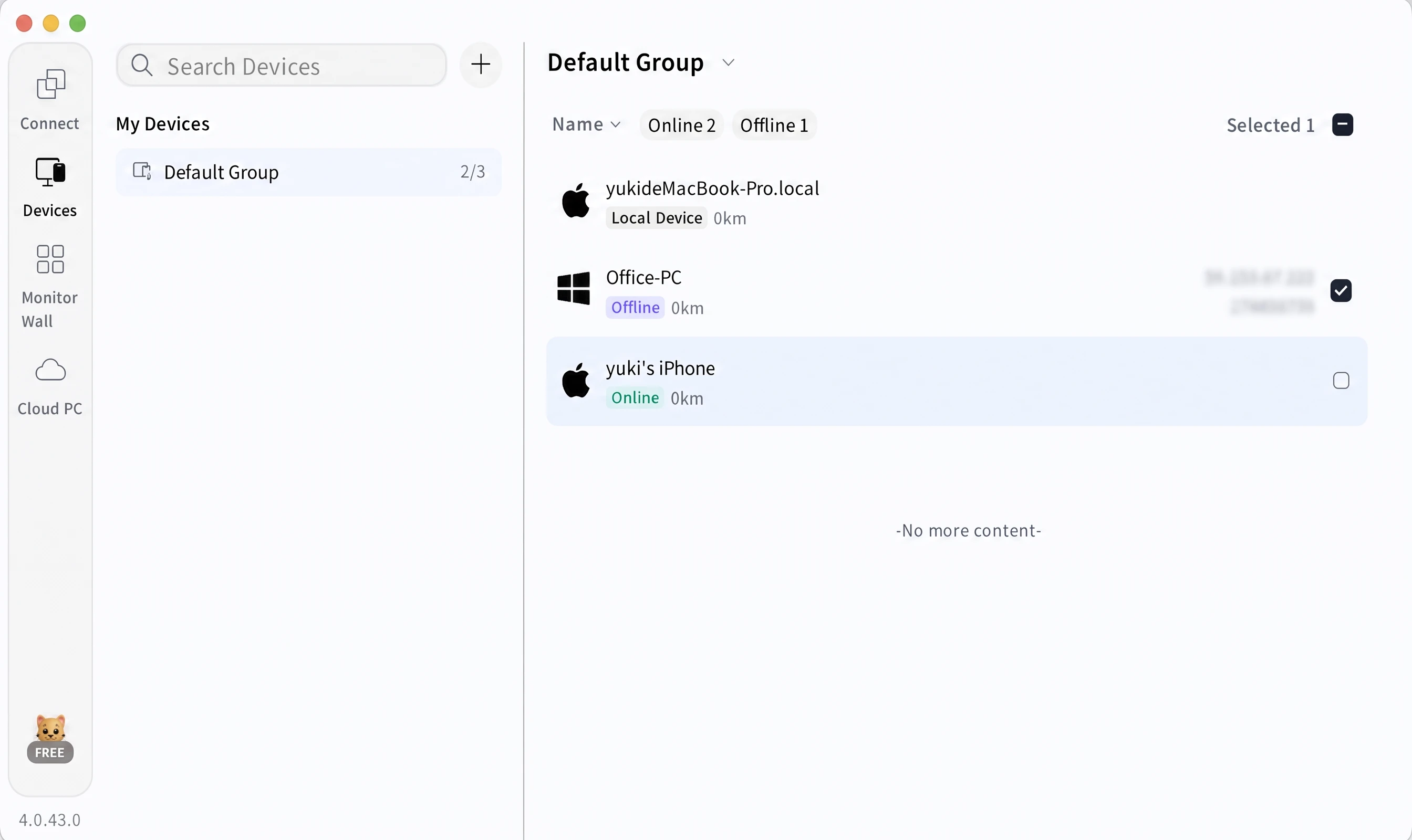
在此設定中,您的 Windows PC 是控制端。您的 Mac 是被控設備。在兩台裝置上使用相同的 AskLink 帳號。在 Mac 上以被控端身分登入後,AskLink 會將其新增到您的設備列表中。從 Windows 登入為控制端,在設備列表中找到 Mac,然後進行連線。 開始之前,請確保您需要的對話已可在 Mac 上的「訊息」中使用。
步驟 1:將您的 Mac 設定為被控設備
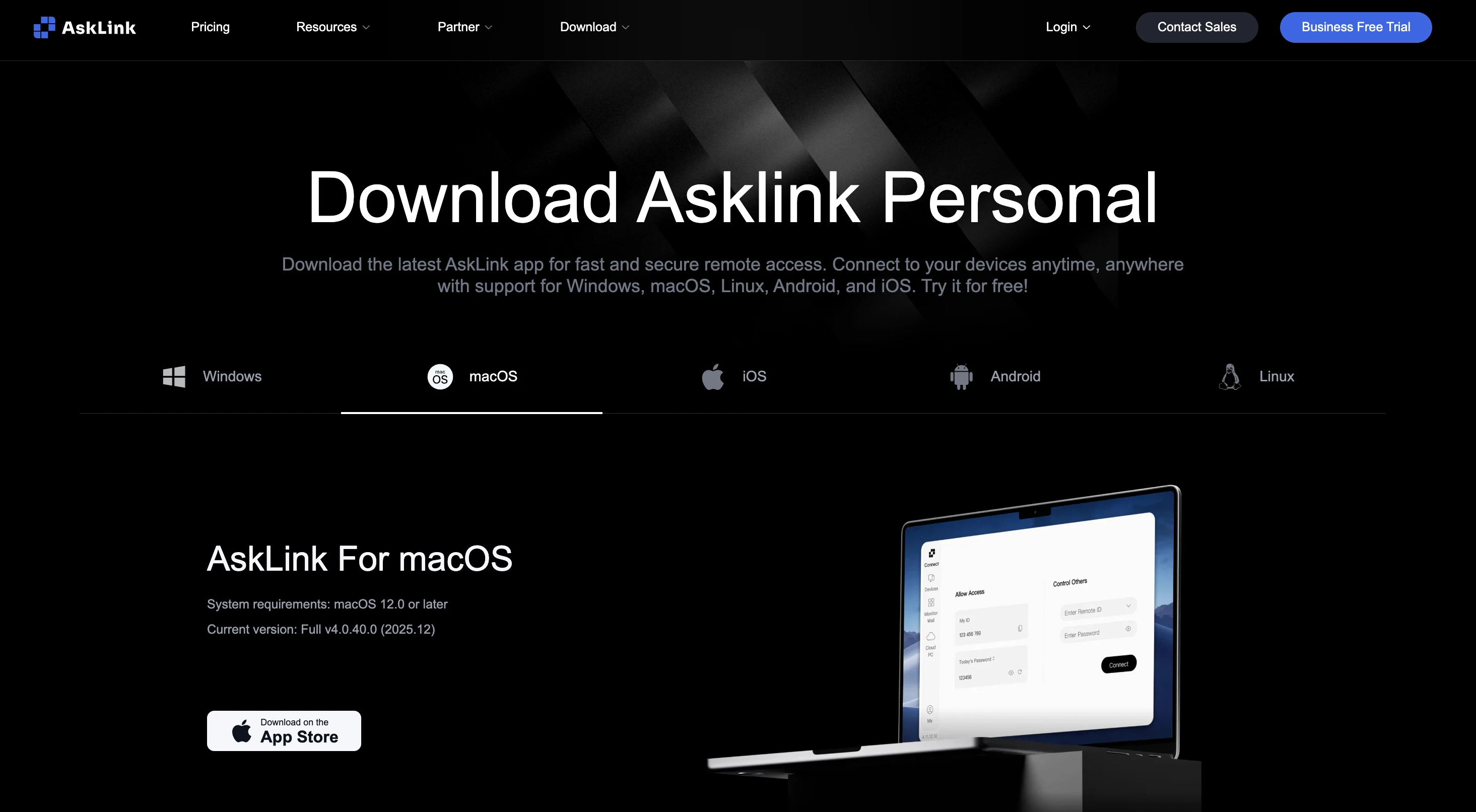
安裝 AskLink在您想要使用的 Mac 上。
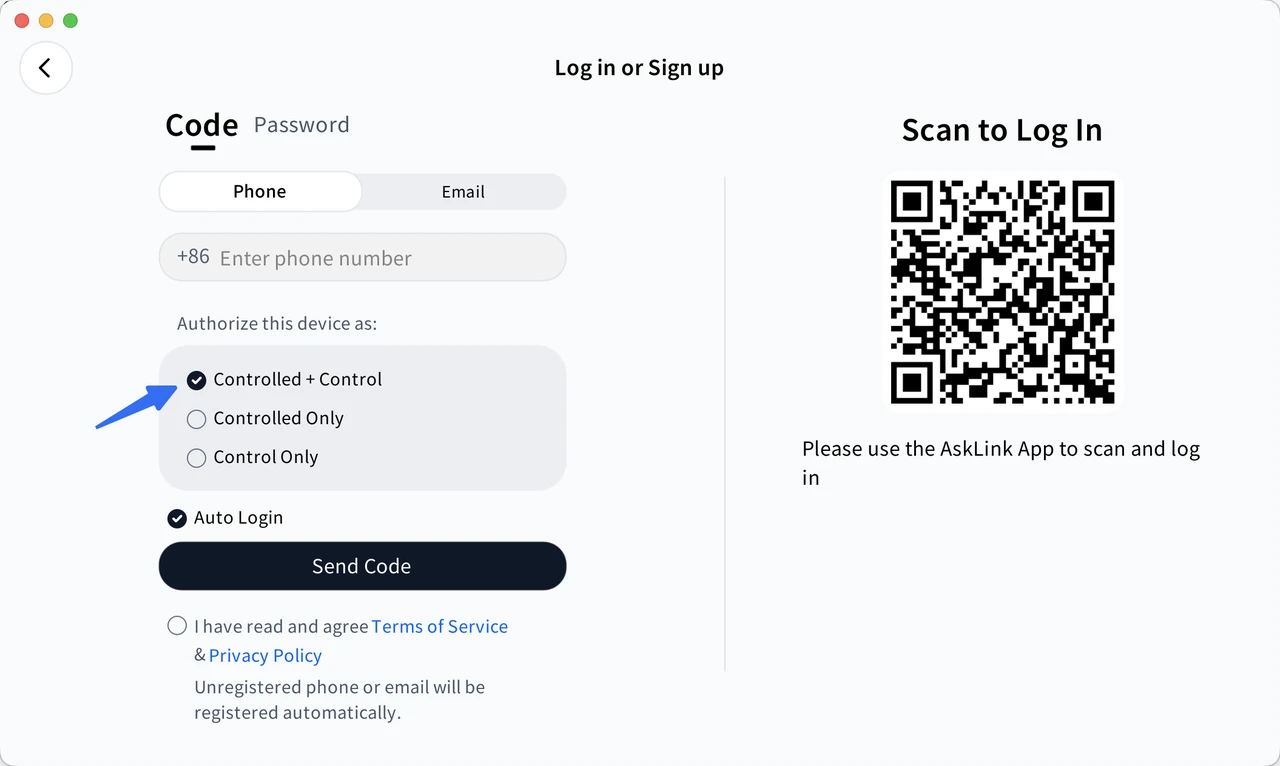
使用您的 AskLink 帳號登入,並在詢問裝置角色時選擇被控端。
接著,該 Mac 會出現在同一帳號下的設備列表中。繼續之前,請確認「訊息」已使用您想要使用的 Apple 帳號登入。
步驟 2:在 Windows 上以控制端身分登入
在您的 Windows PC 上安裝 AskLink 並使用相同的帳號登入。選擇控制端,以便開啟設備列表。現在您應該能在列表中看到您的 Mac。這就是您將要從 Windows 連線到的裝置。
步驟 3:在您的 Mac 上允許 AskLink 權限
macOS 會在遠端控制應用程式顯示和控制桌面之前要求許可。
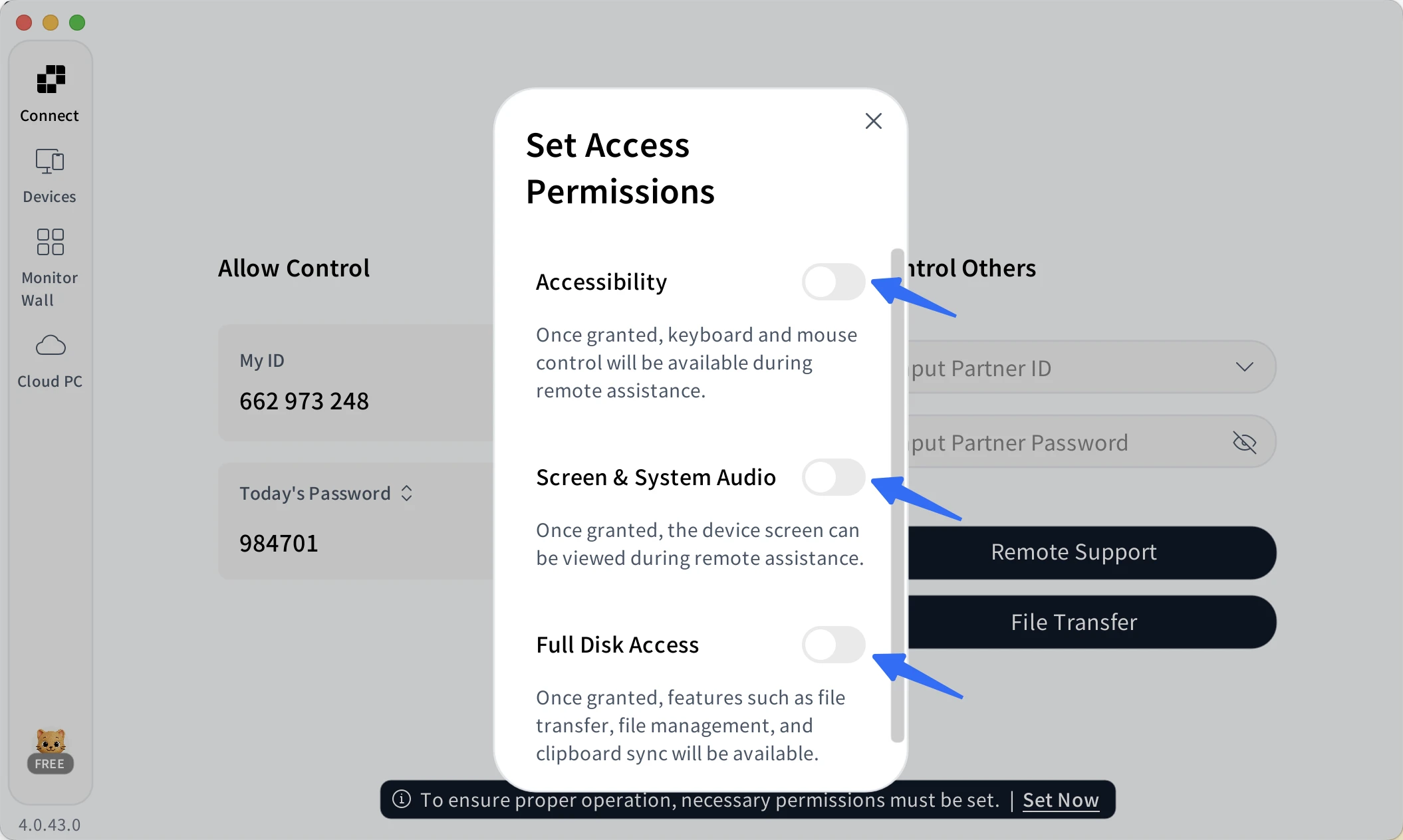
AskLink 的macOS 權限指南會顯示各項設定的所在位置。您也可以前往系統設定 > 隱私與安全性並開啟:
- 輔助功能
- 螢幕錄影
- 完整磁碟存取權限
步驟四:連接並開啟訊息
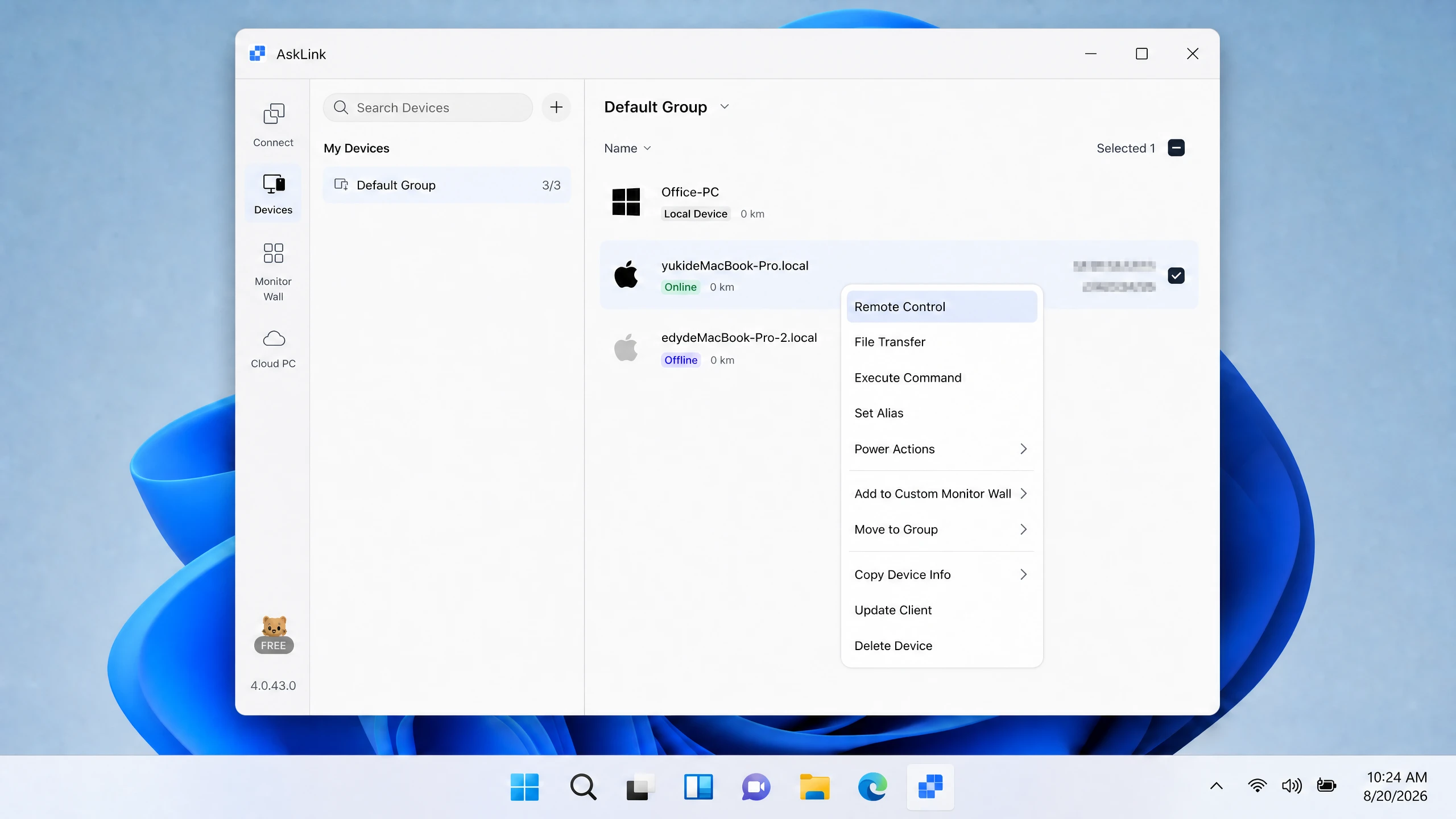
在 Windows 系統上,於 AskLink 中開啟設備清單。雙擊您的 Mac,或以滑鼠右鍵點選並選擇遠端控制。
當 Mac 桌面出現時,請開啟訊息應用程式。現今您已能在與 Mac 本機相同的應用程式中閱讀與回覆訊息。
確保對 Mac 的遠端存取安全
此設定使用您的 AskLink 帳號及設備清單。因此,請花一分鐘時間檢視可存取您 Mac 的控制端設備。請前往「我的」>「權限管理」並移除任何您不再使用或不認識的設備。
對於上述 Windows 至 Mac 的設定,您無需儲存或記住連線密碼。AskLink 透過帳戶驗證連結您的設備。
在其他情況下,例如一次性的遠端協助,您可能會使用基於密碼的存取方式。此時應採用臨時密碼,而非共用永久密碼。會話結束後請更新臨時密碼。若您為日常存取使用永久密碼,請務必妥善保管並定時更換。
那 BlueBubbles、AirMessage 或網頁瀏覽器呢?
BlueBubbles 和 AirMessage 採取不同的途徑,在沒有手機連線的情況下於 Windows 上使用 iMessage。它們以 Mac 為訊息中繼站。您需將 Mac 設定為將訊息轉傳至獨立的 Windows 或網頁客戶端。若您希望在 Windows 應用程式或瀏覽器中擁有專屬收件匣,這不失為一個不錯的選擇。不過,這也可能需要更多操作。部分 BlueBubbles 功能需進行額外的系統設定。其官方指南指出,使用私有 API 功能時必須關閉 macOS 系統完整性保護(SIP),並提醒用戶須自行承擔風險。這並不代表 BlueBubbles 不安全,僅表示部分進階功能需要更多的設定。
單獨使用網頁瀏覽器並非 Apple 對於 Windows 上訊息功能的官方解決方案。基於瀏覽器的選項通常依賴於運行於其他地方的中繼服務,且多數情況下該服務會在 Mac 上執行。
| 若您希望…… | 訊息中繼可能適合您 | AskLink 也可能適合您 |
|---|---|---|
| 獨立的 Windows 或網頁收件匣 | 是 | 否。您仍使用 Mac 桌面。 |
| 您 Mac 上已安裝的訊息應用程式 | 不能直接使用 | 是的 |
| 為了避免設置中繼伺服器 | 不是 | 是的 |
| 為了在 Windows 上使用您的 Mac 來進行除訊息以外的操作 | 這並非主要目的 | 是的 |
AskLink 以另一種方式更加簡單。您無需設置訊息中繼,也無需學習新的訊息客戶端,只需連接到您的 Mac,並使用其 Messages 應用程式即可。
您應該選擇哪種在 Windows 上使用 iMessage 的設定方式?
如果您只需要在 iPhone 附近快速發送文字訊息,請從 Phone Link 開始。如果獨立的 Windows 或網頁收件箱對您來說至關重要,請選擇訊息中繼方案。如果您已經在 Mac 上使用 Messages,並希望在不設置中繼的情況下,從 Windows 打開同一款應用程式,則請選擇 AskLink。
您已經在 Mac 上使用 Messages 了嗎?AskLink 讓您可以在不設置獨立訊息中繼的情況下,從 Windows 存取該 Mac。試試 AskLink即可開始使用。