'%3e%3cpath%20d='M7.48145%2024H3.74023C1.67456%2023.9999%204.09854e-05%2022.3467%200%2020.3076V16.6152H7.48145V24ZM15.8955%2024H8.41406V16.6152H15.8955V24ZM7.48145%2015.6924H0V8.30762H7.48145V15.6924ZM24%2015.6924H16.5195V8.30762H24V15.6924ZM15.5859%207.38477H8.10547V0H15.5859V7.38477ZM20.2598%200C22.3256%200%2024%201.65318%2024%203.69238V7.38477H16.5195V0H20.2598Z'%20fill='white'/%3e%3cpath%20d='M108.786%2019.0507L105.767%2014.2636H104.397L108.397%208.80874H111.915L108.119%2013.9483V12.3155L112.544%2019.0507H108.786ZM101.527%2019.0507V5.5061H104.897V19.0507H101.527Z'%20fill='white'/%3e%3cpath%20d='M88.8242%2019.0505V8.80858H91.4908V13.2059H91.3421C91.3421%2012.1422%2091.4779%2011.264%2091.7499%2010.5712C92.0214%209.86618%2092.4224%209.34052%2092.953%208.99418C93.4965%208.64778%2094.1506%208.47461%2094.9158%208.47461H95.0644C96.2245%208.47461%2097.1193%208.86427%2097.7488%209.64353C98.3911%2010.4104%2098.7117%2011.5917%2098.7117%2013.1874V19.0505H95.342V13.0946C95.342%2012.6246%2095.2001%2012.2411%2094.9158%2011.9443C94.6443%2011.635%2094.2679%2011.4804%2093.7864%2011.4804C93.3049%2011.4804%2092.9162%2011.635%2092.6202%2011.9443C92.3358%2012.2411%2092.194%2012.6369%2092.194%2013.1317V19.0505H88.8242Z'%20fill='white'/%3e%3cpath%20d='M82.4214%2019.0506V8.80875H85.7912V19.0506H82.4214ZM81.125%2011.2579V8.80875H85.7912V11.2579H81.125ZM83.81%207.99232C83.1928%207.99232%2082.7359%207.83773%2082.4398%207.5285C82.1561%207.2069%2082.0137%206.79872%2082.0137%206.30388C82.0137%205.80913%2082.1561%205.40713%2082.4398%205.09789C82.7359%204.77628%2083.1866%204.61548%2083.7916%204.61548C84.4088%204.61548%2084.8595%204.77628%2085.1433%205.09789C85.427%205.40713%2085.5688%205.80913%2085.5688%206.30388C85.5688%206.79872%2085.427%207.2069%2085.1433%207.5285C84.8595%207.83773%2084.4149%207.99232%2083.81%207.99232Z'%20fill='white'/%3e%3cpath%20d='M71.1328%2019.0507V5.5061H74.5769V19.0507H71.1328ZM74.2065%2019.0507V16.0449H79.6876V19.0507H74.2065Z'%20fill='white'/%3e%3cpath%20d='M65.4458%2019.0507L62.428%2014.2636H61.0576L65.0571%208.80874H68.5755L64.7795%2013.9483V12.3155L69.2049%2019.0507H65.4458ZM58.1875%2019.0507V5.5061H61.5578V19.0507H58.1875Z'%20fill='white'/%3e%3cpath%20d='M51.2917%2019.3845C49.8103%2019.3845%2048.6438%2019.0814%2047.7921%2018.4753C46.9403%2017.8568%2046.4836%2016.991%2046.4219%2015.8777H49.3844C49.4339%2016.1869%2049.6252%2016.4529%2049.9585%2016.6755C50.2918%2016.8982%2050.7608%2017.0095%2051.3657%2017.0095C51.7978%2017.0095%2052.1681%2016.9477%2052.4767%2016.824C52.7977%2016.6879%2052.9581%2016.4715%2052.9581%2016.1745C52.9581%2015.9148%2052.8347%2015.7045%2052.5878%2015.5437C52.3409%2015.3705%2051.8903%2015.2531%2051.2361%2015.1912L50.5325%2015.117C49.224%2014.9809%2048.2611%2014.6222%2047.6439%2014.0408C47.0267%2013.4595%2046.7181%2012.7297%2046.7181%2011.8515C46.7181%2011.0969%2046.9033%2010.4784%2047.2736%209.99603C47.6439%209.50126%2048.1562%209.13018%2048.8105%208.8828C49.4647%208.63541%2050.2115%208.51172%2051.0509%208.51172C52.4211%208.51172%2053.526%208.81473%2054.3653%209.42089C55.2048%2010.0146%2055.6492%2010.8743%2055.6986%2011.9999H52.7359C52.6866%2011.6907%2052.5199%2011.4309%2052.236%2011.2206C51.9521%2010.998%2051.5447%2010.8867%2051.0139%2010.8867C50.6312%2010.8867%2050.3164%2010.9547%2050.0696%2011.0907C49.835%2011.2268%2049.7178%2011.4185%2049.7178%2011.6659C49.7178%2011.9257%2049.8289%2012.1174%2050.0511%2012.2411C50.2856%2012.3648%2050.6559%2012.4576%2051.162%2012.5194L51.8657%2012.5936C53.1741%2012.7297%2054.1802%2013.0946%2054.8838%2013.6883C55.5998%2014.2697%2055.9578%2015.0366%2055.9578%2015.989C55.9578%2016.6941%2055.7664%2017.3002%2055.3838%2017.8073C55.0134%2018.3145%2054.4764%2018.7041%2053.7728%2018.9763C53.0816%2019.2484%2052.2545%2019.3845%2051.2917%2019.3845Z'%20fill='white'/%3e%3cpath%20d='M31.0117%2019.0507L35.3445%205.5061H40.8624L45.3434%2019.0507H41.7882L38.3072%207.91816L39.2885%208.28924H36.8444L37.8442%207.91816L34.4558%2019.0507H31.0117ZM34.5483%2015.915L35.5853%2013.0948H40.7143L41.7512%2015.915H34.5483Z'%20fill='white'/%3e%3c/g%3e%3cdefs%3e%3cclipPath%20id='clip0_5596_142775'%3e%3crect%20width='113'%20height='24'%20fill='white'/%3e%3c/clipPath%3e%3c/defs%3e%3c/svg%3e "AskLink")
 Sophie Carter
AndroidをMacに接続する方法がわからないですか?まずは、ファイルの送信、大きなフォルダの移動、またはパソコンからスマートフォンを直接操作するといった、目の前の作業から始めてみましょう。
各タスクには異なる接続方法が必要です。最も簡単な方法は、実際に何を行う必要があるかによって異なります。このガイドでは、まずその判断から始め、不要な技術的な設定を省いて各オプションを順を追って説明します。
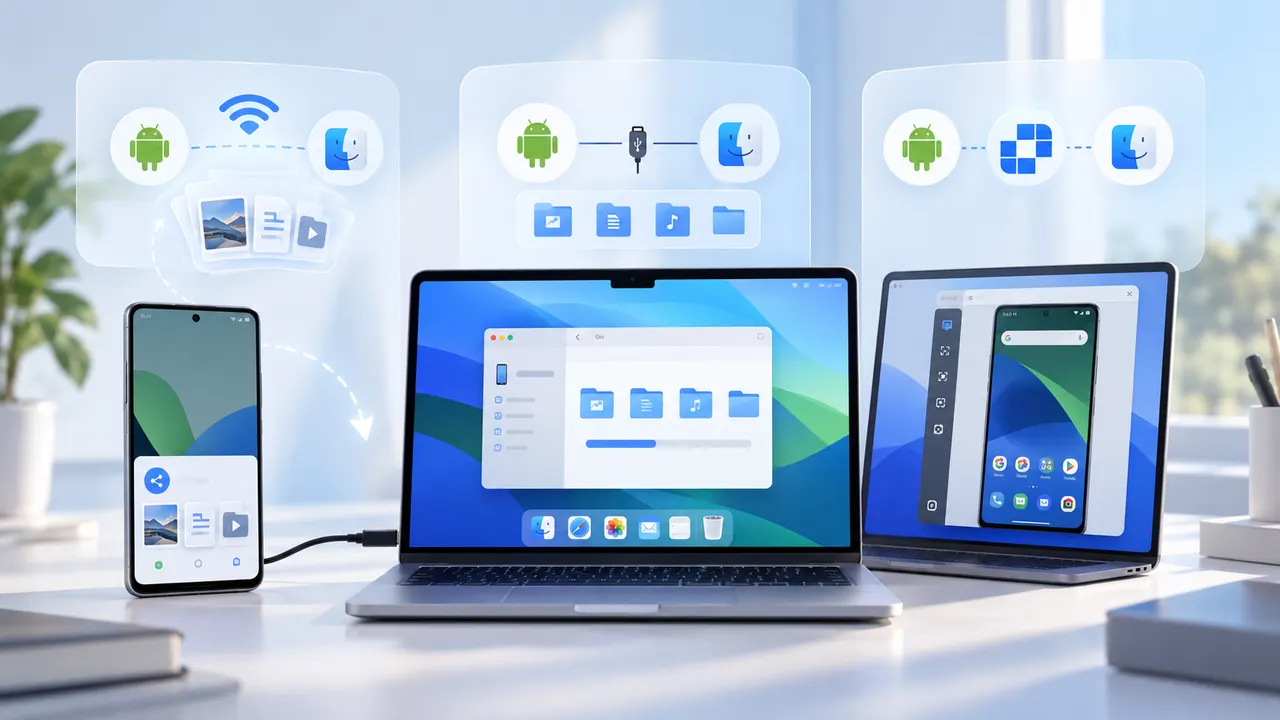
30秒で選ぶ:ファイル、フォルダー、それともフルコントロール?
インストール前に、このクイックガイドをご参照ください。
| 必要なもの | 最適な選択肢 |
|---|---|
| 写真、動画、またはドキュメントを送信する | クイック共有は、AirDropとの相互運用またはQRコードのいずれかで利用できます。 |
| 多数のファイルまたはフォルダー全体をコピーする | MTP対応のmacOSアプリを備えたUSBケーブル |
| アプリを開いたり、設定を変更したり、遠隔で誰かを支援したりできます。 | AskLinkでMacからAndroidスマートフォンを操作する |
最初の2つのオプションはファイルの移動に使用します。3つ目のオプションでは、スマートフォン本体を操作できます。タスクに応じて選択すれば、別の問題を解決するツールを無駄にインストールせずに済みます。
クイック共有でファイルをワイヤレス送信
AndroidをMacにワイヤレスで接続したい場合、Quick Shareは今最も簡単に始められる方法です。一部の最新のAndroidスマートフォンでは、Quick ShareとAirDropの相互運用機能を通じて、ファイルを直接Macに送信できます。
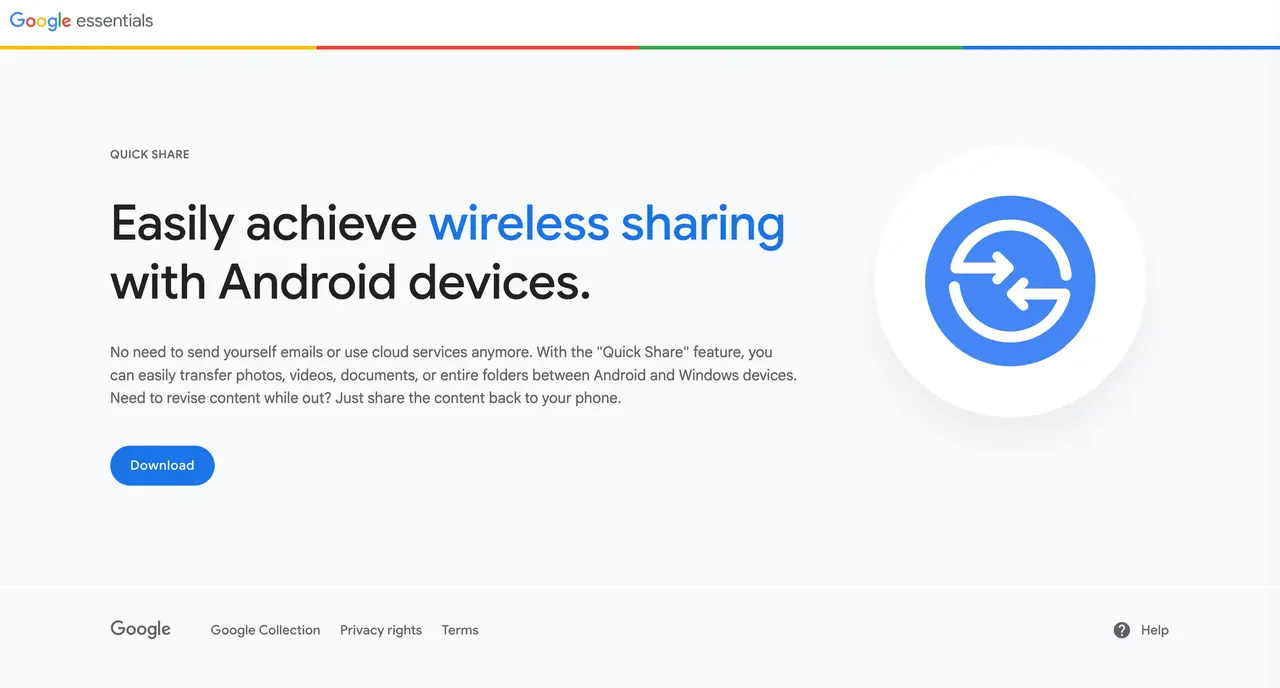
によるとGoogleの現在の互換性に関するガイダンス、この直接接続は以下で利用可能です:
- Pixel 8a またはそれ以降の Pixel スマートフォン
- 一部のSamsung、Oppo、OnePlus、Vivo、Xiaomi、Honor、Transsion、Motorolaのデバイス 対応しているスマートフォンをお持ちの場合、手順は驚くほど短時間で完了します。
- Macで、マイページを開きますコントロールセンターを選択してAirDrop。
- AirDropを次のように設定する全員で10分間。
- Androidスマートフォンで、ファイルを選択してタップしてください。共有。
- 選択するクイック共有, その後、お使いのMacを選択してください。
- Macで受信中のファイルを承諾してください。
転送は2台のデバイス間で直接行われるため、ファイルを自分自身にメールで送信したり、クラウドストレージにアップロードしたりする手間が省けます。
お使いのスマートフォンがAirDropの直接互換性に対応していない場合、Quick Shareはブラウザー経由の転送用のQRコードを生成できます。MacでそのQRコードをスキャンすると、ブラウザーでダウンロードページが開き、ファイルを保存できます。
ブラウザ経由の方法は、たまにファイルを転送する場合に適しています。数百枚の写真や長い動画、またはフォルダ全体を転送する場合は、USB接続の方が、コピーする内容をより細かく制御できます。
USBで大きなフォルダーを移動する
大容量のデータ転送には、AndroidスマートフォンをMacに接続する際、USBが通常最も高速な方法です。
Finderでは、通常、AndroidのストレージはiPhoneや外付けドライブのように表示されません。AndroidはMTPプロトコルを通じてファイルを公開しており、macOSのFinderでは標準ではその内容を閲覧できません。
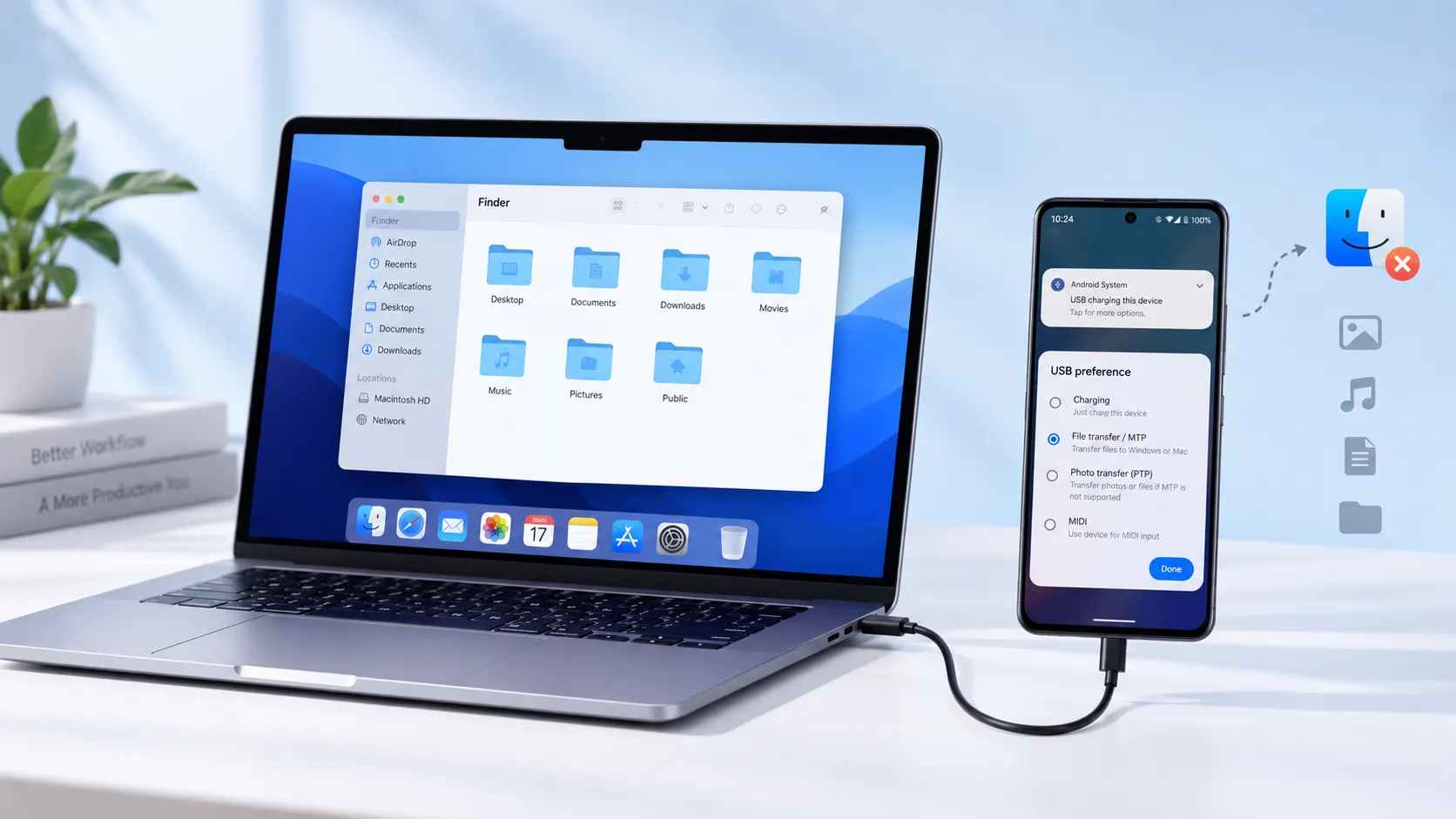
以下が完全なセットアップです:
- データ転送に対応したケーブルを使用してAndroidスマートフォンを接続してください。一部の安価なケーブルは電力供給のみを行う場合があります。
- 電話のロックを解除し、画面をオンにしたままにします。
- AndroidでUSB通知をタップします。
- USB モードを 充電 にファイル転送 または MTP。
- OpenMTPやMacDroidなどのMTP対応アプリを開きます。
電話機が表示されたら、内部ストレージを開き、必要なフォルダをMacにドラッグします。写真の場合は、DCIMとPicturesから始めます。ダウンロードは通常Downloadに保存され、録音ファイルは録音アプリによって作成されたフォルダに表示されることがあります。
ファイルのコピー中、特に大きな動画の移動時にはケーブルを抜かないでください。
ファイルだけでなく、スマホ丸ごと操作したい?MacからAndroidをコントロール
Quick Share と USB は、ファイルが Mac に到達すると自動的に停止します。Android アプリを開く、設定を変更する、誰かに問題の解決方法を案内する、あるいは遠隔地の電話を操作する必要がある場合は、別のファイル転送ツールではなく、リモートコントロールが必要です。 AskLink MacからAndroidの画面を表示し、操作することができます。Macは主制クライアントとして機能し、Androidスマートフォンは被制御デバイスとなります。 これは特に以下の場合に便利です:
- 家族や顧客の電話設定を修正するのを手伝う
- Android デバイスを何度も持ち上げずに管理する
- macOS版がないアプリにアクセスする
- Macのそばにない電話を使用する
AskLinkでMacからAndroidスマートフォンを操作する方法
- AskLinkをダウンロード MacとAndroidのスマートフォン、両方で。
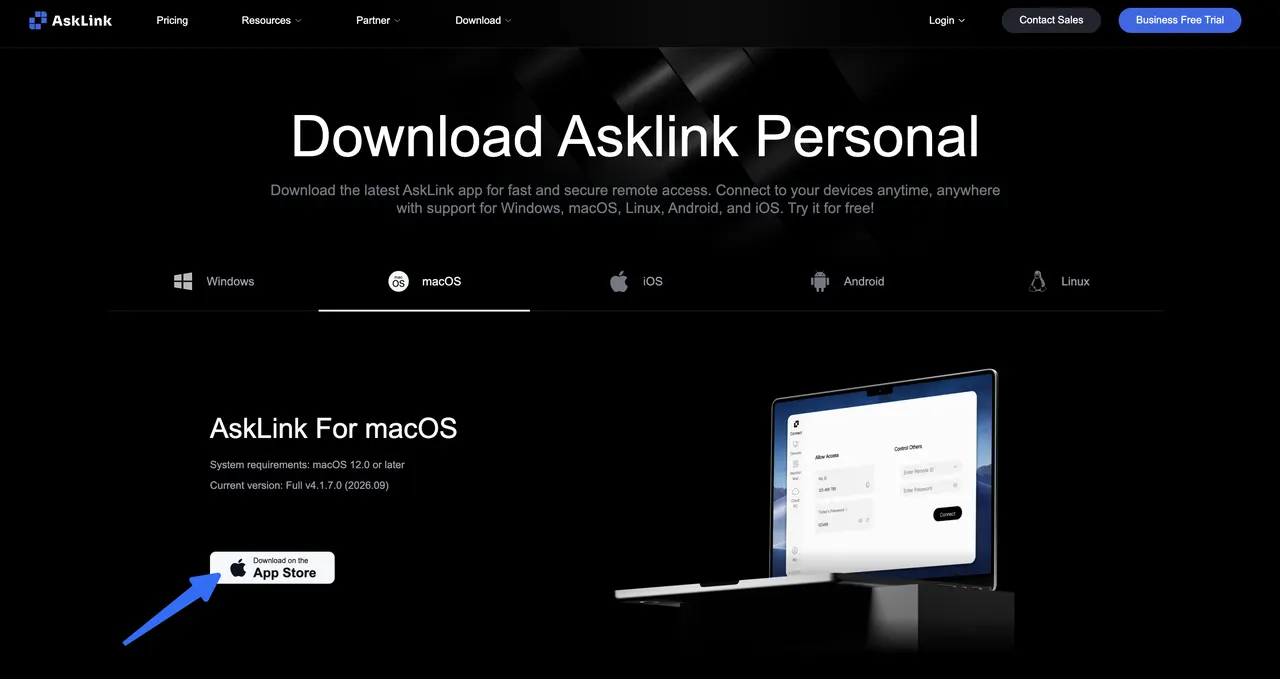
- AndroidでAskLinkを開き、スマートフォンを被制御デバイスに設定します。
- リモート表示と制御に必要なAndroidの権限を有効にするためのプロンプトに従ってください。
- 接続方法を選択してください。
1回限りのリモートサポートの場合、AndroidユーザーはデバイスのDevice IDと一時パスワードを共有できます。Macでそれらを入力してセッションを開始します。セッション後にパスワードを更新できるため、この方法は別の人が電話機を所有している場合に適しています。
自分のAndroidスマートフォンについては、両方のデバイスで同じAskLinkアカウントにサインインしてください。そうすると、そのスマートフォンがMacのデバイスリストに表示されるようになり、毎回一時パスワードを入力せずに再接続できるようになります。
AskLinkの Android接続ガイドSamsung、Xiaomi、Oppo、Vivo、その他のAndroidブランドの権限パスをリストアップしており、同じ制御設定が異なるメニューの下に表示されることがあります。
接続する前に:
Androidは、リモートコントロールを開始する前に、アクセシビリティおよび画面キャプチャの権限を要求することがあります。具体的な表示文言やメニューの場所は、電話機のブランドやAndroidのバージョンによって異なります。一部の権限は、電話機再起動後に再度有効にする必要がある場合があります。また、プライバシー保護対象の画面は、リモートセッション中も非表示のままになることがあります。
AndroidをMacに接続できない?まずはこれを確認
見える症状から始めましょう:
USB
- Macは電話のみを充電します: データ対応のケーブルを使用し、電話をロック解除して、USB モードを「ファイル転送」に切り替えてください。
- Finderで電話が見つかりません:MTP アプリ経由で開いてください。
- 転送が頻繁に切断されます:ケーブル、USBポート、ハブ、またはアダプターを変更してください。
クイック共有
- Macが表示されない:電話がAirDropの直接相互運用に対応していること、およびMacが発見可能になっていることを確認します。
- この電話はサポートされていません:Quick ShareのQRコードとブラウザ経由でのダウンロードオプションを使用します。
- 近接デバイス同士が見つかりません: Wi-FiとBluetoothをオンにし、デバイスを近づけて、ローカルネットワークの権限を確認してください。
AskLink
- 画面は表示されますが、操作できません:Androidでアクセシビリティの権限を再度有効にします。
- 画面が黒い、または一部が見えない: アプリにはスクリーンキャプチャをブロックするプライバシー保護コンテンツが含まれている場合があります。
- デバイスが表示されない:サインイン中のアカウント、現在のデバイスIDまたは一時パスワード、およびAndroidの権限を確認してください。
結論
AndroidをMacに接続する最適な方法は一つではなく、適切な方法はタスクによって異なります。ワイヤレスで数個のファイルを転送するにはQuick Shareを、大規模なローカル転送にはMTP対応アプリとUSBを、Android端末自体と対話する必要がある場合はリモートコントロールを使用してください。
AskLinkは、Androidのライブ画面をMacに持ち込み、直接操作できるようにします。デバイス間の切り替えやスクリーンショットからの作業をする必要はありません。すべてのコンテキストがすでに目の前にあり、Macのキーボードとマウスで対応する準備ができています。
ただ 今すぐAskLinkを試す。それが、構築された目的の接続です。