'%3e%3cpath%20d='M7.48145%2024H3.74023C1.67456%2023.9999%204.09854e-05%2022.3467%200%2020.3076V16.6152H7.48145V24ZM15.8955%2024H8.41406V16.6152H15.8955V24ZM7.48145%2015.6924H0V8.30762H7.48145V15.6924ZM24%2015.6924H16.5195V8.30762H24V15.6924ZM15.5859%207.38477H8.10547V0H15.5859V7.38477ZM20.2598%200C22.3256%200%2024%201.65318%2024%203.69238V7.38477H16.5195V0H20.2598Z'%20fill='white'/%3e%3cpath%20d='M108.786%2019.0507L105.767%2014.2636H104.397L108.397%208.80874H111.915L108.119%2013.9483V12.3155L112.544%2019.0507H108.786ZM101.527%2019.0507V5.5061H104.897V19.0507H101.527Z'%20fill='white'/%3e%3cpath%20d='M88.8242%2019.0505V8.80858H91.4908V13.2059H91.3421C91.3421%2012.1422%2091.4779%2011.264%2091.7499%2010.5712C92.0214%209.86618%2092.4224%209.34052%2092.953%208.99418C93.4965%208.64778%2094.1506%208.47461%2094.9158%208.47461H95.0644C96.2245%208.47461%2097.1193%208.86427%2097.7488%209.64353C98.3911%2010.4104%2098.7117%2011.5917%2098.7117%2013.1874V19.0505H95.342V13.0946C95.342%2012.6246%2095.2001%2012.2411%2094.9158%2011.9443C94.6443%2011.635%2094.2679%2011.4804%2093.7864%2011.4804C93.3049%2011.4804%2092.9162%2011.635%2092.6202%2011.9443C92.3358%2012.2411%2092.194%2012.6369%2092.194%2013.1317V19.0505H88.8242Z'%20fill='white'/%3e%3cpath%20d='M82.4214%2019.0506V8.80875H85.7912V19.0506H82.4214ZM81.125%2011.2579V8.80875H85.7912V11.2579H81.125ZM83.81%207.99232C83.1928%207.99232%2082.7359%207.83773%2082.4398%207.5285C82.1561%207.2069%2082.0137%206.79872%2082.0137%206.30388C82.0137%205.80913%2082.1561%205.40713%2082.4398%205.09789C82.7359%204.77628%2083.1866%204.61548%2083.7916%204.61548C84.4088%204.61548%2084.8595%204.77628%2085.1433%205.09789C85.427%205.40713%2085.5688%205.80913%2085.5688%206.30388C85.5688%206.79872%2085.427%207.2069%2085.1433%207.5285C84.8595%207.83773%2084.4149%207.99232%2083.81%207.99232Z'%20fill='white'/%3e%3cpath%20d='M71.1328%2019.0507V5.5061H74.5769V19.0507H71.1328ZM74.2065%2019.0507V16.0449H79.6876V19.0507H74.2065Z'%20fill='white'/%3e%3cpath%20d='M65.4458%2019.0507L62.428%2014.2636H61.0576L65.0571%208.80874H68.5755L64.7795%2013.9483V12.3155L69.2049%2019.0507H65.4458ZM58.1875%2019.0507V5.5061H61.5578V19.0507H58.1875Z'%20fill='white'/%3e%3cpath%20d='M51.2917%2019.3845C49.8103%2019.3845%2048.6438%2019.0814%2047.7921%2018.4753C46.9403%2017.8568%2046.4836%2016.991%2046.4219%2015.8777H49.3844C49.4339%2016.1869%2049.6252%2016.4529%2049.9585%2016.6755C50.2918%2016.8982%2050.7608%2017.0095%2051.3657%2017.0095C51.7978%2017.0095%2052.1681%2016.9477%2052.4767%2016.824C52.7977%2016.6879%2052.9581%2016.4715%2052.9581%2016.1745C52.9581%2015.9148%2052.8347%2015.7045%2052.5878%2015.5437C52.3409%2015.3705%2051.8903%2015.2531%2051.2361%2015.1912L50.5325%2015.117C49.224%2014.9809%2048.2611%2014.6222%2047.6439%2014.0408C47.0267%2013.4595%2046.7181%2012.7297%2046.7181%2011.8515C46.7181%2011.0969%2046.9033%2010.4784%2047.2736%209.99603C47.6439%209.50126%2048.1562%209.13018%2048.8105%208.8828C49.4647%208.63541%2050.2115%208.51172%2051.0509%208.51172C52.4211%208.51172%2053.526%208.81473%2054.3653%209.42089C55.2048%2010.0146%2055.6492%2010.8743%2055.6986%2011.9999H52.7359C52.6866%2011.6907%2052.5199%2011.4309%2052.236%2011.2206C51.9521%2010.998%2051.5447%2010.8867%2051.0139%2010.8867C50.6312%2010.8867%2050.3164%2010.9547%2050.0696%2011.0907C49.835%2011.2268%2049.7178%2011.4185%2049.7178%2011.6659C49.7178%2011.9257%2049.8289%2012.1174%2050.0511%2012.2411C50.2856%2012.3648%2050.6559%2012.4576%2051.162%2012.5194L51.8657%2012.5936C53.1741%2012.7297%2054.1802%2013.0946%2054.8838%2013.6883C55.5998%2014.2697%2055.9578%2015.0366%2055.9578%2015.989C55.9578%2016.6941%2055.7664%2017.3002%2055.3838%2017.8073C55.0134%2018.3145%2054.4764%2018.7041%2053.7728%2018.9763C53.0816%2019.2484%2052.2545%2019.3845%2051.2917%2019.3845Z'%20fill='white'/%3e%3cpath%20d='M31.0117%2019.0507L35.3445%205.5061H40.8624L45.3434%2019.0507H41.7882L38.3072%207.91816L39.2885%208.28924H36.8444L37.8442%207.91816L34.4558%2019.0507H31.0117ZM34.5483%2015.915L35.5853%2013.0948H40.7143L41.7512%2015.915H34.5483Z'%20fill='white'/%3e%3c/g%3e%3cdefs%3e%3cclipPath%20id='clip0_5596_142775'%3e%3crect%20width='113'%20height='24'%20fill='white'/%3e%3c/clipPath%3e%3c/defs%3e%3c/svg%3e "AskLink")
 Maya Chen
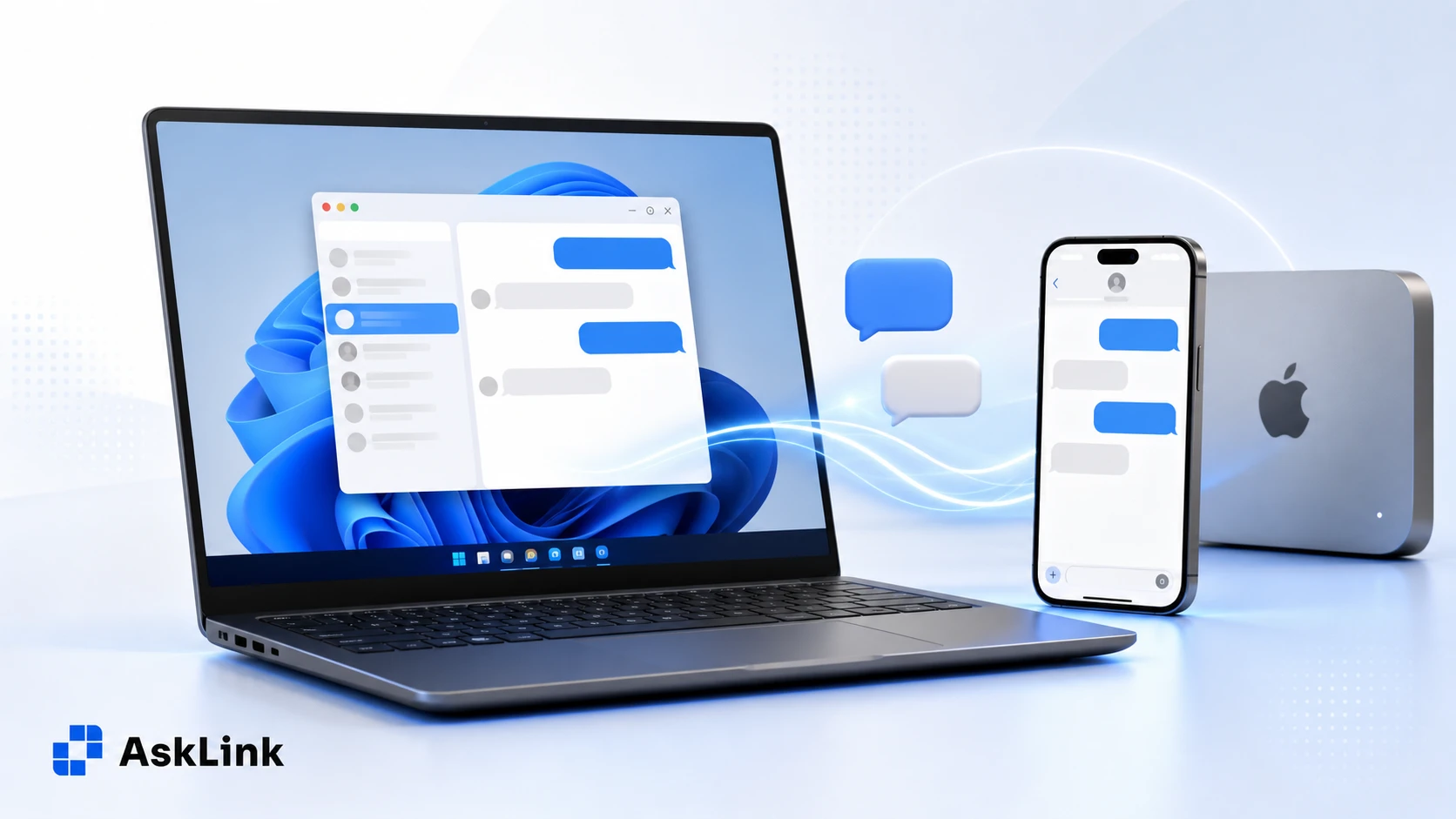
メインでWindows PCを使っていても、iPhoneも使っていると、メッセージに返信するたびに両方を行き来するのはすぐに面倒になります。では、2026年現在、WindowsでiMessageは使えるのでしょうか。
結論から言うと、AppleはWindows向けの純正Messagesアプリを提供していません。しかし、Windows PC上のPhone Linkでも簡単なテキストメッセージなら十分対応可能です。MacでMessagesを利用している場合は、ほかにも選択肢があります。
まずはPhone Linkから始め、続いてMacを活用した二つの設定をご紹介します。一つはメッセージリレーを構築し、WindowsやWeb向けの独立したメッセージクライアントを作る方法ですが、これにはある程度の設定や保守の手間がかかります。もう一つは、既にMacで稼働しているMessagesアプリにAskLinkでリモートアクセスする方法です。適切な選択は、PCから何をしたいかによります。
早わかり:Windows PCでiMessageは使える?
純正のアプリとしては使えません。Appleによれば、iMessageは以下で利用可能です:iPhone、iPad、Mac、Apple Watch、Apple Vision ProのMessagesWindowsは含まれていません。
それでも、Microsoft Phone Linkを使えば、Windows PCから一部のiPhoneメッセージに対応できます。ペアリングされたiPhoneとの間では、PCからの基本的なテキストメッセージのやり取りにPhone Linkが役立ちます。デスクに座っていて近くにiPhoneがあり、短くて個別の返信だけ必要な場合には、合理的な解決策といえます。
それで十分でない場合、Macがあればさらに二つの道が開けます。Macでメッセージリレーを稼働させ、WindowsやWeb向けの独立したメッセージクライアントを作ることもできますが、これには一定の設定や保守の手間がかかります。あるいは、Macで既に動作しているMessagesアプリにリモートアクセスすることも可能です。
第二の方法こそAskLinkが活躍する場面です:リレーサーバーを構築することなく、Macで既に稼働しているMessagesアプリをWindows PCから開きたい方に最適なリモートデスクトップソフトウェアです。
Windows PCからできることとできないこと
こちらの簡易表で、それぞれの選択肢が最も適した用途を示しています。
| 必要なもの | Phone Link | AskLinkで自分のMacを遠隔操作 | Macリレークライアント |
|---|---|---|---|
| Macが必要ですか? | いいえ | はい | はい |
| iPhoneが近くにいる必要がありますか? | はい、Bluetoothを使用します | いいえ。お使いのMacはオンライン状態を維持する必要があります。 | いいえ。リレーマックは常時利用可能にしておく必要があります。 |
| 一对一のテキストメッセージ | はい | はい、MacのMessagesアプリで可能です | はい、通常は可能です |
| グループチャット | いいえ。通知は表示されますが、返信はiPhoneで行います | はい、MacのMessagesでそのチャットが利用できる場合 | 通常は可能ですが、使用するツールによって異なります |
| 写真と動画 | iPhoneのPhone Linkではできません | はい、MacのMessages経由で可能です | 通常は可能ですが、使用するツールによって異なります |
| メッセージの履歴 | Phone Linkが接続されている間に処理されたメッセージのみ | Macに既に保存されているMessagesの履歴 | 通常はリレーの設定次第です |
| 最適な用途 | デスクでの迅速な一对一の返信 | すでにMacにインストールされているMessagesアプリの利用 | 別途用意されたWindowsまたはWebの受信トレイ |
オプション1:基本的なiPhoneのメッセージにはPhone Linkを使用
多くの人にとって、まず試すべきはPhone Linkです。iPhoneをPCとペアリングし、Phone Linkでメッセージを開き、キーボードから新しいテキスト会話を開始してください。
Phone Linkに限界を感じ始めたとき
Microsoftは次のように述べていますiOS向けPhone Linkは現時点では画像、GIF、Memojiの送受信に対応していませんまた、グループメッセージの作成やメディア付きメッセージの送信もできません。iPhoneでグループメッセージを受信した場合、Phone Linkでは通知が表示されますが、返信はiPhone本体で行う必要があります。 メッセージの継続性も重要な考慮事項です。Microsoftによれば、Phone LinkはBluetooth接続中に行われた送受信履歴のみを保持します。接続が終了すると、その履歴はPhone Linkから消えてしまいます。 つまり、以下のようなニーズがある場合は、Phone Linkだけでは不十分かもしれません:
- PCから参加できるグループチャット
- チャット内の写真やその他のメディア
- パソコン上に保存される会話履歴
- MacのMessagesアプリ;そこで既に利用しているチャット これらの点のいずれかが重要であれば、Macベースの設定の方が適している可能性があります。
オプション2:Mac上のMessagesアプリをWindowsからリモートで使用
これは、Bluetoothを使わず、別途の中継サーバーやWebクライアントを設定することなく、WindowsからiMessageにアクセスするシンプルな方法です。Macを遠隔操作で起動し、すでにインストールされているMessagesアプリを利用できます。 この設定においてAskLinkが提供するのはまさにそれです。Windows 11にiMessageをインストールしたり、チャットを新たな受信トレイにコピーしたりするわけではありません。Windows PCがMacに接続し、Messagesがすでにサインイン済みの状態で利用できるようにします。 MacのMessagesに既にグループチャット、メディア、メッセージ履歴が保存されていれば、リモートセッションを通じてそれらにアクセスできます。これが理想的な手法です。
AskLinkでWindowsからMacに接続する方法
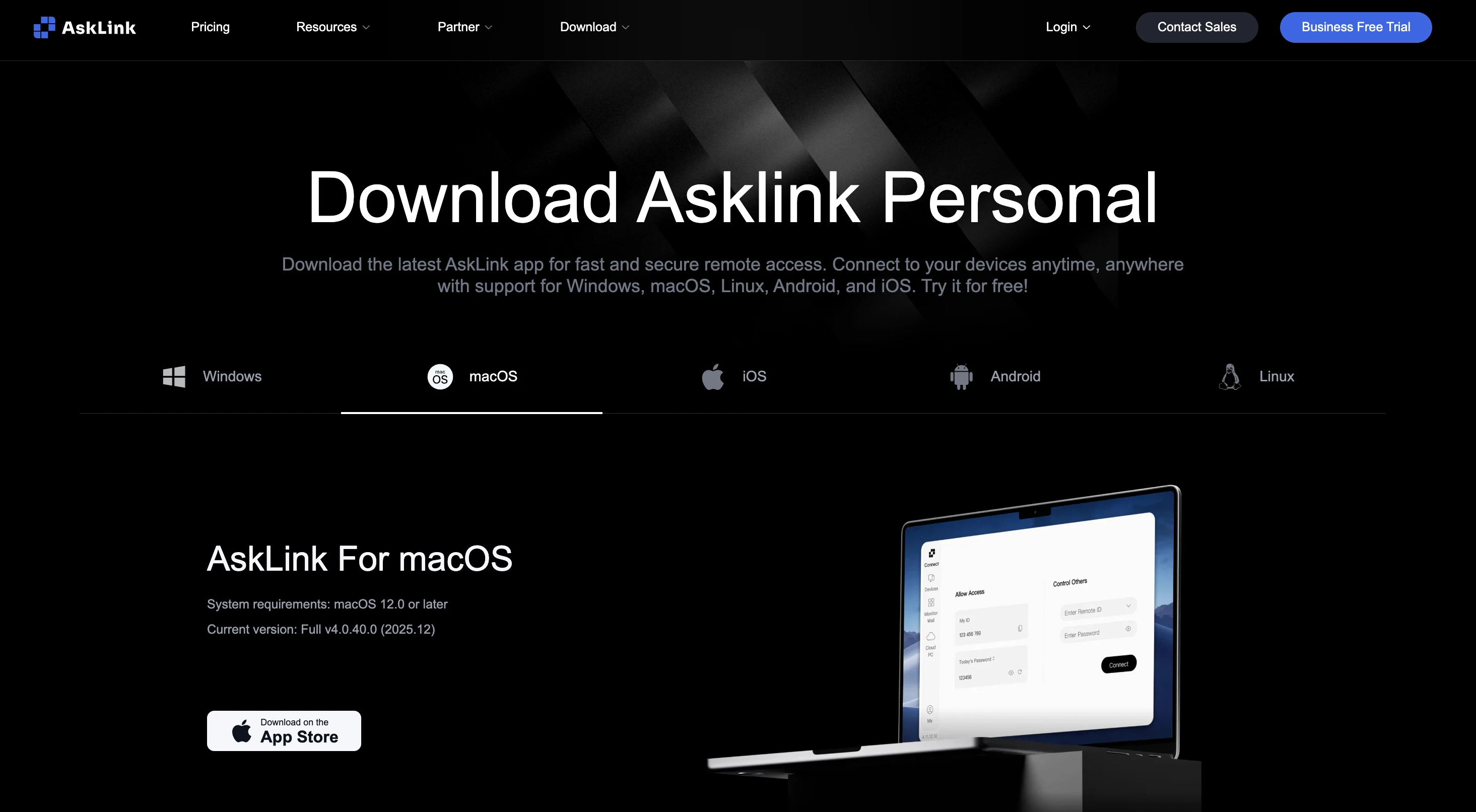
この設定では、Windows PCが主制クライアント、Macが被制御デバイスとなります。両デバイスで同じAskLinkアカウントをご使用ください。Macで被制御としてログインすると、AskLinkによりそれがデバイスリストに追加されます。Windows側で主制クライアントとしてログインし、デバイスリストからMacを探して接続します。 開始前に、必要な会話がMacのMessagesですでに利用可能であることを確認してください。
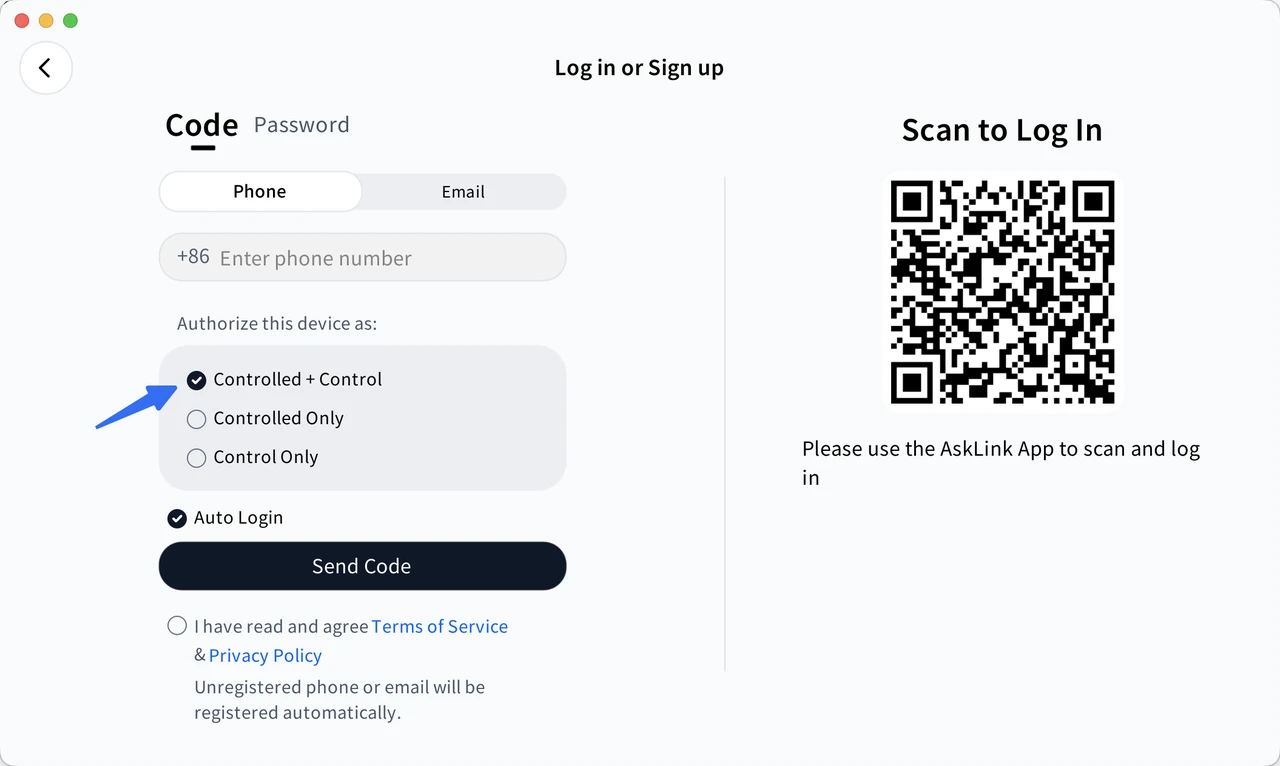
ステップ1:Macを被制御デバイスとして設定
AskLinkアカウントでログインし、デバイスの役割を尋ねられた際には「被制御」を選択してください。
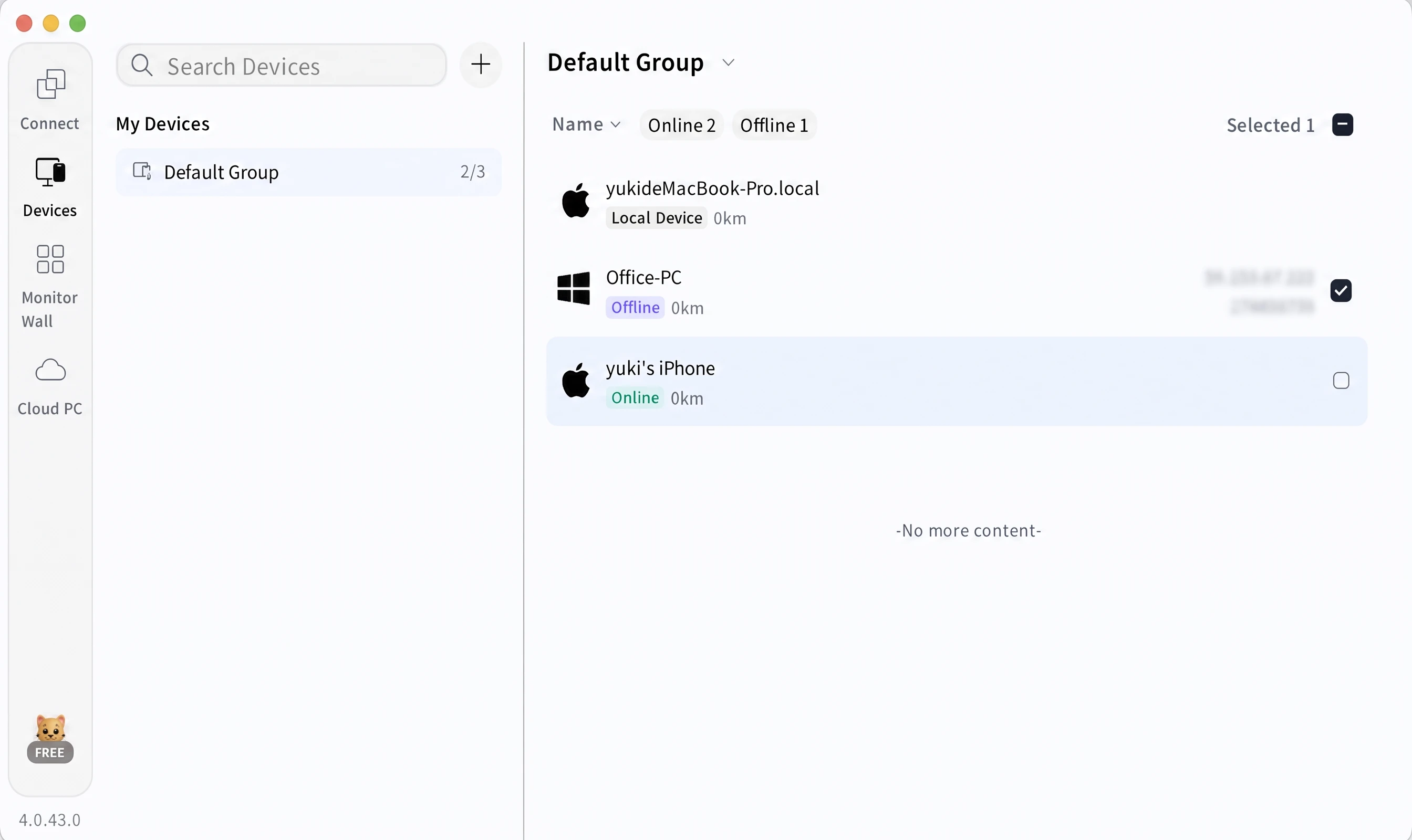
その後、Macは同一アカウントのデバイスリストに表示されます。引き続き前に、Messagesが使用したいApple IDでサインイン済みであることを確認してください。
ステップ2:Windowsで主制クライアントとしてログイン
Windows PCにAskLinkをインストールし、同一アカウントでログインします。「主制クライアント」を選択するとデバイスリストが開けます。リストにはすでにMacが表示されています。これがWindowsから接続するデバイスです。
ステップ3:MacでのAskLinkの権限付与
リモートコントロールアプリがデスクトップを表示・操作するには、macOSからの許可が必要です
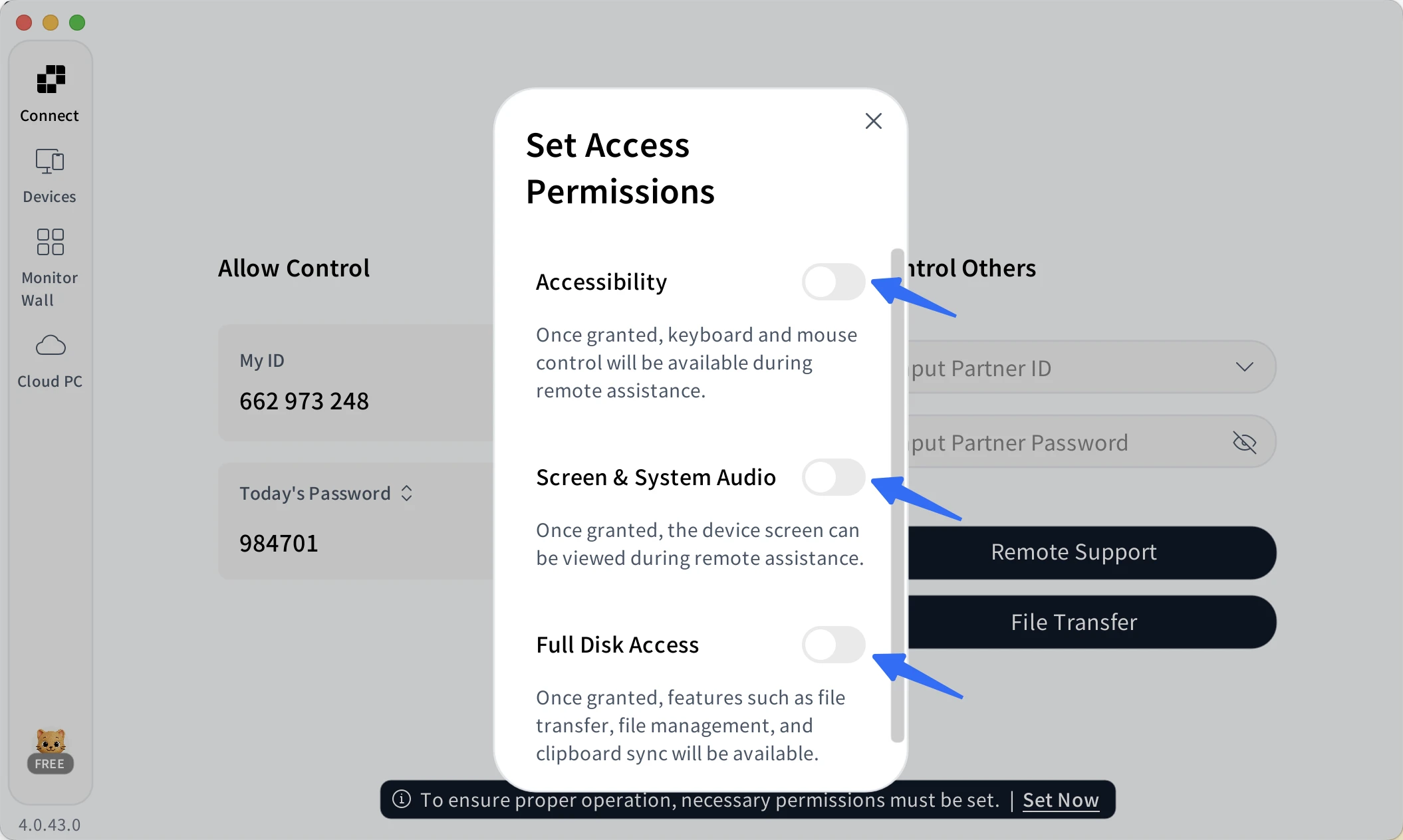
AskLinkのmacOSの権限付与ガイド各設定項目の位置を示しています。また、システム設定 > プライバシーとセキュリティに移動して、以下を有効にしてください:
- アクセシビリティ
- 画面録画
- フルディスクアクセス
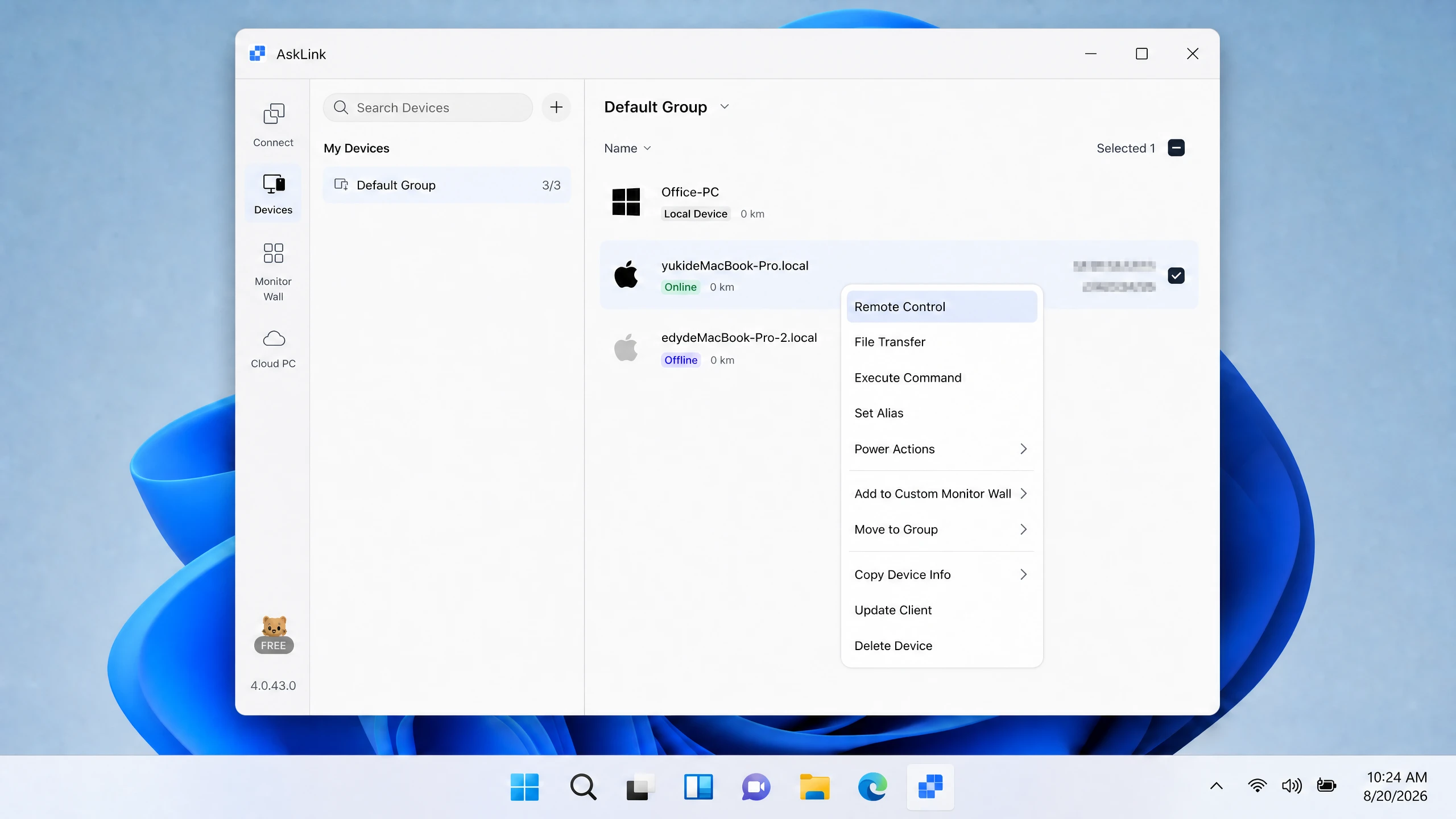
ステップ4:接続してMessagesを開く
Windowsでは、AskLinkで「デバイス」を開き、お使いのMacをダブルクリックするか、右クリックして「リモートコントロール」を選択してください。
Macのデスクトップが表示されたら、「Messages」を開いてください。これで、Mac本体で使用しているのと同じアプリでメッセージの閲覧や返信が可能です。
Macへのリモートアクセスを安全に保つ
この設定では、お客様のAskLinkアカウントと「デバイス」リストが利用されます。そのため、Macにアクセスできる主制クライアントを今一度ご確認ください。マイページ > 権限管理に移動し、現在使用していないデバイスや認識できないデバイスは削除してください。
前述のWindowsからMacへの設定では、接続用のパスワードを保存したり記憶したりする必要はありません。AskLinkは、アカウント認証を通じてデバイス間を接続します。
一方、ワンタイムのリモートサポートなど、別の場面ではパスワードによるアクセスを利用する場合があります。その際は、恒久的なパスワードを共有するのではなく、一時的なパスワードを使用し、セッション終了後に更新してください。なお、日常的なアクセスに恒久的なパスワードをご使用の場合は、厳重に保管のうえ、定期的に変更することをお勧めします。
BlueBubblesやAirMessage、またはWebブラウザーについてはどうでしょうか?
BlueBubblesとAirMessageは、電話との連携なしにWindowsでiMessageを利用するための異なる方法を採用しています。両者とも、Macをメッセージの中継サーバーとして利用します。Macを設定し、別途用意したWindowsアプリやWebクライアントへメッセージを転送する仕組みです。専用の受信トレイをWindowsアプリやブラウザーで利用したい場合に適した選択肢といえます。ただし、設定にはより多くの手間がかかる場合もあります。BlueBubblesの一部の機能では、追加のシステム変更が必要です。公式ガイドによれば、Private API機能の利用にはmacOSのシステム整合性保護(SIP)を無効にする必要があり、ユーザーは自己責任で実施するよう注意されています。これはBlueBubblesが危険であることを意味するわけではありません。単に、一部の高度な機能を利用するにはより詳細な設定が必要だということです。
Webブラウザー単体は、Windows上でMessagesを利用するためのApple公式のソリューションではありません。ブラウザー経由のオプションは通常、他所で稼働する中継サービスに依存しており、多くはMac上で動作します。
| もし…… | メッセージの中継がご希望の場合 | AskLinkがご希望の場合 |
|---|---|---|
| 別途のWindowsまたはWeb上の受信トレイが必要な場合 | はい | いいえ。Macのデスクトップをご利用いただきます。 |
| すでにMacにインストールされているMessagesアプリ | 直接ではありません | はい |
| リレーサーバーの設定を避けるため | いいえ | はい |
| メッセージ以外にも、WindowsからMacを利用したい場合 | 主な目的ではありません | はい |
AskLinkは、別の形でよりシンプルです。メッセージのリレーを設定したり、新しいメッセージクライアントを習得したりする必要はありません。ただMacに接続し、そのMessagesアプリをご利用いただけます。
WindowsでのiMessageセットアップ、どれを選ぶべきか?
iPhoneの近くで手軽なテキストメッセージだけが必要な場合は、Phone Linkから始めましょう。独立したWindowsやWebの受信トレイが最も重要だとお考えなら、メッセージリレーを選んでください。すでにMacでMessagesをご利用で、リレーを設定せずに同じアプリをWindowsから開きたい場合は、AskLinkをお選びください。
すでにMacでMessagesをご利用ですか? AskLinkなら、別途メッセージリレーを設定することなく、WindowsからそのMacにアクセスできます。AskLinkを試してまずはご利用を開始してください。