




 Daniel Brooks
Vérifier plusieurs PC de jeu un par un prend du temps. L’un est encore en cours de mise à jour, un autre attend sur l’écran de connexion, et un troisième affiche une erreur de connexion. Vous ouvrez une session à distance sur chaque PC pour vérifier son état, puis vous répétez la procédure quelques minutes plus tard.
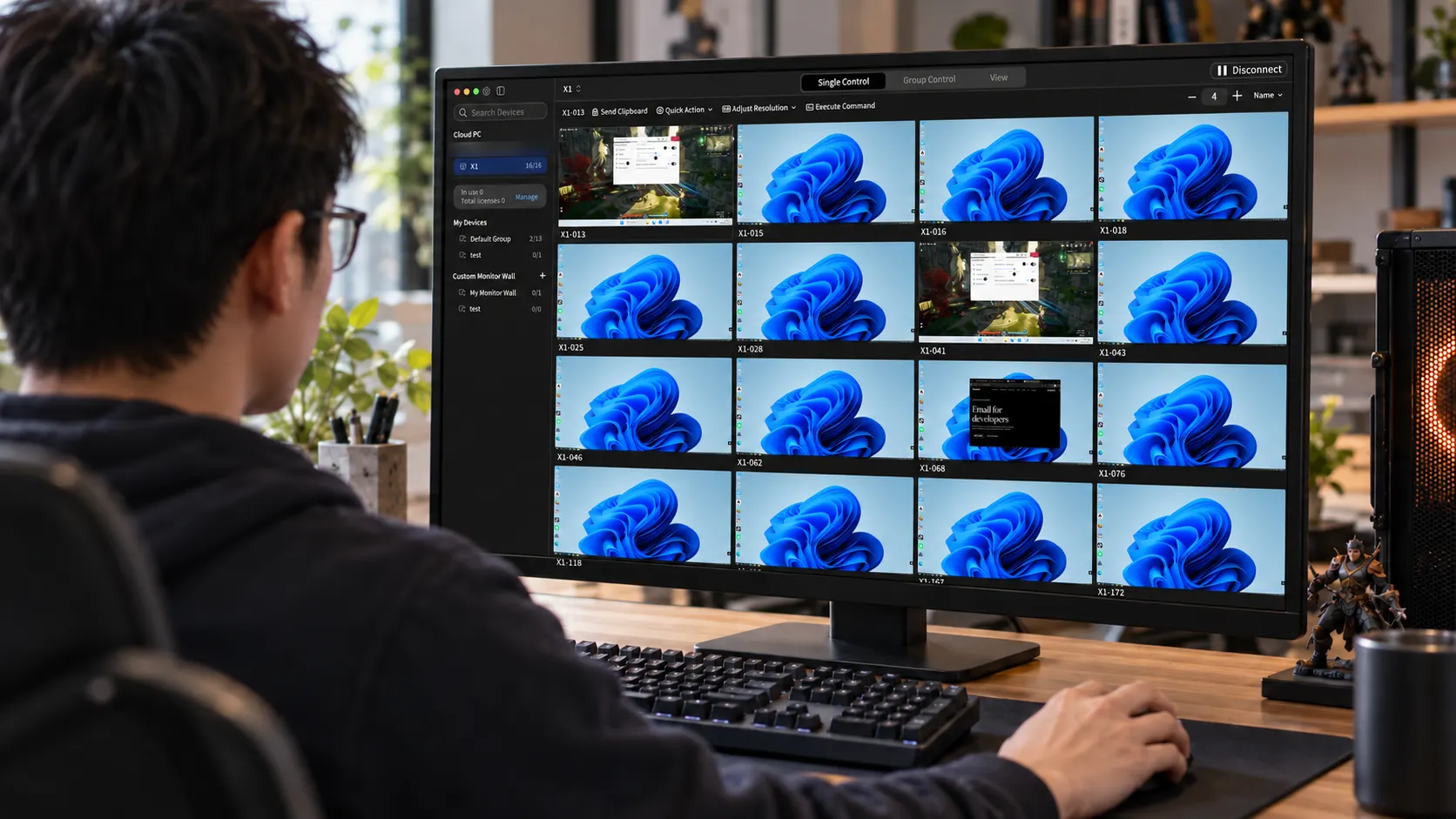
AskLink La Multivue affiche vos PC de jeu ensemble dans une seule vue en direct. Lorsqu’un PC nécessite une intervention, vous pouvez agrandir son écran ou démarrer une session de contrôle à distance distincte. Vous souhaitez savoir comment visualiser plusieurs PC de jeu sur un seul écran ? Ce guide vous explique la procédure de configuration, avec un exemple utilisant AION 2 qui montre comment vérifier vos PC avant de jouer.
Devez-vous changer d’ordinateur ou les voir tous en même temps ?
| Option | Utilisation principale |
|---|---|
| Un commutateur KVM conventionnel | Généralement, il commute entre les PC un clavier, un écran et une souris partagés. |
| Un moniteur avec la fonction Image par Image (PBP) ou Image dans l’Image (PiP) | Affiche la vidéo provenant de deux ordinateurs ou plus sur un seul écran, en fonction des entrées et des modes d’affichage pris en charge par le moniteur. |
| Multivue | Affiche en direct les écrans de plusieurs ordinateurs distants simultanément. |
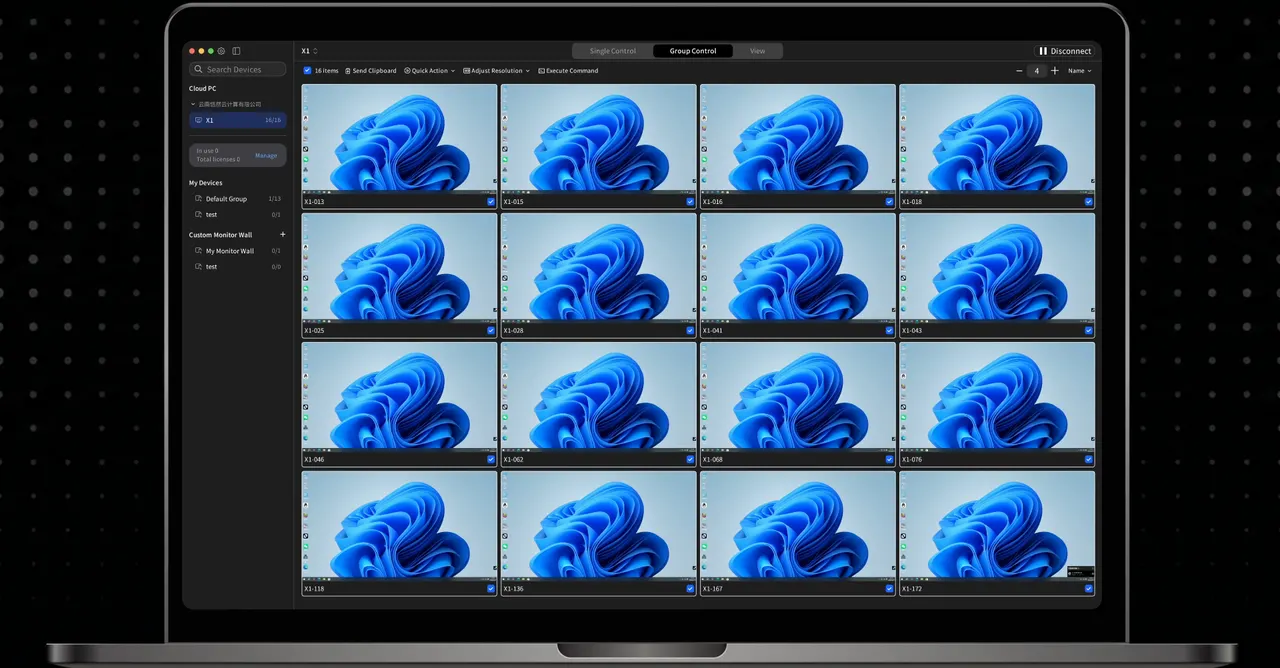
Ici, chaque écran de la grille provient d’un PC distinct connecté via AskLink.
Visualisez plusieurs PC de jeu sur un seul écran avec AskLink
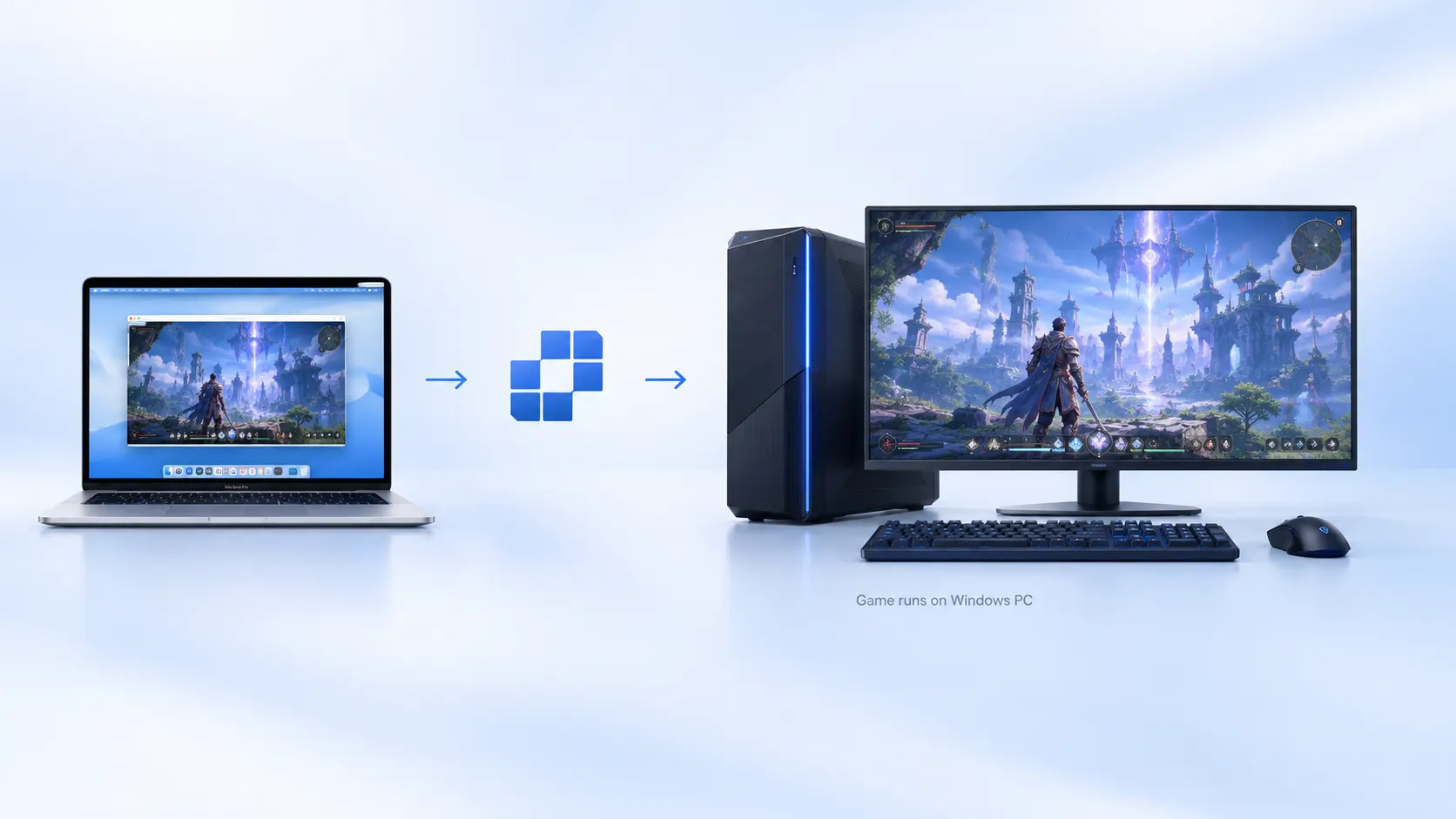
La Multivue d’AskLink vous permet de visualiser plusieurs bureaux distants à la fois. Les quatre étapes ci-dessous utilisent AskLink Personal sur un Mac pour afficher des PC de jeu Windows. Vous pouvez également les suivre depuis un PC Windows. Avant de commencer, achetez suffisamment de licences Multivue pour les PC que vous souhaitez visualiser simultanément. La Multivue est vendue séparément ; aucun Abonnement payant n’est requis.
Installez AskLink et ajoutez vos PC de Jeu
(1)Télécharger AskLink sur l'ordinateur que vous utiliserez pour visualiser les écrans et sur chaque PC de jeu dont vous êtes propriétaire ou qui relève de votre autorisation de gestion.
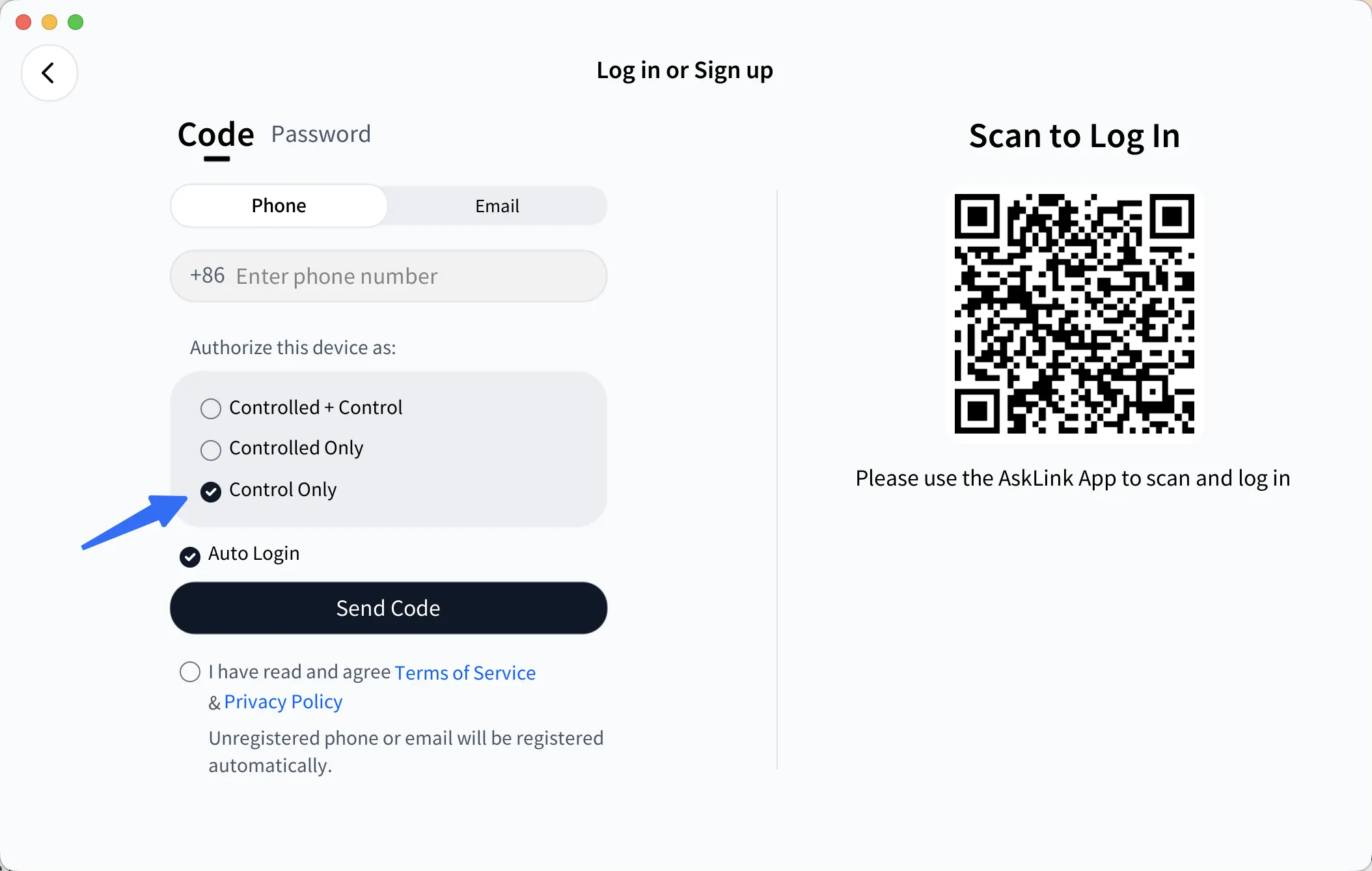
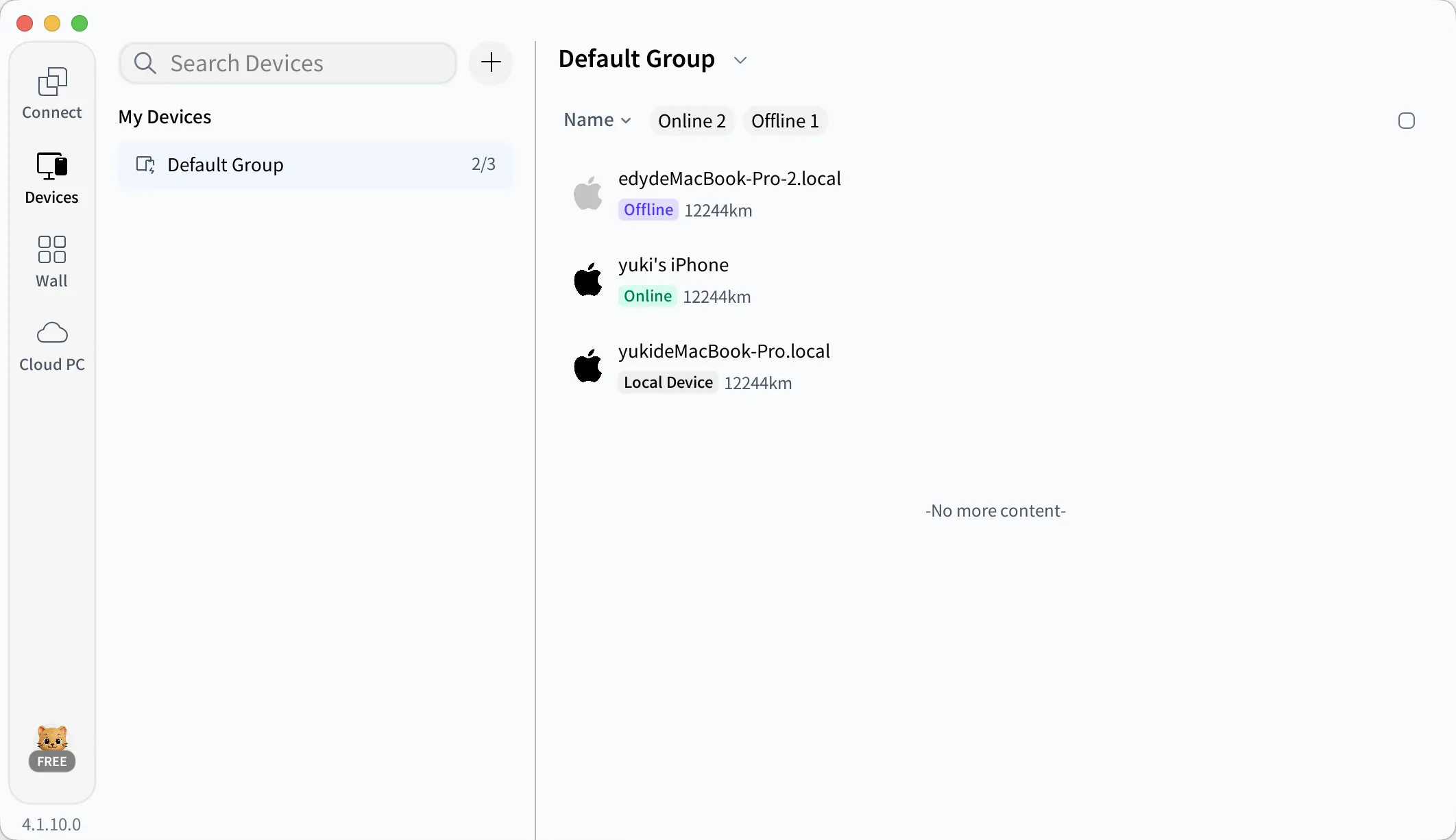
(2) Sur votre Mac, connectez-vous à AskLink et sélectionnez Contrôle uniquement. Sur chaque ordinateur de jeu Windows, ouvrez Moi > Se connecter, connectez-vous avec le même compte AskLink et sélectionnez « Contrôlé uniquement ». Les PC de jeu devraient alors apparaître dans la Liste des appareils de votre Mac.
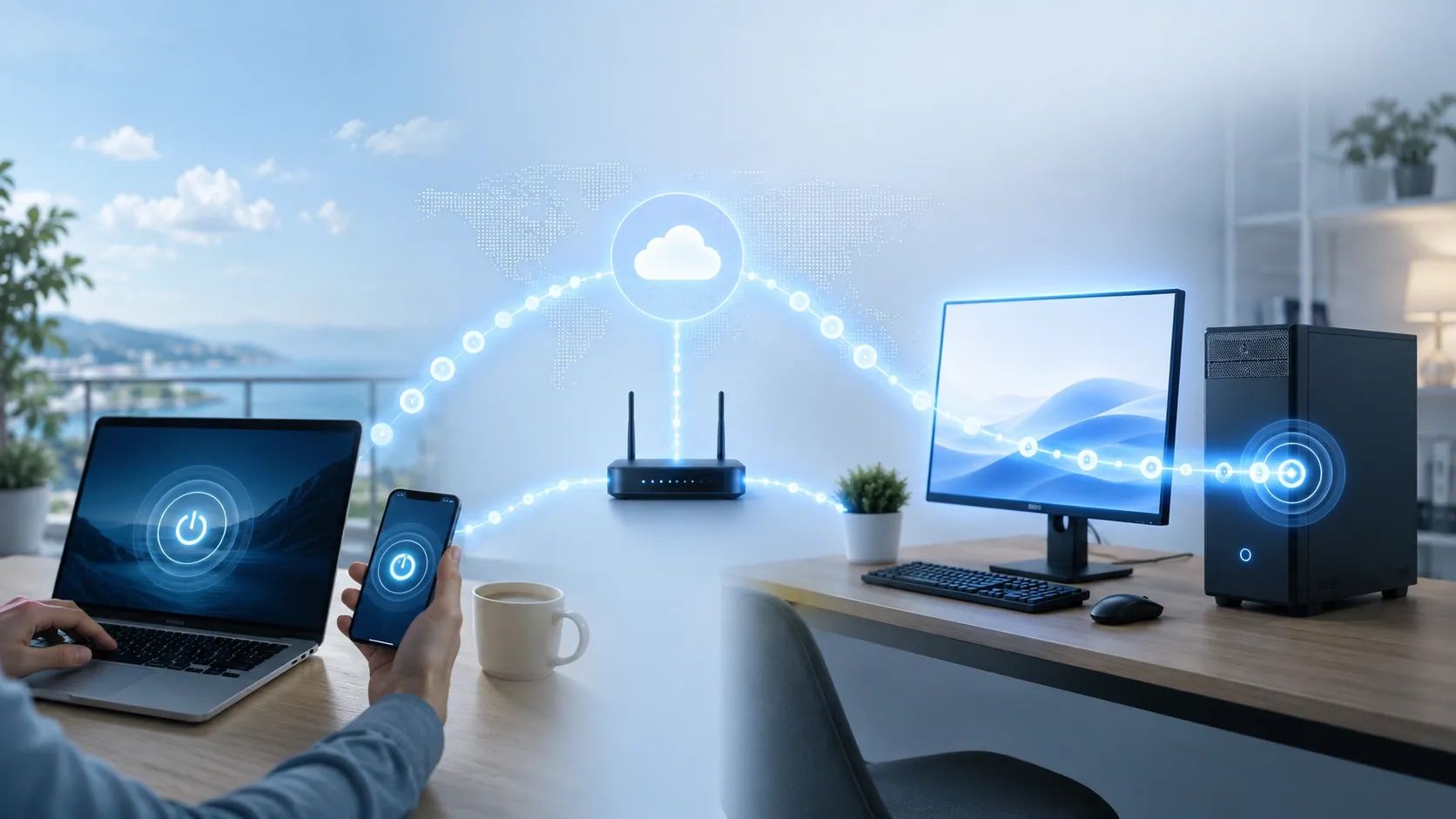
(3) Attribuez à chaque ordinateur un nom que vous pouvez reconnaître, par exemple Bureau-PC-01 ou Bureau-PC-02. Assurez-vous que les ordinateurs restent allumés, connectés à Internet et qu’AskLink y soit en cours d’exécution. Pour ajouter des ordinateurs à l’aide d’un ID et d’un Mot de passe persistant à la place, consultez le guide de configuration de l’appareil.
Créez votre Multivue personnalisé
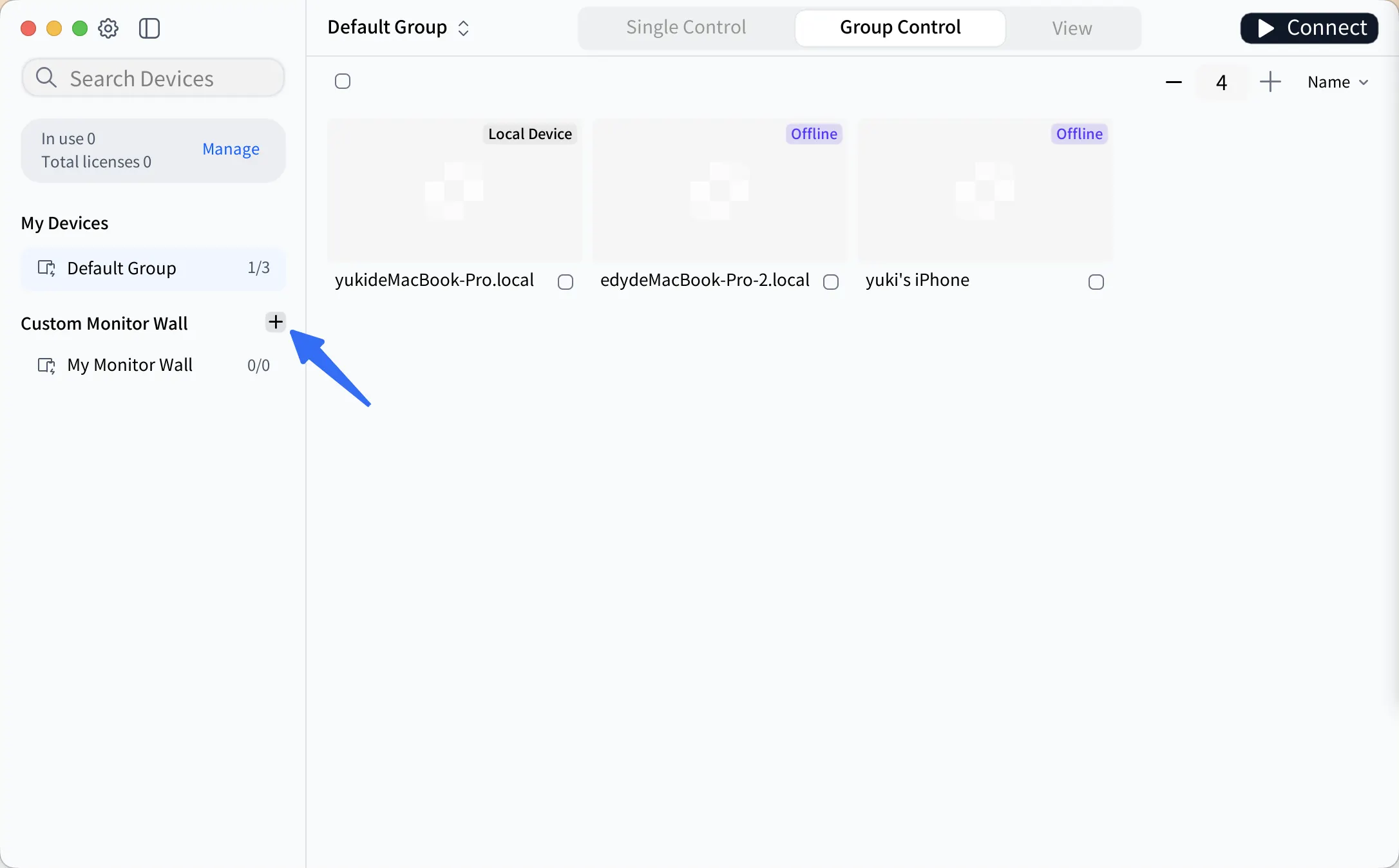
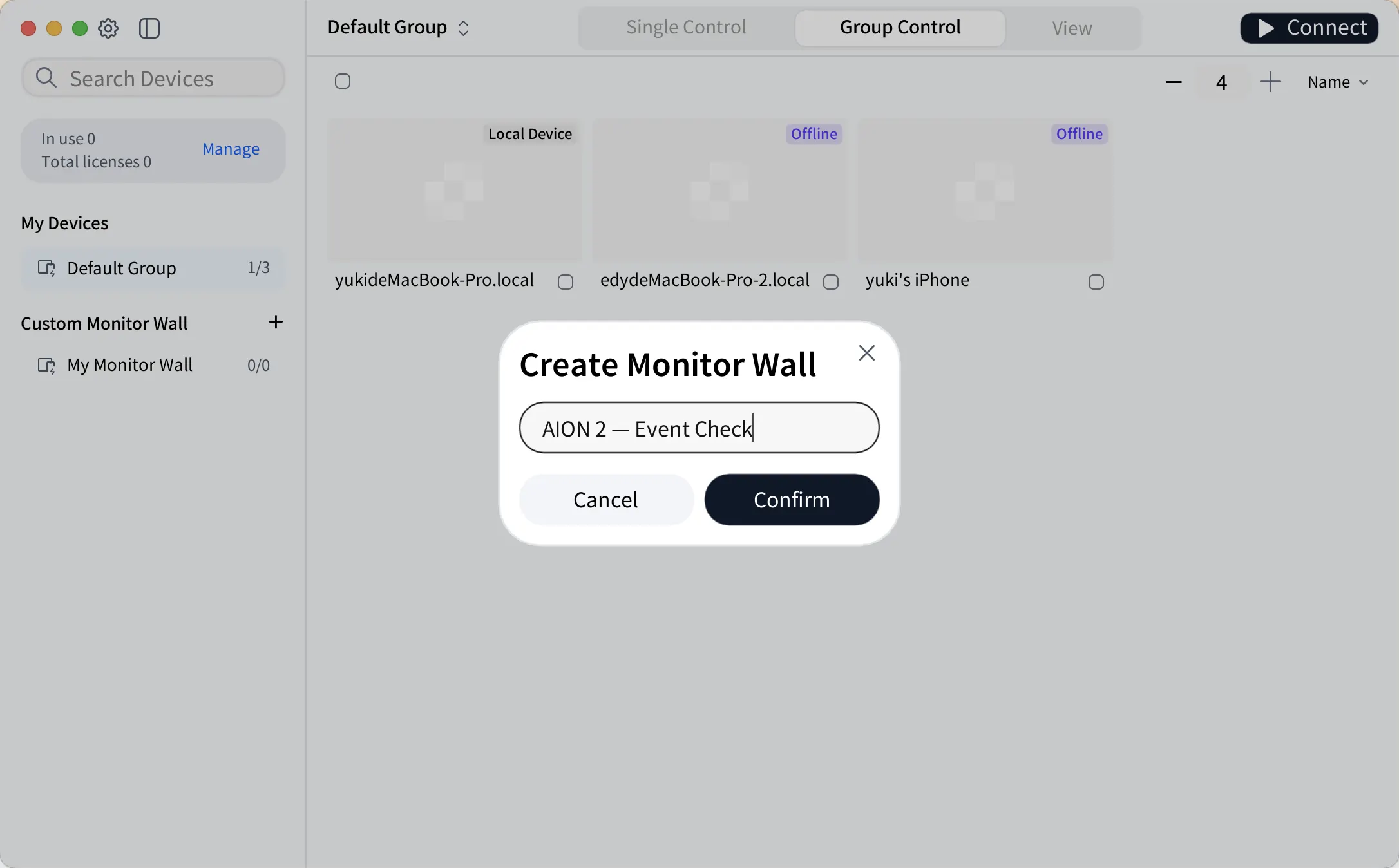
(1) Ouvrez le Multivue et cliquez sur le + situé à côté de Multivue personnalisée. Nommez le groupe AION 2 — Vérification des événements.
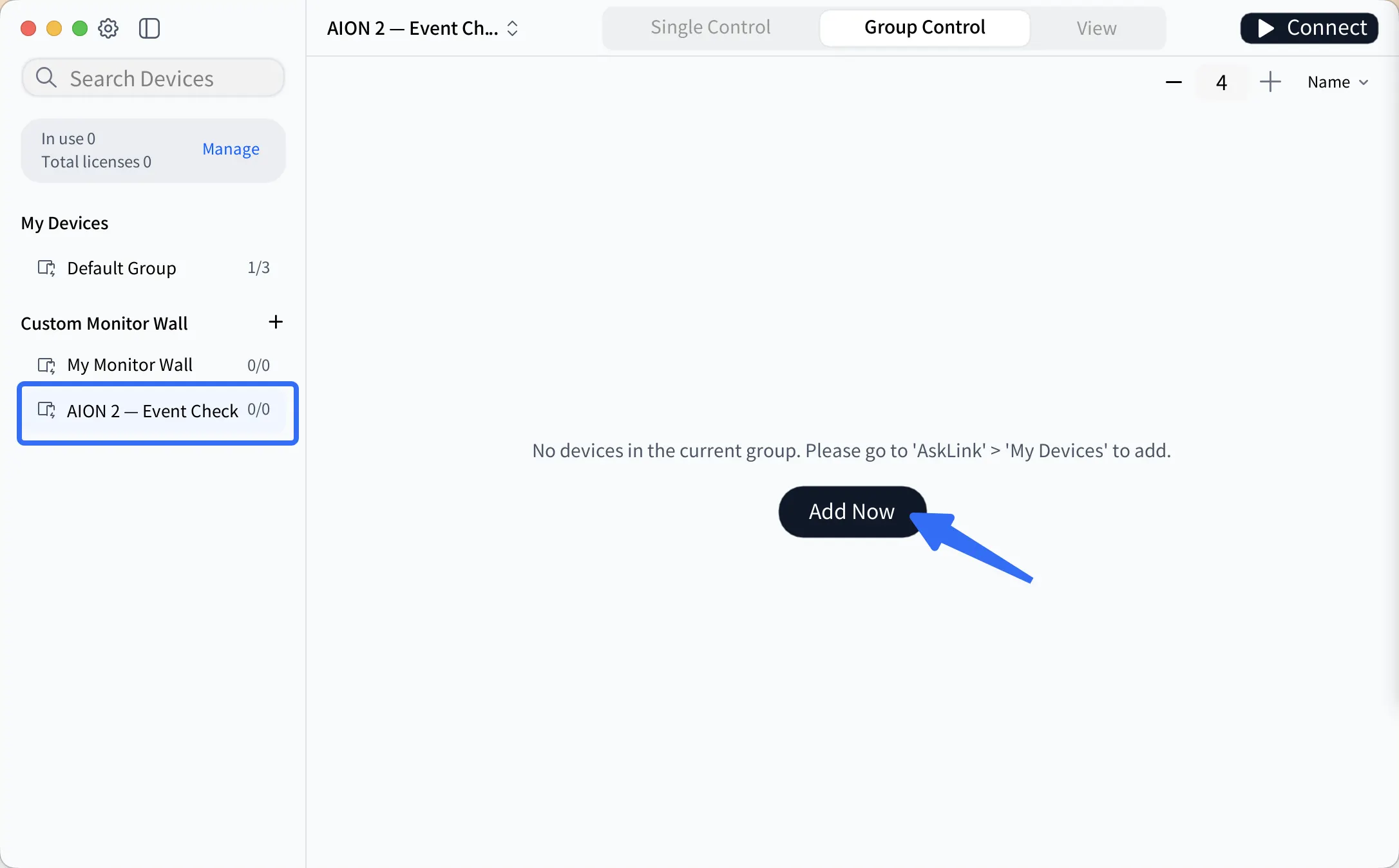
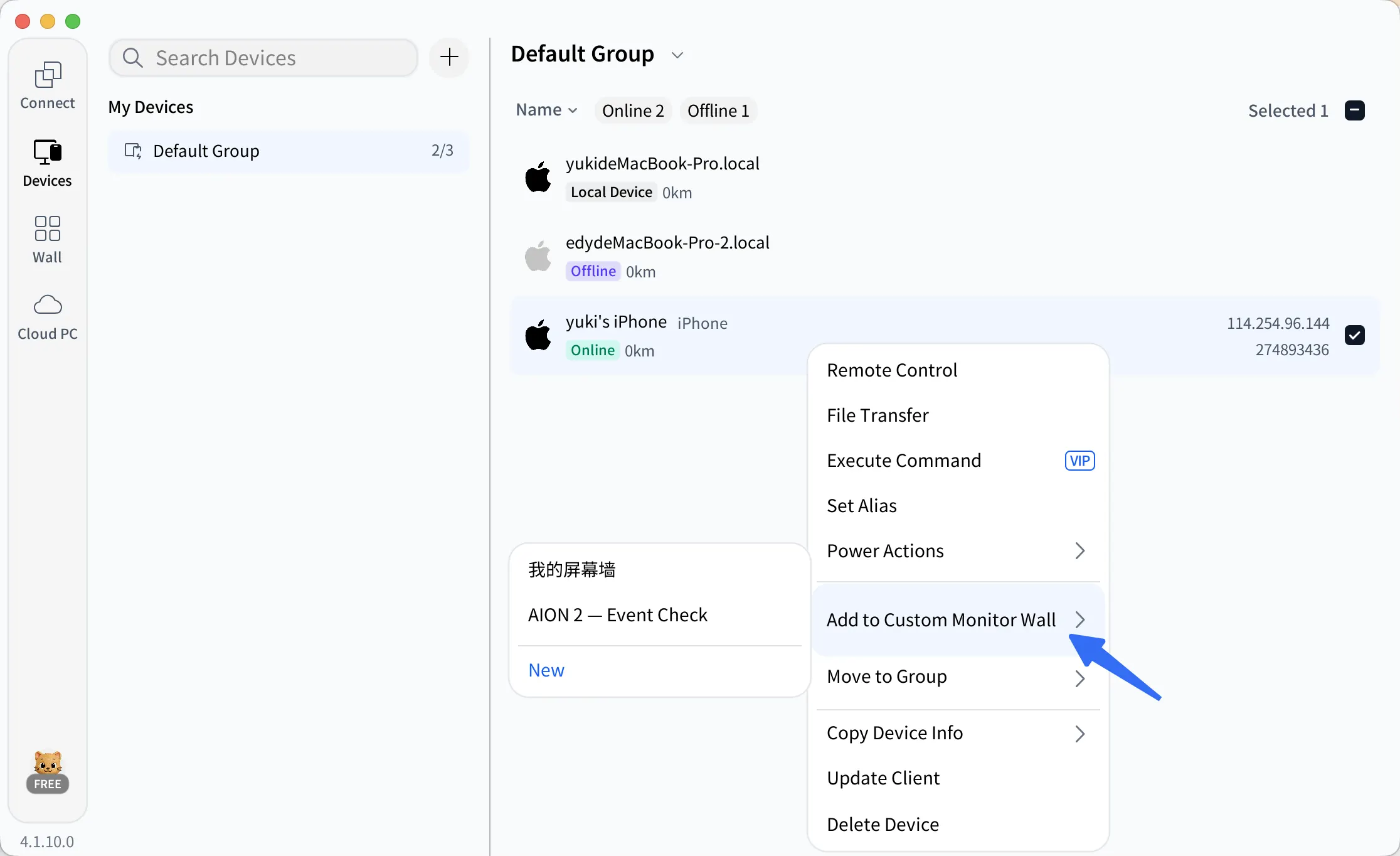
(2) Sélectionnez les PC de jeu dans votre Liste des appareils. Faites un clic droit sur la sélection et choisissez Ajouter à la Multivue personnalisée > AION 2 — Vérification des événements Ouvrez le groupe et cliquez sur Se connecter pour afficher leurs écrans en direct.
Passer en mode Affichage et organiser la grille
CliquezAfficheren haut pour consulter les écrans sans envoyer d’entrée du clavier ou de la souris. Utilisez+ ou −dans le coin supérieur droit pour ajuster le nombre d’écrans par ligne. Choisissez une disposition qui vous permette de savoir si chaque PC est en cours de mise à jour, en attente de connexion ou affiche un message. Agrandissez un écran lorsque vous devez lire du texte plus petit.
Vous disposez désormais de la vue d'ensemble nécessaire pour surveiller plusieurs ordinateurs sur un seul écran.
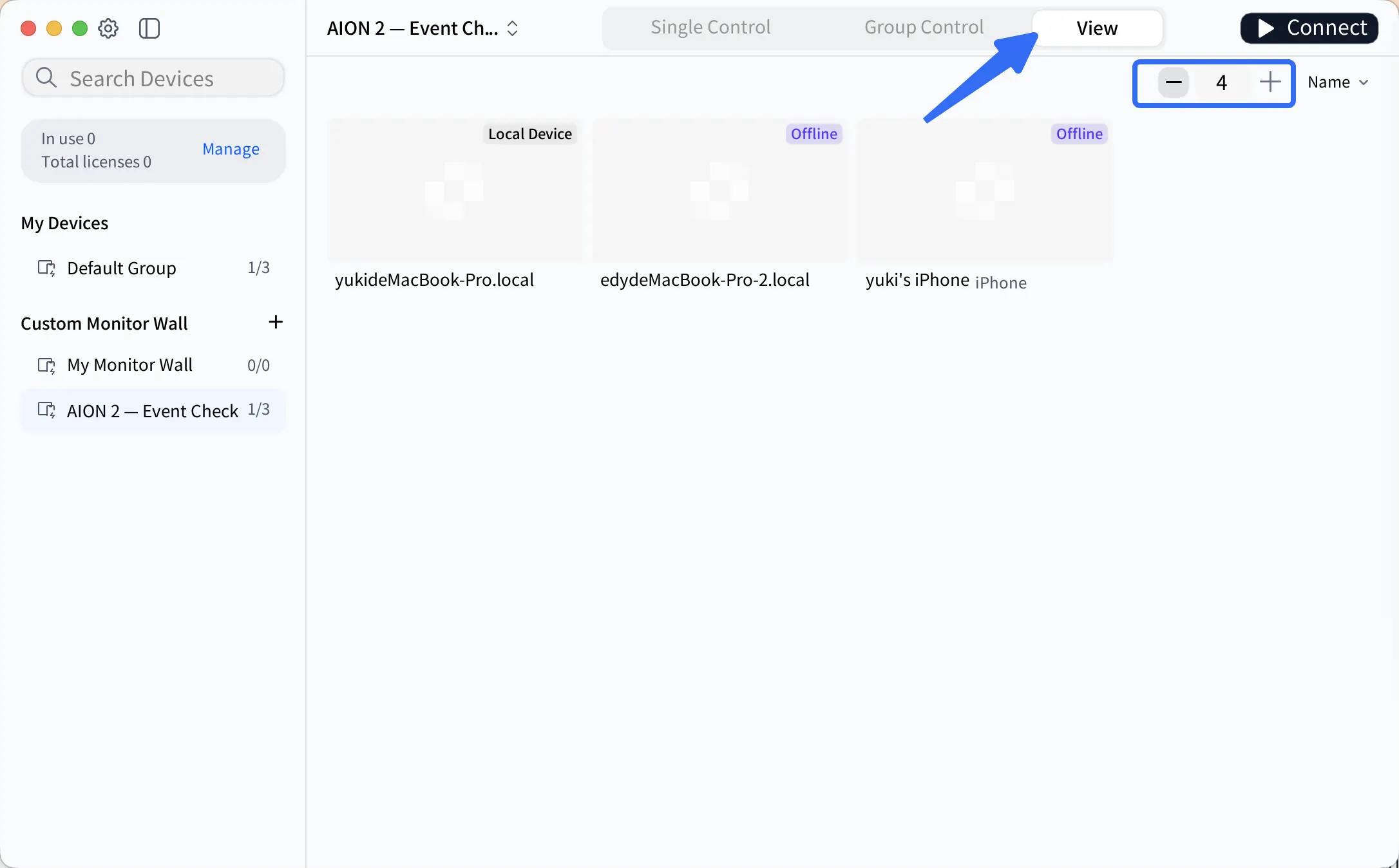
Ouvrir une vue rapprochée si nécessaire
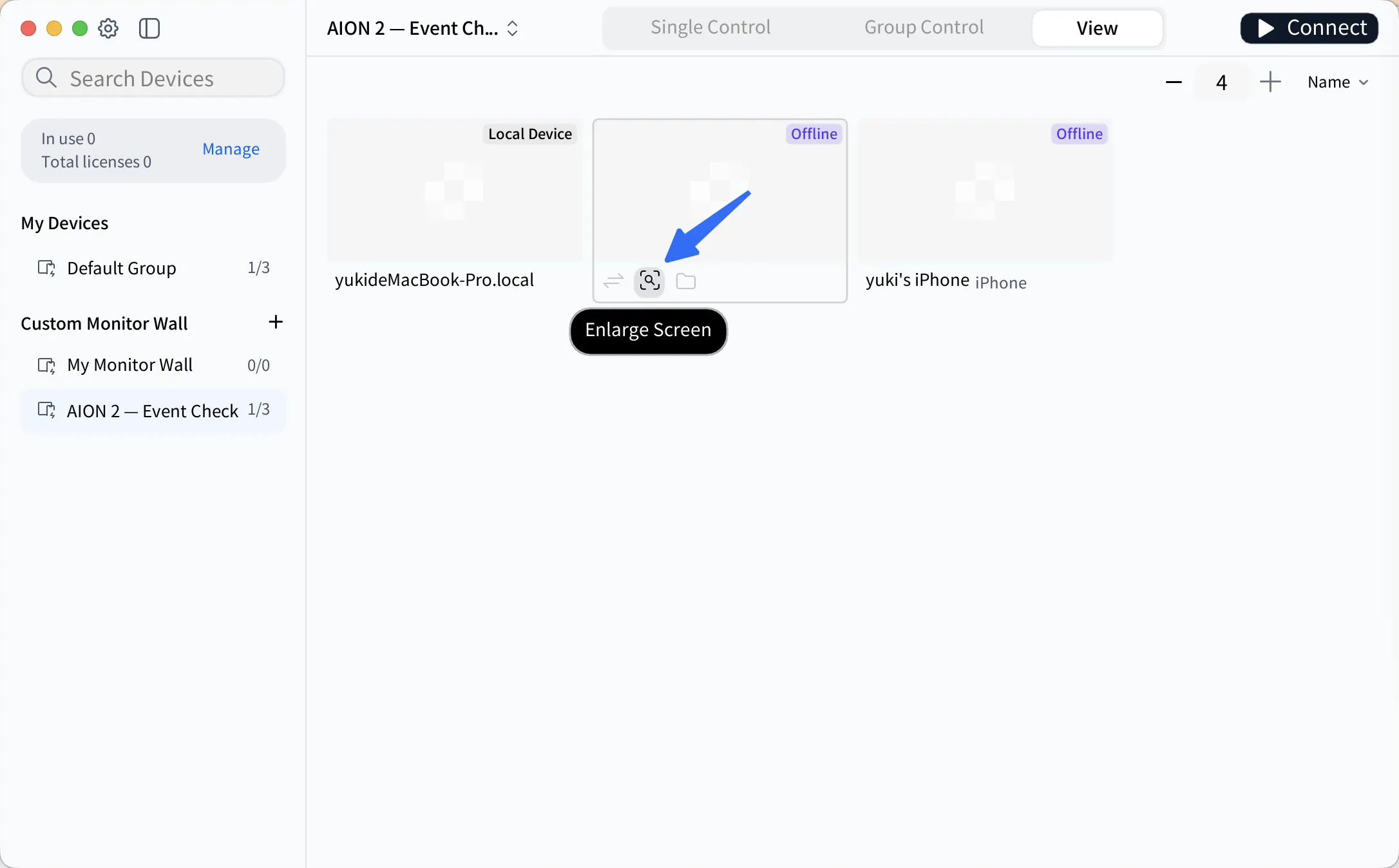
UtiliserAgrandir les éboulisn pour lire une fenêtre contextuelle ou un code d'erreur du lanceur. Cliquez en dessous de la vignette du PC concerné, puis utilisez les flèches gauche et droite pour inspecter d'autres PC dans la vue agrandie.
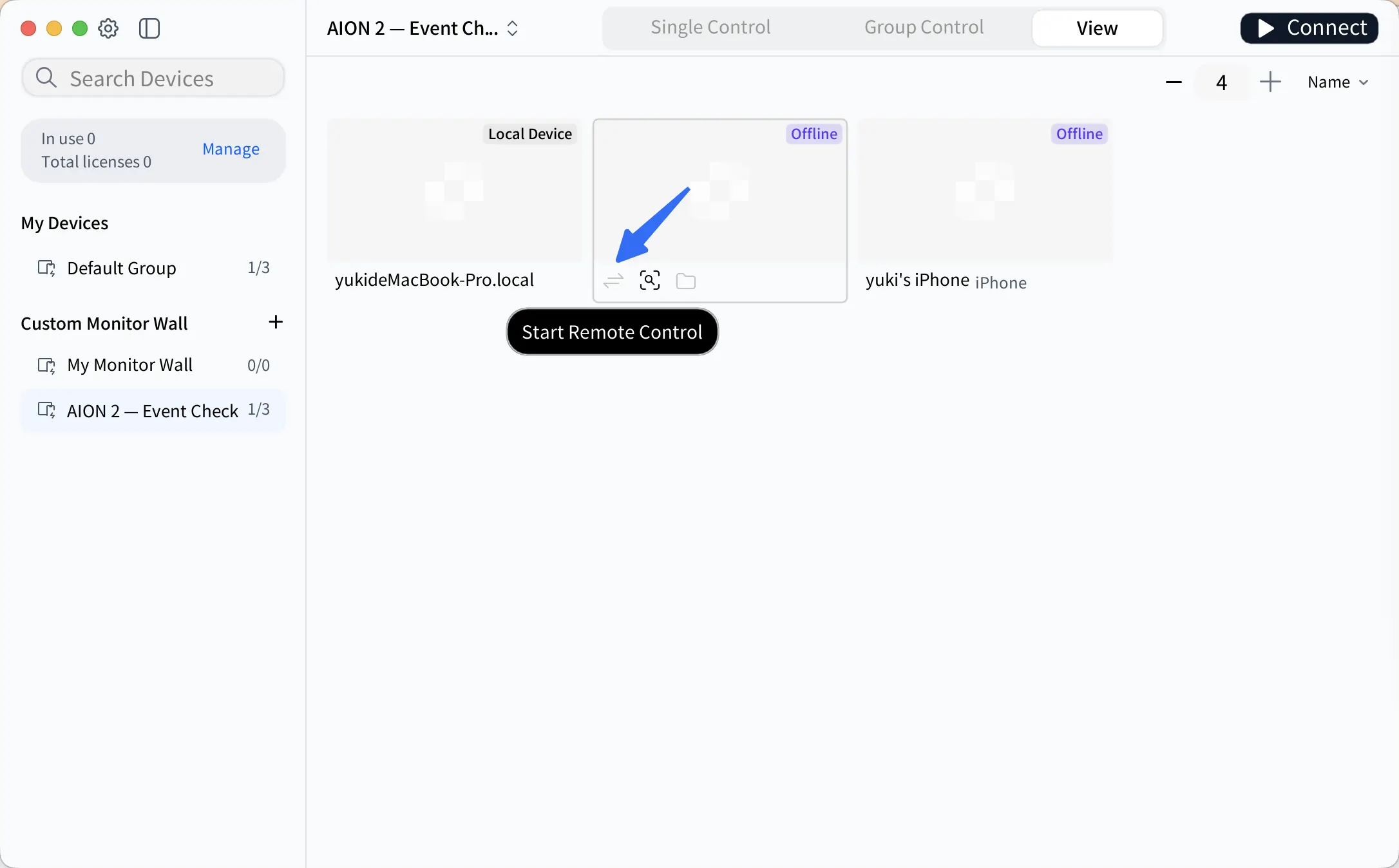
Pour modifier un paramètre Windows ou examiner un problème lié au lanceur, cliquez sur Démarrer le contrôle à distance Sous la vignette de cet ordinateur, pour ouvrir une session distincte.
Lorsque vous avez terminé, revenez à la Multivue et vérifiez à nouveau l’ordinateur. Par exemple, confirmez que le message d’erreur s’est fermé ou que le lanceur a repris sa mise à jour. Pour plus de détails, consultez le Guide de démarrage rapide de la Multivue.
Une vérification des événements AION 2, écran par écran
AION 2 de Événement « Doux ou sucreries ! » Moi offre aux joueurs des pièces pour la présence quotidienne et les missions d’événement. Le calendrier européen s’étend du 14 octobre au 4 novembre 2026, entre les périodes de maintenance programmées. Consultez l’annonce officielle de votre région pour connaître le calendrier précis et les récompenses.
Avant de jouer, vérifiez les éléments suivants sur chaque ordinateur :
| Vérifier | Action AskLink | Quoi inspecter |
|---|---|---|
| Progression du correctif VIOLET | Comparez l’état d’avancement des mises à jour de chaque PC en mode Affichage. | Vérifiez la progression du téléchargement ou de l’installation. Revenez plus tard pour voir si elle a progressé. |
| Sélection du serveur et des personnages | Agrandissez l’écran de chaque ordinateur pour vérifier les détails. | Vérifiez le serveur et le personnage sélectionnés, et consultez tous les messages relatifs à la connexion ou à la maintenance. |
| Le jeu se bloque sous Windows | Cliquez sur Agrandir l’écran pour lire le message d’erreur, puis démarrez le contrôle à distance si vous devez effectuer une enquête. | Recherchez un message d’erreur ou un retour inattendu au bureau. Enregistrez le message d’erreur complet ainsi que le lanceur utilisé par l’ordinateur. |
| Participation à l’événement | Vérifiez chaque PC concerné individuellement. | Pour cet événement mondial, ouvrez le menu du jeu > Présence et consultez l’entrée des récompenses de « Trick or Treat ». |
Vérifiez d’abord les PC sur lesquels le jeu ne démarre pas ou ne se connecte pas au serveur. Ensuite, vérifiez la progression de présence sur les PC restants.
Arrêtez de répéter la même tâche sur chaque ordinateur
Après avoir vérifié les écrans, vous devrez peut-être ouvrir le même dossier sur plusieurs ordinateurs ou envoyer un fichier de configuration à une machine. Utilisez le Contrôle par groupe pour la tâche de bureau partagé et le Transfert de fichiers pour envoyer le fichier.
Gérez les PC sélectionnés ensemble
Passez au Contrôle par groupe et sélectionnez uniquement les PC sur lesquels vous souhaitez travailler. Avant d’envoyer la même saisie, assurez-vous que la même fenêtre est ouverte et que le curseur se trouve dans le même champ sur chaque PC. Par exemple, si tous les PC sélectionnés ont le même chemin de dossier, vous pouvez l’ouvrir simultanément après avoir placé le curseur dans la barre d’adresse de l’Explorateur de fichiers de chacun.
Multivue comprend les modes Contrôle groupé, Contrôle individuel et Mode affichage. Vous n’avez pas besoin d’un Abonnement AskLink payant pour utiliser ces modes.
Envoyer un fichier sans ouvrir un autre bureau
Pour envoyer un fichier de configuration, cliquez sur Transfert de fichiers sous la vignette du PC cible. Vous pouvez le faire en mode Affichage sans ouvrir une session de contrôle à distance distincte.
Envoyer des commandes de diagnostic à plusieurs ordinateurs
Lorsque plusieurs PC Windows nécessitent une vérification du réseau, les commandes à distance par lots vous permettent d’envoyer la même commande aux machines sélectionnées. Par exemple, exécutez ipconfig pour vérifier la configuration réseau de chaque PC sans ouvrir l’invite de commandes sur chaque poste de travail.
Les commandes à distance par lots nécessitent un Abonnement Pro, acheté séparément auprès de Multivue. Vous n’avez pas besoin de l’option Pro pour visualiser les écrans ou utiliser le Contrôle en groupe. Voir le didacticiel sur les commandes par lots pour les instructions d’installation.
Vérifiez le jeu avant de vous fier à l’entrée à distance.
Tout d’abord, vérifiez que AION 2 s’affiche correctement dans la Multivue. Si vous devez contrôler le jeu à distance, ouvrez une session distincte sur un PC et testez le clavier et la souris. Vérifiez à nouveau après les mises à jour du jeu, qui peuvent affecter la capture d’écran ou l’entrée à distance.
Utilisez le mode Affichage pour consulter les écrans d’AION 2 et gardez la maintenance du bureau partagé distincte des actions en jeu. Vérifiez les règles du jeu de votre région avant d’utiliser l’entrée à distance. Si le jeu bloque une entrée ou affiche un avertissement de sécurité, consultez sa documentation officielle. Les joueurs du monde entier peuvent se référer à AION 2.Politique d’exploitation.
Conclusion : Gardez chaque PC de jeu sous surveillance
Multivue d’AskLink rassemble vos PC de jeu en une seule vue. Agrandissez un écran pour lire un message, ou démarrez une session de contrôle à distance distincte lorsque vous devez effectuer une vérification.
Télécharger AskLink sur votre ordinateur de visualisation et sur les PC de jeu, ajoutez les Appareils et créez un groupe Multivue. Achetez des licences pour le nombre d’ordinateurs que vous souhaitez visualiser simultanément. Aucun Abonnement payant n’est nécessaire. Essayez simplement !