'%3e%3cpath%20d='M7.48145%2024H3.74023C1.67456%2023.9999%204.09854e-05%2022.3467%200%2020.3076V16.6152H7.48145V24ZM15.8955%2024H8.41406V16.6152H15.8955V24ZM7.48145%2015.6924H0V8.30762H7.48145V15.6924ZM24%2015.6924H16.5195V8.30762H24V15.6924ZM15.5859%207.38477H8.10547V0H15.5859V7.38477ZM20.2598%200C22.3256%200%2024%201.65318%2024%203.69238V7.38477H16.5195V0H20.2598Z'%20fill='white'/%3e%3cpath%20d='M108.786%2019.0507L105.767%2014.2636H104.397L108.397%208.80874H111.915L108.119%2013.9483V12.3155L112.544%2019.0507H108.786ZM101.527%2019.0507V5.5061H104.897V19.0507H101.527Z'%20fill='white'/%3e%3cpath%20d='M88.8242%2019.0505V8.80858H91.4908V13.2059H91.3421C91.3421%2012.1422%2091.4779%2011.264%2091.7499%2010.5712C92.0214%209.86618%2092.4224%209.34052%2092.953%208.99418C93.4965%208.64778%2094.1506%208.47461%2094.9158%208.47461H95.0644C96.2245%208.47461%2097.1193%208.86427%2097.7488%209.64353C98.3911%2010.4104%2098.7117%2011.5917%2098.7117%2013.1874V19.0505H95.342V13.0946C95.342%2012.6246%2095.2001%2012.2411%2094.9158%2011.9443C94.6443%2011.635%2094.2679%2011.4804%2093.7864%2011.4804C93.3049%2011.4804%2092.9162%2011.635%2092.6202%2011.9443C92.3358%2012.2411%2092.194%2012.6369%2092.194%2013.1317V19.0505H88.8242Z'%20fill='white'/%3e%3cpath%20d='M82.4214%2019.0506V8.80875H85.7912V19.0506H82.4214ZM81.125%2011.2579V8.80875H85.7912V11.2579H81.125ZM83.81%207.99232C83.1928%207.99232%2082.7359%207.83773%2082.4398%207.5285C82.1561%207.2069%2082.0137%206.79872%2082.0137%206.30388C82.0137%205.80913%2082.1561%205.40713%2082.4398%205.09789C82.7359%204.77628%2083.1866%204.61548%2083.7916%204.61548C84.4088%204.61548%2084.8595%204.77628%2085.1433%205.09789C85.427%205.40713%2085.5688%205.80913%2085.5688%206.30388C85.5688%206.79872%2085.427%207.2069%2085.1433%207.5285C84.8595%207.83773%2084.4149%207.99232%2083.81%207.99232Z'%20fill='white'/%3e%3cpath%20d='M71.1328%2019.0507V5.5061H74.5769V19.0507H71.1328ZM74.2065%2019.0507V16.0449H79.6876V19.0507H74.2065Z'%20fill='white'/%3e%3cpath%20d='M65.4458%2019.0507L62.428%2014.2636H61.0576L65.0571%208.80874H68.5755L64.7795%2013.9483V12.3155L69.2049%2019.0507H65.4458ZM58.1875%2019.0507V5.5061H61.5578V19.0507H58.1875Z'%20fill='white'/%3e%3cpath%20d='M51.2917%2019.3845C49.8103%2019.3845%2048.6438%2019.0814%2047.7921%2018.4753C46.9403%2017.8568%2046.4836%2016.991%2046.4219%2015.8777H49.3844C49.4339%2016.1869%2049.6252%2016.4529%2049.9585%2016.6755C50.2918%2016.8982%2050.7608%2017.0095%2051.3657%2017.0095C51.7978%2017.0095%2052.1681%2016.9477%2052.4767%2016.824C52.7977%2016.6879%2052.9581%2016.4715%2052.9581%2016.1745C52.9581%2015.9148%2052.8347%2015.7045%2052.5878%2015.5437C52.3409%2015.3705%2051.8903%2015.2531%2051.2361%2015.1912L50.5325%2015.117C49.224%2014.9809%2048.2611%2014.6222%2047.6439%2014.0408C47.0267%2013.4595%2046.7181%2012.7297%2046.7181%2011.8515C46.7181%2011.0969%2046.9033%2010.4784%2047.2736%209.99603C47.6439%209.50126%2048.1562%209.13018%2048.8105%208.8828C49.4647%208.63541%2050.2115%208.51172%2051.0509%208.51172C52.4211%208.51172%2053.526%208.81473%2054.3653%209.42089C55.2048%2010.0146%2055.6492%2010.8743%2055.6986%2011.9999H52.7359C52.6866%2011.6907%2052.5199%2011.4309%2052.236%2011.2206C51.9521%2010.998%2051.5447%2010.8867%2051.0139%2010.8867C50.6312%2010.8867%2050.3164%2010.9547%2050.0696%2011.0907C49.835%2011.2268%2049.7178%2011.4185%2049.7178%2011.6659C49.7178%2011.9257%2049.8289%2012.1174%2050.0511%2012.2411C50.2856%2012.3648%2050.6559%2012.4576%2051.162%2012.5194L51.8657%2012.5936C53.1741%2012.7297%2054.1802%2013.0946%2054.8838%2013.6883C55.5998%2014.2697%2055.9578%2015.0366%2055.9578%2015.989C55.9578%2016.6941%2055.7664%2017.3002%2055.3838%2017.8073C55.0134%2018.3145%2054.4764%2018.7041%2053.7728%2018.9763C53.0816%2019.2484%2052.2545%2019.3845%2051.2917%2019.3845Z'%20fill='white'/%3e%3cpath%20d='M31.0117%2019.0507L35.3445%205.5061H40.8624L45.3434%2019.0507H41.7882L38.3072%207.91816L39.2885%208.28924H36.8444L37.8442%207.91816L34.4558%2019.0507H31.0117ZM34.5483%2015.915L35.5853%2013.0948H40.7143L41.7512%2015.915H34.5483Z'%20fill='white'/%3e%3c/g%3e%3cdefs%3e%3cclipPath%20id='clip0_5596_142775'%3e%3crect%20width='113'%20height='24'%20fill='white'/%3e%3c/clipPath%3e%3c/defs%3e%3c/svg%3e "AskLink")
 Sophie Carter
Si vous recherchez une application gratuite de duplication d’écran, le bon choix dépend de trois éléments : l’appareil qui transmet l’écran, l’appareil qui le reçoit, et si vous souhaitez uniquement visualiser l’écran ou bien le contrôler réellement.
Pour connecter un Android à Chromecast ou à Google TV, Google Home est généralement le point de départ le plus simple. Pour connecter un iPhone à une Apple TV, AirPlay suffit souvent. Pour contrôler un PC depuis un Android, scrcpy est difficile à battre si vous êtes à l’aise avec une configuration technique. Mais si vous devez accéder à un ordinateur et le contrôler depuis un autre appareil ou un autre réseau, AskLinkest plus adapté — non pas comme un récepteur pour diffuser sur télévision, mais comme un outil allant au-delà de la simple duplication d’écran.
Réponse rapide : le meilleur outil gratuit de duplication d’écran pour chaque usage
| Ce que vous voulez faire | Meilleur point de départ | Limitation importante |
|---|---|---|
| Android → Chromecast ou Google TV | Google Home / Google Cast | Généralement, requiert le même réseau Wi‑Fi |
| iPhone ou iPad → Télévision ou Mac | AirPlay | Affiche et diffuse le contenu ; ne permet pas de contrôler un iPhone depuis une télévision |
| Duplication locale multiplateforme | LetsView | Duplication locale gratuite ; la duplication à distance est facturée séparément |
| Android → PC avec contrôle | scrcpy | Nécessite le débogage USB ou la configuration réseau |
| Accès à l’ordinateur via différents réseaux | AskLink | L’accès gratuit est disponible ; l’utilisation haut débit est soumise à une limite mensuelle |
| Partage depuis un navigateur ou lors d’une réunion | AirDroid Cast | Le partage sur réseau distant et certaines fonctions nécessitent l’abonnement Premium |
| Récepteur TV pour protocoles mixtes | AirScreen | L’expérience gratuite peut inclure des publicités ou des limitations de fonctionnalités |
| PC Windows → affichage compatible | Windows Cast / Miracast | Les deux appareils doivent prendre en charge Wireless Display ou Miracast |
Distinction importante : AskLink n’est pas un récepteur Chromecast, AirPlay, Miracast, Roku ni Fire TV. C’est un logiciel d’accès et de contrôle à distance. Choisissez-le lorsque vous devez ouvrir, utiliser ou gérer un ordinateur, et non lorsque vous souhaitez simplement diffuser une vidéo depuis votre téléphone sur un téléviseur.
La mise en miroir d’écran, le casting et le contrôle à distance sont différents
Ces termes sont souvent confondus, mais ils désignent des fonctionnalités distinctes.
- La mise en miroir d’écran reproduit la totalité ou la majeure partie de l’écran d’un appareil sur un autre écran, généralement pour une réunion, une présentation ou une session d’assistance.
- Le casting transmet habituellement du contenu multimédia ou l’écran vers un récepteur proche, comme un téléviseur, un Chromecast ou un écran compatible AirPlay.
- Le contrôle à distance permet l’interaction : vous pouvez cliquer, saisir du texte, ouvrir des applications, transférer des fichiers ou gérer l’autre appareil.
C’est pourquoi AskLink devient pertinent dès que la question passe de « Comment puis-je voir cet écran ? » à « Comment puis-je utiliser et contrôler cet ordinateur ? ».
Les 8 meilleures applications gratuites de mise en miroir d’écran et les outils intégrés en 2026
Google Home — Idéal pour Android vers Chromecast ou Google TV
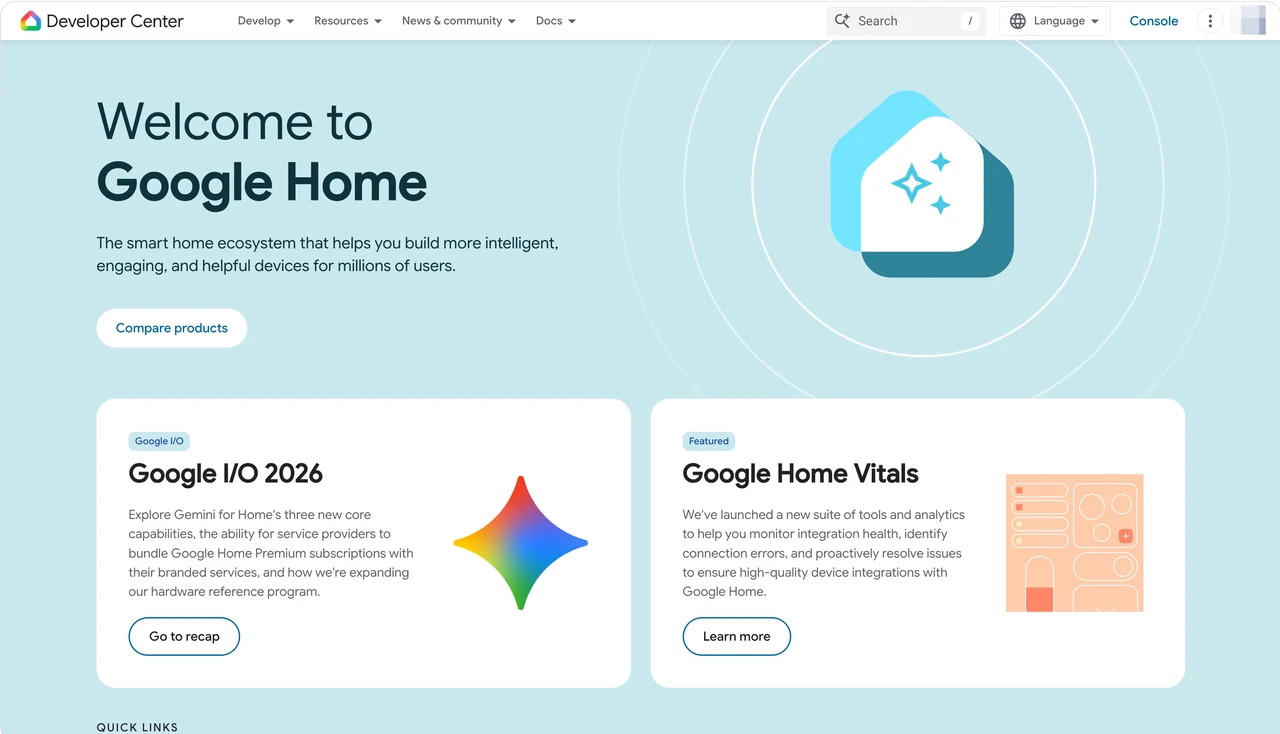
Si votre téléphone Android et votre téléviseur prennent tous deux en charge Google Cast, commencez par Google Home ou par l’option Cast déjà intégrée dans une application compatible.Les instructions de Google exigent généralement que le téléphone et le récepteur soient connectés au même réseau Wi‑Fi.
Google Cast fonctionne particulièrement bien pour les vidéos, la musique et autres contenus multimédias pris en charge, bien que le casting d’applications ne soit pas toujours une mise en miroir en plein écran. Optez pour ce mode si vous souhaitez caster depuis un appareil Android vers un Chromecast ou Google TV, et non pour le contrôle à distance d’un PC.
AirPlay — La meilleure option intégrée pour iPhone vers téléviseur ou Mac
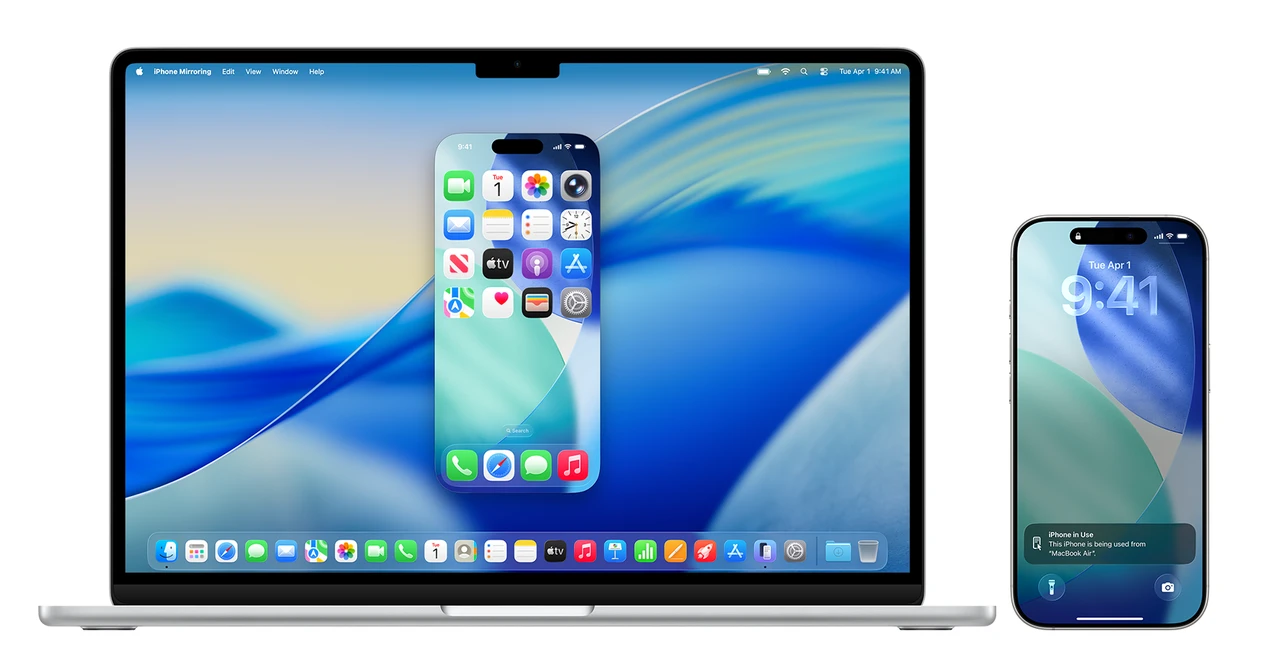
AirPlay est un choix pratique pour diffuser des vidéos, afficher des photos ou mettre en miroir un iPhone ou un iPad sur une Apple TV, un téléviseur intelligent compatible AirPlay ou un Mac compatible. Il utilise Mirroring d’écran dans le Centre de contrôle et fonctionne généralement lorsque les appareils partagent un réseau Wi‑Fi.
AirPlay peut afficher l’écran d’un iPhone, mais ne permet pas de contrôler l’iPhone depuis une télévision. Pour interagir depuis un Mac à proximité, Apple propose une fonctionnalité distincte de mirroring d’iPhone ; la disponibilité et les exigences varient selon l’appareil, la version du système d’exploitation et la région.
LetsView — Idéal pour un mirroring multiplateforme simple
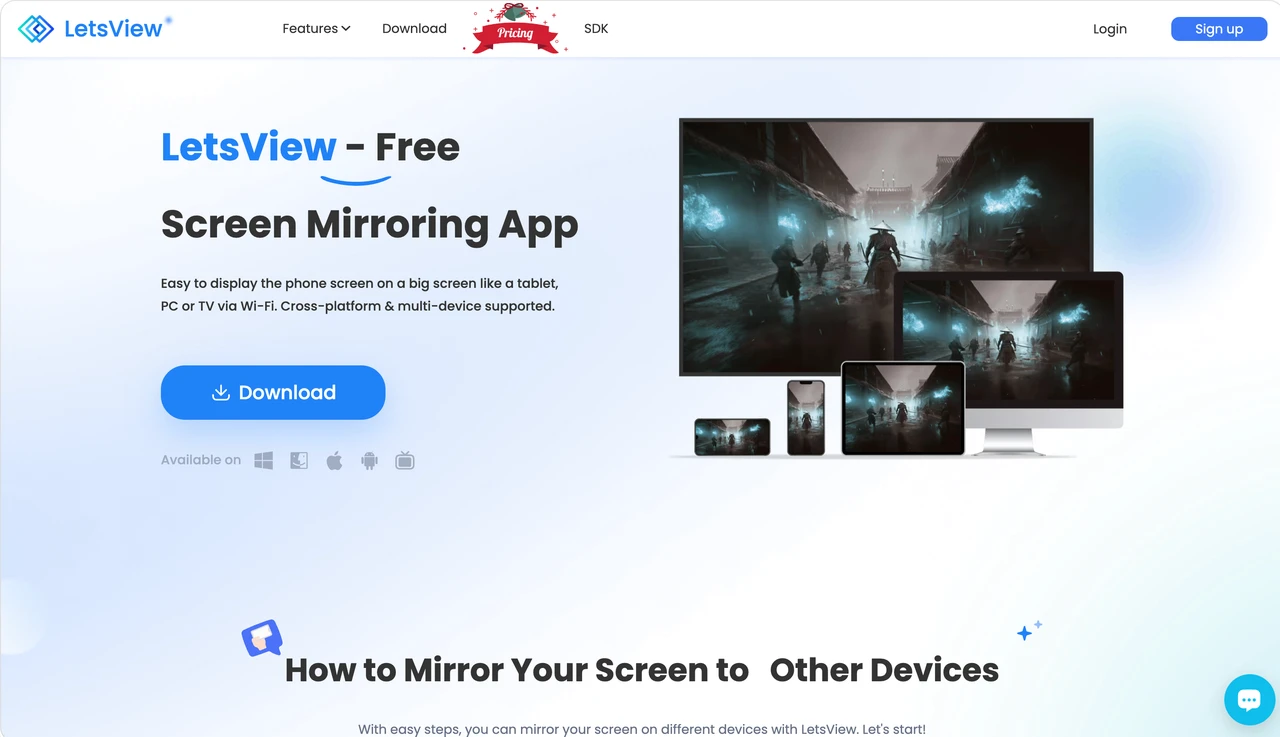
LetsView est une application graphique de mirroring multiplateforme compatible avec Windows, Mac, iOS, Android et les téléviseurs. Elle prend en charge les connexions Wi‑Fi locales, la configuration par code QR ou par mot de passe, ainsi que le mirroring d’écran à distance.
LetsView est‑elle vraiment gratuite, ou s’agit‑il d’un modèle freemium ? LetsView est effectivement gratuite pour le mirroring local de base, et sa page tarifaire actuelle indique un temps de mirroring illimité. L’astuce, c’est que l’offre Basic gratuite est limitée à une qualité SD, 30 ips et 4 Mbps, et n’est pas présentée comme exempte de filigrane. Le mirroring local et le mirroring à distance sont des services distincts : Remote Cast fonctionne sur différents réseaux mais nécessite l’achat séparé d’un forfait de temps de diffusion. Vérifiez les informations actuelles sur les offres et les fonctionnalités avant de vous fier au mirroring à distance ou au contrôle avancé.
scrcpy — Meilleur mirroring et contrôle Android vers PC entièrement gratuits
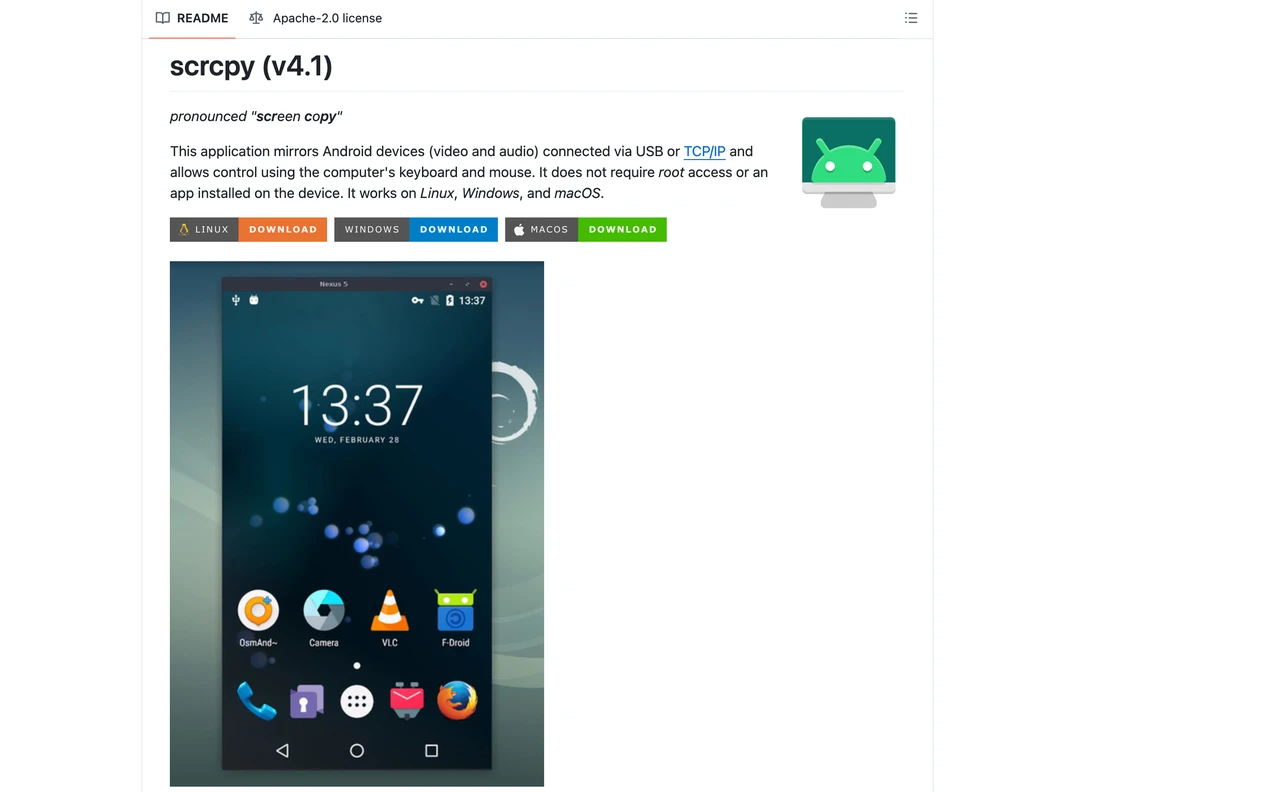
scrcpy est un outil léger, gratuit et open source qui diffuse la vidéo et l’audio d’un appareil Android vers Windows, macOS ou Linux et permet le contrôle via clavier et souris. Il ne requiert ni accès root ni installation permanente d’une application Android.
Pourquoi les utilisateurs techniques l’apprécient‑ils, et pourquoi les utilisateurs ordinaires pourraient‑ils le contourner ? L’effort requis pour la mise en place en est la contrepartie. Vous avez généralement besoin de débogage USB, d’une connexion USB ou d’une configuration TCP/IP, ce qui implique d’activer les options de développement Android. scrcpy est parfait pour les développeurs, les testeurs et les power users qui souhaitent éviter les publicités et la création de compte. Ce n’est pas une solution simple pour iPhone, un récepteur TV ni un service de téléassistance multi‑réseaux soigné.
AskLink — Idéal lorsque vous avez besoin de plus qu’un simple mirroring d’écran
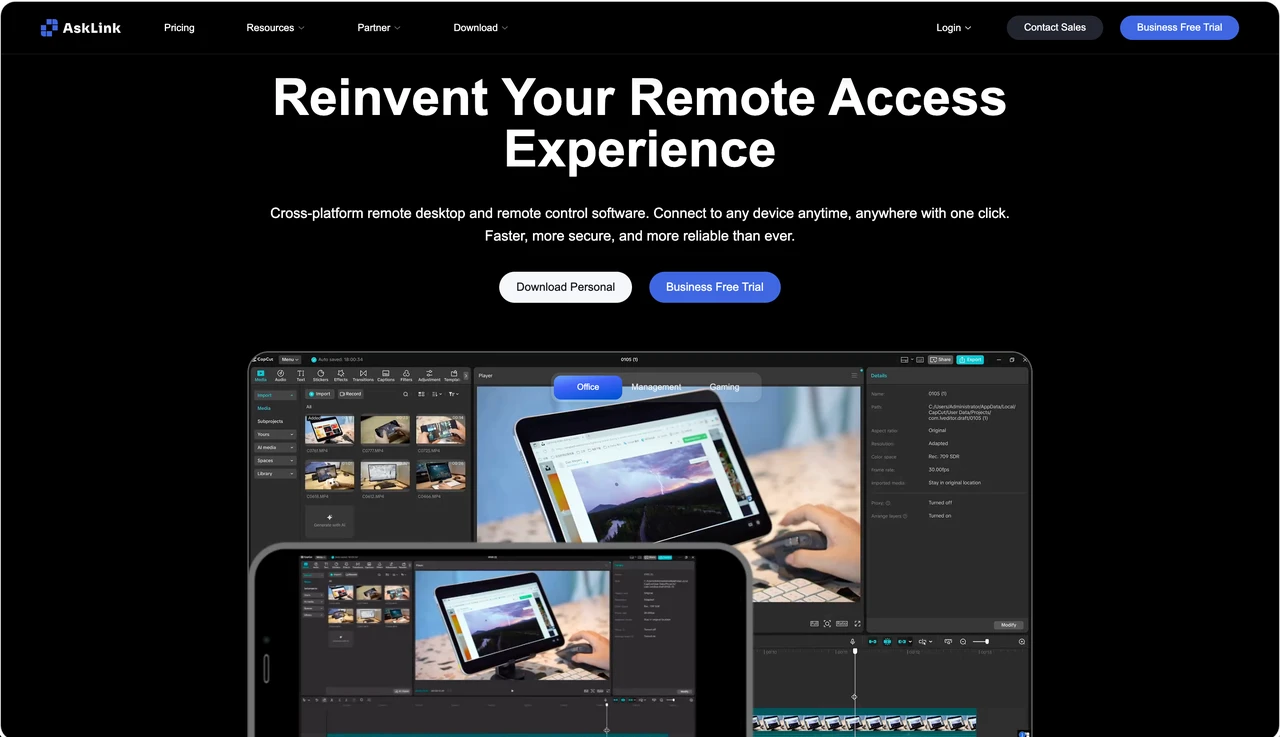
Quand le mirroring d’écran cesse‑t‑il d’être la fonction dont vous avez réellement besoin ? Le point de bascule est simple : « Je ne veux pas seulement refléter l’écran. J’ai besoin de contrôler réellement l’ordinateur. » AskLink est conçu pour un accès à distance gratuit jusqu’au niveau professionnel entre ordinateurs et appareils mobiles. Les trois raisons de le choisir sont simples :
- Contrôle effectif : vous pouvez interagir avec l’ordinateur plutôt que de simplement regarder son écran.
- Accès multi‑réseaux : le Contrôleur et l’Appareil contrôlé n’ont pas besoin d’être sur le même réseau Wi‑Fi.
- Accès à distance gratuit :l’offre Personnelle Gratuite est utilisable gratuitement sans limite de temps. Elle inclut un accès de base et 50 heures de connexion haut débit chaque mois ; la page tarifaire officielle indique jusqu’à 4K à 30 ips et 8 Mbps pour l’Offre Gratuite.
Veuillez noter que les fonctionnalités disponibles dépendent de l’Appareil contrôlé. Par exemple, un iPhone utilisé comme Appareil contrôlé ne permet que la visualisation, tandis qu’un téléphone Android peut prendre en charge le contrôle à distance, sous réserve de la compatibilité de l’appareil et des autorisations.
Choisissez AskLink si vous souhaitez visualiser et contrôler votre propre ordinateur depuis un autre téléphone ou ordinateur, y compris sur des réseaux différents.
AirDroid Cast — Idéal pour le partage basé sur navigateur et la diffusion à distance
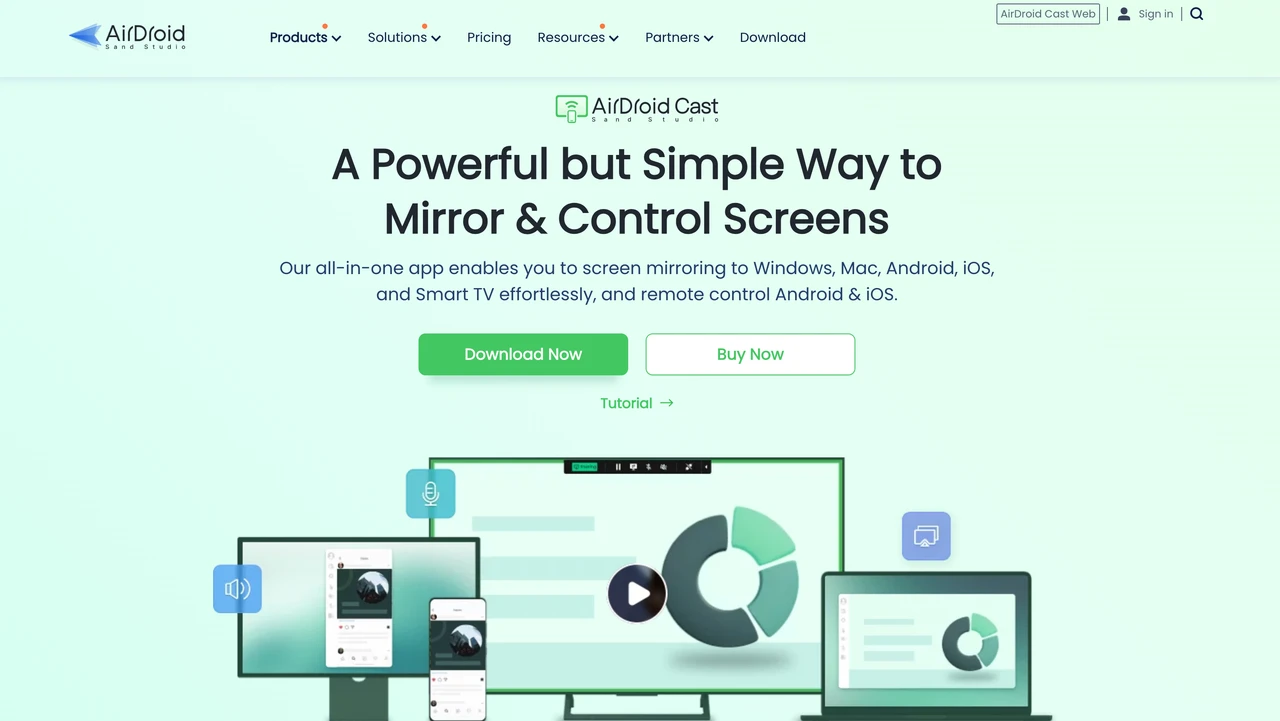
AirDroid Cast est un outil de partage d’écran multiplateforme compatible avec Windows, macOS, Android, iOS, les navigateurs et Android TV. Il prend en charge le mirroring local, les connexions par code QR ou code de diffusion, le mirroring via USB et certaines fonctionnalités de contrôle mobile.
Le mirroring de base est disponible gratuitement, tandis que le partage sur réseau distant et certaines fonctionnalités de contrôle nécessitent l’abonnement Premium. Il convient aux réunions et aux démonstrations, mais vérifiez l’offre en vigueur si la diffusion à distance est essentielle.
AirScreen — Meilleur récepteur TV pour protocoles mixtes
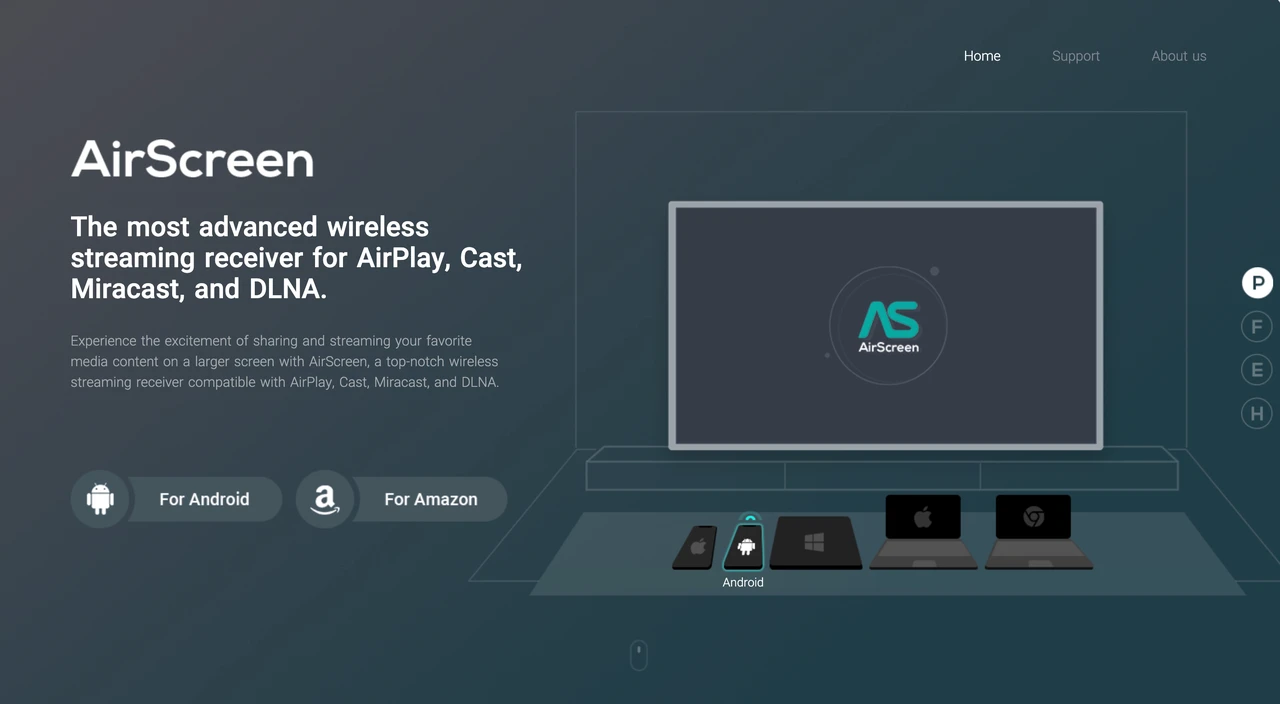
AirScreen transforme un téléviseur ou un appareil de streaming compatible en récepteur pour AirPlay, Google Cast, Miracast et DLNA. Il est utile lorsque le téléphone et le téléviseur utilisent des écosystèmes de diffusion différents et que le téléviseur a besoin d’une application réceptrice plutôt que d’une connexion intégrée directe.
AirScreen est destiné au divertissement local et à la lecture multimédia, et non à l’accès à distance au bureau. Vérifiez les limites de la version gratuite actuelle concernant les publicités, la résolution et les restrictions de lecture.
Windows Cast et Miracast — La meilleure option sans téléchargement pour diffuser Windows sur un téléviseur
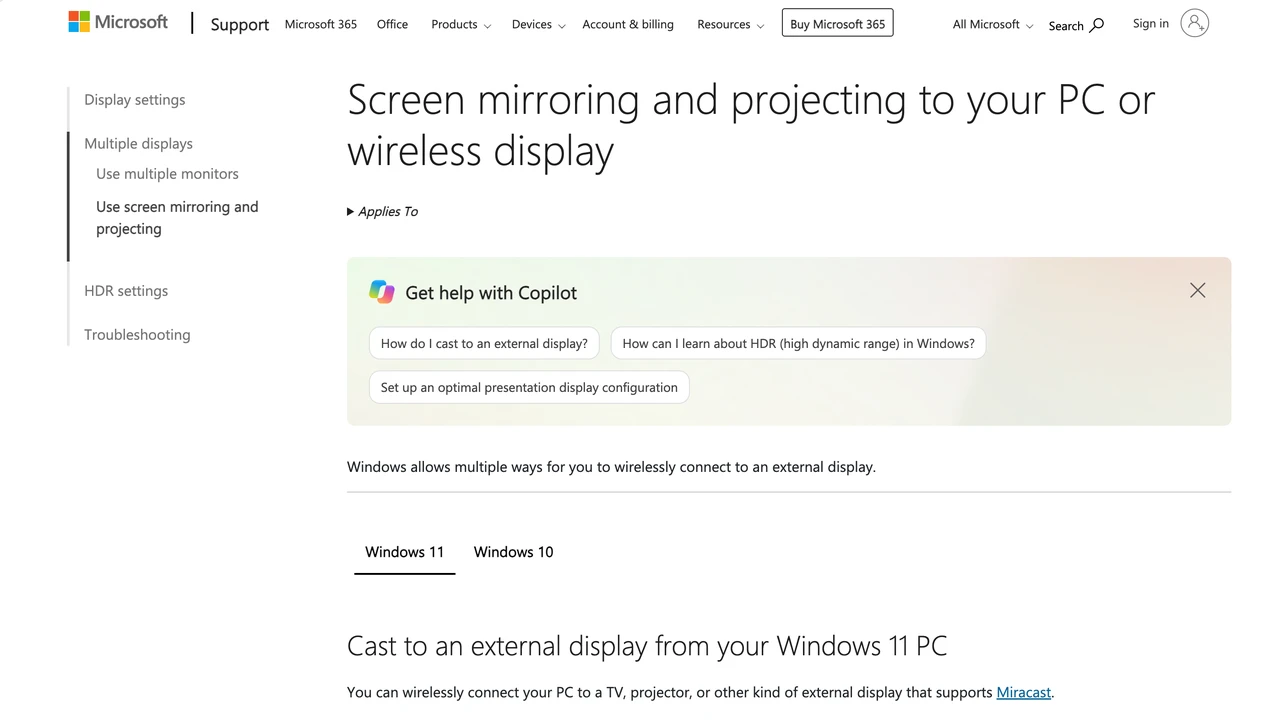
Windows intègre déjà une option d’affichage sans fil, il peut donc être inutile d’installer une autre application. Sur les Appareils compatibles sous Windows 10 et Windows 11, Le flux d’affichage sans fil intégré de Microsoft permet de connecter un PC à un téléviseur, un projecteur ou un moniteur compatible Miracast. Sous Windows 11, appuyez sur Windows + K, sélectionnez l’appareil d’affichage, puis utilisez Windows + P pour choisir « Dupliquer », « Étendre » ou « Second écran uniquement ».
Windows peut également projeter son écran vers un autre PC Windows, à condition que le PC récepteur ait la fonctionnalité d’affichage sans fil installée et activée. C’est un bon point de départ, sans téléchargement, pour la mise en miroir Windows vers téléviseur ou Windows vers moniteur. Il s’agit d’une projection locale, et non d’un contrôle à distance du ordinateur.
Quelle application gratuite de mise en miroir d’écran choisir ?
Commencez par l’appareil de destination, pas par l’application. Un problème de diffusion vers un téléviseur et un problème de contrôle à distance d’un ordinateur peuvent tous deux être qualifiés de « mise en miroir d’écran », mais ils nécessitent des outils différents.
| Ce que vous souhaitez faire | Commencez par |
|---|---|
| Mettre en miroir un appareil Android sur Chromecast ou Google TV | Google Home |
| Mettre en miroir un iPhone sur Apple TV, un téléviseur compatible AirPlay ou un Mac | AirPlay |
| Utiliser un Mac pour interagir avec un iPhone à proximité | iPhone Mirroring, si vos appareils répondent aux exigences d’Apple |
| Mettre en miroir un téléphone sur un ordinateur grâce à une configuration graphique simple | LetsView ou AirDroid Cast |
| Mettre en miroir et contrôler un appareil Android depuis un PC en local | scrcpy |
| Accéder à un ordinateur et le contrôler depuis un autre réseau | AskLink |
| Transformer un téléviseur ou un appareil de streaming compatible en récepteur multi-protocole | AirScreen |
| Projeter l’écran d’un PC Windows sur un téléviseur ou un écran compatible | Windows Cast / Miracast |
Il n’existe pas d’application gratuite unique et universelle pour la mise en miroir d’écran sur tous les appareils. Vérifiez l’appareil source, l’appareil de destination, les exigences réseau et déterminez si vous avez besoin uniquement de visualisation ou bien de contrôle avant d’installer quoi que ce soit.
La mise en miroir d’écran ne fonctionne pas ? Vérifiez ces trois points
Vos Appareils ne se trouvent pas mutuellement
Pour AirPlay, Google Cast et de nombreux outils de mise en miroir local, vérifiez que les deux appareils sont connectés au même réseau Wi‑Fi et qu’ils prennent en charge le même protocole. Certains réseaux Wi‑Fi invités isolent les appareils entre eux, ce qu’on appelle parfois l’isolement AP ; dans ce cas, le téléphone ne peut pas détecter la télévision ou l’ordinateur.
La vidéo affiche un écran noir
Les services protégés, comme Netflix, peuvent bloquer la fonction de mise en miroir en raison des restrictions liées aux droits numériques. Le fait de passer à une autre application gratuite de mise en miroir d’écran ne supprimera pas cette limitation. Essayez plutôt l’application officielle pour TV du service ou la méthode de diffusion prise en charge.
Vous voyez l’écran mais vous ne pouvez pas le contrôler
La mise en miroir d’écran implique généralement uniquement l’affichage. Les actions telles que le clic, la saisie, le transfert de fichiers et les opérations entre réseaux nécessitent des fonctionnalités de contrôle à distance. Pour le contrôle local d’appareils Android, essayez scrcpy. Pour accéder à des ordinateurs multiplateformes via différents réseaux, AskLink est l’outil le plus adapté.
Dernière réflexion
En définitive, choisissez un outil qui convient à vos appareils actuels sans limiter vos possibilités futures. AskLink offre un point de départ gratuit avec une évolutivité permettant de répondre aux besoins quotidiens de travail à distance, d’accès personnel et d’assistance aux appareils ; ainsi, lorsque vos exigences se développeront, vous n’aurez pas à repartir de zéro avec une autre solution.