'%3e%3cpath%20d='M7.48145%2024H3.74023C1.67456%2023.9999%204.09854e-05%2022.3467%200%2020.3076V16.6152H7.48145V24ZM15.8955%2024H8.41406V16.6152H15.8955V24ZM7.48145%2015.6924H0V8.30762H7.48145V15.6924ZM24%2015.6924H16.5195V8.30762H24V15.6924ZM15.5859%207.38477H8.10547V0H15.5859V7.38477ZM20.2598%200C22.3256%200%2024%201.65318%2024%203.69238V7.38477H16.5195V0H20.2598Z'%20fill='white'/%3e%3cpath%20d='M108.786%2019.0507L105.767%2014.2636H104.397L108.397%208.80874H111.915L108.119%2013.9483V12.3155L112.544%2019.0507H108.786ZM101.527%2019.0507V5.5061H104.897V19.0507H101.527Z'%20fill='white'/%3e%3cpath%20d='M88.8242%2019.0505V8.80858H91.4908V13.2059H91.3421C91.3421%2012.1422%2091.4779%2011.264%2091.7499%2010.5712C92.0214%209.86618%2092.4224%209.34052%2092.953%208.99418C93.4965%208.64778%2094.1506%208.47461%2094.9158%208.47461H95.0644C96.2245%208.47461%2097.1193%208.86427%2097.7488%209.64353C98.3911%2010.4104%2098.7117%2011.5917%2098.7117%2013.1874V19.0505H95.342V13.0946C95.342%2012.6246%2095.2001%2012.2411%2094.9158%2011.9443C94.6443%2011.635%2094.2679%2011.4804%2093.7864%2011.4804C93.3049%2011.4804%2092.9162%2011.635%2092.6202%2011.9443C92.3358%2012.2411%2092.194%2012.6369%2092.194%2013.1317V19.0505H88.8242Z'%20fill='white'/%3e%3cpath%20d='M82.4214%2019.0506V8.80875H85.7912V19.0506H82.4214ZM81.125%2011.2579V8.80875H85.7912V11.2579H81.125ZM83.81%207.99232C83.1928%207.99232%2082.7359%207.83773%2082.4398%207.5285C82.1561%207.2069%2082.0137%206.79872%2082.0137%206.30388C82.0137%205.80913%2082.1561%205.40713%2082.4398%205.09789C82.7359%204.77628%2083.1866%204.61548%2083.7916%204.61548C84.4088%204.61548%2084.8595%204.77628%2085.1433%205.09789C85.427%205.40713%2085.5688%205.80913%2085.5688%206.30388C85.5688%206.79872%2085.427%207.2069%2085.1433%207.5285C84.8595%207.83773%2084.4149%207.99232%2083.81%207.99232Z'%20fill='white'/%3e%3cpath%20d='M71.1328%2019.0507V5.5061H74.5769V19.0507H71.1328ZM74.2065%2019.0507V16.0449H79.6876V19.0507H74.2065Z'%20fill='white'/%3e%3cpath%20d='M65.4458%2019.0507L62.428%2014.2636H61.0576L65.0571%208.80874H68.5755L64.7795%2013.9483V12.3155L69.2049%2019.0507H65.4458ZM58.1875%2019.0507V5.5061H61.5578V19.0507H58.1875Z'%20fill='white'/%3e%3cpath%20d='M51.2917%2019.3845C49.8103%2019.3845%2048.6438%2019.0814%2047.7921%2018.4753C46.9403%2017.8568%2046.4836%2016.991%2046.4219%2015.8777H49.3844C49.4339%2016.1869%2049.6252%2016.4529%2049.9585%2016.6755C50.2918%2016.8982%2050.7608%2017.0095%2051.3657%2017.0095C51.7978%2017.0095%2052.1681%2016.9477%2052.4767%2016.824C52.7977%2016.6879%2052.9581%2016.4715%2052.9581%2016.1745C52.9581%2015.9148%2052.8347%2015.7045%2052.5878%2015.5437C52.3409%2015.3705%2051.8903%2015.2531%2051.2361%2015.1912L50.5325%2015.117C49.224%2014.9809%2048.2611%2014.6222%2047.6439%2014.0408C47.0267%2013.4595%2046.7181%2012.7297%2046.7181%2011.8515C46.7181%2011.0969%2046.9033%2010.4784%2047.2736%209.99603C47.6439%209.50126%2048.1562%209.13018%2048.8105%208.8828C49.4647%208.63541%2050.2115%208.51172%2051.0509%208.51172C52.4211%208.51172%2053.526%208.81473%2054.3653%209.42089C55.2048%2010.0146%2055.6492%2010.8743%2055.6986%2011.9999H52.7359C52.6866%2011.6907%2052.5199%2011.4309%2052.236%2011.2206C51.9521%2010.998%2051.5447%2010.8867%2051.0139%2010.8867C50.6312%2010.8867%2050.3164%2010.9547%2050.0696%2011.0907C49.835%2011.2268%2049.7178%2011.4185%2049.7178%2011.6659C49.7178%2011.9257%2049.8289%2012.1174%2050.0511%2012.2411C50.2856%2012.3648%2050.6559%2012.4576%2051.162%2012.5194L51.8657%2012.5936C53.1741%2012.7297%2054.1802%2013.0946%2054.8838%2013.6883C55.5998%2014.2697%2055.9578%2015.0366%2055.9578%2015.989C55.9578%2016.6941%2055.7664%2017.3002%2055.3838%2017.8073C55.0134%2018.3145%2054.4764%2018.7041%2053.7728%2018.9763C53.0816%2019.2484%2052.2545%2019.3845%2051.2917%2019.3845Z'%20fill='white'/%3e%3cpath%20d='M31.0117%2019.0507L35.3445%205.5061H40.8624L45.3434%2019.0507H41.7882L38.3072%207.91816L39.2885%208.28924H36.8444L37.8442%207.91816L34.4558%2019.0507H31.0117ZM34.5483%2015.915L35.5853%2013.0948H40.7143L41.7512%2015.915H34.5483Z'%20fill='white'/%3e%3c/g%3e%3cdefs%3e%3cclipPath%20id='clip0_5596_142775'%3e%3crect%20width='113'%20height='24'%20fill='white'/%3e%3c/clipPath%3e%3c/defs%3e%3c/svg%3e "AskLink")
 Ethan Miller
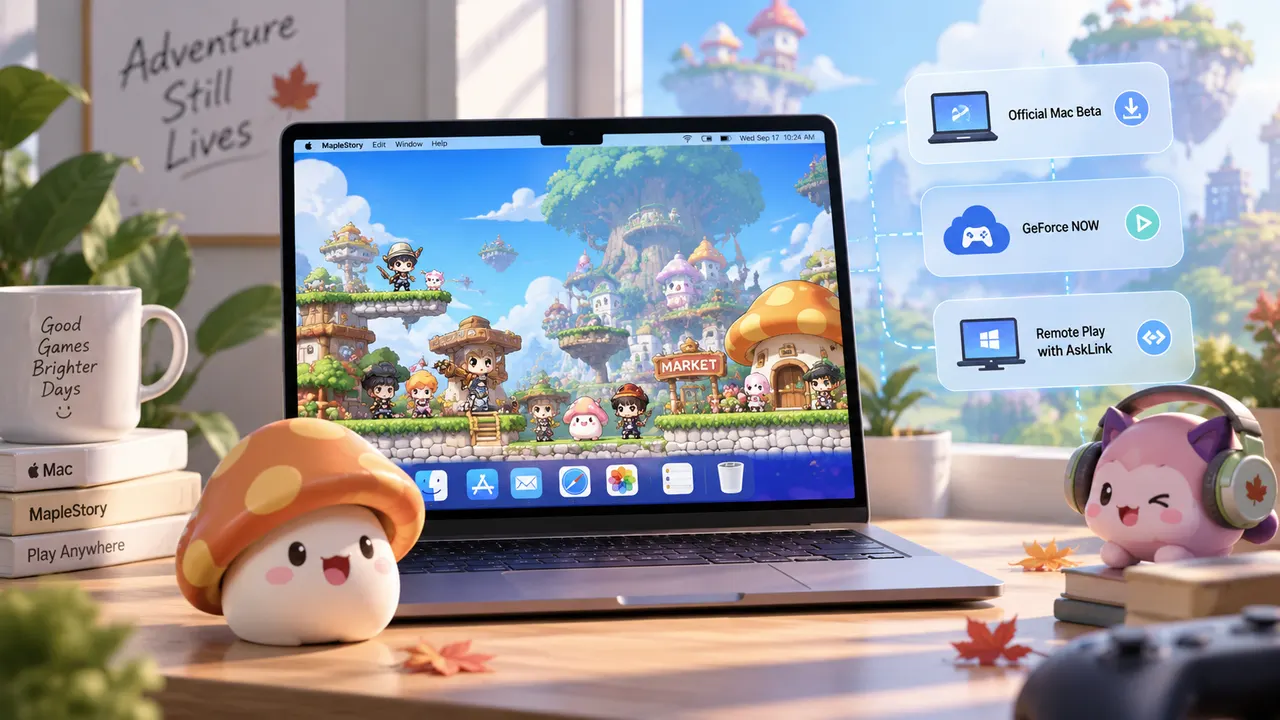
Pouvez-vous jouer à MapleStory sur Mac ? Oui, si vous parlez de MapleStory Global. Vous pouvez installer sa version bêta officielle pour Mac sur un Mac équipé d’une puce Apple Silicon prise en charge, diffuser le jeu via GeForce NOW ou vous connecter à un PC Windows que vous utilisez déjà pour MapleStory. Le point de départ idéal dépend de la puce de votre Mac et du fait que vous possédiez ou non ce deuxième PC.
Ce guide concerne MapleStory à l’échelle mondiale. MapleStory M, MapleStory Worlds et les versions gérées par d’autres éditeurs régionaux peuvent proposer des applications et une disponibilité différentes.Page d’assistance pour Mac de Nexonest le point de départ pour la version mondiale.
Avant de télécharger, vérifiez la puce de votre Mac.
OuvrirMenu Pomme → À propos de ce Macpour vérifier si votre Mac est équipé d’un processeur Intel ou de la puce Apple Silicon. Ensuite, trouvez votre point de départ :
| Votre configuration | Ce dont vous avez besoin | Commencez ici |
|---|---|---|
| Puce Apple M1 ou ultérieure, avec macOS Sequoia 15 ou version ultérieure | Environ 60 Go de stockage gratuit et un compte Nexon ou Steam ; le jeu s'installe sur votre Mac. | Bêta officielle pour Mac |
| Mac Intel, ou un Mac à puce Apple sur lequel vous ne pouvez pas ou ne souhaitez pas installer la version bêta | Un Mac qui répond auxLes exigences de NVIDIA, un compte Steam, un compte GeForce NOW et une connexion Internet adaptée ; aucun téléchargement local de MapleStory | GeForce NOW |
| Vous avez déjà un PC Windows qui exécute MapleStory. | AskLink sur les deux ordinateurs, un PC Windows disponible et une connexion à celui-ci ; le jeu reste sur le PC. | Jeu à distance avec AskLink |
Il n’y a pas de récompense pour avoir choisi la configuration la plus élaborée. Si la version bêta pour Mac fonctionne bien pour vous, utilisez-la. Les autres options deviennent utiles lorsque vous souhaitez éviter un téléchargement local, que votre Mac n’est pas pris en charge, ou que vous préférez la configuration Windows que vous avez déjà configurée.
Vous avez un Mac M1 ou plus récent ? Accédez à la version bêta officielle.
Si votre Mac remplit les conditions requises, essayez d’abord la version locale officielle.Nexon propose la version bêta pour macOS.via son lanceur et Steam.
Nexon Launcher ou Steam : Utilisez celui que vous connaissez
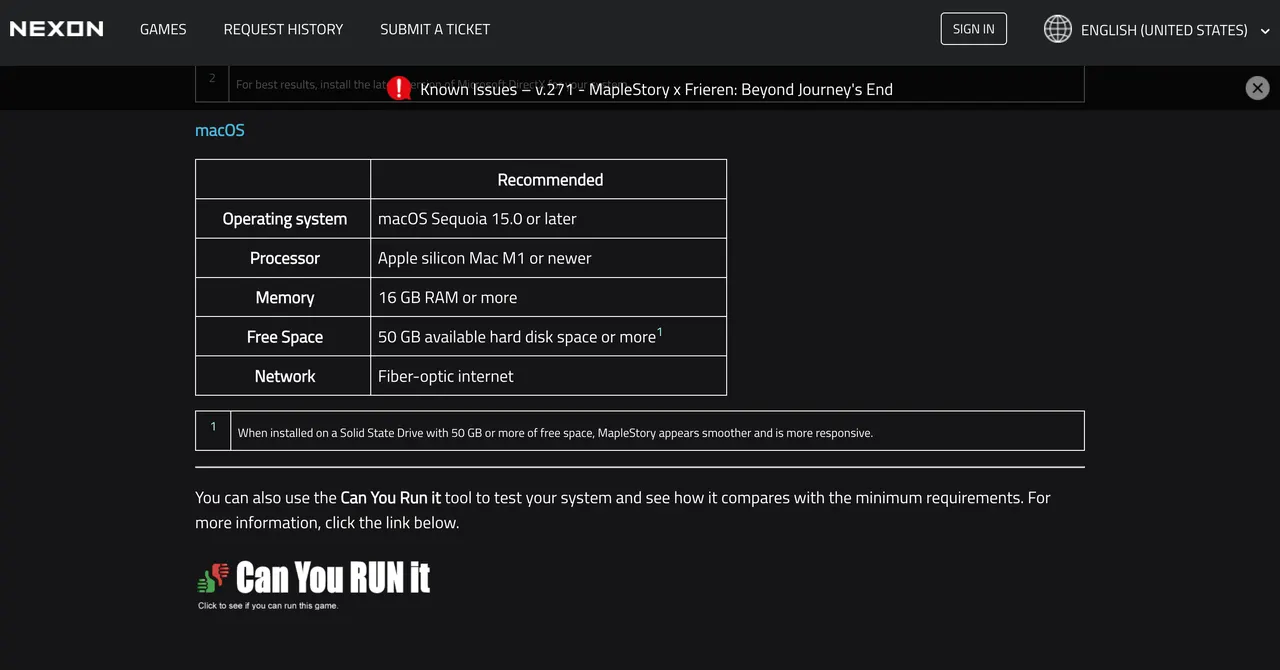
- Vérifiez votre Mac et libérez de l'espace.Confirmez la puce et la version de macOS dans « À propos de ce Mac ». Steam indique que les exigences minimales sont une puce M1, macOS Sequoia 15, 8 Go de mémoire et 60 Go d’espace libre. Nexon recommande 16 Go de mémoire pour sa version bêta sur Mac.
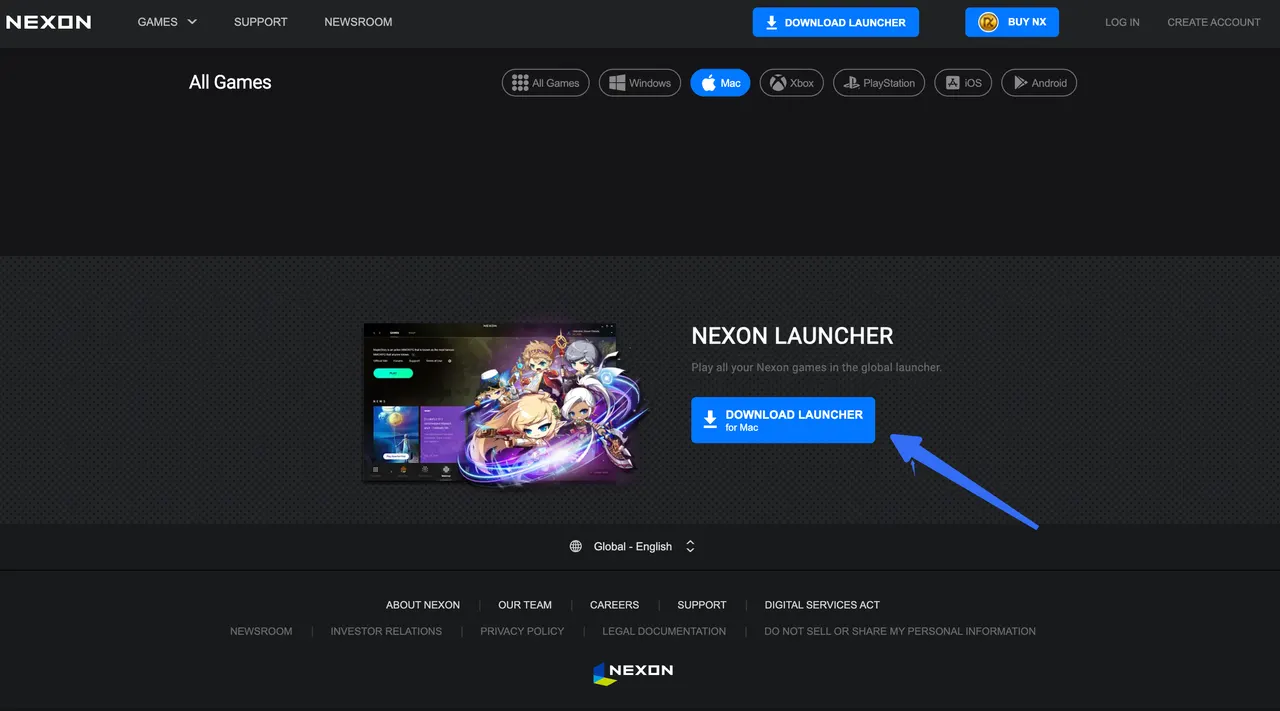
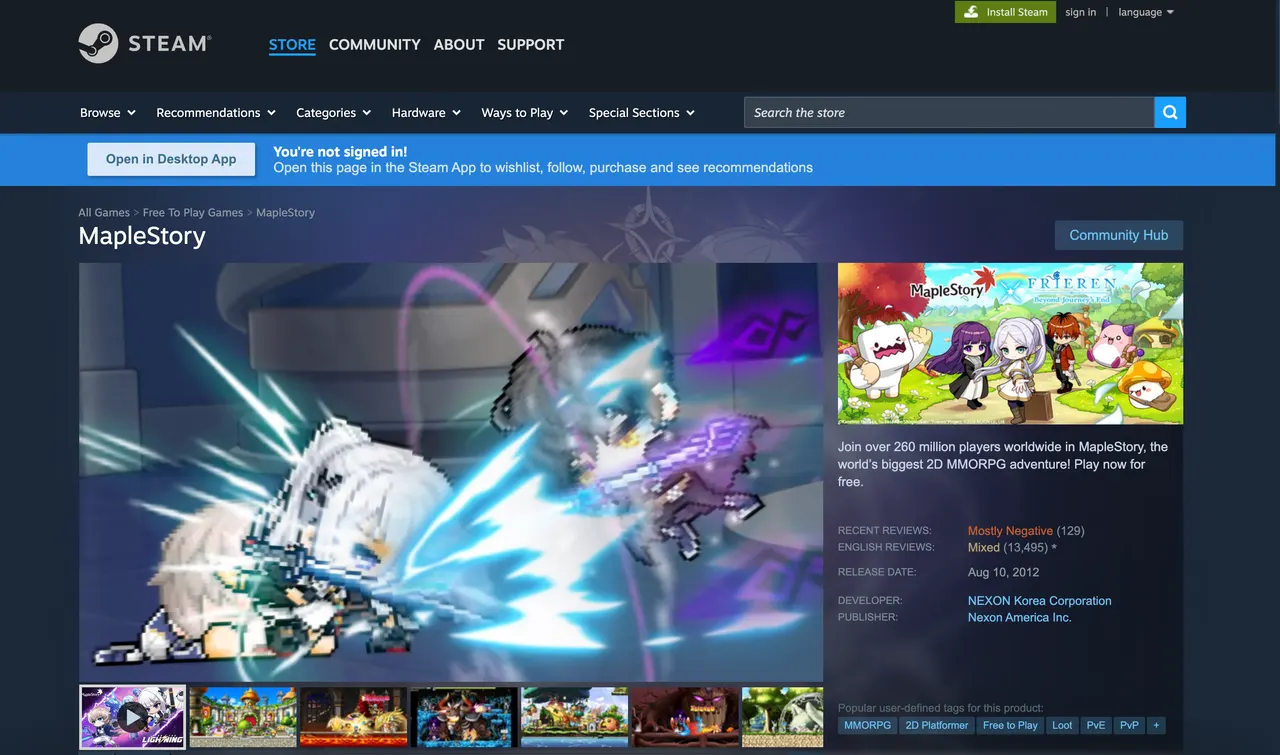
- Choisissez une version officielle à télécharger.Si vous utilisez déjà un compte Nexon, obtenez le Lanceur Nexon.
Si vous jouez habituellement via Steam, ouvrez La page Steam de MapleStoryet installez-le depuis votre bibliothèque. Utilisez la méthode de connexion associée au compte que vous souhaitez utiliser pour jouer.
- Installez et lancez le jeu.
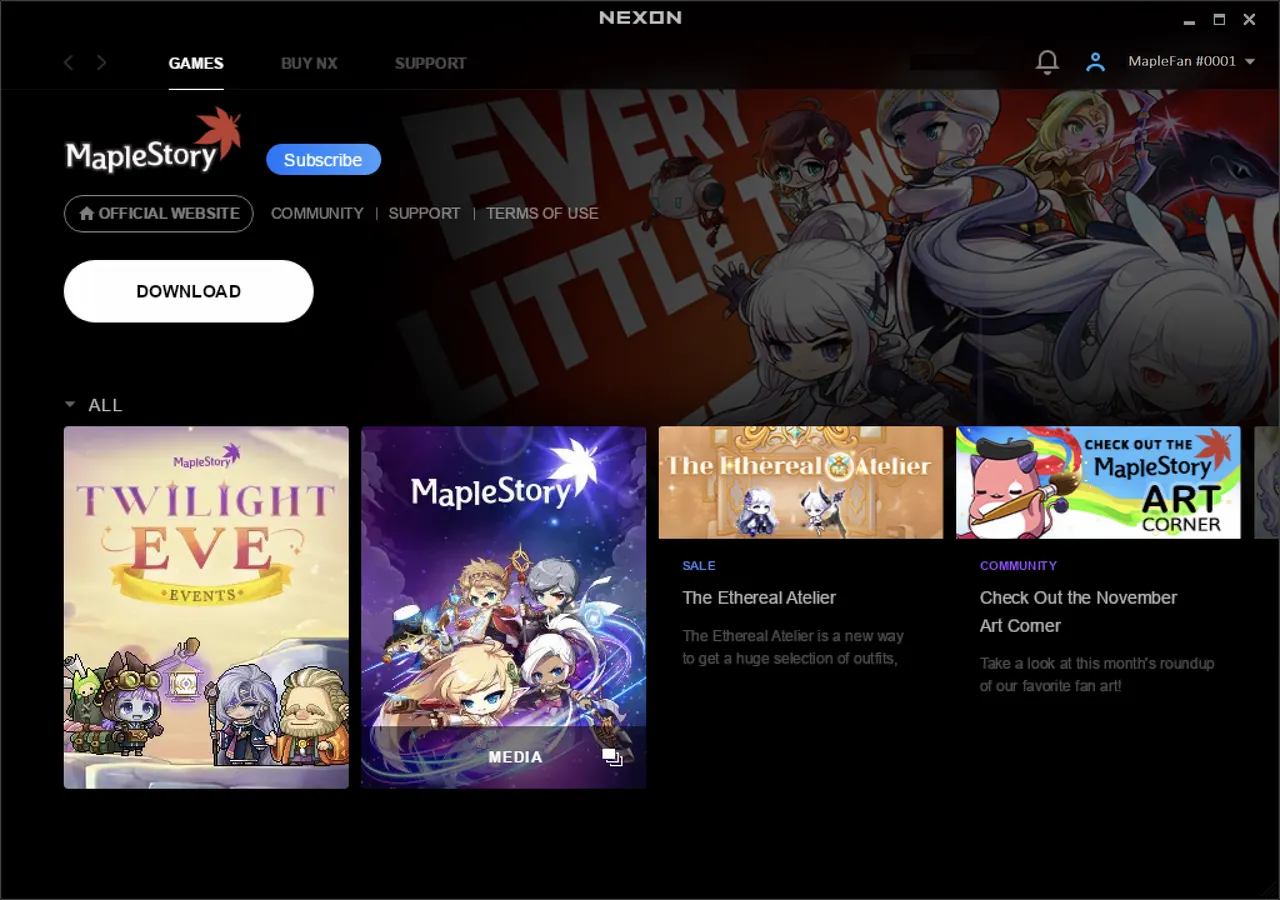
Avec Nexon Launcher, ouvrez le programme d’installation, connectez-vous, sélectionnez MapleStory, puis laissez le téléchargement et les mises à jour s’achever. Le bouton Télécharger se transforme en Jouer lorsque le jeu est prêt. Nexon propose un guide d’installation pour Mac si l’écran vous semble inconnu.
- Effectuez un test rapide.Entrez dans une zone sécurisée et vérifiez les mouvements de base, le son et les commandes avant de commencer une session plus longue. Si quelque chose vous semble anormal, consultez la liste de contrôle figurant plus loin dans ce guide.
Et si vous avez un Mac Intel ?
Pouvez-vous jouer à MapleStory sur un Mac équipé d’une puce Intel ? Oui, mais la version bêta officielle pour Mac n’est pas la solution à privilégier : sa configuration minimale requise actuelle commence avec la puce M1. Si vous ne possédez pas d’autre ordinateur de jeu, essayez plutôt GeForce NOW. Si MapleStory tourne déjà sur un PC Windows que vous possédez, vous pouvez accéder à ce PC depuis votre Mac Intel grâce à AskLink.
Vous souhaitez éviter le téléchargement du jeu ? Essayez GeForce NOW.
GeForce NOW diffuse MapleStory depuis les ordinateurs de NVIDIA, donc les fichiers du jeu n'ont pas besoin d'être stockés sur votre Mac. Il s'agit d'une solution pratique pour jouer à MapleStory sur Mac sans avoir Windows installé dessus ni posséder un PC sous Windows.
NVIDIA prend en charge les Mac compatibles à puces Intel et Apple Silicon. Ses exigences Mac listées commencent à macOS 10.15, mais votre connexion compte aussi : NVIDIA indique 15 Mbps pour la HD jusqu'à 60 FPS et recommande Ethernet ou Wi-Fi 5 GHz.
Pour commencer :
- Créez ou connectez-vous à un compte GeForce NOW.
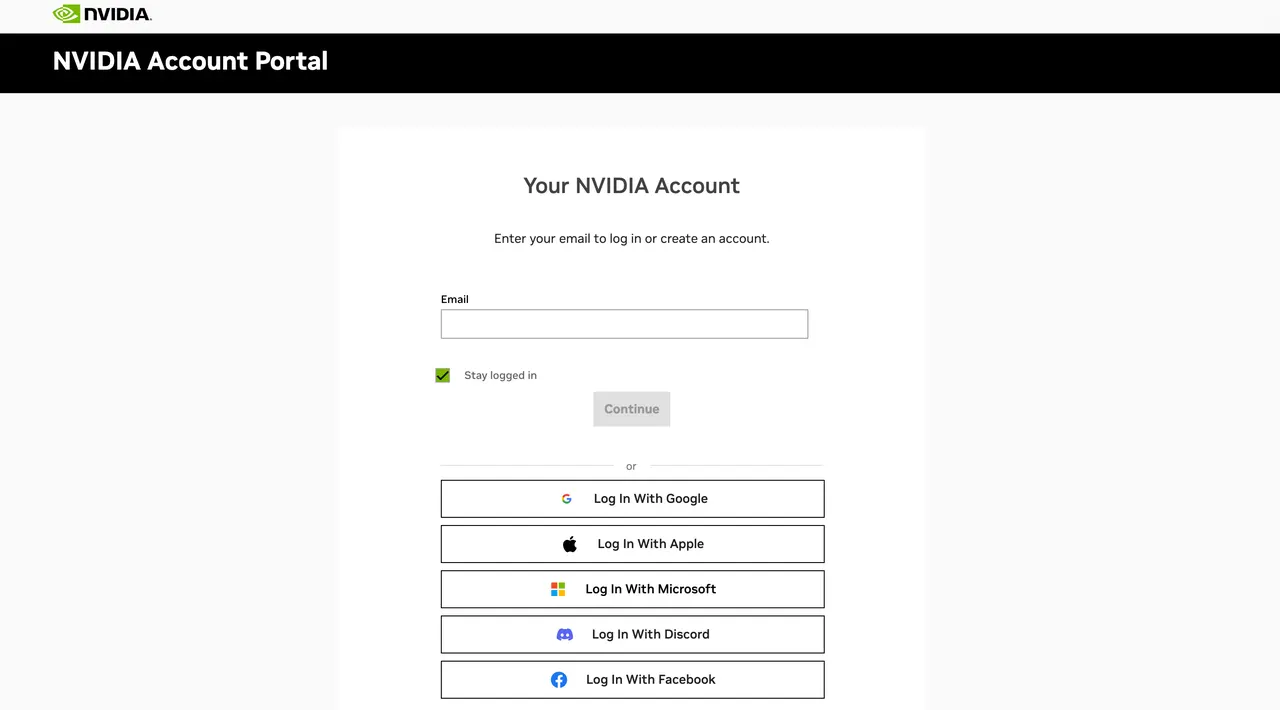
- Avoir un Compte Steam prêt et ajoutez MapleStory à votre bibliothèque Steam.
- Ouvrez l’application GeForce NOW pour Mac ou un navigateur web pris en charge.
- Rechercher pour MapleStory, sélectionnezJouer, et connectez-vous à Steam lorsque vous y êtes invité.
Vous devrez peut-être attendre qu’une machine soit disponible. Le guide de Nexon indique que l’Offre gratuite de GeForce NOW propose des sessions d’une heure, après quoi vous devez à nouveau vous mettre en file d’attente. Vérifiez les conditions de l’offre en vigueur si vous souhaitez jouer plus longtemps sans cette interruption.
Si vous préférez utiliser l'ordinateur Windows sur lequel votre jeu est déjà installé et configuré, suivez la procédure suivante.
Vous jouez déjà à MapleStory sur un PC Windows ? Accédez-y depuis votre Mac.
Peut-être que MapleStory fonctionne déjà bien sur votre ordinateur Windows, avec vos paramètres et contrôles habituels. AskLink permet à votre Mac de se connecter à ce PC : le jeu continue de tourner sous Windows tandis que vous le voyez et le contrôlez depuis votre Mac. Vous devez toutefois posséder ou avoir accès à un PC Windows capable d’exécuter le jeu.
Connectez-vous à AskLink en quatre étapes
- Préparez le PC Windows pendant que vous êtes à côté.
Mise à jour de MapleStory et de son lanceur, puis ouvrez le jeu une fois sur le PC pour confirmer qu’il fonctionne correctement. Pour votre première session de test à distance, laissez le PC allumé, connecté à Internet et connecté à votre compte.
Une connexion filaire sur l’ordinateur est utile si vous en avez une, mais commencez par le réseau que vous utilisez déjà.
- Installez AskLink sur les deux ordinateurs.
Obtenez les applications Windows et Mac depuis le Page de téléchargement d’AskLink. Connectez-vous avec le même compte AskLink. Configurez le PC Windows en tant que Contrôlé et le Mac en tant que Contrôleur ; le PC devrait alors apparaître dans votre liste d'Appareils.
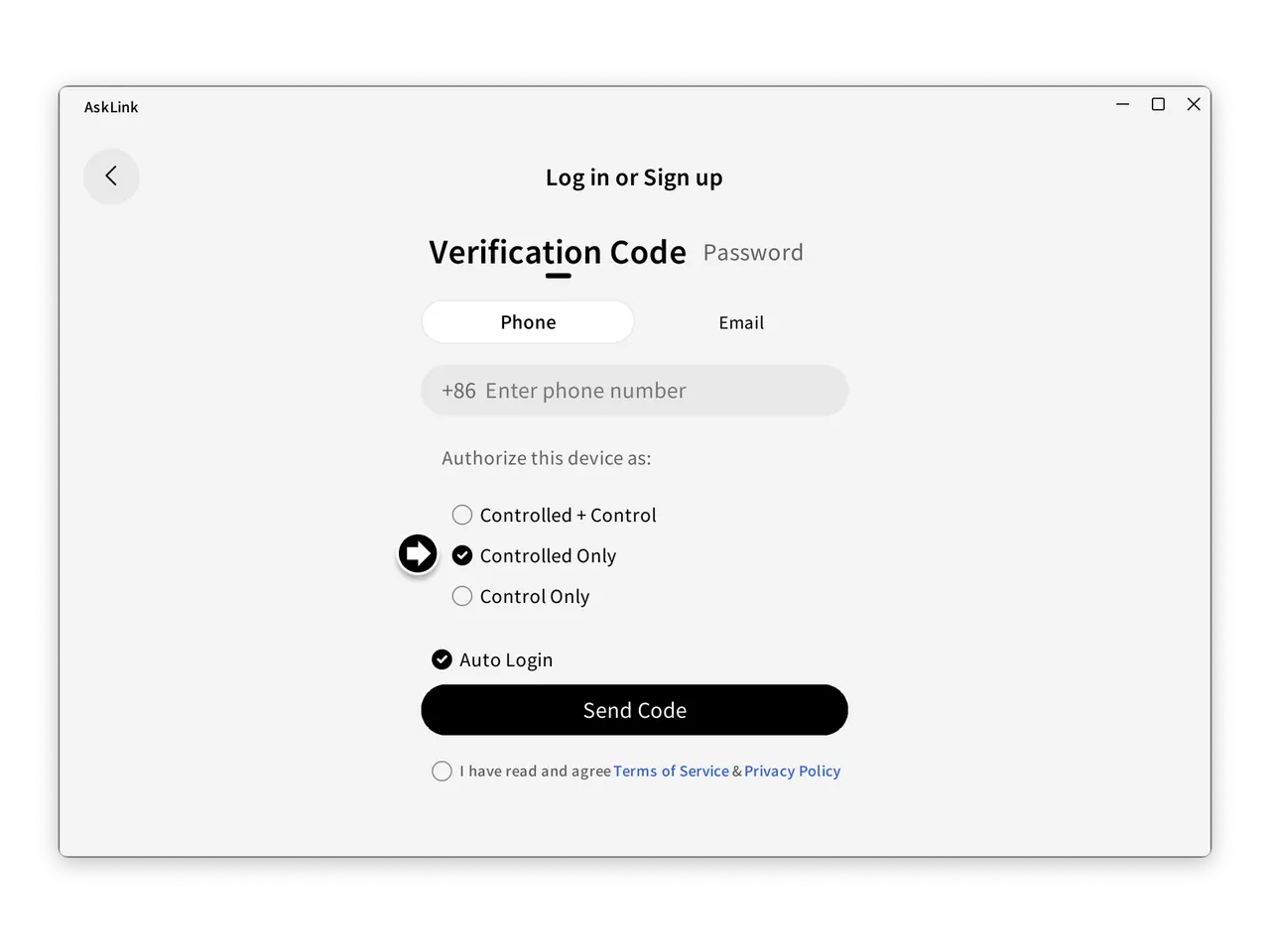
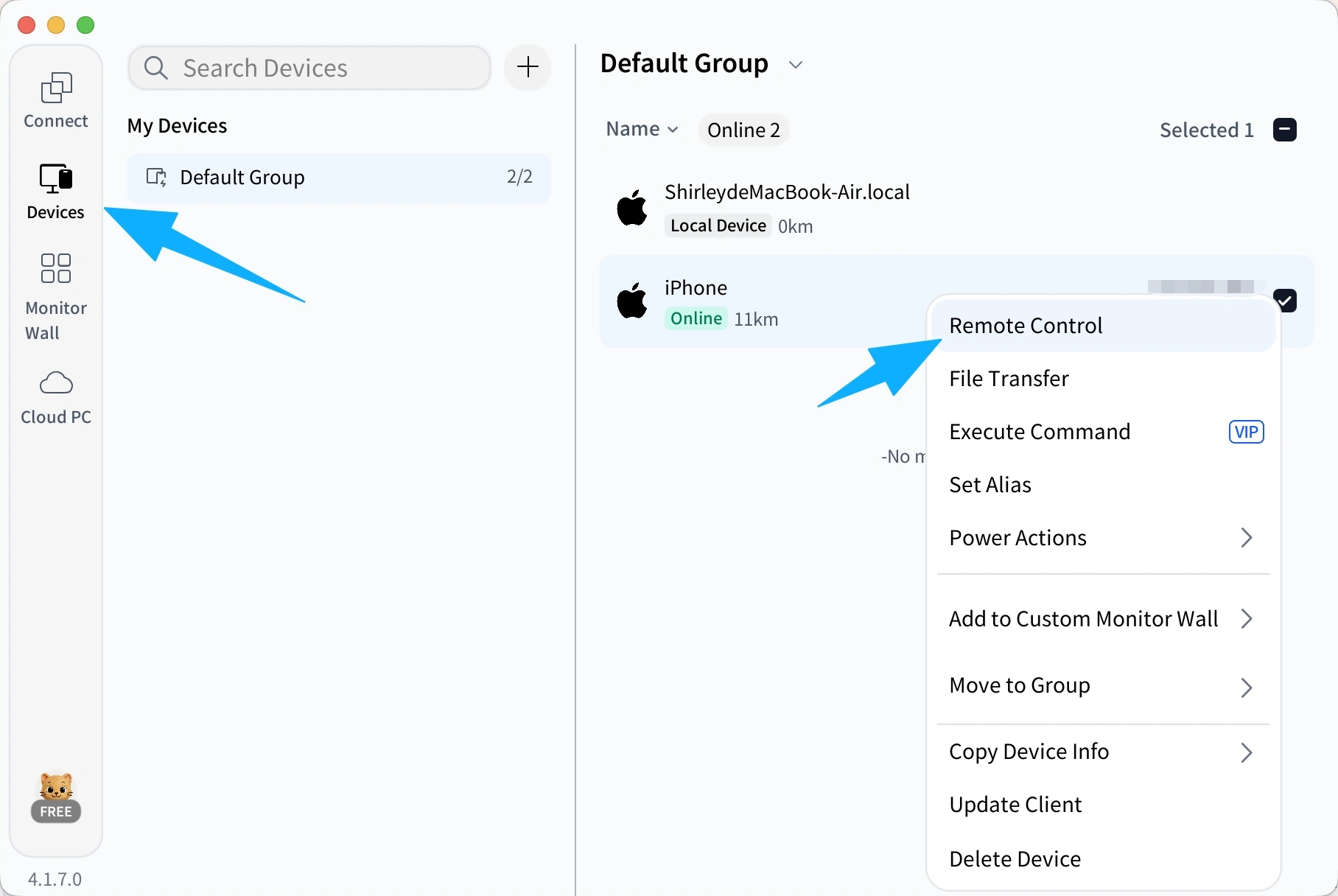
- Connectez-vous depuis votre Mac.OuvrirAppareils, recherchez le PC Windows et sélectionnez Contrôle à distance. Une fois que vous voyez le bureau Windows, ouvrez MapleStory comme vous le feriez habituellement sur cet ordinateur. Si l’Appareil est absent, vérifiez que AskLink est en cours d’exécution sur l’ordinateur, que les deux Appareils utilisent le compte prévu et que l’ordinateur est connecté.
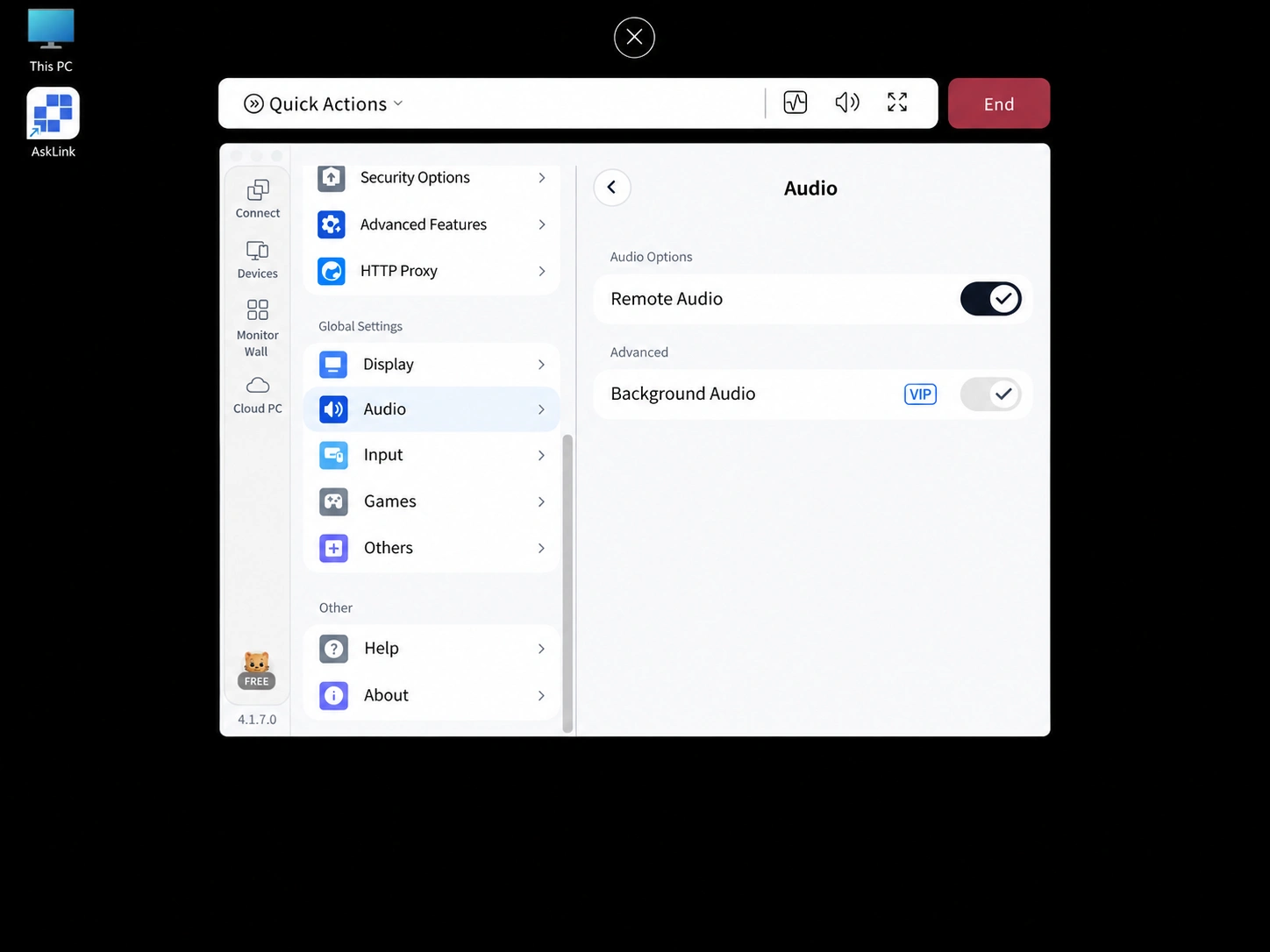
- Vérifiez la session.Dans le tableau de bord d’AskLink, activezAudio à distanceSi vous souhaitez entendre le son du PC via votre Mac, essayez de déplacer la souris et d’utiliser quelques fonctionnalités. Si l’image ou les entrées semblent lentes, réduisez la qualité de l’image à distance et testez à nouveau avant de modifier vos paramètres de jeu.
Vous pouvez essayer cette option sur L'Offre Gratuite d'AskLink, qui propose actuellement 30 FPS et 50 heures de connexion haut débit chaque mois. Les autres options de fréquence d’images et d’entrée dépendent de l’Offre. Pour votre première session, il est plus simple de laisser le PC Windows allumé. Si vous souhaitez ensuite le réveiller à distance,Configurer la fonctionnalité Wake-on-LANavant de quitter votre domicile ; cela nécessite des paramètres PC compatibles et un autre appareil AskLink connecté en ligne sur le réseau local du PC.
Avant un combat de boss, effectuez cette vérification rapide d’une minute.
Quelle que soit la voie que vous choisirez, testez-la dans un contenu ordinaire avant de vous y fier lors d’un combat exigeant :
- Testez les touches de déplacement et d’habileté.Maintenez les touches de déplacement, sautez et lancez plusieurs compétences.
- Tester le son et les entrées.Ouvrez le chat, saisissez du texte, cliquez sur les menus et écoutez pour détecter des saccades ou des pertes de signaux audio.
- Essayez d’abord le contenu facile.Exécutez le contenu ordinaire avant d’engager un combat contre un boss.
Le client officiel pour Mac dispose de certaines associations de touches spécifiques à macOS. Par exemple, Nexon indique Commande à la place d’une association Alt en jeu et fn + F1–F12 pour les touches de fonction. Si vous contrôlez un PC Windows à distance, testez vos associations de touches dans cette session Windows à la place.
Si la version bêta pour Mac présente des saccades lors de la lecture des effets sonores, essayez temporairement de réduire le volume des effets sonores des compétences et vérifiez.La page des problèmes connus de Nexon. Pour le jeu à distance, vérifiez d’abord si le jeu fonctionne normalement sur le PC Windows lui-même. Si le décalage ne se produit que sur votre Mac, testez ensuite la connexion à distance et la qualité de l’image.
Le jeu ne s’ouvre pas ? Vérifiez d’abord ces quatre éléments.
Utilisez le symptôme pour déterminer votre prochaine étape :
| Ce que vous remarquez | Ce qu’il faut vérifier |
|---|---|
| Vous ne trouvez pas le téléchargement ou le jeu Mac attendu. | Tout d’abord, vérifiez que vous utilisez Global MapleStory et que votre Mac répond aux exigences actuelles de la version bêta. Les Mac équipés de processeurs Intel ne satisfont pas à la condition relative à la puce Apple Silicon. Les versions régionales, MapleStory M et MapleStory Worlds peuvent également avoir une disponibilité différente. |
| L’installateur se bloque ou le jeu se ferme au lancement. | Vérifiez à nouveau les exigences et l'espace libre de votre Mac à l'aide des liens ci-dessus, puis assurez-vous que le téléchargement et le correctif sont terminés. Redémarrez le lanceur et consultez les problèmes connus de la version bêta Mac de Nexon. |
| Le jeu s’ouvre, mais les touches, le son ou les combats semblent ne pas fonctionner correctement. | Utilisez le test d’une minute ci-dessus. Pour AskLink, assurez-vous également que le jeu fonctionne normalement sur le PC Windows avant d’ajuster la session à distance. |
| La version bêta pour Mac ne démarre toujours pas après ces vérifications. | Suivez les instructions d’assistance de Nexon et soumettez un ticket accompagné d’un rapport système. |
Conclusion
Vous possédez un Mac M1 ou plus récent qui répond aux exigences du jeu ? Commencez par la bêta officielle. Sur un Mac Intel, ou lorsque vous souhaitez éviter l'installation locale, consultez GeForce NOW. Si MapleStory fonctionne déjà comme vous le souhaitez sur un PC Windows, AskLink vous permet de revenir à cette configuration depuis n'importe quel type d'Appareil Mac. Choisissez la méthode qui convient aux appareils dont vous disposez, effectuez le bref test de contrôle, puis revenez au jeu.