'%3e%3cpath%20d='M7.48145%2024H3.74023C1.67456%2023.9999%204.09854e-05%2022.3467%200%2020.3076V16.6152H7.48145V24ZM15.8955%2024H8.41406V16.6152H15.8955V24ZM7.48145%2015.6924H0V8.30762H7.48145V15.6924ZM24%2015.6924H16.5195V8.30762H24V15.6924ZM15.5859%207.38477H8.10547V0H15.5859V7.38477ZM20.2598%200C22.3256%200%2024%201.65318%2024%203.69238V7.38477H16.5195V0H20.2598Z'%20fill='white'/%3e%3cpath%20d='M108.786%2019.0507L105.767%2014.2636H104.397L108.397%208.80874H111.915L108.119%2013.9483V12.3155L112.544%2019.0507H108.786ZM101.527%2019.0507V5.5061H104.897V19.0507H101.527Z'%20fill='white'/%3e%3cpath%20d='M88.8242%2019.0505V8.80858H91.4908V13.2059H91.3421C91.3421%2012.1422%2091.4779%2011.264%2091.7499%2010.5712C92.0214%209.86618%2092.4224%209.34052%2092.953%208.99418C93.4965%208.64778%2094.1506%208.47461%2094.9158%208.47461H95.0644C96.2245%208.47461%2097.1193%208.86427%2097.7488%209.64353C98.3911%2010.4104%2098.7117%2011.5917%2098.7117%2013.1874V19.0505H95.342V13.0946C95.342%2012.6246%2095.2001%2012.2411%2094.9158%2011.9443C94.6443%2011.635%2094.2679%2011.4804%2093.7864%2011.4804C93.3049%2011.4804%2092.9162%2011.635%2092.6202%2011.9443C92.3358%2012.2411%2092.194%2012.6369%2092.194%2013.1317V19.0505H88.8242Z'%20fill='white'/%3e%3cpath%20d='M82.4214%2019.0506V8.80875H85.7912V19.0506H82.4214ZM81.125%2011.2579V8.80875H85.7912V11.2579H81.125ZM83.81%207.99232C83.1928%207.99232%2082.7359%207.83773%2082.4398%207.5285C82.1561%207.2069%2082.0137%206.79872%2082.0137%206.30388C82.0137%205.80913%2082.1561%205.40713%2082.4398%205.09789C82.7359%204.77628%2083.1866%204.61548%2083.7916%204.61548C84.4088%204.61548%2084.8595%204.77628%2085.1433%205.09789C85.427%205.40713%2085.5688%205.80913%2085.5688%206.30388C85.5688%206.79872%2085.427%207.2069%2085.1433%207.5285C84.8595%207.83773%2084.4149%207.99232%2083.81%207.99232Z'%20fill='white'/%3e%3cpath%20d='M71.1328%2019.0507V5.5061H74.5769V19.0507H71.1328ZM74.2065%2019.0507V16.0449H79.6876V19.0507H74.2065Z'%20fill='white'/%3e%3cpath%20d='M65.4458%2019.0507L62.428%2014.2636H61.0576L65.0571%208.80874H68.5755L64.7795%2013.9483V12.3155L69.2049%2019.0507H65.4458ZM58.1875%2019.0507V5.5061H61.5578V19.0507H58.1875Z'%20fill='white'/%3e%3cpath%20d='M51.2917%2019.3845C49.8103%2019.3845%2048.6438%2019.0814%2047.7921%2018.4753C46.9403%2017.8568%2046.4836%2016.991%2046.4219%2015.8777H49.3844C49.4339%2016.1869%2049.6252%2016.4529%2049.9585%2016.6755C50.2918%2016.8982%2050.7608%2017.0095%2051.3657%2017.0095C51.7978%2017.0095%2052.1681%2016.9477%2052.4767%2016.824C52.7977%2016.6879%2052.9581%2016.4715%2052.9581%2016.1745C52.9581%2015.9148%2052.8347%2015.7045%2052.5878%2015.5437C52.3409%2015.3705%2051.8903%2015.2531%2051.2361%2015.1912L50.5325%2015.117C49.224%2014.9809%2048.2611%2014.6222%2047.6439%2014.0408C47.0267%2013.4595%2046.7181%2012.7297%2046.7181%2011.8515C46.7181%2011.0969%2046.9033%2010.4784%2047.2736%209.99603C47.6439%209.50126%2048.1562%209.13018%2048.8105%208.8828C49.4647%208.63541%2050.2115%208.51172%2051.0509%208.51172C52.4211%208.51172%2053.526%208.81473%2054.3653%209.42089C55.2048%2010.0146%2055.6492%2010.8743%2055.6986%2011.9999H52.7359C52.6866%2011.6907%2052.5199%2011.4309%2052.236%2011.2206C51.9521%2010.998%2051.5447%2010.8867%2051.0139%2010.8867C50.6312%2010.8867%2050.3164%2010.9547%2050.0696%2011.0907C49.835%2011.2268%2049.7178%2011.4185%2049.7178%2011.6659C49.7178%2011.9257%2049.8289%2012.1174%2050.0511%2012.2411C50.2856%2012.3648%2050.6559%2012.4576%2051.162%2012.5194L51.8657%2012.5936C53.1741%2012.7297%2054.1802%2013.0946%2054.8838%2013.6883C55.5998%2014.2697%2055.9578%2015.0366%2055.9578%2015.989C55.9578%2016.6941%2055.7664%2017.3002%2055.3838%2017.8073C55.0134%2018.3145%2054.4764%2018.7041%2053.7728%2018.9763C53.0816%2019.2484%2052.2545%2019.3845%2051.2917%2019.3845Z'%20fill='white'/%3e%3cpath%20d='M31.0117%2019.0507L35.3445%205.5061H40.8624L45.3434%2019.0507H41.7882L38.3072%207.91816L39.2885%208.28924H36.8444L37.8442%207.91816L34.4558%2019.0507H31.0117ZM34.5483%2015.915L35.5853%2013.0948H40.7143L41.7512%2015.915H34.5483Z'%20fill='white'/%3e%3c/g%3e%3cdefs%3e%3cclipPath%20id='clip0_5596_142775'%3e%3crect%20width='113'%20height='24'%20fill='white'/%3e%3c/clipPath%3e%3c/defs%3e%3c/svg%3e "AskLink")
 Maya Chen
La actualización GPT‑6 Astra de OpenAI de septiembre de 2026 es otra señal del rumbo que está tomando el trabajo con la IA. La codificación, el uso de computadoras y las tareas complejas de múltiples pasos constituyen cada vez una mayor parte de lo que los agentes de IA pueden gestionar.
Eso suena útil si deseas iniciar una tarea y alejarte. Pero muchos flujos de trabajo de IA aún dependen del equipo en el que se iniciaron.
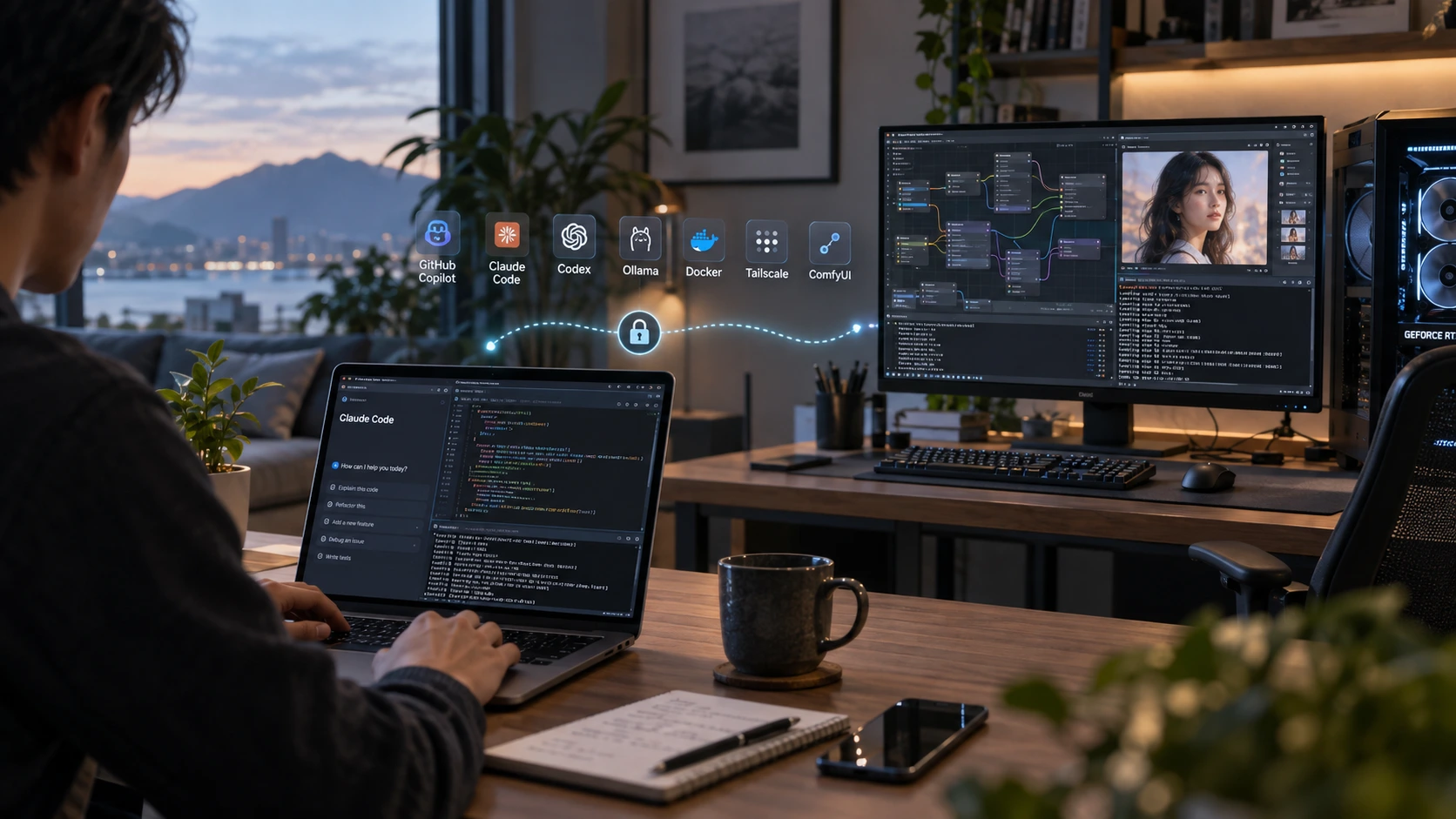
Un agente de codificación puede depender de tu IDE local, de la terminal, del navegador, del entorno Docker y de los archivos del proyecto. ComfyUI podría estar utilizando la GPU de tu PC de escritorio. Un modelo local podría estar ejecutándose mediante Ollama en un equipo al que no puedes acceder físicamente.
Entonces, ¿qué ocurre cuando te ausentas de tu escritorio antes de que el flujo de trabajo haya finalizado, o cuando se detiene porque un servicio local falla, aparece un cuadro de diálogo de permisos u otra aplicación requiere tu atención?
Es posible que puedas acceder de forma remota a la herramienta de IA. Sin embargo, eso no siempre implica que puedas acceder a todo lo que la rodea.
En este artículo exploraremos tres niveles principales de acceso remoto: el propio agente de IA, un servicio local o un entorno de desarrollo específico, y el escritorio completo. La elección adecuada depende de cuánto del equipo realmente necesites controlar.
Por qué los flujos de trabajo locales de IA requieren diferentes niveles de acceso
El problema del acceso remoto comienza cuando una tarea de IA depende de algo más que la propia herramienta de IA.
A veces esa dependencia apenas tiene relevancia. Puede que solo necesites verificar el progreso, responder a un agente o aprobar una acción. Las funciones remotas de la propia herramienta de IA podrían ser suficientes. En otros casos, solo necesitas un servicio local. Podría tratarse de ComfyUI, Open WebUI, un punto final de Ollama, un servidor de desarrollo o una sesión SSH. El acceso mediante navegador, API, SSH o red privada puede ser la opción más sencilla.
La situación cambia cuando el flujo de trabajo atraviesa varias aplicaciones o cuando algo falla fuera de la herramienta de IA.
Podrías necesitar probar un frontend local, reiniciar un servicio, gestionar un cuadro de diálogo de permisos, mover un archivo, verificar el estado de la GPU o abrir Photoshop, Blender, Docker Desktop u otra aplicación con interfaz gráfica.
Acceder a la herramienta de IA no siempre equivale a acceder al entorno en el que opera.
Es posible que puedas consultar un agente o abrir un servicio local de IA sin necesidad de todo el equipo. Pero, una vez que el flujo de trabajo depende de varias aplicaciones, archivos locales, configuraciones del sistema o pasos exclusivamente guiados por interfaces gráficas, el acceso únicamente a la herramienta de IA podría no brindarte el control necesario.
La verdadera pregunta es: ¿qué parte del entorno local necesitas alcanzar cuando estás fuera?
¿Acceso al agente, al servicio o al escritorio completo?
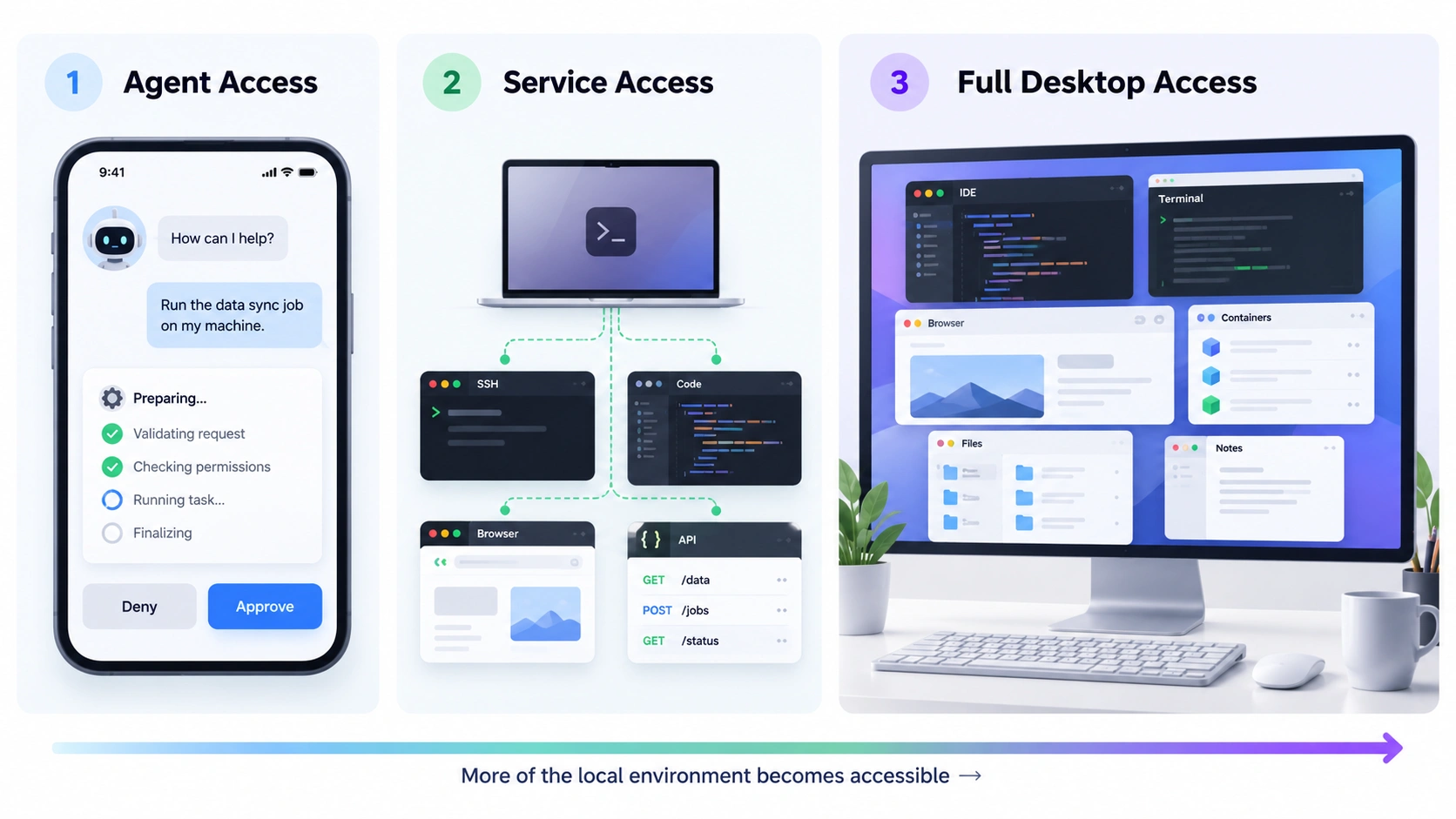
Una forma útil de elegir es partir de la parte del equipo que realmente necesitas.
| Lo que necesitas | Enfoque más adecuado |
|---|---|
| Consultar un agente de IA, responder, aprobar acciones o revisar el progreso | Acceso remoto nativo del agente |
| Acceder a una terminal, a un repositorio de código, a una API, a un servicio en localhost o a una interfaz web | Tailscale + SSH, VS Code Remote, navegador o API |
| Utilizar varias aplicaciones con interfaz gráfica, inspeccionar el estado del sistema o solucionar problemas en todo el equipo | Escritorio remoto completo |
Estos enfoques pueden superponerse. Un desarrollador podría usar los controles móviles del agente la mayor parte del tiempo, SSH cuando necesita la terminal, y el escritorio remoto solo cuando el equipo en su conjunto requiere atención. La diferencia radica en el nivel de acceso que cada método te proporciona.
Opción 1: Acceso remoto nativo del agente: ideal para dirigir la sesión de IA
Si la mayor parte de su flujo de trabajo se desarrolla dentro del agente de IA, las funciones remotas integradas podrían ser todo lo que necesita. Codex, Claude Code y GitHub Copilot CLI admiten formas de continuar o dirigir sesiones locales del agente de forma remota. Según la herramienta, los usuarios pueden verificar el progreso, revisar la salida, aprobar acciones, inspeccionar cambios o resultados de pruebas, y continuar una sesión desde otro dispositivo. Esto convierte al acceso remoto nativo del agente en la opción más sencilla cuando su tarea consiste principalmente en supervisar al agente. No es necesario transmitir todo un escritorio solo para aprobar un comando o comprobar si una tarea ha finalizado. La limitación aparece cuando el trabajo va más allá de la propia sesión. Algunos agentes pueden utilizar navegadores, capturas de pantalla o herramientas de uso informático para interactuar con partes de una interfaz gráfica de usuario. Sin embargo, ese control sigue estando mediado por el agente y está limitado por las herramientas y los permisos de los que dispone. Es posible que aún necesite acceso directo cuando quiera abrir otra aplicación usted mismo, inspeccionar el estado de un navegador, gestionar un cuadro de diálogo del sistema, reiniciar algo fuera del flujo de trabajo del agente o solucionar problemas en el equipo en general. Si su labor es guiar al agente, el control remoto nativo suele ser suficiente. Si necesita el entorno que rodea al agente, entonces requiere una capa de acceso diferente.
Opción 2: Tailscale, SSH y herramientas de desarrollo remoto para el acceso a servicios
Cuando solo necesita una parte del equipo local, el acceso a nivel de servicio puede ser más eficiente que abrir todo el escritorio. Tailscale se utiliza comúnmente para este propósito. Proporciona conectividad privada entre dispositivos, mientras que otra herramienta gestiona el servicio al que realmente desea acceder. La propia documentación de Tailscale también considera el escritorio remoto como una combinación con protocolos o aplicaciones como RDP o RustDesk, más que como una función de control del escritorio propia de Tailscale. Las combinaciones más habituales incluyen:
- Tailscale + SSH para trabajos de terminal, registros y procesos;
- Tailscale + VS Code Remote SSH para código, archivos, terminales y puertos de desarrollo;
- Tailscale + acceso por navegador para ComfyUI, Open WebUI o un servidor de desarrollo local;
- Tailscale + acceso por API para un servicio local como Ollama.
Esto funciona especialmente bien cuando el flujo de trabajo está muy centrado. Si solo desea abrir ComfyUI desde otro dispositivo, llegar de forma segura a su interfaz de navegador puede ser más sencillo que controlar toda la estación de trabajo. Lo mismo ocurre con Ollama si lo único que necesita otro dispositivo es la API del modelo o una interfaz web.
La contrapartida es la fragmentación.
SSH le proporciona una terminal, pero no la GUI. El acceso por navegador llega a la aplicación web, pero no a otra aplicación de escritorio. VS Code Remote le ofrece un potente entorno de desarrollo, pero sigue centrándose en el desarrollo y no en el equipo completo.
Una vez que empieza a pasar de un servicio local, archivos, aplicaciones con GUI, configuraciones del sistema y herramientas de resolución de problemas, las conexiones independientes a nivel de servicio pueden volverse más complejas que el propio flujo de trabajo.
Opción 3: Escritorio remoto para todo el entorno local de IA
El escritorio remoto resuelve un problema distinto. En lugar de conectarse a un agente, una terminal, un puerto o un servicio web, usted se conecta al entorno gráfico del equipo y trabaja con las aplicaciones que ya están ejecutándose en él.
Eso podría incluir un IDE, una terminal, una vista previa en el navegador, Docker Desktop, un emulador, ComfyUI, Photoshop, Blender, la gestión de archivos, la monitorización de la GPU o la configuración del sistema. Esto resulta relevante cuando el flujo de trabajo abarca varias aplicaciones.
Un agente de codificación de IA puede haber terminado de actualizar el código, pero usted todavía necesita abrir el sitio local, probar la interfaz de usuario, inspeccionar Docker o usar otra herramienta de escritorio. Un trabajo en ComfyUI puede haber concluido la generación de imágenes, pero el siguiente paso tiene lugar en Photoshop, Blender o en el sistema de archivos.
En estos casos, la unidad útil de acceso ya no es una sola herramienta de IA, sino la estación de trabajo que la rodea.
El escritorio remoto también le brinda una vía de recuperación cuando el problema ocurre fuera del flujo de trabajo de la IA. Un servicio local puede fallar. Un cuadro de diálogo de permisos puede bloquear el avance. Una sesión de navegador puede requerir atención. Un proceso puede necesitar ser reiniciado. El acceso completo al escritorio le permite ver el estado real del equipo e intervenir directamente.
Ese control más amplio conlleva sus propias compensaciones. El escritorio remoto depende en mayor medida de la calidad de la red, el host debe permanecer accesible, y el trabajo detallado puede resultar incómodo en la pequeña pantalla de un teléfono.
Resulta más conveniente cuando necesita varias aplicaciones locales, la GUI completa o acceso directo al host cuando surge algún problema. Esta es también la principal situación en la que la investigación constató que el acceso completo al escritorio tenía un valor independiente frente al acceso a nivel de agente o de servicio.
Comparación rápida según el flujo de trabajo de IA
Diferentes flujos de trabajo locales de IA favorecen de manera natural distintos métodos de acceso.
| Flujo de trabajo | Control remoto del agente | Tailscale / Acceso a servicios | Escritorio remoto |
|---|---|---|---|
| Verificar o aprobar un agente de codificación | Mejor ajuste | A veces útil | Generalmente innecesario |
| Desarrollo sin interfaz gráfica mediante SSH o terminal | Útil | Mejor ajuste | Normalmente innecesario |
| Acceso solo a ComfyUI | Limitado | Mejor ajuste | Útil |
| Acceso a Ollama o Open WebUI | Limitado | Mejor ajuste | Normalmente innecesario |
| Codificación + navegador + Docker + herramientas de GUI | Útil | Útil | Mejor ajuste |
| Estación de trabajo GPU con varias aplicaciones de escritorio | Limitado | Útil | Mejor ajuste |
| Solucionar problemas de toda la máquina de forma remota | Limitado | Limitado | Mejor ajuste |
Un flujo de trabajo enfocado suele beneficiarse de un método de acceso enfocado. Cuanto más se dispersa la tarea entre aplicaciones y pasos a nivel del sistema, más útil se vuelve el acceso completo al escritorio.
Cómo se ve esto en flujos de trabajo reales de IA

Continuar un proyecto de codificación de IA lejos de tu PC
Supongamos que le pides a un agente de codificación que actualice un proyecto web. Cambia varios componentes, instala una dependencia, inicia el servidor de desarrollo, corrige errores de compilación, actualiza los estilos y ejecuta pruebas. Si te vas mientras aún está trabajando, la interfaz remota del agente puede ser suficiente para verificar el progreso o aprobar la siguiente acción. Si deseas inspeccionar la terminal o el código tú mismo, SSH o las herramientas de desarrollo remoto pueden ser suficientes.
Pero el siguiente paso puede ser una verificación manual. Abres el sitio local, pruebas la interacción, inspeccionas un error de consola, verificas Docker Desktop o comparas el resultado en otra herramienta de GUI. En ese punto, ya no solo estás accediendo al agente de codificación. Estás accediendo al entorno de desarrollo que lo rodea.
Verificar un flujo de trabajo de ComfyUI desde otro dispositivo
ComfyUI es un buen ejemplo de cuándo el escritorio remoto puede resultar innecesario. Si solo deseas enviar un flujo de trabajo, consultar la cola, cambiar una indicación o ver el resultado, acceder de forma segura a la interfaz de ComfyUI mediante un navegador puede ser la solución más sencilla.
Pero si el siguiente paso implica organizar los archivos generados, verificar el estado de la GPU, reiniciar un proceso o abrir el resultado en Photoshop o Blender, la estación de trabajo pasa a formar parte del flujo de trabajo.
Accede remotamente a Ollama o a un LLM local
La misma distinción se aplica a Ollama. Si otro dispositivo solo necesita enviar solicitudes al modelo o abrir Open WebUI, el acceso a nivel de servicio suele ser suficiente. El acceso de escritorio resulta más útil cuando hay que trabajar directamente en el host; por ejemplo, para reiniciar un servicio, inspeccionar archivos locales, solucionar problemas en un contenedor, cambiar una configuración o utilizar otra aplicación junto con el modelo.
En los tres ejemplos mencionados, la regla es sencilla:
Utiliza el nivel de acceso remoto más reducido que te brinde el control necesario para completar la tarea.
Antes de abandonar la máquina: seguridad y fiabilidad
El acceso remoto solo funciona si el host permanece accesible y la conexión no expone de manera imprudente los servicios locales.
Mantén el host accesible
Tu PC de desarrollo o tu estación de trabajo IA debe permanecer encendida y conectada. Si existe la posibilidad de que entre en modo de suspensión o se apague, verifica si tu configuración remota admite un mecanismo de activación adecuado, como Wake‑on‑LAN, y configúralo antes de marcharte.
No expongas los servicios locales de IA de forma imprudente
Las herramientas locales de IA suelen ejecutarse en puertos destinados al acceso local o a redes privadas. Abrir esos puertos directamente a Internet puede generar riesgos innecesarios. Ollama, por ejemplo, documenta opciones separadas para direcciones de escucha, proxies y túneles, en lugar de asumir una exposición pública directa.
Utiliza una red privada autenticada, un método de tunelización o un sistema de acceso remoto que controle quién puede acceder a la máquina o al servicio.
Protege los archivos y las credenciales locales
Una estación de trabajo IA local puede almacenar código fuente, documentos, credenciales API, claves SSH, modelos, activos de proyecto y sesiones de navegador autenticadas. El acceso remoto debe preservar los controles sobre esos recursos, en lugar de debilitarlos.
Planifica la recuperación y ten en cuenta las limitaciones móviles
Las sesiones remotas también pueden fallar. Cambios en la red, sesiones suspendidas, problemas de sincronización de aprobaciones o fallos en los servicios locales pueden interrumpir el flujo de trabajo. Piensa qué necesitarías para reanudar la tarea antes de dejar la máquina.
Si basta con un terminal o un agente, el acceso completo al escritorio podría no ser imprescindible. Si la recuperación requiere una interfaz gráfica de usuario, ajustes del sistema u otra aplicación, un acceso más amplio resulta más útil.
Un teléfono también es más adecuado para la supervisión que para trabajos detallados en el escritorio. Las aprobaciones rápidas, las verificaciones de estado o las correcciones urgentes se adaptan mejor a una pantalla pequeña que a sesiones prolongadas con varias ventanas abiertas.
Accede a toda la estación de trabajo IA con AskLink

AskLinkestá diseñada para el acceso a todo el entorno en esta fase del flujo de trabajo.
Resulta especialmente relevante cuando necesitas volver a conectarte con el propio ordenador, más que con un único agente o servicio local.
Por ejemplo:
Agente de IA → IDE → Terminal → Navegador → Archivos locales
o:
ComfyUI → Herramientas de GPU → Archivos de salida → Photoshop o Blender
AskLink proporciona control remoto a nivel de dispositivo en las plataformas de escritorio y móviles compatibles, permitiéndote volver a conectar con la estación de trabajo local y trabajar con las aplicaciones que ya se están ejecutando en ella.Wake-on-LAN También está disponible para configuraciones compatibles.
Eso no lo convierte en un reemplazo de Codex Remote, SSH ni Tailscale.
Si solo necesitas aprobar una tarea del agente, los controles remotos del propio agente pueden ser más sencillos. Si solo necesitas un punto final de Ollama o una página de ComfyUI, el acceso a nivel de servicio puede ser más directo.
AskLink es más útil cuando lo que necesitas alcanzar es todo el entorno local detrás del flujo de trabajo de IA.
Conclusión
No existe una única forma óptima de continuar un flujo de trabajo de IA local de forma remota. Si solo necesitas supervisar el agente de IA, utiliza sus funciones remotas nativas. Si necesitas una terminal, una base de código, una API o un servicio local, SSH, VS Code Remote, Tailscale o el acceso mediante navegador pueden ser la opción más adecuada.
Si la tarea abarca varias aplicaciones de escritorio —o necesitas intervenir cuando algo fuera de la herramienta de IA falla—, el acceso completo al escritorio remoto te brinda control sobre el entorno más amplio.
La pregunta más útil no es simplemente: «¿Cómo puedo acceder a mi flujo de trabajo de IA de forma remota?»; sino: «¿Qué parte del ordenador que hay detrás de este flujo de trabajo necesito realmente alcanzar?»
Si la respuesta es todo el entorno local, AskLink te ofrece una vía directa para volver a conectarte a tu estación de trabajo y seguir trabajando con las aplicaciones, los archivos y las herramientas que ya se ejecutan allí.
¿Quieres acceso completo a tu estación de trabajo de IA cuando estás fuera? Prueba AskLink Gratis.