'%3e%3cpath%20d='M7.48145%2024H3.74023C1.67456%2023.9999%204.09854e-05%2022.3467%200%2020.3076V16.6152H7.48145V24ZM15.8955%2024H8.41406V16.6152H15.8955V24ZM7.48145%2015.6924H0V8.30762H7.48145V15.6924ZM24%2015.6924H16.5195V8.30762H24V15.6924ZM15.5859%207.38477H8.10547V0H15.5859V7.38477ZM20.2598%200C22.3256%200%2024%201.65318%2024%203.69238V7.38477H16.5195V0H20.2598Z'%20fill='white'/%3e%3cpath%20d='M108.786%2019.0507L105.767%2014.2636H104.397L108.397%208.80874H111.915L108.119%2013.9483V12.3155L112.544%2019.0507H108.786ZM101.527%2019.0507V5.5061H104.897V19.0507H101.527Z'%20fill='white'/%3e%3cpath%20d='M88.8242%2019.0505V8.80858H91.4908V13.2059H91.3421C91.3421%2012.1422%2091.4779%2011.264%2091.7499%2010.5712C92.0214%209.86618%2092.4224%209.34052%2092.953%208.99418C93.4965%208.64778%2094.1506%208.47461%2094.9158%208.47461H95.0644C96.2245%208.47461%2097.1193%208.86427%2097.7488%209.64353C98.3911%2010.4104%2098.7117%2011.5917%2098.7117%2013.1874V19.0505H95.342V13.0946C95.342%2012.6246%2095.2001%2012.2411%2094.9158%2011.9443C94.6443%2011.635%2094.2679%2011.4804%2093.7864%2011.4804C93.3049%2011.4804%2092.9162%2011.635%2092.6202%2011.9443C92.3358%2012.2411%2092.194%2012.6369%2092.194%2013.1317V19.0505H88.8242Z'%20fill='white'/%3e%3cpath%20d='M82.4214%2019.0506V8.80875H85.7912V19.0506H82.4214ZM81.125%2011.2579V8.80875H85.7912V11.2579H81.125ZM83.81%207.99232C83.1928%207.99232%2082.7359%207.83773%2082.4398%207.5285C82.1561%207.2069%2082.0137%206.79872%2082.0137%206.30388C82.0137%205.80913%2082.1561%205.40713%2082.4398%205.09789C82.7359%204.77628%2083.1866%204.61548%2083.7916%204.61548C84.4088%204.61548%2084.8595%204.77628%2085.1433%205.09789C85.427%205.40713%2085.5688%205.80913%2085.5688%206.30388C85.5688%206.79872%2085.427%207.2069%2085.1433%207.5285C84.8595%207.83773%2084.4149%207.99232%2083.81%207.99232Z'%20fill='white'/%3e%3cpath%20d='M71.1328%2019.0507V5.5061H74.5769V19.0507H71.1328ZM74.2065%2019.0507V16.0449H79.6876V19.0507H74.2065Z'%20fill='white'/%3e%3cpath%20d='M65.4458%2019.0507L62.428%2014.2636H61.0576L65.0571%208.80874H68.5755L64.7795%2013.9483V12.3155L69.2049%2019.0507H65.4458ZM58.1875%2019.0507V5.5061H61.5578V19.0507H58.1875Z'%20fill='white'/%3e%3cpath%20d='M51.2917%2019.3845C49.8103%2019.3845%2048.6438%2019.0814%2047.7921%2018.4753C46.9403%2017.8568%2046.4836%2016.991%2046.4219%2015.8777H49.3844C49.4339%2016.1869%2049.6252%2016.4529%2049.9585%2016.6755C50.2918%2016.8982%2050.7608%2017.0095%2051.3657%2017.0095C51.7978%2017.0095%2052.1681%2016.9477%2052.4767%2016.824C52.7977%2016.6879%2052.9581%2016.4715%2052.9581%2016.1745C52.9581%2015.9148%2052.8347%2015.7045%2052.5878%2015.5437C52.3409%2015.3705%2051.8903%2015.2531%2051.2361%2015.1912L50.5325%2015.117C49.224%2014.9809%2048.2611%2014.6222%2047.6439%2014.0408C47.0267%2013.4595%2046.7181%2012.7297%2046.7181%2011.8515C46.7181%2011.0969%2046.9033%2010.4784%2047.2736%209.99603C47.6439%209.50126%2048.1562%209.13018%2048.8105%208.8828C49.4647%208.63541%2050.2115%208.51172%2051.0509%208.51172C52.4211%208.51172%2053.526%208.81473%2054.3653%209.42089C55.2048%2010.0146%2055.6492%2010.8743%2055.6986%2011.9999H52.7359C52.6866%2011.6907%2052.5199%2011.4309%2052.236%2011.2206C51.9521%2010.998%2051.5447%2010.8867%2051.0139%2010.8867C50.6312%2010.8867%2050.3164%2010.9547%2050.0696%2011.0907C49.835%2011.2268%2049.7178%2011.4185%2049.7178%2011.6659C49.7178%2011.9257%2049.8289%2012.1174%2050.0511%2012.2411C50.2856%2012.3648%2050.6559%2012.4576%2051.162%2012.5194L51.8657%2012.5936C53.1741%2012.7297%2054.1802%2013.0946%2054.8838%2013.6883C55.5998%2014.2697%2055.9578%2015.0366%2055.9578%2015.989C55.9578%2016.6941%2055.7664%2017.3002%2055.3838%2017.8073C55.0134%2018.3145%2054.4764%2018.7041%2053.7728%2018.9763C53.0816%2019.2484%2052.2545%2019.3845%2051.2917%2019.3845Z'%20fill='white'/%3e%3cpath%20d='M31.0117%2019.0507L35.3445%205.5061H40.8624L45.3434%2019.0507H41.7882L38.3072%207.91816L39.2885%208.28924H36.8444L37.8442%207.91816L34.4558%2019.0507H31.0117ZM34.5483%2015.915L35.5853%2013.0948H40.7143L41.7512%2015.915H34.5483Z'%20fill='white'/%3e%3c/g%3e%3cdefs%3e%3cclipPath%20id='clip0_5596_142775'%3e%3crect%20width='113'%20height='24'%20fill='white'/%3e%3c/clipPath%3e%3c/defs%3e%3c/svg%3e "AskLink")
 Sophie Carter
¿Intentas averiguar cómo conectar un dispositivo Android a una Mac? Comienza por la tarea que tienes entre manos: enviar un archivo, mover una carpeta grande o utilizar el teléfono desde tu computadora.
Cada tarea requiere una conexión diferente. El método más sencillo depende de lo que realmente necesite hacer. Esta guía comienza con esa decisión y luego le guía paso a paso por cada opción, sin configuraciones técnicas innecesarias.
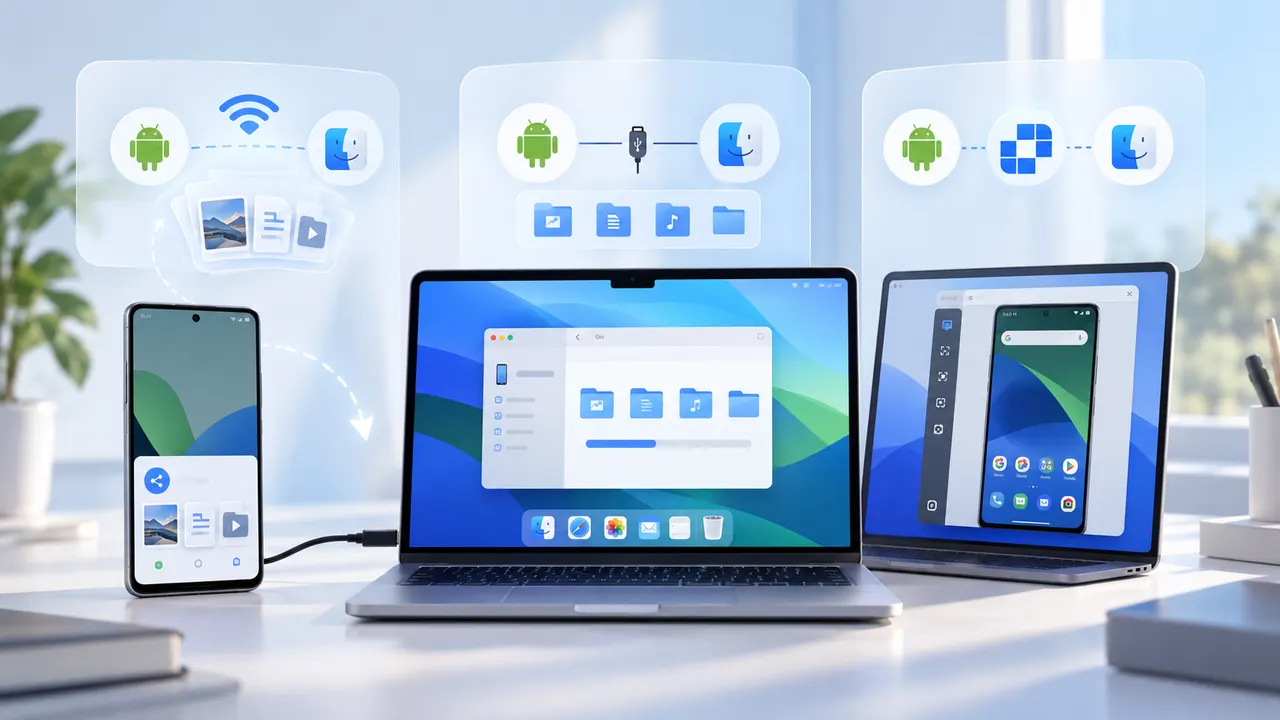
La elección en 30 segundos: ¿Archivo, carpeta o control total?
Utilice esta guía rápida antes de instalar cualquier cosa:
| Lo que necesita | Mejor opción |
|---|---|
| Enviar una foto, un video o un documento | Compartir rápido, ya sea mediante la interoperabilidad de AirDrop o mediante un código QR. |
| Copiar muchos archivos o carpetas completas | Cable USB con una aplicación de macOS compatible con MTP |
| Abra aplicaciones, cambie configuraciones o ayude a alguien de forma remota. | Controle el teléfono Android desde su Mac con AskLink |
Las dos primeras opciones permiten mover archivos. La tercera le permite trabajar directamente con el teléfono. Elija según la tarea que necesite realizar y así podrá evitar instalar herramientas que resuelven un problema distinto.
Envíe archivos de forma inalámbrica con Quick Share
Si desea conectar un dispositivo Android a una Mac de forma inalámbrica, Quick Share es actualmente el punto de partida más sencillo. Algunos teléfonos Android más recientes pueden enviar archivos directamente a una Mac mediante la interoperabilidad entre Quick Share y AirDrop.
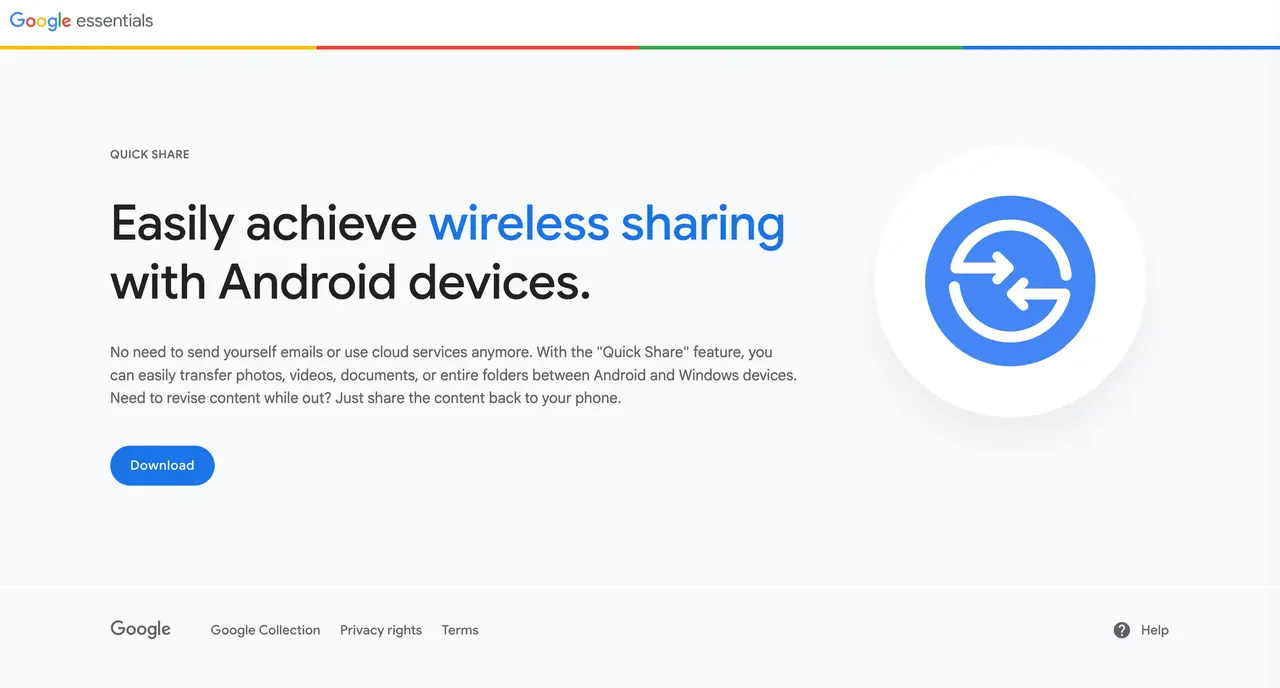
De acuerdo conLa guía de compatibilidad actual de Google, esta conexión directa está disponible en:
- Teléfonos Pixel 8a o modelos de Pixel más recientes
- Determinados Dispositivos de Samsung, Oppo, OnePlus, Vivo, Xiaomi, Honor, Transsion y Motorola Si tienes un teléfono compatible, el proceso es sorprendentemente breve:
- En tu Mac, abreCentro de controly seleccioneAirDrop.
- Establecer AirDrop en Todos durante 10 minutos.
- En tu teléfono Android, selecciona el archivo y toca Compartir.
- ElegirCompartir rápido, luego seleccione su Mac.
- Acepte el archivo entrante en la Mac.
La transferencia se realiza directamente entre los dos Dispositivos, por lo que puedes omitir el envío de archivos por correo electrónico a ti mismo o su carga en almacenamiento en la nube.
Si su teléfono no admite la interoperabilidad directa de AirDrop, Quick Share puede generar un código QR para la transferencia basada en navegador. Escanee el código QR con su Mac para abrir la página de descarga en un navegador y, a continuación, guarde el archivo.
La conexión mediante el navegador funciona bien para archivos ocasionales. Para cientos de fotos, vídeos largos o carpetas completas, el USB le brinda mayor control sobre lo que se está copiando.
Mover carpetas grandes con USB
Para transferencias de gran tamaño, el USB suele ser la forma más rápida de conectar un teléfono Android a una Mac.
El Finder normalmente no muestra el almacenamiento de Android de la misma manera que muestra un iPhone o una unidad externa. Android expone sus archivos mediante MTP, una función que macOS no admite de forma nativa en el Finder.
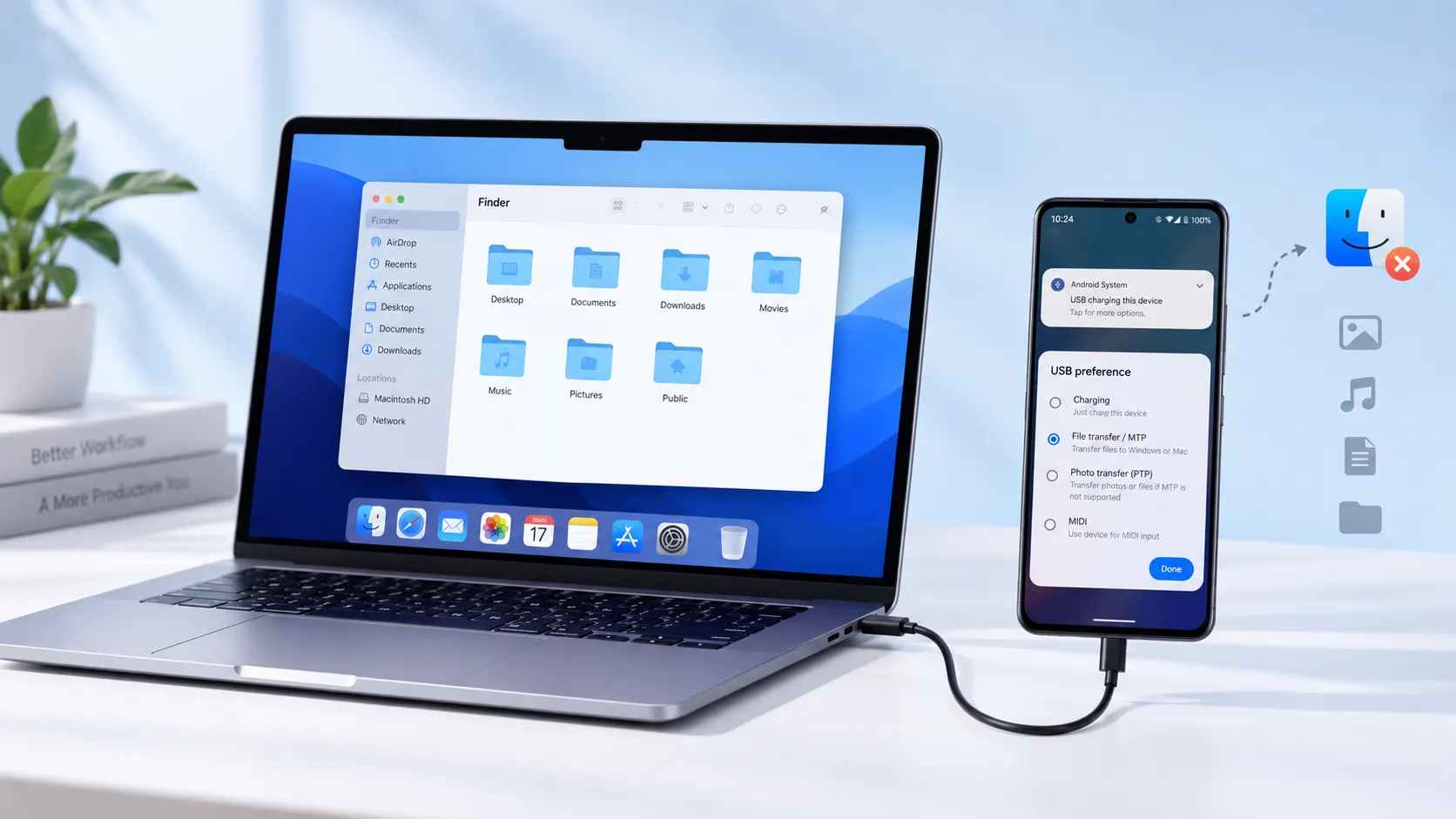
Aquí está la configuración completa:
- Conecta el teléfono Android mediante un cable que admita la transferencia de datos. Algunos cables económicos solo proporcionan energía.
- Desbloquea el teléfono y mantén la pantalla encendida.
- Toca la notificación USB en Android.
- Cambie el modo USB de Carga aTransferencia de archivos o MTP.
- Abra una aplicación compatible con MTP, como OpenMTP o MacDroid.
Una vez que aparezca el teléfono, abre su almacenamiento interno y arrastra las carpetas necesarias al Mac. Para las fotos, comienza con DCIM y Pictures. Las descargas normalmente se almacenan en Download, mientras que las grabaciones pueden aparecer en una carpeta creada por la aplicación de grabación.
No desconectes el cable mientras aún se están copiando los archivos, especialmente al mover videos grandes.
¿Necesitas el teléfono completo, no solo un archivo? Controla Android desde tu Mac
Quick Share y USB se detienen una vez que el archivo llega a tu Mac. Si necesitas abrir una aplicación de Android, cambiar una configuración, guiar a alguien a través de un problema o controlar un teléfono que está en otro lugar, necesitas control remoto, no otra herramienta de transferencia de archivos. AskLink te permite ver la pantalla del teléfono e interactuar con Android desde tu Mac. El Mac actúa como el Controlador, mientras que el teléfono Android se convierte en el Dispositivo controlado. Esto es especialmente útil cuando:
- Ayudar a un familiar o cliente a corregir la configuración de un teléfono
- Gestionar un dispositivo Android sin tener que levantarlo repetidamente
- Acceder a una aplicación que no tiene versión para macOS
- Trabajar con un teléfono que no está junto al Mac
Cómo controlar un teléfono Android desde Mac con AskLink
- Descargar AskLink tanto en Mac como en el teléfono Android.
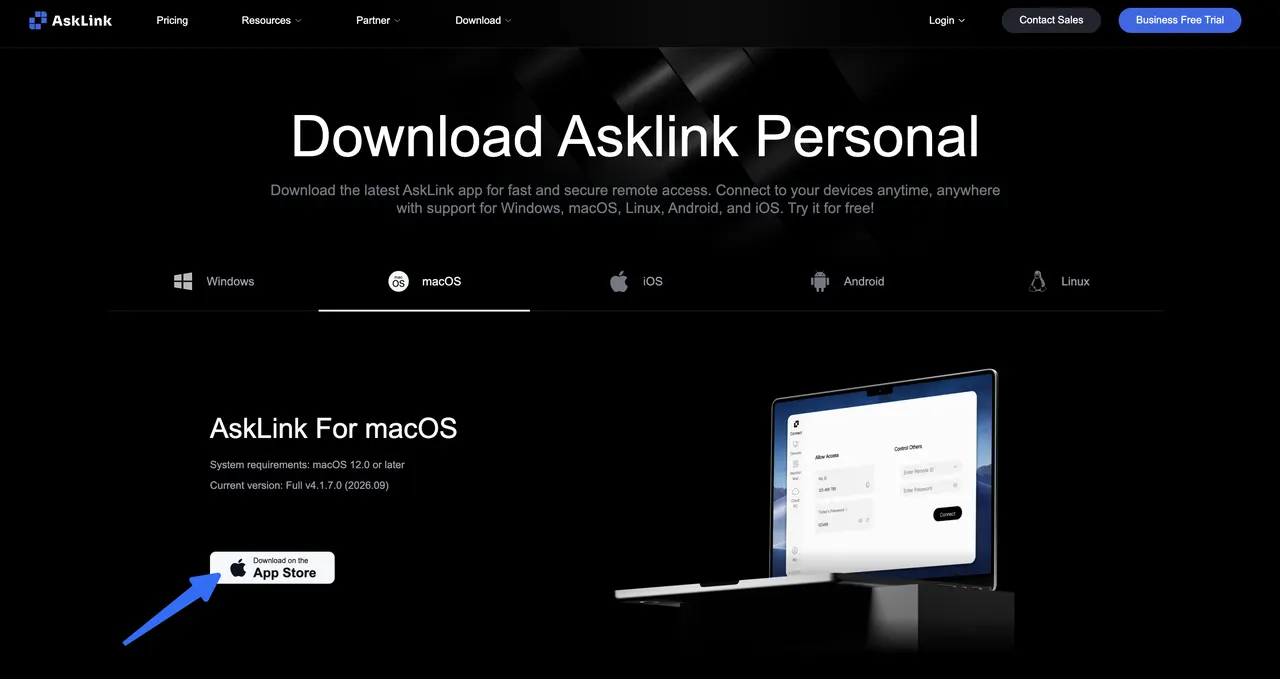
- Abre AskLink en Android y configura el teléfono como Dispositivo controlado.
- Siga las indicaciones para habilitar los permisos de Android necesarios para la visualización y el control remotos.
- Elige cómo quieres conectarte.
Para una ayuda remota única, el usuario de Android puede compartir el ID del dispositivo y la contraseña temporal del teléfono. Introdúzcalos en el Mac para iniciar la sesión. La contraseña se puede actualizar después de la sesión, lo que hace que este enfoque sea adecuado cuando otra persona es propietaria del teléfono.
Para tu propio teléfono Android, inicia sesión en la misma cuenta de AskLink en ambos dispositivos. El teléfono puede aparecer entonces en la Lista de dispositivos del Mac, para que puedas volver a conectarte sin introducir una contraseña temporal cada vez.
AskLink's Guía de conexión para Android enumera las rutas de permisos para Samsung, Xiaomi, Oppo, Vivo y otras marcas Android, donde la misma configuración de control puede aparecer bajo menús diferentes.
Antes de conectar:
Android puede solicitar permisos de accesibilidad y captura de pantalla antes de que pueda comenzar el control remoto. La redacción exacta y la ubicación del menú dependen de la marca del teléfono y de la versión de Android. Algunos permisos pueden necesitar activarse nuevamente después de reiniciar el teléfono, y las pantallas protegidas por privacidad pueden permanecer ocultas durante una sesión remota.
¿No puedes conectar Android a Mac? Revisa esto primero
Comience con el síntoma que puede ver:
USB
- Mac solo carga el teléfono: Pruebe con un cable que admita datos, desbloquee el teléfono y cambie el modo USB a Transferencia de archivos.
- El teléfono no aparece en Finder: Ábralo a través de una aplicación MTP.
- La transferencia sigue desconectándose: Cambie el cable, el puerto USB, el concentrador o el adaptador.
Compartir rápido
- El Mac no aparece: Confirme que el teléfono es compatible con la interoperabilidad directa de AirDrop y que el Mac sea detectable.
- El teléfono no es compatible: Utilice la opción de código QR y descarga mediante navegador de Quick Share.
- Los dispositivos cercanos no pueden encontrarse entre sí: Mantenga activados Wi-Fi y Bluetooth, acerque los Dispositivos y verifique el permiso de Red local.
AskLink
- Puedes ver la pantalla, pero no puedes controlarla: Vuelva a habilitar el permiso de accesibilidad en Android.
- La pantalla está negra o parcialmente oculta:La aplicación puede contener contenido protegido por privacidad que impide la captura de pantalla.
- El dispositivo no aparece: Comprueba la cuenta iniciada de sesión, el ID de dispositivo actual o la contraseña temporal, y los permisos de Android.
Conclusión
No existe una única mejor manera de conectar Android a Mac, ya que el método adecuado depende de la tarea. Usa Quick Share para transferir unos pocos archivos de forma inalámbrica, USB con una aplicación compatible con MTP para transferencias locales grandes y control remoto cuando necesites interactuar directamente con el teléfono Android.
AskLink lleva la pantalla en vivo de Android a tu Mac y te permite interactuar directamente con ella. Puedes dejar de cambiar entre dispositivos o trabajar con capturas de pantalla. Todo el contexto ya está frente a ti, listo para manejarse con el teclado y el ratón de tu Mac.
Solo prueba AskLink ahora. Esa es la conexión para la que fue construida.