'%3e%3cpath%20d='M7.48145%2024H3.74023C1.67456%2023.9999%204.09854e-05%2022.3467%200%2020.3076V16.6152H7.48145V24ZM15.8955%2024H8.41406V16.6152H15.8955V24ZM7.48145%2015.6924H0V8.30762H7.48145V15.6924ZM24%2015.6924H16.5195V8.30762H24V15.6924ZM15.5859%207.38477H8.10547V0H15.5859V7.38477ZM20.2598%200C22.3256%200%2024%201.65318%2024%203.69238V7.38477H16.5195V0H20.2598Z'%20fill='white'/%3e%3cpath%20d='M108.786%2019.0507L105.767%2014.2636H104.397L108.397%208.80874H111.915L108.119%2013.9483V12.3155L112.544%2019.0507H108.786ZM101.527%2019.0507V5.5061H104.897V19.0507H101.527Z'%20fill='white'/%3e%3cpath%20d='M88.8242%2019.0505V8.80858H91.4908V13.2059H91.3421C91.3421%2012.1422%2091.4779%2011.264%2091.7499%2010.5712C92.0214%209.86618%2092.4224%209.34052%2092.953%208.99418C93.4965%208.64778%2094.1506%208.47461%2094.9158%208.47461H95.0644C96.2245%208.47461%2097.1193%208.86427%2097.7488%209.64353C98.3911%2010.4104%2098.7117%2011.5917%2098.7117%2013.1874V19.0505H95.342V13.0946C95.342%2012.6246%2095.2001%2012.2411%2094.9158%2011.9443C94.6443%2011.635%2094.2679%2011.4804%2093.7864%2011.4804C93.3049%2011.4804%2092.9162%2011.635%2092.6202%2011.9443C92.3358%2012.2411%2092.194%2012.6369%2092.194%2013.1317V19.0505H88.8242Z'%20fill='white'/%3e%3cpath%20d='M82.4214%2019.0506V8.80875H85.7912V19.0506H82.4214ZM81.125%2011.2579V8.80875H85.7912V11.2579H81.125ZM83.81%207.99232C83.1928%207.99232%2082.7359%207.83773%2082.4398%207.5285C82.1561%207.2069%2082.0137%206.79872%2082.0137%206.30388C82.0137%205.80913%2082.1561%205.40713%2082.4398%205.09789C82.7359%204.77628%2083.1866%204.61548%2083.7916%204.61548C84.4088%204.61548%2084.8595%204.77628%2085.1433%205.09789C85.427%205.40713%2085.5688%205.80913%2085.5688%206.30388C85.5688%206.79872%2085.427%207.2069%2085.1433%207.5285C84.8595%207.83773%2084.4149%207.99232%2083.81%207.99232Z'%20fill='white'/%3e%3cpath%20d='M71.1328%2019.0507V5.5061H74.5769V19.0507H71.1328ZM74.2065%2019.0507V16.0449H79.6876V19.0507H74.2065Z'%20fill='white'/%3e%3cpath%20d='M65.4458%2019.0507L62.428%2014.2636H61.0576L65.0571%208.80874H68.5755L64.7795%2013.9483V12.3155L69.2049%2019.0507H65.4458ZM58.1875%2019.0507V5.5061H61.5578V19.0507H58.1875Z'%20fill='white'/%3e%3cpath%20d='M51.2917%2019.3845C49.8103%2019.3845%2048.6438%2019.0814%2047.7921%2018.4753C46.9403%2017.8568%2046.4836%2016.991%2046.4219%2015.8777H49.3844C49.4339%2016.1869%2049.6252%2016.4529%2049.9585%2016.6755C50.2918%2016.8982%2050.7608%2017.0095%2051.3657%2017.0095C51.7978%2017.0095%2052.1681%2016.9477%2052.4767%2016.824C52.7977%2016.6879%2052.9581%2016.4715%2052.9581%2016.1745C52.9581%2015.9148%2052.8347%2015.7045%2052.5878%2015.5437C52.3409%2015.3705%2051.8903%2015.2531%2051.2361%2015.1912L50.5325%2015.117C49.224%2014.9809%2048.2611%2014.6222%2047.6439%2014.0408C47.0267%2013.4595%2046.7181%2012.7297%2046.7181%2011.8515C46.7181%2011.0969%2046.9033%2010.4784%2047.2736%209.99603C47.6439%209.50126%2048.1562%209.13018%2048.8105%208.8828C49.4647%208.63541%2050.2115%208.51172%2051.0509%208.51172C52.4211%208.51172%2053.526%208.81473%2054.3653%209.42089C55.2048%2010.0146%2055.6492%2010.8743%2055.6986%2011.9999H52.7359C52.6866%2011.6907%2052.5199%2011.4309%2052.236%2011.2206C51.9521%2010.998%2051.5447%2010.8867%2051.0139%2010.8867C50.6312%2010.8867%2050.3164%2010.9547%2050.0696%2011.0907C49.835%2011.2268%2049.7178%2011.4185%2049.7178%2011.6659C49.7178%2011.9257%2049.8289%2012.1174%2050.0511%2012.2411C50.2856%2012.3648%2050.6559%2012.4576%2051.162%2012.5194L51.8657%2012.5936C53.1741%2012.7297%2054.1802%2013.0946%2054.8838%2013.6883C55.5998%2014.2697%2055.9578%2015.0366%2055.9578%2015.989C55.9578%2016.6941%2055.7664%2017.3002%2055.3838%2017.8073C55.0134%2018.3145%2054.4764%2018.7041%2053.7728%2018.9763C53.0816%2019.2484%2052.2545%2019.3845%2051.2917%2019.3845Z'%20fill='white'/%3e%3cpath%20d='M31.0117%2019.0507L35.3445%205.5061H40.8624L45.3434%2019.0507H41.7882L38.3072%207.91816L39.2885%208.28924H36.8444L37.8442%207.91816L34.4558%2019.0507H31.0117ZM34.5483%2015.915L35.5853%2013.0948H40.7143L41.7512%2015.915H34.5483Z'%20fill='white'/%3e%3c/g%3e%3cdefs%3e%3cclipPath%20id='clip0_5596_142775'%3e%3crect%20width='113'%20height='24'%20fill='white'/%3e%3c/clipPath%3e%3c/defs%3e%3c/svg%3e "AskLink")
 Maya Chen
Si trabaja principalmente en un PC con Windows pero usa un iPhone, pasar constantemente de uno a otro solo para responder mensajes puede resultar muy cansado. Entonces, ¿puede usar iMessage en Windows en 2026?
En resumen, Apple no ofrece una app nativa de Mensajes para Windows. Sin embargo, Phone Link en un PC con Windows puede bastar para mensajes rápidos. Si usa Mensajes en un Mac, también tiene otras opciones.
Comenzaremos con Phone Link, luego veremos dos configuraciones basadas en Mac: un relé de mensajería, o bien el acceso remoto a la app Mensajes que ya está instalada en su Mac mediante AskLink. La opción adecuada depende de lo que desee hacer desde su PC.
Respuesta rápida: ¿Puede usar iMessage en un PC con Windows?
No de forma nativa. Apple enumera iMessage como disponible enMensajes en iPhone, iPad, Mac, Apple Watch y Apple Vision Pro. Windows no está incluido.
Aun así, puede gestionar algunos mensajes del iPhone en un PC con Windows mediante Microsoft Phone Link. Para un iPhone emparejado, Phone Link puede ser útil para la mensajería de texto básica desde su PC. Es una solución razonable cuando está en su escritorio, su iPhone está cerca y solo necesita respuestas breves y individuales.
Si eso no es suficiente, un Mac abre dos vías adicionales. Puede ejecutar un relé de mensajería en un Mac para crear un cliente de mensajería independiente para Windows o para el navegador —aunque esto puede implicar cierto esfuerzo de configuración y mantenimiento—, o bien acceder de forma remota a la app Mensajes que ya está funcionando en su Mac.
La segunda vía es donde entra AskLink: es un software de escritorio remoto para quienes desean abrir la app Mensajes que ya está instalada en su Mac desde un PC con Windows, sin necesidad de configurar un servidor relé.
Lo que puede y no puede hacer desde un PC con Windows
Esta tabla rápida muestra dónde funciona mejor cada opción.
| Lo que necesita | Enlace telefónico | Utilice de forma remota su propio Mac con AskLink | Cliente de retransmisión para Mac |
|---|---|---|---|
| ¿Necesita un Mac? | No | Sí | Sí |
| ¿Debe estar su iPhone cerca? | Sí, utiliza Bluetooth | No. Su Mac debe permanecer conectado en línea. | No. Su Mac de retransmisión debe permanecer disponible. |
| Mensajes uno a uno | Sí | Sí, en la app Mensajes de su Mac | Sí, por lo general |
| Chats grupales | No. Puede ver una notificación, pero responderá desde su iPhone | Sí, si el chat está disponible en Mensajes en su Mac | Por lo general, pero depende de la herramienta |
| Fotos y vídeos | No para el Enlace telefónico del iPhone | Sí, a través de Mensajes en su Mac | Por lo general, pero depende de la herramienta |
| Historial de mensajes | Solo los mensajes gestionados mientras el Enlace telefónico permanece conectado | Su historial de Mensajes existente en el Mac | Por lo general, según la configuración de retransmisión |
| Ideal para | Respuestas rápidas, uno a uno, en su escritorio | Usar la app Mensajes que ya tiene en su Mac | Una bandeja de entrada independiente en Windows o en la web |
Opción 1: Utilizar Complemento de teléfono para los mensajes básicos del iPhone
Para muchas personas, Complemento de teléfono debería ser lo primero que prueben. Empareje su iPhone con su PC, abra Mensajes en Complemento de teléfono y inicie una nueva conversación de texto desde su teclado.
Cuando Complemento de teléfono empiece a resultar limitado
Microsoft señala que Complemento de teléfono para iOS no admite actualmente el envío ni la recepción de imágenes, GIF ni Memojis. Tampoco puede crear mensajes grupales ni enviar mensajes multimedia. Si un iPhone recibe un mensaje grupal, Complemento de teléfono puede mostrar una notificación, pero deberá responder desde el propio iPhone. La continuidad de los mensajes es otra consideración importante. Microsoft afirma: Complemento de teléfono solo conserva los mensajes enviados y recibidos mientras su iPhone está conectado por Bluetooth. Una vez que se interrumpe la conexión, ese historial desaparece de Complemento de teléfono. Esto significa que Complemento de teléfono podría no ser suficiente si necesita:
- Conversaciones grupales a las que pueda unirse desde su PC.
- Fotos y otros medios en sus chats.
- Historial de conversaciones que permanezca en su computadora.
- La app Mensajes en su Mac, con los chats que ya utiliza allí. Si alguno de estos aspectos le resulta relevante, una configuración basada en Mac podría ser más adecuada.
Opción 2: Utilizar de forma remota la app Mensajes de su Mac desde Windows
Esta es una manera sencilla de acceder a iMessage en Windows sin necesidad de Bluetooth ni de configurar un retransmisor independiente o un cliente web. Puede abrir su Mac de forma remota y usar la app Mensajes que ya está instalada. Eso es lo que hace AskLink en esta configuración. No instala iMessage en Windows 11 ni copia sus chats en una nueva bandeja de entrada. Permite que su PC con Windows se conecte a su Mac, donde Mensajes ya está iniciado. Si sus chats grupales, los archivos multimedia y el historial de mensajes ya están disponibles en Mensajes en su Mac, podrá acceder a ellos durante la sesión remota. Este es el enfoque ideal.
Cómo conectarse a su Mac desde Windows con AskLink
En esta configuración, su PC con Windows es el Controlador. Su Mac es el Dispositivo controlado. Utilice la misma cuenta de AskLink en ambos dispositivos. Después de iniciar sesión en su Mac como Controlado, AskLink lo añade a su Lista de dispositivos. Desde Windows, inicie sesión como Controlador, encuentre la Mac en Dispositivos y conéctese. Antes de comenzar, asegúrese de que las conversaciones que necesita ya estén disponibles en Mensajes en su Mac.
Paso 1: Configurar su Mac como Dispositivo controlado
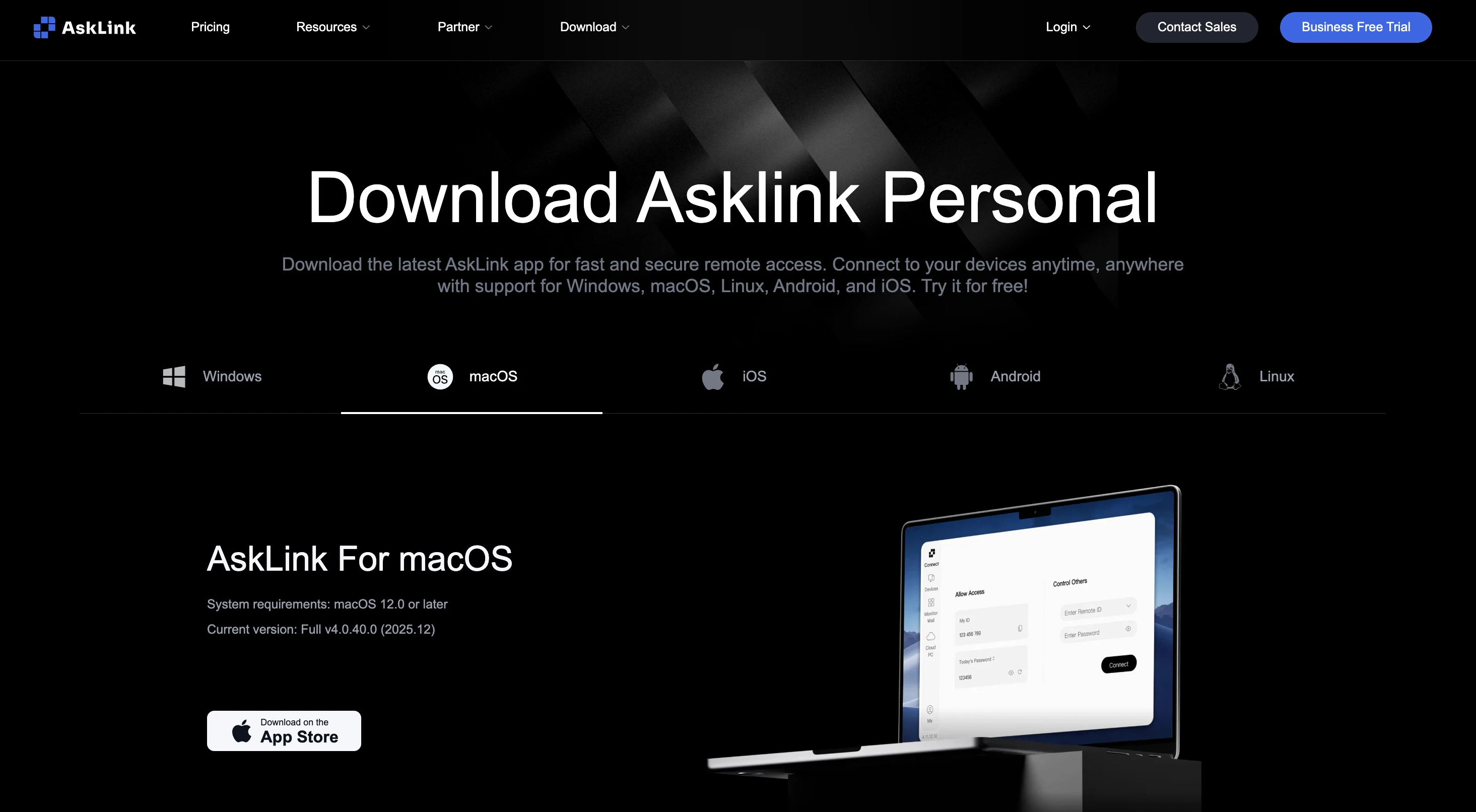
Instale AskLink en la Mac que desea utilizar.
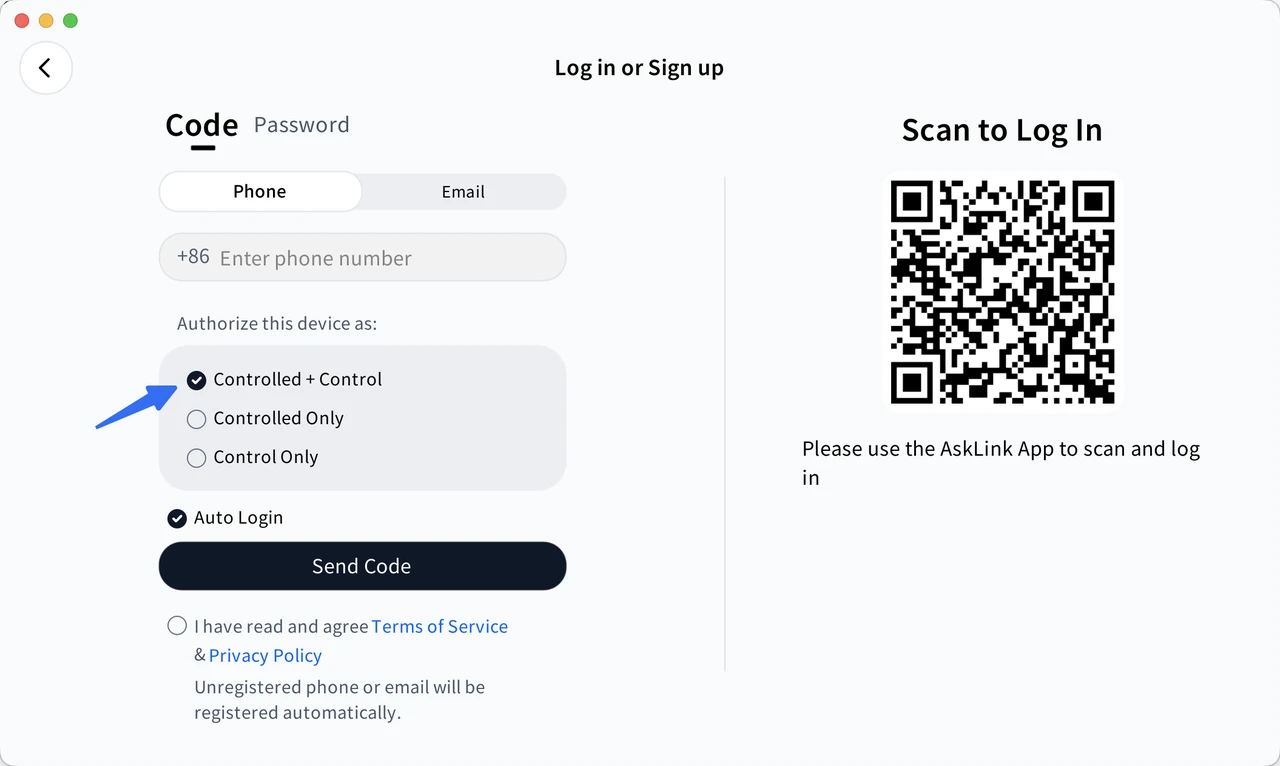
Inicie sesión con su cuenta de AskLink y seleccione Controlado cuando se le pregunte por el rol del dispositivo.
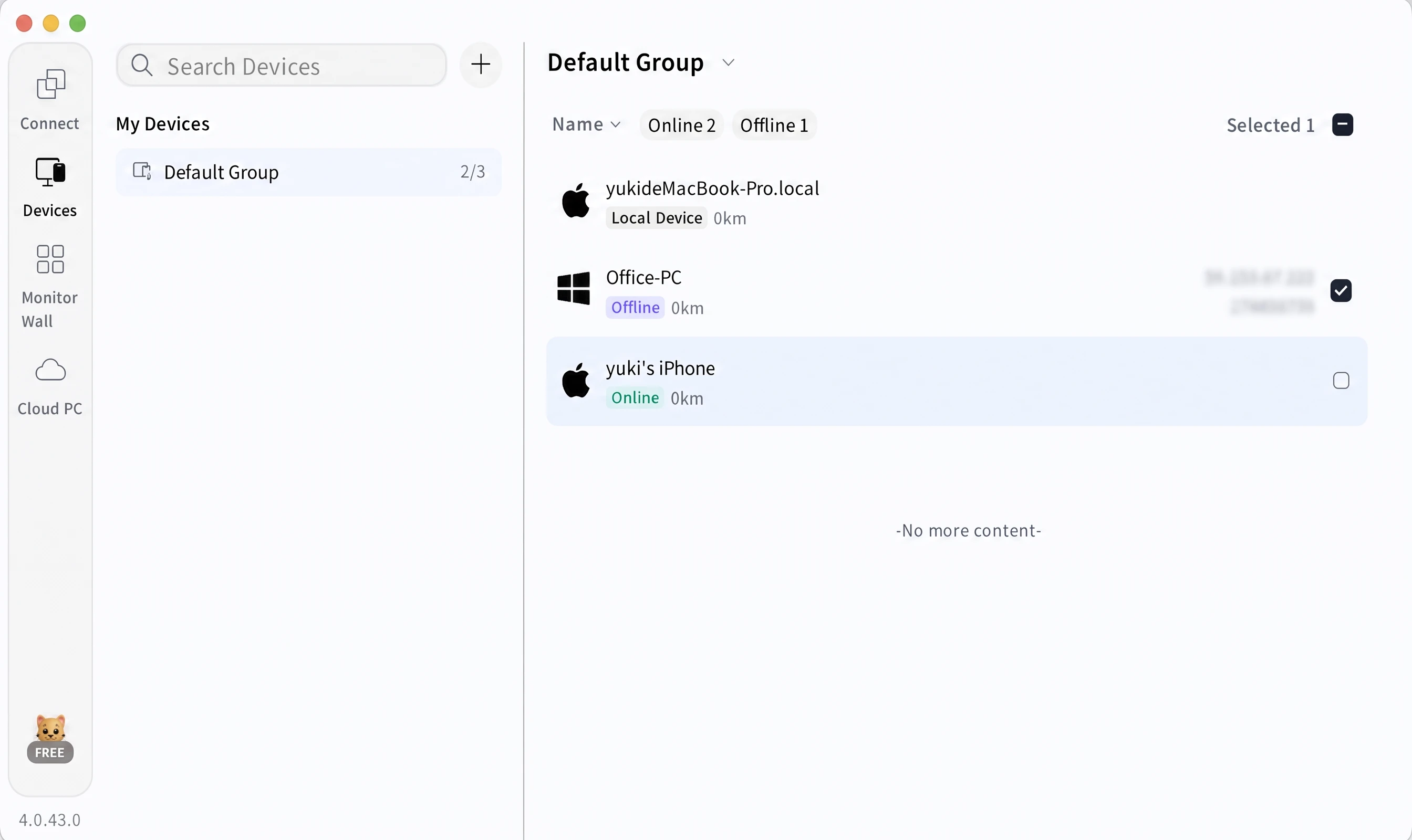
A continuación, la Mac aparecerá en su Lista de dispositivos bajo la misma cuenta. Antes de continuar, verifique que Mensajes esté iniciado con la cuenta de Apple que desea usar.
Paso 2: Iniciar sesión en Windows como Controlador
Instale AskLink en su PC con Windows e inicie sesión con la misma cuenta. Seleccione Controlador para poder abrir la Lista de dispositivos. Ahora debería ver su Mac en esa lista. Este es el dispositivo al que se conectará desde Windows.
Paso 3: Permitir los permisos de AskLink en su Mac
macOS solicita permiso antes de que una aplicación de control remoto pueda mostrar y controlar el escritorio.
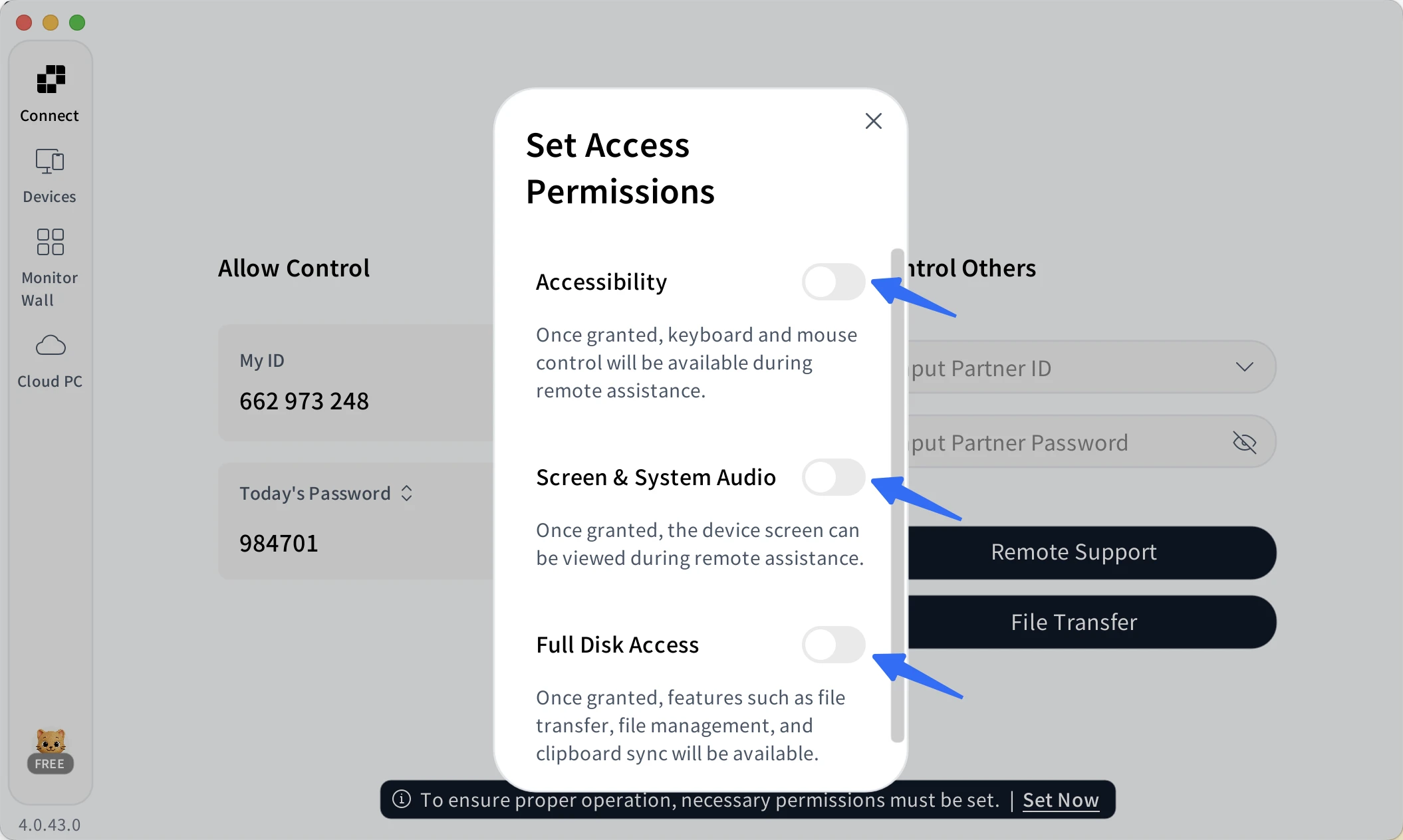
la guía de permisos de macOS de AskLink muestra dónde encontrar cada configuración. También puedes ir a Configuración del sistema > Privacidad y seguridad y activar:
- Accesibilidad
- Grabación de pantalla
- Acceso total a disco
Paso 4: Conectar y abrir Mensajes
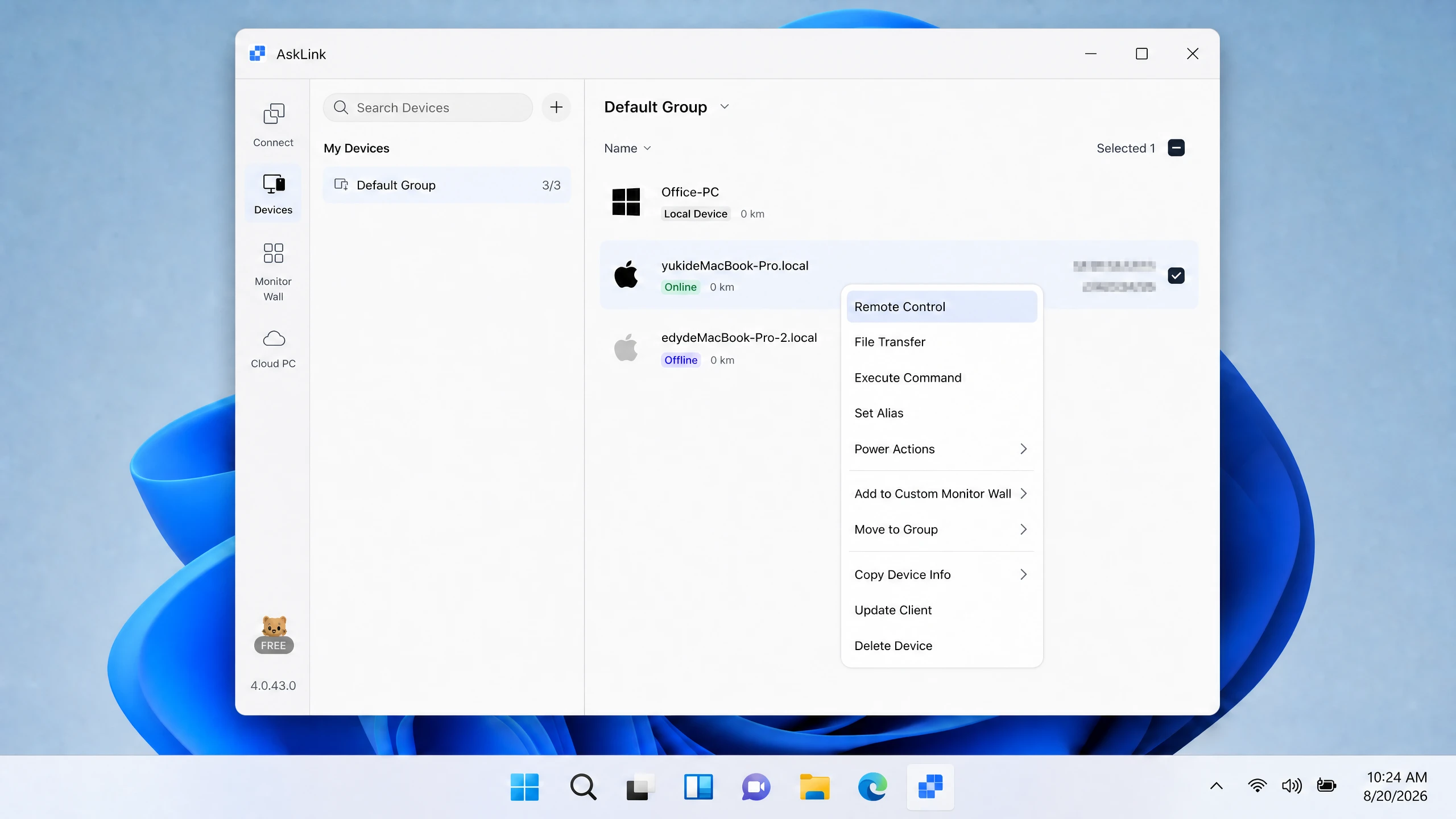
En Windows, abre Dispositivos en AskLink. Haz doble clic en tu Mac o haz clic con el botón derecho y selecciona Control remoto.
Cuando aparezca el escritorio de la Mac, abre Mensajes. Ahora podrás leer y responder en la misma app que usas en la propia Mac.
Mantén seguro el acceso remoto a tu Mac
Esta configuración utiliza tu cuenta de AskLink y la lista de Dispositivos. Así que dedica un momento a revisar los dispositivos Controlador que pueden acceder a tu Mac. Ve a Yo > Gestión de permisos y elimina cualquier dispositivo que ya no uses o que no reconozcas.
Para la configuración de Windows a Mac descrita anteriormente, no necesitas guardar ni recordar una contraseña de conexión. AskLink conecta tus dispositivos mediante la verificación de la cuenta.
Puedes utilizar el acceso basado en contraseña en otras situaciones, como en asistencias remotas puntuales. En ese caso, usa una Contraseña temporal en lugar de compartir una Contraseña persistente. Actualiza la Contraseña temporal al finalizar la sesión. Si utilizas una Contraseña persistente para tu acceso habitual, mantenla en privado y cámbiala de vez en cuando.
¿Qué hay de BlueBubbles, AirMessage o un navegador web?
BlueBubbles y AirMessage siguen un camino diferente para usar iMessage en Windows sin vinculación telefónica. Utilizan una Mac como relé de mensajes. Configuras la Mac para reenviar los mensajes a un cliente independiente en Windows o a un cliente web. Esta puede ser una buena opción si deseas una bandeja de entrada dedicada en una app de Windows o en un navegador. Sin embargo, también puede requerir más trabajo. Algunas funciones de BlueBubbles necesitan cambios adicionales en el sistema. Su guía oficialindica que las funciones de API privada requieren desactivar la Protección de integridad del sistema (SIP) de macOS, y advierte a los usuarios de hacerlo bajo su propio riesgo. Esto no hace que BlueBubbles sea inseguro. Simplemente significa que algunas funciones avanzadas necesitan una configuración más exhaustiva.
Un navegador web por sí solo no es una solución oficial de Apple para Mensajes en Windows. Una opción basada en navegador suele depender de un servicio de retransmisión que funciona en otro lugar, a menudo en una Mac.
| Si quieres… | Un relé de mensajes podría convenirte | AskLink podría convenirte |
|---|---|---|
| Una bandeja de entrada independiente en Windows o en la web | Sí | No. Usas el escritorio de la Mac. |
| La app Mensajes que ya está en tu Mac | No directamente | Sí |
| Para evitar configurar un servidor de retransmisión | No | Sí |
| Para usar tu Mac desde Windows para algo más que mensajes | No es el propósito principal | Sí |
AskLink es más sencillo de otra manera. No configuras un servidor de retransmisión de mensajes ni aprendes a usar un nuevo cliente de mensajería; simplemente te conectas a tu Mac y utilizas su app Mensajes.
¿Qué método de uso de iMessage en Windows debes elegir?
Comienza con Phone Link si solo necesitas enviar mensajes rápidos cerca de tu iPhone. Elige un servidor de retransmisión de mensajes si lo que más te importa es tener una bandeja de entrada independiente en Windows o en la web. Opta por AskLink si ya usas Mensajes en un Mac y deseas abrir esa misma app desde Windows sin configurar un servidor de retransmisión.
¿Ya usas Mensajes en un Mac? AskLink te permite acceder a ese Mac desde Windows sin tener que configurar un servidor de retransmisión de mensajes independiente.Prueba AskLinkpara comenzar.